
Как отключить всплывающую рекламу в Яндекс.Браузере
С тех пор, как в браузерах появились push-уведомления, или, как их ещё называют всплывающие уведомления, их множество раз видели все, кто заходит в сеть интернет. Часто, когда вы заходите на сайт, появляется окно, в котором вас спрашивают, разрешить или блокировать показ уведомлений. И если вы разрешите, то всплывающие сообщения от этого сайта, в том числе и рекламного характера, будут поступать к вам регулярно.
Как убрать рекламу из Яндекс браузера
Избавиться от всплывающих уведомлений в Яндекс.Браузере не слишком сложно. Расскажем, как именно это можно сделать.
Блокировка рекламы через настройки браузера
Чтобы избавиться от назойливой рекламы в Яндекс браузере, нужно сделать следующее:
-
войти в настройки Яндекс.Браузера — для этого кликнуть по значку, который состоит из трёх горизонтальных полосок и располагается в правой верхней части окна браузера;


Можно не удалять сайт полностью, а запретить получение от него всплывающих уведомлений. Для этого наведите курсор мыши на адрес сайта и когда справа появятся две кнопки — « Запретить » и « Удалить », кликните по первой из них.
Отключить уведомления на определенное время
Допустим, что вы следите за всплывающими сообщениями от одного или нескольких сайтов, но нужно на некоторое время их отключить. Например, у вас появилась срочная работа и читать новости некогда, то есть нужна возможность отключить уведомления на какое-то время. Для этого нужно зайти в « Настройки » — « Сайты » и кликнуть по строке « Выключить все уведомления на три часа ». После этого появится строка с сообщением, когда показ всплывающих уведомлений возобновится и кнопка « Включить », кликнув по которой можно возобновить показ уведомлений.
Protect
В Яндекс.Браузер встроена технология Protect, предназначенная для обеспечения максимально возможной безопасности пользователя. Для этого браузер от Яндекса:
- защищает информацию, передаваемую во время работы в общественных Wi-Fi сетях;
- предупреждает, когда вы пытаетесь расплатиться банковской картой на сомнительных сайтах;
- блокирует подозрительные сайты;
- проверяет загруженные файлы на наличие вирусов;
- на смартфоне защищает пользователя от подписок на платные услуги оператора мобильной связи;
- скрывает рекламу, которая может шокировать пользователя.
Технология Protect активирована по умолчанию. Чтобы посмотреть настройки кликните по значку в форме замочка, расположенному перед адресом, в верхней строке браузера. Здесь можно включить или отключить предупреждения о вводе информации о банковской карте, а также показ шокирующей рекламы.

Как отключить рекламу с помощью браузерных расширений
Кроме стандартных средств блокировки рекламы также существуют специализированные расширения, которые устанавливаются в Яндекс.Браузер и блокируют рекламу. Расскажем о наиболее популярных из них.
AdBlock Plus
AdBlock Plus – это наиболее известное бесплатное расширение, которое используется для блокировки рекламы. Его скачали уже более полумиллиона раз. Его можно использовать не только в Яндекс.Браузере, но и в Firefox, Google Chrome, Opera и Internet Explorer. Это приложение быстро и надёжно блокирует баннеры, флеш, видео, рекламу.
Работа этого приложения базируется на создании фильтров, благодаря которым приложение понимает, что нужно заблокировать, а что нет. При этом блокируются именно элементы страниц.
Функционирует данное приложение автоматически и не требует дополнительных настроек, но можно добавить сайт в исключения и дополнение не будет его блокировать или наоборот заблокировать какой-то конкретный элемент на странице.
В 2007 году компьютерный журнал «PC World» перечислил AdBlock Plus в числе ста лучших приложений. В марте 2010 года на международной выставке, посвящённой информационным технологиям, он был признан лучшим дополнением с открытым исходным кодом для браузера Firefox.
Среди преимуществ AdBlock Plus обычно выделяют следующие:
- доступность и простота использования;
- профессиональный перевод на русский язык;
- полностью бесплатный плагин.

Adguard
Утилита AdGuard способна блокировать всплывающую рекламу в Яндекс браузере, баннеры и другие нежелательные объекты, представленные на страницах сайтов. Она может работать на практически всех наиболее популярных операционных системах, в том числе мобильных платформах Android и iOS. Данная программа также может устанавливаться как расширение для браузера.
Работа AdGuard построена на опережении, до того, как информация с сайта попадёт в ваш браузер, приложение проверит её и очистит от рекламы и других ненужных данных. В результате потребуется меньше времени на различные рекламные запросы, и страница загрузится намного быстрее.
AdGuard блокирует не только рекламу, он также использует большую базу вредоносных сайтов (больше полутора миллионов интернет-ресурсов). Это помогает защищать пользователя от кражи личных данных.
Здесь также есть функция родительского контроля, которая позволяет предоставлять доступ к определённым сайтам по паролю. Можно также составлять списки запрещённых и разрешённых сайтов и устанавливать возраст на доступ к заданным сайтам.
И при этом AdGuard не требователен к ресурсам компьютера.

uBlock
uBlock – это кросс-платформенное расширение, доступное как для Яндекс.Браузера, так и для других популярных браузеров, которое является свободным и открытым. Впервые было выпущено в июне 2014 года и работало всего с двумя браузерами Chrome и Opera. Зимой 2015 года появились версии для других браузеров. Весной 2015 года разработчики uBlock разделились на две ветки: uBlock (Крис Аджуди) и uBlock Origin (Реймонд Хилл).
По состоянию на весну 2020 года uBlock Origin и uBlock имеют очень большую базу сайтов. Они понимают большую часть фильтра Adblock Plus. Кроме этого распространённые списки сомнительных сайтов EasyList и EasyPrivacy входят в состав данных приложений по умолчанию.
С помощью расширений можно устанавливать файлы хостов, а некоторые поддерживаемые сообществом фильтры можно установить при инсталляции расширения. Также доступны дополнительные функции, которые включают в себя динамическую фильтрацию скриптов и инструменты для скрытия некоторых элементов сайтов.
Согласно отзывам пользователей uBlock считается менее ресурсоёмким приложением, по сравнению с конкурирующими расширениями, например, Adblock Plus. По результатам теста, проведённого среди 10 расширений, обладающих теми же функциями, uBlock Origin оказался наиболее быстрой программой.
uBlock вначале проверяет, какие ресурсы необходимы для конкретной веб-страницы, это способствует ускоренной загрузке по сравнению с извлечением фильтров из кеша каждый раз.

Проверка подозрительных расширений на вирусы
Иногда все рассмотренные выше действия не помогают. Это может произойти в том случае, если компьютер заражён вирусом, который показывает рекламу. В этом случае рекомендуется проверить ПК высококачественной антивирусной программой.
Как убрать рекламу в Яндекс браузере
Защититься от всплывающей рекламы в браузере Яндекс при посещении страниц в интернете можно несколькими способами.
Способы заблокировать рекламу в Яндекс браузере
С помощью дополнений Adguard
Чтобы отключить рекламу в браузере Яндексе нужно нажать на кнопку (три горизонтальные полоски) которые находятся в правом верхнем углу. В появившемся контекстном меню выбираем «Дополнения».

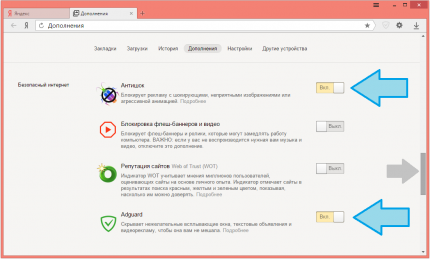
Откроется окно в браузере с дополнениями, нам нужно найти пункт «Без рекламы» и нажать кнопку «Выкл».

Этот пункт будет блокировать рекламу в Яндекс браузере такую как всплывающие окна, мигающие баннеры и прочую надоедливую рекламу.
С помощью расширений
Если в браузере Яндекс выскакивает реклама то можно использовать одно из расширений для блокировки рекламы в Яндекс браузере которое называется Adblock Plus. Это расширение многофункциональное и может не только блокировать любую рекламу (баннеры, видео рекламу на ютубе, всплывающие окна, можно настроить на блокировку целый блок рекламы для Яндекс браузера) но и защищать от вхождения на зараженные сайты. Почти все расширения для Яндекс браузера и хрома совместимы. Поэтому чтобы удалить рекламу в Яндекс браузере нужно зайти в интернет магазин для Chrome.

В поле поиска вписать Adblock Plus и нажать Enter.

В появившемся списке расширений выбираем Adblock Plus и жмём кнопку бесплатно.

Расширение загрузится и автоматически запустится. Так вы можете установить в Яндекс браузере защиту от рекламы.
Видео
В этом видео показано что надо делать если в Яндекс браузере появилась реклама которая вам уже надоела.
Как убрать рекламу в браузере Яндекс навсегда
Как убрать рекламу в 3 клика в браузере Яндекс навсегда и на всех сайтах, даже на YouTube. Рассмотрим 2 популярных способа.
При серфинге в интернете пользователи часто сталкиваются с надоедливыми рекламными баннерами, максимально заполняющими свободное пространство на открытой веб-странице. А при случайном нажатии иногда ведущими на подозрительные или даже вредоносные ресурсы.
Надоедливые блоки можно убрать и избавится навсегда, ведь Яндекс.Браузер наделен создателями встроенными инструментами для решения проблемы.
Способ №1 как быстро убрать рекламу в Яндекс Браузере
Выполняем тонкую настройку веб-обозревателя, подробнее в скриншотах:
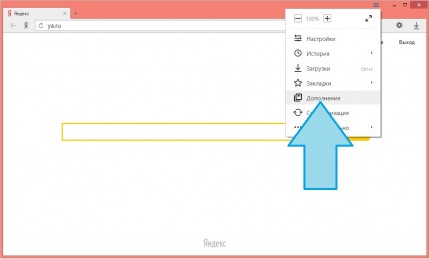
- Нажимаем на три горизонтально расположенные полоски в верхнем правом углу окна и попадаем в меню.
- Выбираем пункт Дополнения и листаем вниз до раздела Блокировка рекламы.
- Включаем два пункта Антишок и Adguard.
Расширение Адгуард по умолчанию доступно навсегда в последней версии Яндекс браузера.
Способ №2 как отключить рекламу в Яндекс Браузере
После проделанных пунктов ниже для вступления в силу новых настроек необходимо перезапустить программу:
- Меню и выбираем пункт «Настройки» и в открывшемся окне отправляемся к вкладке «Безопасность».
- Ставим галочки возле двух строчек, начинающихся фразой «Включить защиту от …».
- После выбираем вкладку «Дополнения», где спускаемся к разделу «Безопасность».
- Напротив трех появившихся элементов передвигаем ползунок в положение «Вкл.»
При желании для дополнительной блокировки можно установить одно из специализированных популярных решений, например, AdBlock Plus.
Вот таким простым способом мы узнали как убрать рекламу в Яндекс браузере абсолютно бесплатно навсегда и в несколько простых кликов. Однако стоит отметить, что на некоторых сайтах отдельные объявления все же появляются.
Как отключить рекламу в Яндекс Браузере

Вопрос «как убрать рекламу в браузере Яндекс навсегда» обязательно поздно или рано возникает в сознании пользователя. Когда выскакивает реклама — уже не до игр, не до прочтения статей, просмотра фильмов и прочих интернет-благ. Обилие баннеров, объявлений, выражаясь языком современным, «выносит мозг». Данное руководство поможет вам отключить рекламу в Яндекс.Браузере штатными средствами и, соответственно, наладить в браузере бесплатно должный комфорт веб-сёрфинга.
Включаем блокирование
В отличие, например, от веб-обозревателя Firefox, в Яндекс Браузере можно избавиться от рекламы без установки дополнительных фильтров. Поскольку они по умолчанию уже встроены в дистрибутив. Чтобы удалить рекламу, их нужно только подключить:
1. Нажмите значок «три полоски» (меню) в верхнем правом блоке окна браузера.
2. В списке клацните «Дополнения».
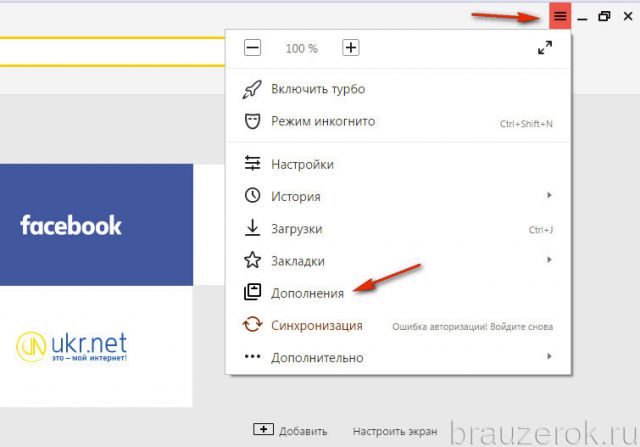
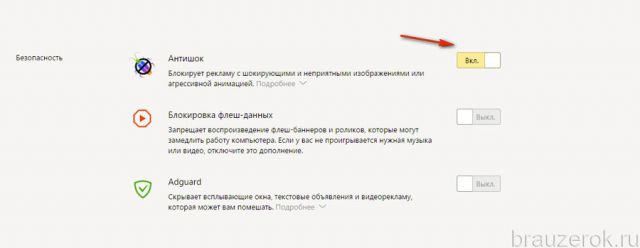
3. Чтобы убрать рекламу в Яндекс браузере, на открывшейся вкладке, в разделе «Безопасность», щелчком мыши поменяйте положение переключателя в состояние «Вкл.» возле каждого модуля.
Фильтры
Теперь, когда активация выполнена (блокатор уже работает — убирает объявления на страницах), рассмотрим подробно каждый из подключенных фильтров, нейтрализующий рекламу в Яндексе.
Антишок
Модуль «Антишок» необходим для того, чтобы заблокировать рекламу в Яндекс.Браузере, содержащую порнографию, неприятные изображения, а также скрыть всевозможные «предложения» от мошенников.
В том числе «Антишок» способен блокировать следующие виды опасной рекламы:
Кража учётных данных, денежных средств: фейковые уведомления из соцсетей; ложные предупреждения о заражении ПК, «помогающие» убрать вирус.
Платные услуги: мошеннические объявления (скачать предсказания, забрать выигранный приз, купить средство для похудения).
Шок: порнография, анимация с катастрофами, трагедиями, фото с травмами, болезнями и т.д.
Мошенничество: обещание высокого заработка (финансовые пирамиды, вложения).
Навязчивость: дополнительное окно, которое вылезает при любом действии на странице; выскакивающие окна при попытке закрывания вкладки с рекламой.
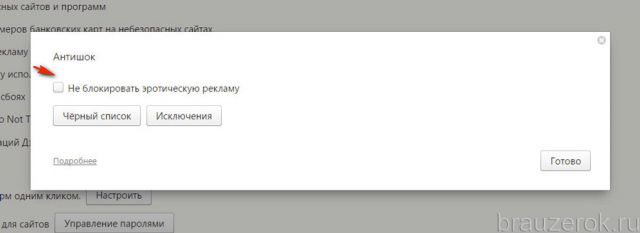
Чтобы дополнительно настроить блокировку этой рекламы в Яндекс Браузере, в панели фильтра «Антишок»:

если вы не желаете выполнять отключение эротических баннеров, установите «птичку» в строке «Не блокировать эротическую…. »;
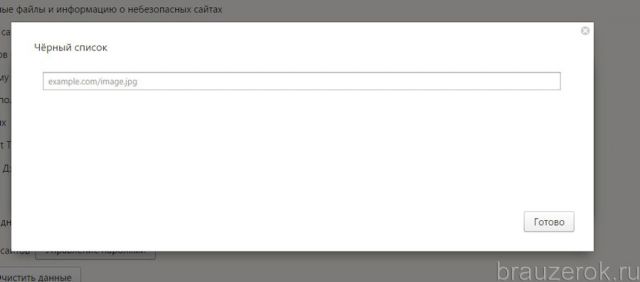
используйте кнопку «Чёрный список», здесь можно внести ссылки на изображения, которые требуют удаления; после ввода URL нажмите «Готово»;
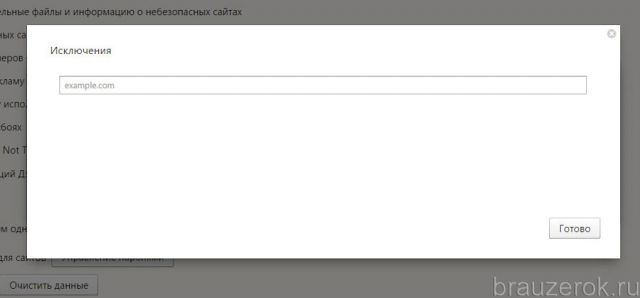
кнопка «Исключения» необходима для формирования белого списка (ресурсов, на которых нужно отключить блокировку рекламы);
«Антишок» выключается на текущей странице посредством следующих операций:
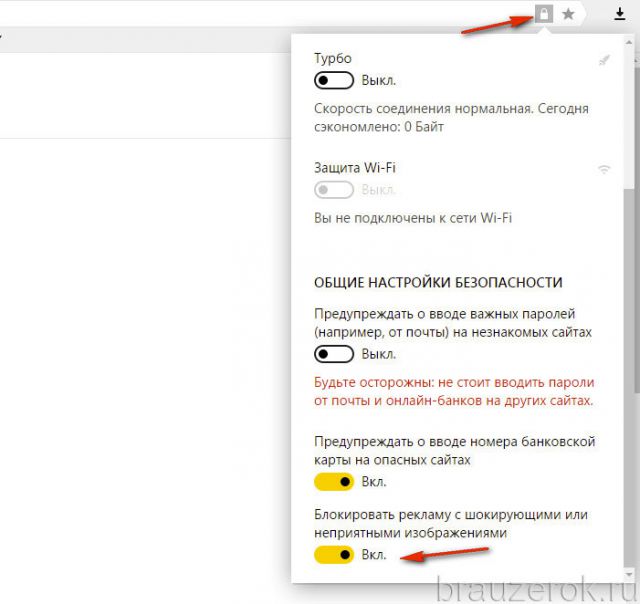
нажмите иконку «замок» в правой части адресной строки;
чтобы выключить модуль, в строке «Блокировать рекламу… » кликните переключатель.
Блокировка флеш-данных
Позволяет отключить рекламу в браузере Яндекс, созданную на базе платформы Flash: анимационные баннеры, фреймы, ролики. Но имеет один существенный минус. Наряду с тем, что избавляет от флеш-рекламы в браузере, блокирует работу аудио- и видеопроигрывателей на сайтах, а также флеш-игры.
Примечание. Если вы часто слушаете музыку, смотрите видео, играете в игры в Сети, этот модуль лучше отключить.
Клацните в блоке «Настройки», чтобы получить доступ к опциям фильтра.
В списке «Исключения» вы можете редактировать предустановленный белый список — удалять из него сайты (значок «крестик»).
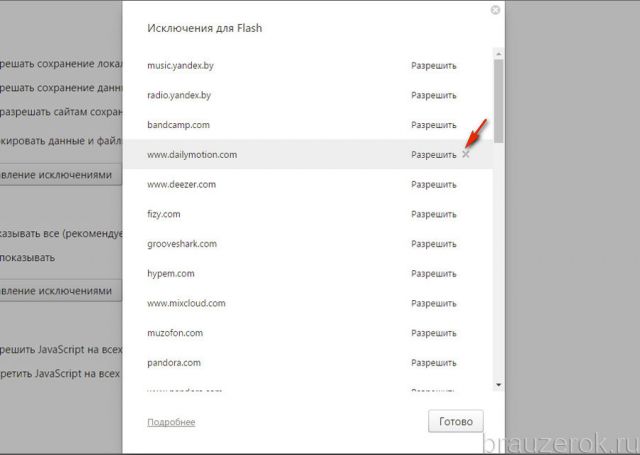
Чтобы добавить в исключения сайт, страницу, введите его url в поле, размещённом внизу списка.

Можно изменить действия для списка. Откройте ниспадающее меню и выберите необходимую команду («Блокировать», «Находить контент»).
Дополнительную информацию о модуле можно получить по ссылке «Подробнее».
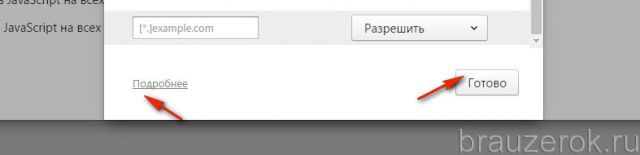
Кнопка «Готово» нужна для сохранения изменений в списке правил.
Примечание. Управление доступом к Flash-контенту также осуществляется в разделе опций браузера «Настройки содержимого», в блоке Flash.
Adguard
Основное средство против онлайн-рекламы, которая отображается на страницах и вылезает в дополнительных окнах.
Модуль Adguard разработан одноимённой компанией и встроен в дистрибутив браузера. Превосходит по возможностям фильтрации многие популярные аддоны-антибаннеры. Корректно нейтрализует рекламные элементы на веб-страницах, блокирует фишинговые ссылки, опасные веб-ресурсы.
Щёлкните в панели фильтра Adguard опцию «Подробнее».
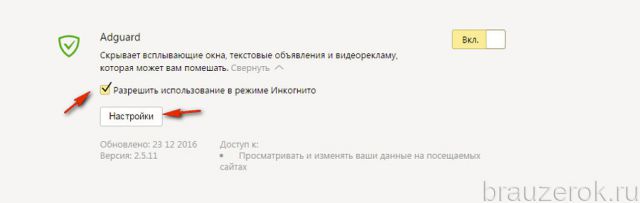
Установите «птичку» в окне «Разрешить… », чтобы открывать сайты с заблокированной рекламой в режиме «Инкогнито».
Для отстройки фильтра сделайте следующее:
1. Клацните кнопку «Настройки».
2. На открывшейся вкладке выполните необходимые изменения в разделах:
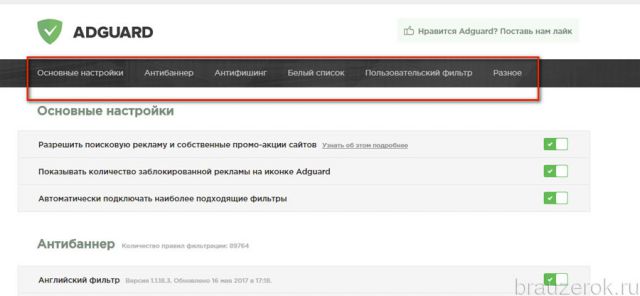
Основные настройки — отображение статистики фильтра, включение поисковой рекламы (например, Яндекс.Директ).
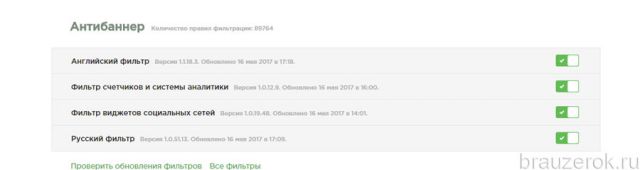
Антибаннер — управление правилами блокировки:
- «Проверить обновление… » — апдейт фильтров;
- «Все фильтры» — подключение/отключение списков фильтров.
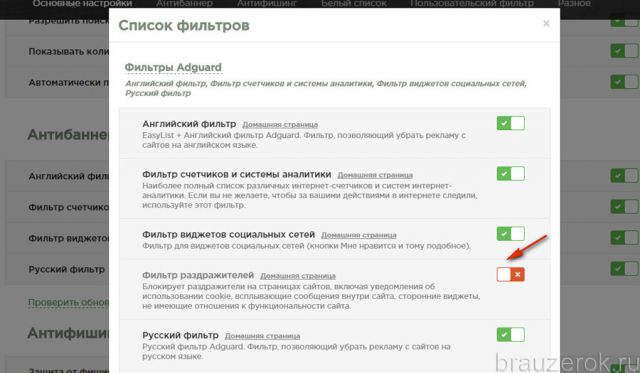
Антифишинг — включение защиты от фишинга.

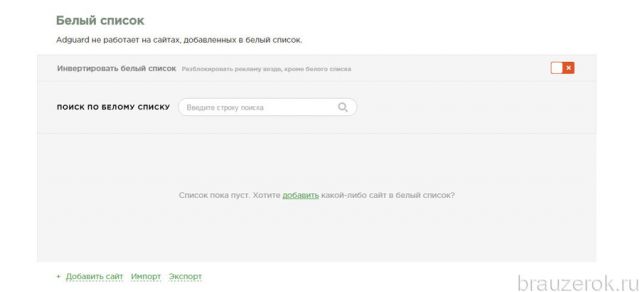
Белый список — модуль для внесения исключений (ссылка «добавить сайт», импорт/экспорт — загрузка/сохранение списков).
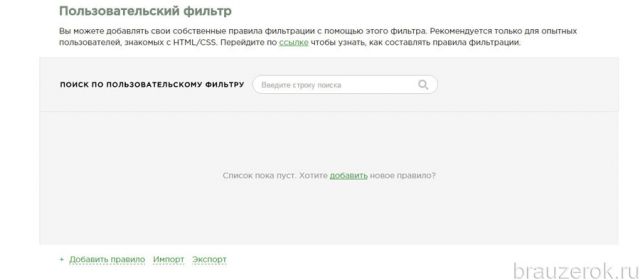
Пользовательский фильтр — редактор для добавления правил фильтрации с опцией внутреннего поиска (поддерживает импортирование/экспортирование пользовательских фильтров).
Чтобы управлять Adguard в ходе веб-сёрфинга, нажмите его иконку в панели Яндекса.
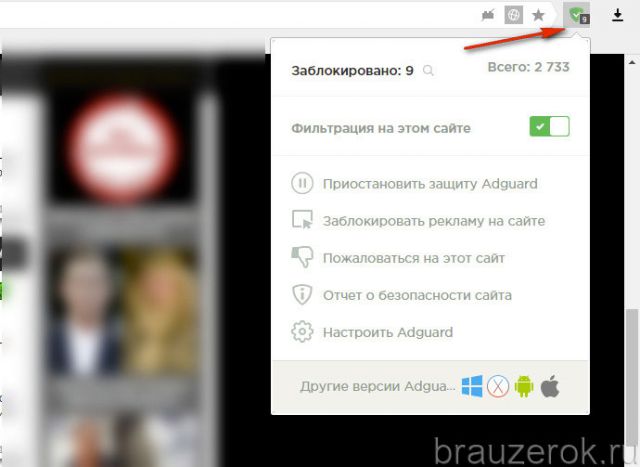
В панели доступны команды:
- «Приостановить… » — временное отключение.
- «Заблокировать рекламу… » — создание собственного правила блокировки посредством выбора элемента на текущей странице.
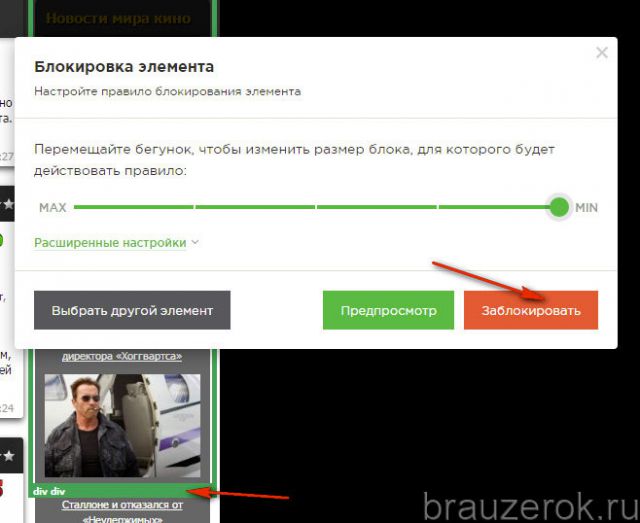
Дополнительные опции блокировки
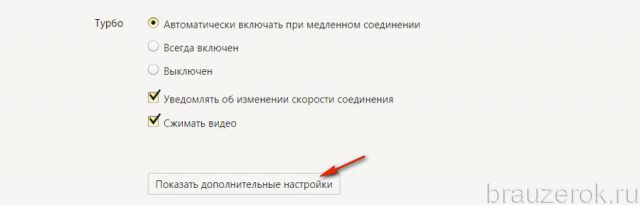
1. Перейдите на вкладку настроек браузера.
2. Внизу страницы кликните «Показать дополнительные… ».
3. В разделе «Личные данные» убедитесь в том, что включены надстройки «включить …. от вредоносных сайтов», «блокировать шокирующую… ». Нажмите «Настройки содержимого… ».
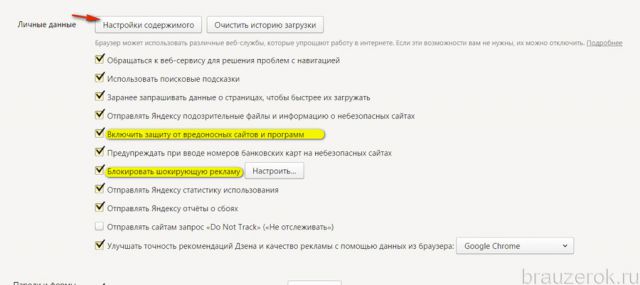
4. В блоке «Всплывающие окна» кликом мышки включите «Блокировать… ».
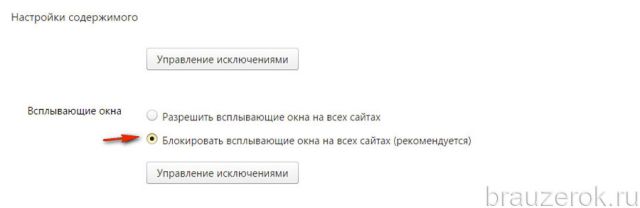
5. Закройте дополнительную панель. В «Пароли и формы» установите флажок в окошке «Включить защиту от фишинга».
А теперь вы можете приступить к веб-сёрфингу. Онлайн-реклама вас уже беспокоить не будет.