
Выпуск и установка сертификата на MacOS
Работать с электронной подписью можно только в интернет-браузерах:
- Google Chrome 49 и выше.
- Mozilla Firefox 87 и выше.
- Яндекс.Браузер 16.7 и выше.
- Opera 38 и выше.
Стандартный для MacOS Safari не подойдет.
Для MacOS сертификат может быть установлен только в реестр или на Рутокен (приобретается в сервисных центрах), но не на флешку.
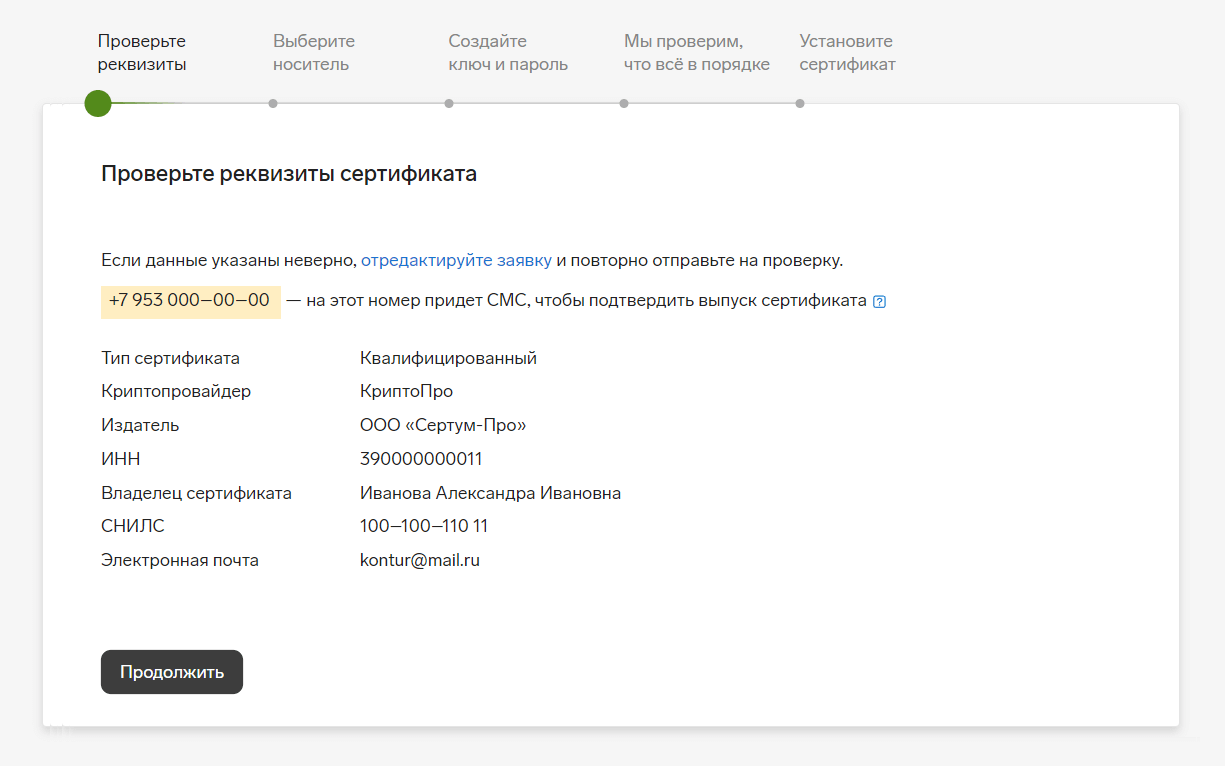
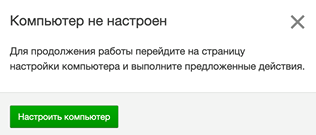
Чтобы продолжить выпуск сертификата:
-
Если сертификат будет устанавливаться на ключевой носитель, выданный в сервисном центре, вставьте ключевой носитель в компьютер. Как правило, для хранения сертификатов используется Рутокен или Рутокен Лайт.
Установка сертификата на MacOS
Чтобы установить сертификат на MacOs:
- Вставьте Рутокен с подписью в компьютер.
- Перейдите по ссылке https://auth.kontur.ru/.
- Выберите вход «По сертификату». Сертификат найдётся и установится автоматически. После этого вы сможете работать с подписью в сервисе (системе).
Криптопро для MacOS
Для работы с электронной подписью (ЭП) необходимы специальные программы. Их скачивают и устанавливают на ПК, с которого будет происходить обработка цифровых документов. Для шифрования информации и генерации ЭП требуется средство криптографической защиты (СКЗИ) — криптопровайдер. Чтобы подпись работала, на веб-страницах используют соответствующий плагин.
Программы КриптоПро
КриптоПро — это популярная российская компания, которая разрабатывает средства защиты криптографической информации для работы с электронной подписью. Среди них:
- криптопровайдер КриптоПро CSP — для генерации и защиты информации ЭП;
- КриптоПро ЭЦП Browser plug-in — для взаимодействия браузера и ЭП.
Дистрибутивы работают на популярных ОС: Windows, Android, macOS и пр. Порядок их установки зависит от используемой операционной системы.
Далее подробно расскажем, где скачать программы, как установить CryptoPro для macOS и как настроить работу ЭП на макбуке.
Важно! В инструкции описан процесс установки для версии macOS Monterey 12.3.1 со всеми обновлениями.
Установочные файлы загружаются с официального сайта компании КриптоПро. Для скачивания требуется регистрация. На сайте разработчика представлены пробные версии КриптоПро CSP и КриптоПро ЭЦП Browser plug-in сроком работы 3 месяца. Чтобы пользоваться ими бессрочно, требуется купить лицензию. (КриптоПро CSP macOS скачать пробную версию).
Купить подходящую лицензию продукта КриптоПро для macOS рекомендуем в нашем интернет-магазине. В каталоге представлены актуальные версии программ с годовой или бессрочной возможностью использования. Оставьте короткую заявку, для бесплатной консультации специалиста.
Установка КриптоПро CSP на MacOS
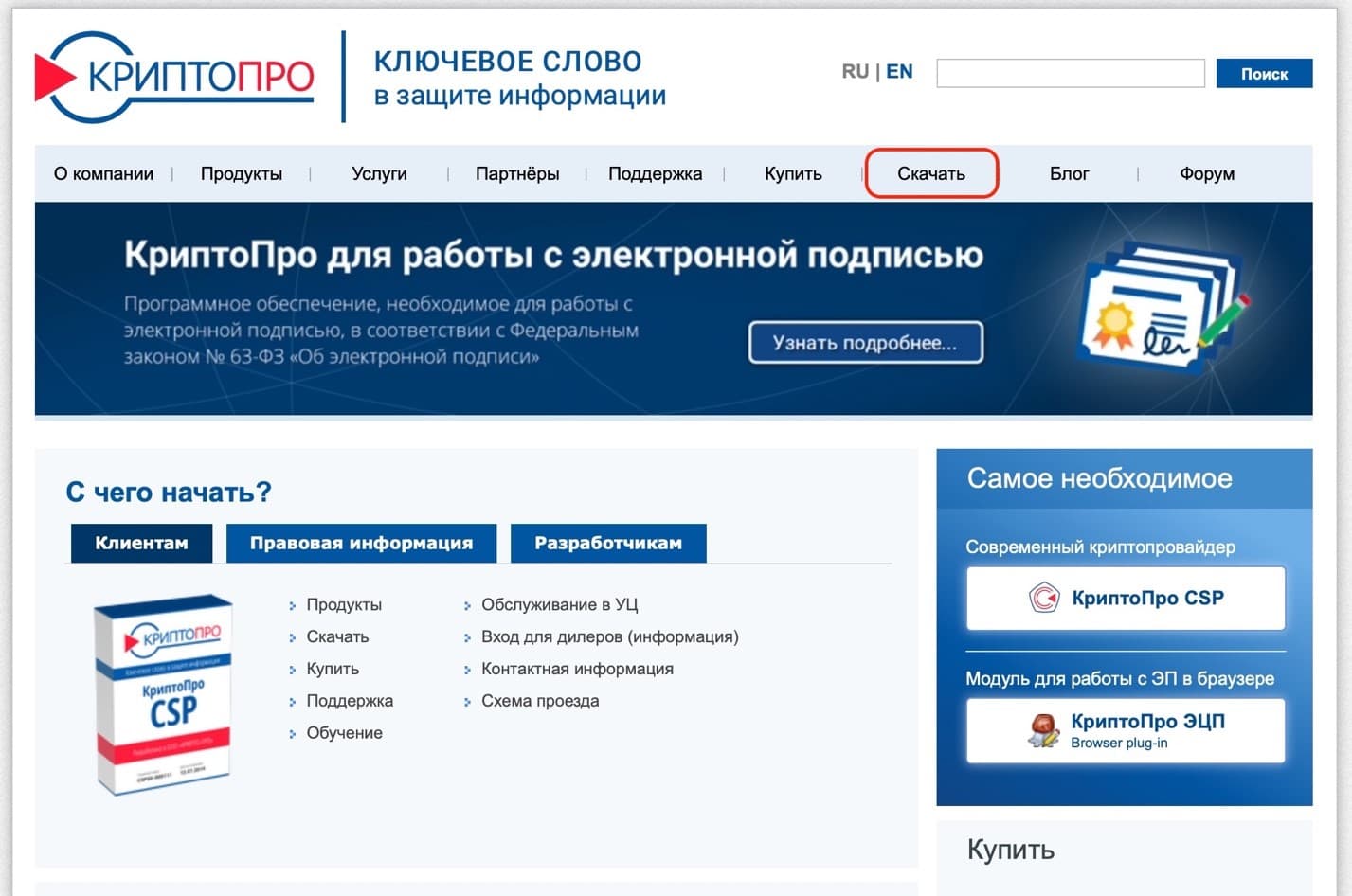
Чтобы установить КриптоПро CSP на макбук, требуется выполнить следующий алгоритм действий:
-
Зарегистрироваться на сайте разработчика и нажать вкладку «Скачать»;
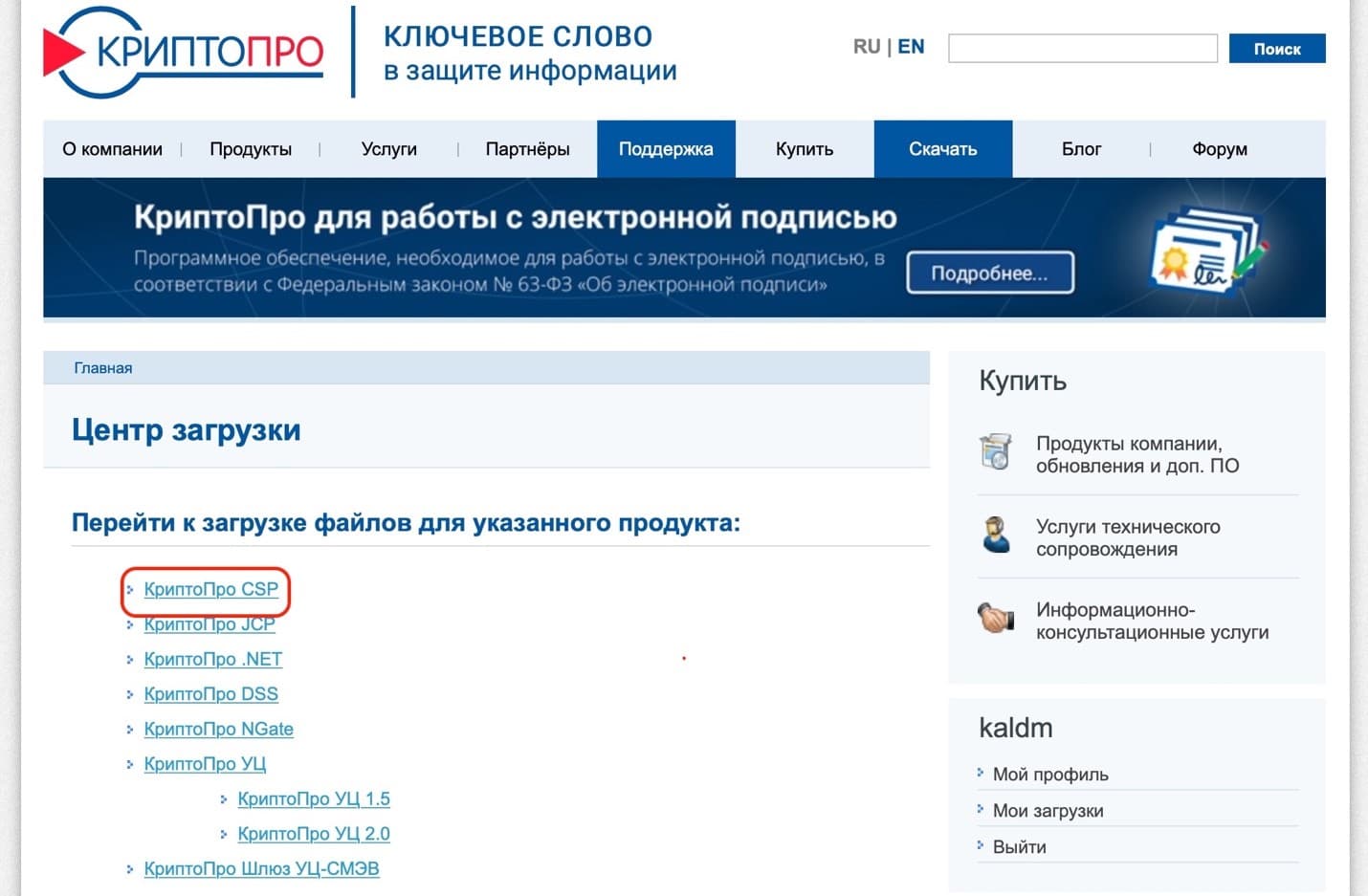
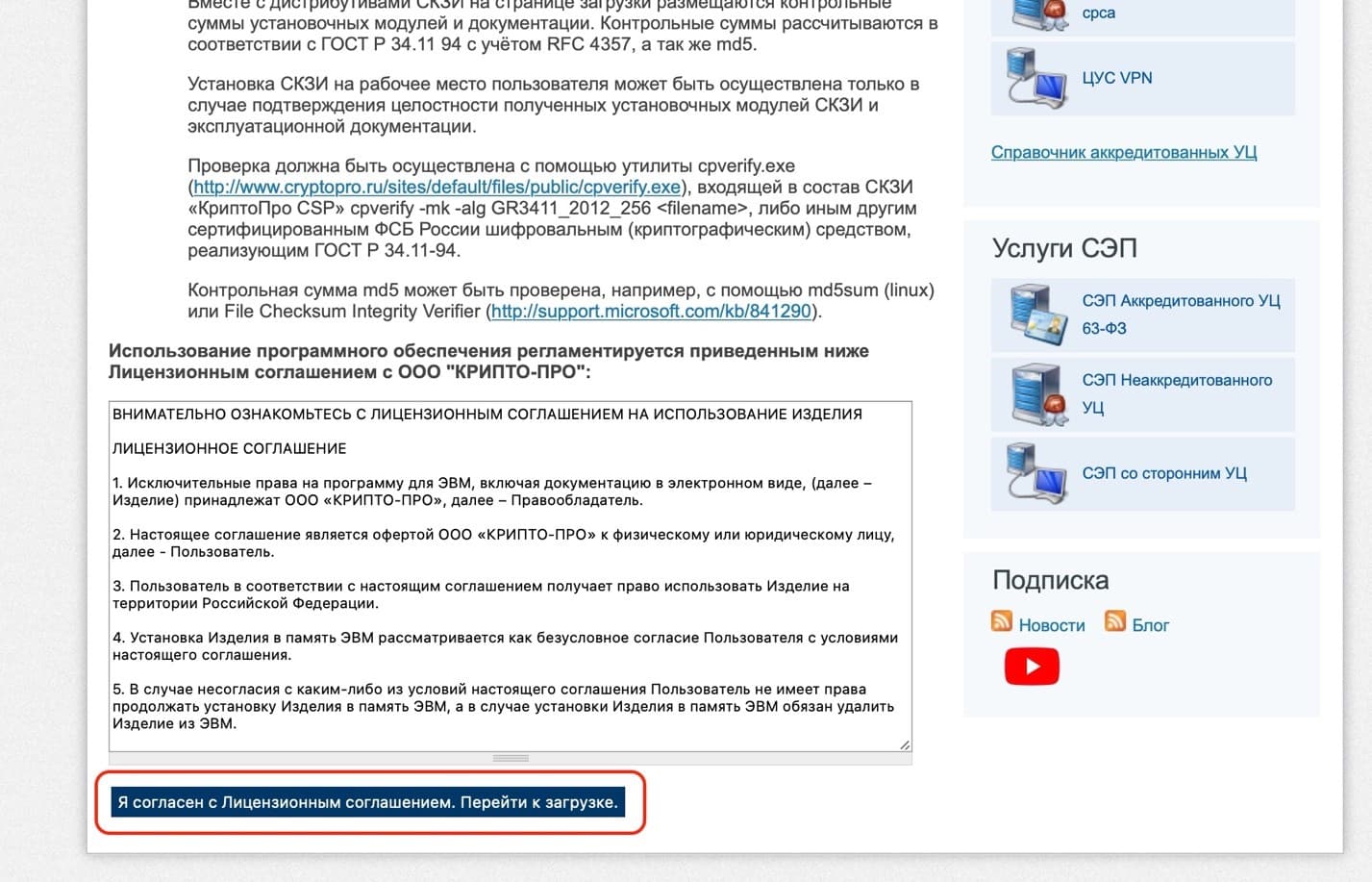
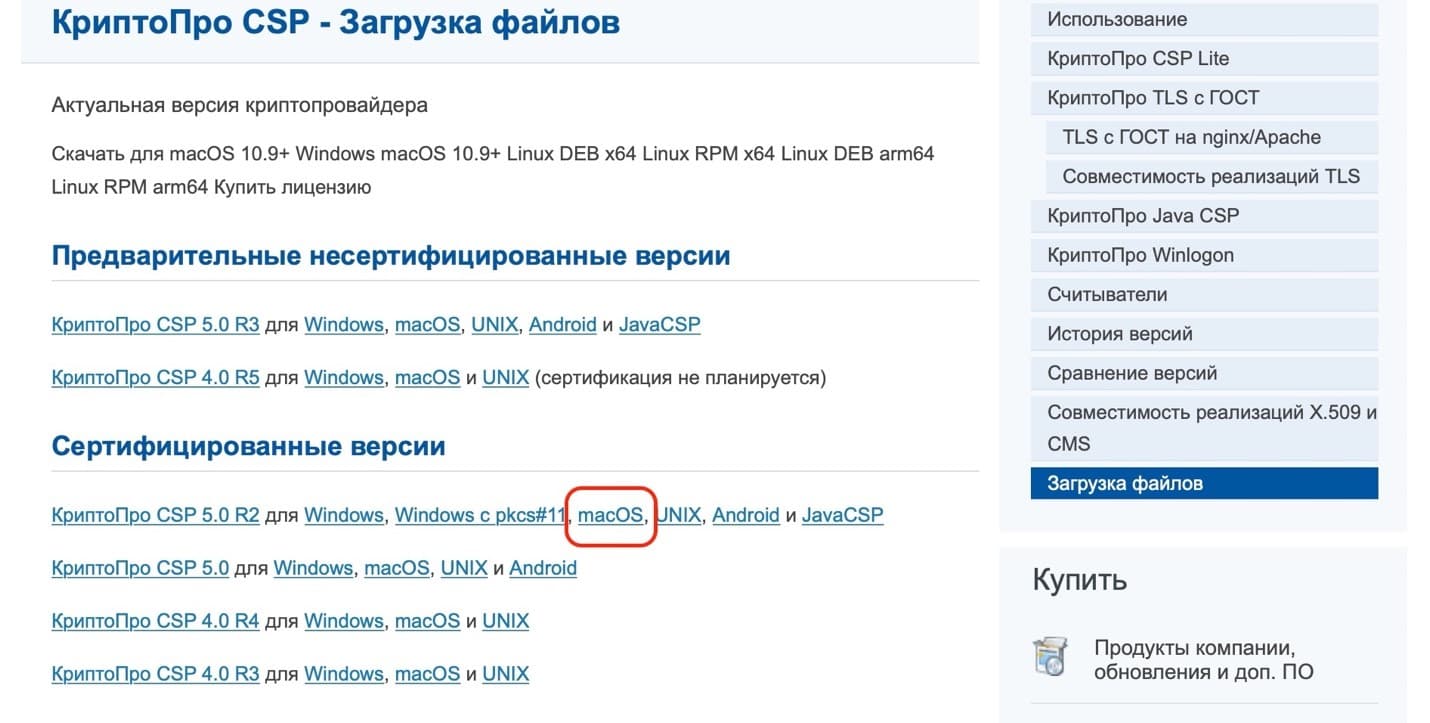
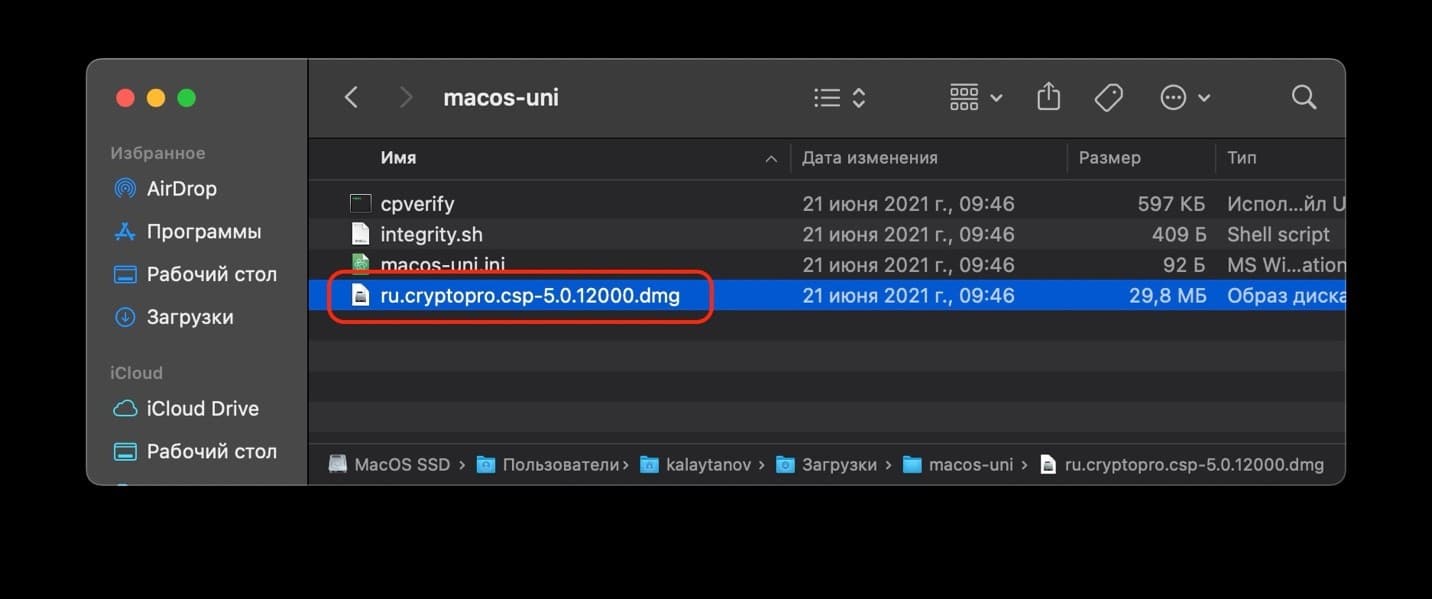
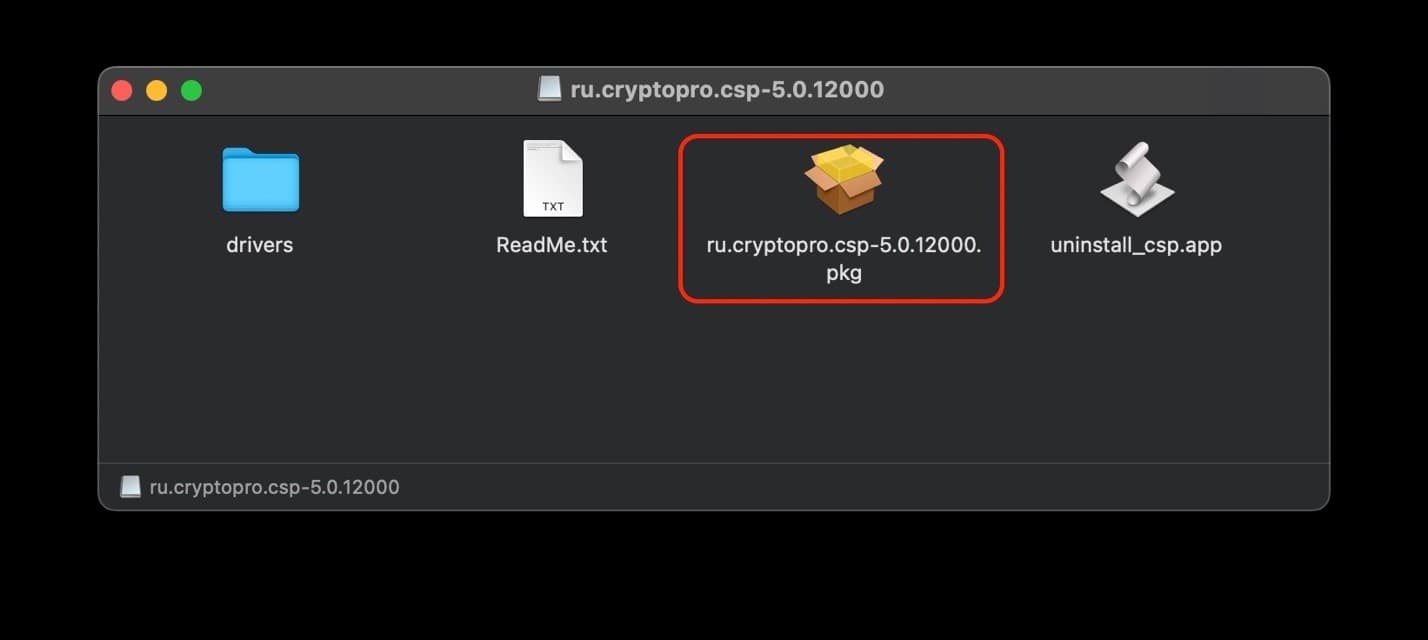
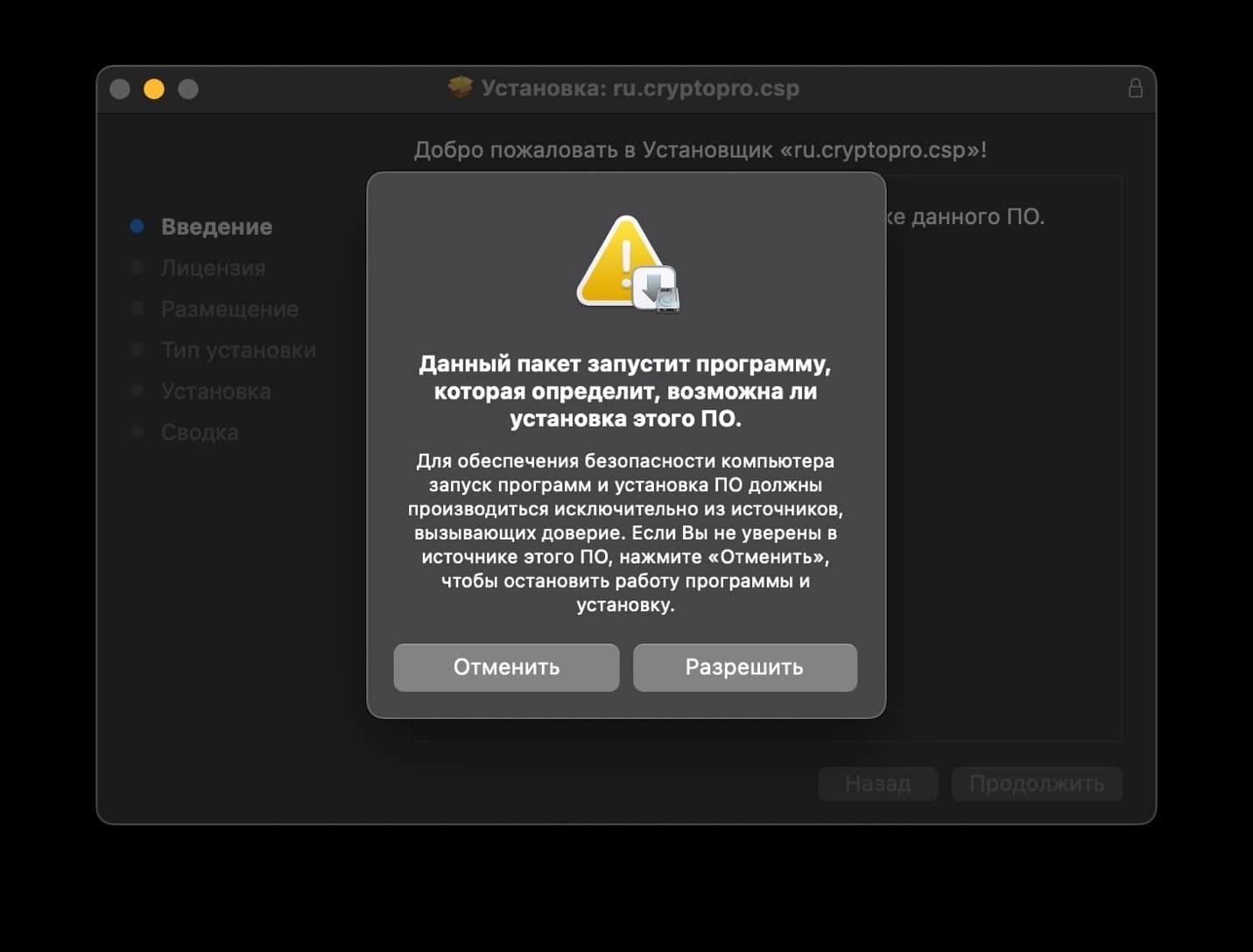
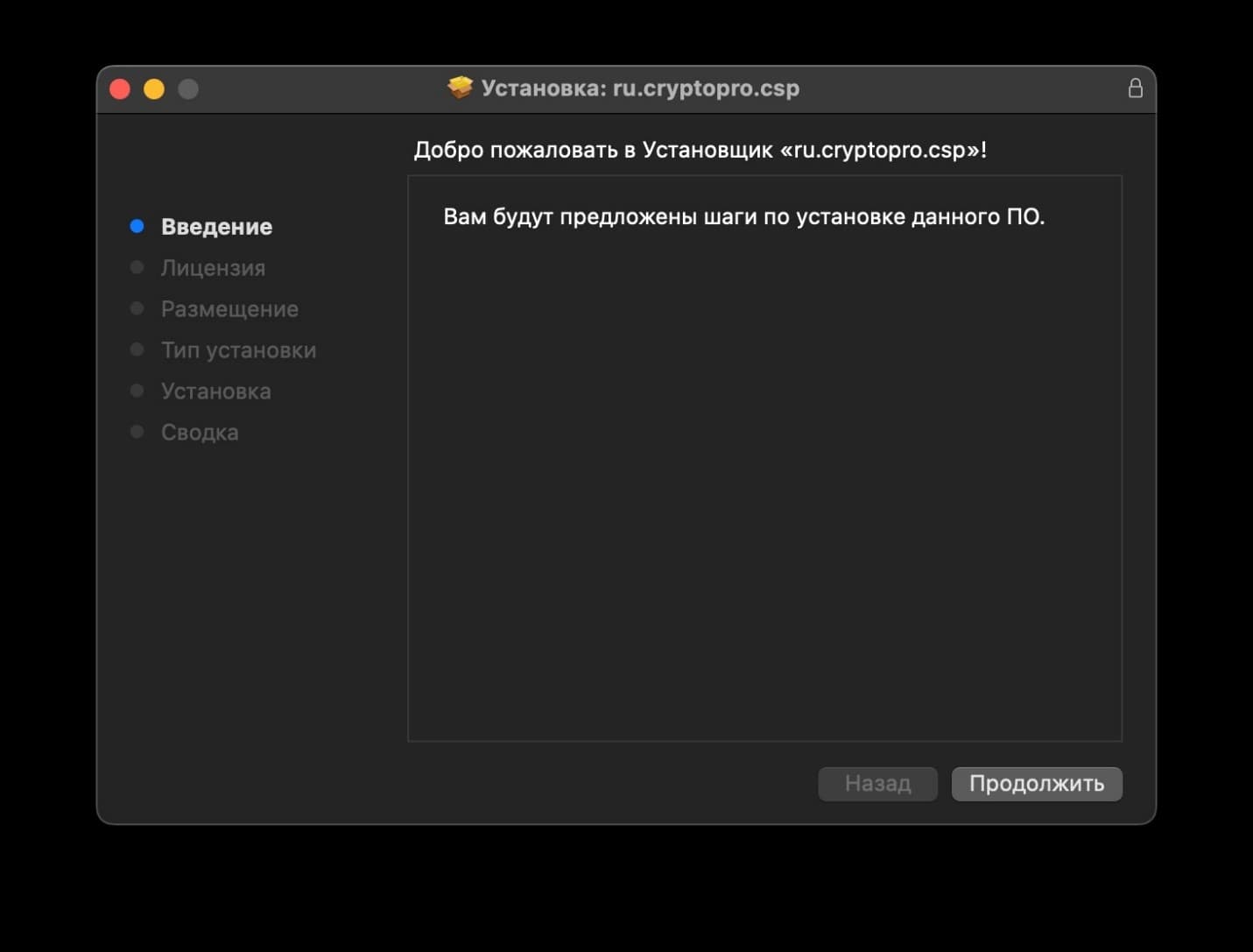
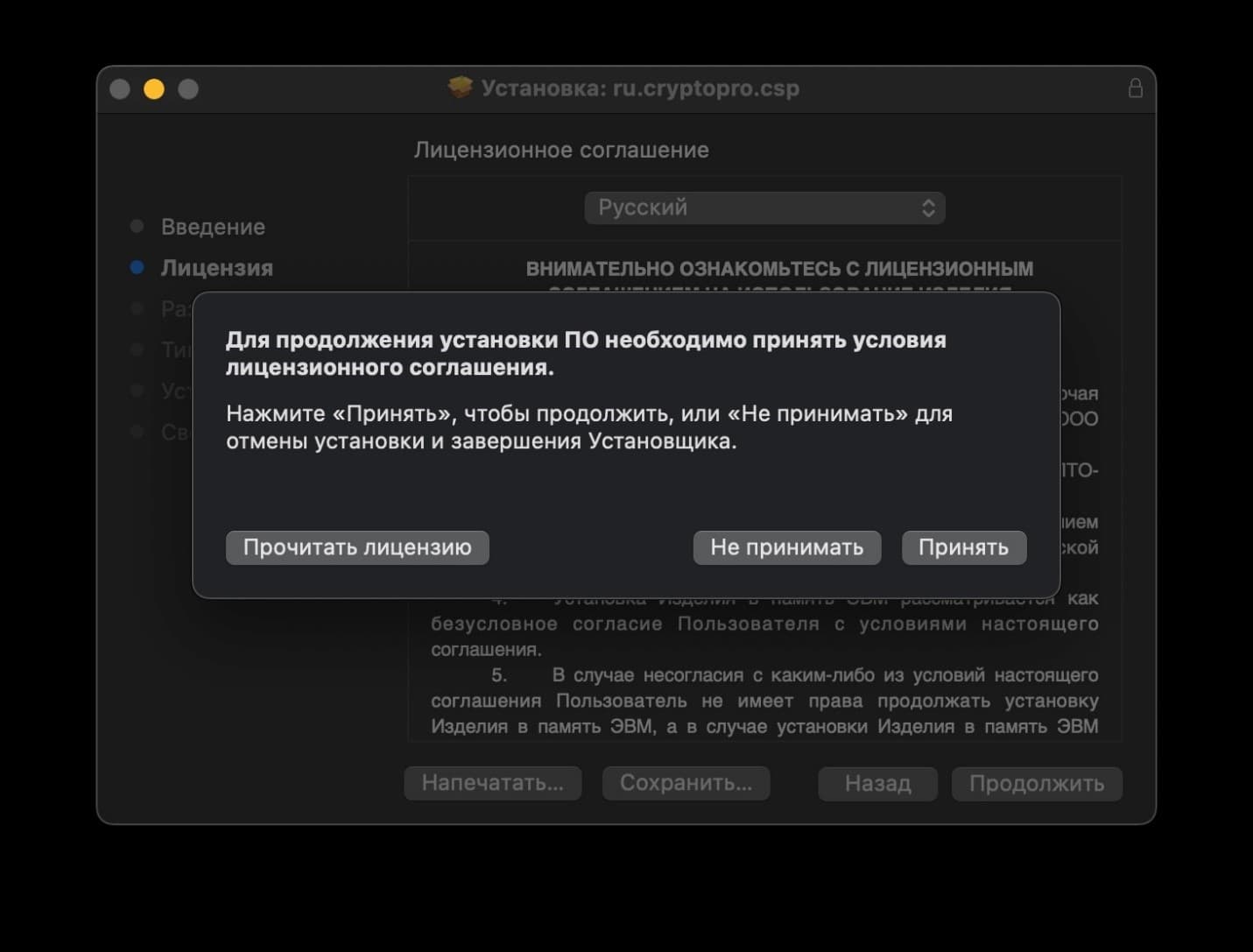
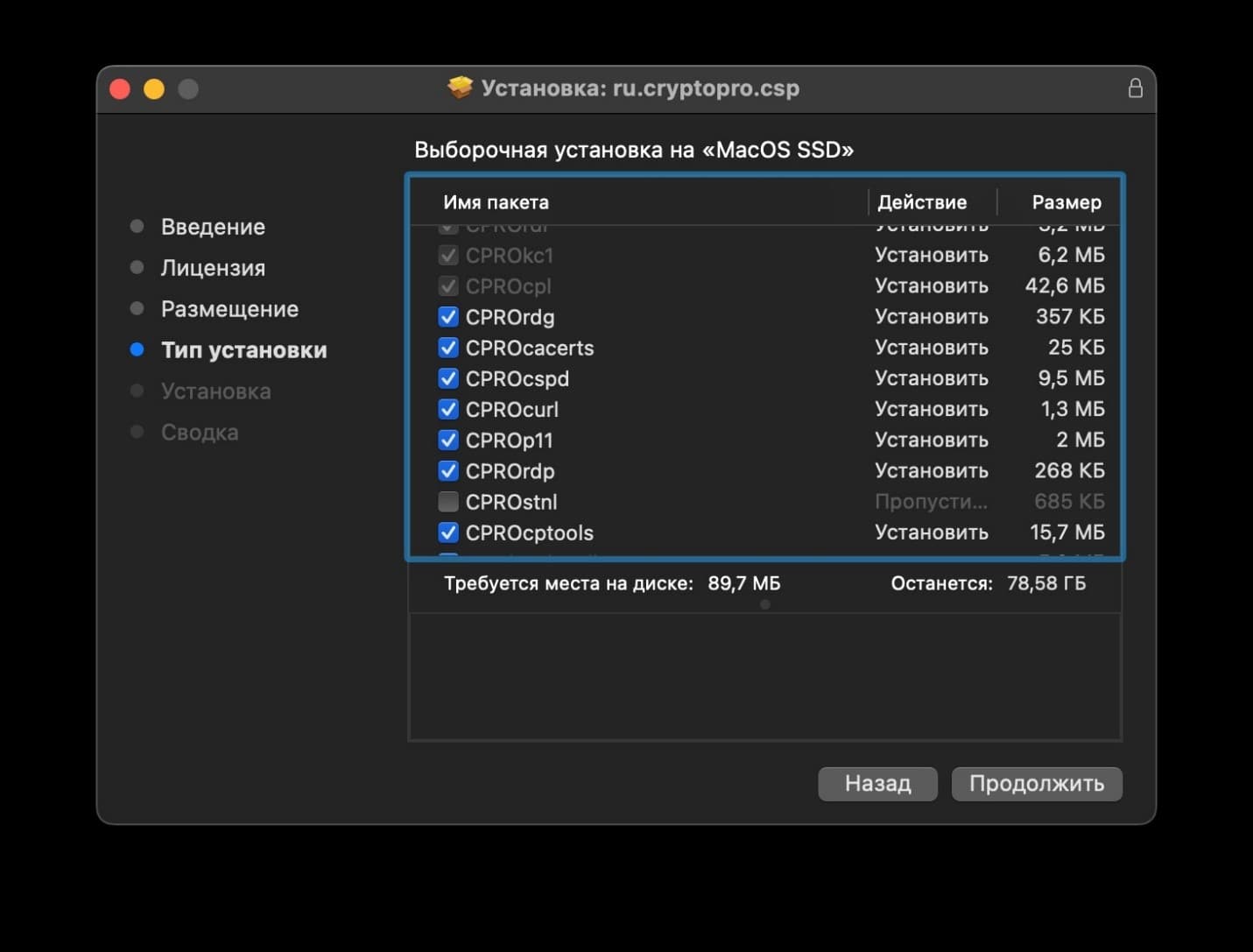
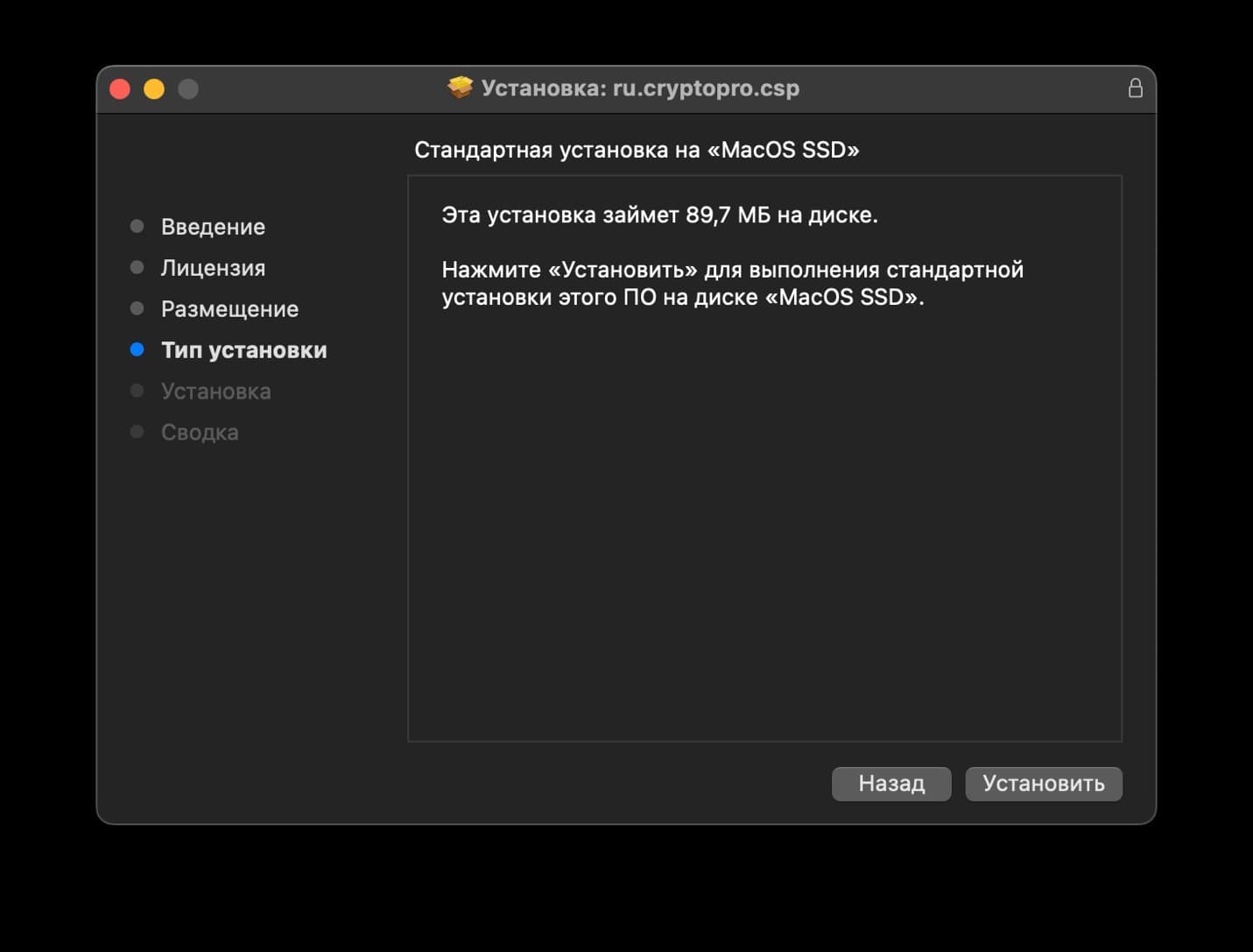
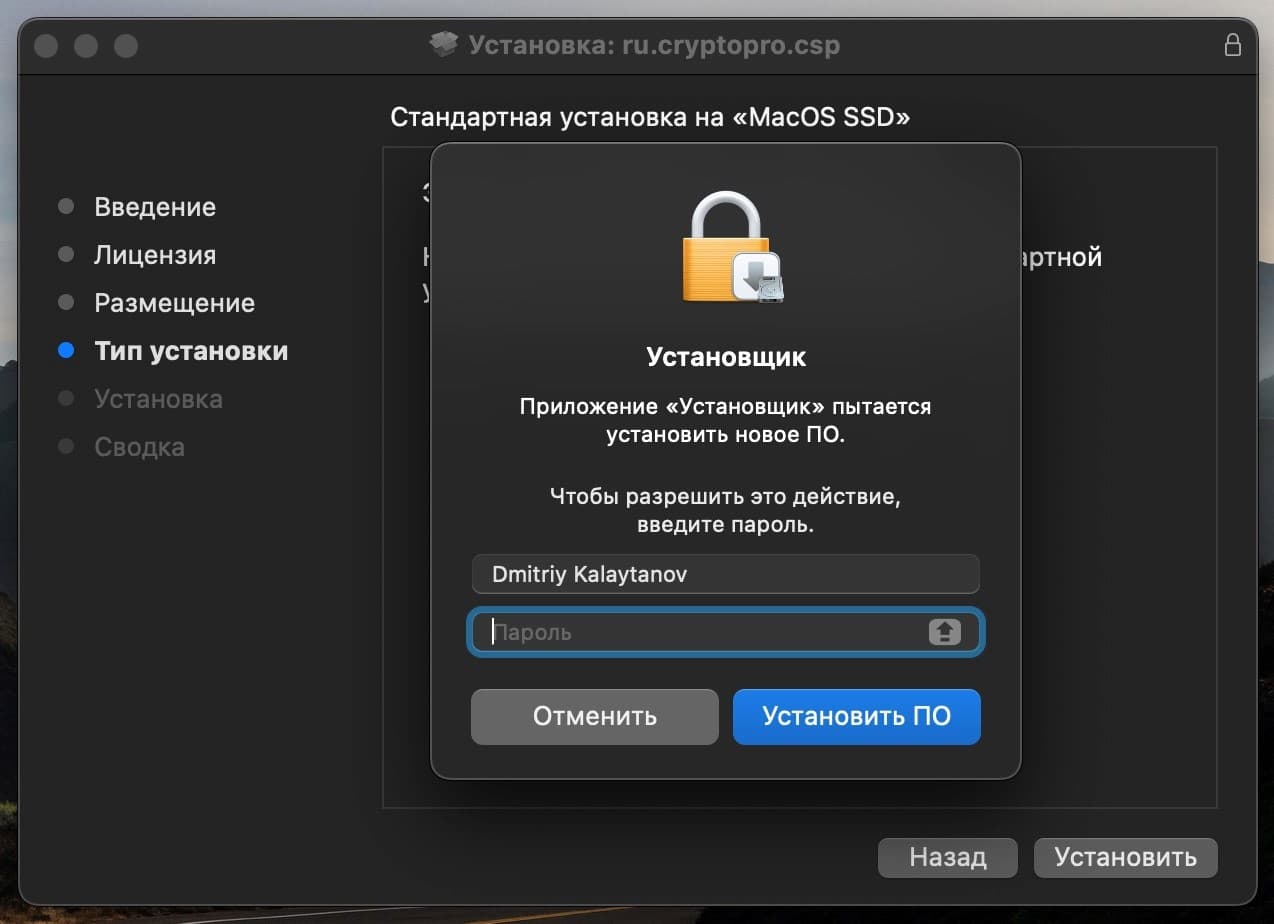
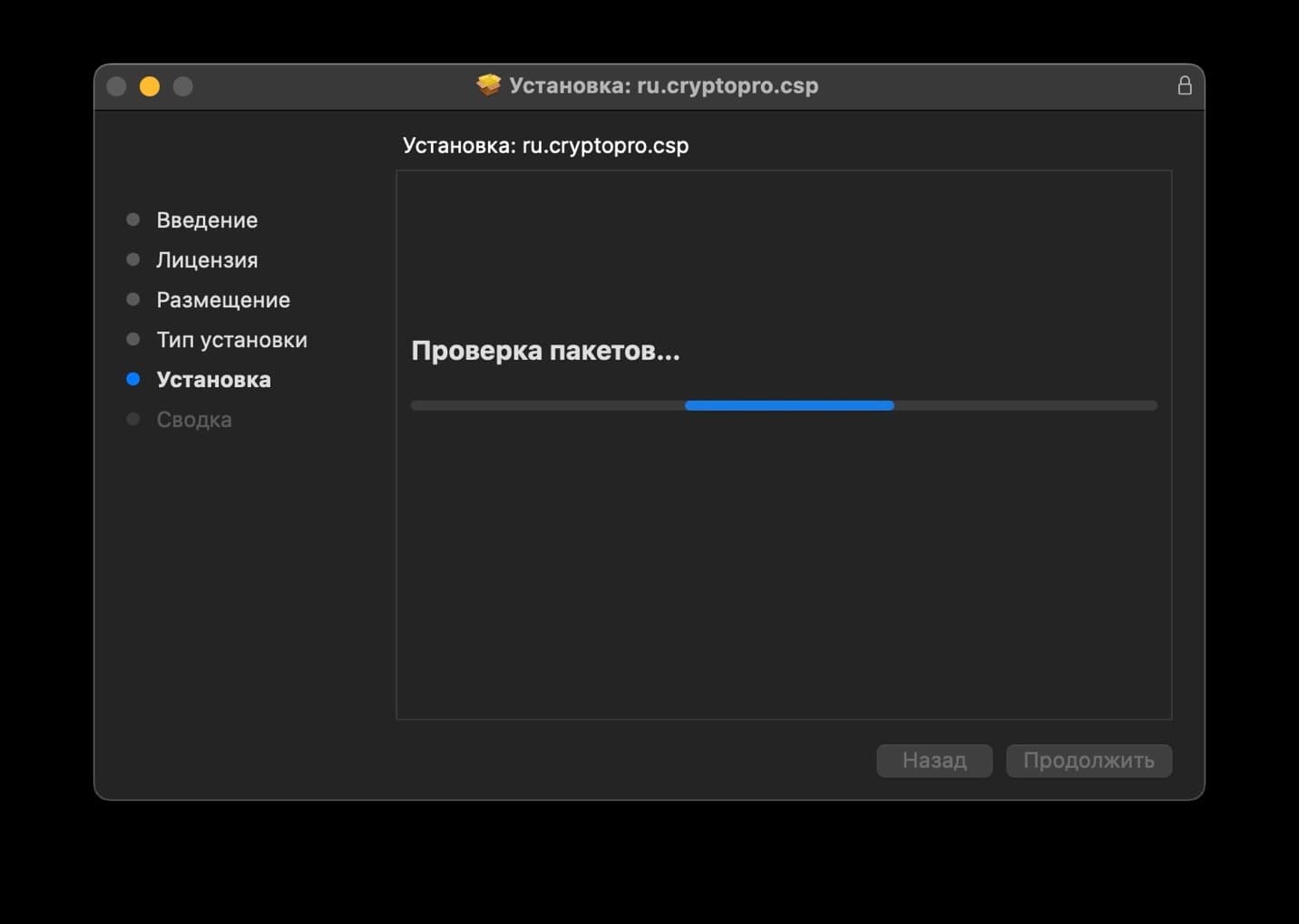
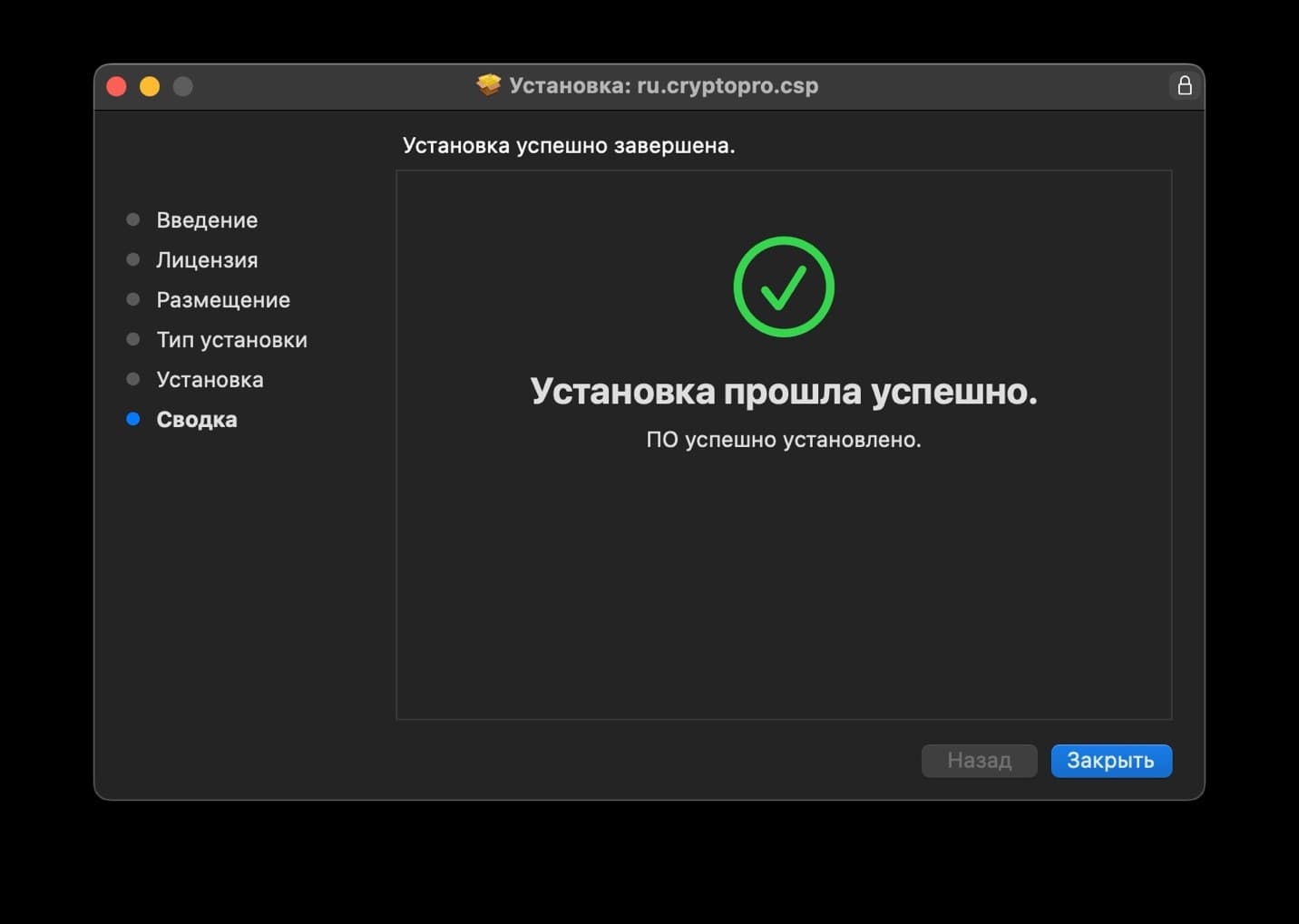
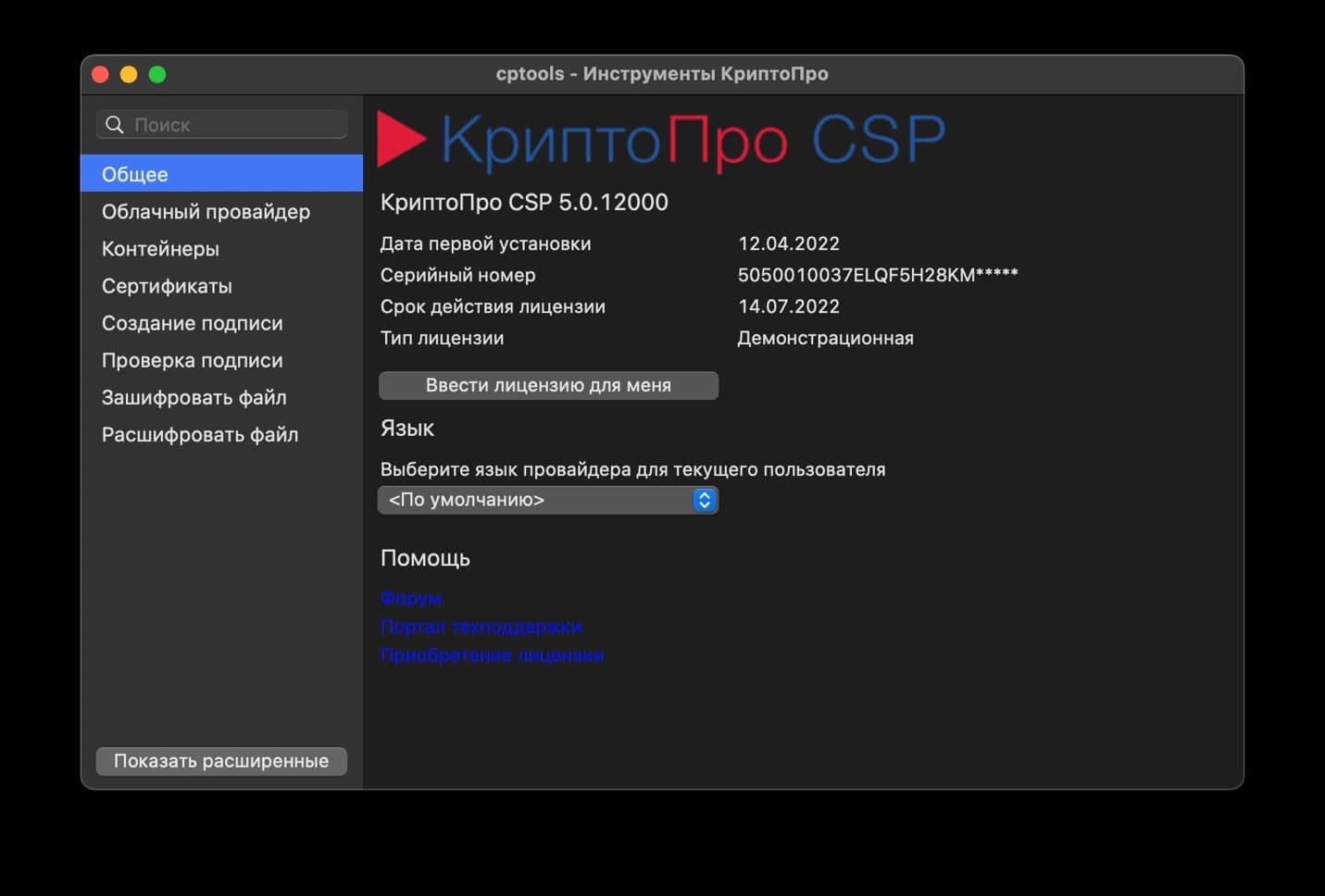
Настройка КЭП для работы на MacOS
Не все браузеры определяют установленный КриптоПро CSP. Для взаимодействия веб-страницы, квалифицированной электронной подписи и СКЗИ используется специальный плагин.
Рассмотрим, как установить КриптоПро ЭЦП Browser plug-in и проверить КЭП. Для этого требуется:
-
Зайти на официальный сайт компании КриптоПро, загрузить требуемый файл, распаковать архив, выбрать и запустить файл с форматом pkg;
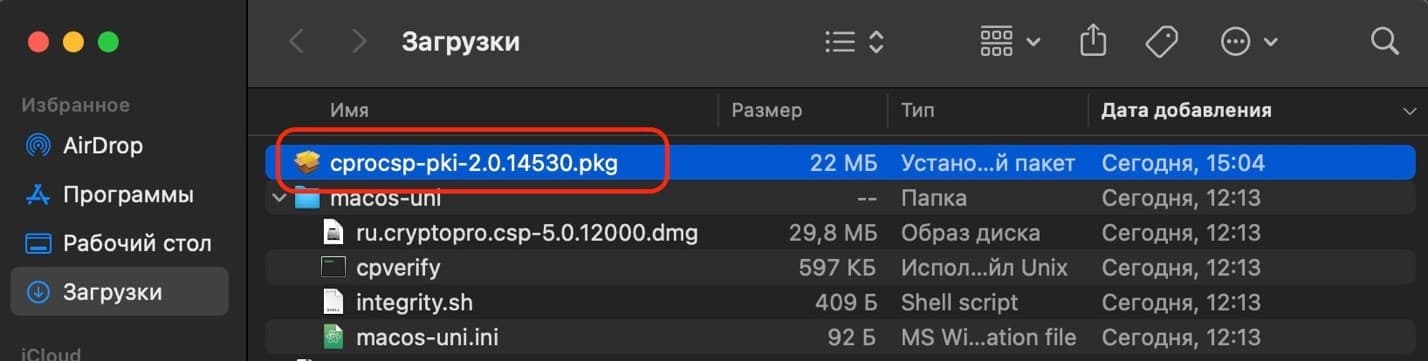
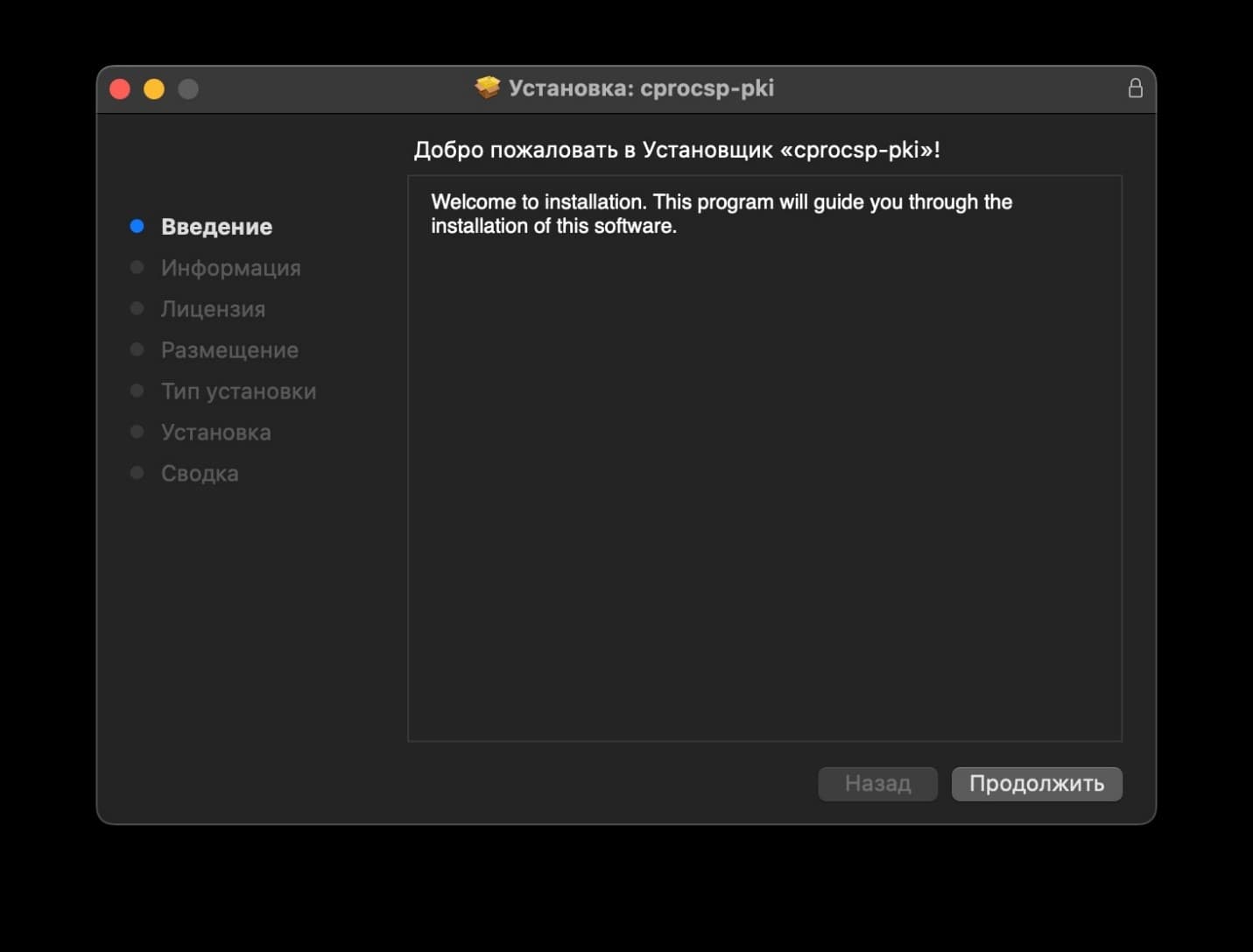
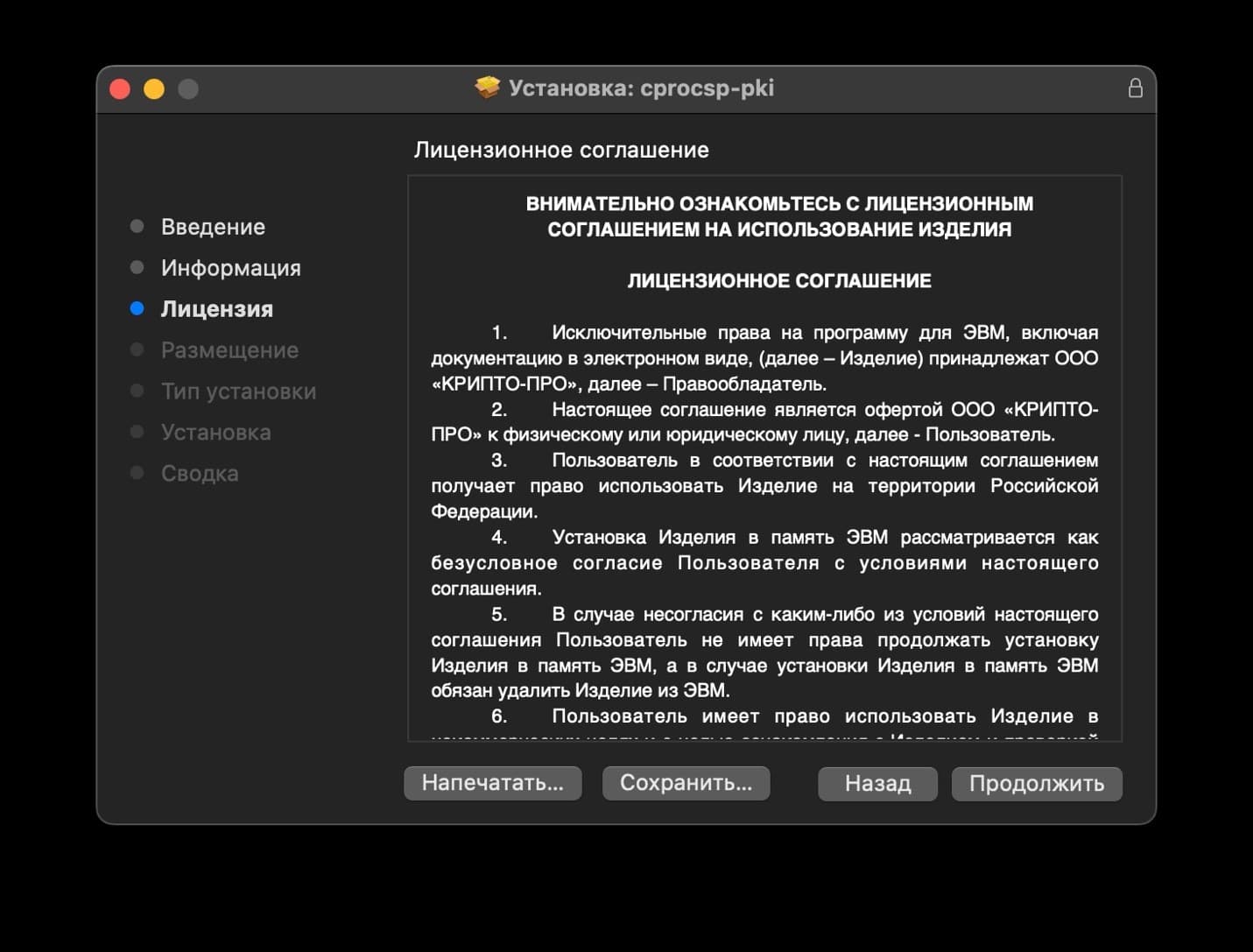
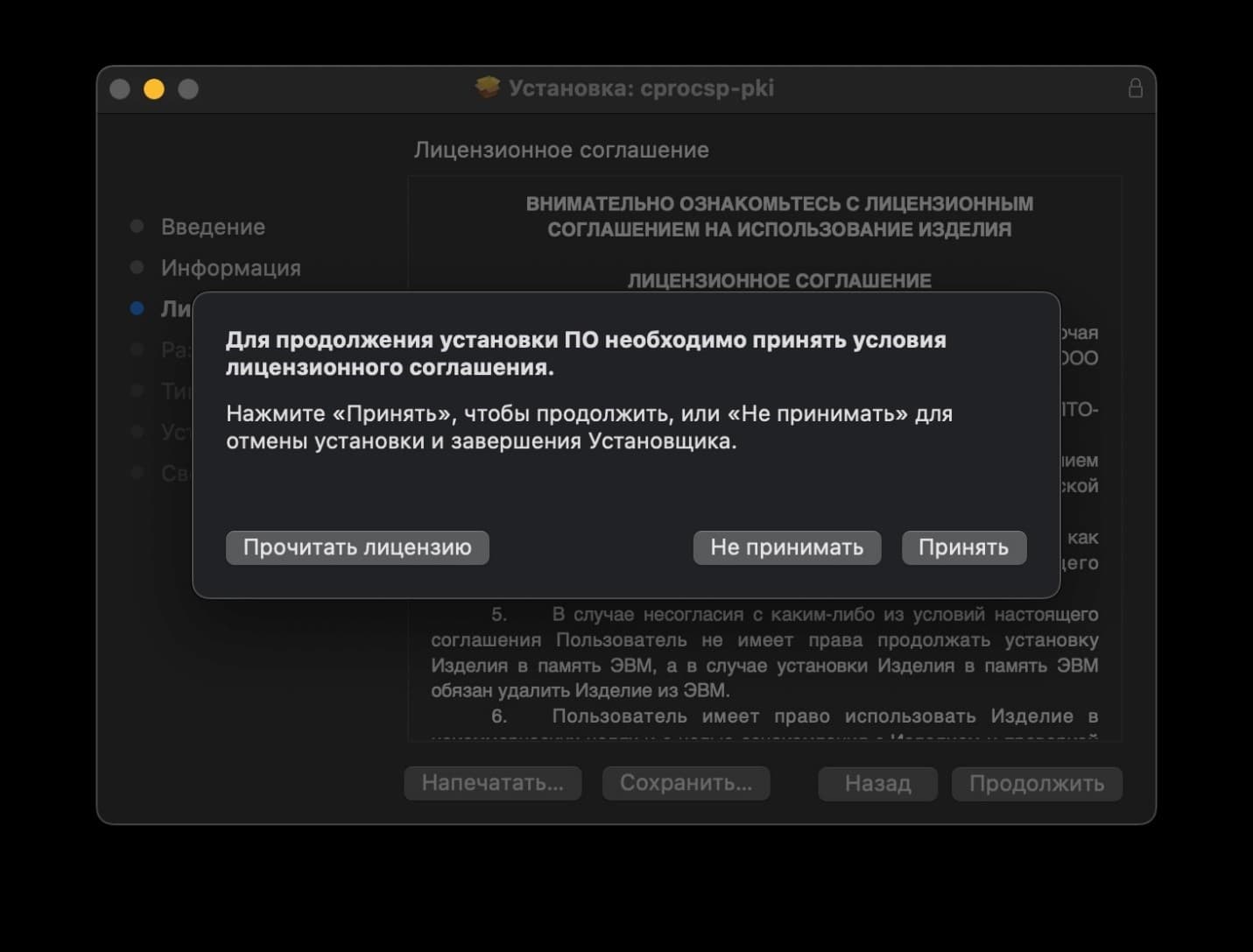
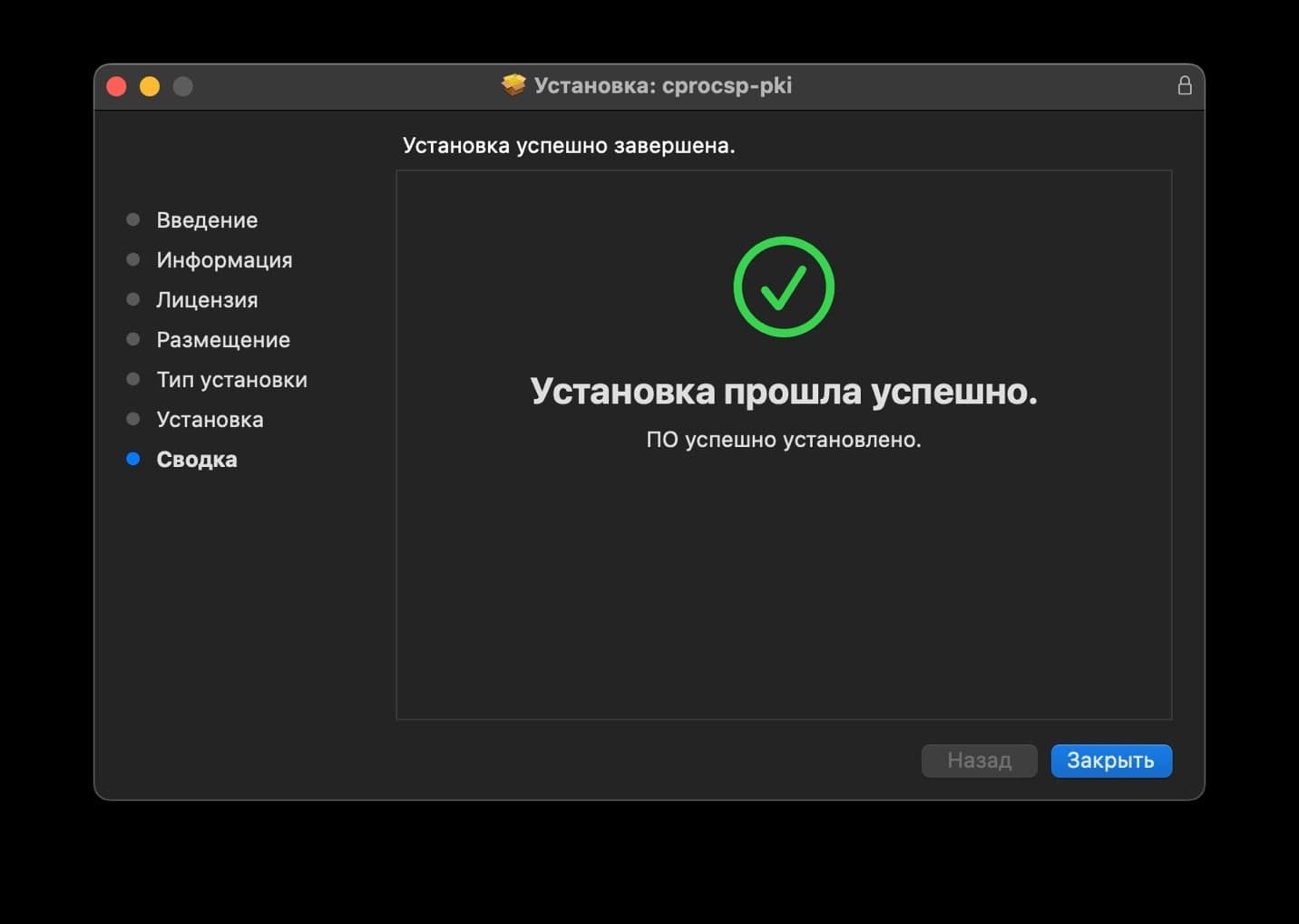
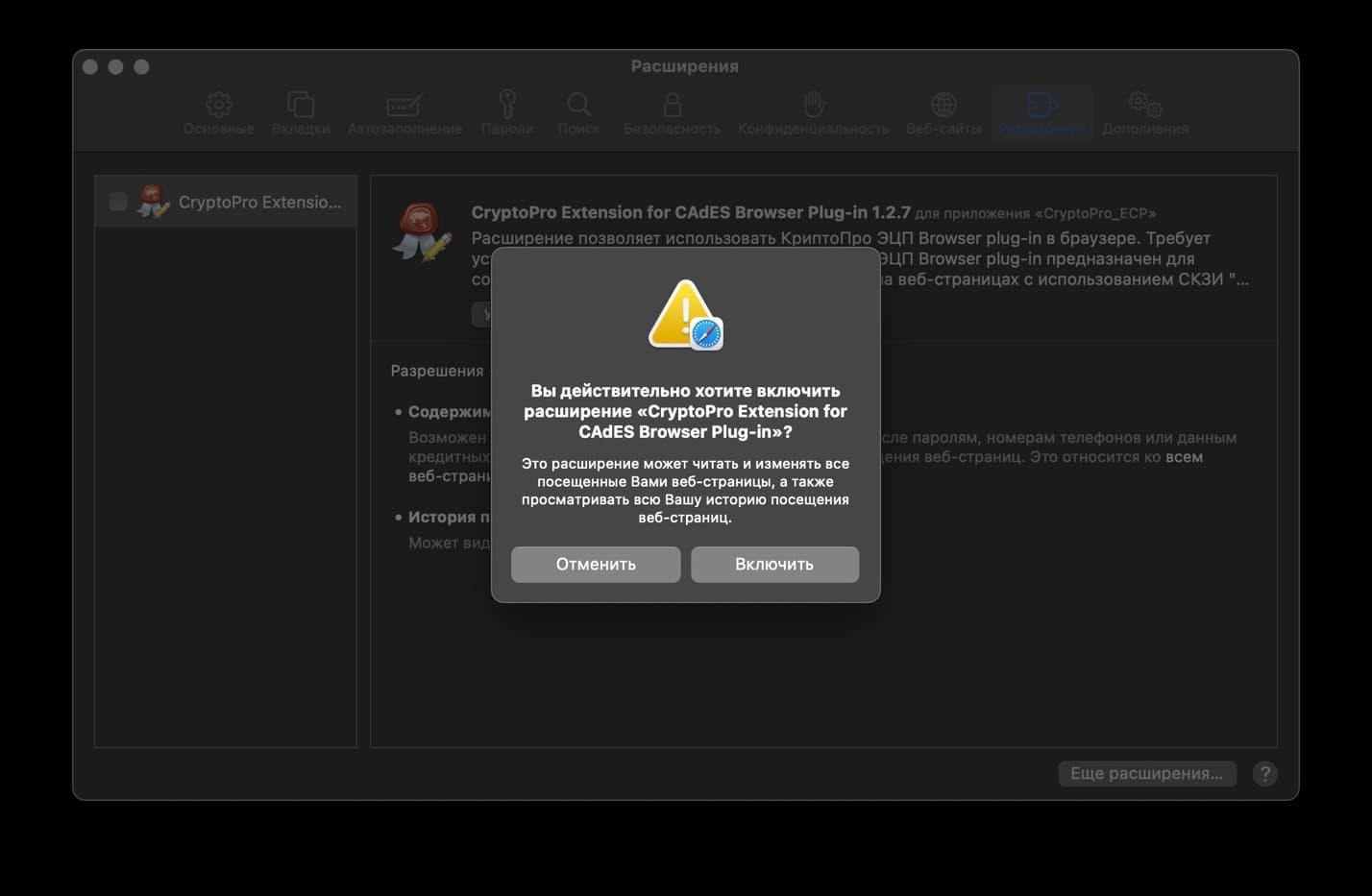
Браузер Chrome может использоваться не только в Windows, но и для операционной системы macOS. Чтобы установить плагин в браузере Chrome на макбуке, потребуется:
- Запустить браузер;
- Дождаться оповещения об установленном расширении «CryptoPro Extension for CAdES Browser Plug-in»;
- Включить расширение, нажав на соответствующий значок в правом верхнем углу;
- Перезапустить браузер.
После данных действий браузеры будут распознавать «КриптоПро CSP», а ключ электронной подписи пользователь сможет использовать в интернете.
Настройка КЭП для Госуслуг
Чтобы квалифицированная электронная подпись работала на сайте Госуслуг корректно, для браузера macOS требуется установить плагин для портала. Для установки достаточно сделать несколько простых шагов:
- Скачать плагин с официальной страницы портала по ссылке ;
- Чтобы работать в браузере Chromium GOST, установить расширение из интернет-магазина Chrome по ссылке ;
- Скачать файл ifc.cfg и скопировать в папку /Library/Internet Plug-Ins/IFCPlugin.plugin/Contents с заменой имеющегося файла.
После этого КЭП будет исправно работать на сайте Госуслуг.
Как проверить правильность установки
Проверить правильность установки СКЗИ, плагина и сертификата ЭП можно на специальных сервисах. Одним из самых популярных представлен компанией КриптоПро. Рассмотрим, как это сделать на сайте разработчика:
- Для проверки плагина, расширения и криптопровайдера необходимо перейти по данной ссылке;
- Нажать «Ок» для подтверждения доступа;
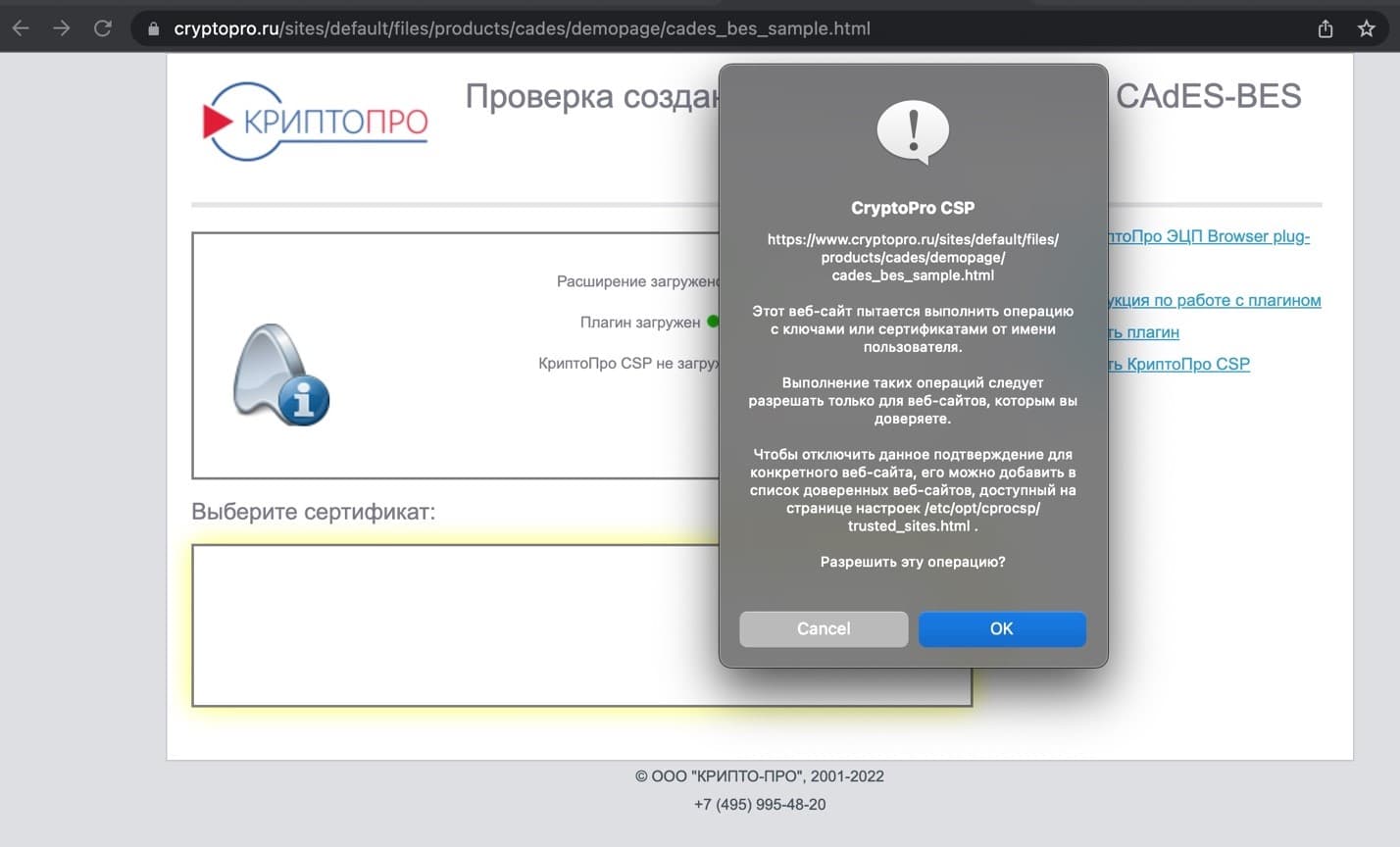
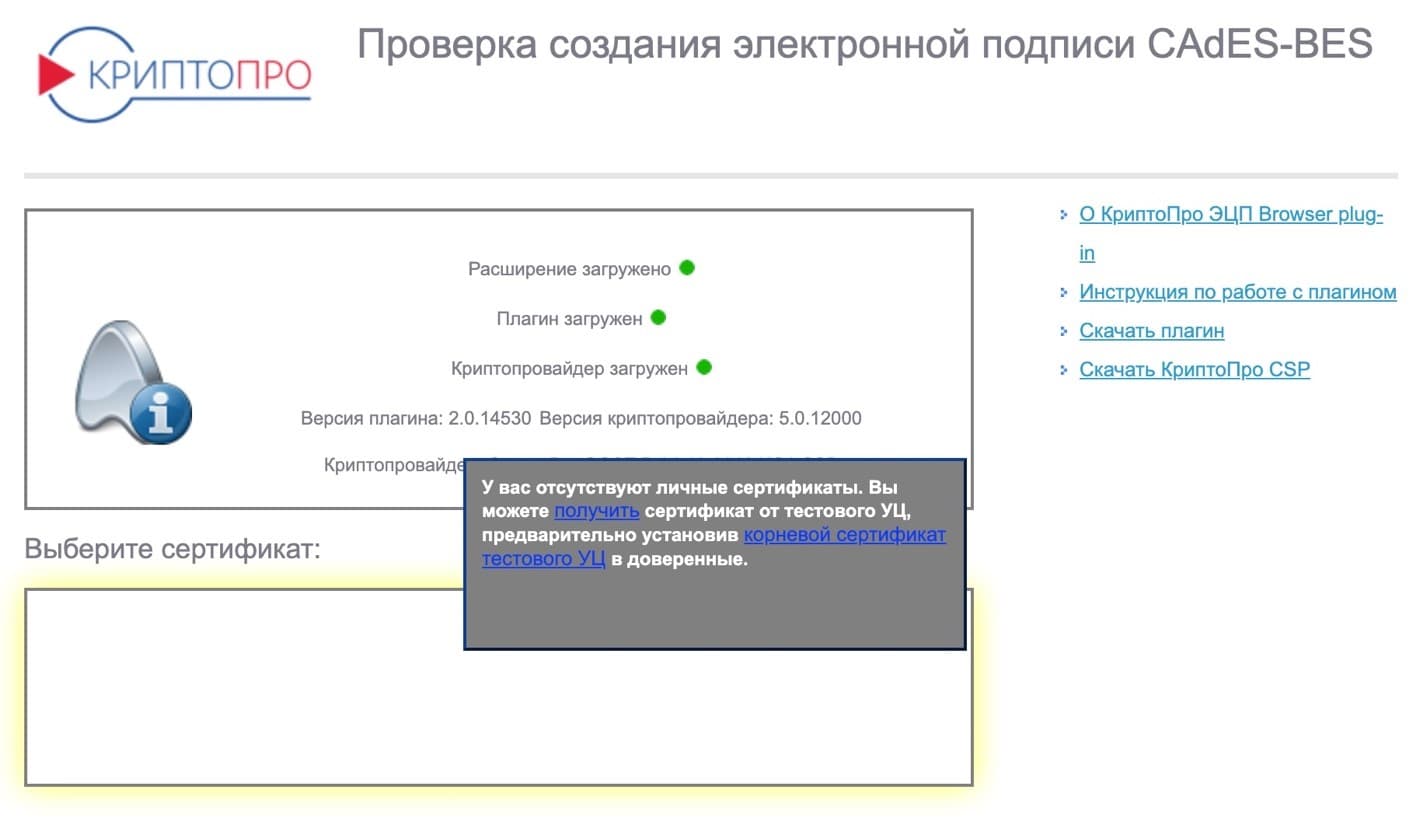
При правильной установке КриптоПро для Макбук в ОС macOS электронная подпись будет работать на всех интернет-сервисах без ошибок.
Навигационное меню
- CriptoPro CSP для Windows 10
- CryptoPro CSP 3.9
- Госуслуги и КриптоПро
- Как выполнить обновление КриптоПро
- Как настроить КриптоПро ЭЦП Browser plug-in
- Как полностью удалить КриптоПро CSP с компьютера
- Как удалить ЭЦП из реестра КриптоПро
- Как установить и настроить ViPNet
- Как установить КриптоПро: пошаговая инструкция
- Ключ КриптоПро в реестре
- КриптоАРМ: инструкция по установке
- КриптоПро 3.6: Как установить и обновить
- КриптоПро CADESCOM plug-in
- КриптоПро CSP 4
- КриптоПро Linux
- КриптоПро PDF
- Криптопро для MacOS
- КриптоПро для Андроид
- КриптоПро для Яндекс Браузера
- КриптоПро не видит Токен (Рутокен)
- КриптоПро сброс триала
- Личный кабинет КриптоПро
- Настройка КриптоПРО
- Настройка КриптоПро для госзакупок
- Пароли КриптоПро
- Перенос КриптоПро на другой компьютер
- Разница между КриптоАРМ и КриптоПро CSP
- Серийный номер КриптоПро
- Что делать, если не работает КриптоПро ЭЦП Browser plug-in
- Что такое TLS в КриптоПро
- Что такое ViPNet CSP
- Что такое КриптоПро PKI
- Что такое КриптоПро Sharpei
- Что такое КриптоПро Winlogon
- Кто участвует в маркировке
- Обязательная маркировка в HoReCa: как подготовиться
- Работа с «Честным ЗНАКом»
- Штрафы
- JaCarta authentication server
- JaCarta Management System
- JaCarta SecurLogon
- Jacarta Webclient
- Генерация ключа для ЕГАИС на Рутокен ЭЦП 2.0
- Драйвер для Рутокен S
- Драйвера для JaCarta
- Драйверы для ЕГАИС
- Как войти на сайт налоговой с помощью Рутокена
- Как обновить сертификат RSA в ключе ЕГАИС
- Как отформатировать JaCarta
- Как разблокировать JaCarta
- Как разблокировать Рутокен
- Как установить сертификат JaCarta
- Компьютер не видит Рутокен
- КриптоПро не видит ключ JaCarta
- Настройка Рутокен в Линукс
- Нет доступа к системной службе Смарт-карты
- Обновить драйвер Рутокен
- Панель управления Рутокен
- Пин RSA и пин ГОСТ для формирования сертификата
- Пин-код для JaCarta
- Работа с JaCarta
- Работа с PIN-кодом администратора
- Рутокен для Windows
- Рутокен Коннект
- Рутокен Магистра
- Рутокен Плагин
- Сколько электронных подписей вмещает токен
- Сравнение JaCarta и Рутокен
- Токены для ФНС: какие бывают и как выбрать
- Что делать, если Эвотор не видит Рутокен
- Аналитика продаж в личном кабинете Астрал.ОФД
- Если привысить время офлайн ОФД
- Как заключить договор с Астрал.ОФД
- Как получить электронный чек от ОФД
- Как посмотреть выручку в Астрал.ОФД
- Как провести проверку связи с ОФД
- Касса не отправляет чеки в ОФД, что делать
- Не передаются данные в офд, что делать
- Отправка электронного чека клиенту по SMS и E-mail
- Отчёты ОФД
- ОФД не отвечает, что делать
- Ошибки ОФД
- Повторный чек ОФД
- Реквизиты ОФД
- Ролевая модель в ЛК Астрал.ОФД
- Чек коррекции или возврат
- Документы для регистрации ИП
- Документы для регистрации ООО
- Заявление на УСН при регистрации ИП
- Как выбрать организационно-правовую форму предприятия
- Как зарегистрировать ИП
- Как зарегистрировать ООО
- Как открыть свой бизнес с нуля
- Как получить свидетельство о регистрации ИП
- Как проверить регистрацию ИП
- Регистрация ИП на сайте ФНС
- Регистрация ИП через Госуслуги
- Регистрация ООО на Госуслугах
- Регистрация ООО на домашний адрес
- Регистрация юрлица в ЕСИА
- Свидетельство о регистрации ЮЛ
- Стоимость открытия ООО
- Субсидия на открытие бизнеса от государства
- Авансирование контрактов по 44-ФЗ и 223-ФЗ
- Антидемпинговые меры по 223-ФЗ
- Аукционный перечень по 44-ФЗ и 223-ФЗ
- Декларация соответствия требованиям закупки
- Дробление закупок по 44-ФЗ и 223-ФЗ
- Заключение контракта по 44-ФЗ
- Закупки у СМП и СОНКО по 44-ФЗ
- Закупочная комиссия по 223-ФЗ
- Запрос коммерческого предложения
- Запрос разъяснений по 44-ФЗ и 223-ФЗ
- Идентификатор государственного контракта
- Как осуществляется коллективное участие в закупках по 223 ФЗ
- Как проводится изменение и расторжение договора по 223 ФЗ
- Как происходит смена заказчика по 44-ФЗ
- Как рассчитываются пени по 44-ФЗ и 223-ФЗ
- Как составить протокол разногласий по 44-ФЗ
- Каков срок оплаты по 223 ФЗ
- Комиссия по осуществлению закупок
- Контракт жизненного цикла 44-ФЗ в 2021 году
- Критерии оценки открытого конкурса 44-ФЗ
- Лизинг по 223-ФЗ
- Национальный режим в госзакупках
- Обеспечение гарантийных обязательств по 44-ФЗ
- Обеспечение заявки. Специальный счет и банковская гарантия
- Общественное обсуждение закупок по 44-ФЗ
- Ограничение конкуренции по 223-ФЗ
- Описание объекта закупки по 44-ФЗ и 223-ФЗ
- Основные изменения в Федеральном законе № 44-ФЗ в 2022 году
- Отказ от участия в тендере
- Переторжка: формы и порядок проведения
- План закупок по 223-ФЗ
- Планирование закупок по 44-ФЗ
- Подтверждение добросовестности по 44-ФЗ
- Приёмка товаров, работ и услуг по 44-ФЗ
- Приёмочная комиссия заказчика по 44-ФЗ
- Проведение аукциона по 44-ФЗ: пошаговая инструкция
- Проведение двухэтапного конкурса по 44-ФЗ
- Проведение претензионной работы по 44-ФЗ
- Проверка банковской гарантии
- Прокуратура и проверка заказчиков по 44-ФЗ и 223-ФЗ
- Прямой договор по 44-ФЗ и его особенности
- Работа на ЭТП для любого бизнеса
- Расшифровка ИКЗ по 44 ФЗ
- Реестр контрактов по 44-ФЗ
- Сертификат происхождения товара СТ-1 в госзакупках
- Состав заявки по 223-ФЗ
- Способы проведения закупок и обоснования для них
- Сроки заключения и внесения изменений в договор по 223 ФЗ
- Сроки оплаты контракта по 44 ФЗ
- Сроки проведения закупок по 44-ФЗ
- Тендерная гарантия по 44-ФЗ
- Тендерный аутсорсинг
- Техническое задание на тендер
- Улучшенные характеристики товара по 44-ФЗ
- Что такое НМЦК: расчёт начальной максимальной цены контракта
- Экспертиза по 44-ФЗ
- Электронный запрос котировок по 44-ФЗ
- Автоматизация делопроизводства и документооборота
- Безопасность электронного документооборота
- Групповая машиночитаемая доверенность (МЧД)
- Законы об электронном документообороте РФ
- Кадровый электронный документооборот
- Как в договоре прописать электронный документооборот
- Как войти в ЭДО
- Как выгружать документы в ЭДО
- Как договориться с контрагентами о переходе на ЭДО
- Как заполнить МЧД
- Как перейти на МЧД
- Как подключиться к ЭДО
- Как проверить ЭДО контрагента
- Как работать с электронными документами: составляем инструкцию
- Как регистрировать документы в ЭДО
- Как регистрировать электронные документы в ЭДО
- Как согласовывать документы в ЭДО
- Как удалять документы в ЭДО
- Как узнать идентификатор участника ЭДО
- Машиночитаемая доверенность (МЧД) для бухгалтера
- Машиночитаемая доверенность (МЧД) для ФТС
- Машиночитаемая доверенность (МЧД) на директора
- Машиночитаемая доверенность в ПФР
- Машиночитаемые доверенности (МЧД) в КЭДО
- Машиночитаемые доверенности для ФНС
- МЧД для ЕГАИС
- МЧД СФР
- Общие вопросы: что такое электронный документооборот и как он работает?
- Организация электронного документооборота. Регистрация в ЕИС
- Особенности регламента ЭДО
- Передача документов по ЭДО
- Переход на ЭДО: с чего начать
- Положение об электронном документообороте: для чего оно нужно?
- Соглашение об электронном документообороте
- Социальный электронный документооборот
- Формат электронных документов
- ЭДО с контрагентами
- Электронная доверенность ИП
- Электронная трудовая книжка
- Электронный документооборот в медицинской сфере
- Электронный документооборот в органах государственной власти
- Электронный документооборот в суде
- Электронный заказ-наряд
- Этапы внедрения электронного документооборота в организации
Внесение изменений в ИП
- Заявление по форме P24001
- Как внести изменения в патент
- Как изменить ОКВЭД для ИП
- Как ИП сменить систему налогообложения
- Как переоформить ИП
- Как попасть в реестр МСП
- Как сменить ОКВЭД ИП в личном кабинете налогоплательщика
- Письмо о смене реквизитов ИП
- Регистрация ИП через МФЦ
- Что делать ИП при смене регистрации
- Что делать ИП при смене фамилии
Внесение изменений в ООО
- Внесение изменений в ОКВЭД ООО
- Запрет на внесение изменений в ЕГРЮЛ
- Заявление на изменение кода ОКВЭД
- Изменить название ООО
- Исправление ошибки в ЕГРЮЛ
- Как внести изменения в устав ООО
- Как проверить внесение изменений в ЕГРЮЛ
- Порядок изменения юридического адреса ООО
- Порядок увеличения уставного капитала ООО
- Смена генерального директора ООО
- Смена директора: как внести изменения в ЕГРЮЛ
- Смена паспортных данных учредителя и директора ООО
- Смена фамилии директора ООО
- Сменить режим налогообложения ООО
Отчетность в ФНС
- Все про НДФЛ в 2022 году
- Декларация З-НДФЛ для ИП
- Декларация по НДС: как заполнять
- Единая упрощённая налоговая декларация
- Корректировка РСВ
- Корректирующий отчет по 6-НДФЛ
- Налог на прибыль: как подготовить и сдать отчёт
- Налоговая декларация
- НДФЛ
- Нулевая декларация по НДС
- Нулевой РСВ
- Отчёт 6-НДФЛ
- Расчет по страховым взносам: отчетность
- Сдача отчетность через портал ФНС
- Среднесписочный отчет в налоговую
- Уведомление по НДФЛ
- Федеральные стандарты бухгалтерского учёта
- Финансовая отчётность организации
- Форма 2 «Отчет о финансовых результатах»
- Форма 3 бухгалтерской отчетности
- Форма 4 бухгалтерской отчетности
- Что делать если налоговая не принимает отчетность
- Штрафы за нарушение правил представления отчёта 6-НДФЛ
- Штрафы за несвоевременную сдачу отчётности по НДС
- Штрафы за несдачу нулевой отчётности
Отчетность в СФР
- ЕФС-1 на совместителей
- ЕФС-1 не принимают в СФР
- ЕФС-1 при приёме на работу
- Как заполнить ЕФС-1 на ГПХ
- Как заполнить ЕФС-1 при увольнении работника
- Как подать отменяющий отчёт ЕФС-1
- Как сдать ЕФС-1 через 1С
- Квалификационная группа в ЕФС-1
- Код выполняемой функции в ЕФС-1
- Код ошибки «30» в отчете ЕФС-1
- Код ошибки «50» в ЕФС-1: как исправить
- Код территориального органа в ЕФС-1
- Коды должностей в ЕФС-1
- Корректировка ЕФС-1
- Нулевой отчёт ЕФС-1
- Образец заполнения формы ЕФС-1
- Отчет ЕФС-1
- Отчётность в СФР при смене фамилии
- Проактивные выплаты СФР
- СЗВ-ТД: как сдавать в 2023 г.
- Форма «Сведения о застрахованном лице»
Отчетность в Росстат
- Cтатистическая отчетность малых предприятий
- Кадровая отчётность
- Как отправить отчёт в Росстат через Госуслуги
- Какие отчёты сдают в Росстат
- Объяснительная в Росстат
- Отчет 1‑ИП
- Отчет в статистику для малых предприятий
- Отчёт П-4 в статистику
- Отчёт ПМ в Росстат
- Отчет по травматизму по форме 7
- Ошибки в отчётах Росстат и уточнённая отчётность в статистику
- Статистическая отчетность по Форме №1
- Форма 1-ПР
- Форма 1-Т
- Форма 11 (статистика)
- Форма П-2: структура и инструкция по заполнению
- Форма П-4 (НЗ)
- Форма П-5 (м): инструкция по заполнению
- Форма статистики П-3
- Формы статистической отчетности
- Штрафы за непредставление отчётности в статистику
Отчетность ООО
- Отчетность при ликвидации ООО
- Годовой отчёт ООО
- Какую отчётность сдавать при ликвидации ООО
- Личный кабинет ЮЛ
- Отчетность новых ООО
- Отчётность ООО на ОСНО
- Отчётность при ликвидации ООО в ПФР
- Отчёты ООО без сотрудников
- Первые отчеты после регистрации ООО
Отчетность ИП
- Должен ли ИП сдавать бухгалтерский баланс
- Какую отчётность сдавать ИП на УСН без работников
- Личный кабинет ИП
- Нулевая отчётность ИП
- Нулевая отчетность ИП на ОСНО
- Нулевая отчётность ИП на УСН
- Общая система налогообложения: отчётность для ИП
- Отчёт в статистику для ИП
- Отчётность для ИП на патенте
- Отчётность ИП на ОСНО
- Отчётность ИП на УСН
- Сдача отчетности ИП в ПФР
- Сдача отчётности ИП через личный кабинет налогоплательщика
- Сдача отчетности при закрытии ИП
- Штраф за несдачу отчётности ИП
Общие вопросы про отчетность
- Автоматизированная упрощённая система налогообложения
- Анализ бухгалтерского баланса предприятия
- Анализ форм бухгалтерской отчетности
- Бланки строгой отчетности
- Бухгалтерская и налоговая отчётность
- Бухгалтерская отчётность организации
- Бухгалтерский баланс
- Бухгалтерский баланс на УСН
- Выписка из бухгалтерского баланса
- Дебиторская задолженность и отражение НДС в бухгалтерском балансе
- Декларация по УСН
- Для чего нужно ПБУ 4/99
- Заявление на возврат переплаты с ЕНС
- Земельный и транспортный налоги
- Искажение бухгалтерской отчётности
- Кадровые отчеты
- Как выбирать оператора и сервис для сдачи отчетности
- Как заполнить бухгалтерский баланс
- Как отправить отчётность по почте
- Как отразить основные средства в бухгалтерском балансе
- Как проверить бухгалтерский баланс
- Как проверить отчётность перед сдачей
- Какую отчётность сдаёт НКО
- Какую отчетность сдает СНТ
- Камеральные проверки
- Квартальная отчётность в 2023 году
- Корректировка и уточнение бухгалтерской отчётности
- Кто и когда сдает форму 5
- Личный кабинет ФЛ
- Ломбард: сдача отчётности
- Налоговая и бухгалтерская отчетность ТСЖ
- НДС в отчёте о движении денежных средств
- Новый отчёт РСВ в 2023 году
- Нулевая отчётность на УСН
- Обзор приказа 66н о бухотчётности
- Отчёт о прослеживаемых товарах
- Отчётность акционерных обществ
- Отчетность в военкомат
- Отчетность в ГИР БО
- Отчётность в Лес ЕГАИС
- Отчётность ЕСХН
- Отчётность кредитных организаций
- Отчётность КФХ
- Отчётность МСФО
- Отчётность на УСН
- Отчётность обособленного подразделения
- Отчётность по заработной плате
- Отчётность при приёме сотрудника на работу
- Отчётность при увольнении сотрудника
- Отчётность ФТС
- Отчётность: что изменилось в 2022 году
- Отчёты для Росприроднадзора
- Переход на УСН
- Персонифицированная отчётность
- Подтверждение основного вида деятельности
- Пояснения и пояснительная записка к бухгалтерскому балансу
- Промежуточная бухгалтерская отчетность
- Сдача отчетности в Банк России
- Сдача отчётности в Росприроднадзор
- Сдача отчётности по доверенности
- СЗВ-ДСО
- Смена юридического адреса
- Собственный и уставной капитал в бухгалтерском балансе
- Справка СТД-Р: как и где её получить
- Срок хранения отчётности
- Структура бухгалтерского баланса
- Уведомление о ввозе прослеживаемых товаров
- Уведомление о перемещении прослеживаемых товаров
- Уведомление о переходе на УСН
- Уведомление об остатках товаров, подлежащих прослеживаемости
- Упрощенная бухгалтерская отчетность.
- Федеральные стандарты бухучёта
- Форма 1-ИП (автогруз)
- Формы отчётности
- ФСБУ 25/2018
- ФСБУ 26/2020
- ФСБУ 27/2021
- ФСБУ 5/2019 «Запасы»
- ФСБУ 6/2020
- Чистые активы в бухгалтерском балансе
- Что изменится в отчётности с 2023 года
- Что такое счёт-фактура
- Что такое ТКС
- Штрафы за несдачу отчётности
- Штрафы за несдачу отчётности УСН
- Штрафы за расчёт по страховым взносам
- Электронная отчётность в Лес ЕГАИС
Общие вопросы
- Выписка ЕГРН
- Выписка ЕГРЮЛ
- Заявление на получение ЭЦП
- Как выглядит электронная подпись
- Как зарегистрироваться в ЕИС
- Как работает электронная подпись
- Как сделать ЭЦП для торгов
- Корневой сертификат ЭЦП
- Продление сертификата
- Сертификат ключа ЭП
- Создание заявления на получение электронной подписи
- Срок действия сертификата
- Структура эцп: из чего состоит электронная подпись
- Что делать, если ЭЦП украли
- Что такое сертификат ЭЦП
- Что такое ЭЦП
- Штамп времени в электронной подписи
- Электронная подпись для ЕГАИС
- ЭЦП носитель: Токен
Ошибки ЭЦП
- Замена электронной подписи
- Ошибка «Нет полного доверия к сертификату подписи»
- Ошибка: отсутствует закрытый ключ
- Ошибка: у вас нет действующих сертификатов
- Ошибки Рутокен
Работа с криптопровайдером
- Как подписать документ с помощью КриптоПро Office Signature
- КриптоАРМ: проверка электронной подписи
- КриптоПро проверка ЭЦП
- Установка корневого и личного сертификатов в КриптоПро
Работа с ЭЦП
- PIN-коды ЭЦП Рутокенов
- Драйвер рутокен
- Инструкция по работе с ЭЦП для Росреестра
- Как восстановить доступ к сертификату
- Как использовать ЭЦП на Рутокен
- Как найти на компьютере сертификат ЭЦП
- Как настроить браузер для работы с ЭЦП
- Как настроить работу Рутокена для использования на Mac OS
- Как настроить Рутокен для ЕГАИС
- Как обновить ЭЦП на госзакупках
- Как подписать jpg электронной подписью
- Как подписать доверенность с помощью ЭЦП
- Как подписать договор электронной подписью
- Как подписать документ
- Как подписать документ libreoffice ЭЦП
- Как подписать документ xml электронной подписью
- Как подписать письмо в Outlook с помощью ЭЦП
- Как получить электронную подпись по новым правилам
- Как проверить электронную подпись
- Как проверить ЭЦП на Рутокен
- Как сделать электронную подпись для налоговой и работать с ней
- Как скопировать электронную подпись
- Как скопировать ЭЦП на компьютер
- Как скопировать ЭЦП с рутокена
- Как удалить ЭЦП с Рутокена
- Как установить Рутокен
- Программы для работы с ЭЦП
- Регистрация сертификата на порталах
- Установка серверного сертификата на zakupki.gov.ru
- Что делать, если налоговая не прнимает ЭЦП
Как установить цифровой сертификат на наш Mac

Одна из причин, по которой мы ленимся менять устройства, заключается в том, что нам приходится переносить все, что у нас уже есть в одном, на новое. Время заставило его улучшить и многое в этих задачах, но есть еще. Одна из самых больших помех — смена компьютеров. И в рамках этого смените компьютер, потому что нам нужно переустановить цифровой сертификат со старого на новый. Но это не так уж и сложно, и с помощью этого урока Мы постараемся упростить задачу.
- 1 Не поленитесь установить его.
- 2 Что такое цифровой сертификат?
- 3 Установка цифрового сертификата на Mac
- 3.1 Есть ли другой способ установить его?
- 3.2 Особое внимание, если мы используем Firefox
Не поленитесь установить его.
Одна из причин, по которой люди до сих пор верят, заключается в том, что если вы купите Mac, вполне вероятно, что вы не сможете хорошо работать с цифровыми сертификатами. Даже не то, что вы можете установить его на Mac — нет ничего более далекого от истины. Установка это вопрос нескольких минут, если вы знаете, что делаете. Администрация не делает вещи проще, но мы делаем, и если вы выполните следующие действия, это вопрос очень малого быть в состоянии пользоваться XNUMX% доступом и работоспособностью.
Так что не поленитесь его установить, а тем более купить Mac, думая, что у вас не получится его установить. Не позволяйте этому остановить вас.
Что такое цифровой сертификат?
Цифровой сертификат — это единственное средство, позволяющее нам технически и юридически гарантировать личность человека в Интернете. Поэтому, основываясь на этом определении, мы можем сделать вывод, что для институтов необходимо доверять нам без присутствия. Через сеть. Но здесь это не заканчивается. Это также не позволяет, поскольку нам доверяют, использовать электронную подпись для документов. Тот, кто получит этот подписанный документ, будет уверен, что он является оригиналом и не был подделан, и автор электронной подписи не может отрицать авторство этой подписи.
Но продолжим.
цифровой сертификат Позволяет шифровать связь. Только получатель информации сможет получить доступ к ее содержанию. Это так, потому что он состоит из пары криптографических ключей, одного открытого и одного частного, созданных с помощью математического алгоритма, так что то, что зашифровано одним из ключей, может быть расшифровано только его партнерским ключом. Владелец сертификата должен хранить закрытый ключ в своем распоряжении. Открытый ключ является частью того, что называется цифровым сертификатом, который представляет собой цифровой документ, содержащий этот алгоритм вместе с данными владельца, все они подписаны в электронном виде центром сертификации, который является доверенной третьей стороной, которая обеспечивает соответствие открытого ключа к данным держателя.
Ясно об этом. Не логично думать, что Mac может доставить нам проблемы при установке сертификатов, так что процесс универсален и проблем с их выполнением не возникнет. Посмотрим, как.
Установка цифрового сертификата на Mac
Если мы выполним шаги, указанные официальной организацией, мы получим файл в формате типа *.cer o *.crt или .pfx
Вполне вероятно, что нам также придется загрузить файл, в котором находится открытый ключ этого объекта, и именно он будет проверять информацию при выполнении необходимых процедур с нашим закрытым ключом. Это то, что называется корневым сертификатом, сертификат, выданный центром сертификации (CA) для себя. Если мы возьмем в качестве примера сертификаты, выпущенные Национальной фабрикой валюты и почтовых марок Испании (FNMT), корневой сертификат будет служить пользователю, который включит его в свой браузер, чтобы гарантировать, что его пользовательский сертификат выдан Фабрикой и Таким образом, можно доверять.
Шаг для подражания:
В Маках есть программа, отвечающая за управление и хранение паролей, ключей, а также цифровых сертификатов. Эта программа называется Доступ к связке ключей. Для установки нашего сертификата в эту программу нам нужно всего лишь дважды щелкните по нему, и мы добавим или импортируем сертификат.

Таким образом, мы установим сертификат в системе, в связке ключей входа нашего пользователя, и он будет готов, чтобы мы могли использовать его, особенно с Safari или Google Chrome. Всегда полезно проверить правильность установки сертификата. Для этого мы получаем доступ к Keychains после ввода имени пользователя и пароля. Слева внизу ищем где написано «Мои сертификаты» и нажимаем там.
Предупреждение: Учтите, что этот сертификат не синхронизируется через iCloud, поэтому очень важно сохранить файл, чтобы иметь возможность установить сертификат на другой Mac или после его восстановления.
Есть ли другой способ установить его?
Это может быть немного проще: как только вы загрузите сертификат на Mac, мы дважды щелкаем по нему, и Keychain Access откроется. Когда он спрашивает нас, хотим ли мы его сохранить, мы выбираем утвердительный вариант. Как только мы добавим его в Keychain Access, его можно будет использовать в Safari, Chrome и учетной записи электронной почты, с которой мы аутентифицируемся в Удостоверяющем агентстве.
Особое внимание, если мы используем Firefox
Если вы понимаете, мы всегда говорим о Safari или Chrome. В Firefox все немного иначе. В этом браузере необходимо, чтобы был установлен электронный сертификат в хранилище сертификатов браузера. Для этого мы должны выполнить следующие шаги:
Настройки -> Конфиденциальность и безопасность -> Убедитесь, что когда мы выбираем Сертификаты, мы проверяем опцию «Спрашивать каждый раз» -> Щелкните там, где написано «Просмотр сертификатов», и найдите вкладку «Ваши сертификаты». Мы делаем Нажмите «Импорт» и выберите правильный файл.
Как мы продлеваем сертификаты
Как указано в FNMT, процесс обновления сертификата физического лица может быть осуществлен в течение 60 дней до истечения срока действия сертификата, если он не был ранее отозван. Но как узнать, мало ли нам осталось до истечения срока действия сертификата? Мы следуем этим трем шагам:
- Необходимо установить программное обеспечениеКОНФИГУРАТОР FNMT-RCM.
- Запросить продление. У вас должен быть установлен сертификат физического лица FNMT в браузере, из которого вы собираетесь запрашивать продление, аутентифицировать себя с его помощью и получить код запроса, который отправляется в конце этого процесса, чтобы загрузить обновленный сертификат.
- Dскачать сертификат. Примерно через 1 час после запроса на продление и использования кода запроса, отправленного нам по электронной почте, они отправят нам ссылку, и мы сможем загрузить и установить обновленный сертификат.
Содержание статьи соответствует нашим принципам редакционная этика. Чтобы сообщить об ошибке, нажмите здесь.
Полный путь к статье: Я с Mac » Apple » Учебники » Как установить цифровой сертификат на наш Mac
Будьте первым, чтобы комментировать
Электронная подпись на Mac
Электронная подпись (ЭП) работает не только на Windows, но и на MacOS, и у этой операционной системы есть свои особенности. В статье разберем, как установить и использовать ЭП на макбуках и компьютерах Apple.
Где купить электронную подпись на Mac, и что нужно для ее работы
- Обновить операционную систему: если она устарела, могут возникнут проблемы. Например, сервисы Контура не работают на MacOS ниже версии 10.12
- Скачать подходящий браузер — стандартный для MacOS Safari не подойдет. Нужно загрузить Google Chrome, Яндекс или Opera. А чтобы работать на сайте Налог.ру придется скачать браузер, поддерживающий алгоритмы ГОСТ— Chromium GOST. А некоторые госпорталы и вовсе не будут принимать ЭП, которая установлена на MacOS.
- Установить программу КриптоПро CSP определенной версии, дополнительные компоненты: плагины и расширения для браузера. Как это сделать, мы расскажем ниже.
- Продумать, где хранить подпись: если вы руководитель, понадобится специальный носитель — токен, например, Рутокен Лайт, Рутокен ЭЦП 3.0 или Jacarta-2 SE\PKI\ГОСТ или LT, Esmart Nano. Если в макбуке нет порта для USB, то нужен будет переходник для type c или токен с таким разъемом.
Приобретите электронную подпись для MacOS в Удостоверяющем центре Контура. У нас есть подписи для сотрудников, торгов, отчетности и личных дел. Поможем оформить сертификат ФНС для руководителя.
Как настроить компьютер
Чтобы подготовить компьютер к установке сертификата, воспользуйтесь специальными сервисами.
1. Откройте установочный диск:
- если планируете работать на госпорталах, воспользуйтесь этой ссылкой,
- если только в сервисах Контура, то этой.
2. Установите Контур.Расширение и приложение Диаг.Плагин
3. Запустите проверку системы:
- если работаете в сервисах Контура, нажмите «Проверить для продуктов Контура»,
- если работаете на госпорталах, то — «Проверить для ЭТП и порталов».
4. После того, как система пройдет проверку, выберите все пункты настройки, которые предложит веб-диск и нажмите кнопку «Начать настройку» — компоненты и система установятся автоматически.
Как установить сертификат электронной подписи на Mac OS
Если вы приобрели сертификат, но еще не выпустили электронную подпись, воспользуйтесь инструкцией.
Если подпись уже выпустили, то выполните следующие шаги:
- Вставьте носитель с ЭЦП в компьютер.
- Зайдите на сайт https://auth.kontur.ru, чтобы чтобы установить сертификат.
- Он загрузится автоматически и появится в списке ваших сертификатов.
- Если сертификат не появился, пройдите диагностику и обратитесь в техподдержку
Как скопировать сертификат электронной подписи
Сертификаты от УЦ ФНС копировать нельзя. Если вы планируете перенести сертификат от другого удостоверяющего центра, выполните следующие действия:
- Открыть Finder, в папке «Программы» найти инструменты КриптоПро\Cptools и запустить их.
- В новом окне нажать на кнопку «Показать расширенные».
- Во вкладке «Контейнеры» выбрать нужный контейнер из списка.
- Нажать кнопку «Скопировать контейнер как».
- Придумать название контейнера, а затем нажать кнопку «Ок».
- Программа спросит, куда вы хотите скопировать контейнер. В списке выберите нужный носитель. Например, жесткий диск или токен.
- Чтобы защитить ЭП, вы можете установить на контейнер пароль. После этого нажмите кнопку «Ок», чтобы завершить копирование.
Другие способы копирования можно изучить по этой ссылке.
Как подписывать документы в Mac OS
После того, как сертификат появится на компьютере, вы можете воспользоваться сервисом для создания и проверки электронной подписи. Например, Контур.Крипто. Если вы используете сертификат Контура, установка и настройка компьютера произойдет автоматически и вы сможете сразу приступить к работе. Подробнее о том, как создавать и проверять подпись в Контур.Крипто, вы можете прочитать в этой статье.
Чтобы получить подпись для Mac в Удостоверяющем центре Контура,оставьте заявку, мы свяжемся с вами, чтобы обсудить детали.