
Где настройки в яндекс картах на андроид
Привет! Сегодня я покажу вам как настроить интерфейс и карту навигатора Яндекс, в приложении андроид. Вы можете настроить вид карты, автомасштаб, курсор, погоду, маршрут, язык, рекламу и т.д. Всё очень просто и быстро! Смотрите далее!
Яндекс навигатор карта и интерфейс
Откройте на своём смартфоне приложение Яндекс Навигатор . На главной странице, внизу справа, нажмите на кнопку Меню .

Далее, в меню, вверху, нажмите на вкладку Настройки .

В настройках, нажмите на вкладку Карта и интерфейс .

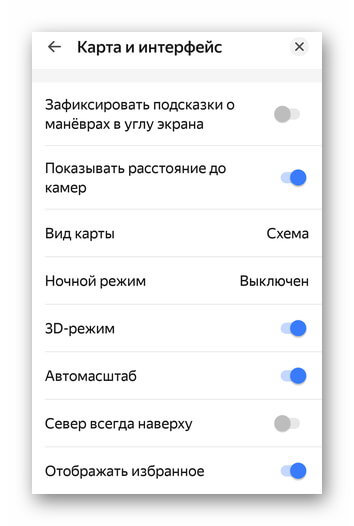
Далее, в настройках вы можете настроить:
- Вид карты;
- Ночной режим;
- 3D-режим;
- Автомасштаб;
- Сделать север всегда на верху;
- Отображать избранное;
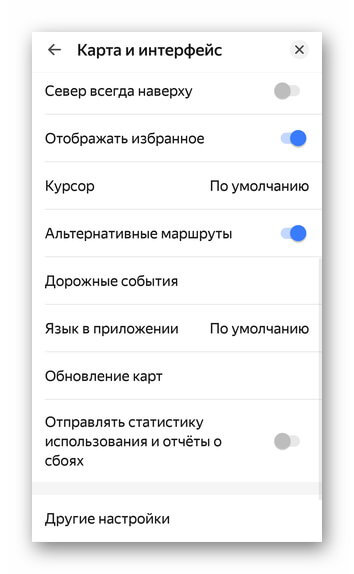
- Курсор. Можно выбрать другой указатель;
- Включить показ погоды на карте;
- Включить альтернативные маршруты;
- Дорожные события. Здесь вы можете включить или отключить: Показывать свободные места, Разговорчики, ДТП, Дорожные работы, Пользовательская камера, Разведение мостов, Перекрытие;
- Изменить язык в приложении;
- Настроить обновление карт;

Внизу нажмите на вкладку Другие настройки .

В других настройках, вы можете настроить:
- Реклама мест в поиске;
- Реклама мест на маршруте;
- Аудиореклама;
- Поиск в панели уведомлений;
- Место свободно.

Всё готово! Вот так просто и быстро вы можете настроить карту и интерфейс навигатора Яндекс.
Остались вопросы? Напиши комментарий! Удачи!
Здравствуйте. Недавно скачал новую версию Яндекс-Навигатора (3.70) и столкнулся с такой проблемой — очень мелкий шрифт названий улиц и номеров домов, трудно читаемый даже в очках. Причём, при увеличении масштаба карты шрифт не увеличивается. В настройках тоже ничего не нашёл по поводу шрифта. Подскажите, пожалуйста, как можно решить эту проблему.
Добрый вечер. Да, в настройках нет возможности изменить шрифт. Может это связано с вашим смартфоном. Лично у меня всё хорошо воспринимается, шрифт читается без проблем. Поищите настройки текста в вашем телефоне. Такая проблема только в данном приложении?
Московская область город Ногинск улица Островского- движение по улице с обоих сторон запрещено, (установлены соответствующие знаки ) навигатор ведёт точно под запрещающие знаки и народ попадает на штрафы. Можно ли внести поправки в навигацию конкретного места?
В приложении: Настройки — Карта и интерфейс — Альтернативные маршруты, попробуйте отключить. Больше ничего не нашёл.
Как настроить хранение карт на карте памяти в яндекс навигаторе.
Да, можно: Настройки — Сохранённые данные — Папка для карт, выберите На карте памяти.
Добрый день. Как поменять цвет всего интерфейса? Раньше бвл темный, как у вас на картинках, настройки сбились, теперь белый, а он мне не нравится. Смогла только через ночной режим изменить, но тогда и карта ночная становится, а мне надо карту дневную, интерфейс темный. Спасибо.
Здравствуйте. Ночной режим выключите и будет так как вы хотите.
У меня и так ночной режим выключен и все меню тоже в белых тонах, а мне надо, чтобы оно (меню) было темное (как на ваших картинках), но при этом ночной режим должен быть выключен
Вы когда последний раз приложение обновляли? У меня ночной режим выключен, меню тёмное, карта светлая. Других настроек для изменения цвета фона я не нашёл.
Настройка Яндекс Навигатор в Android

Из вариантов, как настроить Яндекс Навигатор на Андроид — воспользоваться быстрыми или расширенными настройками. Ко вторым относится преображение карты, смена языка/голоса оповещения и надстройка навигации.
Быстрые настройки Яндекс.Навигатора
Сюда вынесены параметры, которые пользователи меняют в первую очередь. Чтобы их найти :
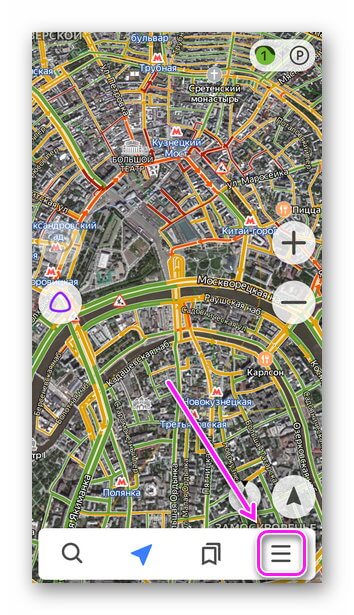
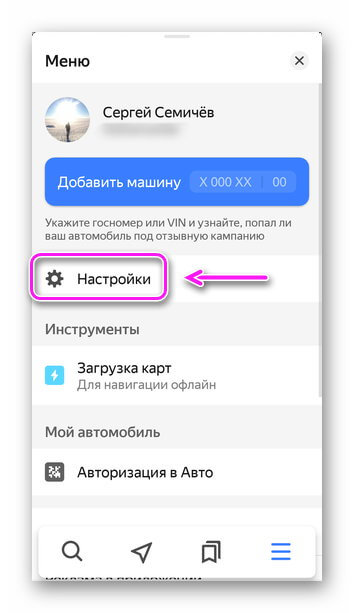
Коротко о каждой функции и доступных изменениях :
- «Звуковое сопровождение» — включите/отключите звуки навигатора или сократите их количество.
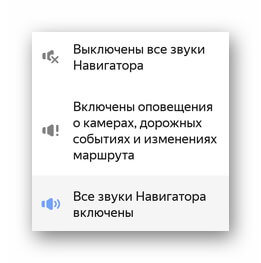
- Зафиксируйте подсказки о предстоящих маневрах на экране.

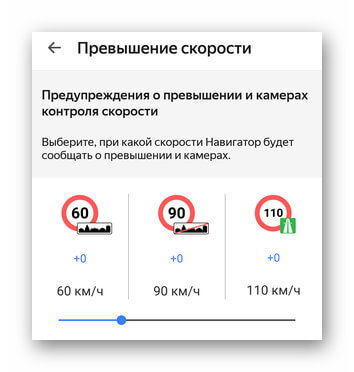
- «Превышение скорости» — определите скорость, при которой сработает предупреждение о превышении скоростного режима для разного типа дорог (в городе, за городом, на трассе).
- «Дорожные события» — обширная вкладка, где активируют/деактивируют отображение и звуковое предупреждение о ситуации на дороге.
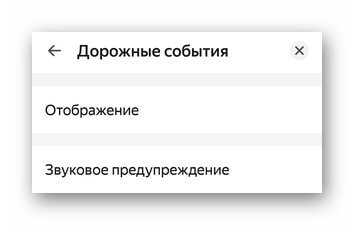
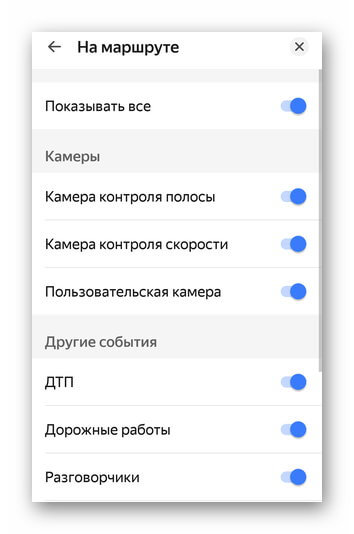
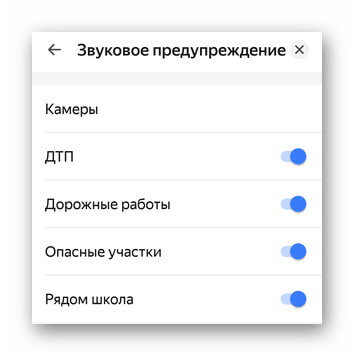
На Андроид быстрых настроек Яндекс Навигатора достаточно, чтобы оптимизировать приложение под любого пользователя.
Расширенные настройки
Этот раздел направлен на требовательных автолюбителей и разбит на 6 вкладок, о каждой отдельно.
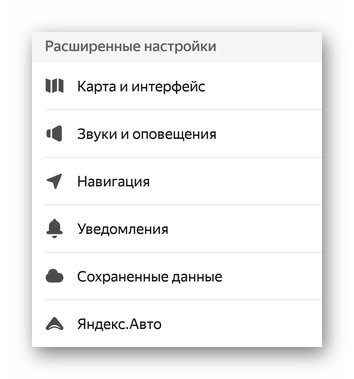
Карта и интерфейс
Определяет, как будет выглядеть интерфейс на главной странице. Кроме параметров, упомянутых в быстрых настройках, здесь :
- активируют/деактивируют расстояние до камер/радаров;
- включают ночной режим — интерфейс включает темную тему автоматически или в указанное время;
- запускают 3D-режим отображения карты, автомасштаб и отображение альтернативных маршрутов;
- устанавливают язык в приложении по умолчанию и выставляют обновление карт через любой интернет или только по Wi-Fi.
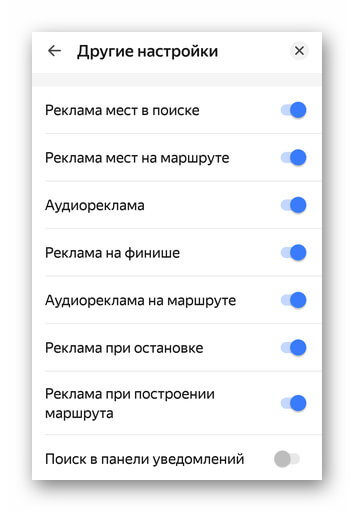 Во вкладке «Другие настройки» регулируют отображение рекламных интеграций, вплоть до их полного отключения.
Звук и оповещение
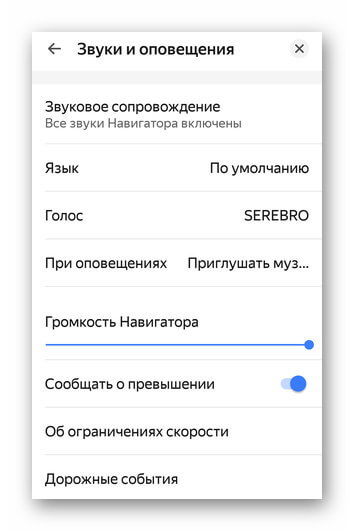 Вкладка разбита на 2 типа надстроек. Первые посвящены общей громкости уведомлений, сообщениям о превышении, ограничениях скорости и дорожных событиях. Вторые вращаются вокруг работы с голосовой помощницей Алисой: ее активацией, фразой вызова.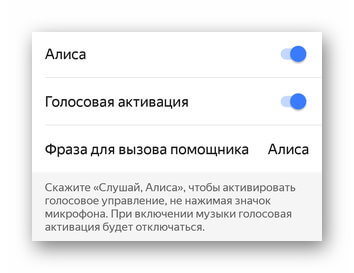
Навигация
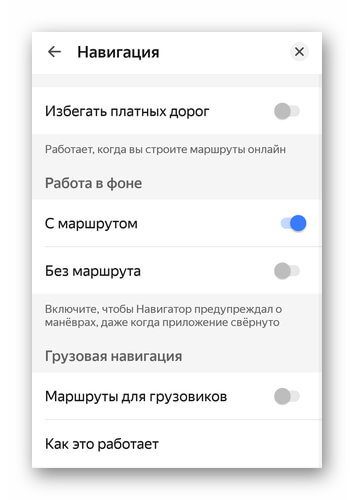
Тут пользователи включают построение маршрутов без учета платных дорог, определяют работу в фоне и активируют грузовую навигацию.
Грузовая навигация находится в тестовом режиме — работает только в крупных городах России.
Уведомления
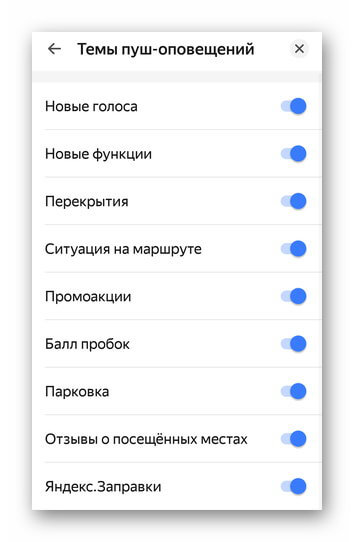
Отмечайте тип пуш-уведомлений, которые появятся в шторке.
Сохраненные данные
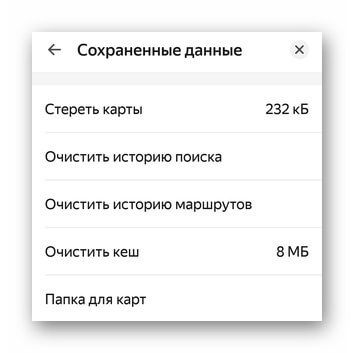
Выберите папку, куда загружать карты, сотрите их полностью, очистите историю поиска и сохраненные маршруты.
Яндекс.Авто
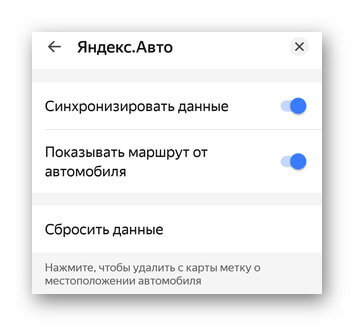
Настройка интеграции с бортовым компьютером на базе Яндекс.Авто.
В основном меню «Настроек» включают синхронизацию настроек между всеми устройствами с установленным Яндекс.Навигатором.
Инструкция пользования Яндекс Навигатором для Андроид вращается вокруг настройки параметров приложения, чтобы тем было комфортно пользоваться автомобилисту.
Как пользоваться «Яндекс Навигатор» и «Яндекс Карты» без подключения к интернету

Ознакомившись с материалом ниже, вы узнаете, как настраивать навигатор, прокладывать маршруты в онлайн и оффлайн-режиме и использовать его дополнительные инструменты в непредвиденных ситуациях на дороге.
Шаг 1: Установка приложения

Чтобы скачать Яндекс.Навигатор на Android смартфон, перейдите по ссылке указанной ниже, нажмите на кнопку «Установить» и дождитесь окончания загрузки приложения на смартфон.
Шаг 2: Настройка
- Для того чтобы навигатором было удобно пользоваться, его нужно настроить под себя. Поэтому после установки зайдите в Яндекс.Навигатор, нажав на иконку приложения на рабочем столе своего смартфона.

После того как вы подтвердите разрешения, открывается карта, на которой появится значок в виде стрелки, указывающей ваше местоположение.
Чтобы выбрать интересующий вас язык, на котором навигатор будет указывать вам маршрут и другую информацию о дороге, перейдите в соответствующую вкладку и нажмите на один из предложенных языков. Затем, для возврата в настройки, нажмите на стрелочку в левом верхнем углу.
На этом основные настройки для удобства пользования навигатором заканчиваются. Внизу списка параметров будет еще несколько пунктов, но они не столь значительны, чтобы заострять на них внимание.
Шаг 3: Использование навигатора
- Для того чтобы построить маршрут, нажмите на «Поиск».
- В новом окне выберите место из предложенных категорий, истории ваших поездок или введите вручную требуемый адрес.
Либо произнесите: «Слушай, Яндекс», и после появившегося внизу экрана небольшого окна с текстом «Говорите», произнесите адрес или место, куда вам нужно проехать.
Если у вас нет загруженных карт для работы в оффлайн режиме, то ни один из способов поиска вам не поможет без мобильного интернета или WiFi.
Далее экран перейдет в режим поездки, где сверху будут указаны расстояние до первого поворота, скорость движения и оставшееся время.
После этого вам остается ехать по указаниям диктора. Но не стоит забывать, что это техника, которая может иногда ошибаться. Внимательно следите за дорогой и дорожными знаками.
Яндекс.Навигатор также может показывать загруженность дорог, чтобы не попасть в пробку. Для активации данной функции в правом верхнем углу нажмите на значок светофора. После этого дороги города станут разноцветными, что указывает на их загруженность в данный момент. Дороги бывают зеленого, желтого, оранжевого и красного цветов – градация идет от свободной дороги до долгосрочной пробки.
Для удобства пользователя разработчики Яндекс.Навигатора добавили функцию указания комментариев к дорожным событиям, которые доступны любому водителю или неравнодушному к происшествиям пешеходу. Если вы захотите добавить событие нажмите на значок треугольника с плюсом внутри.
Вверху экрана тут же откроется список указателей, которые вы можете установить на карте с любым комментарием. Будь то авария, ремонт дороги, камеры или любое другое происшествие, выберите нужный знак, напишете комментарий, наведите указателем на нужное место и жмите «Установить».
Затем на карте в этом месте будет виден маленький указатель. Нажмите на него и вы увидите информацию от пользователя.
Недавно в Яндекс.Навигаторе появилась функция отображения парковок. Для ее активации нажмите в левом нижнем углу на кнопку в виде английской буквы «P».
Теперь на карте вы увидите все парковочные места, доступные в том населенном пункте, где вы находитесь. Они будут выделены синими полосами.
На этом шаге основная работа с навигатором заканчиваются. Далее будут рассмотрены дополнительные возможности.
Шаг 4: Работа в оффлайн режиме
Если у вас нет интернета под рукой, но есть работающий смартфон с GPS приемником, то Яндекс.Навигатор и в этом случае поможет добраться в нужную точку. Но только при условии, что на смартфон уже загружены карты вашей местности либо сохранен заранее построенный вами маршрут.
При имеющихся картах алгоритм построения маршрута будет аналогичным онлайн-режиму. А для того, чтобы сохранить требуемый маршрут заранее, нажмите на кнопку «Мои места».
Следующим действием укажите ваш домашний и рабочий адрес, а в строку «Избранное» добавьте те адреса, куда часто направляетесь.
Теперь для того чтобы использовать приложение в оффлайн режиме с предварительно загруженными картами, произнесите голосовую команду «Слушай, Яндекс» и укажите или выберите вручную то место, куда необходимо проложить маршрут.
Шаг 5: Работа с инструментами
В меню есть группа вкладок, называемых «Инструменты», и несколько из них могут быть вам полезны. Работают они только при активном интернет соединении на вашем Андроид смартфоне.
- «Мои поездки» — чтобы активировать данную функцию, нажмите кнопку «Сохранять». После этого навигатор будет сохранять всю информацию о ваших передвижениях, которые вы можете потом просмотреть и даже поделиться с друзьями.
- «Штрафы ГИБДД» — чтобы проверить, есть ли у вас выписанные штрафы, укажите вашу персональную информацию в соответствующие колонки и нажмите на кнопку «Проверить». Также, при наличии штрафов вы можете их сразу же и оплатить.
- «Помощь на дороге» — в данной вкладке можно воспользоваться услугами эвакуатора или технической помощи. Для вызова спецтехники или специалиста нажмите на необходимую вам помощь. В следующем окне укажите информацию о местоположении, автомобиле, месте куда нужно доехать, телефон и ожидайте, когда с вами свяжутся.
На этом наша инструкция по работе с приложением заканчивается. Есть много интересных и давно существующих решений подобного рода, но Яндекс.Навигатор смело держится среди них на хорошем счету у многих пользователей. Поэтому смело устанавливайте его на свое устройство и пользуйтесь в удовольствие. Мы рады, что смогли помочь Вам в решении проблемы. Опишите, что у вас не получилось. Наши специалисты постараются ответить максимально быстро.
Помогла ли вам эта статья?
В приведенной ниже статье речь пойдет о том, как пользоваться «Яндекс.Навигатором». Уже из названия программы можно догадаться о ее назначении. Суть функционирования утилиты заключается в определении текущих координат пользователя по сигналам спутников всемирной системы гео-позиционирования (GPS) и вышек-«сот» мобильной сети. Читателю будут представлены инструкции по скачиванию, инсталляции и первичным настройкам приложения-навигатора. Также подробно описан процесс ввода данных для маршрута и следования по нему.
Краткое историческое отступление
Вообще, идея использования прибора, помогающего водителю автомобиля определить свое местоположение, далеко не нова. Первый предшественник современных электронных навигационных устройств появился еще в 1920 году в Великобритании.
Английский вариант имел вид наручных часов. В них вставлялись специальные мини-рулончики с напечатанными картами местности, прокрутка которых осуществлялась вручную.
В 1930 году был представлен механический навигатор для использования в автомобиле. Прогресс не стоял на месте: в новом устройстве прокрутка бумажных карт происходила автоматически. Отдельно надо отметить тот факт, что интенсивность прокрутки напрямую зависела от текущей скорости автомобиля.
Конечно же, ни о каких спутниках в то время речь не шла. Если водитель поворачивал на новую дорогу, ему надо было вручную производить замену одной карты на другую.
Идея об использовании спутниковой навигации для определения местоположения появилась благодаря запуску первого советского спутника в 1957 году. Выяснилось, что можно использовать отраженный от аппарата сигнал для определения координат и скорости объекта.
В 1974 году в США был запущен первый спутник GPS, положивший начало созданию глобальной системы позиционирования.
Общее описание «Яндекс.Навигатора»
«Яндекс.Навигатор» – это бесплатное приложение, значительно упрощающее жизнь автолюбителю, попавшему в незнакомую местность. Чуть ниже будет приведена инструкция, как пользоваться «Яндекс.Навигатором».
Основные возможности программы следующие:
- Прокладка маршрута от текущей точки до заданного места назначения.
- Голосовые подсказки во время движения.
- Построение наилучшего маршрута между двумя точками на карте.
- Просмотр карты в режиме оффлайн.
- Поиск парковок на стоянках в крупных городах.
- Отображение информации о пробках на пути следования.
- Функция голосового поиска.
Пользовательский интерфейс программы-навигатора прост. Освоить его нетрудно даже неискушенному пользователю.
Системные требования
Перед тем как пользоваться «Яндекс.Навигатором» на телефоне, необходимо выяснить соответствие устройства минимальным системным требованиям. Они достаточно демократичны. Для комфортной работы навигационного приложения достаточно использования мобильного устройства со следующими параметрами:
- Процессор с тактовой частотой от 1000 МГц.
- Дисплей диагональю от 4 дюймов (можно и меньше, но будет трудно что-либо разглядеть).
- Наличие модулей Wi-Fi и GPS.
- Операционная система – Android версии 4 и выше (также есть вариант программы для использования с iOS).
Установка на смартфон с операционной системой Android
Для того чтобы установить «Яндекс.Навигатор» на смартфон, надо выполнить следующий перечень манипуляций:
- Запустить магазин приложений Google Play Market.
- Написать в строке поиска название программы (в нашем случае – это «Яндекс.Навигатор»).
- Нажать иконку с лупой.
- Тапнуть по кнопке «Установить».
- Подтвердить разрешения для навигационной программы.
- Дождаться окончания процесса инсталляции.
Чтобы начать работу с установленным приложением «Яндекс.Навигатора», надо перейти к домашнему экрану системы Android, найти требуемую иконку и тапнуть по ней для запуска программы.
Прокладка маршрута и другие базовые функции
Так как же пользоваться «Яндекс.Навигатором» на «Андроид»? Ниже приведены краткие инструкции по использованию функционала приложения-навигатора.
Чтобы начать работать с программой и сделать первоначальные настройки, необходимо выполнить следующее:
- Запустить навигационную программу.
- Подождать, пока модуль GPS закончит процедуру определения собственных координат.
- Коснуться нижней части дисплея смартфона.
- Появится строка меню. Для поиска нажать иконку с лупой.
- Задать параметры поиска, найти нужный адрес (или координаты).
- Нажать кнопку «Поехали» для начала движения по заданному маршруту. Чтобы изменить масштаб, достаточно коснуться наэкранных пиктограмм с плюсом или минусом.
- Цвет линии проложенного маршрута может меняться от зеленого до красного, в зависимости от интенсивности пробок по пути следования автомобиля.
Также в настройках можно выбрать тип отображения карты. Существует три варианта:
- Схема. Отображаются карты, составленные специалистами по картографии. Есть подписи улиц и номера домов. Также помечены различные организации.
- Спутник. В этом случае фоном для карты служит спутниковая фотография местности. Иногда по фотографии проще сориентироваться в незнакомом населенном пункте.
- Народная. К этой категории относятся любительские карты, созданные пользователями сети Интернет. Их использование актуально при отсутствии официальных версий карт по нужному населенному пункту.
Другие настройки навигационного приложения:
- Выбор вида отображения интерфейса (дневной или ночной). Во втором случае экранные цвета инвертируются для лучшего восприятия информации в темноте.
- Выбор голосового сопровождения. Можно выбрать один из трех вариантов: без голоса, женский, мужской.
Использование карт оффлайн
У многих людей, работающих с приложением, возникает вопрос, как пользоваться «Яндекс.Навигатором» без Интернета. Без доступа к сети можно пользоваться картами, скачанными заранее из сети. Чтобы загрузить их на устройство, необходимо сделать следующее:
- Активировать на мобильном устройстве интернет-подключение.
- Запустить приложение «Яндекс.Навигатор».
- Войти в главное меню программы.
- Выбрать пункт «Загрузка карт» — «Поиск по городам».
- Далее потребуется ввести название города и скачать предложенный файл карты.
После загрузки карта станет доступной для просмотра даже без подключения к сети.
Функционал, доступный без интернет-подключения
И все-таки надо окончательно внести ясность, можно ли пользоваться «Яндекс.Навигатором» без Интернета. Однозначный ответ на этот вопрос дать сложно. Несмотря на использование сигналов со спутника, позиционирование осуществляется также с участием сети Интернет и точек доступа Wi-Fi. Иначе говоря, без активного подключения к сетям 3G/4G навигационная программа полноценно функционировать не будет.
В такой ситуации пользователю доступен только просмотр загруженных ранее карт определенных населенных пунктов, активная же навигация и ведение по маршруту в оффлайн-режиме недоступны.
Отзывы пользователей о приложении
Вообще, перед тем как пользоваться «Яндекс.Навигатором» на смартфоне, разумно проанализировать отзывы о приложении пользователей сети Интернет. Возможно, некоторые особенности функционирования сделают невозможным применение программы для конкретного человека.
По мнению пользователей, «Яндекс.Навигатор» обладает как достоинствами, так и недостатками. Приведем их списком.
- бесплатность применения;
- достаточно широкие возможности использования;
- отличная скорость функционирования навигационной программы;
- свободно распространяемые подробные карты, обладающие отличной информативностью;
- более точное позиционирование благодаря использованию модуля Wi-Fi и сигналов вышек сотовой связи;
- онлайн-сервис предупреждения о пробках;
- стабильность работы программы.
- приложение актуально только для использования в странах ближнего зарубежья;
- без постоянного подключения к сети Интернет полноценно не функционирует, можно разве что посмотреть скачанные ранее карты, но нельзя задать маршрут или получить информацию о пробках;
- иногда выдается неверная информация о расстоянии до объекта;
- глюки, возникающие при работе с программой (данный недостаток субъективен, учитывая соотношение количества скачанных экземпляров приложения к числу негативных отзывов в сети).
Подводя итог
Думаем, благодаря данному обзору, все желающие смогли получить хотя бы общее представление о возможностях навигационной программы от «Яндекс» и особенностях ее функционирования.
Навигационная программа «Яндекс.Навигатор» оставила противоречивые впечатления от использования. С одной стороны, радует бесплатное распространение, отличный функционал приложения и возможность прокладки маршрута по заданным координатам. Если бы не одно большое но…. Во-первых, при отсутствии активного интернет-подключения приложение превращается в банальный инструмент для просмотра карт населенных пунктов. Во-вторых, полноценно (имеется в виду с прокладкой маршрута и информацией о пробках) программа работает только в некоторых странах ближнего зарубежья. В-третьих, общий функционал сильно не дотягивает до монстров типа Navitel. Но несмотря на эти нюансы, многие юзеры сделали свой выбор в пользу бесплатности и простоты, им интересно знать, как правильно пользоваться «Яндекс.Навигатором». Надеемся, благодаря данному обзору все желающие смогли получить хотя бы общее представление о возможностях навигационной программы от «Яндекс» и особенностях ее использования.
Похожие статьи
Обзор функций и интерфейса приложения
Яндекс.Навигатор – бесплатное приложение, предназначенное для построения автомобильных маршрутов. В памяти программы сохранены карты всех стран мира, но упор сделан на СНГ.
Данные о текущих дорожных условиях появляются в приложении благодаря совместным усилиям искусственного интеллекта, сотрудников ООО «Яндекс» и пользователей. Любой человек может добавить информацию о ДТП, ремонтных работах, камерах контроля скорости и засадах ГИБДД.
Функции
Основные функции приложения:
- Построение оптимальных маршрутов. Если навигатор обнаружит несколько равнозначных вариантов, то укажет все, а итоговый выберете вы.
- Сопровождение водителя в пути. Благодаря голосовым оповещениям вы не пропустите нужный поворот и успеете снизить скорость перед камерой ГИБДД. Время оповещения подбирается так, чтобы вы спокойно завершили маневр. Озвучиванием приложения занимались Дмитрий Нагиев, Вера Брежнева, Федор Бондарчук и другие известные личности.
- Оценка дорожной обстановки. Даже если вы хорошо знаете маршрут, изучите информацию о пробках на нужных улицах перед выездом.
Чтобы облегчить поездку, Яндекс.Навигатор предлагает несколько дополнительных функций:
- Голосовое управление. Достаточно произнести: «Слушай, Алиса», – или нажать на кнопку в виде микрофона, чтобы Яндекс.Навигатор воспринимал голосовые команды.
- Автокорректировка маршрута. Если дорожная обстановка изменится по ходу езды, программа среагирует и найдет другой путь.
- В программу добавлена информация о парковках в крупных городах стран СНГ и ближнего зарубежья.
Интерфейс
Первое, что вы увидите при запуске Яндекс.Навигатора – карту местности с панелью инструментов внизу. На ней обозначено ваше текущее положение, загруженность улиц и информация о дорожных событиях.
Если не можете найти себя на карте, нажмите на кнопку внизу экрана – и система переведет вас в нужную область.
Яндекс.Навигатор отмечает загруженность улиц тремя цветами:
- зелёным – дорога свободна;
- желтым – движение частично затруднено;
- красным – пробки на маршруте.
Приложение также оценивает среднюю плотность движения на дорожном участке по шкале от 0 до 10, где 0 – свободно, а 10 – многочасовые пробки. Значение отображается в верхнем правом углу экрана на кнопке включения/выключения анализа загруженности дорог.
Дорожные происшествия отмечены значками в красной оправе. Например, на скриншоте ниже под №1 указана камера ГИБДД, №2 – ДТП, №3 – ремонтные работы, №4 – движение перекрыто. Если нажать на значок, система укажет дополнительную информацию, например, данные о количестве полос, перекрытых из-за ДТП.
Если вы запустили движение по маршруту, дополнительно в верхней части экрана появится информация о ближайшем маневре (1), значения текущей (2) и максимально допустимой скорости (3).
Инструкция по работе с навигатором
Чтобы установить приложение, зайдите на его страницу в Play Market.
Первый запуск
После включения приложения:
- Прочитайте Лицензионное соглашение программы и нажмите «Далее».
- Выберите «Далее» еще 2 раза и разрешите Яндекс.Навигатору доступ к данным о местоположении устройства, чтобы не вводить свой адрес каждый раз вручную.
- Отметьте пункт «Далее» в том же месте и разрешите приложению запись аудио, чтобы пользоваться голосовым управлением навигатора.
Выбор карты
Чтобы изменять внешний вид и функции Яндекс.Навигатора, зайдите в раздел «Настройки». Для этого:
- Нажмите на кнопку меню в нижнем правом углу экрана.
- Откройте раздел «Настройки».
- Нажмите «Вид карты».
- Для наиболее удобного ориентирования выберите один из 2 видов карт – спутник или схема.
Чтобы пользоваться картой без интернета:
- Откройте меню.
- Нажмите «Загрузка карт».
- Выберите необходимую карту из перечня или воспользуйтесь поиском.
- Для скачивания нажмите на кнопку в виде вертикальной стрелки в круге.
Карта скачается, даже если вы перейдете на другую страницу навигатора. Её вес – 110-170 МБ для средних по площади областей.
Построение маршрута
Для построения маршрута выберите начальную, конечную и промежуточные точки. При включенной функции геолокации на смартфоне ваше текущее местоположение автоматически устанавливается как пункт отправления.
Внести любую точку в маршрут можно 3 способами: с помощью поиска, карты или голосового управления.
С помощью поиска:
- Нажмите на кнопку в виде лупы.
- Введите адрес в текстовое поле.
- Выберите подходящий вариант в появившемся списке.
- Если выбираете пункт назначения, нажмите «Поехали».
- Если хотите указать промежуточный пункт, выберите «Заехать».
- Чтобы отметить пункт отправления, коснитесь синего значка и выберите «Отсюда».
С помощью карты:
- Найдите необходимое место на карте. Для изменения масштаба нажимайте на кнопки «+» и «-».
- Чтобы поставить точку в нужном месте, задержите на нем палец в течение 1 секунды.
- Выберите тип маршрутного пункта из списка:
- сюда – конечный пункт назначения;
- через – промежуточный пункт;
- отсюда – пункт отправления.
С помощью голосового управления:
- Нажмите на кнопку в виде микрофона или произнесите: «Слушай, Алиса».
- Произнесите команду. Например, «Маршрут до Ленина, 3А».
Установка промежуточных точек маршрута доступна только после определения местоположения старта и финиша.
После выбора всех точек:
- Выберите маршрут из предложенных приложением. Для этого нажимайте на вкладки со временем в пути. Они находятся в верхней части экрана. Выбранный вариант на карте обозначен красным, желтым и зеленым цветами, альтернативные пути – синим.
- Нажмите «Поехали».
Чтобы построить маршрут в обход платных дорог:
- Откройте раздел «Настройки», как мы описывали выше.
- Выберите пункт «Избегать платных дорог». При этом переключатель напротив надписи станет синим.
Даже после перезапуска приложение вспомнит незаконченный маршрут.
Движение по маршруту
Во время передвижения Яндекс.Навигатор заранее оповещает о поворотах. Информация отображается на экране и воспроизводится вслух.
В нижней части экрана система указывает расстояние до финиша (1) и примерное время в пути (2).
Использование дополнительных функций
Как найти ближайшую парковку:
- Нажмите на значок «P» в верхнем правом углу экрана.
- Теперь коснитесь кнопки, появившейся ниже предыдущей.
- Следуйте проложенному маршруту.
Как поменять голос оповещений:
- В разделе «Настройки» нажмите на кнопку «Голос».
- Выберите озвучку из списка «Загруженные».
- Если хотите скачать вариант из блока «Доступные для загрузки», нажмите на кнопку левее названия желаемой озвучки.
Как сохранять историю поездок:
- Откройте меню кнопкой в правом нижнем углу.
- Нажмите «Мои поездки».
- Выберите «Сохранять», чтобы система начала запоминать ваши маршруты.
Теперь в этом разделе будет доступна информация о построенных маршрутах.
Как добавить информацию о происшествии на дороге:
- Найдите нужное место на карте навигатора.
- Удерживайте палец на нем пару секунд.
- Нажмите «Установить».
- Выберите тип события из списка и нажмите на него. На скриншоте ниже: 1 – неопределенное событие, 2 – ДТП, 3 – дорожные работы, 4 – камера ГИБДД, 5 – внимание, 6 – проезд закрыт.
- Введите комментарий к дорожному событию в текстовое поле.
- Нажмите «Готово».
- Выберите «Установить».
Как проверить штрафы ГИБДД:
- В меню выберите пункт «Штрафы ГИБДД».
- Укажите номера СТС и водительского удостоверения.
- Нажмите «Проверить штрафы».
Яндекс.Навигатор установили более 50 миллионов раз. Это доказывает удобство и востребованность приложения. Чтобы уже сегодня начать им пользоваться, следуйте нашим инструкциям.
- 16-05-2019, 05:58
- 1293
Яндекс навигатор очень удобное приложение для смартфона, или планшета, которое быстро и удобно поможет добраться к необходимому месту.Как использовать Яндекс.Навигатор на Android рассмотрим дальше.НАСТРОЙКИШаг первый. Для использования вам необходимо перейти в Play-маркет на Android для загрузки приложения на гаджет. В строку поиска прописываем «Яндекс.Навигатор». Выбрав приложение жмем на кнопку «Установить» и дожидаемся завершения установки.Шаг второй. Запускаем первый раз приложения Яндекс.Навигатор, нам понадобится один раз сделать стартовые настройки для правильной работы. Программа предложит предоставить доступ к некоторым свойствам смартфона/планшета, а именно работе с геолокацией и разрешение использовать микрофон.Шаг третий.После открытия карты на которой будет обозначено ваше местонахождение переходим в «Меню», именно здесь делаем более точные настройки. Тут можно выбрать вид отображения карты (спутник, схема), при необходимости включить ночной режим, выбрать автоматическое масштабирование изображения и 3D-режим.


Яндекс Навигатор будет крайне полезен автомобилистам. Приложение выбирает оптимальные маршруты для езды на карте, информирует о местах с затрудненным движением (пробках), чутко реагирует на голосовые команды водителя и дает ценные указания по передвижению. В статье пойдет речь о версии Яндекс Навигатора для Android. Внимательно исследуем основные функции, настройки и попутно расскажем, как запустить на телефоне и пользоваться этим gps-приложением.
Программа Яндекс.Навигатор поможет вам:
- спланировать маршрут передвижения по городу и дорогам страны,
- сэкономить на бензине и времени, рассчитав оптимальное движение
- подобрать самый лучший маршрут передвижения из нескольких вариантов, предлагая кратчайшие пути, по возможности избегая платных дорог
- отслеживать навигацию по указанной траектории в реальном времени
- сверять информацию на карте с текущей автомобильной обстановкой
- руководствоваться советами и подсказками помощника. Если вы слабо ориентируетесь по городу, навигатор подскажет, где повернуть, напомнит о скоростных ограничениях,
- объехать аварии на дороге, избежать пробок
- найти парковки в городе. Яндекс.Навигатор хорошо ориентируется по стоянкам в Москве. Для других крупных городов также есть отметки на картах Яндекса.
- выполнять поиск голосом
- искать в заданных координатах и нужные объекты на Яндекс Картах
- сохранять полезные места на картах и добавлять в избранное для быстрого доступа
- быстро оплачивать штрафы в ГАИ

Программа Яндекс.Навигатор — хороший помощник при езде по городу, за городом, по незнакомым городам и странам ближнего зарубежья, поскольку карты отлично детализированы и содержат необходимую информацию. Яндекс Карты доступны для следующих стран:
- Россия
- Украина
- Беларусь
- Абхазия
- Азербайджан
- Армения
- Грузия
- Казахстан
- Киргизстан
- Молдова
- Таджикистан
- Турция
- Узбекистан
Одно из главных достоинств этого gps-навигатора — бесплатность и доступность карт. Для сравнения, если вы установили Navitel Навигатор, в дополнение вам нужно будет купить карты для отдельных городов или карт. А это дополнительные затраты до $50. Яндекс Навигатор, в отличие от Навитела, работает в связке с Яндекс.Картами. Детализация у карт хорошая, информация корректна и регулярно обновляется.
Правда, после установки нужно загрузить соответствующие карты на телефон, если вы хотели бы пользоваться ими не только онлайн, но и без Интернет-подключения. Как это сделать, мы расскажем далее.
Скачать Яндекс Навигатор бесплатно вы можете в Google Play, Яндекс.Store и через официальную страницу приложения на Яндексе. Кроме того, удобно скачать apk яндекс навигатора с трэшбокса, напрямую. На форуме 4pda Яндекс Навигатора пока нет. Мы советуем использовать проверенный метод — скачать приложение на телефон через Google Play. Во-первых, там всегда доступна последняя версия навигатора, во-вторых, можно ознакомиться с отзывами пользователей, чтобы понять, есть ли смысл обновлять существующую версию.
Размер apk-файла программы составляет около 50 Мб. Последняя версия Яндекс Навигатора — 2.32.
На страничке Яндекса можно найти две версии Яндекс.Навигатора — для iOS и Android. Другие мобильные платформы не поддерживаются. Поскольку мы рассматриваем редакцию приложения Яндекс Навигатор для Андроид, остановимся на системных требованиях.
Для установки и корректной работы навигатора потребуется Android 4.0 и выше. Конечно, можно скачать приложение Яндекс Навигатор на более старую версию Андроида (или долгое время не обновлять имеющуюся версию), но вряд ли у вас получится что-то путное.
Чтобы установить приложение на телефон, нужно запустить apk-файл Яндекс навигатора на телефоне. Включается Яндекс Навигатор традиционно — нажатием на значок домашнего экрана.
Перед началом движения нужно включить на телефоне функцию GPS. Зайдите в раздел «Местоположение» через главные настройки Андроида и активируйте опцию «Использовать GPS». Эти же действия можно выполнить быстрее, активировав gps через виджет на домашнем экране (как правило, он присутствует по умолчанию). После этого можно запустить навигатор.
Поиск маршрута на карте
Чтобы проложить маршрут в Яндекс Навигаторе, воспользуйтесь поиском. В строку «Поиск места или адреса» введите название улицы, номер дома или наименование объекта на карте, к которому вы хотели бы добраться. Через историю можно открыть ранее введенные места. Помимо избранного, можно сохранять адреса в разделе «Мои места», добавлять категории.
В программе Яндекс Навигатор есть различные заготовленные категории (рестораны, автозаправки, аптеки и прочее), по которым также можно быстро сориентироваться в городе.

Еще одно из несомненных удобств gps-навигации — голосовой ввод запроса. Вы можете нажать на микрофон и произнести поисковую фразу. Навигатор предложит варианты и проложит маршрут к произнесенному объекту. Кстати, он хорошо распознает речь, даже в достаточно шумных условиях чутко реагирует на команды.
В общем, механизм поиска в приложении Яндекс Навигатор реализован удачно, работает безошибочно.
Через настройки советуем выбрать подходящее отображение карты. Аналогично Яндекс Картам, можно выбрать вид — Схему или спутник. Также имеется 3d-режим показа карт с автомасштабированием.
Для каждого города можете бесплатно скачать или обновить карты. Найти карту для скачивания можно через удобную поисковую строку в настройках навигатора. Занимают оффлайн-карты не так уж много места на телефоне: например, карта Минска «весит» чуть более 10 Мб.
Присутствует множество звуковых настроек — можете выбрать язык для подсказок и диктора — мужской или женский голос. Если уведомления не нужны, легко отключить их через соответствующие настройки навигатора.
Сильные стороны Яндекс Навигатора:
- Это хороший навигатор для автомобиля
- приложение работает быстро
- Яндекс Карты информативны
- бесплатность
- без Интернета приложение бесполезно
- привязка к ближнему зарубежью, нельзя скачать карты для других стран
Таким образом, за время тестирования мы выявили больше положительных моментов, чем недостатков. Мы советуем вам загрузить Яндекс Навигатор, протестировать его в дороге и отправить нам отзыв: что вам понравилось, а с чем не согласны. Также советуем ознакомиться с другими бесплатными gps-навигаторами в нашем обзоре. Кстати, в дальнейшем тема gps-навигации будет подниматься неоднократно.
Что делать, если не работает gps на телефоне и вы не знаете, как включить эту функцию на вашем мобильном устройстве?
Решается проблема весьма просто. Откройте панель уведомлений и нажмите на значок GPS в виджете.
Настройки — Опции — Местоположение — Доступ к данным о моем устройстве. Опция «Использовать GPS» дублируется в виджете, так что включать ее через настройки нет смысла, если только в панели уведомлений отсутствует упомянутый выше пункт.
GPS достаточно быстро разряжает батарею, однако работает по мере надобности. Поэтому, если вы активно пользуетесь gps-навигатором, не нужно каждый раз включать/отключать функцию поиска местоположения, поскольку это делается в автоматическом режиме. Так что можете спокойно включить Яндекс Навигатор и пользоваться им по мере надобности.
Почему не работает Яндекс Навигатор, что делать?
Ответ. Соответствует ли ваш телефон системным требованиям gps-навигатора? Если да — сообщите о проблеме разработчикам, обычно Яндекс быстро реагирует на технические проблемы.
Яндекс Навигатор не определяет местоположение и часто глючит.
Ответ. Вообще говоря, у всех навигаторов есть такая проблемы с определением местоположения. Это связано со сбоями систем позиционирования. Сделать с этим ничего нельзя. Поэтому, если яндекс навигатор не показывает стрелку и не ведет по маршруту, подождите некоторое время или смените координаты и искать стабильное соединение со спутниками или wifi-точками.
Есть ли версия Яндекс навигатора оффлайн?
Ответ. К сожалению, навигатор работает только при наличии интернет-соединения. Несмотря на то, что данные для навигации приложение берет от спутника, используются также сотовые вышки и точки wifi. То есть, Яндекс навигатор без интернета не работает.
На настройках и поиске не могу найти карту Узбекистана. Где можно скачать карту Узбекистана на Яндекс навигатор для Андроида.
Ответ. Карты Узбекистана не включены в состав навигатора, их нужно скачать через настройки. Если через поиск это сделать не удается, проверьте, есть ли подключение к интернету. Попробуйте ввести название города в поиск. Кстати, вам нужно использовать поиск не с главной страницы навигатора, а именно в настройках. После того, как вы скачаете карту нужной области, локации будут доступны через главную страницу приложения Яндекс.Навигатор.
Похожие публикации:
- Как изменить возраст в гугл аккаунте
- Как на ноутбуке включить тачпад
- Как научить зарядку свою на телефоне говорить
- Как отвязать айпад от учетной записи
Как пользоваться яндекс картами на андроид

Для начала нужно скачать приложение. В плеймаркете это можно сделать бесплатно. Найдите приложение и нажмите клавишу «скачать», затем «установить». Загрузка начнётся автоматически и на экране телефона появится иконка приложения. Остаётся только открыть приложение Яндекс.Навигатор и начать настройку.
Настраиваем Яндекс.Навигатор. После скачивания зайдите в приложение под своим аккаунтом или создайте новый. Теперь приступаем к настройкам. Настройки Яндекс.Навигатора включают:
☑️ вид карты (схема, спутник, народная);
☑️ отображение ДТП, пробок;
☑️ единицы измерения (км, мили);
☑️ отображение городского транспорта;
☑️ голосовой ввод, язык;
☑️ интерфейс, отображающий камеры видеонаблюдения, платные дороги и пути их объезда;
☑️ громкость звука;
Можно также отключить изображение и пользоваться только голосовыми подсказками (при разряженном телефоне или включённом другом приложении, видео и т. д).
Приложение доступно для смартфонов на базе операционных систем IOS 10 и Android выше версии 4.2. Посмотреть версию можно в настройках смартфона «О программе».
Интерфейс Яндекс.Навигатора благодаря усилиям разработчиков предельно простой. Справа находится значок в виде лупы с отметкой «поиск». При нажатии этой иконки появляется строка поиска.
Введите в строку адрес или название организации и приложение построит возможные маршруты с указанием расстояния и времени в пути, в нашем случае, вводим «Большой театр».
Навигатор показывает самый быстрый маршрут, плюс два альтернативных, вверху табло с отведённым временем на поездку.
Слева находится цветная полоса, отображающая цветом ситуацию на дорогах, на всём пути следования, а в самом верху жёлтый сигнал светофора. Цифра показывает пробки по балльной системе. Сейчас загруженность дорог в Москве 4 балла, значит, доедем быстро.
В меню «поиск» вы можете найти все ближайшие заправки, стоянки, парковки, кафе и другие важные объекты.
Слева находятся кнопки голосового ввода и напоминания. Нажмите треугольник и появится меню, куда можно добавить свою информацию о внесении новшеств: камер, знаков или происшествии на дороге.
Самый популярный вид карты – Народная, которая составляется самими водителями. Для офлайн-доступа рекомендуется скачать карту города, которая весит, к примеру, Москва и Московская область — 647 МБ. В картах обозначаются частые и любимые места. По голосовой команде поехали домой (на работу, заправку и т. д) маршрут построится автоматически. Скачанные карты обновляются при соединении с интернетом. Также настраивается голос (женский или мужской) и получение уведомлений.
В Яндекс.Навигаторе удобно использовать голосовое управление. Оно включается управление голосом от команды «Слушай, Яндекс», «Слушай, Алиса» или нажатием иконки микрофона в левой стороне экрана. После ответа «Говорите!» сказать команду.
Чтобы подключить в Яндекс.Навигаторе голосовой помощник ничего делать не нужно, эта функция установлена автоматически. Через настройки можно её включить или отключить. Для этого нужно выбрать пункт «расширенные настройки» и далее «звуки и оповещения».
Чтобы использовать голосовое управление, достаточно сказать точку назначения или желаемое место, будет предложено один или несколько вариантов маршрута.
Голосовой помощник Алиса замечательный спутник в пути. Кроме подсказок она с удовольствием играет с детьми и взрослыми. На выбор пользователя предоставляются разные дорожные познавательные игры, например, «Города». В пути выдаёт интересные факты, может включить музыку. Алиса интересный собеседник, с ней не соскучишься.
Чтобы в пути не было скучно, разработчики установили на выбор не просто мужские и женские голоса, но и добавили озвучку голосами звёзд. Звёздные комментаторы маршрутов на данный момент включают таких звёзд и выдуманных персонажей:
☑️ Василия Уткина;
☑️ Фёдора Бондарчука;
☑️ Оптимуса Прайма;
☑️ Гарика Харламова;
☑️ Магистра Йода;
☑️ Дарта Вейдера;
Это не постоянный список. К значимым событиям добавляются новые озвучки. Причём непросто меняется голос озвучки. К стандартным фразам добавляются уникальные комментарии от звёзд.
Актуальный список можно посмотреть на фото, заходим в настройки и нажимаем «голос», озвучку требуется загрузить:
Что означает светофор в Яндекс.Навигаторе? В левом углу экрана располагается иконка со светофором, но только с одним цветом и цифрой в нём. Зелёный значит, что на протяжении этого расстояния (цифра в светофоре) дорога свободна, жёлтый – что движение замедлено, красный – поток стоит.
Что такое ночной режим в Яндекс.Навигаторе? В тёмное время суток яркий экран слепит и отвлекает от дороги. Для этого в приложении установлена функция приглушения света. Её можно настраивать вручную или поставить на автоматическое включение после заката солнца.
Сообщения в Яндекс.Навигаторе (разговорчики). На экране слева располагается треугольный значок, а в нём – меню коррективов. В верхней строке меню справа есть мессенджер для всех участников дорожного движения. В чате можно пообщаться с другими водителями, рассказать подробно об обстановке на дороге, личных переживаниях по этому поводу.
Голосовые подсказки. Приложение во время поездки будет выдавать голосовые подсказки: расстояние до следующего поворота, желательные манёвры, предупреждение о знаках, необходимости снижения скорости и т.д. Следуя подсказкам, вы не нарушите ПДД, следовательно, не попадёте на штраф, а возможно, и сохраните жизнь.
Камеры и дорожные события на маршруте. Навигатор будет информировать водителя об участке дороги, который находится в зоне видеонаблюдения. Местонахождение камер добавляют сами водители. Сигнал будет приходить даже с выключенным экраном и свёрнутом приложением. События на дороге, ДТП, пробки, дорожные работы и другое отображаются автоматически.
Изменить значок машины. Кроме привычной стрелочки можно установить значок машины, забавные иконки в виде робота Бамблби (озвучка Оптимуса Прайма) или танка на выбор (озвучка Василия Уткина), есть даже Дракула!
Предупреждение о превышении скорости. В навигатор внесены все требования о передвижении по городу и за ним. При превышении рекомендуемой скорости смартфон выдаст предупреждающий звук, и порекомендует снизить обороты. Предупреждение выдаётся после превышения скорости на 15 км, эту цифру можно изменить под себя, уменьшив или увеличив порог.
Техпомощь на дороге. Если в пути случилась неприятность: спустило колесо, сел аккумулятор, ДТП или другая поломка, с которой дальнейшее передвижение невозможно, в приложении можно вызвать техпомощь. Для этого укажите характер поломки и марку авто, и на экране отобразится информация о ближайших службах техпомощи.
Рейтинг компаний выстраивается по удалённости, отзывам, ценам. Выбирайте нужный автосервис и ожидайте помощь.
Значки в Яндекс.Навигаторе. Основные значки – это местонахождение (обозначается стрелочкой или другим выбранным транспортом) и точка назначения. При внесении маршрута в навигатор можно указать конечную цель поездки и нужные остановки. Прокладывать маршрут начинать лучше с последней остановки, потом добавлять новые адреса.
Настроить приложение
Вы можете настроить интерфейс и функциональность карты — выбрать (включить):
Чтобы выбрать тип (внешний вид) карты:
Нажмите кнопку Меню , а затем нужную кнопку (Схема/Спутник/Гибрид).
- Нажмите кнопку Меню .
- Выберите пункт Настройки → Карты → Тип карты.
- Выберите нужный тип карты:
- Схема — схематическое изображение картографических объектов: дорог, домов и т. д.
- Спутник — снимок местности, сделанный из космоса.
- Гибрид — снимок местности, сделанный из космоса, дополненный информацией схемы (названия улиц, адреса и др.).
Эта настройка позволяет задать особенности отображения на карте пробок, парковок и движущегося транспорта.
Чтобы задать значение настройки:
- Нажмите кнопку Меню .
- Выберите пункт Слои и метки на карте.
- Включите нужные опции: Пробки, Парковки, Движущийся транспорт:
- Опция Пробки ─ в главном окне приложения отображается кнопка Пробки , включающая слой автомобильных пробок.
- Опции Парковки и Движущийся транспорт ─ в главном окне приложения отображается кнопка Слои , открывающая панель с двумя кнопками (Парковки и Движущийся транспорт): Нажатие этих кнопок включает отображение соответствующего слоя.
- Если включена одна из опций ─ Парковки или Движущийся транспорт, в главном окне приложения отображается кнопка, включающая заданный слой (Парковки или Движущийся транспорт ).
- Нажмите на строку Движущийся транспорт. В открывшемся списке включите опции показа нужных видов общественного транспорта:
- — автобусы;
- — троллейбусы;
- — трамваи;
- — маршрутные такси.
Ночной режим — это цветовая схема для использования в темное время суток (экран становится темнее и не слепит водителя).
Чтобы включить или выключить ночной режим:
- Нажмите кнопку Меню .
- Выберите пункт Настройки → Основные.
- Выберите пункт Ночной режим. Ночной режим можно включать автоматически или вручную:
- Авто — режим включается с заходом солнца (время захода рассчитывается по вашему местоположению);
- Включить или Выключить — переключение режима вручную.
Чтобы выбрать единицы измерения расстояний и скорости:
- Нажмите кнопку Меню .
- Выберите пункт Настройки → Основные.
- Выберите пункт Единицы измерения.
- Выберите единицы измерения: километры или мили.
Чтобы выбрать язык голосового ввода:
- Нажмите кнопку Меню .
- Выберите пункт Настройки → Основные.
- Выберите пункт Язык голосового ввода.
- Выберите язык голосового ввода: русский, английский, украинский или турецкий.
См. раздел Дорожные события.
Чтобы показать или скрыть на карте кнопки изменения масштаба:
- Нажмите кнопку Меню .
- Выберите пункт Настройки → Карты.
- Включите или выключите опцию Кнопки масштаба.
Чтобы показать или скрыть на карте масштабную линейку:
- Нажмите кнопку Меню .
- Выберите пункт Настройки → Карты. Включите или выключите опцию Масштабная линейка.
Чтобы включить или выключить возможность вращать карту (поворачивая изображение двумя пальцами):
- Нажмите кнопку Меню .
- Выберите пункт Настройки → Карты.
- Включите или выключите опцию Вращение карты.
Если включить вращение карты и повернуть ее, то на карте отобразится кнопка Компас со стрелкой, сориентированной красным концом на север (подробнее см. раздел Изменить ориентацию карты).
Эта настройка доступна только в устройствах с ОС Android. Включите опцию, чтобы масштаб карты можно было менять клавишами громкости.
Чтобы включить или выключить показ уведомлений о камерах видеонаблюдения, расположенных по маршруту:
- Нажмите кнопку Меню .
- Выберите пункт Настройки → Маршруты → Камеры.
- Включите или выключите опцию Показывать уведомления.
- Если опция Показывать уведомления включена, включите опции показа камер нужного типа:
- камер контроля скорости;
- камер контроля полосы;
- камер контроля на посту ДПС.
Чтобы включить или выключить звуковое сопровождение (голосовые уведомления) при движении по маршруту:
- Нажмите кнопку Меню .
- Выберите пункт Настройки → Маршруты → Звук.
- Включите или выключите опцию Проигрывать уведомления.
- Если опция Проигрывать уведомления включена, включите опции озвучивания уведомлений:
- Язык аннотаций ─ выберите нужный язык.
- Голос ─ выберите нужный голос (мужской или женский).
- Включите нужные типы уведомлений:
- О дорожных событиях ─ выберите нужные типы (камеры видеонаблюдения, ДТП, дорожные работы).
- О предстоящих маневрах.
- Об ограничении скорости на маршруте. Если опция Ограничения скорости включена, передвигая ползунок выберите желаемую величину превышения (от 0 до 40 км/час) вашей скорости над разрешенной скоростью движения, при котором прозвучат уведомления об ограничениях и о камерах контроля скорости.
Чтобы включить или выключить автоматическое масштабирование карты при движении по маршруту:
- Нажмите кнопку Меню .
- Выберите пункт Настройки → Маршруты.
- Включите или выключите опцию Автомасштабирование.
Чтобы включить или выключить автоматическое избегание платных дорог при построении маршрутов:
- Нажмите кнопку Меню .
- Выберите пункт Настройки → Маршруты
- Включите или выключите опцию Избегать платных дорог.
Была ли статья полезна?
Как пользоваться «Яндекс Навигатор» и «Яндекс Карты» без подключения к интернету
Российская компания «Яндекс» очень сильно порадовала всех автомобилистов в России, осуществив их десятилетнюю мечту – теперь фирменными приложениями «Яндекс Навигатор» и «Яндекс Карты» можно пользоваться без подключения к сети Интернет. Такую возможность принес вместе с собой крупный апдейт, который стал доступен для загрузки и установки на iPhone, iPad и Android-устройства еще 1 декабря 2017 года. Обновленные версии приложений можно загрузить из магазинов App Store и Google Play совершенно бесплатно.

У очень многих россиян возникает простой вопрос – как использовать сервисы «Яндекс Навигатор» и «Яндекс Карты» без подключения к интернету, чтобы не расходовать мобильный интернет-трафик при поездках по городу или во время путешествий. На самом деле, все невероятно просто и удобно, однако стоит заметить, что постоянное использование офлайн-режима навигации не очень рационально, поскольку в таком случае информацию о ситуации на дорогах (пробках, авариях, перекрытиях и т.д.) узнавать не получится, а навигационное ПО будет строить маршрут без учета заторов на дорогах.


Чтобы приложения «Яндекс Навигатор» и «Яндекс Карты» работали без подключения к интернету необходимо обновить их до последней версии из магазина Google Play (Android) или App Store (iOS), после чего запустить в перейти в раздел «Меню», а затем выбрать вариант «Офлайн-карты». В списке следует выбрать нужный регион, после чего загрузить карту во встроенную память. Все, больше делать ничего не нужно.


Теперь для использования приложения в офлайне достаточно просто отключить мобильный интернет или Wi-Fi, после чего построить свой маршрут и следовать по нему. Для удобства и экономии трафика можно отключить мобильный интернет-трафик только для приложений «Яндекс Навигатор» и «Яндекс Карты». Соответствующие настройки есть в iPhone, iPad и Android-устройствах. Впрочем, если карты загружены в память устройства, то во время навигации с подключением к сети будет осуществляться загрузка информации только о ситуации на дорогах – это сильно экономит интернет-трафик.


Отметил, что компания «Яндекс», несмотря на внедрение офлайн-режима, рекомендует хотя бы один раз в месяц проверять карты на предмет обновлений, поскольку в российских городах часто открываются новые дороги, либо же меняются правила, поэтому со временем карта может стать неактуальной. Чтобы не попасть в неприятную ситуацию ее следует регулярно обновлять.
До 20 мая включительно у жителей России есть уникальная возможность получить портативный аккумулятор Xiaomi Mi Power Bank 2 с двумя USB-портами бесплатно, потратив на это всего 1-2 минуты своего личного времени.
Присоединяйтесь к нам в Twitter, Facebook, ВКонтакте, YouTube, Google+ и RSS чтобы быть в курсе последних новостей из мира технологий будущего.
Почему Яндекс карты так удобны для андроид устройств?
Небольшой пост про Яндекс карты для андроид предлагаю я вам. Они всегда были у меня установлены, но я ими никогда не пользуюсь. По большому счету это некая кастрированная версия Яндекс Навигатора, о котором я писал раньше. Но давайте немного посмотрим и на них.
Те, кто видел Яндекс Карты в интернете, едва ли найдет для себя в этом приложении что-то новое. Та же схематическая карта, возможность масштабирования улиц. Имеется возможность создавать закладки на чатсо посещаемые места, или проложить маршрут туда, куда вам нужно.
Карта легко масштабируется
Приложение может показывать пробки. Имеется возможность голосового поиска объектов. Как видите, я ищу Площадь Ленина, и Яндекс Карты для Андроид ее вполне находят.Если у вас все нормально с дикцией, то вполне себе удобная функция.
Голосовой поиск в Яндекс Картах
Вообщем, все просто как пять копеек. Как всегда, данный продукт абсолютно бесплатный. Скачать карты для андроид бесплатно вы можете с Гугл Плэя. Несмотря на свою простоту, эти карты могут здорово пригодиться путешественникам или автомобилистам.
Выберите нужный пункт
Если вы ищете карты для android, то Яндекс Карты, пожалуй, лучшее решение.
А еще у нас есть множество статей про Android :
Как пользоваться яндекс навигатором на Android?
Активные люди заинтересованы в разнообразных навигационных программах, позволяющих успешно прокладывать маршруты к любым интересующим объектам. Yandex представляет специальную картографическую службу под названием Яндекс Карты. Удобный интерфейс, актуальные сведения, высокий уровень функциональности – основные преимущества программы. На что можно рассчитывать, внимательно изучая предлагаемый вариант приложения?
Особенности Яндекс Навигатора
Яндекс Навигатор – популярное навигационное приложение для Android устройств, которое можно без каких-либо проблем загрузить с Android Market абсолютно бесплатно. Объем дистрибутива составляет около 12 мегабайтов.

Основная задача – загрузка Яндекс Навигатора. Отдельно карты не нужно скачивать, потому что они доступны в интернете и могут кэшироваться в смартфоне. В то же время отсутствует возможность полностью выкачать карту.
Только последние версии приложения позволяют в off-line режиме прокладывать разнообразные маршруты для успешного поиска объекта. Если вас не устраивает чем-то данное приложение, то можете попробовать установить одно из вот этих.
Автомобилисты могут еще больше оценить Яндекс Навигатор: линия проложенного маршрута окрашивается в разные цвета, которые зависят от интенсивности движения транспорта. Таким образом, даже автомобильные пробки перестают быть опасными, ведь их во многих ситуациях удается успешно миновать.
Особенности работы в Яндекс Навигаторе
Итак, как пользоваться яндекс навигатором на андроид? На самом деле приложение отличается максимально простой схемой использования. Основная задача – прокладывание маршрута.

Водитель должен указать начальный и конечный пункт, после чего – ознакомиться с вариантами проезда. Путь может быть самым быстрым или коротким. Вверху публикуется информация о длине и времени проезда, которая дополняет проложенные маршруты.
Важное требование – правильная настройка отображаемых карт. Доступна возможность для использования 3D режима, ночного видения, автоматического масштаба или фиксации по принципу «север всегда наверху».
Как пользоваться Яндекс Навигатором в off-line режиме?
Для решения поставленной задачи требуется пройти четыре этапа. Однако общий процесс потребует минимум времени.
- Нужно зайти в Яндекс Навигатор на Android устройстве.
- Перейти в Меню.
- Теперь следует загрузить карты региона.
- Закачка может быть Обзорной или Полной.
Загруженные карты позволяют использовать Яндекс Навигатор в любых условиях.
Пользуемся Яндекс.Навигатором на Андроид
Ознакомившись с материалом ниже, вы узнаете, как настраивать навигатор, прокладывать маршруты в онлайн и оффлайн-режиме и использовать его дополнительные инструменты в непредвиденных ситуациях на дороге.
Шаг 1: Установка приложения
Чтобы скачать Яндекс.Навигатор на Android смартфон, перейдите по ссылке указанной ниже, нажмите на кнопку «Установить» и дождитесь окончания загрузки приложения на смартфон.

Шаг 2: Настройка
- Для того чтобы навигатором было удобно пользоваться, его нужно настроить под себя. Поэтому после установки зайдите в Яндекс.Навигатор, нажав на иконку приложения на рабочем столе своего смартфона.


После того как вы подтвердите разрешения, открывается карта, на которой появится значок в виде стрелки, указывающей ваше местоположение.


Чтобы выбрать интересующий вас язык, на котором навигатор будет указывать вам маршрут и другую информацию о дороге, перейдите в соответствующую вкладку и нажмите на один из предложенных языков. Затем, для возврата в настройки, нажмите на стрелочку в левом верхнем углу.


На этом основные настройки для удобства пользования навигатором заканчиваются. Внизу списка параметров будет еще несколько пунктов, но они не столь значительны, чтобы заострять на них внимание.
Шаг 3: Использование навигатора
- Для того чтобы построить маршрут, нажмите на «Поиск».


Либо произнесите: «Слушай, Яндекс», и после появившегося внизу экрана небольшого окна с текстом «Говорите», произнесите адрес или место, куда вам нужно проехать.

Если у вас нет загруженных карт для работы в оффлайн режиме, то ни один из способов поиска вам не поможет без мобильного интернета или WiFi.

Далее экран перейдет в режим поездки, где сверху будут указаны расстояние до первого поворота, скорость движения и оставшееся время.

После этого вам остается ехать по указаниям диктора. Но не стоит забывать, что это техника, которая может иногда ошибаться. Внимательно следите за дорогой и дорожными знаками.
Яндекс.Навигатор также может показывать загруженность дорог, чтобы не попасть в пробку. Для активации данной функции в правом верхнем углу нажмите на значок светофора. После этого дороги города станут разноцветными, что указывает на их загруженность в данный момент. Дороги бывают зеленого, желтого, оранжевого и красного цветов – градация идет от свободной дороги до долгосрочной пробки.

Для удобства пользователя разработчики Яндекс.Навигатора добавили функцию указания комментариев к дорожным событиям, которые доступны любому водителю или неравнодушному к происшествиям пешеходу. Если вы захотите добавить событие нажмите на значок треугольника с плюсом внутри.

Вверху экрана тут же откроется список указателей, которые вы можете установить на карте с любым комментарием. Будь то авария, ремонт дороги, камеры или любое другое происшествие, выберите нужный знак, напишете комментарий, наведите указателем на нужное место и жмите «Установить».

Затем на карте в этом месте будет виден маленький указатель. Нажмите на него и вы увидите информацию от пользователя.

Недавно в Яндекс.Навигаторе появилась функция отображения парковок. Для ее активации нажмите в левом нижнем углу на кнопку в виде английской буквы «P».

Теперь на карте вы увидите все парковочные места, доступные в том населенном пункте, где вы находитесь. Они будут выделены синими полосами.

На этом шаге основная работа с навигатором заканчиваются. Далее будут рассмотрены дополнительные возможности.
Шаг 4: Работа в оффлайн режиме
Если у вас нет интернета под рукой, но есть работающий смартфон с GPS приемником, то Яндекс.Навигатор и в этом случае поможет добраться в нужную точку. Но только при условии, что на смартфон уже загружены карты вашей местности либо сохранен заранее построенный вами маршрут.
При имеющихся картах алгоритм построения маршрута будет аналогичным онлайн-режиму. А для того, чтобы сохранить требуемый маршрут заранее, нажмите на кнопку «Мои места».

Следующим действием укажите ваш домашний и рабочий адрес, а в строку «Избранное» добавьте те адреса, куда часто направляетесь.

Теперь для того чтобы использовать приложение в оффлайн режиме с предварительно загруженными картами, произнесите голосовую команду «Слушай, Яндекс» и укажите или выберите вручную то место, куда необходимо проложить маршрут.
Шаг 5: Работа с инструментами
В меню есть группа вкладок, называемых «Инструменты», и несколько из них могут быть вам полезны. Работают они только при активном интернет соединении на вашем Андроид смартфоне.

-
«Мои поездки» — чтобы активировать данную функцию, нажмите кнопку «Сохранять». После этого навигатор будет сохранять всю информацию о ваших передвижениях, которые вы можете потом просмотреть и даже поделиться с друзьями.


На этом наша инструкция по работе с приложением заканчивается. Есть много интересных и давно существующих решений подобного рода, но Яндекс.Навигатор смело держится среди них на хорошем счету у многих пользователей. Поэтому смело устанавливайте его на свое устройство и пользуйтесь в удовольствие.
- Как подсоединить видеокарту
- Установка приложений на карту памяти
- Картридер не читает карту памяти sd
- Как устанавливать приложения на sd карту samsung
Все о Яндекс Навигаторе: где скачать и как работать с Андроид-приложением
Илья – главный редактор сайта softdroid.net. Является автором нескольких сотен руководств и статей по настройке Android. Около 15 лет занимается ремонтом техники и решением технических проблем iOS и Android. Имел дело практически со всеми более-менее популярными марками мобильных смартфонов и планшетов Samsung, HTC, Xiaomi и др. Для тестирования используется iPhone 12 и Samsung Galaxy S21 с последней версией прошивки.
Яндекс Навигатор будет крайне полезен автомобилистам. Приложение выбирает оптимальные маршруты для езды на карте, информирует о местах с затрудненным движением (пробках), чутко реагирует на голосовые команды водителя и дает ценные указания по передвижению. В статье пойдет речь о версии Яндекс Навигатора для Android. Внимательно исследуем основные функции, настройки и попутно расскажем, как запустить на телефоне и пользоваться этим gps-приложением.
Основные возможности программы Яндекс Навигатор
Программа Яндекс.Навигатор поможет вам:
- спланировать маршрут передвижения по городу и дорогам страны,
- сэкономить на бензине и времени, рассчитав оптимальное движение
- подобрать самый лучший маршрут передвижения из нескольких вариантов, предлагая кратчайшие пути, по возможности избегая платных дорог
- отслеживать навигацию по указанной траектории в реальном времени
- сверять информацию на карте с текущей автомобильной обстановкой
- руководствоваться советами и подсказками помощника. Если вы слабо ориентируетесь по городу, навигатор подскажет, где повернуть, напомнит о скоростных ограничениях,
- объехать аварии на дороге, избежать пробок
- найти парковки в городе. Яндекс.Навигатор хорошо ориентируется по стоянкам в Москве. Для других крупных городов также есть отметки на картах Яндекса.
- выполнять поиск голосом
- искать в заданных координатах и нужные объекты на Яндекс Картах
- сохранять полезные места на картах и добавлять в избранное для быстрого доступа
- быстро оплачивать штрафы в ГАИ
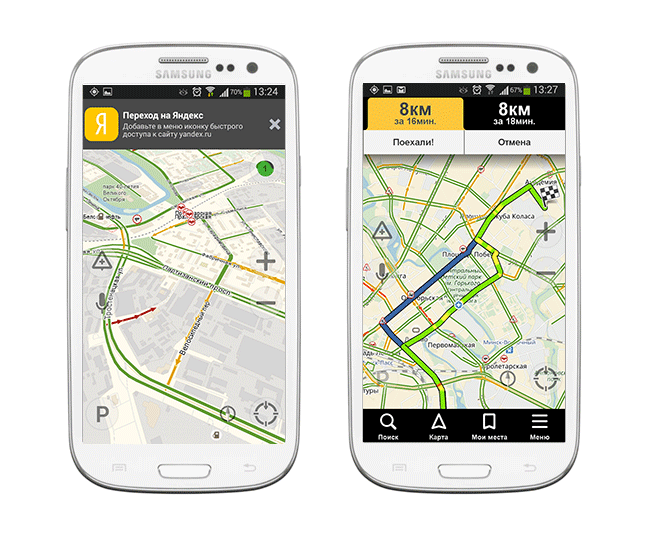
Для каких стран есть карты
Программа Яндекс.Навигатор — хороший помощник при езде по городу, за городом, по незнакомым городам и странам ближнего зарубежья, поскольку карты отлично детализированы и содержат необходимую информацию. Яндекс Карты доступны для следующих стран:
- Россия
- Украина
- Беларусь
- Абхазия
- Азербайджан
- Армения
- Грузия
- Казахстан
- Киргизстан
- Молдова
- Таджикистан
- Турция
- Узбекистан
Одно из главных достоинств этого gps-навигатора — бесплатность и доступность карт. Для сравнения, если вы установили Navitel Навигатор, в дополнение вам нужно будет купить карты для отдельных городов или карт. А это дополнительные затраты до $50. Яндекс Навигатор, в отличие от Навитела, работает в связке с Яндекс.Картами. Детализация у карт хорошая, информация корректна и регулярно обновляется.
Правда, после установки нужно загрузить соответствующие карты на телефон, если вы хотели бы пользоваться ими не только онлайн, но и без Интернет-подключения. Как это сделать, мы расскажем далее.
Где и как скачать Яндекс Навигатор на телефон
Скачать Яндекс Навигатор бесплатно вы можете в Google Play, Яндекс.Store и через официальную страницу приложения на Яндексе. Кроме того, удобно скачать apk яндекс навигатора с трэшбокса, напрямую. На форуме 4pda Яндекс Навигатора пока нет. Мы советуем использовать проверенный метод — скачать приложение на телефон через Google Play. Во-первых, там всегда доступна последняя версия навигатора, во-вторых, можно ознакомиться с отзывами пользователей, чтобы понять, есть ли смысл обновлять существующую версию.
Размер apk-файла программы составляет около 50 Мб. Последняя версия Яндекс Навигатора — 2.32.
Версии навигатора и системные требования для Андроид
На страничке Яндекса можно найти две версии Яндекс.Навигатора — для iOS и Android. Другие мобильные платформы не поддерживаются. Поскольку мы рассматриваем редакцию приложения Яндекс Навигатор для Андроид, остановимся на системных требованиях.
Для установки и корректной работы навигатора потребуется Android 4.0 и выше. Конечно, можно скачать приложение Яндекс Навигатор на более старую версию Андроида (или долгое время не обновлять имеющуюся версию), но вряд ли у вас получится что-то путное.
Как установить Яндекс Навигатор и обновить программу
Чтобы установить приложение на телефон, нужно запустить apk-файл Яндекс навигатора на телефоне. Включается Яндекс Навигатор традиционно — нажатием на значок домашнего экрана.
Как включить навигацию
Перед началом движения нужно включить на телефоне функцию GPS. Зайдите в раздел «Местоположение» через главные настройки Андроида и активируйте опцию «Использовать GPS». Эти же действия можно выполнить быстрее, активировав gps через виджет на домашнем экране (как правило, он присутствует по умолчанию). После этого можно запустить навигатор.
Поиск маршрута на карте
Чтобы проложить маршрут в Яндекс Навигаторе, воспользуйтесь поиском. В строку «Поиск места или адреса» введите название улицы, номер дома или наименование объекта на карте, к которому вы хотели бы добраться. Через историю можно открыть ранее введенные места. Помимо избранного, можно сохранять адреса в разделе «Мои места», добавлять категории.
В программе Яндекс Навигатор есть различные заготовленные категории (рестораны, автозаправки, аптеки и прочее), по которым также можно быстро сориентироваться в городе.
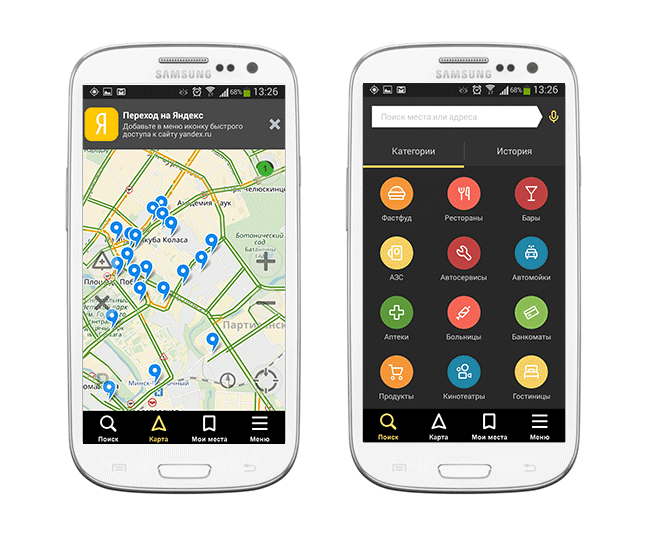
Еще одно из несомненных удобств gps-навигации — голосовой ввод запроса. Вы можете нажать на микрофон и произнести поисковую фразу. Навигатор предложит варианты и проложит маршрут к произнесенному объекту. Кстати, он хорошо распознает речь, даже в достаточно шумных условиях чутко реагирует на команды.
В общем, механизм поиска в приложении Яндекс Навигатор реализован удачно, работает безошибочно.
Настройки Яндекс Навигатора
Через настройки советуем выбрать подходящее отображение карты. Аналогично Яндекс Картам, можно выбрать вид — Схему или спутник. Также имеется 3d-режим показа карт с автомасштабированием.
Для каждого города можете бесплатно скачать или обновить карты. Найти карту для скачивания можно через удобную поисковую строку в настройках навигатора. Занимают оффлайн-карты не так уж много места на телефоне: например, карта Минска «весит» чуть более 10 Мб.
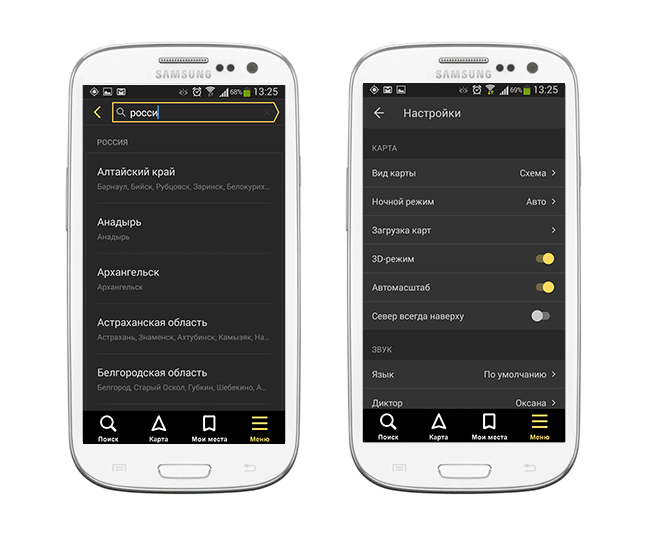
Присутствует множество звуковых настроек — можете выбрать язык для подсказок и диктора — мужской или женский голос. Если уведомления не нужны, легко отключить их через соответствующие настройки навигатора.
Резюме. Достоинства и недостатки «Яндекс Навигатора»
Сильные стороны Яндекс Навигатора:
- Это хороший навигатор для автомобиля
- приложение работает быстро
- Яндекс Карты информативны
- бесплатность
- без Интернета приложение бесполезно
- привязка к ближнему зарубежью, нельзя скачать карты для других стран
Таким образом, за время тестирования мы выявили больше положительных моментов, чем недостатков. Мы советуем вам загрузить Яндекс Навигатор, протестировать его в дороге и отправить нам отзыв: что вам понравилось, а с чем не согласны. Также советуем ознакомиться с другими бесплатными gps-навигаторами в нашем обзоре. Кстати, в дальнейшем тема gps-навигации будет подниматься неоднократно.
Настройка gps на Андроид: как включить на телефоне
Что делать, если не работает gps на телефоне и вы не знаете, как включить эту функцию на вашем мобильном устройстве?
Решается проблема весьма просто. Откройте панель уведомлений и нажмите на значок GPS в виджете.
Настройки — Опции — Местоположение — Доступ к данным о моем устройстве. Опция «Использовать GPS» дублируется в виджете, так что включать ее через настройки нет смысла, если только в панели уведомлений отсутствует упомянутый выше пункт.
GPS достаточно быстро разряжает батарею, однако работает по мере надобности. Поэтому, если вы активно пользуетесь gps-навигатором, не нужно каждый раз включать/отключать функцию поиска местоположения, поскольку это делается в автоматическом режиме. Так что можете спокойно включить Яндекс Навигатор и пользоваться им по мере надобности.
FAQ по работе Яндекс Навигатора
Почему не работает Яндекс Навигатор, что делать?
Ответ. Соответствует ли ваш телефон системным требованиям gps-навигатора? Если да — сообщите о проблеме разработчикам, обычно Яндекс быстро реагирует на технические проблемы.
Яндекс Навигатор не определяет местоположение и часто глючит.
Ответ. Вообще говоря, у всех навигаторов есть такая проблемы с определением местоположения. Это связано со сбоями систем позиционирования. Сделать с этим ничего нельзя. Поэтому, если яндекс навигатор не показывает стрелку и не ведет по маршруту, подождите некоторое время или смените координаты и искать стабильное соединение со спутниками или wifi-точками.
Есть ли версия Яндекс навигатора оффлайн?
Ответ. К сожалению, навигатор работает только при наличии интернет-соединения. Несмотря на то, что данные для навигации приложение берет от спутника, используются также сотовые вышки и точки wifi. То есть, Яндекс навигатор без интернета не работает.
На настройках и поиске не могу найти карту Узбекистана. Где можно скачать карту Узбекистана на Яндекс навигатор для Андроида.
Ответ. Карты Узбекистана не включены в состав навигатора, их нужно скачать через настройки. Если через поиск это сделать не удается, проверьте, есть ли подключение к интернету. Попробуйте ввести название города в поиск. Кстати, вам нужно использовать поиск не с главной страницы навигатора, а именно в настройках. После того, как вы скачаете карту нужной области, локации будут доступны через главную страницу приложения Яндекс.Навигатор.
Где яндекс навигатор хранит карты в андроид
Где хранятся карты в Яндекс навигаторе и как перенести их на SD карту памяти
Для того чтобы Яндекс навигатором было комфортно пользоваться при низком качестве интернет соединения, или при полном его отсутствии, разработчики предусмотрели возможность загрузки офлайн карт.
Где хранятся карты
По умолчанию, карты скачиваются во внутреннюю память смартфона, или планшета и находятся по пути: Внутр. накопитель\Android\data\ru.yandex.yandexnavi\files\mapkit\ofline_caches
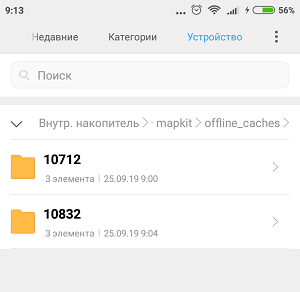
Вот в таких папках.
Внимание, найти карты с компьютера у меня не получилось, так как компьютер не видел папку ofline_caches. Я воспользовался файловым менеджером (проводником), и нашёл эти карты с телефона.
Как перенести карты на SD карту памяти
Хоть карты и разбиты на отдельные регионы, но всё равно достаточно много весят. Поэтому лучше их перенести на внешнюю SD карту, а делается это следующим образом.
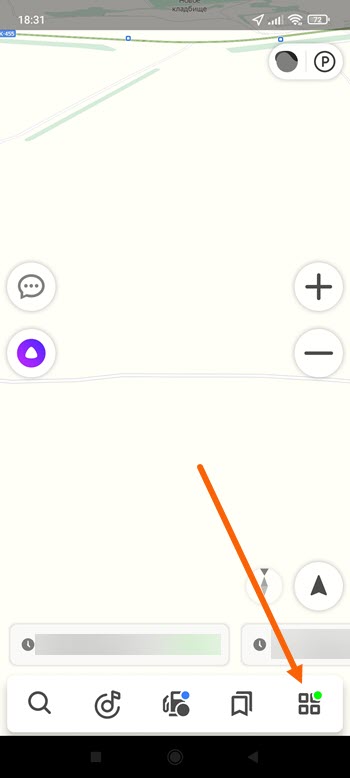
1. Открываем меню.
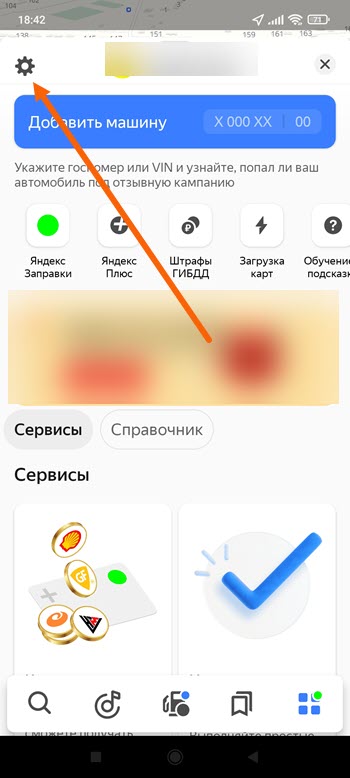
2. Переходим в настройки.
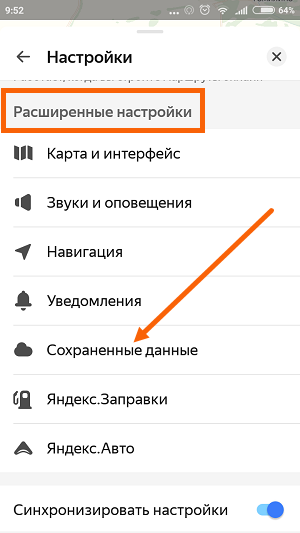
3. Прокручиваем страницу до расширенных настроек, далее переходим в пункт «Сохранённые данные».
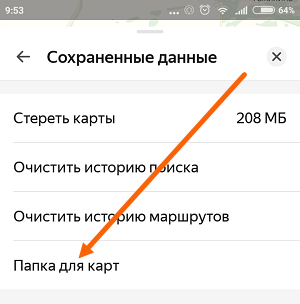
4. Здесь выбираем пункт «Папка для карт».
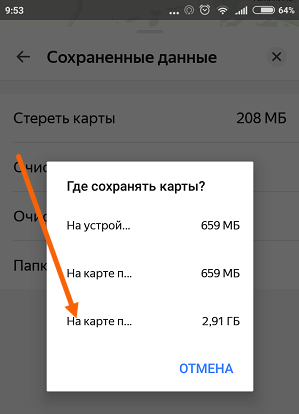
5. В открывшемся окне «Где сохранять карты», выбираем «На карте памяти».
Где яндекс навигатор хранит карты в андроид
Сохранив на своем устройстве область карты, вы сможете использовать ее даже без подключения к Интернету, например там, где дорогая мобильная связь или невысокая скорость соединения. Эта функция недоступна в некоторых регионах из-за технических ограничений, особенностей форматов адресов, отсутствия поддержки определенных языков и т. п. Скачайте карту Примечание. Сукачанные карты можно хранить в памяти устройства или на SD-карте. Если вы решите сменить место хранения, карту придется скачать снова. • Откройте приложение ‘Google Карты’ на телефоне или планшете Android. • Убедитесь, что устройство подключено к Интернету и что вы.
• Найдите интересующее вас место, например Санкт-Петербург. • Нажмите на название или адрес нужного места Скачать. Если вас интересуют организации или заведения, нажмите Скачать карту. Настройка хранения скачанных карт на SD-карте По умолчанию скачанные карты хранятся во внутренней памяти мобильного устройства. Чтобы сменить место хранения на SD-карту, выполните указанные ниже действия. На устройствах с Android 6.0 и выше сохранить скачанные карты можно только на SD-карту, которая настроена как съемный накопитель.
• Вставьте SD-карту в мобильное устройство Android. • Откройте приложение ‘Google Карты’. • В левом верхнем углу нажмите на значок меню Офлайн-карты.
• В правом верхнем углу нажмите на значок настроек. • В разделе ‘Хранение данных’ выберите Устройство SD-карта. Экономьте заряд батареи и мобильный трафик (необязательно) При работе с офлайн-картами вы можете использовать приложения, для которых требуется подключение к Интернету. • Откройте приложение ‘Google Карты’ на устройстве Android. • Нажмите на значок меню включите режим Только по Wi-Fi.
Несмотря на то, что у Навител Навигатора великолепные карты, пользуюсь Яндекс. Навигатором — построение маршрута, отличного от предложенного системой у него в сто тысяч раз проще навителовского. Подсказка: чтобы карты Яндекс. Навигатора скачивались на карту памяти, надо в Яндекс. Картах. В Яндекс. Навигаторе для Android появилась синхронизация между разными устройствами. «Мои места» — избранные адреса и организации пользователя — теперь синхронизируются между приложениями на всех устройствах, а также с мобильными Яндекс. Картами и виджетом Карт.
Примечания • Без подключения к Интернету доступен только один вид маршрутов – автомобильные. • При этом вы не сможете найти альтернативные варианты проезда, просмотреть данные о пробках и выбрать полосу движения. • Будет недоступен объезд платных участков и паромов, а также другие настройки маршрута. Использование офлайн-карт Скачанные карты можно использовать так же, как обычно, то есть когда устройство подключено к Интернету. • • • Если вы не подключены к сети или скорость передачи данных слишком мала, то для навигации будут использоваться офлайн-карты. Примечания • Без подключения к Интернету доступен только один вид маршрутов – автомобильные. При этом вы не сможете найти альтернативные варианты проезда, просмотреть данные о пробках и выбрать полосу движения.
Кроме того, будет недоступен объезд платных участков и паромов, а также другие настройки маршрута. • Чтобы экономить мобильный трафик и заряд батареи, выберите режим ‘Только по Wi-Fi’. Если устройство не подключено к Wi-Fi, Google Карты будут использовать только данные скачанных карт. Не забудьте заранее скачать нужные карты. Чтобы включить этот режим, откройте приложение ‘Google Карты’ установите переключатель ‘Только по Wi-Fi’ в нужное положение.
Управление офлайн-картами. Карты, скачанные на телефон или планшет, необходимо обновлять не реже одного раза в 30 дней. За 15 дней до истечения этого срока приложение будет выполнять обновление автоматически при подключении устройства к сети Wi-Fi. Если карты не обновляются автоматически, следуйте инструкциям ниже. Как обновить карты через оповещение • Откройте оповещение об обновлении офлайн-карты и нажмите Обновить.
• Выберите устаревшую карту в списке. • Нажмите Обновить. • Скачанная область будет обновлена. Как обновить карты через приложение • Откройте приложение ‘Google Карты’ на телефоне или планшете Android. • В левом верхнем углу нажмите на значок меню Офлайн-карты.
• Выберите устаревшую карту в списке. • Нажмите Обновить. • Скачанная область будет обновлена.
Куда скачиваются карты Яндекс.Навигатор?
ДОбрый день. Карты которые вы скачиваете с интернета для Яндекс навигатора сохраняются именно в той папке которая у вас обозначена в настройках как загрузочная для скачиваемых файлов. Если данной папки нет тогда все что у вас скачивается сохраняется по умолчанию именно на диск который установлен в данном телефоне. Также обычно яндекс навигатор сохраняет карты в собственную папку и поэтому рекомендуем ее переместить на карту памяти, тем самым вы будете знать что все карты которые вы скачивали хранятся именно на карте памяти тем самым не будет забиваться память вашего телефона, и не нужно будет думать об удалении.
Как удалить карты из Яндекс Навигатора
В приложении Яндекс.Навигатор можно загрузить карты городов и использовать их без подключения к интернету. Эта функция работает в России, Украине и в Беларуси. Яндекс.Навигатор поддерживает устройства на базе Android и iOS.
Объем встроенной памяти на смартфонах не позволяет хранить все загрузки, поэтому их приходится удалять. Далее рассмотрим, как удалить карту из Яндекс Навигатора.
Предназначение сервиса Яндекс.Навигатор
Яндекс.Навигатор необходим для построения маршрута без интернета. Если на устройстве скачана карта области, то программа будет работать даже в местах, где сигнал слабый или его нет совсем.
- ведение по маршруту;
- оповещение об ограничениях скорости и наличии камер;
- советы по совершению маневров на дороге;
- автоматическое обновление карт.
Управлять навигатором можно вручную и голосовыми командами. В последней версии разработчики добавили помощника Алису, которая отвечает на вопросы, выполняет задачи и даже поддерживает беседу.
Удаление карт из приложения Яндекс.Навигатор на Android
Сначала необходимо понять, где хранятся карты Яндекс Навигатора в Android, чтобы удалить их. Все загрузки скачиваются в указанную вами папку для хранения файлов из навигатора. Если папка не выбрана, то автоматически все сохраняется в память устройства. Чтобы определить ее адрес, необходимо:
- Зайти в Яндекс.Навигатор.
- В правом нижнем углу экрана нажать на значок меню.
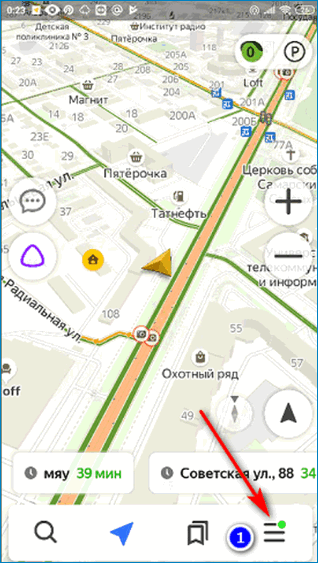
- Перейти в раздел «Настройки».
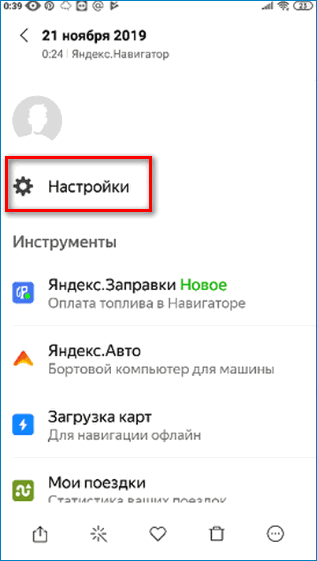
- Выбрать пункт «Сохраненные данные».
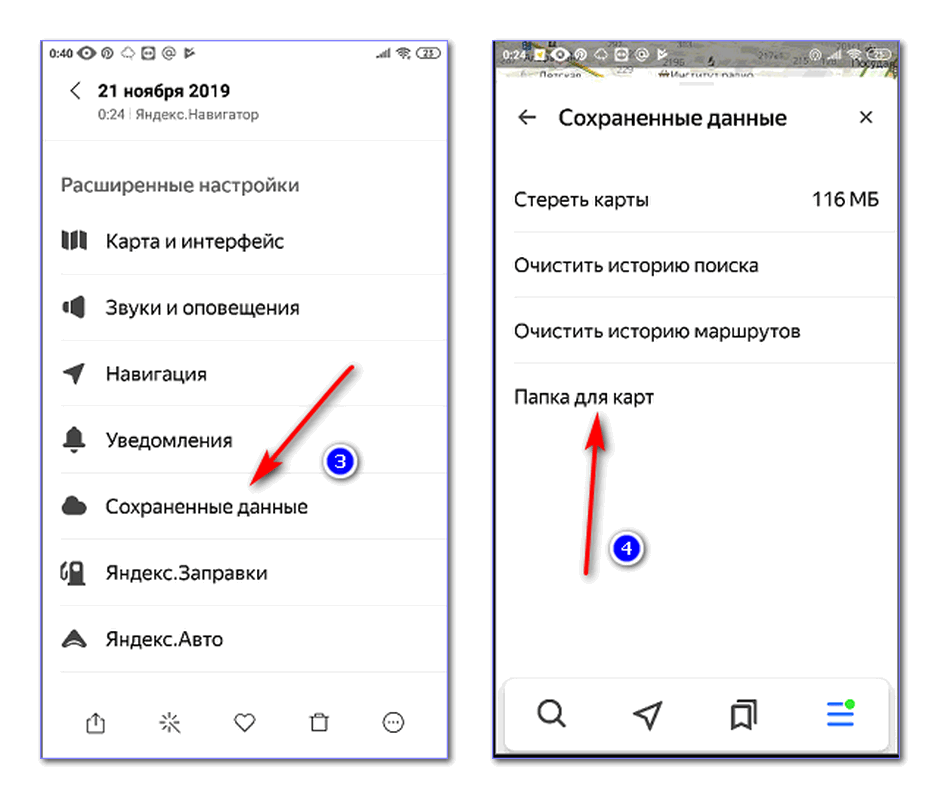
- Нажать на строку «Папка для карт».
В этом разделе можно выбрать, куда будут скачиваться карты областей и городов. Для этого предусмотрена встроенная память смартфона или SD-флешка.
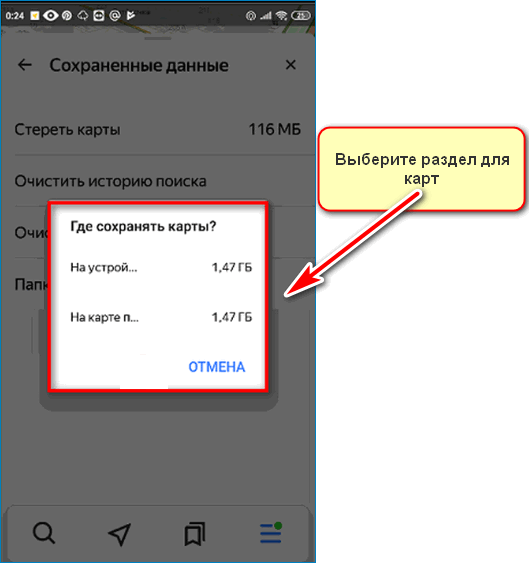
Чтобы удалить загруженные карты из памяти телефона, нужно :
- Открыть программу и нажать на кнопку меню. Она находится в правом нижнем углу дисплея.
- Кликнуть по разделу «Настройки».
- Найти раздел «Расширенные настройки».
- Выбрать пункт «Сохраненные данные».
- Нажать на строку «Стереть карты».
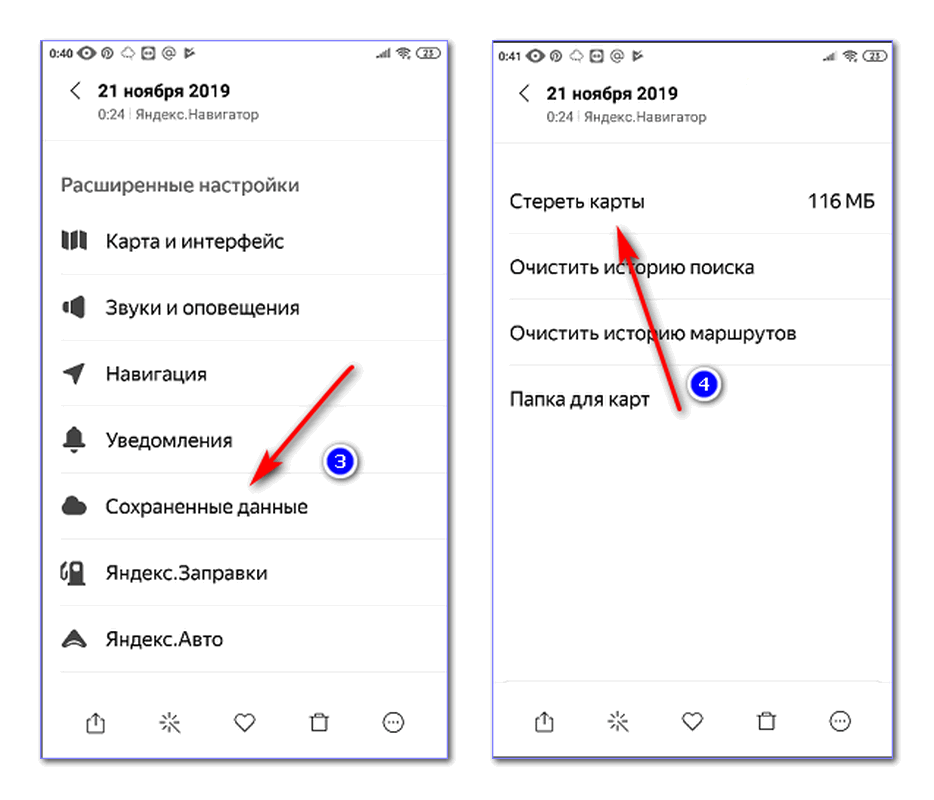
- Подтвердить действия, нажав «Да» в открывшемся окне.
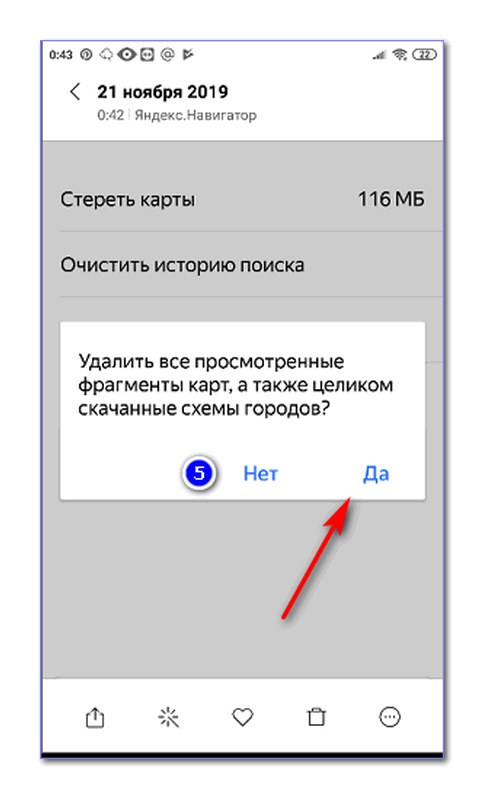
После этого все сохраненные на устройстве карты будут удалены.
Обратите внимание! Стереть ненужные загрузки по отдельности невозможно. Удалить можно только все вместе.
Потенциальные проблемы при удалении
При удалении и последующей загрузке карт могут возникнуть проблемы, решение которых описано далее.
Проблема 1. В Яндекс.Навигаторе нельзя удалить только одну загрузку . Эта проблема решается легко. После удаления необходимо скачать нужные карты.
Чтобы не стирать все вместе, можно скачивать не регионы, а отдельные города. Удаляться в дальнейшем они будут по отдельности. Но в Яндекс.Навигаторе есть не все населенные пункты, тогда придется сохранять целые области.

Проблема 2. После стирания всех загрузок карты могут не скачиваться. Это происходит из-за двух причин.
Причина 1. Навигатор может не качать карты , потому что на устройстве нет памяти. Нужно освободить место на телефоне или SD и попробовать установить карту заново.
Причина 2. Не загружаются карты , когда смартфон переведен в режим экономии трафика, а WI-FI поблизости нет. В таком случае все загрузки будут приостановлены, пока не будет подключения к сети с высокоскоростным Интернетом.

Проблема 3. После повторной загрузки картинка может не отображаться полностью . Это происходит из-за кэша, который давно не обновлялся. Чтобы исправить проблему, нужно обновить приложение. Обновление кэша займет больше времени – около 10–15 минут.
Чтобы Яндекс.Навигатор работал в оффлайн-режиме, можно скачать нужные регионы. Если они занимают много места в телефоне, то их необходимо удалить. Но стереть одну загрузку невозможно. Пользователю придется скачивать отдельные карты заново.
Похожие публикации:
- Как сделать скриншот на андроиде zte
- Как сделать чтобы данные сохранялись на карту памяти андроид
- Как скачать 1хставка на андроид
- Как скачать вк мп3 мод на андроид