
Применение шаблона к существующей презентации
PowerPoint для Microsoft 365 PowerPoint для Microsoft 365 для Mac PowerPoint 2021 PowerPoint 2021 для Mac PowerPoint 2019 PowerPoint 2019 для Mac PowerPoint 2016 PowerPoint 2016 для Mac PowerPoint 2013 PowerPoint 2010 PowerPoint 2007 PowerPoint для Mac 2011 Еще. Меньше
Если вы хотите применить шаблон к новой или существующей презентации, начните с пустой презентации.
Если вам нужна помощь, чтобы узнать, куда поместить файл шаблона , чтобы применить его, как описано здесь, см. раздел Расположение файлов шаблона ниже.
Выбор шаблона
- Откройте вкладку Файл и выберите пункт Создать.
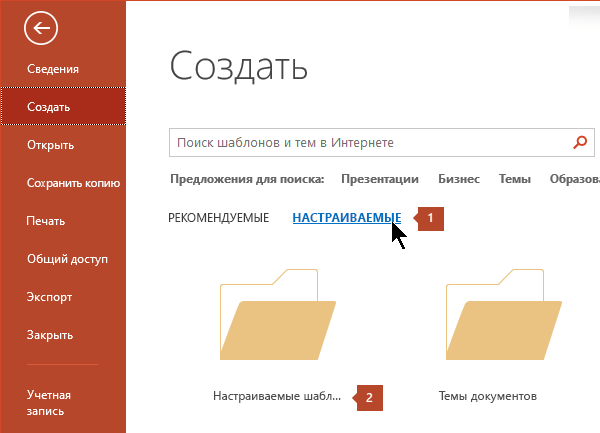
- В разделе Создать можно перейти к личному шаблону или шаблону рабочей группы, поиску шаблона или выбрать рекомендуемый шаблон или тему из коллекции. Чтобы перейти к личному шаблону или шаблону рабочей группы, выберите вкладку рядом с пунктом Подборка, которая может называться Персональный, Общий или Пользовательский (в зависимости от обстоятельств), а затем откройте папку, содержащую нужный шаблон. Если у вас нет двух вкладок для выбора в поле Поиск, вы можете изменить это. См. раздел Расположение файлов шаблонов ниже.
- Выберите шаблон, чтобы просмотреть его предварительный просмотр, а затем нажмите кнопку Создать. Шаблон применяется к пустой презентации.
- Если у вас нет существующих слайдов для импорта, просто начните создавать слайды в новом файле. Если у вас есть слайды, к которым вы хотите применить шаблон, см. следующий раздел.
Применение шаблона к существующим слайдам, если они есть
Если у вас есть существующие слайды, импортируйте их в новый файл, созданный ранее:
- Откройте файл, содержащий существующие слайды.
- Щелкните область эскизов и выберите нужные слайды:
Выбор Необходимые действия Все слайды Нажмите клавиши CTRL+A. Подмножество слайдов Нажимайте и удерживайте нажатой клавишу CTRL, щелкая отдельные слайды, которые нужно выбрать. - Скопируйте выбранные слайды (CTRL+C).
- Переключитесь на новый файл, щелкните правой кнопкой мыши область эскизов и в разделе Параметры вставки выберите Использовать целевую тему:
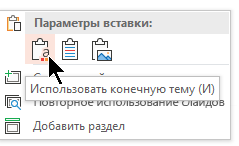 Все скопированные слайды вставляются в новую презентацию.
Место, к которому относятся файлы шаблонов
Чтобы легко использовать, сохраните созданный вами личный шаблон или шаблон рабочей группы для вашей организации в стандартной папке, о чем Office известно.
Это делает шаблон доступным в разделе Файл > Создать в PowerPoint на вкладке рядом с вкладкой Популярные .
Личные шаблоны: просмотр или изменение расположения по умолчанию
- В PowerPoint перейдите в раздел Параметры >файлов >Сохранить.
- В разделе Сохранение презентаций см. поле Расположение личных шаблонов по умолчанию. Расположение папки, указанное в этом поле, может быть или еще не указано. Если указана папка, рекомендуется продолжить ее использование. Поместите личный шаблон в эту папку. Если в этом поле не указана папка, рекомендуется использовать проводник для создания следующей личной папки шаблона по умолчанию: C:\Users\YourUserName\Documents\Custom Office Templates YourUserName не является литеральным именем папки. Используйте указанный выше путь к папке в поле Расположение личных шаблонов по умолчанию , но замените YourUserName именем пользователя на этом компьютере.
Шаблоны рабочих групп: просмотр или изменение расположения по умолчанию
Организации часто имеют стандартное сетевое или облачное расположение, в котором хранятся шаблоны, к которому имеют доступ все пользователи. Office называет их шаблонами рабочих групп .
В некоторых случаях расположение для шаблонов рабочих групп не указано. Перейдите к следующим шагам, чтобы установить расположение по умолчанию.
- Откройте любой файл .docx в Word.
- Выберите Параметры >файлов >Дополнительные >расположения файлов. (Прокрутите вниз до раздела Общие , чтобы найти кнопку Расположения файлов .)
- В диалоговом окне Расположение файлов запишите расположение, указанное для шаблонов рабочих групп.
- Если имя расположения отрезано, выберите его и нажмите кнопку Изменить , чтобы открыть диалоговое окно с полным расположением.
- In some cases, no location is specified for Workgroup templates. Continue with the next steps to establish a default location.
- Чтобы изменить расположение по умолчанию, выберите его и нажмите кнопку Изменить.
- В открывшемся диалоговом окне перейдите в папку, которую нужно указать в качестве расположения по умолчанию, и нажмите кнопку ОК. В случае шаблонов рабочих групп для крупной организации они обычно хранятся в сетевом расположении, к которому имеют доступ все пользователи. Например, консалтинговая компания Contoso может иметь сервер Contoso со следующей структурой папок для шаблонов: \\Contoso\Files\OfficeTemplates.
Более новые версии
- Какую версию Office для Mac вы используете?
- Более новые версии
- 2011
Создание и сохранение шаблона PowerPoint
Если вы создадите презентацию, а затем сохраните ее как файл шаблона PowerPoint (POTX), ею можно будет поделиться с коллегами и использовать ее повторно. Чтобы создать шаблон, вам потребуется изменить образец слайдов и набор макетов слайдов.

Выберите из тысяч бесплатных шаблонов, которые можно скачать на странице Шаблоны Майкрософт
Щелкните заголовок ниже, чтобы открыть раздел и просмотреть подробные инструкции:
Создание шаблона PowerPoint
- Открытие пустой презентации: файл >Новая >пустая презентация
- На вкладке Конструктор выберите Размер слайда >Пользовательский размер слайда и выберите нужную ориентацию и размеры страницы.
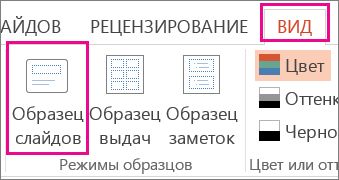
- На вкладке Вид в группе Основные представления выберите Образец слайдов.
 Образец слайдов — это самое крупное изображение слайда в верхней части списка эскизов слайдов слева от области слайдов. Под ним расположены связанные с ним макеты слайдов.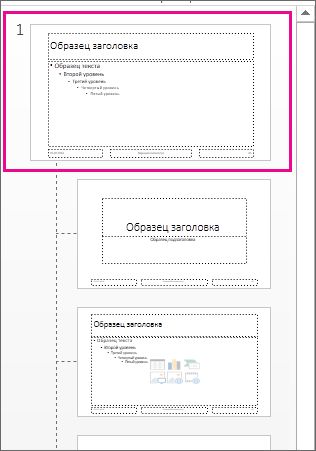
- Чтобы изменить образец или макеты слайдов, на вкладке Образец слайдов выполните любое из указанных ниже действий.
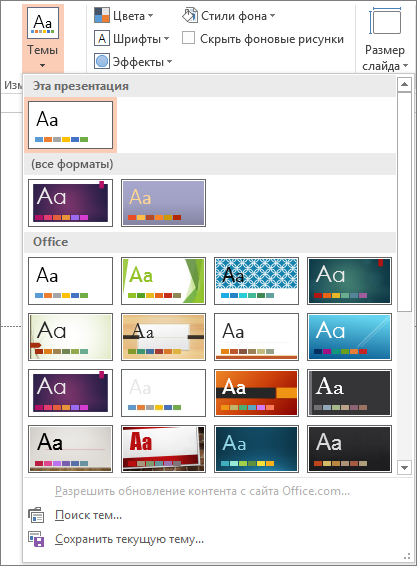
- Чтобы добавить красочную тему со специальными шрифтами и эффектами, нажмите Темы и выберите тему из коллекции. Чтобы просмотреть другие темы, используйте полосу прокрутки справа.
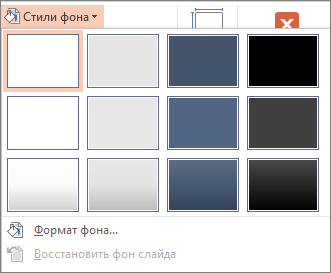
- Чтобы изменить фон, щелкните Стили фона и выберите нужный вариант.
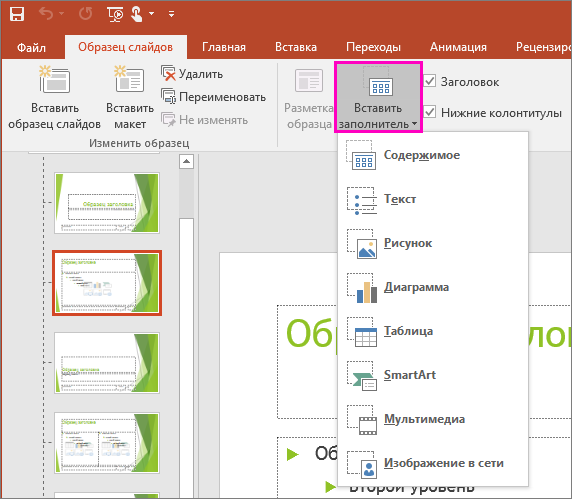
- Чтобы добавить заполнитель (для текста, изображения, диаграммы, видео, звука или другого объекта), в области эскизов выберите макет нужного слайда и выполните указанные ниже действия.
- Щелкните Вставить заполнитель и выберите тип заполнителя, который нужно добавить.
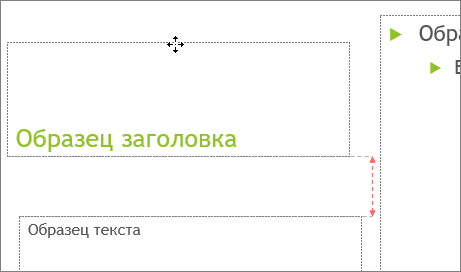
- На образце слайдов или в макете слайда перетащите указатель мыши, чтобы обозначить размер заполнителя. Совет. Чтобы изменить размеры заполнителя, перетащите угол одной из его границ.
- Щелкните Вставить заполнитель и выберите тип заполнителя, который нужно добавить.
- Чтобы переместить заполнитель на образце слайдов или в макете слайда, выберите его границу и перетащите объект на новое место.
- Чтобы удалить ненужный заполнитель, в области эскизов слайдов выберите образец слайдов или макет слайда, содержащий его, а затем выберите границу заполнителя на слайде и нажмите клавишу DELETE.
- Чтобы установить ориентацию страницы для всех слайдов в презентации, выберите Размер слайда >Настроить размер слайдов.
 В группе Ориентация выберите вариант Книжная или Альбомная.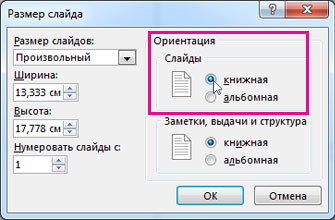
- Чтобы добавить красочную тему со специальными шрифтами и эффектами, нажмите Темы и выберите тему из коллекции. Чтобы просмотреть другие темы, используйте полосу прокрутки справа.
Сохранение презентации как шаблона PowerPoint (POTX)
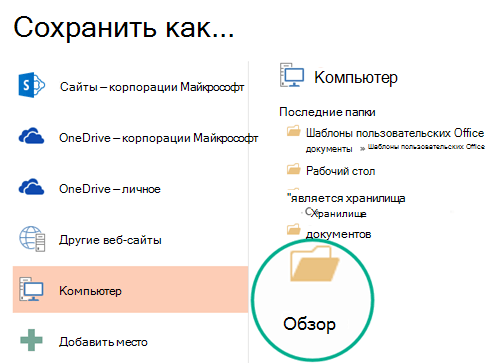
- На вкладке Файл щелкните Сохранить как (или Сохранить копию, если вы используете Microsoft 365).
- В разделе Сохранить нажмите кнопку Обзор, чтобы открыть диалоговое окно Сохранение документа.
- В диалоговом окне Сохранение документа в списке Тип файла выберите пункт Шаблон PowerPoint.
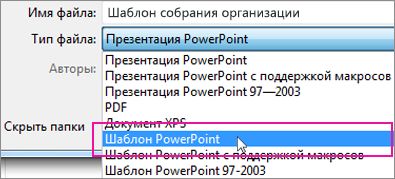 При выборе типа «Шаблон» PowerPoint автоматически выберет папку для его сохранения, например Настраиваемые шаблоны Office.
 - В диалоговом окне Сохранить как в поле Имя файла введите имя файла шаблона или примите то, которое предложено по умолчанию.
- Нажмите кнопку Сохранить.
- Чтобы создать презентацию на основе шаблона, выберите пункт Файл >Создать. Затем выберите Пользовательские >Пользовательские шаблоны Office и дважды щелкните сохраненный шаблон.
Урок за 60 Секунд: Как Загрузить и Установить Шаблон для PowerPoint
Итак, у вас приближается важная презентация и вы хотите, чтобы ваши слайды в PowerPoint выглядели отлично. Но встроенные темы вас не устраивают. Хорошие новости в том, что можно легко и быстро добавить настраиваемые темы для PowerPoint, и ваша презентация будет выглядеть уникально.
Как Загрузить и Установить Шаблон для Презентации в PowerPoint
Посмотрите этот короткий видеоурок или следуйте за описанием к видео.
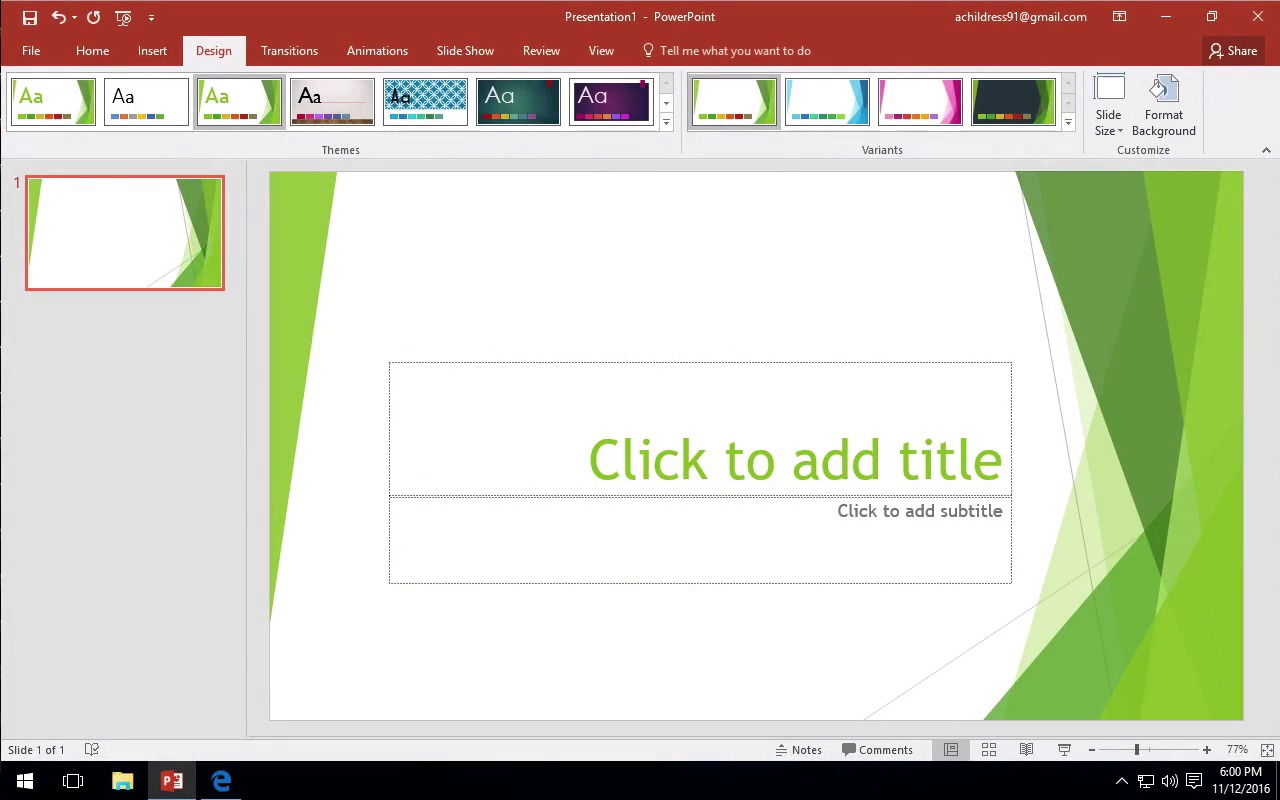
1. Загрузите Премиум Шаблон Презентации PowerPoint
Я использую тему Simplicity — это один из множества профессионально выполненных шаблонов презентации PowerPoint доступных для покупки на GraphicRiver.

2. Разархивируйте Загруженный Шаблон Презентации
Когда вы загрузите купленный PowerPoint шаблон, у вас будет zip-файл. После разархивирования вы найдете файлы с расширением .THMX или THMX — файлы.

Здесь, я вам советую создать папку, в которой вы будете хранить все ваши PowerPoint темы, которую вы можете разместить где угодно.
Сейчас, просто, можете создать папку на рабочем столе и назвать ее templates и переместите в нее файлы с расширением .THMX. Щелкните в верхней строке вашего Проводника, чтобы скопировать адрес, где находится ваш шаблон.
3. Установите Ваш Премиум Шаблон для PowerPoint
Теперь, давайте зайдем в PowerPoint.
Зайдите в меню Файл > Параметры и там во вкладку Сохранение, найдите поле Расположение Личных Шаблонов по Умолчанию. Это папка, где PowerPoint будет искать ваши шаблоны.
Вставьте туда адрес, где лежат ваши шаблоны и нажмите ОК.

Когда вы будете создавать новую презентацию, щелкните по вкладке Личные и вы увидите ваш пользовательский шаблон. Щелкните по одной из новых тем, и начинайте создавать вашу новую презентацию.
4. Убедитесь в Том Что Все Работает Правильно!
Если вы зайдете во вкладку Главная и затем выберите Макет, вы увидите что ваш пользовательский шаблон PowerPoint установлен и готов к использованию.

Больше Информации об Уроках по PowerPoint и Ресурсах с Шаблонами
Если вас интересуют еще уроки по PowerPoint и другие полезные ресурсы, пройдите по ссылкам ниже:
Как скачать и использовать шаблоны PowerPoint бесплатно
Создавать презентации в PowerPoint не так уж сложно, учитывая, что в Интернете так много конкретных руководств. Согласно недавнему опросу, начало работы по-прежнему остается самой большой проблемой для большинства людей, отчасти потому, что у них нет хороших идей по макету и дизайну. Вот почему так много людей ищут Шаблоны PowerPoint скачать бесплатно онлайн. К счастью, существует множество веб-сайтов, предоставляющих шаблоны. Это руководство поможет вам узнать, где лучше всего получить желаемое.
- Часть 1: 10 лучших веб-сайтов для бесплатной загрузки шаблонов PowerPoint
- Часть 2: Лучший альтернативный способ загрузки шаблонов PowerPoint
- Часть 3: Часто задаваемые вопросы о бесплатной загрузке шаблонов PowerPoint
Часть 1: 10 лучших веб-сайтов для бесплатной загрузки шаблонов PowerPoint
Топ 1: Templates.office.com
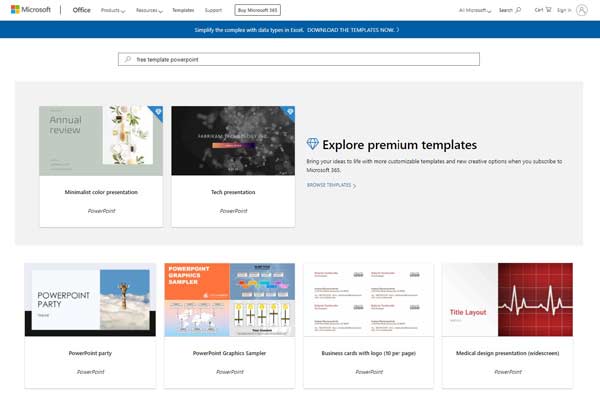
Этот веб-сайт является официальным каналом для бесплатной загрузки шаблонов PowerPoint. Существует множество шаблонов, некоторые из них созданы для пользователей Microsoft 365, а другие можно загрузить бесплатно. Вы можете искать шаблоны по категории, событию или ключевому слову. Помните, что шаблоны без логотипа в виде ромба можно использовать бесплатно. После нажатия на шаблон PowerPoint вы получите описание.
Топ 2: Slidesgo.com
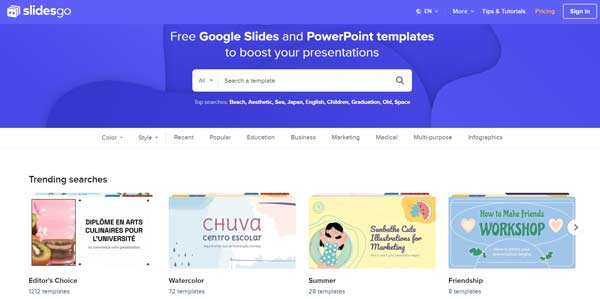
Slidesgo — это сайт для бесплатной загрузки шаблонов PowerPoint. Есть много тем. Некоторые из них совершенно бесплатны, некоторые шаблоны открывают только несколько слайдов, для других требуется премиум подписка. Понятный интерфейс позволяет быстро находить шаблоны. К тому же дизайн довольно модный. На сайте также рассказывается, как создавать слайды и украшать их. Тарифы начинаются от 3.33 евро в месяц.
Топ 3: SlidesCarnival.com
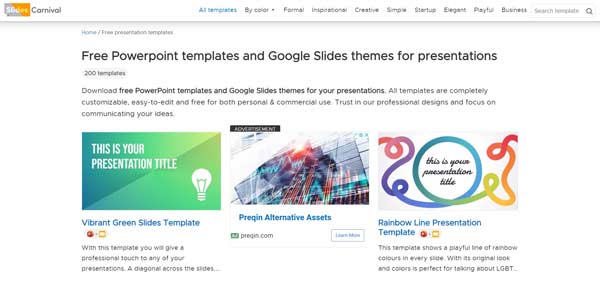
В качестве платформы SlidesCarnival предлагает для бесплатной загрузки 200 последних шаблонов PowerPoint. Нет возможности, связанной с подпиской или оплатой. Самым особенным моментом является возможность поиска шаблонов по цвету. Конечно, прежде чем вы получите кнопку загрузки, вы должны просмотреть рекламу. Кроме того, все шаблоны имеют две версии: одну для PowerPoint, а другую для Google Slides.
Топ 4: FPPT.com
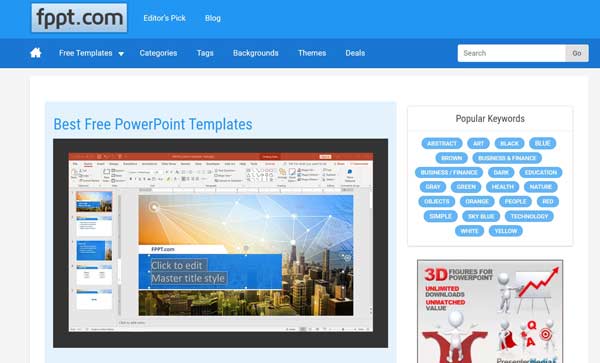
FPPT — еще один веб-сайт для загрузки бесплатных шаблонов PowerPoint. После просмотра платформы вы получите более 9,000 тем для презентаций PowerPoint. Более того, вы можете получить доступ к шаблонам по типам, тегам, фону и многому другому. Все бесплатные шаблоны содержат кнопку загрузки, описание и размер PPT. Если вы хотите изучить последние шаблоны, вы можете ввести свой адрес электронной почты и подписаться на него.
Пятерка лучших: SlideModel.com
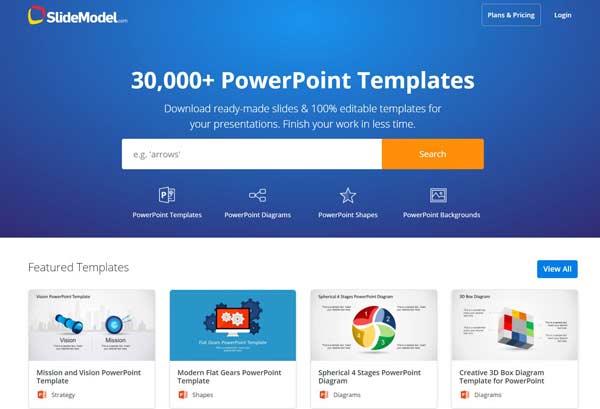
Как только вы откроете бесплатный загрузчик шаблонов PowerPoint в своем браузере, вы увидите большую панель поиска. Существует более 30,000 XNUMX шаблонов, и все они доступны для редактирования. В каждом шаблоне показаны поддерживаемые версии PowerPoint и конкретное описание. Хотя часть шаблонов можно загрузить бесплатно, вам все равно необходимо зарегистрироваться, указав свои данные.
Топ 6: 24slides.com
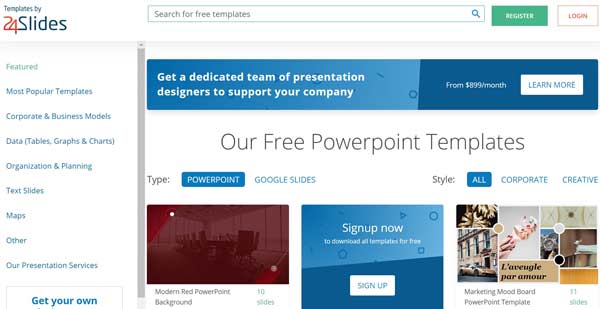
24slides — одна из самых популярных платформ для бесплатной загрузки креативных шаблонов PowerPoint. Есть панель поиска, которая поможет вам быстро найти тему. Левый столбец — это панель инструментов для организации шаблонов различными способами. После того, как вы зарегистрируетесь в сервисе, вы можете бесплатно загрузить свои любимые шаблоны одним щелчком мыши.
Топ 7: Hislide.io
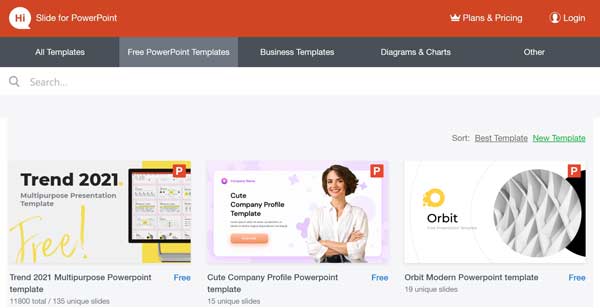
Hislide — это профессиональная платформа для бесплатной загрузки инфографики и анимированных шаблонов PowerPoint. Нажмите на миниатюру, и вам будет представлена страница загрузки. Вот основная информация, такая как количество слайдов, поддерживаемые версии и многое другое. Если вы просто посетитель, вам будет предложено зарегистрироваться и войти в учетную запись.
8 лучших: PresentationMagazine.com
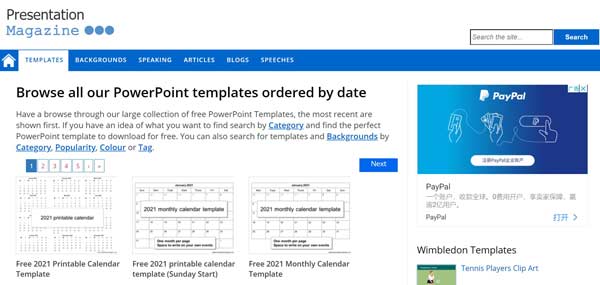
Если вы собираетесь бесплатно загрузить последние шаблоны PowerPoint, PresentationMagazine — хорошее место. Существует большая коллекция бесплатных тем, и сайт часто их обновляет. Вы можете найти свои любимые шаблоны по фону, категории, цвету и тегу. Большинство элементов в шаблонах PPT заменяются вашим собственным изображением, текстом и т. Д.
Топ 9: Templateswise.com
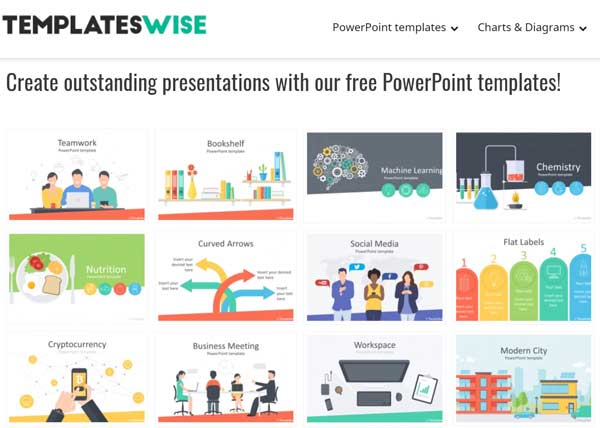
Templateswise — еще один способ создавать выдающиеся презентации с бесплатными шаблонами PowerPoint. Самые популярные шаблоны отображаются на главной странице. Вы можете щелкнуть по одному и прочитать описание о нем. Более того, вы можете узнать разрешение, соотношение сторон, формат и поддерживаемые версии из описания. Вы можете скачать шаблоны в PotX или ZIP-архиве.
Топ 10: Pixelify.net
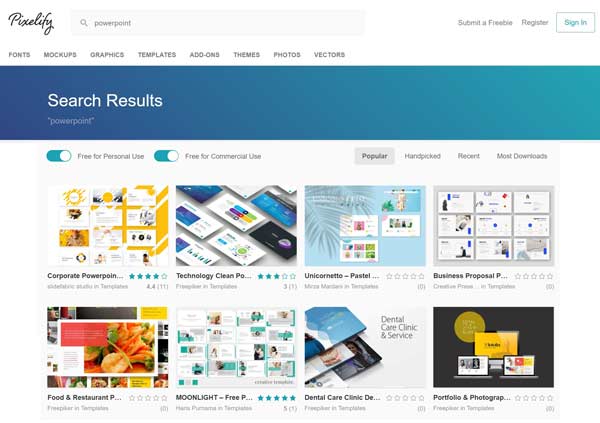
Pixelify — это гораздо больше, чем простой сайт для загрузки шаблонов презентаций PowerPoint. Есть море тем для презентаций, социальных сетей, резюме и многого другого. Шаблоны созданы в высоком качестве. Более того, вы можете предварительно просмотреть каждый слайд перед загрузкой. Комментарии и рейтинг полезны при принятии решения.
Часть 2: Лучший альтернативный способ загрузки шаблонов PowerPoint
PowerPoint — удобный способ сделать презентацию, но это не единственный вариант. Создатель слайд-шоу Aiseesoft это лучшее альтернативное решение для создания персонализированных презентаций, даже если вы новичок без технических навыков.

- Создавайте презентации с фотографиями, видео, музыкой и т. Д.
- Предлагайте широкий выбор шаблонов для бесплатной загрузки.
- Ретушируйте свои фото и видео с помощью встроенного редактора.
- Экспорт презентаций в высококачественные мультимедийные файлы.
Как создавать презентации с альтернативой PowerPoint
Шаг 1. Откройте фото и видео
Обязательно установите на свой компьютер лучшую альтернативу PowerPoint. Запустите его и нажмите Добавить фото и видео здесь, чтобы открыть элементы, которые вы хотите использовать. Затем расположите их на раскадровке и примените переходы. При желании вы также можете отредактировать их, нажав Редактировать меню.
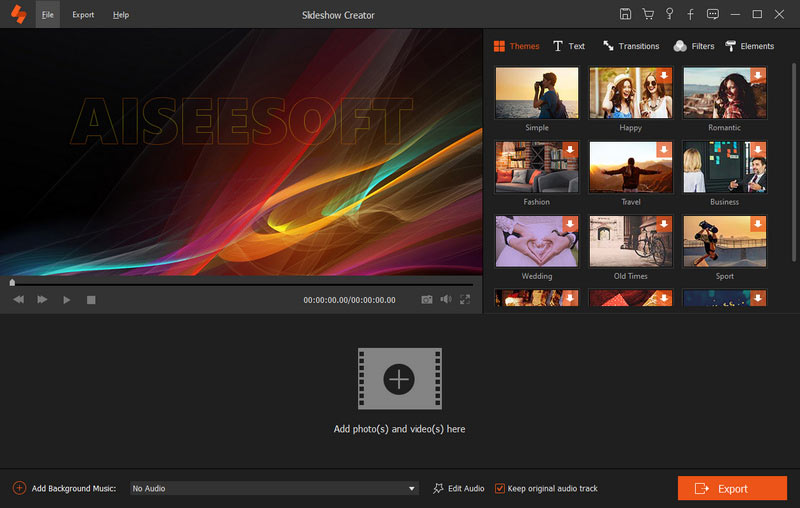
Шаг 2. Примените бесплатный шаблон
Перейдите в Темы на правой панели, просмотрите и найдите наиболее подходящий шаблон соответственно. После того, как вы нажмете на тему, она будет применена к вашей презентации. Вы можете предварительно просмотреть шаблон, нажав кнопку Play на панели медиаплеера. Все элементы в шаблоне можно настроить в соответствии с вашими потребностями и предпочтениями, например текст, наклейки и т. Д.
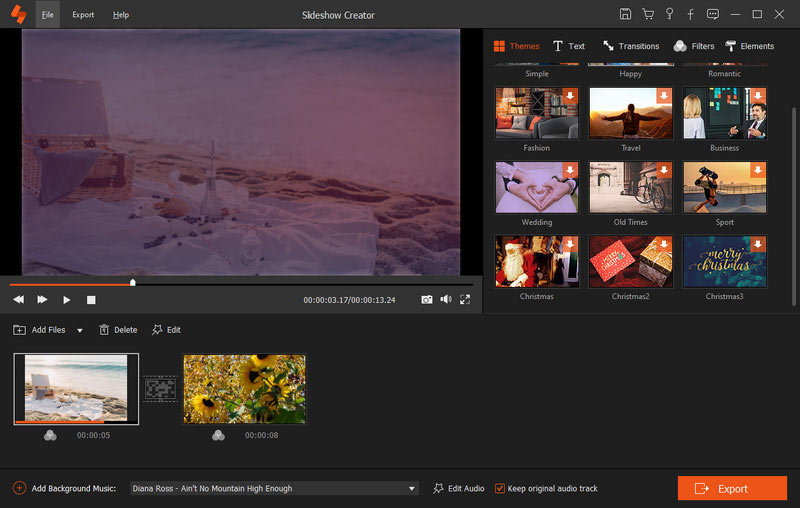
Шаг 3. Экспорт творческой презентации
Нажмите на Экспортировать , и вы попадете в диалоговое окно экспорта. Перейти к Видео вкладку, выберите правильный формат вывода и выберите предустановку. Если вы собираетесь воспроизвести презентацию на мобильном устройстве, перейдите в Устройство вкладка вместо.
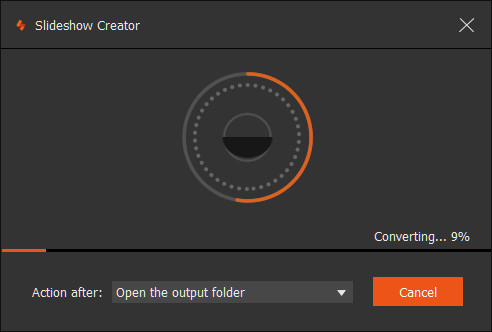
Хотите узнать больше Альтернативы PowerPoint, нажмите здесь, чтобы проверить.
Часть 3: Часто задаваемые вопросы о бесплатной загрузке шаблонов PowerPoint
Могу я сделать шаблон презентации?
Шаблон PowerPoint — это своего рода шаблон, который предопределен для PowerPoint Presentation. Он дает тему для содержания и дизайна ваших слайдов. Вы можете создать шаблон в PowerPoint и сохранить его как файл POTX вместо презентации. Тогда вы сможете использовать макет в следующий раз.
Как использовать сторонние шаблоны в PowerPoint?
Шаг 1. Откройте шаблон в PowerPoint. Выберите слайды, которые вы хотите сохранить, удаляя ненужные слайды.
Шаг 2. Щелкните шаблон правой кнопкой мыши и выберите Закрепить в списке .
После этого ваш личный шаблон станет опцией на вкладке «Интересные» по умолчанию в PowerPoint.
Действительно ли бесплатные шаблоны PowerPoint бесплатны?
Вообще говоря, в Интернете есть три вида шаблонов PowerPoint: бесплатные, условно-бесплатные и бизнес-версии. Первый тип можно загрузить и использовать совершенно бесплатно. Второй тип просто позволяет бесплатно скачать несколько слайдов в шаблоне. Третий требует подписки или оплаты.
В этой статье рассказано, где можно бесплатно скачать шаблоны PowerPoint и получить дополнительную информацию. Это хорошая отправная точка для создания творческих презентаций с использованием шаблонов. Если вы устали от PowerPoint, Aiseesoft Slideshow Creator — лучшая альтернатива. Больше вопросов? Пожалуйста, оставьте сообщение под этим сообщением, и мы быстро ответим на него.
Что вы думаете об этом посте.
Рейтинг: 4.7 / 5 (на основе голосов 308) Подпишитесь на нас в
Более Чтение

Оставьте свой комментарий и присоединяйтесь к нашему обсуждению
Создатель слайд-шоу
Slideshow Creator — лучший создатель фильмов и видеоредактор. Разработанный с различными функциями редактирования видео / фото / музыки, вы можете легко настроить визуальные эффекты.