
Приложения к письму
Вы можете добавить тему в список избранных и подписаться на уведомления по почте.
olla
[e-mail скрыт]
Российская Федерация, Москва
Оценок нет
Я хочу обратить внимание модератора на это сообщение, потому что:
Идет отправка уведомления.
кира-77
[e-mail скрыт]
Россия, Петрозаводск
Написал 485 сообщений
Написать личное сообщение
Репутация:
Я хочу обратить внимание модератора на это сообщение, потому что:
Идет отправка уведомления.
Эрудит — человек, который всегда найдет синоним, если не знает как пишется слово.
Я хочу обратить внимание модератора на это сообщение, потому что:
Отправка документа из Microsoft Office
Классический клиент Project Online Publisher для Microsoft 365 Excel 2021 Word 2021 PowerPoint 2021 Project профессиональный 2021 Project стандартный 2021 Publisher 2021 Excel 2019 Word 2019 PowerPoint 2019 Project профессиональный 2019 Project стандартный 2019 Publisher 2019 Excel 2016 Word 2016 PowerPoint 2016 Project профессиональный 2016 Project стандартный 2016 Publisher 2016 Excel 2013 Word 2013 PowerPoint 2013 Project профессиональный 2013 Project стандартный 2013 Publisher 2013 Excel 2010 Word 2010 Project 2010 Project стандартный 2010 Publisher 2010 Еще. Меньше
Если в состав установленной на компьютере версии Microsoft Office входит Outlook и он используется по умолчанию для отправки почты, вы можете отправлять документы в виде вложений. Кроме того, файлы Excel, Publisher или Word можно отправлять непосредственно в тексте сообщения.
Если Outlook не является стандартным почтовым приложением, потребуется сделать его таковым, чтобы использовать эту функцию. Дополнительные сведения см. в статье Выбор Outlook в качестве программы по умолчанию для работы с электронной почтой, контактами и календарем.
Отправка в виде вложения
Excel, PowerPoint и Word
- Выберите файл >поделиться, а затем выберите один из следующих вариантов:
Примечание: Конкретный набор доступных параметров будет варьироваться в зависимости от используемого приложения Office.
- Отправить в OneDrive Отправка файла в учетную запись OneDrive, где вы можете поделиться им по прямой ссылке или сообщению электронной почты.
- Вложите вместо этого копию Выберите вложенный файл в сообщение электронной почты или PDF-файл.
OneNote, Visio, Publisher и Project
- Выберите файл >поделиться, а затем выберите один из следующих вариантов:
Примечание: Конкретный набор доступных параметров будет варьироваться в зависимости от используемого приложения Office.
- Поделиться с людьми (OneNote и Visio) Позволяет ввести имя или адрес электронной почты для тех, кому вы хотите отправить сообщение, настроить его редактирование, требовать входа пользователя перед редактированием и необязательное сообщение. Этот параметр требует отправки файла в OneDrive.
- Отправить ссылку (Visio) Позволяет всем работать с одной и той же копией файла, видеть последние изменения и не замерять размер электронной почты. Чтобы отправить ссылку, файл должен быть сохранен на веб-сервере или в общей папке.
- Отправить как вложение. Откроется окно сообщения электронной почты с вложенной копией файла в исходном формате.
- Отправить как PDF. Откроется окно сообщения электронной почты с вложенной копией файла в формате PDF.
- Отправить как XPS. Откроется окно сообщения электронной почты с вложенной копией файла в формате XPS.
Отправка в тексте сообщения электронной почты
В приложениях Excel, Publisher и Word можно отправлять файлы непосредственно в тексте сообщения электронной почты (а не в виде вложения). Для этого необходимо добавить на панель быстрого доступа команду Отправить получателю. Сведения о добавлении команд на панель быстрого доступа см. в статье Настройка панели быстрого доступа.
- Откройте файл, который вы хотите отправить.
- На панели быстрого доступа нажмите кнопку Отправить получателю, чтобы открыть сообщение электронной почты. Файл будет помещен в текст сообщения.
- Укажите псевдонимы получателей, введите тему и текст сообщения (если необходимо) и нажмите кнопку Отправить.
Отправка в виде вложения
Excel, PowerPoint, Project, Publisher, Visio и Word
- Выберите Файл >Общий доступ >Электронная почта, а затем — один из указанных ниже параметров.
- Отправить как вложение. Откроется окно сообщения электронной почты с вложенной копией файла в исходном формате.
- Отправить как PDF. Откроется окно сообщения электронной почты с вложенной копией файла в формате PDF.
- Отправить как XPS. Откроется окно сообщения электронной почты с вложенной копией файла в формате XPS.
- Отправить как факс через Интернет. Откроется веб-страница со списком поставщиков услуг, которые позволяют отправлять факсы через Интернет.
Примечание: Конкретный набор доступных параметров будет варьироваться в зависимости от используемого приложения Office.
OneNote
- Выберите Файл >Отправить, а затем — один из указанных ниже параметров.
- Отправить как вложение Откроется окно сообщения электронной почты с вложенными копией файла в исходном формате и копией файла в формате веб-страницы.
- Отправить как PDF. Откроется окно сообщения электронной почты с вложенной копией файла в формате PDF.
- Укажите псевдонимы получателей, введите тему и текст сообщения (если необходимо) и нажмите кнопку Отправить.
Отправка в тексте сообщения электронной почты
В приложениях Excel, Publisher и Word можно отправлять файлы непосредственно в тексте сообщения электронной почты (а не в виде вложения). Для этого необходимо добавить на панель быстрого доступа команду Отправить получателю. Сведения о добавлении команд на панель быстрого доступа см. в статье Настройка панели быстрого доступа.
- Откройте файл, который вы хотите отправить.
- На панели быстрого доступа нажмите кнопку Отправить получателю, чтобы открыть сообщение электронной почты. Файл будет помещен в текст сообщения.
- Укажите псевдонимы получателей, введите тему и текст сообщения (если необходимо) и нажмите кнопку Отправить.
Отправка в виде вложения
Приведенные ниже инструкции относятся к приложениям Excel, PowerPoint, Project, Publisher, Visio и Word.
- Откройте вкладку Файл.
- Нажмите кнопку Сохранить и отправить.
- Выберите вариант Отправить по электронной почте, после чего выберите один из следующих параметров:
- Отправить как вложение. Откроется окно сообщения электронной почты с вложенной копией файла в исходном формате.
- Отправить как PDF. Откроется окно сообщения электронной почты с вложенной копией файла в формате PDF.
- Отправить как XPS. Откроется окно сообщения электронной почты с вложенной копией файла в формате XPS.
Примечание: В приложении Project 2010 форматы PDF и XPS недоступны.
Ниже приведены инструкции для приложения OneNote 2010.
- Откройте вкладку Файл.
- Нажмите кнопку Отправить и выберите один из указанных ниже параметров.
- Отправить страницу по электронной почте как вложение. Откроется окно сообщения электронной почты с вложенными копией файла в исходном формате и копией файла в формате веб-страницы.
- Отправить страницу электронной почты в формате PDF. Откроется окно сообщения электронной почты с копией файла в .pdfformat attached.
- Укажите псевдонимы получателей, введите тему и текст сообщения (если необходимо) и нажмите кнопку Отправить.
Отправка в тексте сообщения электронной почты
В приложениях Excel, Publisher и Word можно отправлять файлы непосредственно в тексте сообщения электронной почты (а не в виде вложения). Для этого необходимо добавить на панель быстрого доступа команду Отправить получателю. Сведения о добавлении команд на панель быстрого доступа см. в статье Настройка панели быстрого доступа.
Чтобы отправить файл в тексте сообщения электронной почты, выполните указанные ниже действия.
- Откройте файл, который вы хотите отправить.
- На панели быстрого доступа нажмите кнопку Отправить сообщение , чтобы открыть сообщение электронной почты. Файл будет помещен в текст сообщения.
- Укажите псевдонимы получателей, введите тему и текст сообщения (если необходимо) и нажмите кнопку Отправить.
Использование слияния для массовой рассылки сообщений электронной почты
Перед началом работы откройте пустой документ в Word и введите текст сообщения электронной почты, которое нужно отправить.
Чтобы отправить сообщение электронной почты, требуется почтовая программа, поддерживающая MAPI, например Outlook или Gmail.
Шаг 1. Подготовка основного документа
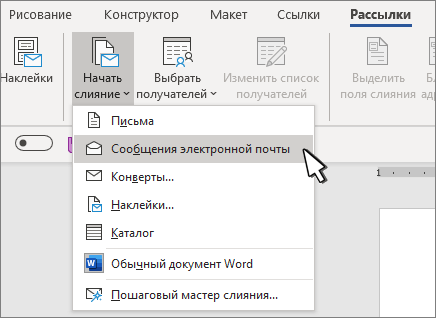
- Выберите Рассылки >Начать слияние >Сообщения электронной почты.
Шаг 2. Настройка списка рассылки
Список рассылки — это источник данных. Дополнительные сведения см. в статье Источники данных, которые можно использовать для слияния почты.
- Если у вас еще нет списка рассылки, вы можете создать его во время слияния.
- Если вы используете электронную таблицу Excel, отформатируйте столбец с почтовыми индексами как текст, чтобы сохранить нули. Дополнительные сведения см. в статье Форматирование чисел, дат и других значений слияния в Excel.
- Если вы хотите использовать контакты Outlook, убедитесь, что Outlook является почтовой программой по умолчанию и ее версия совпадает с Word.
Шаг 3. Связывание списка рассылки с сообщениями
Убедитесь, что ваш источник данных содержит столбец с адресами электронной почты и что в нем есть адреса всех получателей.
- Нажмите Рассылки >Выбрать получателей.
- Выберите источник данных. Дополнительные сведения см. в статье Источники данных, которые можно использовать для слияния почты.
- В меню Файл выберите команду Сохранить.
Если нужно изменить, отсортировать или отфильтровать список рассылки, см. статью Слияние: изменение получателей.
Шаг 4. Добавление персонализированного содержимого в сообщение
- Выберите Рассылки >Строка приветствия.
- Выберите нужный формат.
- Нажмите кнопку ОК, чтобы вставить поле слияния.
- В меню Файл выберите команду Сохранить.
Вы можете добавить другие поля из источника данных. Дополнительные сведения см. в статье Вставка полей слияния.
Примечание: После вставки полей вам потребуется вручную отформатировать сообщение электронной почты.
Если часть адреса или другие поля отсутствуют, см. статью Слияние: подбор полей, чтобы исправить проблему.
Чтобы изменить шрифт, его размер или интервал между абзацами для содержимого, с которым производится слияние, выделите имя поля слияния и внесите нужные изменения.
Шаг 5. Предварительный просмотр и завершение слияния
- Нажмите кнопку Просмотреть результаты, а затем нажимайте кнопки Далее
 или Назад
 , чтобы просмотреть имена и адреса в тексте письма.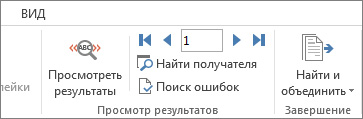
- Щелкните Найти о объединить >Отправить электронные сообщения.
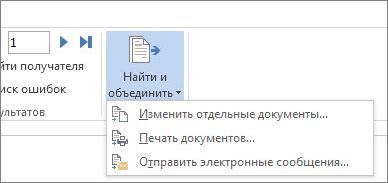
- В поле Кому выберите столбец электронного адреса или поле из списка рассылки.
Примечание: Word отправляет отдельное сообщение на каждый из электронных адресов. Добавить получателей копии и скрытой копии невозможно. Вы можете включать ссылки, но не можете добавлять вложения в сообщение электронной почты.
- Все записи (по умолчанию).
- Текущую запись, чтобы отправить только запись, отображаемую на экране.
- С и По, чтобы отправить только диапазон записей.
Шаг 6. Сохранение персонализированного сообщения
В меню Файл выберите пункт Сохранить. Когда вы сохраняете основной документ, сохраняется и его подключение к источнику данных. Для повторного использования откройте документ и ответьте Да, когда появится запрос на сохранение подключения к источнику данных.
См. также
- Создание и отправка массовой рассылки, наклеек и конвертов с помощью слияния
- Слияние почты — бесплатное 10-минутное обучающее видео
Перед началом работы откройте пустой документ в Word и введите текст сообщения электронной почты, которое нужно отправить.
Чтобы отправить сообщение электронной почты, требуется почтовая программа, поддерживающая MAPI, например Outlook или Gmail.
Шаг 1. Создание основного документа в Word
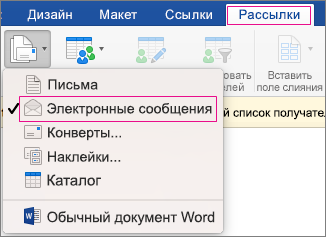
- Выберите Рассылки >Начать слияние >Сообщения электронной почты.
- В Word введите текст сообщения, которое нужно отправить.
Шаг 2. Настройка списка рассылки
Список рассылки — это источник данных. Дополнительные сведения см. в статье Источники данных, которые можно использовать для слияния почты.
- Если у вас еще нет списка рассылки, вы можете создать его во время слияния.
- Если вы используете электронную таблицу Excel, отформатируйте столбец с почтовыми индексами как текст, чтобы сохранить нули. Дополнительные сведения см. в статье Форматирование чисел, дат и других значений слияния в Excel.
- Если вы хотите использовать контакты Outlook, убедитесь, что Outlook является почтовой программой по умолчанию и ее версия совпадает с Word.
Шаг 3. Связывание списка рассылки с сообщениями
Убедитесь, что ваш источник данных содержит столбец с адресами электронной почты и что в нем есть адреса всех получателей.
- Нажмите Рассылки >Выбрать получателей.
- Выберите источник данных. Дополнительные сведения см. в статье Источники данных, которые можно использовать для слияния почты.
- В меню Файл выберите команду Сохранить.
Если нужно изменить, отсортировать или отфильтровать список рассылки, см. статью Слияние: изменение получателей.
Шаг 4. Добавление и форматирование полей слияния

- Выберите Рассылки >Вставить поле слияния и выберите поле для добавления.
- В основном документе выберите область Перетащите поля в эту область или введите текст и щелкните или нажмите текст, чтобы удалить его.
- Добавьте и отформатируйте нужные поля, а затем нажмите кнопку ОК.
Шаг 5. Просмотр и отправка сообщений электронной почты

- Выберите Рассылки >Просмотреть результаты, чтобы посмотреть, как будут выглядеть сообщения. Используйте стрелки влево и вправо на вкладке Рассылки для перехода между сообщениями.
- Чтобы добавить или удалить поля слияния, еще раз выберите элемент Просмотреть результаты.
- После завершения выберите Рассылки >Найти и объединить >Слияние по электронной почте. Параметр Слияние по электронной почте недоступен, если вы не выбрали программу электронной почты, используемую по умолчанию.
- Выберите поле слияния Кому, тему и формат отправки (в виде текста, HTML или вложения). При отправке в виде вложения в сообщении не будет основного текста, но оно отправляется в виде вложенного документа.
- Нажмите кнопку Выполнить слияние и поместить в «Исходящие».
Добавление или удаление цифровой подписи для файлов Microsoft 365
Excel для Microsoft 365 Word для Microsoft 365 PowerPoint для Microsoft 365 Excel 2021 Word 2021 PowerPoint 2021 Excel 2019 Word 2019 PowerPoint 2019 Excel 2016 Word 2016 PowerPoint 2016 Excel 2013 Word 2013 PowerPoint 2013 Excel 2010 Word 2010 PowerPoint 2010 Excel 2007 Word 2007 PowerPoint 2007 Excel Starter 2010 Word Starter 2010 Еще. Меньше
В этой статье описываются цифровые подписи (также называемые цифровыми идентификаторами), их использование и способы использования цифровых подписей в следующих приложениях Microsoft 365: Word, Excel и PowerPoint.
В этой статье
- Что такое цифровая подпись?
- Строки подписи в документах Word и Excel
- Создание строки подписи в документе Word или Excel
- Подписание строки подписи в документе Word или Excel
- Удаление цифровых подписей из документа Word или Excel
- Невидимые цифровые подписи в документе Word, Excel или PowerPoint
- Добавление невидимых цифровых подписей в документ Word, Excel или PowerPoint
- Удаление невидимых цифровых подписей из документа Word, Excel или PowerPoint
Что такое цифровая подпись?
Цифровая подпись — это электронная зашифрованная печать, удостоверяющая подлинность цифровых данных, таких как сообщения электронной почты, макросы или электронные документы. Подпись подтверждает, что сведения предоставлены подписавшим их создателем и не были изменены.
Сертификат подписи и центр сертификации
Сертификат подписи. Для создания цифровой подписи необходим сертификат подписи, удостоверяющий личность. При отправке макроса или документа, подписанного цифровой подписью, также отправляется сертификат и открытый ключ. Сертификаты выпускаются центром сертификации и, аналогично водительскому удостоверению, могут быть отозваны. Как правило, сертификат действителен в течение года, по истечении которого подписывающий должен обновить имеющийся сертификат или получить новый для удостоверения своей личности.
Примечание: Дополнительные сведения об открытых и закрытых ключах см. в этой статье.
Центр сертификации. Центр сертификации похож на нотариальную контору. Он выпускает цифровые сертификаты, подтверждает их достоверность с помощью подписей, а также отслеживает сертификаты, которые истекли или были отозваны.
Совет: дополнительные сведения о получении цифрового сертификата см. в статье Получение цифрового сертификата и создание цифровой подписи.
Что гарантирует цифровая подпись?
- Подлинность. Цифровая подпись подтверждает личность подписавшего.
- Целостность. Цифровая подпись подтверждает, что содержимое документа не было изменено или подделано после заверения.
- Неотрекаемость. Цифровая подпись подтверждает происхождение заверенного содержимого. Подписавший не может отрицать свою связь с подписанным содержимым.
- Нотариальное заверение. Подписи в файлах Word, Excel или PowerPoint с временем, проставленным защищенным сервером меток времени, при определенных обстоятельствах равносильны нотариальному заверению.
Чтобы подтвердить все эти параметры, создатель документа должен заверить его содержимое цифровой подписью, которая удовлетворяет указанным ниже требованиям.
- Цифровая подпись должна быть действительной.
- Сертификат, связанный с цифровой подписью, должен быть действующим (не просроченным).
- Лицо или организация, поставившая цифровую подпись (издатель), является доверенной.
Важно: Независимо от времени получения сертификата подписи и состояния его отзыва считается, что подписанные документы с действующей отметкой времени содержат действительные подписи.
Строки подписи в документах Word и Excel
Строка подписи напоминает типичный заполнитель подписи, который может отображаться в печатном документе. Однако он работает по-другому. При вставке строки подписи в файл Microsoft 365 автор может указать сведения о предполагаемом подписывшем и инструкции для подписывающего. Когда электронная копия файла отправляется предполагаемому подписывающему лицу, это лицо видит строку подписи и уведомление о том, что его подпись запрошена. Подписыватель может:
- ввести подпись;
- выбрать изображение подписи от руки;
- ввести подпись с помощью функции рукописного ввода на ПК с сенсорным экраном.
Одновременно с видимой подписью в документ добавляется и цифровая подпись для подтверждения личности подписавшего.

Важно: документ, подписанный цифровой подписью, становится доступен только для чтения.
Создание строки подписи в документе Word или Excel
- Поместите указатель мыши в то место в документе или на листе, где необходимо создать строку подписи.
- На вкладке Вставка в группе Текст раскройте список Строка подписи и выберите пункт Строка подписи Microsoft Office.
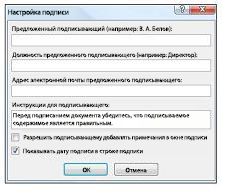
- В диалоговом окне Настройка подписи введите сведения, которые будут отображены под строкой подписи.
- Предложенный подписывающий. Полное имя подписывающего лица.
- Должность предложенного подписывающего. Должность подписывающего лица (если таковая имеется).
- Адрес электронной почты предложенного подписывающего. Адрес электронной почты подписывающего лица (при необходимости).
- Инструкции для подписывающего. Добавьте инструкции, например «Прежде чем подписывать документ, проверьте правильность содержимого».
- Установите один или оба указанных ниже флажка.
- Разрешить подписывающему добавлять примечания в окне подписи. Разрешение подписывающему указать цель добавления подписи.
- Показывать дату подписи в строке подписи. Рядом с подписью будет отображаться ее дата.
Совет: Для добавления дополнительных строк подписи повторите эти действия.
Примечание: Если документ все еще не подписан, появится панель сообщений Подписи. Чтобы завершить процесс подписывания, нажмите кнопку Просмотр подписей.

Подписание строки подписи в документе Word или Excel
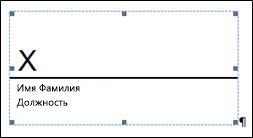
При подписании строки подписи добавляется как видимая подпись, так и цифровая.
-
Щелкните строку подписи в файле правой кнопкой мыши.
Примечание: Если файл откроется в режиме защищенного просмотра, нажмите кнопку Все равно редактировать (если файл получен из надежного источника).
- Введите свое имя в поле рядом со значком X, чтобы добавить печатную версию подписи.
- Нажмите кнопку Выбрать рисунок, чтобы выбрать изображение своей рукописной подписи. В диалоговом окне Выбор графической подписи найдите файл, содержащий изображение подписи, выберите его и нажмите кнопку Выбрать.
- Если используется версия приложения на китайском (традиционное или упрощенное письмо), корейском или японском языке, появится пункт Штамп в строке подписи.
- Кроме того, можно подписать строку подписи, дважды щелкнув строку подписи. Введите свое имя рядом с X. Или в области Подписи в разделе Запрошенные подписи щелкните стрелку рядом с подписью. Выберите в меню команду Подписать.
На приведенном ниже рисунке показана кнопка Подписи.

Удаление цифровых подписей из документа Word или Excel
- Откройте документ или лист с видимой подписью, которую необходимо удалить.
- Щелкните строку подписи правой кнопкой мыши.
- Нажмите кнопку Удалить подпись.
- Нажмите кнопку Да.
Примечание: Чтобы удалить подпись, также можно щелкнуть стрелку рядом с подписью в области подписи. Нажмите кнопку Удалить подпись.
Невидимые цифровые подписи в документе Word, Excel или PowerPoint
Невидимая цифровая подпись (например, видимая строка цифровой подписи) удостоверяет подлинность, целостность и происхождение документа. Такие подписи можно добавлять в документы Word, книги Excel и презентации PowerPoint.
В нижней части подписанных документов будет находиться кнопка Подписи. Кроме того, для подписанных документов сведения о подписи отображаются в разделе Сведения, который отображается после открытия вкладки Файл.
Добавление невидимых цифровых подписей в документ Word, Excel или PowerPoint
Чтобы удостоверить подлинность содержимого документа, можно добавить в него невидимую цифровую подпись. В нижней части подписанных документов будет находиться кнопка Подписи.
- Откройте вкладку Файл.
- Выберите пункт Сведения.
- Нажмите кнопку Защита документа, Защита книги или Защита презентации.
- Нажмите кнопку Добавить цифровую подпись.
- Прочитайте сообщение Word, Excel или PowerPoint и нажмите кнопку ОК.
- В диалоговом окне Подпись в поле Цель подписания документа укажите цель подписания документа.
- Щелкните элемент Подпись.
После того как в файл будет добавлена цифровая подпись, появится кнопка Подписи, а сам файл станет доступен только для чтения.
Удаление невидимых цифровых подписей из документа Word, Excel или PowerPoint
- Откройте документ, книгу или презентацию с невидимой подписью, которую необходимо удалить.
- Откройте вкладку Файл.
- Щелкните элемент Сведения.
- Щелкните элемент Просмотр подписей.
- Произойдет возврат к представлению документа, книги или презентации, и появится панель Подписи.
- Щелкните стрелку рядом с подписью.
- Нажмите кнопку Удалить подпись.
- Нажмите кнопку Да.