
Выравнивание текста в ячейках Excel
По умолчанию текст набирается с выравниванием относительно левого поля. Как горизонтальное, так и вертикальное выравнивание текста, а также угол наклона текста можно задавать как до его ввода, так и после.
Как выравнить текст по горизонтали?
1 способ (основное выравнивание):
- В окне открытого листа выделите нужные ячейки и перейдите к вкладке «Главная».
- В группе «Выравнивание» щелкните по кнопке нужного горизонтального выравнивания (рис. 3.16):
- «По левому краю» – выравнивание текста по левой стороне ячейки;
- «По центру» – выравнивание текста по горизонтальному центру ячейки;
- «По правому краю» – выравнивание текста по правой стороне ячейки;
Рис. 3.16. Вкладка «Главная». Группа «Выравнивание»
2 способ (дополнительное выравнивание):
- В окне открытого листа выделите нужные ячейки и перейдите к вкладке «Главная».
- В группе «Выравнивание» щелкните по кнопке «Формат ячеек» (или используйте сочетание клавиш Ctrl+Shift+F).
- В окне «Формат ячеек» на вкладке «Выравнивание» в группе «Выравнивание» раскройте список графы «По горизонтали» и выберите нужное значение.
- Закройте окно кнопкой «ОК».
Как выравнить текст по вертикали?
1 способ (основное выравнивание):
- В окне открытого листа выделите нужные ячейки и перейдите к вкладке «Главная».
- В группе «Выравнивание» щелкните по кнопке нужного вертикального выравнивания:
- «По верхнему краю» – выравнивание текста по верхней стороне ячейки;
- «По центру» – выравнивание текста по вертикальному центру ячейки;
- «По нижнему краю» – выравнивание текста по нижней стороне ячейки;
2 способ (дополнительное выравнивание):
- В окне открытого листа выделите нужные ячейки и перейдите к вкладке «Главная».
- В группе «Выравнивание» щелкните по кнопке «Формат ячеек» (или используйте сочетание клавиш Ctrl+Shift+F).
- В окне «Формат ячеек» на вкладке «Выравнивание» в группе «Выравнивание» раскройте список графы «По вертикали» и выберите нужное значение:
- «По верхнему краю»;
- «По центру»;
- «По нижнему краю»;
- «По высоте»;
- «Распределенный».
- Закройте окно кнопкой «ОК».
Как задать наклонный текст в ячейке?
1 способ:
- В окне открытого листа выделите нужные ячейки и перейдите к вкладке «Главная».
- В группе «Выравнивание» щелкните по кнопке «Ориентация».
- В списке команд выберите нужный тип наклона текста (рис. 3.17).

Рис. 3.17. Вкладка «Главная». Кнопка «Ориентация»
2 способ:
- В окне открытого листа выделите нужные ячейки и перейдите к вкладке «Главная».
- В группе «Выравнивание» щелкните по кнопке «Формат ячеек» (или используйте сочетание клавиш Ctrl+Shift+F).
- В окне «Формат ячеек» на вкладке «Выравнивание» в группе «Ориентация» наведите курсор мыши на красную метку и при нажатой левой кнопке мыши перетащите вверх или вниз, задавая нужный угол наклона текста.
[stextbox caption=»Примечание»]Угол наклона можно также задать счетчиком в графе «Градусов».[/stextbox]
Как задать направление текста в ячейке?
- В окне открытого листа выделите нужные ячейки и перейдите к вкладке «Главная».
- В группе «Выравнивание» щелкните по кнопке «Формат ячеек» (или используйте сочетание клавиш Ctrl+Shift+F).
- В окне «Формат ячеек» на вкладке «Выравнивание» в группе «Направление текста» раскройте список и выберите нужное значение.
Выравнивание элементов
За счет того, что содержимое ячеек таблицы можно одновременно выравнивать по горизонтали и вертикали, расширяются возможности по управлению положением элементов относительно друг друга. Таблицы позволяют задавать выравнивание изображений, текста, полей формы и других элементов относительно друг друга и веб-страницы в целом. Вообще, выравнивание в основном необходимо для установки зрительной связи между разными элементами, а также их группирования.
Центрирование по вертикали
Одним из способов показать посетителю направленность и название сайта является использование сплэш-страницы. Это первая страница, на которой, как правило, расположена flash-заставка или рисунок, выражающий главную идею сайта. Изображение также является и ссылкой на остальные разделы сайта. Требуется поместить этот рисунок по центру окна браузера вне зависимости от разрешения монитора. Для этой цели можно воспользоваться таблицей с шириной и высотой равной 100% (пример 1).
Пример 1. Центрирование рисунка
Выравнивание 
Чтобы высота таблицы устанавливалась как 100%, необходимо убрать , код при этом перестает быть валидным.
Использование ширины и высоты на всю доступную область веб-страницы гарантирует, что содержимое таблицы будет выравниваться строго по центру окна браузера, независимо от его размеров.
Выравнивание по горизонтали
Рис. 1. Выравнивание элементов по горизонтали
Рассмотрим некоторые примеры выравнивания текста согласно приведенному рисунку.
Выравнивание по верхнему краю
Пример 2. Использование valign
Выравнивание Колонка 1 Колонка 2
Пример 3. Применение стилей для выравнивания
Выравнивание
Для сокращения кода в данном примере используется группирование селекторов, поскольку свойства vertical-align и padding применяются одновременно к двум ячейкам.
Выравнивание по нижнему краю делается аналогично, только вместо значения top используется bottom .
Выравнивание по центру
По умолчанию содержимое ячейки выравнивается по центру их вертикали, поэтому в случае разной высоты колонок требуется задавать выравнивание по верхнему краю. Иногда все-таки нужно оставить исходный способ выравнивания, например, при размещении формул, как показано на рис. 2.
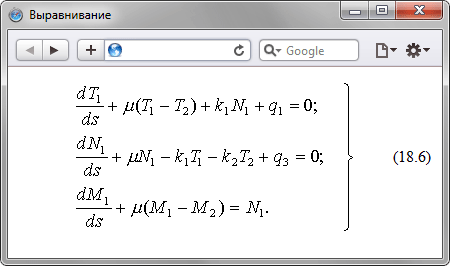
Рис. 2. Добавление формулы в документ
В подобном случае формула располагается строго по центру окна браузера, а ее номер — по правому краю. Для такого размещения элементов понадобится таблица с тремя ячейками. Крайние ячейки должны иметь одинаковые размеры, в средней ячейке выравнивание делается по центру, а в правой — по правому краю (пример 4). Такое количество ячеек требуется для того, чтобы обеспечить позиционирование формулы по центру.
Пример 4. Выравнивание формулы
Выравнивание 
(18.6)
В данном примере первая ячейка таблицы оставлена пустой, она служит лишь для создания отступа, который, кстати, может быть установлен и с помощью стилей.
Выравнивание элементов формы
С помощью таблиц удобно определять положение полей формы, особенно, когда они перемежаются с текстом. Один из вариантов оформления формы, которая предназначена для ввода комментария, показан на рис. 3.
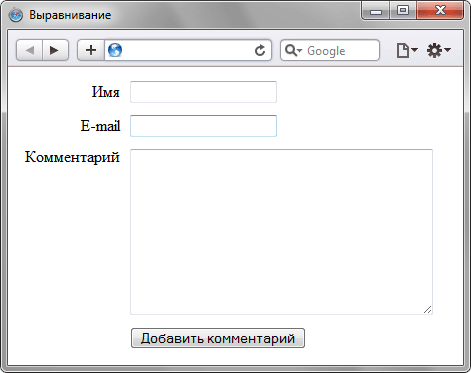
Рис 3. Расположение полей формы и текста
Чтобы текст возле полей формы был выровнен по правому краю, а сами элементы формы — по левому, потребуется таблица с невидимой границей и двумя колонками. В левой колонке будет размещаться собственно текст, а в правой текстовые поля (пример 5).
Пример 5. Выравнивание полей формы
Выравнивание В данном примере, для тех ячеек, где требуется задать выравнивание по правому краю, добавлен атрибут align=»right» . Чтобы надпись «Комментарий» располагалась по верхней границе многострочного текста, для соответствующей ячейки устанавливается выравнивание по верхнему краю с помощью атрибута valign .
Выравнивание текста в ячейке
Ниже описано, как изменить выравнивание текста в ячейке, чтобы данные выглядели лучше.
- Выделите ячейки с текстом, который вы хотите выровнять.
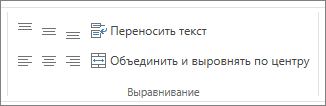
- На вкладке Главная выберите один из указанных ниже вариантов выравнивания.
- Чтобы выровнять текст по вертикали, выберите Выровнять по верхнему краю , Выровнять по середине или Выровнять по нижнему краю .
- Чтобы выровнять текст по горизонтали, выберите Выровнять по левому краю , Выровнять по центру или Выровнять по правому краю .
- Если строка с текстом слишком длинная, его часть может быть не видна. Чтобы исправить это, не меняя ширину столбца, нажмите Перенести текст.
- Чтобы выровнять по центру текст, занимающий несколько строк или столбцов, нажмите кнопку Объединить и выровнять по центру.
Отмена выравнивания
- Чтобы отменить выравнивание сразу после его применения, нажмите кнопку Отменить.
- Чтобы изменить выравнивание позже, выберите нужную ячейку или диапазон ячеек и в меню Очистить щелкните Очиститьформаты.

Примечание: В Excel в Интернете вы не можете повернуть угол поворота текста в ячейке.
Улучшить отображение текста можно и другими способами, например применить различные шрифты или добавить цвет фона к ячейке.
Выравнивание содержимого в ячейках
Содержимое ячеек можно выравнивать по горизонтали и по вертикали с помощью CSS.
За выравнивание по горизонтали отвечает CSS-свойство text-align . Чаще всего используются значения left , center и right .
За выравнивание по вертикали отвечает CSS-свойство vertical-align . Чаще всего используются значения top , middle и bottom .
На самом деле, значений у обоих свойств больше, но в случае с ячейками нас интересуют только перечисленные.
Чтобы задать выравнивание содержимого ячеек, надо в стилях указать:
< vertical-align: значение; text-align: значение; >
Эти стили повлияют на все ячейки. Чтобы задать выравнивание только в определённых ячейках, нужно назначить им классы и определить стили для классов. В этом примере для вас уже подготовлены ячейки с классами.
Перейти к заданию
- index.html Сплит-режим
- style.css Сплит-режим
| Браузер | Посещения | |
|---|---|---|
| Количество | В процентах | |
| Mozilla Firefox | ||
| Google Chrome | ||
| Safari | ||