HUAWEI WiFi AX3 Руководство пользователя

- Кнопка H
- Индикаторные
- Порт питания
- Порт WAN: подключение к оптическим модемам, широкополосным модемам и т. Д.
- Порт LAN: подключение к проводному Интернет-устройству, например компьютеру.
- Кнопка сброса
- Кнопка питания: нажмите один раз, чтобы включить устройство, или нажмите и удерживайте не менее трех секунд, чтобы выключить его.
Начало работы (WS7200)

- Кнопка H
- Индикаторные
- Зона обнаружения NFC
- Порт питания
- Порт WAN: подключение к оптическим модемам, широкополосным модемам и т. Д.
- Порт LAN: подключение к проводному Интернет-устройству, например компьютеру.
- Кнопка сброса
- Кнопка питания: нажмите один раз, чтобы включить устройство, или нажмите и удерживайте не менее трех секунд, чтобы выключить его.
Шаг 1: Подключение кабелей

- Установите все антенны вертикально, чтобы обеспечить оптимизированный сигнал Wi-Fi®.
- Если индикатор остается красным, это означает, что маршрутизатор не подключен к Интернету.
См. «Шаг 2: Настройка сетевых параметров».
Шаг 2. Настройка сетевых параметров.
- Подключите мобильный телефон или компьютер к сети Wi-Fi роутера.k (пароль не требуется).
Проверьте имя Wi-Fi в нижней части нового маршрутизатора.
- Откройте браузер, вы будете автоматически перенаправлены.
(Если страница не отображается автоматически, введите 192.168.3.1).
- Введите свою учетную запись широкополосного доступа и пароль.
Если для подключения к Интернету не требуется учетная запись и пароль, перейдите к следующему шагу.
• Если вы забыли свою учетную запись и пароль широкополосного доступа, обратитесь к своему оператору широкополосного доступа, чтобы получить учетную запись и пароль для широкополосного доступа.
• Если вам необходимо настроить VLAN в сети, обратитесь к своему оператору широкополосного доступа, чтобы подтвердить параметры VLAN и включить
Переключатель VLAN на экране. - Установите новое имя Wi-Fi, пароль Wi-Fi и пароль администратора для нового маршрутизатора.

Включите Приоритет 5 ГГц: Приоритетное использование диапазона Wi-Fi 5 ГГц над диапазоном 2.4 ГГц при равной мощности сигнала для увеличения скорости соединения.
Управляйте роутером с помощью нашего мобильного приложения
Отсканируйте QR-код, чтобы загрузить и установить приложение для управления смарт-устройствами HUAWEI на свой мобильный телефон или планшет. Вы можете использовать приложение для управления роутером.

- Потеря кабеля или ошибка подключения. Проверить кабель.
- Ошибка широкополосной сети. Свяжитесь с вашим оператором широкополосного доступа.
Маршрутизатор обнаружил подключаемое устройство.
При обнаружении других маршрутизаторов HUAWEI (с кнопкой H или Hi) индикатор на HUAWEI WiFi AX3 будет мигать. В этом случае нажмите кнопку H на HUAWEI WiFi AX3. Индикатор должен быстро мигать, указывая на то, что подключаемое устройство подключается к HUAWEI WiFi AX3. Процесс подключения завершен, когда индикатор перестанет мигать.
Часто задаваемые вопросы (FAQ)
В1: Что делать, если при настройке маршрутизатора я столкнулся с одной из следующих проблем?
- Если ваше устройство не обнаружило Wi-Fi роутера: убедитесь, что роутер включен. Подождите немного (пока маршрутизатор не запустится) и попробуйте снова выполнить поиск на своем устройстве.
- Если вы не можете посетить страницу конфигурации маршрутизатора на своем устройстве: убедитесь, что ваше устройство подключено к сети Wi-Fi маршрутизатора, а затем введите 192.168.3.1 в браузере, чтобы перейти на эту страницу на вашем устройстве.
- Если на странице отображается «Кабель отключен»: убедитесь, что порт WAN маршрутизатора подключен к порту LAN модема и у модема есть доступ в Интернет. Убедитесь, что все соединения надежно подключены и находятся в хорошем контакте, а сетевые кабели в хорошем состоянии.
Если проблема не исчезнет, восстановите заводские настройки маршрутизатора и следуйте инструкциям по повторному подключению кабелей и настройке маршрутизатора.
Q2: Как восстановить заводские настройки роутера?
Подключите роутер к источнику питания и дождитесь, пока роутер завершит процесс запуска.
С помощью иглы или булавки нажмите кнопку RESET на маршрутизаторе более двух секунд, пока индикатор не погаснет. Подождите, пока маршрутизатор завершит процесс перезапуска. Когда индикатор становится красным, это означает, что на маршрутизаторе восстановлены заводские настройки.
Если маршрутизатор был сброшен к заводским настройкам, вам необходимо настроить его снова.
Q3: Как подключить дополнительный маршрутизатор HUAWEI (с кнопкой H / Hi) к HUAWEI WiFi?Сеть AX3?
Вы можете подключить роутер одним из следующих способов:
- Проводное соединение. Подключите порт WAN дополнительного маршрутизатора (новый или восстановленный до заводских настроек)
к порту LAN настроенного HUAWEI WiFi AX3 с помощью кабеля Ethernet. - Беспроводное соединение (с помощью кнопки H). Шаг 1. Установите дополнительный маршрутизатор (новый или восстановленный на
заводские настройки) в пределах одного метра от настроенного HUAWEI WiFi AX3 и подключите его к источнику питания.
поставлять. Шаг 2. Когда индикатор на HUAWEI WiFi AX3 начнет мигать, нажмите кнопку H на
Это. Подождите, пока индикатор на дополнительном маршрутизаторе не покажет, что он подключен к сети.
Поддерживаются следующие модели устройств HUAWEI: WS5800, WS7100 и WS7200. Дополнительные сведения о других моделях устройств см. В руководстве к устройству.
Q4: Как подключить устройство Wi-Fi к роутеру с помощью WPS?
Когда ваш маршрутизатор включен, нажмите его кнопку H, а затем нажмите кнопку WPS на устройстве Wi-Fi (например, на телефоне) в течение двух минут, чтобы инициировать стандартное согласование WPS и подключить устройство Wi-Fi к Wi-Fi маршрутизатора. -Fi сеть.
Q5: Что мне делать, если я забыл свой пароль для входа в приложение или роутер? webна основе страницы управления?
Попробуйте использовать пароль Wi-Fi маршрутизатора для входа в систему. Если проблема не исчезнет, восстановите маршрутизатор до заводских настроек.
Q6: Что мне делать, если некоторые из моих устройств не могут найти или подключиться к Wi-Fi?
Этот маршрутизатор поддерживает Wi-Fi 6, технологию Wi-Fi нового поколения, которая может улучшить скорость сети для устройств Wi-Fi 6. Однако некоторые более ранние устройства, такие как ноутбуки, использующие сетевые адаптеры Intel, могут быть не в состоянии найти или подключиться к Wi-Fi из-за проблем с совместимостью. В этом случае попробуйте обновить версию программного обеспечения устройств, обратившись к руководству по эксплуатации устройства, или выполните следующие операции:
Обновите маршрутизатор и приложение для управления смарт-устройствами HUAWEI до последней версии. Затем откройте приложение, коснитесь значка маршрутизатора, коснитесь Показать еще, найдите и включите Резервное копирование Wi-Fi 5 и подключите устройство к сети Wi-Fi 5.
В7: Как использовать функцию NFC маршрутизатора для быстрого подключения к сети Wi-Fi?
Разблокируйте свой телефон, включите на нем NFC и прикоснитесь областью NFC на задней панели к области NFC на маршрутизаторе, затем следуйте инструкциям на экране, чтобы подключить телефон к сети Wi-Fi.
Эта функция доступна на устройствах Android, поддерживающих NFC, но некоторые устройства с нестандартным NFC могут не подключиться. Устройства iOS не поддерживают подключение через NFC.
В8: Как подключить маршрутизатор к HUAWEI CPE, чтобы расширить сеть Wi-Fi?
Вы можете подключить свой маршрутизатор одним из следующих способов:
- Проводное соединение
Поместите маршрутизатор в комнату со слабым сигналом или без него, затем подключите порт WAN вашего маршрутизатора.
к порту LAN HUAWEI CPE с помощью кабеля Ethernet.
· Беспроводное соединение (с помощью кнопки H)
Шаг 1. Поместите маршрутизатор в пределах одного метра от HUAWEI CPE и подключите источник питания.

Шаг 2. Когда индикатор на HUAWEI CPE начнет мигать, нажмите на нем кнопку H. Подождите, пока индикатор на роутере не покажет, что роутер подключен к сети.
Шаг 3: Поместите маршрутизатор в комнату со слабым сигналом и подключите источник питания.
- Рисунок приведен только для справки.
- Убедитесь, что HUAWEI CPE подключен к Интернету, а маршрутизатор новый или восстановлен до заводских настроек.
- Убедитесь, что HUAWEI CPE поддерживает функцию HUAWEI HiLink и протокол CoAP. За подробностями обращайтесь к дистрибьютору.
- Убедитесь, что расстояние между вашим маршрутизатором и HUAWEI CPE составляет менее 10 метров и между ними не более двух стен.
Информация по технике безопасности
Эксплуатация и безопасность
- Не используйте устройство, если использование устройства запрещено. Не используйте устройство, если это создает опасность или мешает работе других электронных устройств.
- Производители кардиостимуляторов рекомендуют соблюдать минимальное расстояние 15 см между устройством и кардиостимулятором, чтобы предотвратить возможные помехи для кардиостимулятора. При использовании кардиостимулятора держите устройство на стороне, противоположной кардиостимулятору, и не носите устройство в переднем кармане.
- Избегайте пыльных, damp, или грязная среда. Избегайте магнитных полей. Использование устройства в таких условиях может привести к неисправности электрической цепи.
- Идеальная рабочая температура составляет от 0 ° C до 40 ° C. Идеальная температура хранения от -40 ° C до +70 ° C.
Сильная жара или холод могут повредить ваше устройство или аксессуары. - Храните устройство и аксессуары в хорошо вентилируемом и прохладном месте вдали от прямых солнечных лучей. Не закрывайте и не накрывайте устройство полотенцами или другими предметами. Не помещайте устройство в емкость с плохим отводом тепла, например коробку или пакет.
- Устройство следует устанавливать и эксплуатировать на расстоянии не менее 20 см между радиатором и вашим телом.
- Использование неутвержденного или несовместимого адаптера питания, зарядного устройства или аккумулятора может повредить ваше устройство, сократить срок его службы или вызвать пожар, взрыв или другие опасности.
- Для подключаемых к сети устройств розетка должна быть установлена рядом с устройствами и должна быть легко доступна.
- Отключайте адаптер питания от электрических розеток и устройства, когда он не используется.
- Не прикасайтесь к устройству или зарядному устройству мокрыми руками. Это может привести к короткому замыканию,
неисправности или поражение электрическим током.
Информация об утилизации и переработке
Символ на продукте, батарее, документации или упаковке означает, что продукты и батареи следует сдать в отдельные пункты сбора отходов, указанные местными властями, по окончании срока службы. Это гарантирует, что отходы EEE будут переработаны и обработаны таким образом, чтобы сохранить ценные материалы и защитить здоровье человека и окружающую среду.
Для получения дополнительной информации обратитесь к местным властям, продавцу или в службу утилизации бытовых отходов или посетите webсайт https://consumer.huawei.com/en/.
Уменьшение вредных веществ
Это устройство и его электрические аксессуары соответствуют местным применимым правилам по ограничению использования определенных опасных веществ в электрическом и электронном оборудовании, таким как регламент ЕС REACH, директива RoHS и батареи (если они есть). Чтобы ознакомиться с декларациями о соответствии REACH и RoHS, посетите webсайт https://consumer.huawei.com/certification.
Соответствие нормативным требованиям ЕС
заявление
Настоящим Huawei Device Co., Ltd. заявляет, что это устройство WS7100 / WS7200 соответствует следующей директиве: RED 2014/53 / EU, RoHS 2011/65 / EU, ErP 2009/125 / EC.
Полный текст декларации соответствия ЕС, подробная информация об ErP и самая последняя информация об аксессуарах и программном обеспечении доступны по следующему адресу в Интернете: https://consumer.huawei.com/certification.
Ограничения в диапазоне 5 ГГц:
Диапазон частот от 5150 до 5350 МГц ограничен для использования внутри помещений в следующих странах: AT, BE, BG, CH, CY, CZ, DE, DK, EE, EL, ES, FI, FR, HR, HU, IE, IS, IT. , LI, LT, LU, LV, MT, NL, NO, PL, PT, RO, SE, SI, SK, TR, UK.
Полосы частот и мощность
Полосы частот и номинальные пределы мощности передачи (излучаемой и / или кондуктивной), применимые к этому радиооборудованию, следующие: Wi-Fi 2.4G: 20 дБм, Wi-Fi 5G: 5150–5350 МГц: 23 дБм, 5470–5725 МГц. : 30 дБм.
Правовое уведомление
Copyright © Huawei 2020. Все права защищены.
ДАННЫЙ ДОКУМЕНТ ПРЕДНАЗНАЧЕН ТОЛЬКО ДЛЯ ИНФОРМАЦИИ И НЕ ЯВЛЯЕТСЯ НИКАКИМ ВИДОМ ГАРАНТИЙ.
Товарные знаки и разрешения
Wi-Fi®, логотип Wi-Fi CERTIFIED и логотип Wi-Fi являются товарными знаками Wi-Fi Alliance.
Другие упомянутые товарные знаки, продукты, услуги, названия компаний и компаний могут быть собственностью соответствующих владельцев.
Обновление версии
Чтобы повысить безопасность продукта и улучшить взаимодействие с пользователем, мы будем регулярно отправлять вам информацию об обновлении версии при выпуске важного обновления.
Персональные данные
Чтобы лучше понять, как мы используем и защищаем вашу личную информацию, ознакомьтесь с политикой конфиденциальности по адресу http://consumer.huawei.com/privacy-policy.
Лицензионное соглашение конечного пользователя
Перед использованием продукта прочтите и примите Лицензионное соглашение с конечным пользователем (HUAWEI EULA) на странице управления продуктом.
Для получения дополнительной помощи
Пожалуйста, посетите https://consumer.huawei.com/en/support/hotline для недавно обновленной горячей линии и адреса электронной почты в вашей стране или регионе.

HUAWEI Wi-Fi AX3
96726625_01
Документы / Ресурсы
Рекомендации
Похожие сообщения

Руководство пользователя HUAWEI HiLink Mobile WiFi Внешний вид Индикатор сообщения Зеленый: новое сообщение. Мигающий зеленый: входящие заполнены. Индикатор заряда батареи…

Краткое руководство по FreeBuds Studio Загрузите и установите приложение https://smarthome.hicloud.com/d/?p=ZA06 Загрузите приложение HUAWEI AI Life, чтобы…

Модель наушников FreeBuds Pro: T0003 Модель зарядного чехла: 70003C Быстрый запуск Восстановление заводских настроек Нажмите и удерживайте кнопку Function…

HUAWEI FreeBuds Pro Краткое руководство пользователя Модель наушников: T0003 Модель зарядного футляра: T0003C 6020873_02 Восстановление заводских настроек Нажмите и…
Руководство пользователя двухъядерного маршрутизатора WiFi 3 HUAWEI WiFi AX6


- Установите все антенны вертикально, чтобы обеспечить оптимизированный сигнал Wi-Fi®.
- Если индикатор остается красным, это означает, что маршрутизатор не подключен к Интернету. См. «Шаг 2: Настройка сетевых параметров».
Шаг 2. Настройка сетевых параметров.
(1) Подключите свой мобильный телефон или компьютер к сети Wi-Fi роутера (пароль не требуется).
Проверьте имя Wi-Fi в нижней части нового маршрутизатора.

(2) Откройте браузер, вы будете автоматически перенаправлены.
(Если страница не отображается автоматически, введите 192.168.3.1).

(3) Введите свою учетную запись широкополосного доступа и пароль.
Если для подключения к Интернету не требуется учетная запись и пароль, перейдите к следующему шагу.

- Если вы забыли свою учетную запись и пароль для широкополосного доступа, обратитесь к своему оператору широкополосного доступа, чтобы получить учетную запись и пароль для широкополосного доступа.
- Если вам необходимо настроить VLAN в сети, обратитесь к оператору широкополосного доступа, чтобы подтвердить параметры VLAN и включить переключатель VLAN на экране.
(4) Установите новое имя Wi-Fi, пароль Wi-Fi и пароль администратора для нового маршрутизатора.

Включить приоритет 5 ГГц: приоритетное использование диапазона Wi-Fi 5 ГГц над диапазоном 2.4 ГГц, когда мощность сигнала равна, для увеличения скорости соединения.
Управляйте роутером с помощью нашего мобильного приложения
Отсканируйте QR-код, чтобы загрузить и установить приложение для управления смарт-устройствами HUAWEI на свой мобильный телефон или планшет. Вы можете использовать приложение для управления роутером.

Индикаторные

Часто задаваемые вопросы (FAQ)
- Если ваше устройство не обнаружило Wi-Fi роутера: убедитесь, что роутер включен. Подождите немного (пока маршрутизатор не запустится) и попробуйте снова выполнить поиск на своем устройстве.
- Если вы не можете посетить страницу конфигурации маршрутизатора на своем устройстве: убедитесь, что ваше устройство подключено к сети Wi-Fi маршрутизатора, а затем введите 192.168.3.1 в браузере, чтобы перейти на эту страницу на вашем устройстве.
- Если на странице отображается «Кабель отключен»: убедитесь, что порт WAN маршрутизатора подключен к порту LAN модема и у модема есть доступ в Интернет. Убедитесь, что все соединения надежно подключены и находятся в хорошем контакте, а сетевые кабели в хорошем состоянии.
Если проблема не исчезнет, восстановите заводские настройки маршрутизатора и следуйте инструкциям по повторному подключению кабелей и настройке маршрутизатора.
Q2: Как восстановить заводские настройки роутера?
Подключите роутер к источнику питания и подождите, пока роутер завершит процесс запуска. С помощью иглы или булавки нажмите и удерживайте кнопку RESET на маршрутизаторе более двух секунд, пока не погаснет индикатор. Подождите, пока маршрутизатор завершит процесс перезагрузки. Когда индикатор становится красным, это означает, что маршрутизатор восстановлен до заводских настроек.
Если маршрутизатор был сброшен к заводским настройкам, вам необходимо настроить его снова.
- Проводное соединение. Подключите порт WAN дополнительного маршрутизатора (новый или восстановленный до заводских настроек) к порту LAN настроенного HUAWEI WiFi AX3 с помощью кабеля Ethernet.
- Беспроводное соединение (с помощью кнопки H). Шаг 1. Поместите дополнительный маршрутизатор (новый или восстановленный с заводскими настройками) на расстоянии одного метра от настроенного HUAWEI WiFi AX3 и подключите его к источнику питания. Шаг 2. Когда индикатор на HUAWEI WiFi AX3 начнет мигать, нажмите на нем кнопку H. Подождите, пока индикатор на дополнительном маршрутизаторе не покажет, что он подключен к сети.
Поддерживаются следующие модели устройств HUAWEI: WS5800, WS7100 и WS7200. Дополнительные сведения о других моделях устройств см. В руководстве к устройству.
Q4: Как подключить устройство Wi-Fi к роутеру с помощью WPS?
Когда ваш маршрутизатор включен, нажмите его кнопку H, а затем нажмите кнопку WPS на устройстве Wi-Fi (например, на телефоне) в течение двух минут, чтобы инициировать стандартное согласование WPS и подключить устройство Wi-Fi к Wi-Fi маршрутизатора. -Fi сеть.
Q5: Что мне делать, если я забыл свой пароль для входа в приложение или роутер? webна основе страницы управления?
Попробуйте использовать пароль Wi-Fi роутера для входа в систему. Если проблема не исчезнет, восстановите маршрутизатор до заводских настроек.
Q6: Что мне делать, если некоторые из моих устройств не могут найти или подключиться к Wi-Fi?
Этот маршрутизатор поддерживает Wi-Fi 6, технологию Wi-Fi нового поколения, которая может улучшить скорость сети для устройств Wi-Fi 6. Однако некоторые более ранние устройства, такие как ноутбуки, использующие сетевые адаптеры Intel, могут быть не в состоянии найти или подключиться к Wi-Fi из-за проблем с совместимостью. В этом случае попробуйте обновить версию программного обеспечения устройств, обратившись к руководству по эксплуатации устройства, или выполните следующие операции:
Обновите маршрутизатор и приложение для управления смарт-устройствами HUAWEI до последней версии. Затем откройте приложение, коснитесь значка маршрутизатора, коснитесь Показать еще, найдите и включите Резервное копирование Wi-Fi 5 и подключите устройство к сети Wi-Fi 5.
В7: Как использовать функцию NFC маршрутизатора для быстрого подключения к сети Wi-Fi?
Разблокируйте свой телефон, включите на нем NFC и прикоснитесь областью NFC на задней панели к области NFC на маршрутизаторе, затем следуйте инструкциям на экране, чтобы подключить телефон к сети Wi-Fi.
Эта функция доступна на устройствах Android, поддерживающих NFC, но некоторые устройства с нестандартным NFC могут не подключиться. Устройства iOS не поддерживают подключение через NFC.
В8: Как подключить маршрутизатор к HUAWEI CPE, чтобы расширить сеть Wi-Fi?
Вы можете подключить свой маршрутизатор одним из следующих способов:
• Проводное подключение Поместите маршрутизатор в помещение со слабым сигналом или без него, затем подключите порт WAN маршрутизатора к порту LAN устройства HUAWEI CPE с помощью кабеля Ethernet.
• Беспроводное соединение (с помощью кнопки H)
Шаг 1. Поместите маршрутизатор в пределах одного метра от HUAWEI CPE и подключите источник питания.

Шаг 2. Когда индикатор на HUAWEI CPE начнет мигать, нажмите на нем кнопку H. Подождите, пока индикатор на роутере не покажет, что роутер подключен к сети.
Шаг 3: Поместите маршрутизатор в комнату со слабым сигналом и подключите источник питания.
- Рисунок приведен только для справки.
- Убедитесь, что HUAWEI CPE подключен к Интернету, а маршрутизатор новый или восстановлен до заводских настроек.
- Убедитесь, что HUAWEI CPE поддерживает функцию HUAWEI HI Link и протокол CoAP. За подробностями обращайтесь к дистрибьютору.
- Убедитесь, что расстояние между вашим маршрутизатором и HUAWEI CPE составляет менее 10 метров и между ними не более двух стен.
Информация по технике безопасности
- Не используйте устройство, если использование устройства запрещено. Не используйте устройство, если это создает опасность или мешает работе других электронных устройств.
- Производители кардиостимуляторов рекомендуют соблюдать минимальное расстояние 15 см между устройством и кардиостимулятором, чтобы предотвратить возможные помехи для кардиостимулятора. При использовании кардиостимулятора держите устройство на стороне, противоположной кардиостимулятору, и не носите устройство в переднем кармане.
- Избегайте пыльных, damp, или грязная среда. Избегайте магнитных полей. Использование устройства в таких условиях может привести к неисправности электрической цепи.
- Идеальная рабочая температура составляет от 0 ° C до 40 ° C. Идеальная температура хранения от -40 ° C до +70 ° C. Сильная жара или холод могут повредить ваше устройство или аксессуары.
- Храните устройство и аксессуары в хорошо вентилируемом и прохладном месте вдали от прямых солнечных лучей. Не закрывайте и не накрывайте устройство полотенцами или другими предметами. Не помещайте устройство в емкость с плохим отводом тепла, например коробку или пакет.
- Устройство следует устанавливать и эксплуатировать на расстоянии не менее 20 см между радиатором и вашим телом.
- Использование неутвержденного или несовместимого адаптера питания, зарядного устройства или аккумулятора может повредить ваше устройство, сократить срок его службы или вызвать пожар, взрыв или другие опасности.
- Для подключаемых к сети устройств розетка должна быть установлена рядом с устройствами и должна быть легко доступна.
- Отключайте адаптер питания от электрических розеток и устройства, когда он не используется.
- Не прикасайтесь к устройству или зарядному устройству мокрыми руками. Это может привести к короткому замыканию, неисправности или поражению электрическим током.
Информация об утилизации и переработке
Символ на продукте, батарее, документации или упаковке означает, что продукты и батареи следует сдать в отдельные пункты сбора отходов, указанные местными властями, по окончании срока службы. Это гарантирует, что отходы EEE будут переработаны и обработаны таким образом, чтобы сохранить ценные материалы и защитить здоровье человека и окружающую среду. Для получения дополнительной информации обратитесь к местным властям, продавцу или в службу утилизации бытовых отходов или посетите webсайт https://consumer.huawei.com/en/.
Уменьшение вредных веществ
Это устройство и его электрические аксессуары соответствуют местным применимым правилам по ограничению использования определенных опасных веществ в электрическом и электронном оборудовании, таким как регламент ЕС REACH, директива RoHS и батареи (если они есть). Чтобы ознакомиться с декларациями о соответствии REACH и RoHS, посетите webсайт https://consumer.huawei.com/certification.
Соответствие нормативным требованиям ЕС
заявление
Настоящим компания Huawei Device Co., Ltd. заявляет, что данное устройство WS7100/WS7200 соответствует следующей директиве: RED 2014/53/EU, RoHS 2011/65/EU, ErP 2009/125/EC. Полный текст декларации соответствия ЕС, подробная информация ErP и самая последняя информация об аксессуарах и программном обеспечении доступны по следующему адресу в Интернете: https://consumer.huawei.com/certification.
Ограничения в диапазоне 5 ГГц:
Диапазон частот от 5150 до 5350 МГц ограничен для использования внутри помещений в следующих странах: AT, BE, BG, CH, CY, CZ, DE, DK, EE, EL, ES, FI, FR, HR, HU, IE, IS, IT, LI, LT, LU, LV, MT, NL, NO, PL, PT, RO, SE, SI, SK, TR, UK (NI). Согласно соответствующим законодательным требованиям Великобритании, диапазон частот от 5150 до 5350 МГц ограничен для использования внутри помещений в Великобритании.
Полосы частот и мощность
Полосы частот и номинальные пределы мощности передачи (излучаемой и / или кондуктивной), применимые к этому радиооборудованию, следующие: Wi-Fi 2.4G: 20 дБм, Wi-Fi 5G: 5150–5350 МГц: 23 дБм, 5470–5725 МГц. : 30 дБм.
Правовое уведомление
© Huawei, 2021. Все права защищены. ДАННЫЙ ДОКУМЕНТ ПРЕДНАЗНАЧЕН ТОЛЬКО ДЛЯ ИНФОРМАЦИИ И НЕ ЯВЛЯЕТСЯ НИКАКИМ ВИДОМ ГАРАНТИЙ.
Товарные знаки и разрешения
Wi-Fi ®, логотип Wi-Fi CERTIFIED и логотип Wi-Fi являются товарными знаками Wi-Fi Alliance. Другие упомянутые товарные знаки, названия продуктов, услуг и компаний могут быть собственностью соответствующих владельцев.
Обновление версии
Чтобы повысить безопасность продукта и улучшить взаимодействие с пользователем, мы будем регулярно отправлять вам информацию об обновлении версии при выпуске важного обновления.
Персональные данные
Чтобы лучше понять, как мы используем и защищаем вашу личную информацию, ознакомьтесь с политикой конфиденциальности по адресу http://consumer.huawei.com/privacy-policy. Лицензионное соглашение с конечным пользователем Перед использованием продукта прочитайте и примите лицензионное соглашение с конечным пользователем (HUAWEI EULA) на странице управления продуктом.
Для получения дополнительной помощи посетите https://consumer.huawei.com/en/support/hotline для недавно обновленной горячей линии и адреса электронной почты в вашей стране или регионе.
HUAWEI Wi-Fi AX3
Настройка оборудования
Блог о модемах, роутерах и GPON терминалах Ростелеком

Huawei AX3 WS7100 — настройка Интернет, ТВ и WiFi
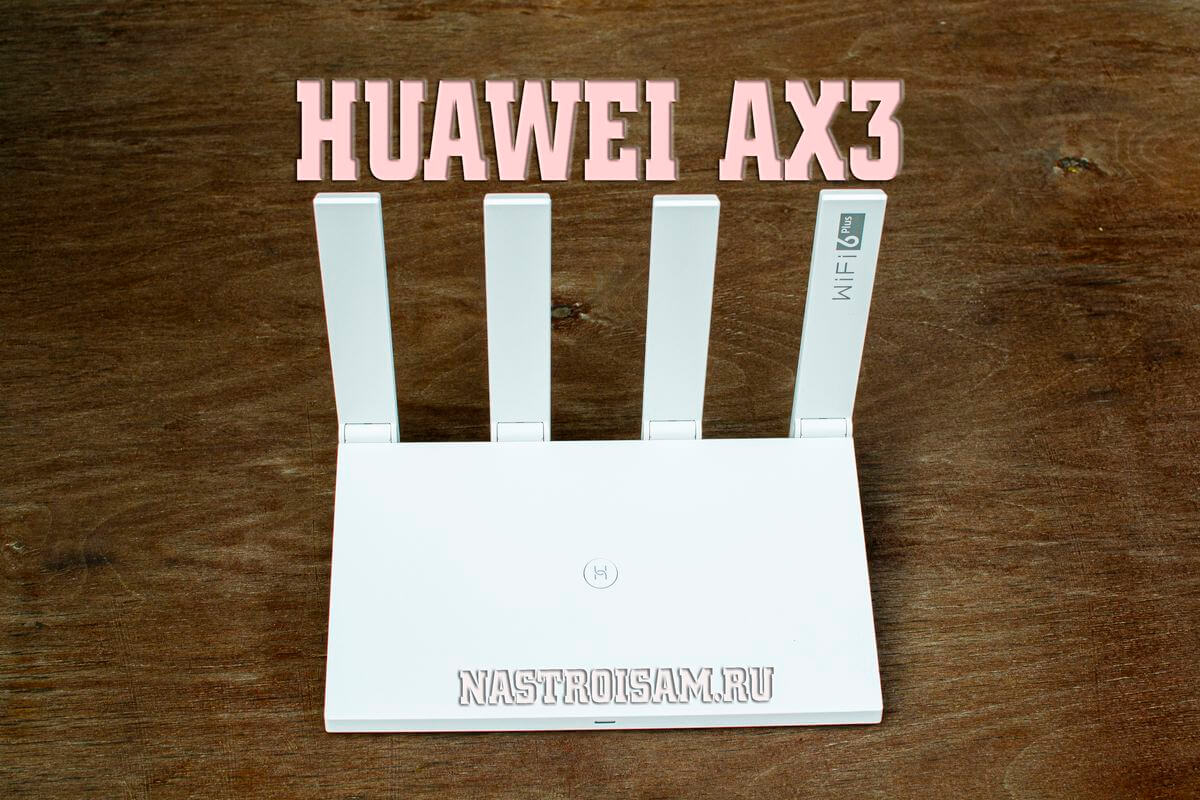
Так получилось, что WiFi-роутер Huawei AX3 — десятый по счёту маршрутизатор от компании Хуавей, побывавший на моём стенде. Я заказал обычную версию с AliExpress. которая носит индекс WS7100. Была ещё более мощная версия AX3 PRO (WS7200), которая отличается наличием дополнительных усилителей Вай-Фай и мощным процессором Quad-Core вместо Dual-Core у моего устройства. Но переплата на тот момент была ощутимая и я посчитал, что смысла в ней нет. В итоге оказалось, что и такой его производительности мне хватает с лихвой. Вообще, роутер оставил только сугубо положительные впечатления.
Технические характеристики Huawei AX3 WS7100
Процессор (CPU) — Hi5651L 1.2GHz Dual-Core
Оперативная память (RAM) — 128 MB
FLASH-память — 128 MB
WLAN: HiSilicon Hi1152 (2x 2T2R)
Wi-Fi 2,4 ГГц — Hi1152 (2×2 Wi-Fi 2,4 ГГц скорость до 574 Мбит/с)
Wi-Fi 5 ГГц — Hi1152 (2×2 Wi-Fi 5 ГГц 11ac скорость до 2402 Мбит/с)
Антенны — 4×5 dBi
Поддержка технологии WiFi6 — Да
Поддержка MESH — Да
Поддержка NFC — Нет
Поддержка TrustZone — Нет
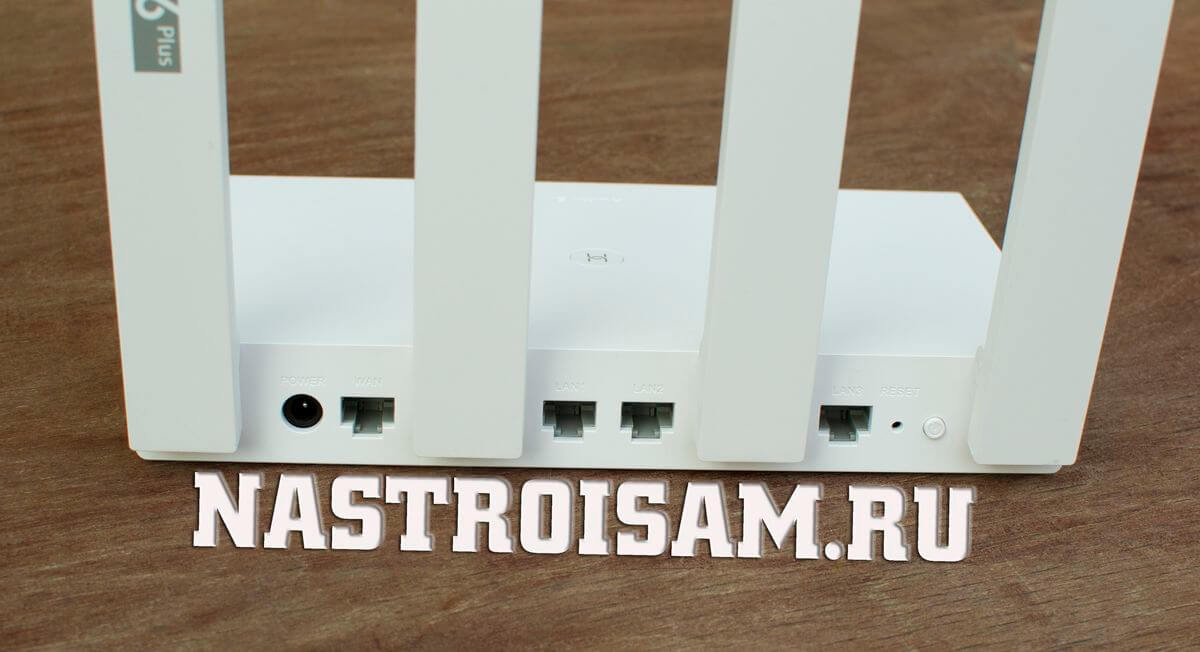
Порты:
1xWAN 10/100/1000 Mbps
3xLAN 10/100/1000 Mbps
USB-порт — Нет
Впечатления от устройства
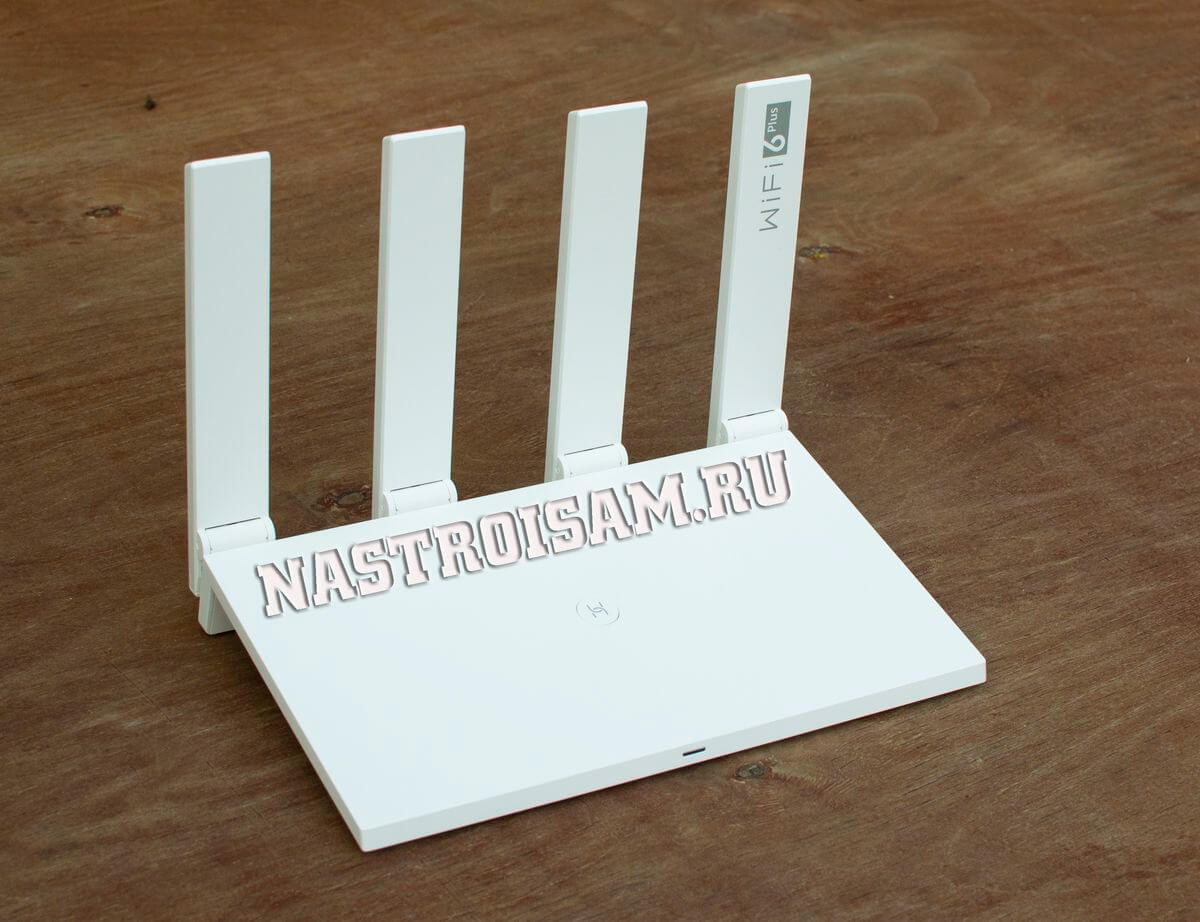
Этот роутер я приобретал как первый из линейки данного производителя, поддерживающий технологию WiFi6. Да и вообще, на рынке, Huawei AX3 WS7100 по праву может называться одним из самых доступных: такое железо и функционал за такие деньги — отличный вариант! Хорошая зона покрытия, поддержка до 20 беспроводных устройств, скорость до 3000 Мбит\сек, возможность построить MESH-сеть за разумные деньги, полноценная поддержка IPTV c VLAN — что ещё надо обычному пользователю?
Пару раз в сети видел отзывы, что у Huawei AX3 плохая зона покрытия и уже в соседней комнате плохой приём. Дескать, старый ТП-Линк в дальний угол добивал, а Хуавей — не добивает! Я сравнивал этот девайс с Redmi AC2100 и Keenetic GIGA KN-1010. Все они имеют одинаковые антенны 5dBi, только у Кинетика они вдобавок ещё и печатные. В результате, Хуавей и Редми имеют практически одинаковую зону покрытия в обоих диапазонах. Кинетик в этом смысле выиграл, но выигрыш не такой значительный, как разница в цене.
Что касается негативных отзывов, то на мой взгляд они связаны с включенным по-умолчанию приоритетом диапазона 5 ГГц. Пользователи забывают про физику и считают что проникающая способность в обоих диапазонах одинакова. По факту же, разница более чем в 2 раза в пользу классического диапазона 2,4 ГГц. Вот потому в дальнем углу Вай-Фай в обычном диапазоне работает, а на 5 ГГц уже нет. А приоритет-то в сторону последнего выставлен.
Перегревов у WS7100 не было даже несмотря на то, что использовался маршрутизатор всё лето. Нагревался он при этом незначительно, хотя охлаждение пассивное в виде экранов, нескольких радиаторов и отверстий в корпусе.
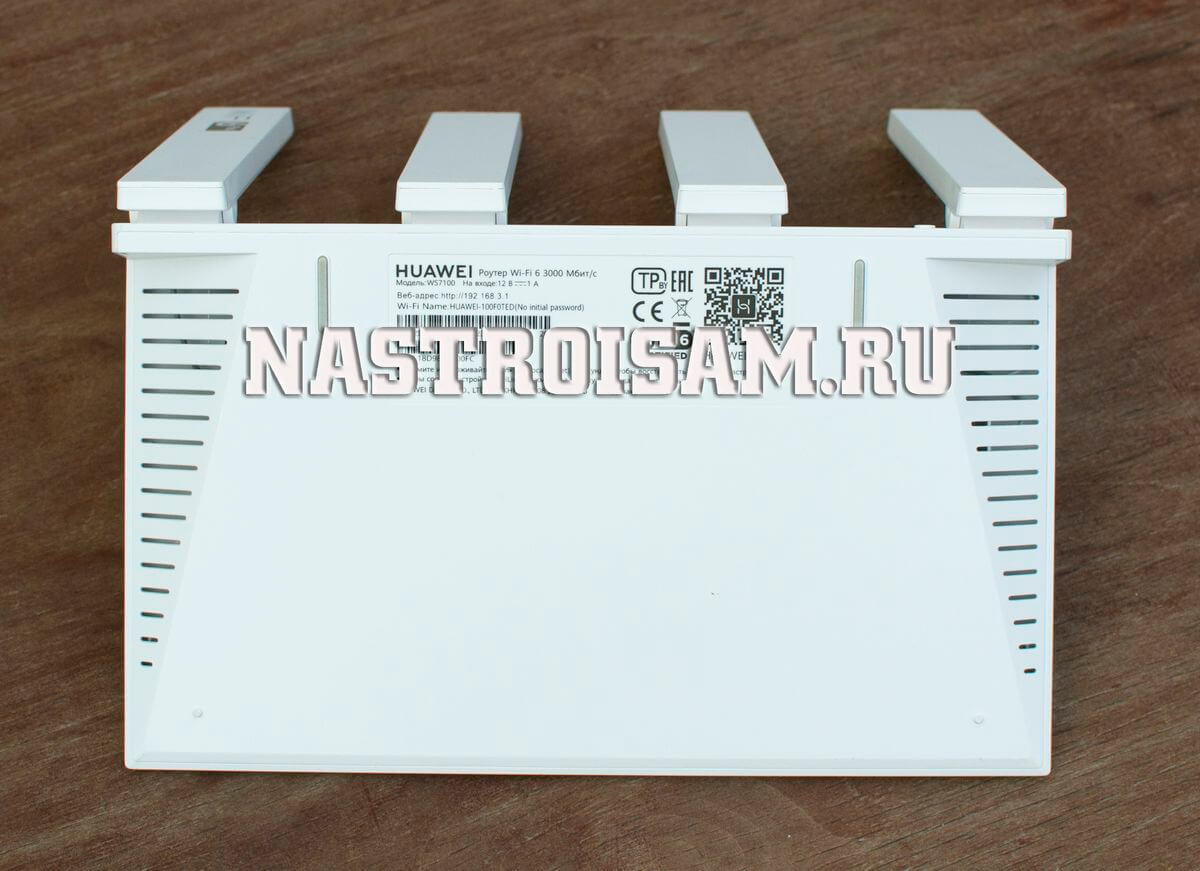
Есть и некоторые нарекания к Huawei AX3. Из серьёзных — за три месяца на роутере пару раз подвисало соединение. Мне это особых неудобств не создало. А вот те, кто подключен к Билайн с использованием L2TP VPN утверждают, что там такое случается раз в 3 дня. Надеюсь решат в очередном обновлении прошивки. Остальные нарекания это скорее придирки: несколько кривоватое меню и ряд нелогично расположенных пунктов в нём.
Резюмируя всё выше сказанное — есть нужно недорогой и производительный роутер с WiFi6 — Huawei AX3 WS7100 будет отличным выбором. Если большая площадь или коттедж — купите пару таких и сделайте неплохой MESH с WiFi6 всего за 7-8 тысяч рублей.
Настройка роутера Huawei AX3 и AX3 PRO
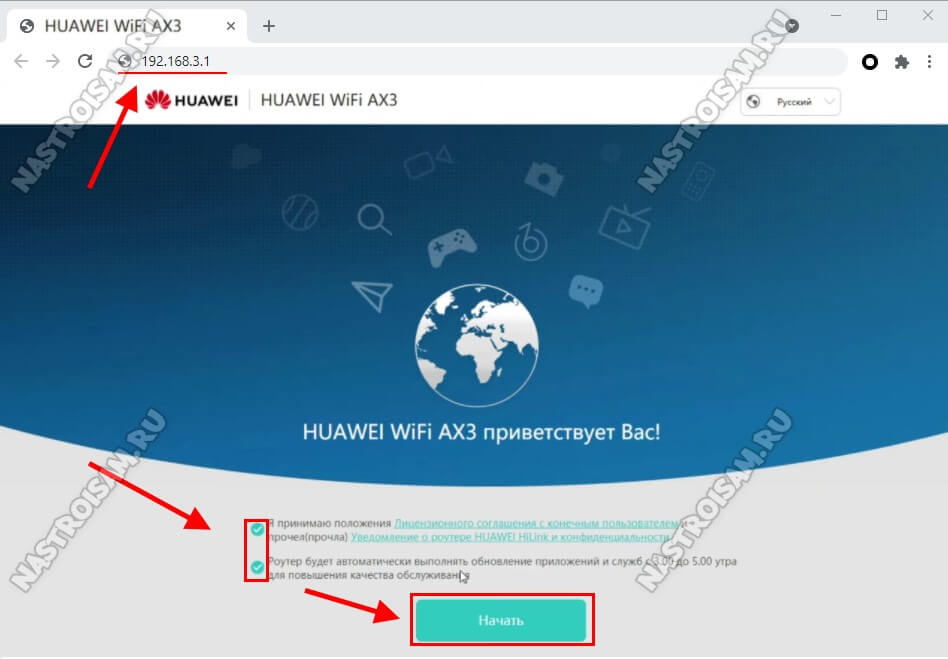
Для того, чтобы зайти в настройки роутера Huawei AX3, надо подключиться к его локальной сети Ethernet-кабелем или по WiFi (по-умолчанию пароля нет), после чего открыть браузер и ввести IP-адрес: 192.168.3.1 . Откроется стартовая страница веб-интерфейса:
Ставим галочки в обоих пунктах чтобы стала активной кнопка «Начать» и нажимаем на неё. Маршрутизатор проверит доступ в Интернет через Динамический IPoE. Если у Вашего провайдера используется именно этот тип подключения, то сразу появится выход в Интернет, если нет — тогда придётся настраивать его позднее.
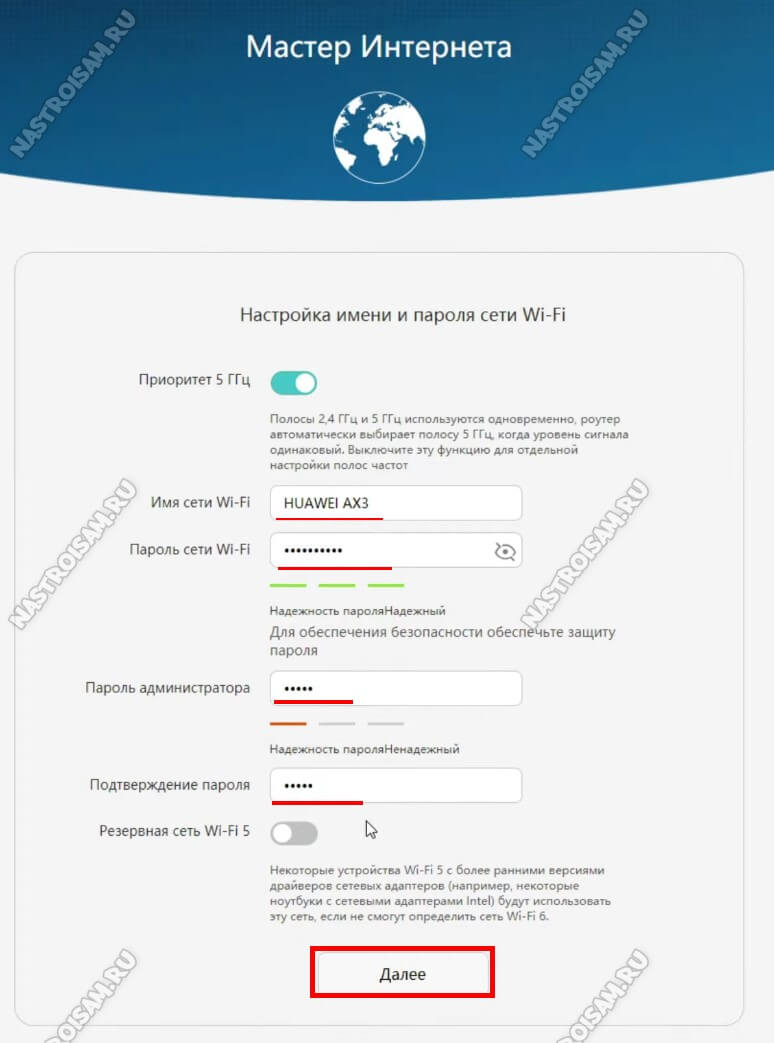
Следующий этап — это настройка WiFi и установка пароля на сеть и на вход в веб-интерфейс. Их лучше делать посложнее — от этого зависит Ваша безопасность. Переходим далее.
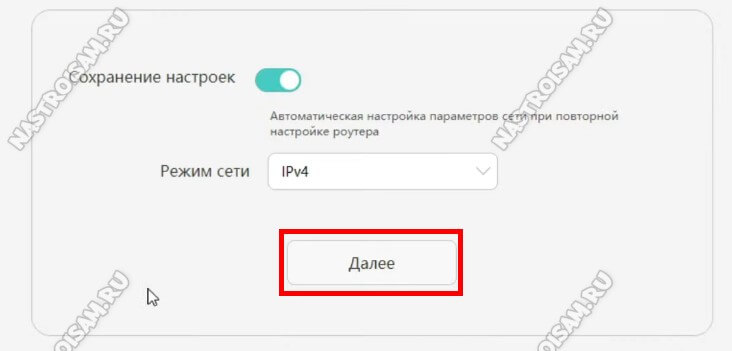
Остаётся выбрать режим сети. У нас смысла в IPv6 нет и потому я использую чистый IPv4. Нажимаем на «Далее». После этого Вы увидите надпись «Настройка завершена» и устройство уйдёт в перезагрузку.
После перезагрузки Huawei AX3 попросит Вас авторизоваться, используя тот пароль, что был указан выше:
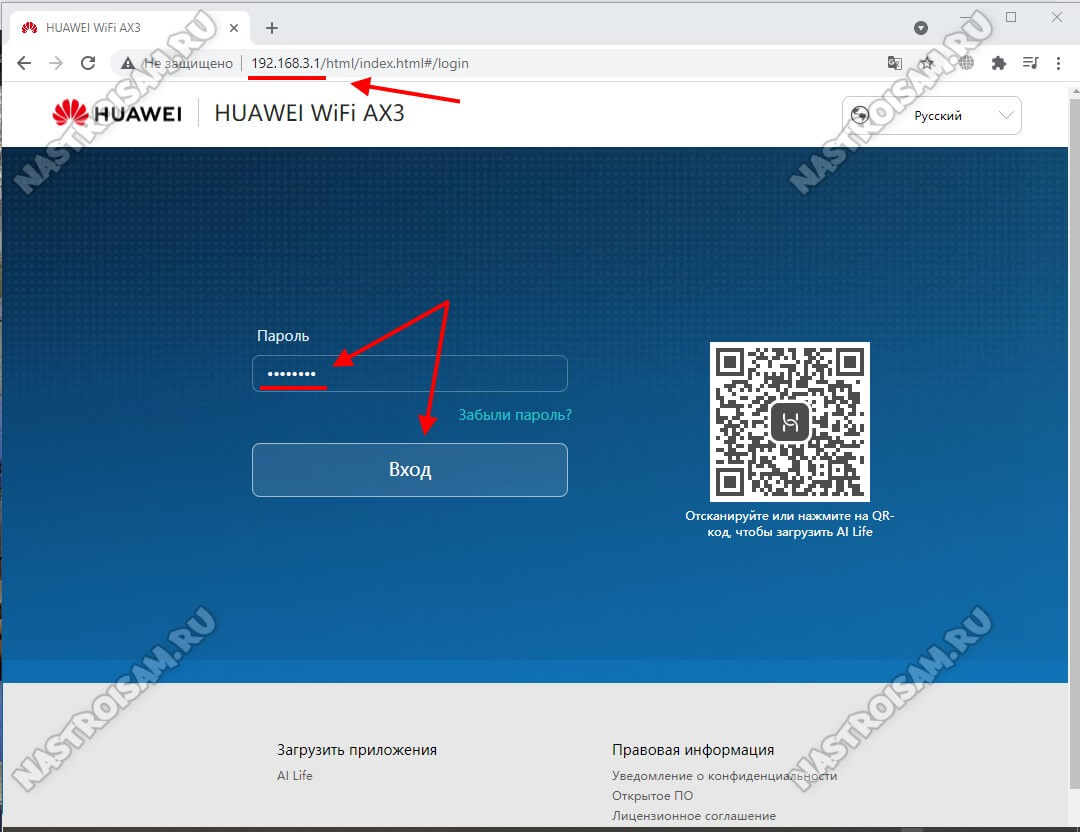
Логин при этом, как Вы видите, не запрашивается. После авторизации откроется статусная страничка, на которой будет отображаться текущее состояние подключения к Интернету и количество подключенных клиентов локальной сети.
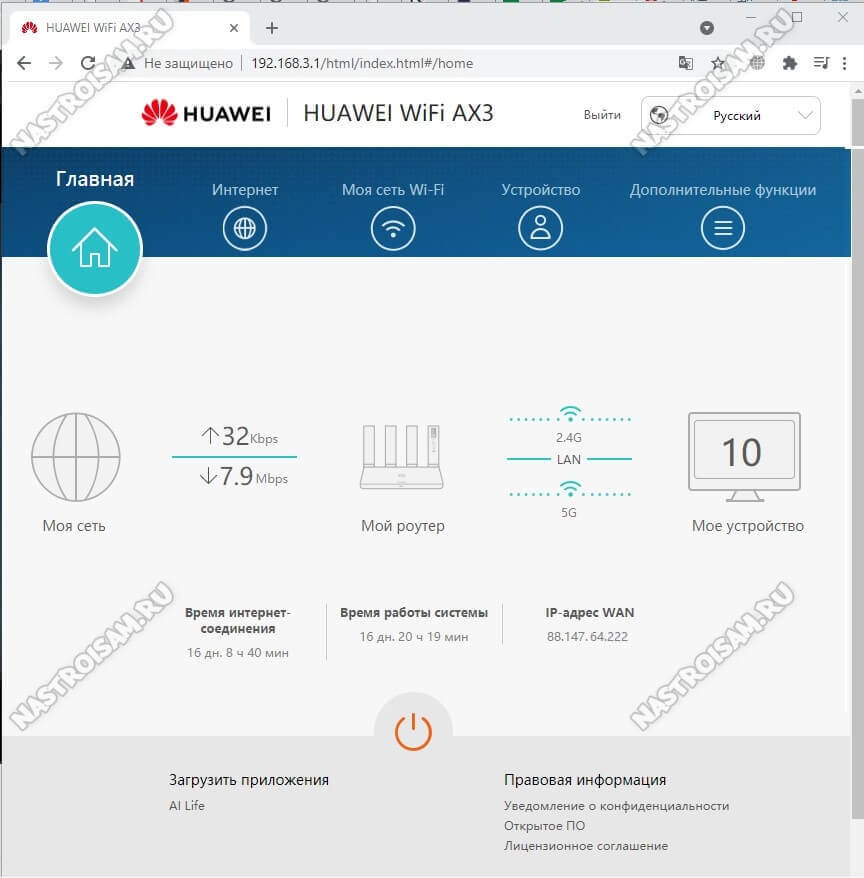
Настройка подключения к Интернет
Для того, чтобы настроить Интернет на роутере Huawei AX3 WS7100, нужно открыть одноимённый раздел меню. По умолчанию настроен тип подключения Динамический IP (IPoE). Сейчас такой тип используется в большинстве филиалов Билайн, ТТК-Урал и части филиалов Ростелеком.
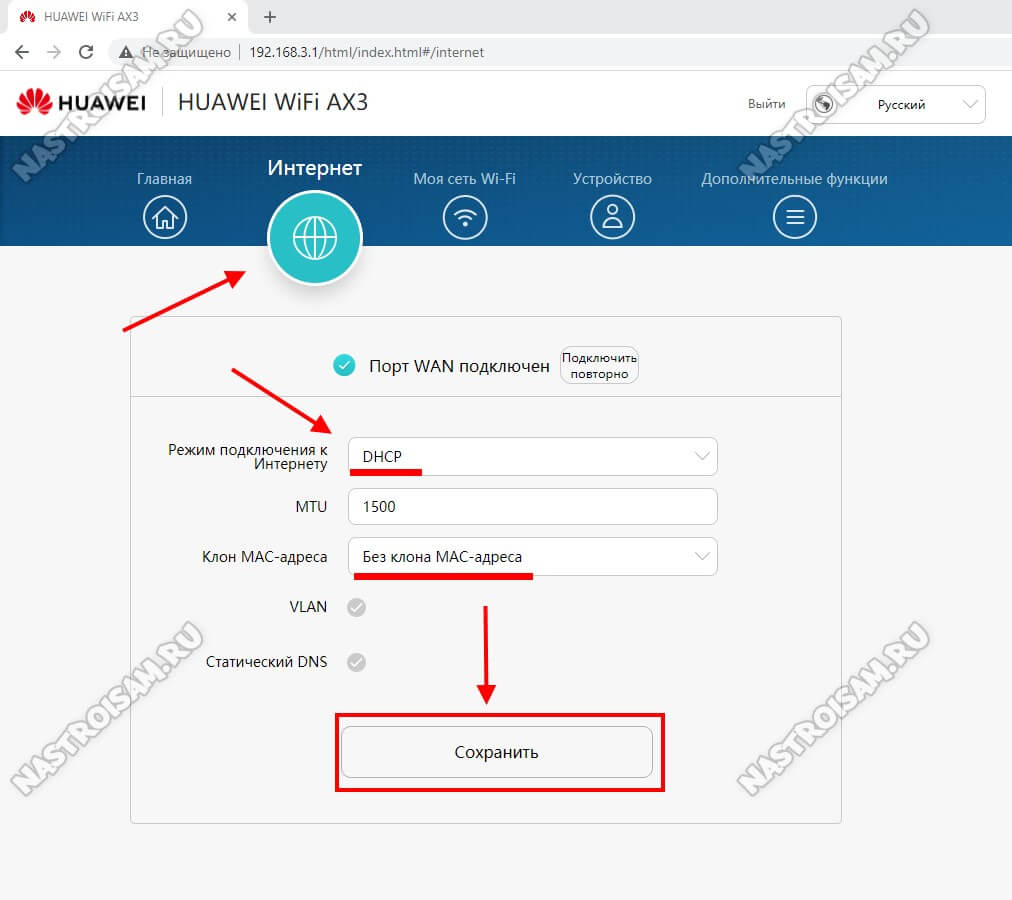
Если Ваш провайдер использует протокол PPPoE, как, например, Дом.ru, МТС и большинство филиалов Ростелеком, тогда надо выбрать его в списке «Режим подключения к Интернету»:
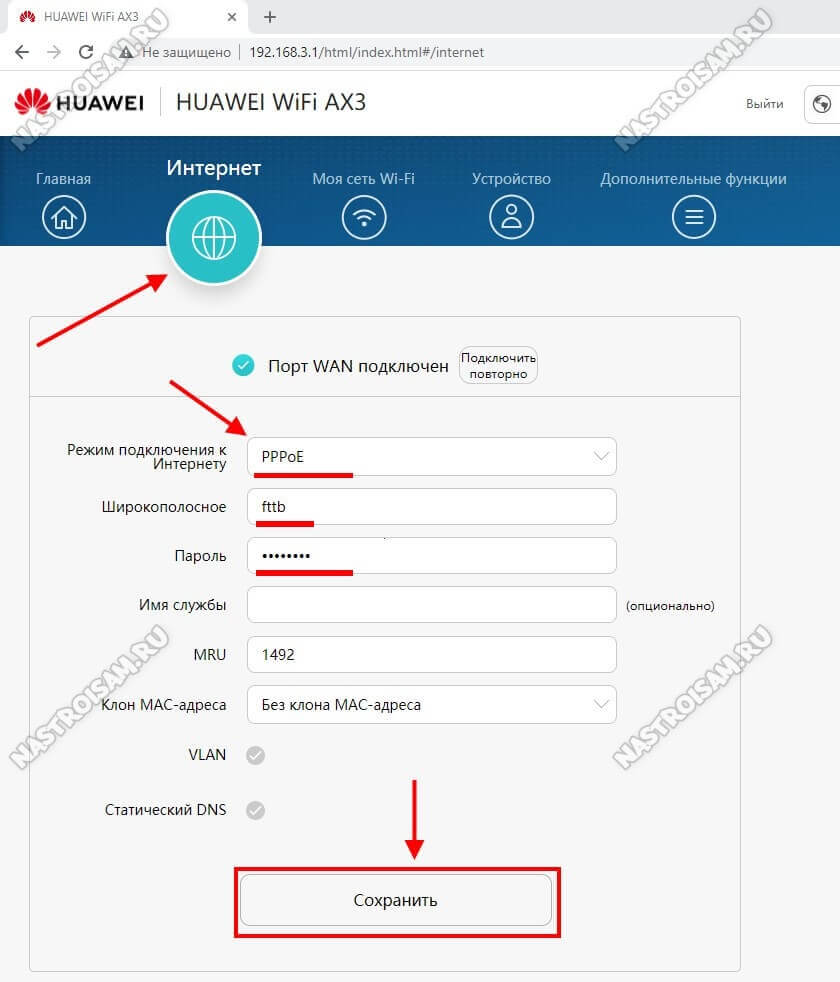
Ниже надо будет прописал логин и пароль для подключения, который Вам выдали при заключении договора. Нажимаем на кнопку «Сохранить». Проверяем выход в Интернет.
Настройка сети WiFi
Если Вам надо поменять пароль на Вай-Фай или имя сети на Хуавей АХ3, тогда зайдите в раздел «Моя сеть Wi-Fi»:
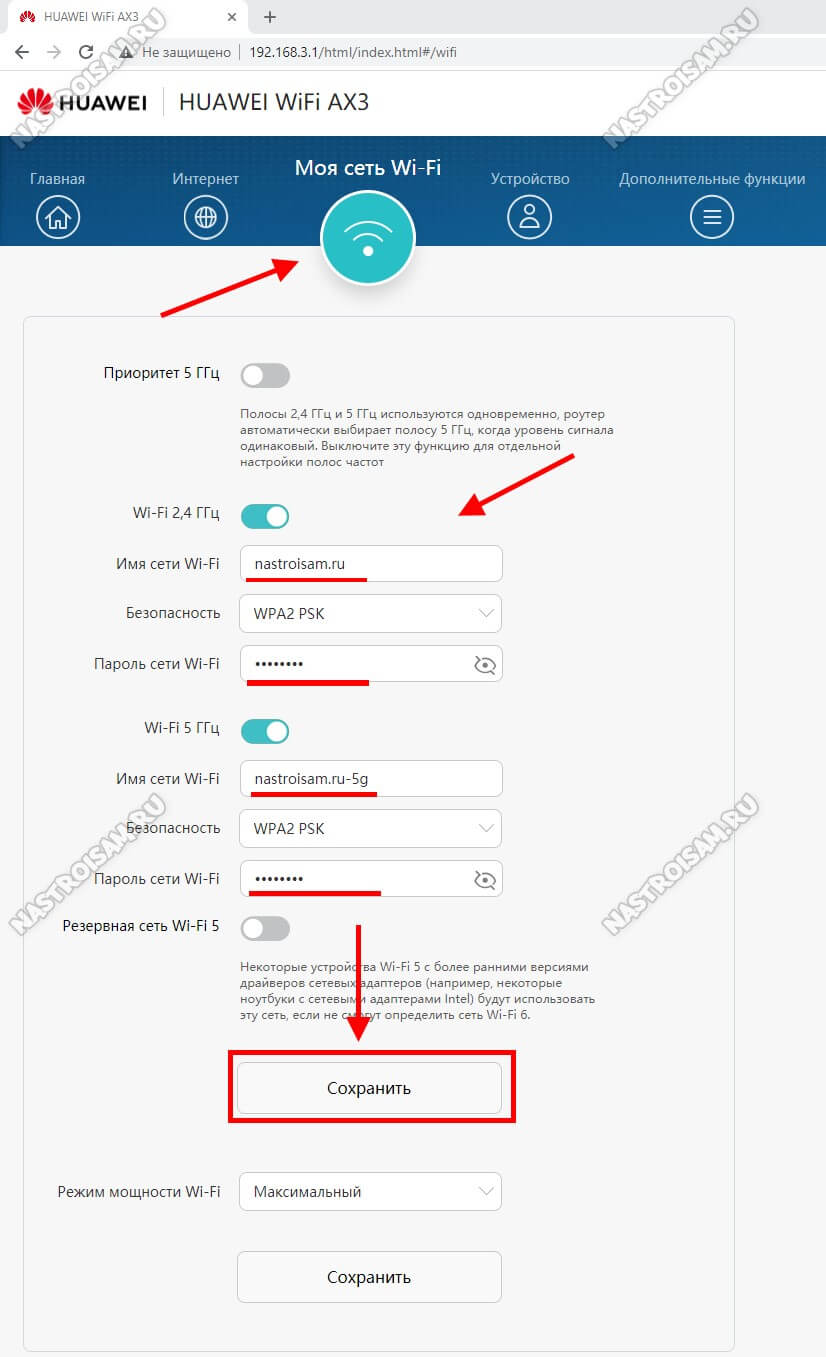
Хочу заметить, что я отключил приоритет сети 5ГГц именно на тот случай, когда в дальних комнатах квартиры приём сети 2,4 ГГц значительно лучше и принудительно переводить устройства на 5 ГГц нет смысла.
Huawei AX3 настройка IPTV
Этот китайский роутер без проблем работает с цифровым телевидением всех крупнейших провайдеров России. Я буду показывать как настроить IPTV на Huawei AX3 для Ростелеком.
Открываем раздел «Дополнительные функции» → «Настройка IPTV»:
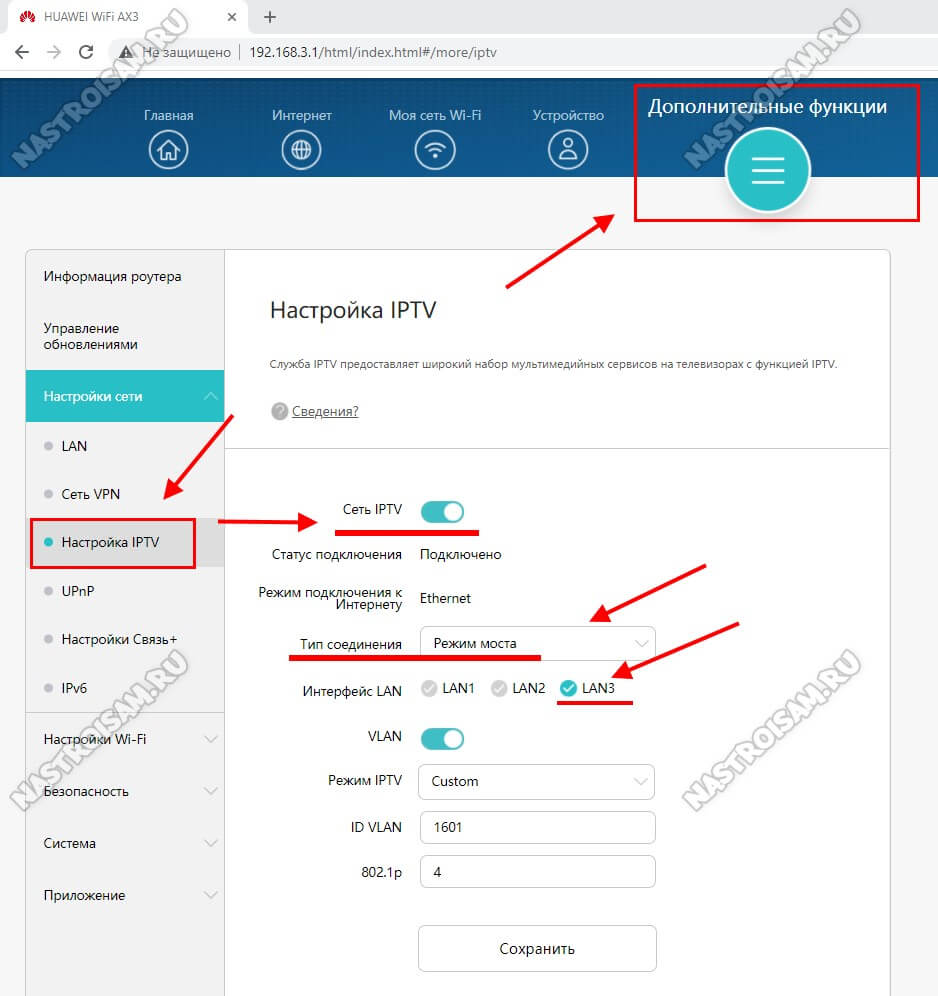
Сдвигаем ползунок сеть IPTV в положение «Включено». Тип соединения ставим «Режим моста». Ниже выбираем LAN-порт в который будет подключена STB-приставка.
В тех случаях, если Ваш провайдер использует для доставки мультикаста отдельную виртуальную сеть VLAN, тогда надо сдвинуть соответствующий ползунок-переключатель в положение «Включено»:
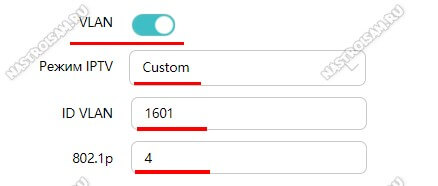
Для российских провайдеров, как правило, режим работы IPTV надо выбирать «Custom». В поле «ID VLAN» вводим номер виртуальной сети. В Ростелекоме обычно на разных коммутаторах используются разные VLAN ID и потому идентификатор надо заранее узнать в техподдержке.
Сохраняем настройки и подключаем ТВ-ресивер для проверки работы интерактивного цифрового телевидения.
Обновление прошивки роутера Хуавей АХ3
В обязательном порядке я советую обновить прошивку на этом маршрутизаторе до самой последней версии. Для этого надо зайти в раздел меню «Дополнительные функции» → «Управление обновлениями».
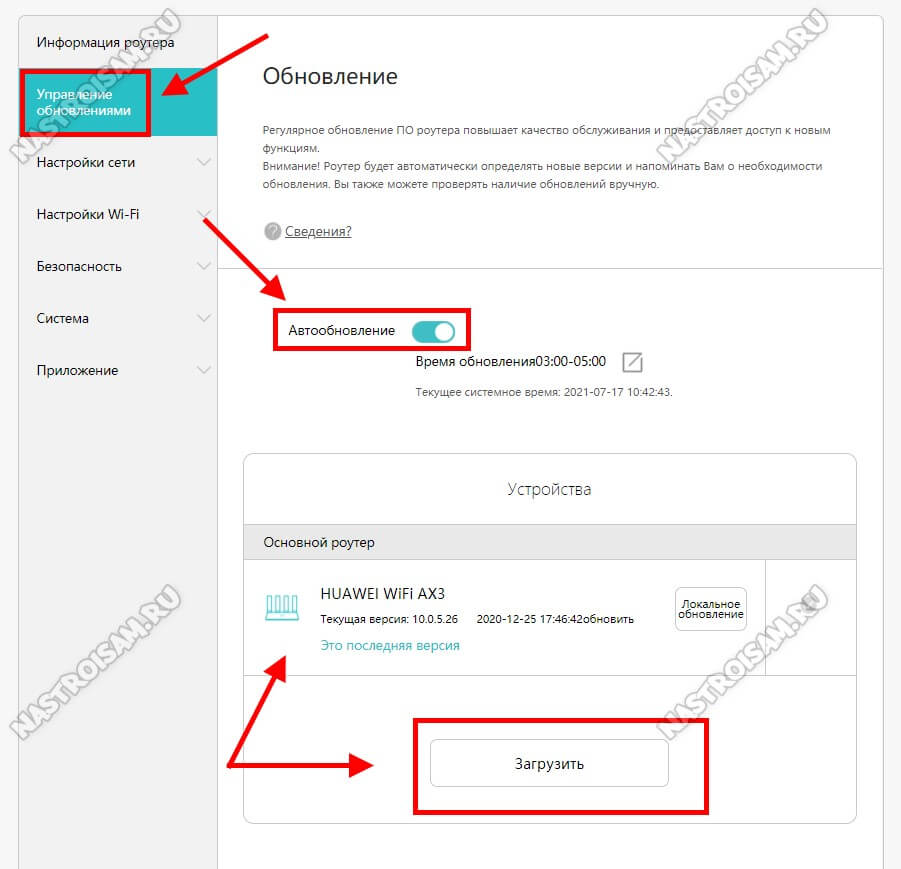
Здесь будет информация о том есть ли на сервере производителя свежая прошивка для Huawei AX3 и отсюда же её можно загрузить и установить. А ещё можно включить автообновление и тогда, если появится новая версия, то роутер АХ3 сам скачает ещё и установит ночью на устройство.
Запись опубликована 19 октября 2021 автором XasaH в рубрике Huawei с метками ax3, wifi6, ws7100, хуавей.
Самые интересные «фишки» роутера Huawei WiFi AX3 Pro

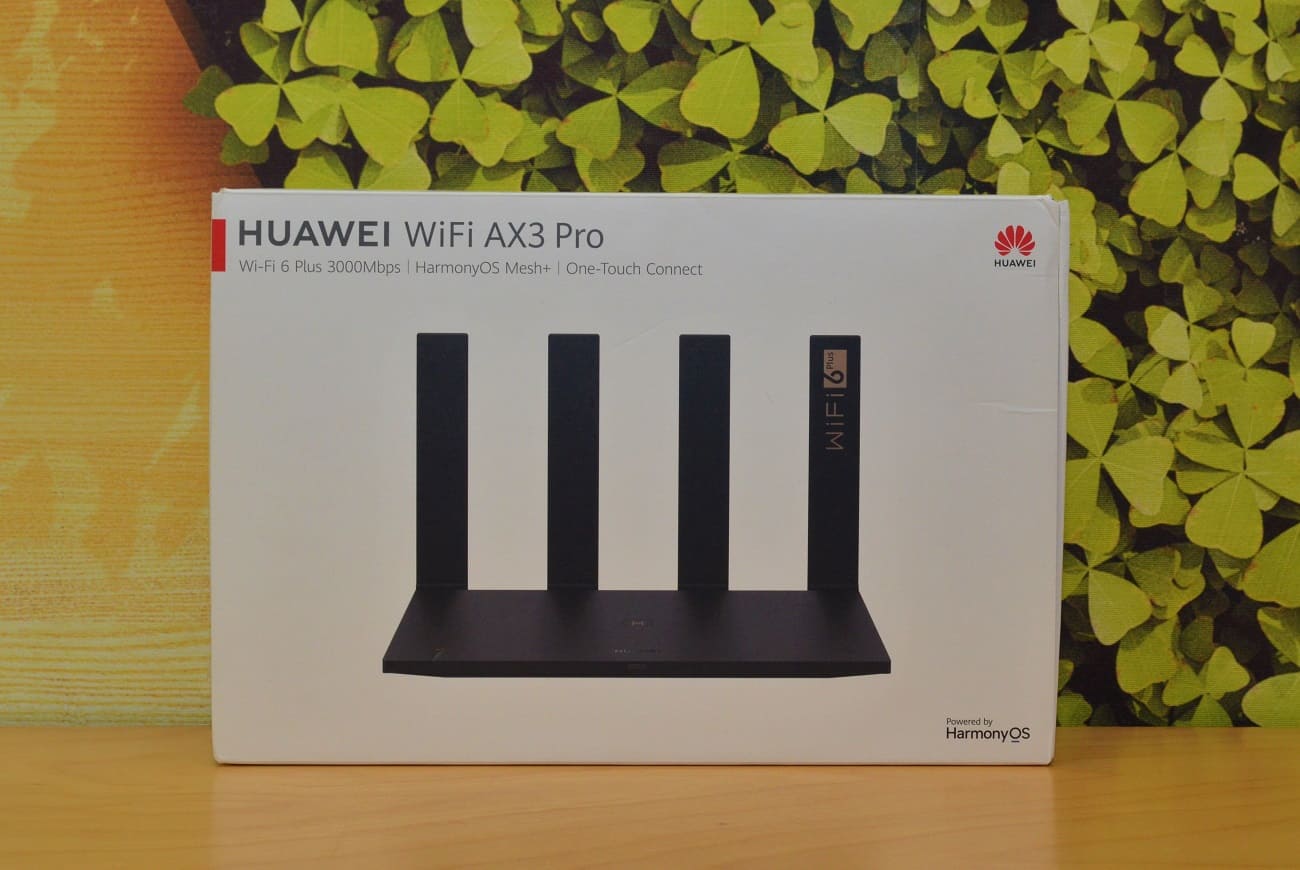
Недавно мы познакомились с роутером Huawei WiFi AX3 Pro и хотим поделиться с вами своим мнением об этом устройстве. Отличительными особенностями Huawei WiFi AX3 Pro является стильный дизайн, передача сигнала по быстрому стандарту Wi-Fi 6 и подключение гаджетов в одно касание. Наш экземпляр выполнен в чёрном цвете, но бывают ещё и белые модели. Корпус роутера довольно тонкий. Острые углы придают ему современный вид. Откидывающиеся плоские антенны поддерживают общую концепцию дизайна. На переднем торце имеется небольшой диод, который светится зелёным цветом, если всё в порядке, и красным, если роутер не подключен к сети.
 Если перевернуть роутер, то мы увидим три скошенные части, на двух из которых расположены решётки охлаждения. Так как решётки довольно большие, то они хорошо справляются с охлаждением устройства. Huawei WiFi AX3 Pro сильно не нагревается даже при большой нагрузке. Также на дне есть две узкие резиновые ножки для большей устойчивости устройства. Ушек для крепления роутера на стену сзади нет. Так что Huawei WiFi AX3 Pro можно только устанавливать на плоские поверхности.
 Электрический провод с адаптером имеет белый цвет, что довольно странно, но не критично.
  На верхней части роутера мы видим название бренда, круглую кнопку посередине и значок NFC в правом нижнем углу. Кнопка активирует подключение WPS, с помощью которого можно подключаться к роутеру без ввода пароля. Для этого же служит и модуль подключения NFC. Последний очень удобен при использовании роутера в офисе или общественном месте, если он стоит конечно в свободном доступе. Ведь достаточно просто поднести гаджет с активированным NFC к роутеру, как тут же на экране возникнет предложение подключиться. Останется только нажать «Подключить» и никаких вводов пароля и путаницы в символах и регистрах.
 На задней части расположены 4 универсальных порта Ethernet, разъём питания и утопленная кнопка для сброса настроек. Почему мы назвали порты Ethernet универсальными? А потому что они все являются и WAN, и LAN одновременно. Т.е. входящий кабель можно подключать к любому из них. Не сказать, что это прям сильно облегчает подключение, но всё же определённые преимущества даёт. Например, можно на ощупь подключать любой из проводов. Куда попадёшь, там и будет работать. Говорят, что с некоторыми провайдерами Huawei WiFi AX3 Pro отказывается работать по такой системе. Поэтому производитель предусмотрел и классический тип подключения — левый вход, остальные выходы. Для переключения надо будет войти в настройки роутера на ПК или смартфоне и переместить «галочку» с Авто на Фиксированное подключение. Как вы могли заметить, USB порта у Huawei WiFi AX3 Pro нет, соответственно, если вы любитель расшаривать внешние накопители и пр., то он вам не подойдёт.
 Настраивать роутер можно как через провод, так и через телефон. Как только вы подсоедините к Huawei WiFi AX3 Pro какое-либо из устройств, не спешите искать и забивать в адресной строке браузера никаких адресов для доступа к настройкам. Собственно даже браузер открывать не надо. Он сам откроется в течение минуты вместе со стартовой страницей для доступа к роутеру. Это не просто очень удобно, а прям гениально. Мы такого решения раньше не встречали. Конечно, мы не тестируем все новинки сетевых устройств и наверняка Huawei WiFi AX3 Pro не единственный роутер с такой функцией, но у нас он первый:)
 Далее роутер предлагает выбрать тип работы устройства — новый и единственный роутер или часть MESH-системы. Если вы выбрали стандартное подключение, то роутер автоматически определяет тип подключения и предлагает при необходимости ввести имя и пароль для входа в сеть. Также на этапе первичной настройки предлагается создать пароль для подключения к роутеру через Wi-Fi. Более тонкие настройки можно осуществить после того, как устройство будет готово к работе.
 Настроек у Huawei WiFi AX3 Pro много и все они более-менее стандартные. Мы же хотим отметить одну, важную и интересную. По умолчанию роутер работает в режиме, когда 2,4 ГГц и 5 ГГц работают одновременно, используя более быструю сеть, переключаясь на 2,4 ГГц только в крайних случаях. Соответственно, при ручном подключении гаджетов в списке доступных сетей вы видите только одну. Такая схема вполне удобна и хорошо функционирует. Но если вы захотите настроить устройства умного дома, то может возникнуть проблема, так как большинство из них работает только на сети 2,4 ГГц. Чтобы разделить сети на привычные два входа, надо найти в настройках вкладку, показанную ниже, и отключить функцию «Приоритет 5 ГГц». После этого ваши гаджеты будут видеть раздельно 2,4 ГГц и 5 ГГц сети.
 Чтобы настраивать и контролировать роутер через смартфон или планшет, нужно установить универсальное приложение для устройств Huawei. Приложение называется Al Life и его естественно нет ни в GooglePlay, ни в AppStore. Для его установки надо сначала скачать магазин AppGallery или найти в сети установочный файл. Далее приложение автоматически найдёт роутер и вы получите доступ к его настройкам.
Huawei WiFi AX3 Pro работает на четырёхядерном процессоре HiSilicon Hi5651T с частотой 1,4 ГГц. Объём оперативной памяти роутера составляет 256 МБ, а для прошивки установлено 128 МБ физической памяти. Роутер поддерживает все актуальные стандарты. Антенны у него работают попарно: две на диапазон 2,4 ГГц и две на 5 ГГц. Также на каждый диапазон выделено по два усилителя. За счёт этого сочетания максимальная скорость подключения для 2,4 ГГц составляет 574 Мбит/с, а для 5 ГГц — 2402 Мбит/с. Естественно, для достижения таких скоростей подключаемые гаджеты должны поддерживать стандарт Wi-Fi 6, т.е. канал в 160 МГц. Кстати, Huawei WiFi AX3 Pro поддерживает одновременное подключение до 128 устройств. И это только к каналу 5 ГГц. Поэтому про него и говорят, что он отлично подходит для офиса или ресепшена.
Мы, конечно, столько устройств одновременно не подключали, но около десяти гаджетов у нас работало без проблем. В рамках трёхкомнатного помещения роутер показал себя очень хорошо. При подключении к 100 Мб сети все подключённые устройства ловили максимум от возможного практически в любом месте, невзирая на стены и двери. При работе на 300 Мб более дешёвые гаджеты показывали уже не самый высокий результат. Стабильней всего вели себя ноутбуки, даже далеко не новые. Причём скорость передачи данных по воздуху у ноутбуков практически не отличалась от проводной. 
 В заключении резюмируем всё сказанное выше. К минусам Huawei WiFi AX3 Pro пожалуй можно отнести только отсутствие USB. В остальном же Huawei WiFi AX3 Pro оставил о себе только положительные впечатления: быстрая передача сигнала по стандарту Wi-Fi 6, подключение гаджетов без ввода пароля, причём двумя способами, практически полностью автоматическое подключение и настройка самого роутера, универсальные порты Ethernet, стабильная работа и интересный дизайн. Стоит Huawei WiFi AX3 Pro в районе 5500 рублей.