
Научитесь строить графики в matlab: пошаговое руководство
MATLAB – мощное программное обеспечение для решения математических задач, включая построение графиков. В этой статье я расскажу вам, как создавать графики в MATLAB с помощью пошагового руководства.
Шаг 1: Запустите MATLAB и создайте новый скрипт
Первым шагом является запуск программы MATLAB и создание нового скрипта. Для этого выберите в меню “File” пункт “New” и выберите “Script”. Это откроет новое окно для редактирования скрипта.
Шаг 2: Определите данные для графика
Для построения графика необходимы данные. Определите переменные для оси X и оси Y. Например, можно определить следующие значения:
X = [1, 2, 3, 4, 5];Y = [10, 20, 15, 25, 30];
Шаг 3: Создайте график
Используйте функцию plot для создания графика. Укажите переменные для оси X и оси Y в качестве аргументов функции. Например:
plot(X, Y);
Шаг 4: Добавьте заголовок и метки осей
Чтобы сделать график более понятным, можно добавить заголовок и метки осей. Для этого используйте функции title, xlabel и ylabel. Например, следующий код добавит заголовок и метки осей:
title('График функции Y(X)'); xlabel('X');
ylabel('Y');
Шаг 5: Настройте график
Можно настроить график, добавив сетку, легенду и изменяя цвета и стили линий. Для добавления сетки используйте функцию grid. Для создания легенды используйте функцию legend. Чтобы изменить цвет линии, используйте аргумент ‘color’. Например, следующий код добавит сетку и легенду, а также изменит цвет линии на синий:
grid on;legend('График');
plot(X, Y, 'color', 'blue');
Шаг 6: Сохраните график
Наконец, можно сохранить график в файл. Используйте функцию saveas и укажите имя файла и формат для сохранения. Например, следующий код сохранит график в формате PNG:
saveas(gcf, 'график.png', 'png');
Теперь вы знаете основы построения графиков в MATLAB. Попробуйте применить эти шаги к вашим данным и создайте свои собственные графики с помощью MATLAB!
Построение графиков в MATLAB
Графики являются неотъемлемой частью работы с данными в MATLAB. Они помогают визуализировать информацию, делая ее более понятной и наглядной. MATLAB предоставляет широкий набор инструментов для создания различных типов графиков, от простых линейных до сложных трехмерных.
Для начала работы с графиками в MATLAB необходимо импортировать данные. Это может быть как набор числовых значений, так и результаты вычислений или экспериментальных измерений. Для импорта данных можно использовать функцию importdata , которая позволяет загружать данные из различных форматов файлов, включая текстовые файлы, электронные таблицы и файлы с разделителями.
После импорта данных можно приступить к созданию графика. Для этого можно использовать функцию plot , которая строит двумерный график на основе заданных данных. Параметры функции plot позволяют задать различные опции для настройки графика, такие как цвет и стиль линий, маркеры данных и подписи осей.
В MATLAB также существует множество других функций для работы с графиками, включая scatter для построения точечного графика, bar для построения столбчатой диаграммы, histogram для построения гистограммы и многие другие.
Для создания более сложных графиков, таких как трехмерные графики, MATLAB предлагает специализированные функции, такие как surf для построения поверхностей и contour для построения контурных графиков. С помощью этих функций можно визуализировать зависимость переменных в трехмерном пространстве.
В целом, MATLAB предоставляет широкий набор инструментов для создания и настройки различных типов графиков. Это позволяет исследователям и инженерам визуализировать данные и выявлять закономерности, что помогает в принятии взвешенных решений и улучшении процессов.
Как очистить график в матлаб
Некоторые полезные средства настройки графиков (plot) в MATLAB
Недавно, в очередной раз проверяя домашние работы своих студентов, я загорелся желанием автоматизировать этот процесс. Задание состояло в составлении рабочей таблицы девиации магнитного компаса и построения кривой девиации.
Входными данными служили показания магнитного компаса (МК), синхронно наблюдаемые показания гирокомпаса (ГК), поправка ГК и значение магнитного склонения для района, в котором проходили измерения.
Все данные были занесены в таблицу и разделены из 10 столбцов с входными данными и 25 строк – значений входных данных для каждого из вариантов. Для удобства считывания данных в MATLAB они были записаны в виде текстового файла и импортировались в рабочее пространство с помощью функции importdata.
По методике расчетов необходимо было обработать данные с помощью нескольких эмпирических формул для заполнения рабочей таблицы девиации МК. Однако, основным и наиболее наглядным результатом работы является построение кривой девиации МК.
Для построения графика была выбрана функция plot, имеющая большое количество параметров настройки, которые позволяют получить результат в нужном виде. Был составлен код:
И получен следующий график:
Разберем код построчно, рассмотрим какие параметры можно указывать для настройки отображения графиков.
Здесь задаются входные данные для построения графика. Количество значений по оси абсцисс и по оси ординат должно совпадать. По эти данные являются векторами с 36 значениями.
Собственно, функция построения графика, в которую передаются данные и параметры. Помимо очевидных входных данных параметром функции является тип отображаемой линии, закодированный трехсимвольным сочетанием. В данном случае “b” – blue, цвет линии; “o” – вид маркера, которым обозначаются точки графика и “-” – тип линии, в данном случае – сплошная.
Ниже привожу список параметров для настройки отображаемой линии.
Маркер Цвет линии
c голубой
m фиолетовый
y желтый
r красный
g зеленый
b синий
w белый
k черный
Маркер Тип линии
— непрерывная
— — штриховая
: пунктирная
-. штрих-пунктирная
Маркер Тип маркера
. точка
+ знак «плюс»
* знак «звездочка»
о круг
х знак «крест»
Команда, которой включается сетка на графике.
Подписи для графика и соответствующих осей. Здесь “\circ” кодировка символа градуса.
Команда управления осями. В данном случае выставлен параметр “auto” – автоматическая расстановка осей. Здесь-то меня и не устроила работа MATLAB, т.к. автоматически оси не пристыковывались к крайним значениям графика, а «добавляли» лишнее пространство по оси “X”.
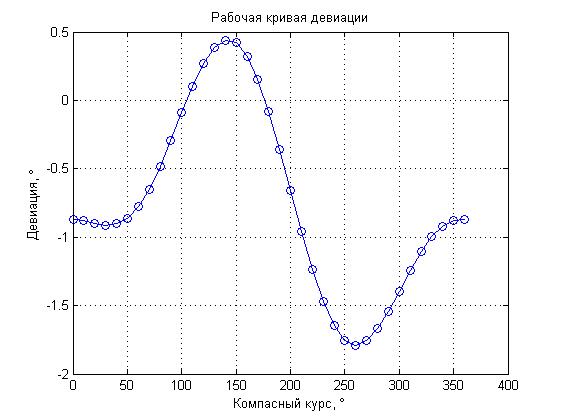
С помощью команды “help axis” я нашел еще несколько вариантов параметра для осей, в частности попробовал параметр “tight”, который должен был пристыковывать границы графика к крайним значениям кривой. Однако результат и этого параметра меня не удовлетворил т.к. результат выглядел следующим образом:
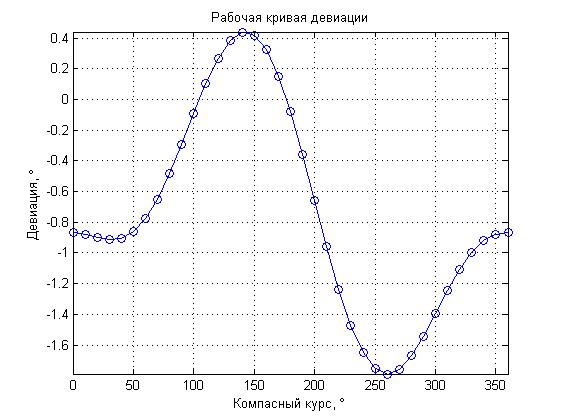
График выглядит «зажатым», к тому же «теряются» части кривой находящиеся между максимальными значениями.
Для получения наглядного результата пришлось настроить ось “X” отдельно с помощью следующих команд:
Последняя функция задает граничные значения отдельно для оси “X”, что позволило мне ограничить график максимальными значениями по данной оси.
И последняя команда:
Позволила настроить подписи и шаг для оси “X”. Функция “set” является достаточно общей, ее работа зависит от передаваемых параметров. В данном случае “gca” – означает, что параметры будут устанавливаться для сетки графика, “ XTick ” – означает, что будет управляться подпись оси “X”, а параметр “0:45:360” – задает минимальное значение, шаг и максимальное значение.
В результате получился достаточно наглядный график кривой девиации, по сравнению формы которого с формой графика полученного студентом можно было быстро оценить правильность выполнения работы. Так же, благодаря загрузке данных из файла по всем вариантам, с дальнейшим выбором последнего, изменять приходилось только номер варианта, чтобы получить результат.

Надеюсь, что эта статья будет полезной не только для начинающих MATLAB, но и для опытных пользователей.
В окончании хотел бы отметить полезность команды “help” – она не только позволяет получить необходимую информацию по функции или команде из командной строки, но и сделать это значительно быстрее, чем через поиск в справке MATLAB.
Документация
clf удаляет все дочерние элементы текущей фигуры, которые имеют видимые указатели.
clf( fig ) удаляет все дочерние элементы заданной фигуры, которые имеют видимые указатели.
clf(‘reset’) удаляет все дочерние элементы текущей фигуры независимо от их видимости указателя. Это также сбрасывает свойства фигуры к их значениям по умолчанию, за исключением Position Модули , PaperPosition , и PaperUnits свойства. В качестве альтернативы можно сбросить фигуру, использующую clf reset команда без круглых скобок.
clf( fig ,’reset’) удаляет все дочерние элементы заданной фигуры и сбрасывает его свойства.
f = clf( ___ ) возвращает фигуру для любого из предыдущих синтаксисов.
Примеры
Очистите текущую фигуру
Постройте график. Затем выберите цвет фона текущей фигуры.

Очистите фигуру, использующую вызов clf . Вызов функции удаляет график. Однако это не влияет на цвет фона фигуры.
Теперь сбросьте свойства фигуры и возвратите дочерние элементы фигуры. clf(‘reset’) сбрасывает цвет фона к его значению по умолчанию.
Очистите заданную фигуру
Создайте две фигуры, каждого с линейным графиком. Выберите цвет фона первой фигуры.


Очистите линейный график от первой фигуры, не сбрасывая цвет фона фигуры.
Теперь сбросьте все свойства первой фигуры.
Очистите фигуру, и сброс изображают свойства
Создайте фигуру с белым фоном. Затем создайте объемную поверхностную диаграмму.

Очистите объемную поверхностную диаграмму от фигуры и сбросьте все свойства фигуры к их значениям по умолчанию. clf reset сброс все свойства текущей фигуры, за исключением Position Модули , PaperPosition , и PaperUnits свойства.
Входные параметры
fig — Плановый показатель
Figure возразите | номер фигуры
Плановый показатель в виде Figure возразите или изобразите номер. Используйте fig очистить определенную фигуру, вместо текущей фигуры.
Если fig номер фигуры, MATLAB ® поиски существующей фигуры, в который Number свойство равно fig . По умолчанию, Number значение свойства отображено в заголовке фигуры.
Пример: clf(f) очищает фигуру с указателем f .
Пример: clf(1) очищает фигуру с номером 1 .
Больше о
Видимые указатели
Указатель отображается к clf если HandleVisibility свойство объекта установлено в ‘on’ . Когда вы вызываете clf в Командном окне или в стандартной программе коллбэка, функция удаляет только те объекты чей HandleVisibility свойство установлено в ‘on’ . Это не удаляет объекты чей HandleVisibility свойство установлено в ‘callback’ или ‘off’ .
Советы
Чтобы очистить содержимое фигуры, можно альтернативно использовать Ясную фигуру в меню Edit окна рисунка. Используя Ясную фигуру удаляет все дочерние элементы фигуры, которые имеют видимые указатели.
Смотрите также
Функции
- cla | clc | hold | reset
Свойства
Открытый пример
У вас есть модифицированная версия этого примера. Вы хотите открыть этот пример со своими редактированиями?
Документация MATLAB
Поддержка
© 1994-2021 The MathWorks, Inc.
1. Если смысл перевода понятен, то лучше оставьте как есть и не придирайтесь к словам, синонимам и тому подобному. О вкусах не спорим.
2. Не дополняйте перевод комментариями “от себя”. В исправлении не должно появляться дополнительных смыслов и комментариев, отсутствующих в оригинале. Такие правки не получится интегрировать в алгоритме автоматического перевода.
3. Сохраняйте структуру оригинального текста — например, не разбивайте одно предложение на два.
4. Не имеет смысла однотипное исправление перевода какого-то термина во всех предложениях. Исправляйте только в одном месте. Когда Вашу правку одобрят, это исправление будет алгоритмически распространено и на другие части документации.
5. По иным вопросам, например если надо исправить заблокированное для перевода слово, обратитесь к редакторам через форму технической поддержки.
В MATLAB, как очистить последнюю вещь, построенную на рисунке?
в MATLAB я строю много разных векторов для фигуры. Теперь, что я хотел бы сделать, это просто отменить последние вектор, который я построил для этой цифры, не очищая все остальное. Как этого можно достичь? Можно ли это сделать?
теперь здесь я хотел бы удалить сюжет z, который был последним сюжетом, который я сделал.
3 ответов
Если вы знаете, перед построением, что вы хотите удалить его позже, вы можете сохранить дескриптор, возвращенный plot и delete это потом.
ответ, который дает @groovingandi, — лучший способ сделать это. Вы также можете использовать метод findAll чтобы найти дескриптор на основе свойств объекта:
это поиск текущих осей для всех линейных объектов (график создает линейные объекты), которые окрашены в черный цвет.
чтобы сделать это, скажем, на рисунке 9, вам нужно найти оси для рисунка 9. Рисунок ручки просто цифру, так:
Похожие публикации:
- Как отрегулировать двери на стиральной машинке
- Как оформить возврат яндекс маркет
- Как очистить окно в tkinter
- Как перевести double в int java
Справочник по MATLAB — Графические команды и функции (В.Г.Потемкин)
Информация в данной статье относится к релизам программы MATLAB ранее 2016 года, и поэтому может содержать устаревшую информацию в связи с изменением функционала инструментов. С более актуальной информацией вы можете ознакомиться в разделе документация MATLAB на русском языке.
В состав системы MATLAB входит мощная графическая подсистема, которая поддерживает как средства визуализации двумерной и трехмерной графики на экран терминала, так и средства презентационной графики. Следует выделить несколько уровней работы с графическими объектами. В первую очередь это команды и функции, ориентированные на конечного пользователя и предназначенные для построения графиков в прямоугольных и полярных координатах, гистограмм и столбцовых диаграмм, трехмерных поверхностей и линий уровня, анимации. Графические команды высокого уровня автоматически контролируют масштаб, выбор цветов, не требуя манипуляций со свойствами графических объектов. Соответствующий низкоуровневый интерфейс обеспечивается дескрипторной графикой, когда каждому графическому объекту ставится в соответствие графическая поддержка (дескриптор), на который можно ссылаться при обращении к этому объекту. Используя дескрипторную графику, можно создавать меню, кнопки вызова, текстовые панели и другие объекты графического интерфейса.
Из-за ограниченного объема данного справочного пособия в него включены только графические команды и функции с минимальными элементами дескрипторной графики. Заинтересованному читателю следует обратиться к документации по системе MATLAB, и в первую очередь к только что вышедшей из печати книге “Using MATLAB Graphics” (Natick, 1996).
Элементарные графические функции системы MATLAB позволяют построить на экране и вывести на печатающее устройство следующие типы графиков: линейный, логарифмический, полулогарифмический, полярный.
Для каждого графика можно задать заголовок, нанести обозначение осей и масштабную сетку.
Двумерные графики
- PLOT — график в линейном масштабе
- LOGLOG — график в логарифмическом масштабе
- SEMILOGX, SEMILOGY — график в полулогарифмическом масштабе
- POLAR — график в полярных координатах
Трехмерные графики
В системе MATLAB предусмотрено несколько команд и функций для построения трехмерных графиков. Значения элементов числового массива рассматриваются как z-координаты точек над плоскостью, определяемой координатами x и y. Возможно несколько способов соединения этих точек. Первый из них — это соединение точек в сечении (функция plot3), второй — построение сетчатых поверхностей (функции mesh и surf). Поверхность, построенная с помощью функции mesh, — это сетчатая поверхность, ячейки которой имеют цвет фона, а их границы могут иметь цвет, который определяется свойством EdgeColor графического объекта surface. Поверхность, построенная с помощью функции surf, — это сетчатая поверхность, у которой может быть задан цвет не только границы, но и ячейки; последнее управляется свойством FaceColor графического объекта surface. Уровень изложения данной книги не требует от читателя знания объектно-ориентированного программирования. Ее объем не позволяет в полной мере описать графическую подсистему, которая построена на таком подходе. Заинтересованному читателю рекомендуем обратиться к документации по системе MATLAB, и в первую очередь к только что вышедшей из печати книге Using MATLAB Graphics (Natick, 1996).
- PLOT3 — построение линий и точек в трехмерном пространстве
- MESHGRID — формирование двумерных массивов X и Y
- MESH, MESHC, MESHZ — трехмерная сетчатая поверхность
- SURF, SURFC — затененная сетчатая поверхность
- SURFL — затененная поверхность с подсветкой
- AXIS — масштабирование осей и вывод на экран
- GRID — нанесение сетки
- HOLD — управление режимом сохранения текущего графического окна
- SUBPLOT — разбиение графического окна
- ZOOM — управление масштабом графика
- COLORMAP — палитра цветов
- CAXIS — установление соответствия между палитрой цветов и масштабированием осей
- SHADING — затенение поверхностей
- CONTOURC — формирование массива описания линий уровня
- CONTOUR — изображение линий уровня для трехмерной поверхности
- CONTOUR3 — изображение трехмерных линий уровня
Надписи и пояснения к графикам
- TITLE — заголовки для двух- и трехмерных графиков
- XLABEL, YLABEL, ZLABEL — обозначение осей
- CLABEL — маркировка линий уровня
- TEXT — добавление к текущему графику текста
- GTEXT — размещает заданный текст на графике с использованием мыши
- LEGEND — пояснение к графику
- COLORBAR — шкала палитры
Специальная графика
Раздел специальной графики включает графические команды и функции для построения столбцовых диаграмм, гистограмм, средств отображения векторов и комплексных элементов, вывода дискретных последовательностей данных, а также движущихся траекторий как для двумерной, так и для трехмерной графики. Этот раздел получил свое дальнейшее развитие в версии системы MATLAB 5.0, где специальные графические средства улучшены и существенно расширены.
- BAR — столбцовые диаграммы
- ERRORBAR — график с указанием интервала погрешности
- HIST — построение гистограммы
- STEM — дискретные графики
- STAIRS — ступенчатый график
- ROSE — гистограмма в полярных координатах
- COMPASS, FEATHER — графики векторов
- QUIVER — поле градиентов функции
- COMET — движение точки по траектории
- FILL — закраска многоугольника
- COMET3 — движение точки по пространственной траектории
- SLICE — сечения функции от трех переменных
- WATERFALL — трехмерная поверхность
- FILL3 — закраска многоугольника в трехмерном пространстве
- VIEWMTX — вычисление матрицы управления углом просмотра
- VIEW — управление положением точки просмотра
Двумерные графики
PLOT — график в линейном масштабе
plot(y)
plot(x, y)
plot(x, y, s)
plot(x1, y1, s1, x2, y2, s2, . )
Команда plot(y) строит график элементов одномерного массива y в зависимости от номера элемента; если элементы массива y комплексные, то строится график plot(real(y), imag(y)). Если Y — двумерный действительный массив, то строятся графики для столбцов; в случае комплексных элементов их мнимые части игнорируются.
Команда plot(x, y) соответствует построению обычной функции, когда одномерный массив x соответствует значениям аргумента, а одномерный массив y — значениям функции. Когда один из массивов X или Y либо оба двумерные, реализуются следующие построения:
- если массив Y двумерный, а массив x одномерный, то строятся графики для столбцов массива Y в зависимости от элементов вектора x;
- если двумерным является массив X, а массив y одномерный, то строятся графики столбцов массива X в зависимости от элементов вектора y;
- если оба массива X и Y двумерные, то строятся зависимости столбцов массива Y от столбцов массива X.
Команда plot(x, y, s) позволяет выделить график функции, указав способ отображения линии, способ отображения точек, цвет линий и точек с помощью строковой переменной s, которая может включать до трех символов из следующей таблицы:
Если цвет линии не указан, он выбирается по умолчанию из шести первых цветов, с желтого до синего, повторяясь циклически.
Команда plot(x1, y1, s1, x2, y2, s2, . ) позволяет объединить на одном графике несколько функций y1(x1), y2(x2), . определив для каждой из них свой способ отображения.
Обращение к командам plot вида plot(x, y, s1, x, y, s2) позволяет для графика y(x) определить дополнительные свойства, для указания которых применения одной строковой переменной s1 недостаточно, например при задании разных цветов для линии и для точек на ней.
Примеры:
Построим график функции y = sin(x) на отрезке [- p p ] с шагом p /500:
x = -pi:pi/500:pi;
y = sin(x);
plot(y) % рис. а
plot(x, y) % рис. б
График на рис. а отображает значения одномерного массива y, состоящего из 1001 элемента, как функцию от номера элемента; график на рис. б отображает значения того же массива как функцию элементов массива x.
Рассмотрим различные способы применения функции plot(x, y) на примере графиков двух функций y1 = sin(x) и y2 = xsin(x):
x1 = -pi:pi/500:pi;
y1 = sin(x1);
y2 = x1.*sin(x1);
plot(x1′,[y1′ y2′]) % рис. в
plot( [y1′ y2′], x1′) % рис. г
x2 = x1/2;
y2 = x2.*sin(x2);
plot([x1′ x2′], [y1′ y2′]) % рис. д
Подготовка графиков в MatLab
В написании научных статей немалую часть времени занимает подготовка иллюстраций, графиков и диаграмм. Хочу поделиться некоторыми мыслями и примерами того, как можно ускорить этот процесс. Материал пригодиться тем, кто пользуется системой MatLab.
MatLab предоставляет широкие возможности по отображению графической информации в виде графиков, диаграмм, и т.п. Однако не всегда получаемые по умолчанию иллюстрации удовлетворяют требованиям оформления статей. Для этого в системе MatLab существует множество настроек. И чтобы ускорить подготовку иллюстраций предлагаю воспользоваться несколькими строчками кода, которые помогут помочь настроить отображение графиков.
Прежде всего, необходимо настроить шрифты, которые будут использоваться для вывода значений осей и надписей на графиках, что также помогает в случаях неправильного отображения надписей на русском языке:
set(0,'DefaultAxesFontSize',14,'DefaultAxesFontName','Times New Roman'); set(0,'DefaultTextFontSize',14,'DefaultTextFontName','Times New Roman'); Затем необходимо настроить размер графика и его положение на экране, например, с отображением на весь экран:
figure('Units', 'normalized', 'OuterPosition', [0 0 1 1]);При необходимости вставляем название графика:
title('Название');Далее можно включить построение нескольких графиков в одном окне, c использованием тех же осей и свойств графика:
hold on;%или hold all;Строим графики с определенным цветом, стилем и толщиной линии:
plot(X2,Y2,':k','LineWidth',3); plot(X2,Y3,':b','LineWidth',3); plot(X2,Y4,'-.','Color',[.1 .7 .7],'LineWidth',3); plot(X2,Y5,'--','Color',[.1 .4 .1],'LineWidth',3); plot(X2,Y6,'r','LineWidth',3);Вставляем легенду в график с определенным положением на рисунке, например справа внизу:
legend('исходные данные','полином 3-й степени','полином 4-й степени','полином 5-й степени','полином 7-й степени','полином 9-й степени', 4);И вот тут начинается самое интересное.
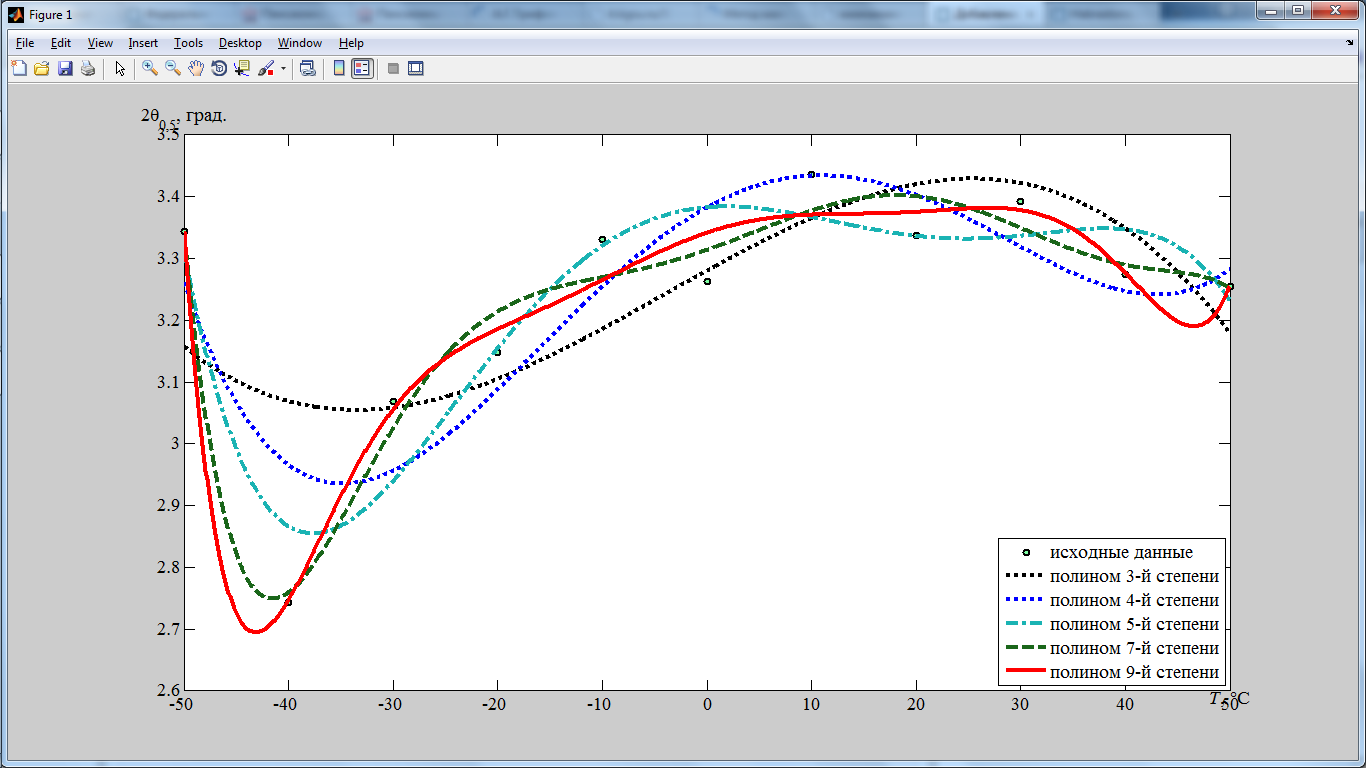
При построении графика в MatLab дробные значения подписей на осях координат отображаются с разделителем в виде точки, тогда как, разделитель дробной и целой части у нас принято отображать запятой.
Чтобы не изменять вручную все значения подписей данных осей через меню графика,
воспользуемся небольшим куском кода:
BX=get(gca,'XTick'); BY=get(gca,'YTick'); xlabel(XL,'Position',[BX(size(BX,2)) BY(1)]) ylabel(YL,'Rotation',0,'Position',[BX(1) BY(size(BY,2))]) XA=get(gca,'XTickLabel');% for i=1:size(XA,1) z=rem(i,2); if z==0; if XA(i,1)~='0' && XA(i,2)~=0 XA(i,:)=char(0); end end end XA(size(XA,1),:)=char(0); set(gca,'XTickLabel',XA); YA=get(gca,'YTickLabel');% for i=1:size(YA,1) z=strfind(YA(i,:),'.'); YA(i,z)=','; clear z; z=rem(i,2); if z~=0; YA(i,:)=char(0); end end YA(size(YA,1),:)=char(0); set(gca,'YTickLabel',YA);Код «прореживает» подписи осей x и y, а также исправляет точки на запятые в подписях на оси y. Для других осей необходимо повторить аналогичные процедуры.
И в заключении отобразим линии координатной сетки:
grid on;Для удобства использования, чтобы не повторять каждый раз эти действия, заключаем написанный код в функцию, в параметрах которой указываются настройки отображения графиков и их данные.
Функция subgraphic
function result=subgraphic(X1,X2,Y1,Y2,Y3,Y4,Y5,Y6,Tit,TL,XL,YL,PL) figure('Units', 'normalized', 'OuterPosition', [0 0 1 1]); plot(X1,Y1,'o','LineWidth',2,'MarkerEdgeColor','k','MarkerFaceColor',[.49 1 .63],'MarkerSize',5); if Tit title(TL); end hold on; plot(X2,Y2,':k','LineWidth',3); plot(X2,Y3,':b','LineWidth',3); plot(X2,Y4,'-.','Color',[.1 .7 .7],'LineWidth',3); plot(X2,Y5,'--','Color',[.1 .4 .1],'LineWidth',3); plot(X2,Y6,'r','LineWidth',3); legend('исходные данные','полином 3-й степени','полином 4-й степени','полином 5-й степени','полином 7-й степени','полином 9-й степени', PL); BX=get(gca,'XTick'); BY=get(gca,'YTick'); xlabel(XL,'Position',[BX(size(BX,2)) BY(1)]) ylabel(YL,'Rotation',0,'Position',[BX(1) BY(size(BY,2))]) XA=get(gca,'XTickLabel');% for i=1:size(XA,1) z=rem(i,2); if z==0; if XA(i,1)~='0' && XA(i,2)~=0 XA(i,:)=char(0); end end end XA(size(XA,1),:)=char(0); set(gca,'XTickLabel',XA); YA=get(gca,'YTickLabel');% for i=1:size(YA,1) z=strfind(YA(i,:),'.'); YA(i,z)=','; clear z; z=rem(i,2); if z~=0; YA(i,:)=char(0); end end YA(size(YA,1),:)=char(0); set(gca,'YTickLabel',YA); grid on; result=1;subgraphic(B,T,A,Y3,Y4,Y5,Y7,Dva_theta_0_5,Tit,'Название','<\itT>, \circC','<2<\phi>_, град.',3); с заранее подготовленными данными.
И здесь нас ждет небольшая засада.
В результате получаем вот такой график:
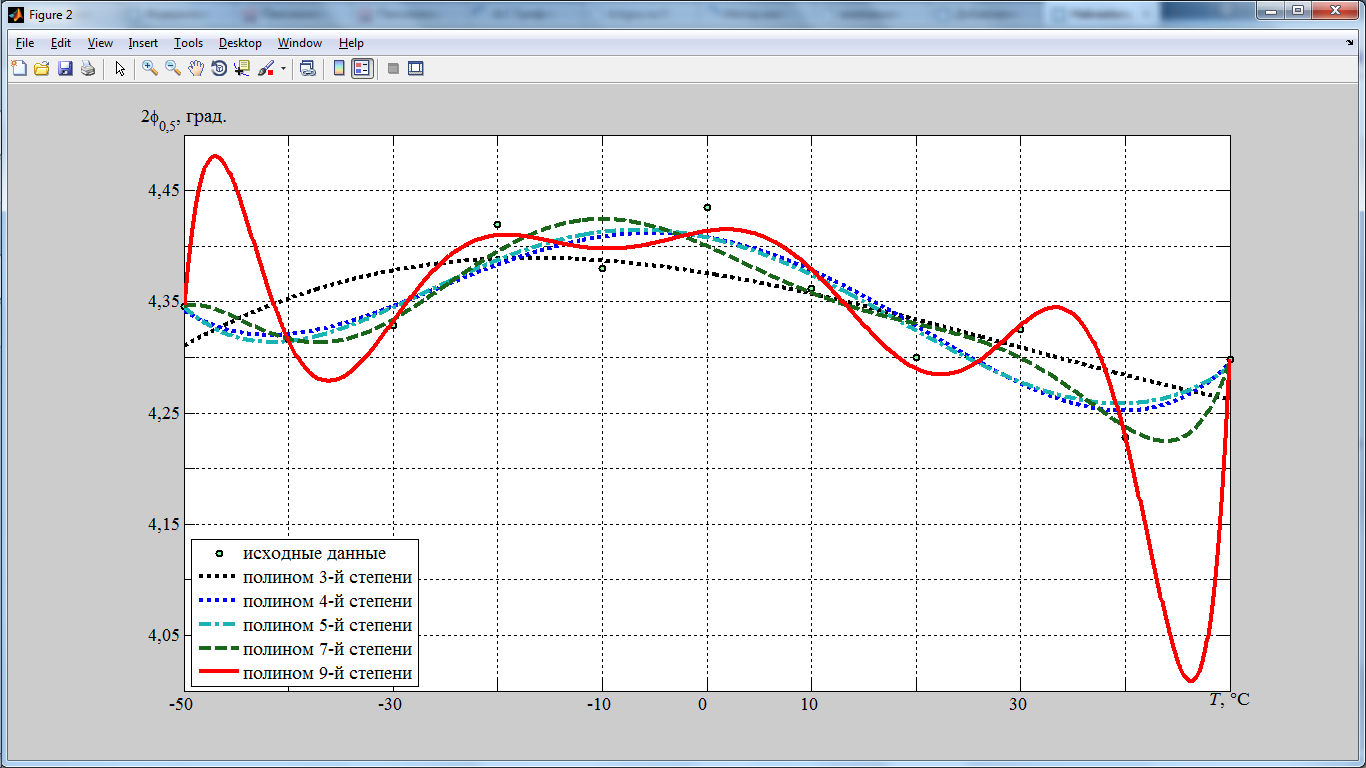
По умолчанию MatLab отображает греческую букву «фи» как в кириллице «ф». Одним из способов отобразить привычную греческую букву «фи» с петлеобразным начертанием, является выбор специального шрифта c греческими буквами. Скачиваем, например, шрифт Greek Normal отсюда и устанавливаем. Просмотрев шрифт Greek в таблице символов, замечаем, что в этом шрифте буква «фи» существует в двух вариантах, причем для кода латинской «f» получим тот же результат что и в MatLab в виде «ф», а для кода латинской «j» должен быть получен требуемый результат.
subgraphic(B,T,A,Y3,Y4,Y5,Y7,Dva_theta_0_5,Tit,'Название','<\itT>, \circC','j>_, град.',3);И получим вот такой график:
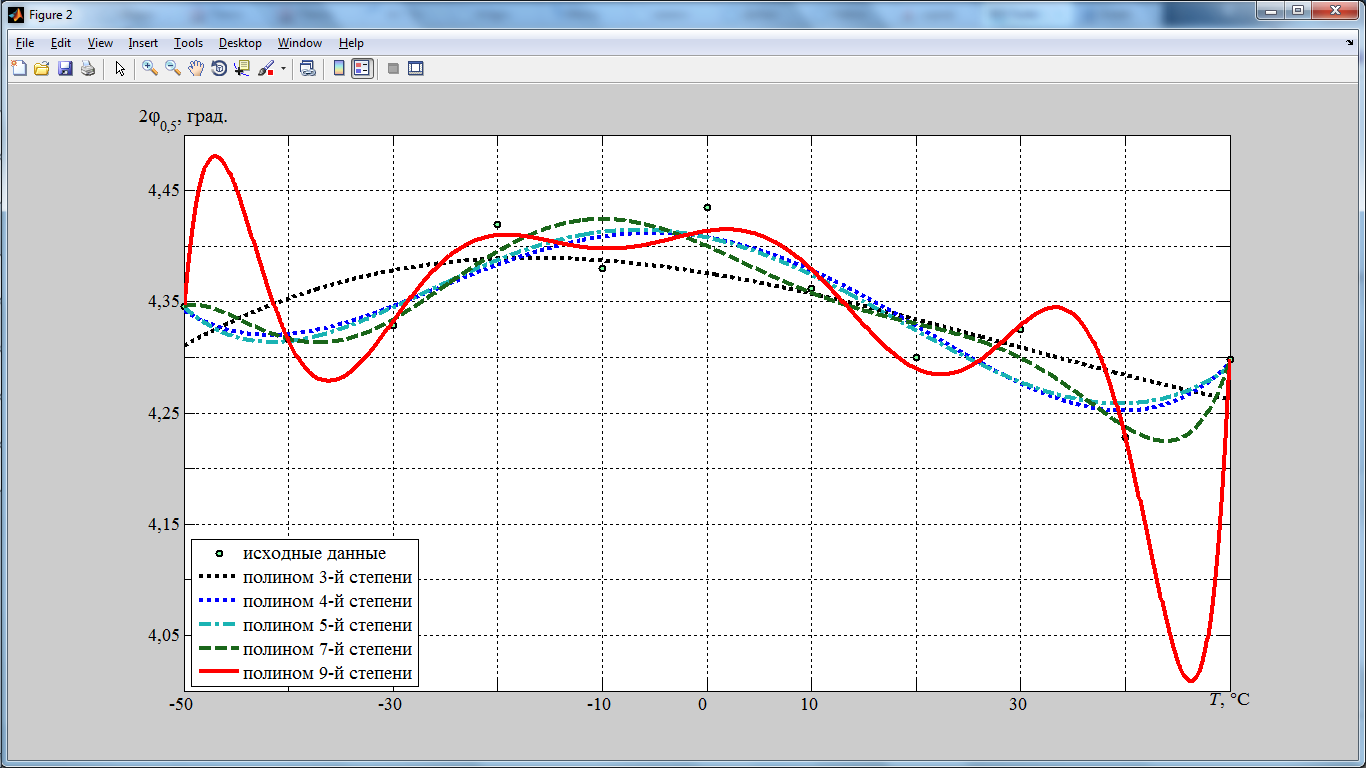
В результате использования приведенного кода для построения графиков с помощью системы MatLab удалось:
- Решить проблему с некорректным отображением кириллических шрифтов;
- Автоматически заменить разделитель целой и дробной части числа с точки на запятую в графике;
- Отобразить греческую букву фи в петлеобразном начертании.
UPD Еще один способ, подсказанный в комментариях, для отображения «фи» с петлеобразным начертанием:
text(x, y, '$\varphi$', 'FontSize', 14, 'Interpreter', 'latex');- matlab
- графики
- диаграммы
- региональные настройки
- разделитель целой и дробной части