
Телекомпания «Вечерний Дмитров»
Главная страница » Инструкции по самостоятельной настройке телевизора.
Инструкции по самостоятельной настройке телевизора.
Фев 4, 2021
Автоматическая настройка телевизора.
1. Самостоятельно настроить телевизор с тюнером для приема цифрового телевидения, известного как DVB-C, не так уж и сложно. Для перехода к настройке зайдите в меню телевизора и выберите пункт под названием «АВТОНАСТРОЙКА». Перед Вами появится окно для выбора источника телевизионного сигнала с двумя альтернативами: антенна и кабель. Выберите вариант «КАБЕЛЬ» и нажмите справа кнопку «ПУСК».
2. Далее в окне выбора источника телевещания необходимо выбрать пункт «ЦИФРОВЫЕ» и снова нажмите кнопку «ПУСК». И, наконец, в последнем окне в пункте «РЕЖИМ ПОИСКА» выберите вариант «ПОЛНЫЙ» и заполните поля следующими данными:
— частота – 186 МГц;
— модуляция — QAM 128;
— скорость передачи – 6875 б/с.
3. Многие модели телевизоров поддерживают сетевой поиск, поэтому Вам не придется вручную вписывать все описанные выше параметры. Просто необходимо нажать кнопку «ПОИСК» сразу после выбора режима поиска. В некоторых телевизорах необходимо ввести еще и значения конечной частоты и типа сканирования. При настройке цифрового телевидения выберите «БЫСТРОЕ СКАНИРОВАНИЕ» и задайте значение конечной частоты, равное 850МГц.
4. Как видите, настройка цифрового телевидения занимает всего несколько минут и не требует никаких специализированных знаний и умений.
Если у Вас возникли затруднения с «АВТОНАСТРОЙКОЙ», то попробуйте настроить с помощью «РУЧНОЙ НАСТРОЙКИ».
Ручная настройка телевизора на первую цифровую частоту.
1. Заходим в меню и выбираем раздел Канал.
2. Выбираем «РУЧНАЯ НАСТРОЙКА».
3. В появившемся окне выбираем пункт «ЦИФРОВЫЕ КАНАЛЫ».
4. Далее выставляем вручную частоту 186000, Скорость 6875, Модуляцию 128. Нажимаем «ОК».
Дождитесь когда телевизор завершит поиск каналов.
Обратите внимание, что данный алгоритм нужно сделать для каждой цифровой частоты.
Настройка телевизоров Sony
1. Нажимаем кнопку «МЕНЮ», выбираем пункт «УСТАНОВКИ».
2. В открывшемся окне, выбираем пункт «ЦИФРОВАЯ КОНФИГУРАЦИЯ».
Выбрав этот пункт нажимаем кнопку «ОК».
3. В появившемся окне выбираем пункт «ЦИФРОВАЯ НАСТРОЙКА».
4. Далее выбираем пункт «АВТОПОИСК ЦИФРОВЫХ СТАНЦИЙ».
5. Далее на вопрос – «ХОТИТЕ НАЧАТЬ АВТОМАТИЧЕСКИЙ ПОИСК СТАНЦИЙ?» нажимаем кнопку «ОК».
6. В открывшемся окне выбираем «КАБЕЛЬ».
7. В открывшемся окне выбираем «БЫСТРОЕ СКАНИРОВАНИЕ».
8. Далее выбираем пункт «РУЧНАЯ».
9. Далее вводим частоту 186.000
10. Код доступа к сети оставляем «АВТО». Далее вводим СИМВОЛЬНУЮ СКОРОСТЬ 6.875. После всего пройденного нажимаем «НАЧАТЬ».
После этого телевизор найдет весь пакет цифрового ТВ.
Настройка телевизоров LG
1. Нажимаем кнопку Menu на пульте ДУ, выбираем закладку «ОПЦИИ».
2. Далее выбираем страну Финляндия.
3. Далее выбираем закладку «НАСТРОЙКИ».
4. Выбираем «АВТОПОИСК». В нем выбираем «КАБЕЛЬ».
5. Далее выставляем вручную частоту 186000, Скорость 6875, Модуляцию 128.
6. Далее закрываем это окно и нажимаем «ОК».
Далее нажимаем ВЫПОЛНИТЬ. Телевизор сам настроит все каналы сначала в цифре, а затем в аналоге.
Настройка телевизоров Samsung
Настройка на примере телевизора серии B (модельный ряд 2009 года)
1. Заходим в меню и выбираем раздел «Канал».
2. Выбираем пункт «Кабельные параметры поиска».
3. Настраиваем параметры «Частота начала» 186000, «Частота окончания»850000, «Модуляция» 128 и «Скорость передачи» 6875.
5. Возвращаемся в предыдущий раздел и выбираем пункт «Автонастройка».
6. Выбираем источник сигнала – «Кабель».
7. В открывшемся окне автонастройки выбираем Цифровые (предполагается, что аналоговые каналы уже настроены).
8. Выбираем режим поиска – «Сеть» и нажимаем на пульте кнопку «Вход».
Настройка телевизоров Panasonic
1. Нажмите кнопку – «Меню»
2. Выберите пункт «Установки»
3. В появившемся окне выберите «Меню аналог. Настройки»
4. В появившемся окне выберите пункт «Добавить ТВ сигнал»
5. В открывшейся таблице поставьте галочку на строке «DVB-C» и, опускаясь ниже, нажмите «Начать авто настройку»
6. После поиска всех цифровых каналов, в главном меню пункта «Установки», появляется строка «Меню настройки DVB-C», с помощью которого можно подкорректировать настройку в ручном режиме (задать частоту и скорость).
Настройка телевизоров Philips
На примере телевизора Philips PFL-8404H
1. Нажимаем на пульте ДУ кнопку «Домик» и попадаем в меню.
2. Выбираем в меню «Конфигурация».
4. «Настройки каналов».
5. «Автоматическая установка».
7. «Переустановка каналов».
8. «Финляндия». Можно выбрать любую страну, в которой официально есть вещание цифровых кабельных каналов.
ВНИМАНИЕ – в России такого вещания НЕТ.
9. «Кабельное». Если такого пункта меню нет, значит либо вы выбрали страну без цифрового кабельного, либо ваш телевизор не содержит DVB-C приемника.
10. «Установки». Не запускайте поиск! Сначала «Установки»!
11. Режим скорости передачи – «Ручная».
12. Скорость передачи – «6.875» .
13. Сканирование частоты. «Быстрое сканирование». Можно оставить «Полное сканирование, при этом два следующих шага нужно пропустить. Но учитывайте, что полное сканирование займет около получаса!
14. Режим сетевой частоты – «Ручная».
15. Сетевая частота – «186000» .
16. Аналоговые каналы – «Вкл». Иначе будут найдены только цифровые каналы.
18. Вот теперь запускаем поиск «Начать».
19. Ждем когда завершится поиск.
20. По окончании поиска нажимаем «Готово» .
21. Теперь можно выйти из меню кнопкой «BACK» или «TV» и приступить к просмотру каналов.
Настройка телевизоров Sharp
Если в Вашей модели ТВ предусмотрен приём цифровых каналов, но отсутствует пункт «DTV MENU», то предварительно выберите другую страну – Францию, Швейцарию, Швецию или Финляндию.
1. Нажмите кнопку – «DTV».
2. Нажмите – «DTV MENU».
3. Выберите – «Инсталляция».
4. Выберите – «Автоинсталляция».
1. Включите телевизор. Зайдите в меню. Выберете язык русский.
2. Перейдите на вкладку DTV ручная настройка и нажмите «ОК».
3. Введите частоту, модуляцию, скорость передачи:
— частота – 186 МГц;
— модуляция — QAM 128;
— скорость передачи – 6875 б/с.
4. После нажатия кнопки OK начнется поиск, в результате которого должны быть обнаружены цифровые каналы.
Скорость потока: 6875 б/с
В случае не нахождения некоторых каналов может потребоваться дополнительное введение частот в меню Ручного поиска каналов:
1-10 частота 186.000
11-20 частота 202.000
21-30 частота 258.000
31-42 частота 274.000
43-53 частота 290.000
54-64 частота 314.000
65-76 частота 330.000
77-88 частота 346.000
89-91 частота 522.000
92-99 частота 538.000
100-108 частота 570.000
109-120 частота 586.000
121-124 частота 602.000
125-128 частота 746.000
129-137 частота 778.000
138-146 частота 834.000
147-182 частота 834.000
Самостоятельная настройка цифровых каналов на телевизоре Sony
Цифровое телевидение позволяет зрителю смотреть передачи и фильмы в качестве, недоступном для аналогового варианта. Однако для того, чтобы использовать все преимущества «цифры», надо сначала выполнить ряд простых действий. Разберем, как настроить телевизор Sony на прием цифрового ТВ.
Проверим, поддерживает ли ваш телевизор Sony цифровое ТВ
Прежде чем подключать цифровое ТВ и начинать настройку, необходимо проверить, может ли ваш телевизор вообще его принимать. Это можно сделать на сайте производителя или официальных распространителей продукции Sony, но проще всего воспользоваться данным онлайн-сервисом. Для этого введите в строку «Поиск» номер модели:
| Модель | Диагональ | Поддержка DVB-T2 |
|---|---|---|
| KDL-22EX553 | 22 | + |
| KDL-24W605A | 24 | + |
| KDL-26EX553 | 26 | + |
| KDL-32EX653 | 32 | + |
| KDL-32EX343 | 32 | + |
| KDL-32HX753 | 32 | + |
| KDL-32R423A | 32 | + |
| KDL-32R424A | 32 | + |
| KDL-32W503A | 32 | + |
| KDL-32W603A | 32 | + |
| KDL-32W653 | 32 | + |
| KDL-32W653A | 32 | + |
| KDL-32W654 | 32 | + |
| KDL-32R303B | 32 | + |
| KDL-32R435B | 32 | + |
| KDL-32R433B | 32 | + |
| KDL-32W706B | 32 | + |
| KDL-32W705B | 32 | + |
| KDL-40EX653 | 40 | + |
| KDL-40HX753 | 40 | + |
| KDL-40HX853 | 40 | + |
| KDL-40R353A | 40 | + |
| KDL-40R453A | 40 | + |
| KDL-40R473A | 40 | + |
| KDL-40R474A | 40 | + |
| KDL-40R483B | 40 | + |
| KDL-42EX443 | 42 | + |
| KDL-40W905 | 40 | + |
| KDL-42W653A | 42 | + |
| KDL-42W654 | 42 | + |
| KDL-42W654A | 42 | + |
| KDL-42W807A | 42 | + |
| KDL-42W808A | 42 | + |
| KDL-42W805 | 42 | + |
| KDL-42W828B | 42 | + |
| KDL-42W817B | 42 | + |
| KDL-42W705B | 42 | + |
| KDL-42W706B | 42 | + |
| KDL-46EX653 | 46 | + |
| KDL-46HX753 | 46 | + |
| KDL-46HX853 | 46 | + |
| KDL-46R473A | 46 | + |
| KDL-46W905 | 46 | + |
| KDL-47W805 | 47 | + |
| KDL-47W807A | 47 | + |
| KDL-47W808A | 47 | + |
| KDL-48R483B | 48 | + |
| KDL-49X8505B | 49 | + |
| KDL-49W8505B | 49 | + |
| KDL-50W705В | 50 | + |
| KDL-50W706В | 50 | + |
| KDL-50W685A | 50 | + |
| KDL-50W817B | 50 | + |
| KDL-55HX753 | 55 | + |
| KDL-55HX853 | 55 | + |
| KDL-55W805 | 55 | + |
| KDL-55W807A | 55 | + |
| KDL-55W808A | 55 | + |
| KDL-55W817B | 55 | + |
| KDL-55W828B | 55 | + |
| KDL-55W8505B | 55 | + |
| KDL-55W905 | 55 | + |
| KD-55X9005A | 55 | + |
| KD-55X9005B | 55 | + |
| KD-55X8505A | 55 | + |
| KD-55X8505B | 55 | + |
| KDL-55W955B | 55 | + |
| KDL-65W855A | 65 | + |
| KDL-65S995A | 65 | + |
| KD-65X8505A | 65 | + |
| KD-65X8505B | 65 | + |
| KDL-65HX953 | 65 | + |
| KD-65X9005A | 65 | + |
| KD-65X9005B | 65 | + |
| KD-65X950B | 65 | + |
| KD-65X9505B | 65 | + |
| KDL-65W955B | 65 | + |
| KDL-70X8505B | 70 | + |
| KDL-79X9005B | 79 | + |
| KDL-84X9005 | 84 | + |
| KDL-85X9505 | 85 | + |
Не нашли своей модели в списке? Рекомендуем прочитать инструкцию по определению поддержки DVB-T2 на телевизорах.
Как определить модель телевизора
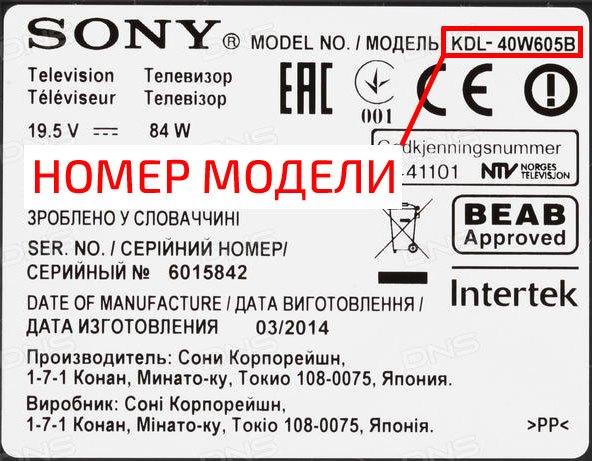
За годы существования фирма Sony выпустила огромное количество телевизоров разных моделей. Далеко не все из них поддерживают воспроизведение «цифры», а среди тех, которые это могут делать, не все работают с европейским стандартом вещания DVB-T2. И для начала нужно определить модель.
Sony — хороший телевизор?
Крутой! Отстой!
Информация об этом указывается :
- на упаковочной коробке телевизора;
- на наклейках, имеющихся на корпусе (но это не всегда);
- на чеке из магазина электроники, где приобретался телеприемник;
- в инструкции по эксплуатации.
Если телевизор не поддерживает цифровое ТВ
Если оказалось, что имеющийся ТВ-приемник не может самостоятельно принимать цифровой телесигнал, у пользователя есть два варианта действий:
- Купить новый телевизор. Учитывая, что технологии телевидения постоянно развиваются, это самый разумный, но и дорогой вариант. На старых моделях могут оказаться недоступными некоторые функции цифрового ТВ (например, воспроизведение изображения в формате HD).
- Установить цифровую приставку (она же ресивер, декодер, тюнер). Такой вариант хорош, если телевизор относительно новый и качественный, но просто не имеет встроенного цифрового тюнера.
После того как приставка будет подключена, ее тоже нужно настроить на прием.
Автоматический поиск цифровых каналов на Sony
Проще всего настроить каналы с помощью автопоиска. Точный порядок действий различается в зависимости от модели и конкретного варианта интерфейса, однако общий алгоритм таков:
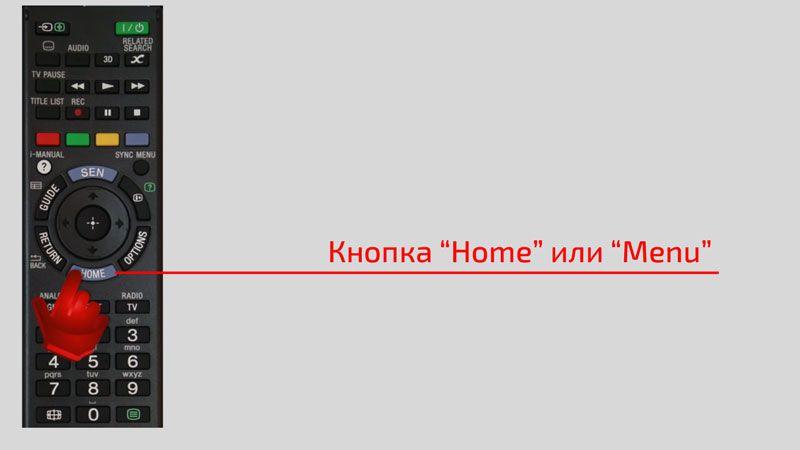
- Открывается меню телевизора (как правило, с помощью соответствующей кнопки на пульте ДУ, подписанной «Menu» или «Home»).
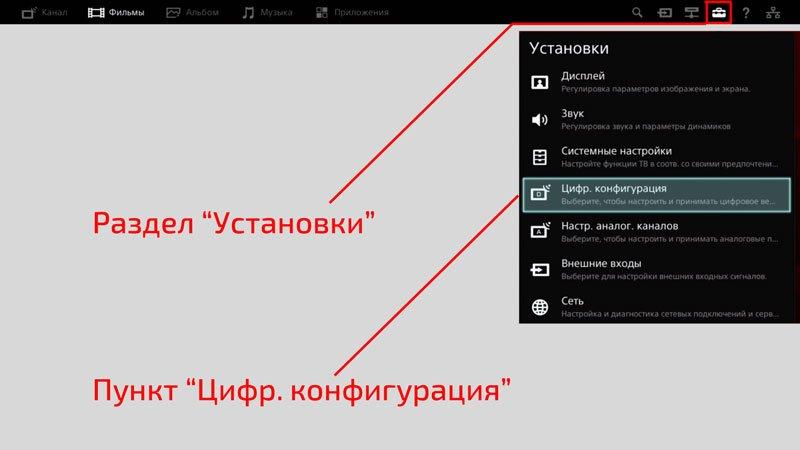
- В меню сначала выбирается вкладка «Установки», а затем «Настройки».
- В настройках нужно выбрать пункт «Цифровая конфигурация».
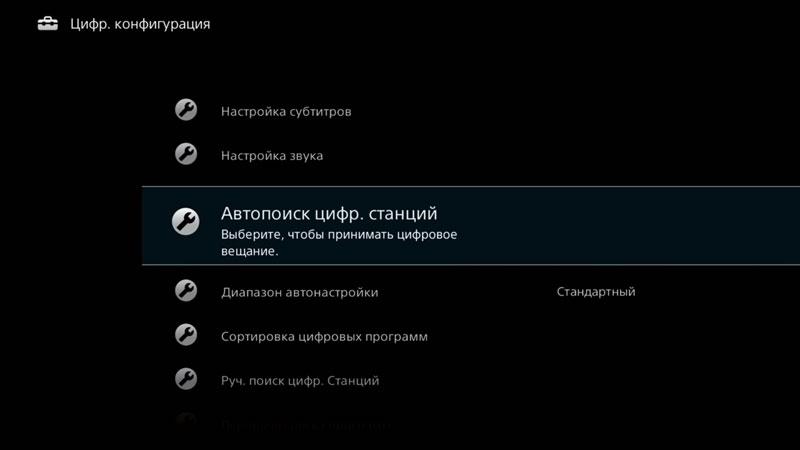
- В открывшемся меню нужно активировать пункт «Автоматический поиск цифровых станций».
- Телевизор предложит выбрать источник сигнала. Здесь надо указать, откуда именно поступает цифровой телесигнал – от эфирной антенны или кабеля.
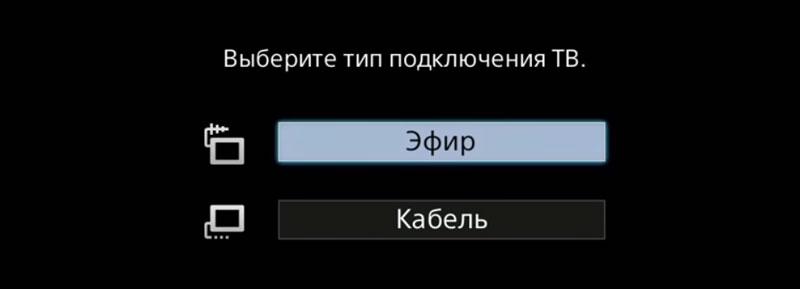
- Телевизор сам начнет сканировать диапазон и заносить в память все обнаруженные телеканалы.
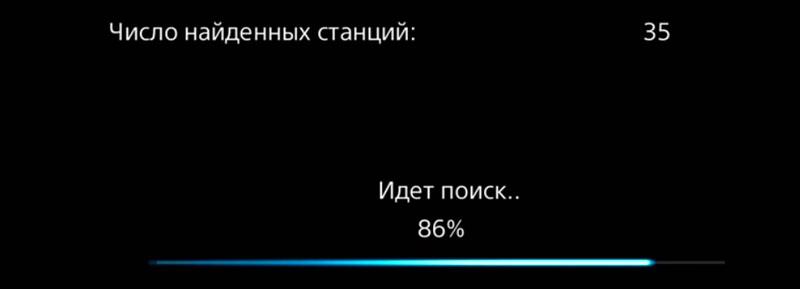
- После того как сканирование закончится, появится сообщение о завершении процесса. После этого можно начинать просмотр найденных программ.
Важно: некоторые модели телевизоров (например, линейка Sony Bravia) имеют два типа сканирования – быстрое и полное. Второе ищет глубже, просматривая весь имеющийся диапазон, но и времени требует намного больше, вплоть до часа.
Ручная настройка каналов
Переключать телевизор в режим ручной настройки каналов обычно требуется, если возникли какие-то проблемы с автопоиском или же в окрестностях началось вещание еще одного цифрового мультиплекса, а сбивать имеющиеся настройки не хочется.
Пошаговая инструкция ручной настройки описана в отдельной статье. В целом же ее алгоритм выглядит так:
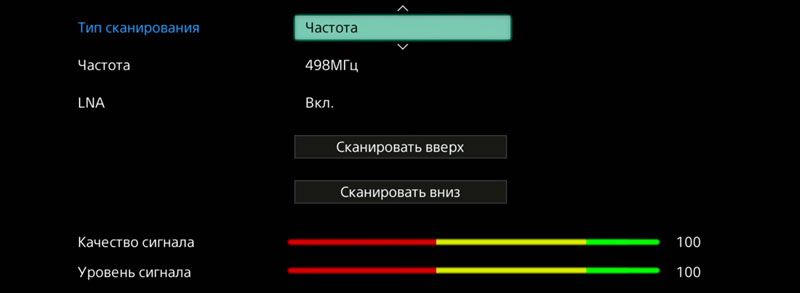
- В меню телевизора выбирается пункт «Ручная настройка».
- Указывается частота, начиная с которой будет вестись поиск.
- Устанавливается номер ТВК.
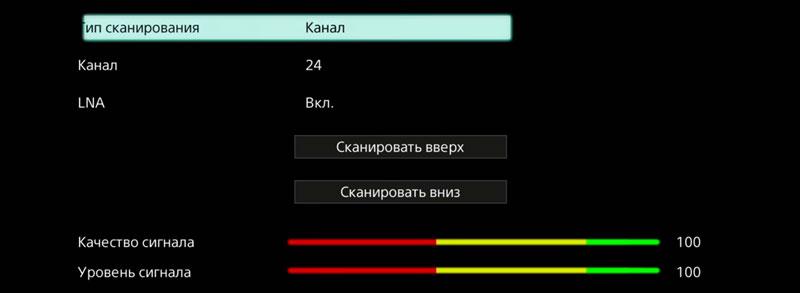
- Обнаруженные каналы записываются в память телевизора.
Все необходимые данные вы можете узнать за 2 минуты из статьи про частоты цифровых каналов.
Добавляем местные аналоговые телеканалы
Хотя в России эфирное вещание федеральных каналов переводится на «цифру», аналоговое телевидение еще сохраняется: на нем транслируются местные передачи. Если вы хотите их смотреть, действуйте следующим образом:
- Зайдите в меню и перейдите в пункт «Настройки».
- Выберите аналоговую конфигурацию (ATV).
- Перейдите в пункт «Поиск каналов».
- После окончания процедуры охраните принимаемые аналоговые каналы.
Мнение эксперта
Виталий Садовников
Специалист по подключению и настройке цифрового телевидения
В отличие от цифровых, на качество приема аналоговых каналов сильно влияют помехи, однако от них можно попытаться избавиться. Для этого нужно в меню выбрать пункт «Тонкая настройка» и, меняя частоту в небольших пределах, добиться максимального доступного качества приема. Тонкую настройку надо провести в отношении каждого из найденных каналов.
Удаление и сортировка каналов
В том случае, если вы по каким-то причинам не хотите смотреть один или несколько найденных каналов, можете их удалить из списка. Делается это следующим образом:
- Откройте меню.
- Выберите пункт «Настройки», затем «Цифровая конфигурация».
- Перейдите в пункт «Удаление программ».
- Найдите в списке ненужный канал.
- Зажмите на пульте центральную кнопку («Выбор», «OK»). Канал удаляется.
Важно: Некоторые старые модели телевизоров Sony не имеют опции удаления найденных каналов.
В том случае, если нужно отсортировать порядок каналов, процедура выглядит так:
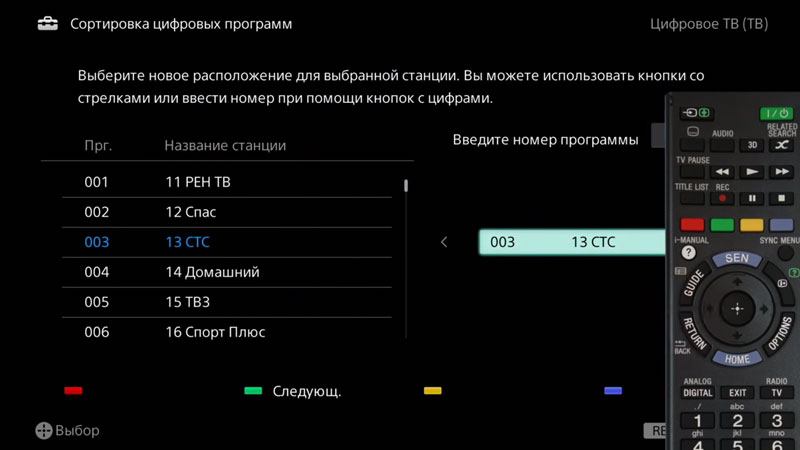
- Откройте меню.
- Выберите пункт «Настройки» и «Цифровая конфигурация».
- В открывшемся меню перейдите в пункт «Сортировка программ».
- Введите номер канала, который нужно изменить, и нажмите клавишу выбора. Программа выделится.
- С помощью клавиш «Вверх» и «Вниз» переведите канал на нужную позицию.
- Процедура повторяется для всех каналов, которые нужно отсортировать.
Частые проблемы и их решение
Каналы показывали, но потом перестали
Иногда случается, что цифровые каналы, которые только недавно принимались, вдруг исчезают. Что делать в этом случае?
Мнение эксперта
Виталий Садовников
Специалист по подключению и настройке цифрового телевидения
Прежде всего надо проверить, у кого проблема – у пользователя или у вещателя. Для этого стоит обратиться к соседям или знакомым, живущим в той же местности и пользующимся цифровым телевидением. Если у них такая же ситуация, значит, неисправность не в телевизоре, а на ретрансляционной вышке. Тогда остается только подавать жалобу оператору (например, через сайт http://rtrs.ru/).
Но скорее всего причиной исчезновения являются настройки телевизора (например, из-за скачка напряжения в сети). В этом случае рекомендовано применение двух способов:
- пересканировать диапазон (в ручном или автоматическом режиме). Не исключено, что каналы будут обнаружены;
- полный сброс настроек до заводских (как это делать на конкретной модели цифрового телевизора, можно узнать из инструкции по эксплуатации). После этого нужно заново настроить ТВ-приемник, в том числе проведя и поиск каналов.
Нет сигнала
Если не показывает ни один канал, нужно предпринять следующие шаги:
- Проверить подключение антенны. Возможно, штекер выпал из разъема.
- Убедиться в целостности антенного кабеля визуально и при возможности – «прозвонив» его с помощью мультиметра .
- Проверить ориентацию антенны. Цифровое ТВ вещает в дециметровом диапазоне, а ДМВ-антенны, как правило, чувствительны к направлению на источник сигнала, так что устанавливать их надо с ориентацией четко на него. Точный пеленг на ближайший ретранслятор можно узнать на интерактивной карте ЦЭТВ.
Если ни один из этих шагов не дал результата, необходимо обратиться за помощью к мастерам. Скорее всего, это неисправность телевизора.
Другие возможные проблемы и их решение :
- удается поймать только 10 каналов из 20;
- изображение зависает, тормозит или рассыпается;
- каналы вообще не ловятся.
Заключение
Настроить прием цифровых каналов – это действие, не требующее специальных навыков. Интерфейс современных телевизоров, таких как Sony, довольно гибок и понятен. Достаточно потратить немного времени, и можно наслаждаться качеством цифрового ТВ.
Как мне обновить/принимать новые телевизионные каналы?
Для поиска новых телевещательных служб, пожалуйста, повторите настройку телевизора на телевизионные каналы:
Для моделей телевизоров с операционной системой Android:
- Нажмите кнопку ГЛАВНОЕ (HOME) на пульте дистанционного управления.
- Выберите Настройки (Settings) .
- Выберите Настройка каналов (Channel Set-up) .
- Выберите Цифровая настройка (Digital Set-up) .
- Выберите Цифровая настройка на каналы (Digital Tuning) .
- Выберите Цифровая автоматическая настройка каналов (Digital Auto Tuning) .
Для операционной системы Android 9 Pie: HOME ► Настройки ► Просмотр ТВ ► Каналы ► Настройка каналов ► Автоматическая настройка ► Цифровые (наземные) ► нажмите [OK], чтобы принять, а затем нажмите Aerial опцию.
Для указанных ниже моделей:
Серия KLVxxP4xxB, серия KDxxS9xxxB, серия KDLxxW5xxB, серия KDLxxW6xxB, серия KDLxxW7xxB, серия KDLxxW8xxB, серия KDLxxW9xxB, серия KDxxX8xxxB, серия KDxxX9xxxB, серия XBRxxX8xxB, серия XBRxxX9xxB, серия W70xC и серия W78xC
- Нажмите кнопку ГЛАВНОЕ (HOME) на пульте дистанционного управления.
- Выберите Настройки (Settings) .
- Выберите Цифровая настройка (Digital Set-up) .
- Выберите Цифровая автоматическая настройка каналов (Digital Auto Tuning) .
Для других моделей:
- Нажмите кнопку ГЛАВНОЕ (HOME) на пульте дистанционного управления.
- Выберите Настройки (Settings) .
- Выберите Системные настройки (System Settings) .
- Выберите Настройка каналов (Channel Set-up) .
- Выберите Цифровая настройка (Digital Set-up) .
- Выберите Цифровая настройка на каналы (Digital Tuning) .
- Выберите Цифровая автоматическая настройка каналов (Digital Auto Tuning) .
- Выберите OK .
ПРИМЕЧАНИЕ : Телевизор не может автоматически принимать новые телевещательные службы.
Для просмотра этого видео в Youtube примите все файлы cookie.
Зайдите в настройки файлов cookie ниже и включите сохранение файлов cookie для Youtube в разделе «Функциональные».
Как настроить или перенастроить телевизор Sony Android TV или Google TV: кабельный / наземный (антенна) / аналоговый сигнал
Примечание. Если при выборе канала после завершения настройки появляется сообщение «Выбранный канал зашифрован, или его не удается декодировать. Убедитесь, что CA-модуль и смарт-карта вставлены правильно», в зависимости от провайдера вам может потребоваться вставить модуль CI+ (карта CAM) в разъем на задней панели телевизора.
Android TV
- Нажмите кнопку [HOME] на пульте ДУ.
- Выберите Настройки.
- Следующие шаги зависят от параметров меню телевизора.
- Следующие шаги зависят от параметров меню телевизора. Ваш телевизор может запросить PIN-код, если вы его установили.
- Выберите Просмотр телевизора → Настройка каналов → Автонастройка → Цифровое.
- Выберите Просмотр телевизора → Каналы → Настройка каналов → Автонастройка → Цифровое.
- Выберите Просмотр телевизора → Каналы → Настройка каналов → Цифровая настройка → Цифровая настройка → Автонастройка цифровых каналов.
- Выберите Настройка каналов → Цифровая настройка → Цифровая настройка → Автонастройка цифровых каналов.
- Следующие шаги зависят от параметров меню телевизора. Ваш телевизор может запросить PIN-код, если вы его установили.
- При отображении запроса «Запустить автонастройку?» выберите Да. Некоторые телевизоры запрашивают PIN-код или подтверждение.
- Выберите Антенна (наземный сигнал) или Кабельный.
При выборе варианта Антенна с этого момента начнется автонастройка антенны - Если в предыдущем шаге был выбран Кабель, появится меню настройки кабельного ТВ.
Можно вручную настроить Тип сканирования, Частоту или Идентификатор сети в соответствии с определенными параметрами, полученными от провайдера вещательной сети.
Если вы ничего не получили, рекомендуется использовать настройки по умолчанию:- Оператор: Выберите название провайдера вещательной сети из списка
- Идентификатор сети: Авто
- Частота: Авто
- Тип сканирования: Быстрое сканирование
- Если при сканировании не найдены некоторые или все каналы, можно попробовать изменить Тип сканирования на Полное сканирование.
ВАЖНО! При выборе полного сканирования настройка телевизора может занять час или более. Если в ходе процедуры настройки кабельного ТВ возникают какие-либо проблемы, уточните настройки у своего провайдера.
Примечание. Если при выборе канала после завершения настройки появляется сообщение «Сигнал не удается декодировать», в зависимости от провайдера вам может потребоваться вставить модуль CI+ (карта CAM) в разъем на задней панели телевизора.
Автонастройка
- Нажмите кнопку быстрых настроек на пульте ДУ
- Выберите Настройки.
- Выберите Каналы и входы — Каналы — Настройка каналов — Автонастройка — Аналоговый.
- Выберите Настройка.
- Запустите сканирование аналоговых каналов, выберите Далее.
- Нажмите кнопку [HOME] на пульте ДУ.
- Выберите Настройки.
- Следующие шаги зависят от параметров меню телевизора.
- Выберите Просмотр телевизора → Настройка каналов → Автонастройка → Аналоговый.
- Выберите Просмотр телевизора → Каналы → Настройка каналов → Автонастройка → Аналоговый.
- Выберите Просмотр телевизора → Каналы → Настройка каналов → Настройкааналоговых каналов → Настройкааналоговых каналов → Автонастройкааналоговых каналов.
- Выберите Настройка каналов → Настройкааналоговых каналов → Настройкааналоговых каналов → Автонастройкааналоговых каналов.
- При отображении запроса «Запустить автонастройку?» выберите Да.
- Начнется настройка телевизора. После завершения появится сообщение с подтверждением.
Примечания.
- Если у вас возникли проблемы с поиском кабельных телеканалов, свяжитесь со своим провайдером.
- Если каналы отсутствуют, это может быть связано с тем, что ваш провайдер больше не предлагает их. Свяжитесь с вашим провайдером для получения дополнительной информации.
- Кроме того, можно выполнить сброс или сброс до заводских настроек или обновить встроенное ПО телевизора для решения проблем с настройкой каналов.
- Если ваш PIN-код не работает, посетите страницу Как установить PIN-код / Как отменить PIN-код.
Для просмотра этого видео в Youtube примите все файлы cookie.
Зайдите в настройки файлов cookie ниже и включите сохранение файлов cookie для Youtube в разделе «Функциональные».