
Как раздать интернет на телевизор с телефона Самсунг
Современные телевизоры уже не ограничиваются только функцией показа картинки, которую они получают через ТВ антенну. Смарт приёмники способны подключаться к интернету, позволяя владельцам посещать социальные сети на большом экране, скачивать фильмы или просматривать их в онлайн режиме. Раздавать интернет можно с любого устройства. Выясним: как раздать интернет с телефона на телевизор Самсунг, используя точку доступа, Wi-Fi или Bluetooth.
Как настроить раздачу Wi-Fi на Андроиде Самсунг?
Это самый простой способ, позволяющий подключить смарт телевизор к всемирной паутине. В этом случае смартфон используется в качестве Wi-Fi роутера. К нему может быть подключено не одно, а сразу несколько устройств. Для подключения необходимо, чтобы у смартфона был подключен мобильный трафик с достаточным количеством оплаченных гигабайт.
Инструкция для подключения (Самсунг с системой Андроид серии 7.0 и выше):
- активировать мобильный доступ на телефоне;

- зайти в «Настройки» мобильника;
- перейти в раздел «Подключения» — «Сеть» — «Модем и точка доступа»;

- сделать точку активной, установив галочку. Если смартфон одновременно подключён и к Wi-Fi, система предложит дезактивировать это подключение – одновременное использование функций невозможно;
- имя новой сети и пароль мобильное устройства сгенерирует автоматически. Если владелец хочет изменить эти данные, необходимо зайти в раздел «Точка доступа» и внести правки. При условии исполнения требований системы – имя может быть задано только английскими символами, а пароль состоять не менее, чем из 8 знаков.
С этого момента Самсунг выполняет роль роутера, раздает гигабайты трафика. В процессе расходования лучше оставить телефон подключенным к питанию – такая процедура сильно расходует заряд батареи смартфона.
Forkplayer для Samsung Smart TV — как скачать, установить и настроить
Как подключить телевизор к интернету?
После того, как на телефоне настроена точка доступа, можно переходить к процедуре подключения телевизора. Инструкция:
- на пульте телевизора (или на самом ТВ) нажать кнопку «Меню»;
- в появившемся списке выбрать «Сеть» — «Настройки»;
- выбрать тип соединения – беспроводной. Умный ТВ начнет поиск активных подключений и предложит владельцу список из найденных;

- из списка выбрать необходимое название смартфона, ввести данные, которые были сгенерированы или заданы пользователем при активации;
- подтвердить введенные данные.
Алгоритм подключения актуален для всех современных телеприёмников, название пунктов могут несущественно отличаться.
Подключение телевизора к интернету через Bluetooth
Раздать интернет с телефона на телевизор Самсунг можно и с помощью Блютуз. Соединение отличается малой скоростью, небольшим радиусом соединения. Просмотр не будет отличаться стабильностью, картинка, скорее всего, будет виснуть. Такой вариант предпочтителен для просмотра текстов и общения в соцсетях. Кроме того, расположить девайс придется в непосредственной близости от ТВ. Преимущество – малый расход аккумуляторной батареи гаджета.

Чтобы раздать трафик через соединение Блютуз:
- открыть настройки мобильника;
- активировать раздел «Режим модема Bluetooth»;

- для сопряжения на другом устройстве необходимо активировать подобный тип подключения и найти в списке имя смартфона. Провести сопряжение путем ввода паролей, придуманных пользователем самостоятельно. Таким образом можно подключить ноутбук, планшет, ТВ приёмник и др.
Часто задаваемые вопросы
– Может ли провайдер ограничивать возможность такой раздачи: с телефона на ТВ? Зависит ли такая возможность от тарифа?
Да, некоторые операторы устанавливают такие ограничения. Чаще всего это касается безлимитных тарифов. Для решения проблемы стоит подобрать другой тариф.
– После активации точки не получается добавить новые устройства. Сам гаджет не дает ip адрес, ни планшет, ни ноут его не получают. Что делать?
Как настроить цифровые каналы на телевизоре Samsung
Стоит выполнить сброс сети и ее настроек.
– Каков примерный радиус передачи посредством точки доступа?
Около 10 м. Кроме того, будут иметь значение дополнительные помехи и преграды.
– При активации доступа не виден пароль и имя.
Для того, чтобы получить эти данные, необходимо непродолжительное время удерживать строку, куда вводят данные.
Кенет Вилсон (Написано статей: 122)
Основатель и администратор портала, редактор и эксперт. Специалист с высшим техническим образованием, имеющий практический опыт в работе с техникой. После окончания университета работала в нескольких IT-фирмах, где и начала вести свой блог. В последствии это переросло в несколько информационных сайтов, на одном из которых вы сейчас и находитесь. Основная задача Кен – проверка подлинности информации, указанной в поданными авторами статьях. Просмотреть все записи автора →
Как подключить телевизор Samsung к Интернету по Wi-Fi?
Чтобы подключиться к Wi-Fi, вы должны знать название сети и пароль от нее. Нельзя подключиться к любой сети, которую обнаружит телевизор. Если у вас есть своя сеть, но вы не знаете ее название или пароль, настройте оборудование в соответствии с инструкциями на сайте lan1.by или обратитесь к интернет-провайдеру.
- Войдите в меню телевизора. В зависимости от модели пульта
нажмите кнопку «Menu» или кнопку «Keypad» и выберите пункт «Меню» на экране телевизора.
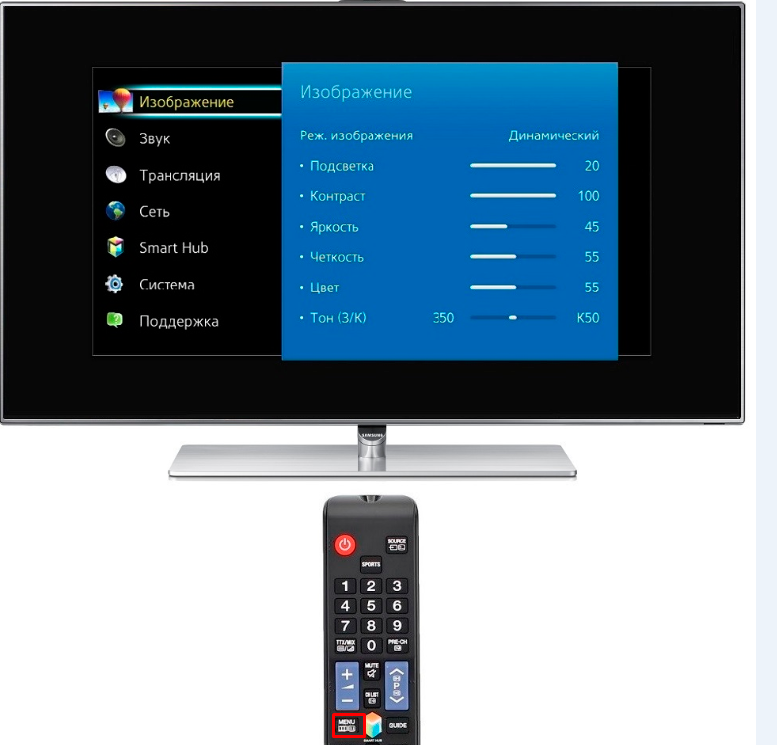
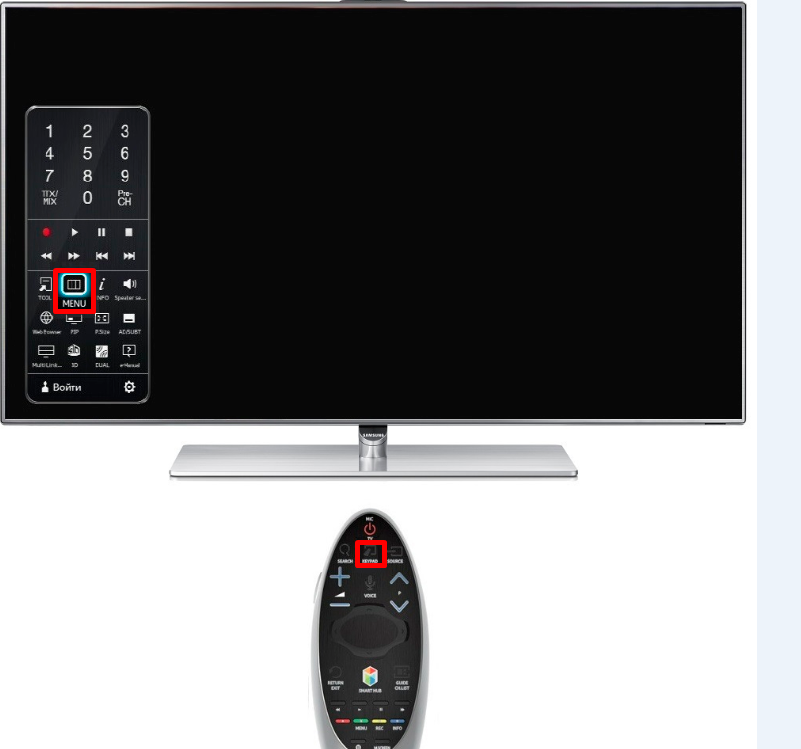
2. Выберите пункт «Сеть».

4. Выберите пункт «Настройки сети».
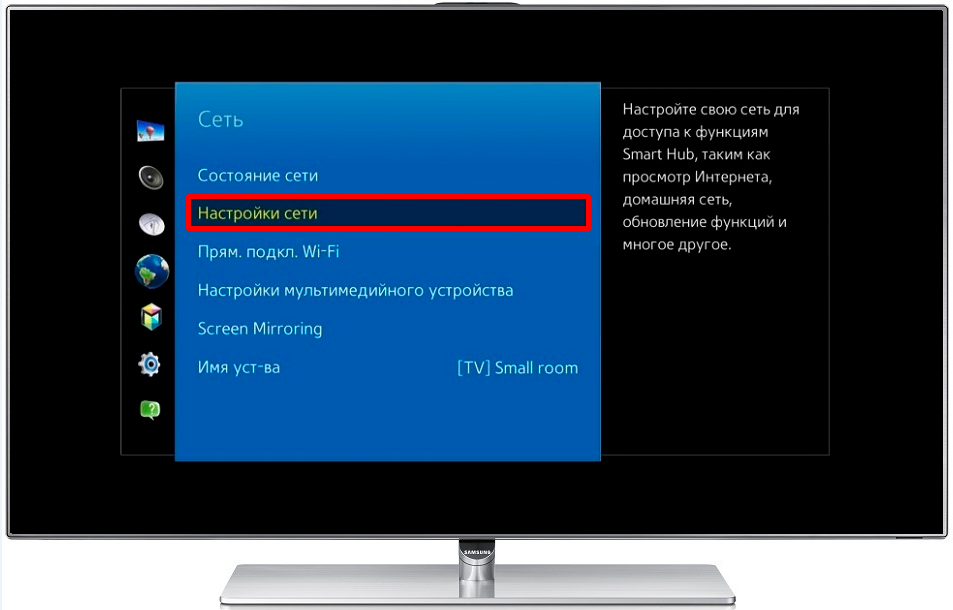
5. Выберите тип сети — «Беспроводная».
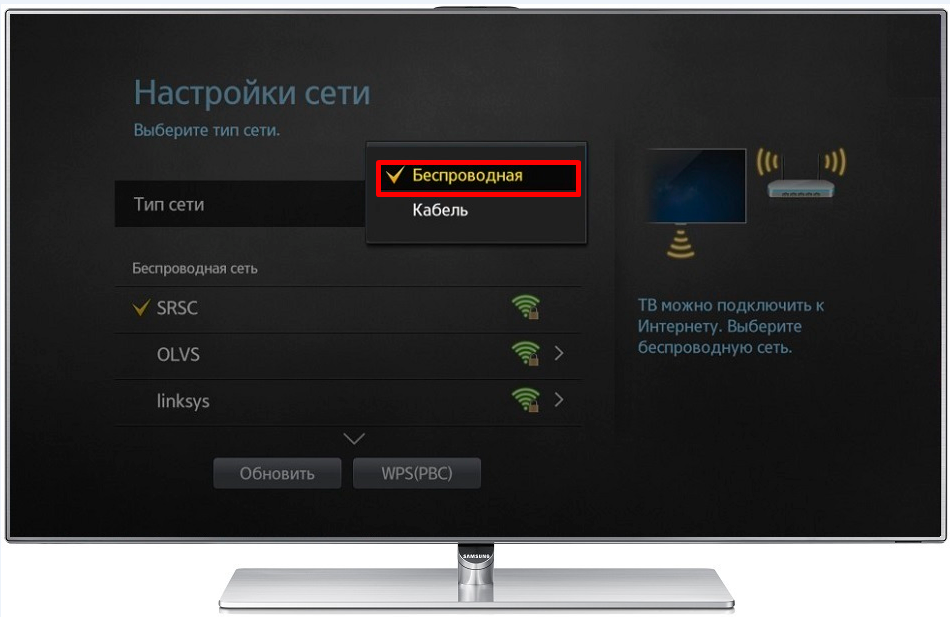
6. Подождите, пока телевизор найдет сети Wi-Fi, и выберите свою.
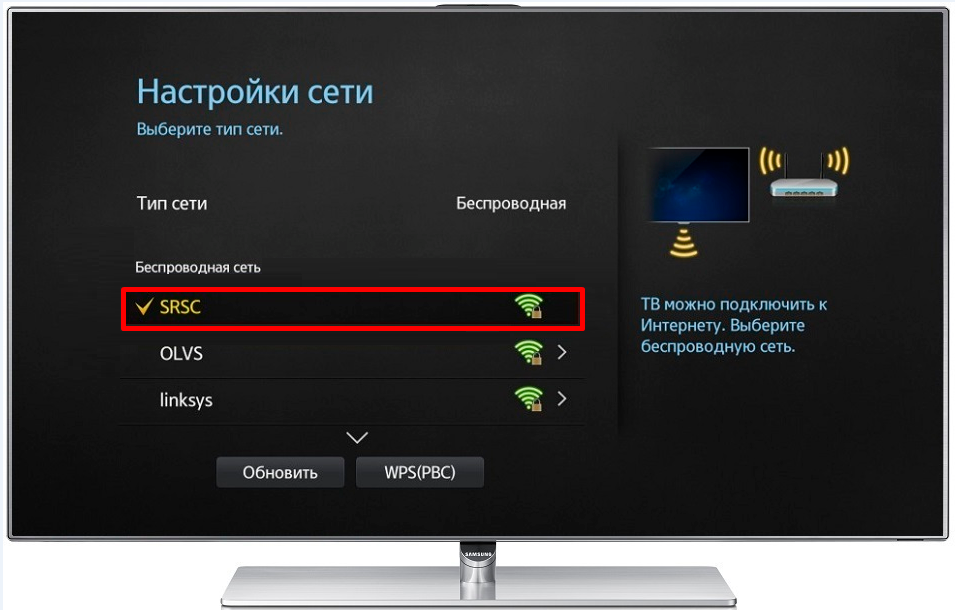
7. На экране появится клавиатура. Введите пароль от сети и нажмите «Готово». Чтобы посмотреть, какой пароль вы ввели, поставьте галочку в поле «Показ. пароль».

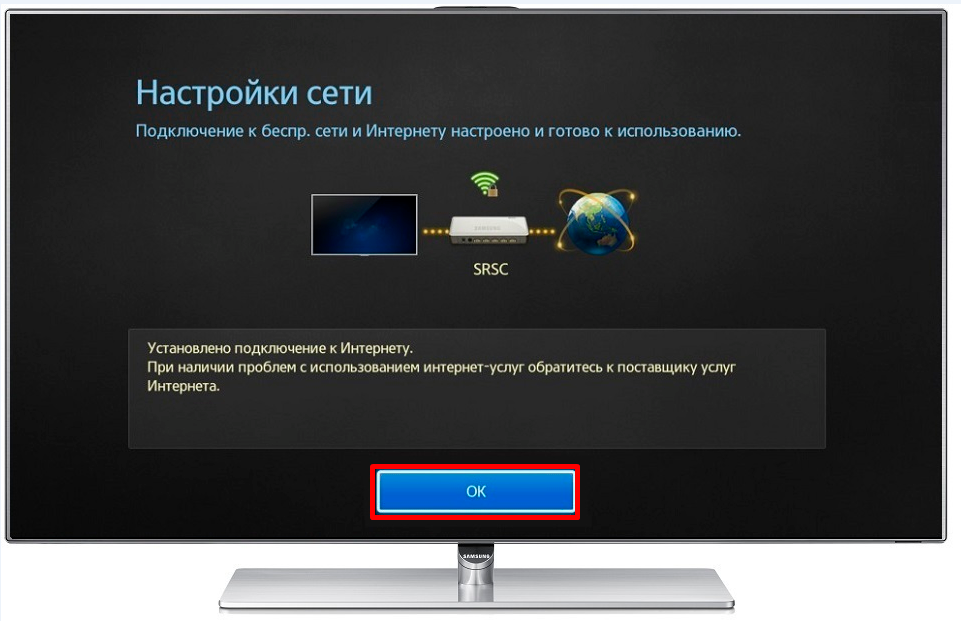
8. Дождитесь, пока телевизор проверит пароль, и нажмите «ОК».
3 комментария к “Как подключить телевизор Samsung к Интернету по Wi-Fi?”
Всё так сделал,но не подключается к сети.Телевизор видит сеть wi-fi,но не подключается в чём может быть проблема.Тел самсунг F6500 Войдите, чтобы ответить
Здравствуйте. А какой у вас модем? Модем настроен в режиме роутер? Войдите, чтобы ответить
Попробуйте еще раз Сеть-> Настройки сети->Беспроводная. Далее выбираем название своей сети . Видит он название вашей сети? На экране появиться клавиатура при помощи которой вводите пароль. Может не тот ввели? Ну всегда можно проводным соединением подключить главное без интернета на тв не остаться . Вот почитайте https://smartbobr.ru/smart-tv/podklyuchit-televizor-samsung/ надеюсь поможет разобраться в вашей проблеме Войдите, чтобы ответить
Оставьте комментарий Отменить ответ
Для отправки комментария вам необходимо авторизоваться.
Войти с помощью:
Последние записи
В данной статье будет рассказано как подключить услугу Видеоконтроль из приложения Мой Белтелеком. .
Техника в рассрочку на 24 месяца без первоначального взноса и без привлечения банка. Широкий .
Для начала необходимо соединить два модема (adsl и gpon) сетевым кабелем Lan1 — Lan1, .
В данной статье представлен список ссылок на руководства по пользованию новым личным кабинетом от .
Wi-Fi уже давно вошел в нашу жизнь — мы пользуемся им дома, в кафе и на работе, и мы привыкли к .
Мы в социальных сетях
Последние комментарии
- shell_o в Комплект оборудования для услуг ByFly, ZALA, телефон Только не в Гомеле)) Тут или ищите точно такой, или возмещайте стоимость 36 руб. с копейками.
- Mac в Комплект оборудования для услуг ByFly, ZALA, телефон Здравствуйте. Блок питания для модема Huawei Home Gateway HG552f-11: выход 12В, 1А. Блок питания, ка…
- shell_o в Комплект оборудования для услуг ByFly, ZALA, телефон Добрый день. Пожалуйста, подскажите, где можно приобрести блок питания такой же, как на рисунке 10?…
- Mac в Как усилить Wi-Fi с помощью TP-Link TL-WA855RE Здравствуйте. Название сетей Wi-Fi у вас одинаковы для усилителя и модема?
- Natalita в Как усилить Wi-Fi с помощью TP-Link TL-WA855RE Здравствуйте. Подключила усилитель к роутеру huawei. Неделю всё работало отлично, потом основной вай…
Последние комментарии
- shell_o в Комплект оборудования для услуг ByFly, ZALA, телефон Только не в Гомеле)) Тут или ищите точно такой, или возмещайте стоимость 36 руб. с копейками.
- Mac в Комплект оборудования для услуг ByFly, ZALA, телефон Здравствуйте. Блок питания для модема Huawei Home Gateway HG552f-11: выход 12В, 1А. Блок питания, ка…
- shell_o в Комплект оборудования для услуг ByFly, ZALA, телефон Добрый день. Пожалуйста, подскажите, где можно приобрести блок питания такой же, как на рисунке 10?…
- Mac в Как усилить Wi-Fi с помощью TP-Link TL-WA855RE Здравствуйте. Название сетей Wi-Fi у вас одинаковы для усилителя и модема?
- Natalita в Как усилить Wi-Fi с помощью TP-Link TL-WA855RE Здравствуйте. Подключила усилитель к роутеру huawei. Неделю всё работало отлично, потом основной вай…
Как подключить телевизор Самсунг к интернету
После покупки нового устройства пользователи задаются вопросом, как подключить телевизор Самсунг к интернету. Процедура присоединения несложная, при точном выполнении инструкции занимает минимальное время.

Подключение телевизора Samsung к интернету
Процесс организовывается несколькими независимыми способами, исходная инструкция зависит от комплектации текущего телеприемника. Официальный ресурс компании обращает внимание пользователей на то, что доступ к интернету без применения дополнительного оборудования возможет только на устройствах, обладающих функционалом «Смарт ТВ».
Какие модели имеют такую функцию, что учесть при выборе
Для отдельных телевизоров, изготовленных до 2016 года, для подключения к вай-фай необходима установка внешнего адаптера. В список моделей, выпущенных без функционала Wi-Fi , входят серии:
- E: S5557, S5550, S5507, S5537, S5530, S5500, H5307, H5300, 557, 550;
- F: 5300;
- H: 4203В;
- J;
- UE58J5200 и пр.
Присоединение в общую сетку происходит при помощи адаптера, устройство визуально напоминает стандартную флеш-карту, вставляется в специальный разъем на приемнике. Производитель советует использовать фирменное устройство «WIS12» во избежание проблем с работоспособностью аппаратуры. Без его применения регулирование интернета становится доступным только через кабель.
Важно! Более поздние версии телеприемников обладают функцией «Смарт-ТВ»: серия K, N, M, Q, LS, R, T.

Способы соединения, какие бывают
Для проведения процедуры соединения с интернетом можно пользоваться только 2 методами:
- кабельным — через маршрутизатор (более легкий вариант) или напрямую (при условии, что не нужно введение пароля и логина);
- без проводов — если в модели присутствует заранее встроенный при изготовлении адаптер.
Прямое включение доступно только для версий с предустановленным Смарт-ТВ, пробовать сделать процедуру на других телеприемниках не имеет смысла. Большая часть таких устройств заранее снабжена модулем вай-фай или разъемом, подходящим под сетевой шнур RJ-45.
Важно! Если при создании связи присутствуют проблемы, то на все вопросы могут ответить операторы горячей линии поддержки от компании Samsung. Чтобы получить полную консультацию, достаточно знать модель своего телеприемника (информация указана на наклейке, расположенной на задней стенке ТВ или в кассовом чеке).
Особенности беспроводного подключения
Чтобы не задаваться вопросом, как настроить интернет на телевизоре Samsung, необходимо изучить азы использования и управления домашней линией. Процедура присоединения требует:
- Для проведения процесса соединения к точке доступа необходимо войти в главное меню.
- В нем найти подраздел «сеть» и переместиться в блок «состояние линии».
- На дисплее появится список, в котором выбирается ярлык «регулировка IP».
- Возле надписи «IP» и «DNS» должна быть строчка «автоматически».
Важно! Пользователь должен проверить, чтобы в настройках маршрутизатора был активирован протокол DHCP (расшифровывается как динамическая конфигурация сетевого узла). Подключенный приемник к роутеру автоматически должен синхронизироваться с основной точкой доступа. В большинстве случаев он работает по умолчанию.
После отладки линии можно переходить к подсоединению к точке доступа. Специалисты рекомендуют проводить предварительную настройку базовых параметров. Практически все серии телевизоров компании Самсунг имеют одинаковое меню, небольшое различие заключается в наименовании отдельных команд.

Соединение без проводов проходит по стандартному алгоритму:
- Через пульт дистанционного управления открывается главное меню.
- В возникшем на экране блоке выбирается ярлык «сеть».
- В списке доступных пользовательских команд отыскивается раздел «настройки».
- Отладка производится при помощи встроенного адаптера локального соединения.
- Перед нажатием клавиши «пуск» нужно проверить работоспособность роутера.
- После включения поиска через небольшое время на дисплее появятся доступные для сопряжения точки.
- Выбрав свой модем, нужно нажать на кнопку затем ввести заранее предустановленный пароль или пропустить этот пункт.
- Произойдет синхронизация с адаптером и соединение установится.
Важно! В телеприемниках присутствует интуитивно понятное меню, упрощающее процедуру создания общей сетки. Трудностей с процессом практически нет, для открытия сайта в интернете достаточно воспользоваться предустановленным браузером и начать навигацию.

Как подключиться при помощи кабеля
Проводные варианты не относятся к удобным из-за необходимости вставления кабеля в порт и протягивания его к месту установки телеприемника. В использовании кабельного типа связки есть и свои положительные стороны: видеоролики из интернета никогда не тормозят, сигнал четкий и стабильный весь период использования.
Специалисты советуют подключаться к интернету через роутер из-за различных стандартов вай-фай у поставщиков услуг, которые не всегда совместимы с ТВ-приемниками. Поэтому изначально кабель совмещается с маршрутизатором, а потом — с телевизором.
Если телеприемник изготавливался после 2012 года, то отладка IP проводится вручную. Процедура не отличается сложностью при правильном выполнении пошаговой инструкции.
- Включить телеприемник через пульт дистанционного управления.
- Открыть главное меню и переместиться в блок «линия», там же переключиться на подраздел «наладка сетки».
- Выбрать в предложенных вариантах «тип линии» и перейти к разделу «кабель».
- Завершается процедура клавишей «ок».
Важно! Более современные модели автоматически подстраиваются под имеющийся вариант связи. Для них не нужно делать все вышеуказанные шаги. После того как ТВ соединиться с роутером, пользователь может перемещаться по сайтам, просматривать видеоролики, прослушивать музыкальные произведения и пр.
Покупка специального внешнего устройства для получения вай-фай связи остается за владельцем приемника. При регулировке прямого соединения специализированное устройство не требуется, оно используется при необходимости создания из телевизора дополнительной точки раздачи интернета.

Как зайти в интернет при отсутствии Wi-Fi модуля или разъема LAN
На форумах часто встречаются вопросы пользователей о том, как нужно пользоваться интернетом на телевизоре Samsung, если устройство не оснащено встроенным беспроводным адаптером или не обладает интерфейсом Ethernet. Главная ошибка владельцев подобных аппаратов заключается в том, что они верят в возможность применения Wi-Fi оборудования и работы в Глобальной паутине на любой модели телеприемника.
В реальности это невозможно: подключить можно только определенные модели, изначально оснащенные LAN-портом. Для прокачки обычного ТВ нужно использовать небольшие хитрости.

К оптимальным вариантам относится использование кабеля HDMI. Он передает звуковой и видеоматериал в высоком качестве. С его помощью соединяются телеприемник и персональный компьютер, что позволяет вывести изображение на дисплей первого аппарата. Ноутбук подключается к удаленному вещанию, воспроизводит информацию и отправляет ее на большой экран.
По тому же принципу создается связка с мобильным телефоном, но для ее формирования придется дополнительно приобрести специальный переходник для имитации HDMI-интерфейса. Соединение через стандартный USB невозможно из-за того, что второе устройство автоматически выступит в роли внешнего накопителя.

Важно! К проверенным способам соединения ТВ с интернетом является покупка специальной Smart-приставки. Данные устройства функционируют под операционной системой Андроид, единственное исключение — Apple TV, работающее под iOS. Соединение проходит через HDMI, в интернет пользователь входит при помощи встроенного браузера. При желании он может закачивать из магазина приложений необходимые утилиты.
Что делать, если телевизор не подключается к интернету
В некоторых ситуациях отладка связи не получается, телеприемник отказывается выходить в Глобальную паутину. Проблемы могут заключаться в неверной отладке Смарт-ТВ или в связи с некорректной работой модема.
Список распространенных неполадок при присоединении связан:

- с автоматическим соединением приемника с чужой беспроводной линией, имеющей ограничения по доступу в интернет, проблема исправляется входом в основное меню и переводом устройства в домашнюю сетку;
- неверно прописанным паролем безопасности при подсоединении к точке доступа;
- отключением в регулировке модема динамической конфигурации сетевого узла;
- выключенным автоматическим присвоением IP и DNS для телевизионного оборудования;
- некорректной функциональностью DHCP — вопрос решается через главное меню, пользователь должен отключить автоматическое присвоение адреса IP и DNS и ввести информацию в ручном режиме;
- устаревшей операционной системой — на официальном сайте Самсунга находятся свежие версии программного обеспечения, их необходимо скачать и установить.
Решение возникающих трудностей несложно при поэтапном поиске причин появления проблем со связью. Если вышеуказанные источники и решения не привели к ожидаемым результатам, то нужно обратиться за помощью к сотрудникам сервисного центра. Специалисты быстро решат вопрос с отсутствием интернета, помогут провести его корректное подключение.
При создании связи с интернетом старого оборудования неполадки возникают чаще. Современная аппаратура требует минимального вмешательства в процессы регулировки пользователя, большинство шагов проводится в автоматическом режиме. Не стоит думать, что можно подсоединить древний аппарат к интернету через вай-фай. Для выхода в глобальную паутину придется использовать шнуры и провода, в отдельных случаях — дополнительные переходники.
Как телевизор подключить к интернету через телефон samsung
https://ria.ru/20210916/podklyuchenie-1750370479.html
Провод или Wi-Fi — как лучше подключить телефон к телевизору
Как подключить телефон к телевизору для просмотра фильма: через USB кабель, блютуз, Wi-Fi
Провод или Wi-Fi — как лучше подключить телефон к телевизору
Можно ли подключить телефон к телевизору для просмотра фильма, как это сделать лучше всего, какие способы подойдут для смартфонов iPhone, Samsung, Xiaomi и. РИА Новости, 16.09.2021
2021-09-16T19:00
2021-09-16T19:00
2021-09-16T22:52
технологии
МОСКВА, 16 сен — РИА Новости. Можно ли подключить телефон к телевизору для просмотра фильма, как это сделать лучше всего, какие способы подойдут для смартфонов iPhone, Samsung, Xiaomi и Honor — в материале РИА Новости.Как подключить телефон к телевизоруПрактически все последние модели телевизоров известных брендов оснащены функцией подключения мобильного устройства. Это предоставляет большие возможности: просмотр на большом экране фильма, скачанного на мобильное устройство; перенос в телевизор мобильных игр; удобный поиск информации на широком дисплее.Синхронизировать экраны мобильника и телевизора можно с помощью различных адаптеров либо по сети Wi-Fi посредством специальных приложений.Лучший вариантСуществует несколько способов подключения смартфона к телевизору. Однако некоторые варианты подходят лучше всего для конкретной модели телефона: с операционными системами iOS и Android. Рассмотрим каждый из них."Способы подключения напрямую зависят от модели телефона. Решения Airplay подходят исключительно для смартфонов Apple. Для них требуется приставка Apple TV. Наиболее гибким решением является технология Chromecast от Google, которая реализована на компактном адаптере, мобильном приложении для Android и iOS и интегрирована в браузер Chrome, что позволит транслировать экран ноутбука или домашнего компьютера", — объясняет РИА Новости Дмитрий Пятунин, директор по ИТ компании Oberon.Для iPhoneТелефоны iPhone можно подключить к телевизору через такие адаптеры, как USB-кабель и система HDMI. Можно, попробовать задействовать HTML-кабель и даже специальные приложения из Apple Store (одно из достаточно популярных — iMediaShare). Однако проверенным и самым надежным способом синхронизации экранов телевизора и телефона с операционной системой iOS считается Wi-Fi сеть.Для AndroidСмартфоны с системой Android легче всего подключать с помощью специальных адаптеров, потому что их разъемы подойдут с большей вероятностью, чем порты телефонов компании Apple. Причем если телевизор поддерживает Wi-Fi Direct или DLNA, то соединение легко установить и без провода."Если у вас есть Smart TV, вы сможете выводить картинку на большой экран без лишних проводов. Для этого ваш телевизор должен иметь стандарт беспроводной передачи мультимедийного сигнала Miracast и подключаться к Wi-Fi. Этот протокол поддерживается только мобильными устройствами на базе Android", — уточняет Александр Романюк, глава мобильного подразделения Motorola в России.Синхронизировать экраны можно с помощью любой модели Android-смартфона.SamsungТелефоны Samsung удобнее всего подключать к телевизору с помощью источника Screen Mirroring или через технологию Miracast. Разработан и специальный аксессуар «Dex-станция», который работает через HDMI-кабель и позволяет подключить телефоны Samsung Galaxy к любым телевизорам.XiaomiТелефоны Redmi Note 3 Pro, Redmi Note 4, Redmi Note 5 и другие более новые версии подключаются к телевизору через HDMI-кабель и через USB. Также для Xiaomi есть сторонние программы, такие как BubbleUPnP, Wireless Display.HonorПроще всего смартфоны Honor и Huawei к телевизору подключить с помощью USB-кабеля. Если пользоваться приставкой Smart TV-Box, то можно применить HDMI.Беспроводное подключениеСпособ подключения телефона к телевизору через кабель — не всегда самый простой вариант, ведь зачастую разъемы не совпадают, а специальных адаптеров под рукой нет. В таком случае лучше использовать беспроводное подключение."После появления современных Wi-Fi-роутеров с частотой 5 ГГц спрос на подключение через провод снизился. Подключения через Wi-Fi Direct, DLNA и по кабелю USB считаются устаревшими. Беспроводные технологии Miracast, Chromecast, Airplay с легкостью справляются с передачей изображения разрешением 4K и 8K", — рассказал Дмитрий Пятунин.Через Wi-Fi DirectЭтот вариант считается самым оптимальным, если оба электронных устройства поддерживают опцию Wi-Fi Direct.Для соединения потребуется: зайти на телефоне в «Настройки», выбрать из всего меню раздел Wi-Fi Direct и нажать «подключить»; практически ту же операцию проделать в настройках второго девайса (найти пункт «Сеть» и включить Wi-Fi). Телевизор начнет искать мобильное устройство, после чего на обоих экранах появится активное окно с кнопкой «Подключиться».Через DLNADLNA — это набор стандартов, с помощью которых на совместимых устройствах возможна передача медиа-материалов различных типов (фотографий, музыки, фильмов и т. д.) Такое соединение будет происходить через роутер. Телефон должен иметь ОС Android, а телевизор, в свою очередь, поддерживать систему DLNA.Для соединения потребуется:Через AirplayОдин из самых простых путей подключения девайса от Apple — Airplay. Однако, помимо смартфона и телевизора, понадобится еще и приставка Apple TV, которая полностью совместима с айфоном и сразу предлагает пользователю все дополнительные опции.Для соединения потребуется:Через MiracastMiracast — это технология, которая предусматривает передачу видеоизображения без проводов. Подходит для телефонов с операционной системой Android, работает только на современных моделях телевизоров Smart TV и осуществляется с помощью сети Wi-Fi.Для соединения потребуется:Через ChromecastChromecast — это устройство, разработанное компанией Google, которое передает медиаматериалы на телевизор. Этот способ подключения подойдет для Android-смартфонов.Для соединения потребуется:Через Screen MirroringДанный вариант подключения доступен для телевизоров модели Samsung.Для соединения потребуется:К ТВ SamsungПомимо Screen Mirroring, приложения Smart View, технологии Miracast, есть еще беспроводной способ подключения телефона к телевизору Samsung — с помощью функции «YouTube трансляция».Для соединения потребуется:Проводное подключениеЕсли нет возможности установки приложений, можно использовать проводные способы подключения телефона к телевизору."Если говорить о подключении смартфона к телевизору через провод, то проще всего будет использовать порт micro USB — USB, работающий, как обычная флешка", — уточнил Александр Романюк.Через USB-кабельПри подключении через USB-кабель мобильное устройство используется как флеш-накопитель: на экране не дублируются выполняемые на смартфоне действия, но медиафайлы можно проигрывать.Для соединения потребуется:Через HDMI-кабельЧаще всего на смартфонах есть mini HDMI разъем для прямого подключения к ТВ. Если он отсутствует, понадобится переходник с micro USB на HDMI или адаптер.Для соединения потребуется:Через MHLMHL сейчас поддерживается не всеми смартфонами. Для этого уже устаревшего способа подключения подходят телефоны Samsung (выпущенные до 2015 года) и некоторые устройства от Sony, Meizu, Huawei, HTC.Для соединения потребуется подключить адаптер с MHL к телевизору с помощью системы HDMI, к телефону — через micro USB.Через SlimPotSlimPot — это еще один адаптер для синхронизации экранов телефона и телевизора. Подходит для смартфонов с операционной системой Android, таких как LG G2, G3, G4, Nexus 4 и Nexus 5. Подключается к ТВ через HDMI-разъем.Через Lightning Didgital AV AdapterЭтот адаптер поможет соединить с телевизором мобильное устройство с iOS. В таком случае смартфон подключается к через Lightning разъем.Полезные советыПрежде чем подключать мобильный телефон к телевизору, изучите советы специалистов:"На мой взгляд, технология Chromecast сегодня самая удобная. Ее отличительная особенность — она кроссплатформенная. То есть в телевизоре должен быть всего один HDMI-разъем. Телефон можно подключить через приложение, а на компьютере достаточно наличия браузера Google Chrome", — считает эксперт Дмитрий Пятунин.