
Включение и выключение режима планшета
Режим планшета оптимизирует Windows 10 для сенсорного ввода при использовании устройства как планшета. Выберите центр действий на панели задач (рядом с датой и временем), а затем выберите режим планшета, чтобы включить или отключить его.


Нужна дополнительная помощь?
Нужны дополнительные параметры?
Изучите преимущества подписки, просмотрите учебные курсы, узнайте, как защитить свое устройство и т. д.




В сообществах можно задавать вопросы и отвечать на них, отправлять отзывы и консультироваться с экспертами разных профилей.
Windows 10 — Как переключиться между режимом планшета и рабочего стола?
Windows 10 — Как переключиться между режимом планшета и рабочего стола?
Режим рабочего стола

Планшетный режим

Как выполнить переключение между режимами
Откройте центр уведомлений, нажав на значок в панели уведомлений, выберите «Режим планшета».

В режиме планшета приложения, окна и программы запускаются на полный экран. В панель задач есть кнопка «Назад». Все пункты меню Пуск немного увеличены, а окно «Начало работы» открывается на весь экран.
Эта информация была полезной?
Что мы можем сделать, чтобы улучшить эту статью?
Связаться со службой поддержки
Пожалуйста, свяжитесь со службой поддержки, если информация выше не помогла решить Ваш вопрос.
Получить поддержку
- Приведенная выше информация может быть частично или полностью процитирована с внешних веб-сайтов или источников. Пожалуйста, обратитесь к информации на основе источника, который мы отметили. Пожалуйста, свяжитесь напрямую или спросите у источников, если есть какие-либо дополнительные вопросы, и обратите внимание, что ASUS не имеет отношения к данному контенту / услуге и не несет ответственности за него.
- Эта информация может не подходить для всех продуктов из той же категории / серии. Некоторые снимки экрана и операции могут отличаться от версий программного обеспечения.
- ASUS предоставляет вышеуказанную информацию только для справки. Если у вас есть какие-либо вопросы о содержании, пожалуйста, свяжитесь напрямую с поставщиком вышеуказанного продукта. Обратите внимание, что ASUS не несет ответственности за контент или услуги, предоставляемые вышеуказанным поставщиком продукта.
Продукты и информация
- Ноутбуки
- Сетевое оборудование
- Материнские платы
- Видеокарты
- Смартфоны
- Мониторы
- Показать все продукты
-
Item_other —>
- Моноблоки (All-in-One)
- Планшеты
- Коммерческое сетевое оборудование
- Серия ROG
- AIoT и промышленные решения
- Блоки питания
- Проекторы
- VivoWatch
- Настольные ПК
- Компактные ПК
- Внешние накопители и оптические приводы
- Звуковые карты
- Игровое сетевое оборудование
- Одноплатный компьютер
- Корпуса
- Компьютер-брелок
- Наушники и гарнитуры
- Охлаждение
- Chrome-устройства
- Коммерческие
-
Commercial_list.Item —>
- Моноблоки (All-in-One)
- Информационные панели
- Ноутбуки
- Настольные ПК
- Мониторы
- Серверы и рабочие станции
- Проекторы
- Компактные ПК
- Сетевое оборудование
- Материнские платы
- Игровые станции
- Data Storage
Режим планшета
Режим планшета — это новый адаптивный пользовательский интерфейс, предлагаемый в Windows 10, который оптимизирует внешний вид и поведение приложений и оболочку Windows для физического форм-фактора и предпочтений пользователей. В этом документе описывается, как реализовать режим планшета на устройствах и планшетах типа «2 в 1», в частности, как включить и выйти из «режима планшета».
Режим планшета — это функция, которая переключает работу устройства из режима планшета в режим рабочего стола и обратно. Основной способ входа и выхода из режима планшета — вручную через центр уведомлений, щелкнув значок в правом нижнем углу на панели задач. Кроме того, изготовители оборудования могут сообщать о переходе оборудования (например, преобразование устройства «2 в 1» из раскладки в планшет и наоборот), обеспечивая автоматическое переключение между двумя режимами. Однако ключевым обещанием режима планшета является то, что пользователь всегда будет контролировать свои возможности, поэтому эти аппаратные переходы отображаются через всплывающее окно, которое должно быть подтверждено пользователем. Пользователи также могут задать ответ по умолчанию.
Целевые устройства
 |
 |
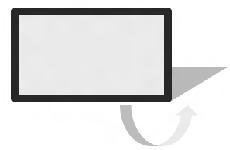 |
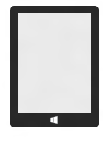
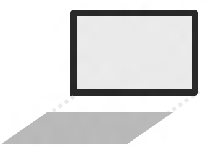
| Таблетки | Отсоединяемые компоненты | Кабриолеты |
| Чистые планшеты и устройства, которые могут закрепиться на внешнем мониторе, клавиатуре и мыши. | Планшетные устройства с специально разработанными отсоединяемыми клавиатурами. | Устройства, похожие на ноутбук, с клавиатурами, которые складываются или вертлюгаются. |
При переходе устройства в режим планшета происходит следующее:
- Начальный размер изменяется на всем экране, обеспечивая иммерсивное взаимодействие.
- Заголовки строк приложений Microsoft Store автоматически скрываются, чтобы удалить ненужный хром и позволить содержимому просвечиваться.
- Приложения Microsoft Store и приложения Win32 могут оптимизировать свой макет, чтобы в режиме планшета можно было использовать сенсорный ввод.
- Пользователь может закрыть приложения, даже приложения Win32, прокрутив вниз от верхнего края.
- Пользователь может одновременно привязать до двух приложений, включая приложения Win32, и легко изменять их размер одновременно пальцем.
- Приложения могут автоматически запускаться параллельно, чтобы создавать многозадачность макетов без особых усилий пользователя.
- Панель задач преобразуется в навигацию и строку состояния, которая больше подходит для планшетов.
- Сенсорная клавиатура может вызываться автоматически.
Конечно, даже в режиме планшета пользователи могут пользоваться Windows 10 такими функциями, как snap Assist, представление задач и центр уведомлений. На устройствах с поддержкой сенсорного ввода клиенты имеют доступ к вызовам этих функций с поддержкой сенсорного ввода: они могут провести пальцем от левого края, чтобы открыть представление задач, или провести пальцем от правого края, чтобы открыть центр уведомлений.
Режим планшета дает клиентам возможность использовать свое устройство наиболее удобным для них способом. Например, клиенту может потребоваться использовать 8-дюймовый планшет в режиме планшета исключительно до тех пор, пока он не закрепит его на внешнем мониторе, мыши и клавиатуре. После этого клиент выйдет из режима планшета и будет использовать все свои приложения в качестве традиционных окон на рабочем столе, как и в предыдущих версиях Windows. Аналогичным образом, пользователь кабриолета 2-в-1 может захотеть войти и выйти из режима планшета, так как он использует свое устройство в течение дня (например, коммутируя в автобусе, сидя за столом в своем офисе), используя сигналы от оборудования, чтобы предложить соответствующие моменты перехода.
Проектирование устройства для режима планшета
Если вы разрабатываете устройство типа «2 в 1», которое является кабриолетом или отсоединяемым устройством, рекомендуется ознакомиться со следующей блок-схемой при проектировании продукта. Это обеспечит правильную реализацию, чтобы в запросе режима планшета отображалось время изменения состояния устройства. Каждый из полей на блок-схеме содержит параметр реализации.
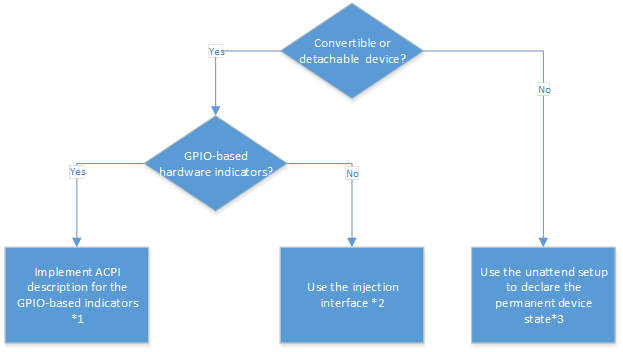
Метод 1. Реализация описания ACPI для индикаторов на основе GPIO
Если ваша система является устройством типа «2 в 1», которое использует физические GPIO для обозначения переходов состояния, можно описать индикатор перехода состояния в ACPI, и Windows автоматически перенаправит прерывания GPIO, вызванные этим индикатором, в операционную систему.
Дополнительные сведения см. в следующих ресурсах на сайте MSDN.
- Реализация индикатора (https://msdn.microsoft.com/library/windows/hardware/dn457884.aspx)
- Примеры дескрипторов ACPI (https://msdn.microsoft.com/library/windows/hardware/dn457868.aspx)
Метод 2. Использование интерфейса внедрения
Если ваша система является устройством типа «2 в 1», которое не использует физические GPIOS для указания переходов состояния, необходимо разработать драйвер режима пользователя или ядра, который внедряет индикатор перехода состояния в драйвер индикатора GPIO Laptop and Slate корпорации Майкрософт.
Интерфейс внедрения для драйвера индикатора GPIO Laptop and Slate определяется следующим образом:
/* 317fc439-3f77-41c8-b09e-08ad63272aa3 */ DEFINE_GUID(GUID_GPIOBUTTONS_LAPTOPSLATE_INTERFACE, 0x317fc439, 0x3f77, 0x41c8, 0xb0, 0x9e, 0x08, 0xad, 0x63, 0x27, 0x2a, 0xa3);
Вызов Метода WriteFile для интерфейса позволяет переключать состояние индикатора. Пример кода, демонстрирующий, как драйвер будет использовать интерфейс внедрения, можно найти на странице MSDN здесь: https://msdn.microsoft.com/library/windows/hardware/dn457889.aspx
Если вы создаете драйвер, использующий интерфейс внедрения, вам по-прежнему потребуется объявить описание ACPI для индикатора режима ноутбука или сланца, чтобы обеспечить загрузку драйвера microsoft GPIO Laptop and Slate. Однако не нужно добавлять ресурс GPIO в объявление ACPI для индикатора «ноутбук и шифер».
Примечание Когда устройство загружается, драйвер индикатора GPIO Laptop and Slate сначала инициализируется в режиме slate. Таким образом, важно, чтобы драйвер внедрения проверка состояние операционной системы, чтобы убедиться, что оно синхронизировано с фактическим состоянием системы сразу после загрузки устройства.
Ваш партнер SOC IHV уже может предложить драйвер или другое решение, которое внедряет переход состояния в драйвер папки «Входящие» корпорации Майкрософт. В этом случае вы можете сэкономить время и усилия, используя решение IHV в соответствии с конкретными рекомендациями.
Способ 3. Использование автоматического параметра для объявления постоянного состояния устройства
Если ваше устройство не является устройством типа «2 в 1», например обычным ноутбуком или настольным компьютером, вы можете отключить запрос с помощью параметра ConvertibleSlateModePromptPreference в файле ответов. Задайте значение 0, и запрос не будет отображаться, а пользовательский интерфейс не будет переключаться. Если значение не указано, значение по умолчанию равно 1, при этом системе будет предложено переключить режимы.
Примечание Также рекомендуется указать тип форм-фактора, который вы создаете, с помощью параметра DeviceForm в файле ответов.
Тестирование устройства
Убедитесь, что устройство реализует ConvertibleSlateMode
Если вы не уверены, правильно ли ваше устройство реализует ConvertibleSlateMode, проверка, существует ли в диспетчер устройств «GPIO Laptop or Slate Indicator Driver».
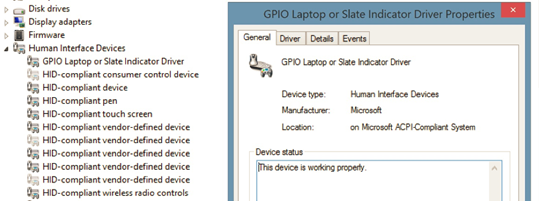
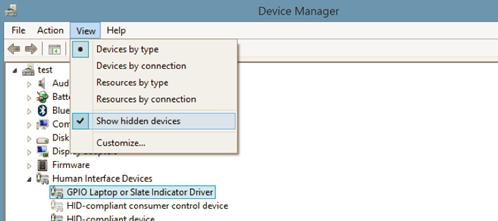
Убедитесь, что в диспетчер устройств включен параметр «Показать скрытые устройства», чтобы подтвердить наличие этого драйвера:
Существует два main способа входа и выхода из режима планшета:
- Вручную . Пользователь может войти в режим планшета или выйти из нее вручную, нажав кнопку «режим планшета», расположенную в центре уведомлений.
- Активируемые аппаратные действия . Ос может спросить пользователя, хотите ли они войти в режим планшета или выйти из него, если оборудование указало, что форм-фактор изменился с помощью ConvertibleSlateMode.
Использование клавиатуры Bluetooth в качестве триггера режима планшета не поддерживается. Основная проблема при использовании Bluetooth в качестве триггера заключается в том, что события Bluetooth коррелируют с связыванием и близостью устройств, и эти события не надежно сигнализируют о том, используется ли клавиатура (например, она может даже не находиться рядом с клиентом) и, следовательно, не сигнализируют о намерении клиента войти в режим планшета или выйти из него.
Если вы хотите убедиться, что устройство, поставляемое с клавиатурой с поддержкой Bluetooth, предоставляет клиенту аппаратные указания на изменение режимов, рекомендуется реализовать датчик, который будет понимать текущий форм-фактор, а затем сигнал операционной системы через ConvertibleSlateMode.
Так как запрос Windows на вход или выход из режима планшета зависит от реализации ConvertibleSlateMode, важно убедиться, что встроенное ПО, которое переключает ConvertibleSlateMode, тщательно протестировано. Реализация ConvertibleSlateMode низкого качества может привести к ухудшению взаимодействия с конечным пользователем, например несколько раз попросить пользователя «войти в режим планшета».
Кроме того, когда устройство «2 в 1» меняется с раскладушки на планшет, клавиатура и сенсорная панель могут получать случайные нажатия от пользователя, удерживающего планшет. Windows не поддерживает игнорирование ввода со встроенной клавиатуры и сенсорной панели при изменении преобразуемого устройства в планшет. Мы ожидаем, что производители устройств будут работать с оборудованием или программным обеспечением, чтобы избежать непреднамеренного ввода во время изменения форм-фактора, и тщательно протестировать его. В следующей таблице приведены некоторые распространенные ошибки, которые могут возникнуть, а также варианты использования, которые могут их вызвать. Эти варианты использования должны быть протестированы, чтобы предотвратить плохое переключение пользователя:
- Механические и электрические проблемы
- Технические причины, вызывающие переключение (например, необходимость выключения компонента на раннем этапе, когда система переходит в спящий режим, что приводит к фиктивному переходу).
- Изменение форм-фактора устройства во время перехода состояния питания (например, включение и выключение питания, переход в спящий режим и т. д.).
- Очень медленное изменение форм-фактора системы
- Очень быстрое изменение форм-фактора системы
- Очень медленное изменение форм-фактора системы
- Очень быстрое изменение форм-фактора системы
Параметры автоматической установки
Следующие параметры автоматической установки полезны, если вы разрабатываете устройство с поддержкой режима планшета:
С помощью параметра ConvertibleSlateMode можно указать физическую способность устройства, которая влияет на физическое поведение устройства (например, поворот и экранную клавиатуру), а также определить соответствующий интерфейс первого использования, который будет представлен конечному пользователю. Если указать режим ноутбука, пользователь может вводить текст на физической клавиатуре. Если вы укажете режим планшета, пользователь не сможет ввести текст на физической клавиатуре, так как клавиатура удаляется или клавиатура переворачивается назад и становится недоступной.
- 0 — планшет, кабриолет или отсоединяемый (по умолчанию)
- 1 — ноутбук
С помощью параметра ConvertibleSlateModePromptPreference можно указать, следует ли предлагать пользователю войти в режим планшета или выйти из него. Форм-фактор устройства или дизайн продукта будет влиять на отображение запроса. Если вы решили скрыть запрос, режим не переключается. (То есть, если режим планшета включен, он остается включено, а если режим планшета отключен, он остается отключенным.) Если вы хотите, чтобы запрос отображался при возникновении аппаратного события, необходимо реализовать аппаратное или программное решение для переключения этого параметра.
- 0 — отключено; запрос не отображается, а пользовательский интерфейс не переключает режимы
- 1 — включено (по умолчанию); появится запрос, и пользовательский интерфейс переключается в режимы, если пользователь соглашается
Используйте параметр SignInMode , чтобы указать, следует ли настроить режим планшета или рабочего стола для дисплея после входа пользователя в систему. Если это значение не задано явным образом, по умолчанию используется планшет, если размер экрана меньше 10 дюймов, а предпочитаемый профиль управления питанием (роль платформы питания) — это планшетный форм-фактор. В противном случае используется последний используемый параметр по умолчанию. Если предыдущий параметр отсутствует, последний используемый параметр считается настольным.
- 0 — планшет (по умолчанию, если размер экрана менее 10 дюймов и роль power platform — сланец)
- 1 — настольный компьютер
- 2 — последний используемый параметр (по умолчанию, если требования планшета по умолчанию не выполнены); Если нет фактического последнего параметра, рабочий стол считается последним параметром
Вы указываете параметр DeviceForm , чтобы различные приложения (например, Bing и Кортана) могли определить правильное содержимое для указанного форм-фактора устройства. Этот параметр также используется для таких функций, как демонстрационный режим розничной торговли, чтобы указать наиболее подходящее демонстрационного содержимого для типа устройства.
Существует 30 возможных значений. Основные значения перечислены ниже.
- 0 — неизвестно (по умолчанию)
- 2 — планшет
- 4 — ноутбук
- 5 — кабриолет
- 6 — отсоединяемый
Поведение режима планшета
Для обеспечения оптимальной работы с планшетами в Windows для режима планшета оптимизированы следующие аспекты панели задач:
- Отображение запущенных приложений — это означает, что пользователям необходимо управлять жизненным циклом работающих приложений.
- Несколько точек входа на рабочий стол — пользователю планшета не нужен простой доступ к рабочему столу в «режиме планшета».
- Плотный макет на панели задач — это может вместить больше элементов, но в режиме планшета сенсорный ввод, скорее всего, является основным вводом и требует менее плотного макета.
- Отображение значков уведомлений Win32 и deskbands на верхнем уровне и на уровне переполнения — большинство из них намеренно не помещаются в них пользователем и обычно не используются.
«Блокировка поворота
Блокировка поворота по умолчанию включена (или заблокирована). Если изготовители оборудования не заблокировали блокировку поворота, клиенты, распаковывая новые планшеты, могут быть разочарованы тем, что OOBE не вращается в альбомную или книжную ориентацию в соответствии с тем, как они держат свои новые устройства. Отключив блокировку поворота, изготовители оборудования могут убедиться, что клиенты в восторге от скорости реагирования новых устройств, даже прежде чем изучить простоту управления параметром блокировки поворота в области Быстрые действия центра уведомлений.
Чтобы отключить блокировку поворота и включить поворот по умолчанию, выполните приведенные ниже действия.
- В режиме аудита задайте для параметра HKLM\Software\Microsoft\Windows\CurrentVersion\AutoRotation\Enable значение 1, где включена смена 1.
- Используйте Sysprep для подготовки компьютера для клиента, как обычно.
Значки области уведомлений
При входе в режим планшета область уведомлений будет изменена. Будут показаны следующие значки:
- Аккумулятор
- Сеть
- Громкость
- Центр уведомлений
В частности, если пользователь понизил уровень любого из этих четырех значков до переполнения, он будет возвращен на верхний уровень или если изготовитель оборудования понизил уровень заряда до переполнения, он будет возвращен на верхний уровень.
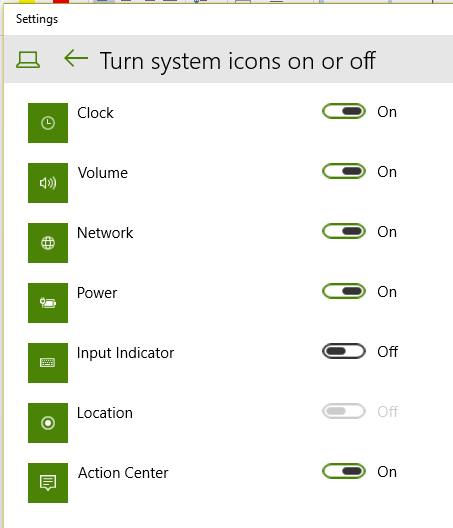
Однако если клиент отключил одно из этих значений в разделе Параметры в разделе Включение или отключение системных значков (показано ниже), Windows будет следовать настройкам клиента вручную и не будет включать этот значок.
Закрепленные изготовителем оборудования значки уведомлений будут скрыты, значки уведомлений, закрепленные пользователем, и шеврон переполнения будет скрыт, что фактически скрывает окно переполнения.
Автоматическое продвижение значков уведомлений на верхний уровень будет заблокировано, но приложения должны по-прежнему запускать всплывающее уведомление, даже если значок не может перейти на верхний уровень. Исключением является значок служб определения местоположения. Если он включен в разделе Включение и выключение системных значков, он сможет повысить уровень до верхнего уровня слева от значка батареи. Однако если пользователь вручную решил отключить значок служб определения местоположения с помощью параметра Включить или выключить системные значки , Windows не будет принудительно повышать уровень значка.
Если клиенты выбирают параметр Всегда показывать все значки в области уведомлений, приведенное выше поведение отключится, а область уведомлений будет отменить изменения к тому же содержимому и поведению, что и при использовании режима планшета.
Кнопка сенсорной клавиатуры
При входе в режим планшета кнопка сенсорной клавиатуры будет скрыта. Ее видимость можно контролировать с помощью параметра Показать кнопку сенсорной клавиатуры в контекстном меню панели задач режима планшета.
Значки приложений
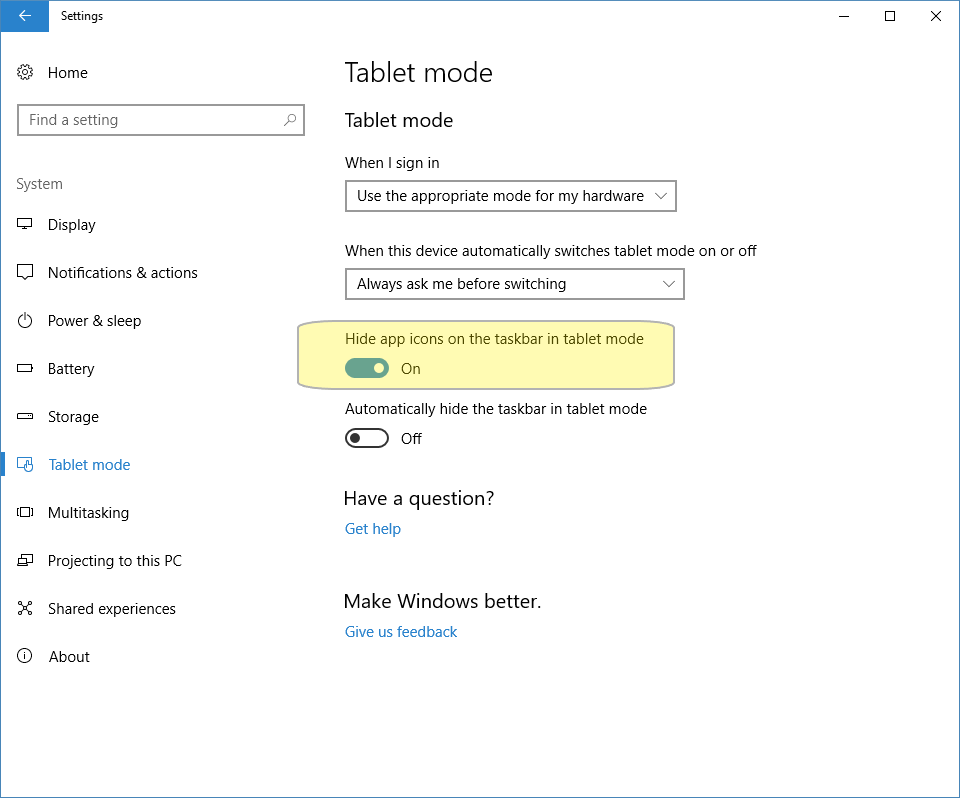
По умолчанию значки приложений будут скрыты на панели задач в режиме планшета. Это определяется параметром Скрыть значки приложений на панели задач в режиме планшета :
Создание приложения, взаимодействующего с API режима планшета
Вы можете воспользоваться преимуществами режима планшета с помощью универсальная платформа Windows (UWP) и классических API Windows в приложениях. С помощью этих API вы можете настроить пользовательский интерфейс приложения так, чтобы он был первым касанием для режима планшета или мышью для использования рабочего стола. В этом разделе описывается использование интерфейсов API UWP и классических интерфейсов Windows в приложениях для обнаружения режима планшета и реагирования на него.
Интерфейсы API позволяют классическим приложениям Windows и универсальным приложениям для Windows запрашивать текущий режим взаимодействия и реагировать на изменения режима, как описано здесь.
Классические API приложений для Windows
| UIViewSettings | Позволяет приложениям запрашивать текущее состояние устройства указателя в системе для конкретного приложения. Это неактивируемый класс, который можно получить из GetForCurrentView. |
| UserInteractionMode | Свойство GetForWindow, которое принимает значение в перечислении Windows.UI.ViewManagement.UserInteractionMode, допустимыми значениями которого являются Touch и Mouse. |
| WM_SETTINGSCHANGE | Приложения получают уведомления при изменении текущего состояния ввода путем трансляции WM_SETTINGSCHANGE с помощью UserInteractionMode. |
API универсальных приложений для Windows
| UIViewSettings | Позволяет приложениям запрашивать текущее состояние устройства указателя в системе для конкретного приложения. Это неактивируемый класс, который можно получить из GetForCurrentView. |
| UserInteractionMode | Свойство UIViewSettings, которое принимает значение в перечислении Windows.UI.ViewManagement.UserInteractionMode, допустимыми значениями которого являются Touch и Mouse. |
| Sizechanged | Событие активируется при изменении текущего входного состояния. Приложения должны запрашивать это событие. |
Пример 1. Оптимизация макета при запуске приложения
При запуске приложение может запросить текущее состояние системы и оптимизировать ее макет для текущего режима взаимодействия, как показано в следующем примере.
Пример универсального приложения для Windows (C#)
using Windows.UI.Xaml; using Windows.UI.ViewManagement; public sealed partial class MainPage : Page < public MainPage() < InitializeComponent(); // Every view gets an initial SizeChanged, so we will do all our // work there. This means that our view also responds to dynamic // changes in user interaction mode. Window.Current.SizeChanged += SizeChanged; >private void SizeChanged(object sender, RoutedEventArgs e) < switch(UIViewSettings.GetForCurrentView().UserInteractionMode) < case UserInteractionMode.Mouse: VisualStateManager.GoToState(this, "MouseLayout", true); break; case UserInteractionMode.Touch: default: VisualStateManager.GoToState(this, "TouchLayout", true); break; >> > Пример классического приложения для Windows (C++)
using namespace Microsoft::WRL::Wrappers; using namespace Microsoft::WRL; HRESULT OnLayout() < ComPtruiViewSettingsInterop; HRESULT hr = GetActivationFactory( HStringReference(RuntimeClass_Windows_UI_ViewManagement_UIViewSettings).Get(), &uiViewSettingsInterop); if (SUCCEEDED(hr)) < ComPtruiViewSettings; hr = uiViewSettingsInterop->GetForWindow(hwndApp, IID_PPV_ARGS(&uiViewSettings)); if (SUCCEEDED(hr)) < Windows::UI::ViewManagement::UserInteractionMode mode; hr = uiViewSettings->get_UserInteractionMode(&mode); if (SUCCEEDED(hr)) < switch (mode) < case UserInteractionMode_Mouse: hr = LayoutForMouse(); break; case UserInteractionMode_Touch: default: hr = LayoutForTouch(); break; >> > > return hr; > Пример 2. Вход и выход React в режиме планшета
Когда устройство переходит в режим планшета или выходит из нее, оболочка предлагает пользователю переключить режимы. Его можно использовать в качестве триггера для оптимизации приложения для текущего режима взаимодействия. Необходимо запросить текущее состояние системы, как показано в следующих примерах.
Пример универсального приложения для Windows (C#)
Аналогично примеру 1.
Пример классического приложения для Windows (C++)
// WM_SETTINGCHANGE handler void OnSettingsChange(LPARAM lParam) < if (lParam != 0) < PCWSTR message = reinterpret_cast(lParam); if (CSTR_EQUAL == CompareStringOrdinal(message, -1, L“UserInteractionMode”, -1, TRUE)) < OnLayout(); >> > Вопросы и ответы
| # | Вопрос | Ответ |
|---|---|---|
| 1 | Изменится ли сопоставление файлов, когда устройство находится в режиме планшета? | Нет, Windows не будет изменять сопоставления файлов, так как все приложения поддерживаются в режиме планшета. |
| 2 | Будет ли автоматический запрос на вход или выход из режима планшета при вставке внешней USB-клавиатуры? | Нет, автоматический запрос будет запускаться через переключение значения ConvertibleSlateMode, а не при наличии какой-либо клавиатуры. |
| 3 | Что запускает отображение драйвера GPIO Laptop or Slate Indicator в диспетчер устройств? | Определение PNP0C60 (индикатор состояния режима ноутбука или планшета) приведет к тому, что драйвер будет отображаться в диспетчер устройств. Чтобы отобразить этот драйвер, необходимо выбрать параметр «Показать скрытое устройство» в диспетчер устройств. |
| 4 | Можно ли использовать чистые функции «все в одном» (AiO) с внешней клавиатурой и мышью для реализации того же сценария? | Да, aiOs могут воспользоваться преимуществами режима планшета, реализовав переключение ConvertibleSlateMode в соответствующей точке перехода для оборудования. |
| 5 | Отключена ли сенсорная клавиатура автоматически при отключении режима планшета? | Сенсорная клавиатура автоматически вызывается только в режиме планшета. Во время использования рабочего стола сенсорную клавиатуру необходимо вызывать вручную. Если пользователь не находится в режиме планшета, но он удаляет клавиатуру с устройства, появится сенсорная клавиатура. |
| 6 | Будет ли клавиатура Bluetooth считаться «док-станцией»? | Нет, клавиатура Bluetooth не будет считаться «док-станцией», так как этот сценарий не всегда может быть правдой. Режим планшета никогда не использует наличие клавиатуры (USB, Bluetooth и т. д.) для запуска запроса. Вы можете реализовать отсоединяемую конструкцию Bluetooth, переключив ConvertibleSlateMode в соответствующее время. |
| 7 | Приложения Win32: чтобы приложение Win32 пользовалось преимуществами режима планшета, нужно ли компилировать приложение с помощью API-интерфейсов универсальная платформа Windows (UWP)? | Приложения Win32 будут иметь API, зависящий от Win32, который они могут использовать для адаптации между сенсорным вводом и мышью. |
| 8 | Нужно ли разработчикам приложений вызывать api для переключения режима планшета и рабочего стола? Или Windows будет обрабатывать его автоматически? | Если вы хотите изменить макет в приложении, необходимо использовать API UWP или API Win32, чтобы указать режим планшета. Фактическое изменение размера приложения при входе или выходе из режима планшета обрабатывается автоматически. |
| 9 | Моя система реализует ConvertibleSlateMode, но переходы состояния не приводят к запросу на вход или выход из режима планшета. | Если устройство «2 в 1» правильно переключает ConvertibleSlateMode, но система не предлагает вам войти в режим планшета или выйти из нее, эта функция может быть отключена. Чтобы включить режим планшета, перейдите в раздел Параметры\Система\Режим планшета. В раскрывающемся списке выберите «Когда устройство хочет переключаться в режимы» и выберите «Всегда запрашивать подтверждение». |
| 10 | Нужен ли виртуальный драйвер для планшетов, если поддерживается GPIO? Если GPIO доступен, нужно ли вносить изменения в BIOS? | Вы можете использовать физический подход GPIO или драйвер внедрения. Пока вы правильно переключаете ConvertibleSlateMode, никаких изменений не требуется. Важно! Windows 10 реализация ConvertibleSlateMode отличается от Windows 8.1. Необходимо тщательно протестировать устройство, чтобы убедиться в правильном поведении. |
| 11 | Существуют ли требования или изменения в UEFI BIOS для поддержки режима планшета? | В BIOS UEFI, необходимых для поддержки режима планшета, нет встроенных изменений. Вы можете переключать ConvertibleSlateMode любыми средствами, которые лучше всего работают для вас. |
| 12 | Привязан ли поворот экрана к режиму планшета? | Нет, поворот экрана не обязательно связан с режимом планшета. Поворот экрана привязан к текущей конфигурации устройства, которая может соответствовать тому, находится ли устройство в режиме планшета. |
| 13 | Что происходит, если панель задач расположена слева? | Панель задач остается там, где она была размещена. |
| 14 | Существуют ли планы по включению в системе режима планшета автоматически в зависимости от режима ноутбука или планшета, сообщаемого системой, без предоставления подтверждения конечному клиенту? | Не поддерживается. Мы всегда хотим, чтобы пользователи были под контролем и решили, следует ли переключать режим. Пользователи могут переопределить это при желании. |
| 15 | Будет ли изменен пользовательский интерфейс с запросом «Войти в режим планшета»? Планируете ли вы добавить флажок, чтобы пользователь решил «выполнять это действие каждый раз»? | Да, он изменится от текущего дизайна. Она должна включать кнопку «Да/Нет» и раскрывающийся список, позволяющий пользователю выбрать, что делать в следующий раз (например, «Всегда запрашивать» и т. д.). |
| 16 | Можете ли вы показать, где находится глобальная кнопка «Назад» в режиме планшета? | Она находится рядом с кнопкой Пуск. |
Как включить или отключить режим планшета и автоповорот на ноутбуке в Windows 11 и Windows 10
Следуя приведенным в данной статье инструкциям, проверьте, что компьютер переключается в режим планшета, когда вы открываете ноутбук «2 в 1» более чем на 225 градусов, и возвращается в режим рабочего стола.
Сводка: Следуя приведенным в данной статье инструкциям, проверьте, что компьютер переключается в режим планшета, когда вы открываете ноутбук «2 в 1» более чем на 225 градусов, и возвращается в режим рабочего стола. . Показать больше Показать меньше
- Содержание статьи
- Свойства статьи
- Оцените эту статью
Возможно, эта статья была переведена автоматически. Если вы хотите поделиться своим мнением о ее качестве, используйте форму обратной связи в нижней части страницы.
Содержание статьи
Симптомы
Если открыть экран ноутбука «2 в 1» более чем на 225 градусов, клавиатура и тачпад по умолчанию отключатся. Но имеются настройки для изменения такой смены режима, которые могут быть непреднамеренно включены.
- В режиме планшета автоматически открывается экранная клавиатура, если вы нажмете на экран для ввода текста. В режиме рабочего стола требуется нажать значок экранной клавиатуры в правом нижнем углу, чтобы открыть экранную клавиатуру.
- В режиме планшета по умолчанию программы представляются во весь экран. В режиме рабочего стола по умолчанию программы представляются в окнах.
Причина
Включение и выключение режима планшета
Чтобы убедиться в том, что по умолчанию клавиатура и тачпад отключаются, когда вы используете свое устройство «2 в 1» в режиме планшета, выполните следующие шаги.

- Нажмите и удерживайте клавишу Windows (), затем нажмите клавишу q .
- В поле поиска введите планшет.
- Нажмите Настройки планшета (Системные настройки).
- Вы увидите несколько параметров.
- «При входе в систему». Используя раскрывающееся меню, можно выбрать один из трех вариантов поведения устройства при загрузке.
- «Всегда использовать режим планшета».
- «Никогда не использовать режим планшета».
- «Использовать соответствующий режим для моего оборудования».
- «При использовании этого устройства в качестве планшета».
- «Не переходить в режим планшета».
- «Запрашивать разрешение перед переключением режимов».
- «Всегда переходить в режим планшета».
- «При входе в систему». Используя раскрывающееся меню, можно выбрать один из трех вариантов поведения устройства при загрузке.
- Нажмите Изменить дополнительные настройки планшета, чтобы изменить такие настройки, как скрытие значков приложений или панели задач при использовании режима планшета и других параметров режима рабочего стола.
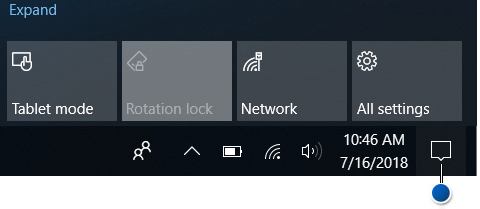
Примечание. Если компьютер под управлением Windows 11 или Windows 10 работает в режиме планшета, на экране нет доступной плитки для быстрого переключения обратно в режим рабочего стола. Чтобы перейти из режима планшета обратно в режим рабочего стола, нажмите на значок Центр уведомлений на панели задач, чтобы открыть список быстрых настроек для компьютера (Рис. 1). Затем выберите пункт Режим планшета, чтобы переключиться между режимами планшета и рабочего стола. Если используется планшет или компьютер с сенсорным экраном, для открытия Центра уведомлений быстро проведите пальцем от правого края экрана к центру.
Рис. 1. Расположение значка центра уведомлений

Дополнительные сведения об использовании режима планшета на персональном компьютере см. в следующей статье Microsoft: Начало работы с Windows 10 — используйте свой ПК как планшет.
Включение и выключение автоповорота (блокировка вращения)
Чтобы включить или отключить автоповорот (блокировка вращения), выполните следующие действия.
-
Обновите BIOS компьютера до последней версии.
Примечание. Инструкции по скачиванию и обновлению BIOS на компьютере Dell см. в статье базы знаний Dell Как скачать или обновить BIOS на компьютере Dell?
Примечание. Использование приложения SupportAssist обеспечивает автоматическое обновление компьютера. Для получения дополнительной информации о SupportAssist перейдите на страницу SupportAssist для ПК и планшетов.

- Перейдите на сайт поддержки Dell.
- Для идентификации компьютера доступны три варианта. Выполните одно из следующих действий:
- Нажмите свою модель компьютера в списке ЭТОТ КОМПЬЮТЕР.
Примечание. Если вашего компьютера нет в списке «ЭТОТ КОМПЬЮТЕР», нажмите Скачать и установить SupportAssist, чтобы с его помощью автоматически идентифицировать компьютер. Скачайте и установите SupportAssist, следуя отображаемым инструкциям.
Примечание. Дополнительные сведения см. в статье базы знаний Dell Как определить модель компьютера Dell.
Примечание. Если результаты отсутствуют, перейдите к шагу 5.
Примечание. В зависимости от используемого браузера будут доступны различные варианты действий. Следующее действие описано для браузера Chrome.
Примечание. Инструкции по включению режима планшета см. в разделе Включение и выключение режима планшета. Местонахождение переключателя блокировки вращения в Центре уведомлений см. на (рис. 1.).
Разрешение

Истек срок гарантии? Нет проблем. Посетите сайт Dell.com/support, введите сервисный код Dell и просмотрите наши предложения.
ПРИМЕЧАНИЕ. Предложения доступны только для пользователей персональных компьютеров в США, Канаде, Великобритании, Франции, Германии, Китае и Японии. Предложение не распространяется на серверы и системы хранения.