
Показать или скрыть метки вкладок в Word
Отключение или отключение отображения знаков форматирования
Кнопка Показать или скрыть включает и отключит скрытые символы, такие как пробелы, маркеры абзацев или знаки табулицы.
Вы можете настроить их на всегдае показ:
- Перейдите в меню Параметры >>отображения.
- В поле Всегда показывать эти знаки форматирования на экране, выберите каждый знак форматирования, который должен отображаться всегда, независимо от того, включена или отключена кнопка Показать или скрыть
 форматирования. Чтобы флажки отображались не всегда, суйте флажки.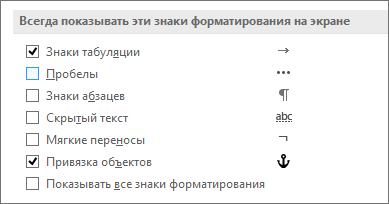
- Перейдите в >справки >параметры >дисплея.
- В поле Всегда показывать эти знаки форматирования на экране, выберите каждый знак форматирования, который должен отображаться всегда, независимо от того, включена или отключена кнопка Показать или скрыть форматирования. Чтобы флажки отображались не всегда, суйте флажки.
- Перейдите в >Параметры >Просмотра.
- В поле Показывать непечатаемые символы выберите каждый знак форматирования, который всегда должен отображаться независимо от того, включена или отключена показать или скрыть знаки. Чтобы флажки отображались не всегда, суйте флажки.

Как включить (отключить) непечатаемые символы / знаки форматирования в Microsoft Word: абзацы, разрывы страниц, неразрывные пробелы и т.п.
Чтобы включить, или, наоборот, отключить знаки форматирования текста («непечатаемые символы») в Microsoft Word нужно на вкладе «Главная» нажать на кнпоку «Отбразить все знаки». После этого у Вас начнут отображаться знаки абзаца, разрыва страниц, неразрывные пробелы (как поставить неразрывный пробел) и т.п.
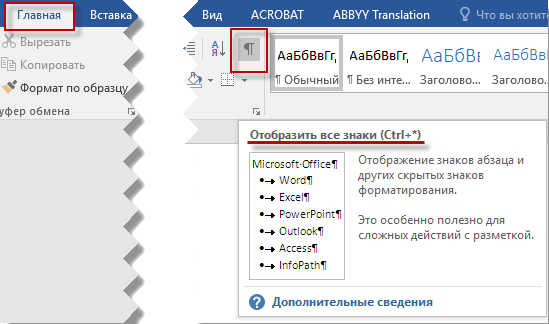
Если Вы хотите отобразить только некоторые знаки форматирования, Вам необходимо на вкладке «Файл» перейти в раздел «Параметры» и в открывшейся форме «Параметры Word» (см. рисунок) указать те знаки, которые нужно показывать
Непечатаемые символы
Непечатаемые символы — это специальные служебные знаки разметки страницы (абзац, табуляция, пробел, разрыв и т. д.), которые помогают правильно ориентироваться в документе, видеть промахи набора и форматирования: лишние пробелы, табуляции, абзацы и т. п. Они отображаются только на экране монитора и не выводятся на печать вне зависимости от включения режима просмотра. Удаляются они, как и все остальные символы, клавишами Delete и Backspace.
Символ абзаца (¶) — отмечает разделение. Содержит полную информацию о форматировании абзаца. Мягкий перенос — скрытый разделитель для переноса слов в местах, указанных самим пользователем с помощью сочетания клавиш Ctrl+дефис (-). Действует независимо от автоматической расстановки переносов. Символ пробела — отмечает пробелы в тексте в виде точки по осевой линии строки. Символ неразрывного пробела — отмечает в виде точки в сером поле неразрывный пробел, который не позволяет словам разделяться.
Вводится пользователем с помощью сочетания клавиш Ctrl+Shift+Пробел. Символ табуляции — отмечает расположение табуляции в виде маленькой стрелки. Каждая стрелка соответствует одному нажатию клавиши Tab. Символ разрыва строки — отмечает расположение разрыва строки в виде угловой стрелки.
Вводится с помощью сочетания клавиш Shift+Enter. Символ неразрывного дефиса — отмечает неразрывный дефис в виде минуса в сером поле.
Вводится сочетанием клавиш Ctrl+Shift+Клавиша минуса. Как быстро включить просмотр непечатаемых символов В окне открытого документа щелкните по кнопке Непечатаемые символы на панели Стандартная.
-Отобразятся только символы, заданные в настройках.
Как настроить отображение непечатаемых символов
1. В окне открытого документа раскройте меню Сервис.
2. В списке команд выберите пункт Параметры.
3. В левой части окна Параметры откройте список OpenOffice.org Writer и выберите пункт Знаки форматирования.
4. В правой части окна в группе Отображать активируйте нужные пункты: Знаки абзацев, Мягкие переносы и т. д.
5. Закройте окно кнопкой ОК.
Похожие записи:

Она может быть автоматической или по мере необходимости. Для автоматической проверки нужно включить кнопку Автопроверка орфографии слева на панели инструментов или через Подробнее:
Внизу и справа окна располагаются полосы прокрутки (горизонтальная и вертикальная соответственно), необходимые для плавного перемещения по пространству одной страницы, а Подробнее:
Параметры страницы включают размер бумаги, ориентацию страницы и поля. При этом все параметры определяются с помощью стилей страницы. По умолчанию Подробнее:
При помощи этой функции можно изменять масштаб отображения документа OpenOffice.org. Текущий масштаб отображается как значение в процентах в строке состояния Подробнее:
Добавить комментарий Отменить ответ
- Скачать OpenOffice
- Word
- Базы Данных Base
- Вставка объектов в документ
- Графический редактор Draw
- Демонстрации презентации
- О приложениях OpenOffice
- Обработка текста документа
- Общие настройки Writer
- Оформление текста
- Печать документа
- Печать презентации
- Печать таблиц
- Презентация Impress
- Работа с векторными графическими объектами
- Работа с данными
- Работа с диаграммой
- Работа с кривыми Безье
- Работа с листами электронной таблицы
- Работа с таблицей
- Работа с формулами и функциями
- Работа с элементами базы данных
- Работа с ячейками
- Работа со столбцами и строками листа
- Работа со страницей и слоями
- Сервис документов
- Создание собственной презентации
- Создание, открытие и сохранение базы данных
- Создание, сохранение и открытие документа
- Создание, сохранение и открытие презентаций
- Состав и настройка окна Calc
- Справка OpenOffice. org 3.0
- Тестовый редактор Writer
- Точность формул и пересчета
- Форматирование текста
- Форматирование ячеек
- Создание ссылок
- Шаблоны
- Режимы просмотра
- Расстановка переносов
- Работа с главами текста
Этот сайт использует cookie для хранения данных. Продолжая использовать сайт, Вы даете свое согласие на работу с этими файлами. OK
Как включить режим отображения непечатаемых символов
Вопросы по покупке sales@onlyoffice.com
Запросы на партнерство partners@onlyoffice.com
Запросы от прессы press@onlyoffice.com
Следите за нашими новостями:
© Ascensio System SIA 2023. Все права защищены
© Ascensio System SIA 2023. Все права защищены
Не пропустите обновление!
Получайте последние новости ONLYOFFICE на ваш email
Имя не указано.
Email не указан.
На ваш адрес электронной почты отправлено сообщение с подтверждением.
В Справочном центре ONLYOFFICE используются файлы cookie для обеспечения максимального удобства работы пользователей. Продолжая использовать этот сайт, вы соглашаетесь с тем, что мы можем сохранять файлы cookie в вашем браузере.