
Как включить режим орто в автокаде
Для включения и отключения режима «Орто»
Для включения и отключения режима «Орто»
-
Нажмите кнопку «ОРТО» в строке состояния. Для временного включения или отключения режима «Орто» нажмите и удерживайте клавишу SHIFT во время работы. Пока задействована клавиша временной отмены, метод «направление-расстояние» будет недоступен.
Примечание При включении режима «Орто» автоматически отключается полярное отслеживание.
Ввод команды: ОРТО
Сайт создан в системе uCoz
5.1.1. Использование режима ОРТО и инструмента Нормаль
Как видно из рис. 5.2, полочки стоек компакт-дисков расположены симметрично и имеют одинаковые размеры. Логично предположить, что их можно создать с помощью одинаковых приемов черчения или вообще получить второй экземпляр соответствующего объекты путем копирования или зеркального отображения. Однако мы создадим их, во-первых, с помощью несколько различных приемов черчения, а во-вторых, будем использовать для этого режимы, с которыми вы пока не сталкивались.
1. Откройте чертеж рабочей зоны (в конце предыдущей главы он был сохранен в файле с именем Work042.dwg) и сохраните его в новом файле с именем Work051.dwg.
Совет. Если вы создаете новый чертеж из имеющегося, выработайте привычку сразу же сохранять открытый файл с новым именем, чтобы случайно не записать измененный чертеж в файле с исходным именем. AutoCAD по умолчанию сохраняет предыдущую копию файла чертежа в файле с таким же именем и расширением BAK вместо DWG (например, в нашем случае – Work042.bak). Однако если вы, забыв сохранить измененный чертеж в новом файле, несколько раз сохраните его с прежним именем, резервная копия будет содержать только ту информацию, которая осталась в файле после предпоследнего сохранения. Проще говоря, если вы, открыв имеющийся чертеж, удалили из него все объекты, затем сохранили, после чего провели линию и снова сохранили, то исходный чертеж будет содержать одну линию, а резервная копия – пустой документ AutoCAD.
Поэтому здесь и далее автор будет предлагать вам сохранить файл с новым именем сразу после его открытия (команда Сохранить как), а по окончании работы с файлом – сохранить последние изменения (команда Сохранить). Аналогичные команды меню называются Файл » Сохранить как и Файл » Сохранить (Ctrl+S) соответственно.
2. C помощью инструмента Окно зумирования измените масштаб просмотра так, как это показано на рис. 5.2 (окружности, обозначающие на чертеже декоративные опоры малой и большой тумб, на вашем чертеже, естественно, пока что отсутствуют).
3. Запустите инструмент С линиями и включите режим привязки Конточка. Выберите точку, которая находится на пересечении прямой и угловой части полки шириной 200 мм.
Совет. Для выбора режима привязки можно воспользоваться не только соответствующей кнопкой панели инструментов Объектная привязка, но и контекстным меню, которое открывается при нажатии Shift и щелчке правой кнопкой мыши в свободном месте области черчения.
4. Щелкните на кнопке-индикаторе ОРТО для включения режима черчения с таким же названием. После этого переместите указатель-перекрестие влево от первой выбранной точки и понаблюдайте за тем, как ведет себя вычерчиваемая линия.
Примечание. В режиме ОРТО все линии чертятся строго по горизонтали либо строго по вертикали.
5. Щелкните на кнопке Нормаль панели инструментов Объектная привязка для включения режима объектной привязки к перпендикуляру. (Можете также включить режим привязки Нормаль, выбрав соответствующий пункт из контекстного меню, которое открывается при щелчке правой кнопкой мыши с одновременным нажатием Shift, как описано выше.)
6. Переместите указатель-перекрестие влево так, чтобы он оказался поблизости вертикальной линии контура левой боковой стенки рабочей зоны.
Как только AutoCAD распознает точку падения перпендикуляра (рис. 5.3), щелкните для захвата координат этой точки, а затем нажмите Enter для завершения команды Отрезок. (Обратите внимание на то, что режим ОРТО по-прежнему останется включенным.)

Рис. 5.3 Привязка второй точки горизонтальной линии к точке падения перпендикуляра
7. Полученную линию мы используем в качестве вспомогательной. Как вы помните из главы 4, полка шириной 200 мм переходит в угловую полку на расстоянии 400 мм от задней стенки рабочей зоны (см. рис. 4.3). Таким образом, если сместить полученную линию вниз на 50 мм, мы сможем воспользоваться полученной копией для привязки к ней первой линии контура прямоугольника, который будет представлять на чертеже полочку левой стойки. Выполните такое смещение с помощью инструмента Подобие, а затем удалите исходную линию, щелкнув на ней и нажав Delete.
8. Запустите инструмент С линиями и включите режим привязки Конточка. Выберите левую оконечную точку полученной линии. Переместите указатель-перекрестие вправо, не щелкая мышью.
Поскольку режим ОРТО по-прежнему остается включенным, рядом с указателем-перекрестием будет отображаться всплывающая подсказка соответствующего содержания, а новая линия, длина которой будет изменяться при перемещении указателя, скроет под собой вспомогательную линию.
9. Введите в командном окне 130 (как видно из рис. 5.2, это длина прямоугольника, который нам нужно начертить).
10. Как только вы введете указанное в п. 9 значение, направление вычерчивания линии в режиме ОРТО автоматически изменится (AutoCAD небезосновательно предполагает, что сегменты, вычерчиваемые в этом режиме, расположены один к другому под прямым углом). При желании это направление можно изменить, но нас оно вполне устраивает. Убедившись в том, что новый сегмент линии направлен вниз, введите в командном окне 120.
11. Для завершения контура полочки нужно начертить лишь третий сегмент. Снова включите режим привязки Нормаль и, как показано на рис. 5.4, завершите черчение, щелкнув на распознанной AutoCAD точке падения перпендикуляра, а затем нажав Enter для завершения команды Отрезок.

Рис. 5.4 Привязка второй точки третьего сегмента ломаной линии, вычерчиваемой в режиме ОРТО, к точке падения перпендикуляра
12. Для придания контуру полочки окончательного вида щелкните на вспомогательной горизонтальной линии для ее выделения и нажмите Delete.
Как вы поняли, режим ОРТО весьма удобен для вычерчивания объектов прямоугольной формы: начертив очередной сегмент, нужно лишь ввести длину следующего сегмента, не задумываясь об относительных и абсолютных координатах, что, естественно, очень близко к тому, как мы чертим линии на бумаге. Единственная проблема заключается в том, что первую точку первой линии нужно к чему-то привязать. Понятно, что в реальных чертежах в подобных ситуациях, как и в рассмотренном только что примере, для этого придется либо создавать вспомогательные линии, либо… использовать инструмент объектной привязки Смещение.
ОРТО (команда)
Ограничение перемещения курсора в вертикальном или горизонтальном направлении.
На чертеже показано построение отрезка в режиме «Орто». Точка 1 является первой заданной точкой, точка 2 — это положение курсора в момент задания второй точки.
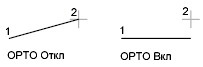
Режим «Орто» применяется только при задании угла или расстояния путем указания двух точек с помощью устройства указания. В режиме «Орто» курсор перемещается только в горизонтальном и вертикальном направлениях относительно ПСК.
Горизонтальным считается направление, параллельное оси X текущей ПСК, а вертикальным — направление, параллельное оси Y.
На 3D виде команда ОРТО также позволяет расположить объект параллельно оси Z ПСК; подсказка отображает +Z или -Z для угла, в зависимости от направления по оси Z.
Понятия, связанные с данным
- Ортогональное рисование (режим «Орто»)
- Изометрические 2D-чертежи
Как включить режим орто в автокаде
В данном уроке выучим команды отрезок и полилиния. Правила построения, ввод параметров и выполнение альтернативных команд.
Если команда не выбрана, курсор имеет нейтральный вид (рис. 1), а командная строка, как на рис. 2 с надписью «введите команду».


После выбора команды на командной строке панели инструментов, курсор меняет свой вид, например такой, как на рис. 3, но может быть и другой вид. А в командой строке появляется изображение выбранной команды, ее название, параметры и альтернативные команды (которые можно нажать левой клавишей мышки, рис. 6).


Рис. 3 Рис. 4 Рис. 5

Есть два типа выделеня: слева направо (рис. 4) и справа налево (рис. 5). В первом варианте выделяются только те объекты, которые полностью попадают в зону выделения. Во втором – выделяются те, которые даже частично попали в поле выделения. Визуально они отличаются цветом, как показано на рисунках.
Режим орто (перпендикулярность).
Чтобы можно было выполнять построение отрезков или полилиний строго горизонтально или вертикально, нужно включить режим «орто». Включается он командой орто, которая находится на панели состояния (рис. 6). Для экономии времени для этой команды есть горячая клавиша F8.


Для точной привязки к объектам в автокаде есть режим привязок, который можно включить командой “привязка курсора к опорным точкам” (рис. 7). Для этой команды также есть горячая клавиша F3. На чертеже привязка показывается зеленой фигуркой, вид которой информирует нас, какого типа эта привязка. Виды привязок можно посмотреть в окне “режимы рисования” (рис. 8). Вызвать это окно можно нажав на треугольник справа от этой команды (рис. 7) в появившемся меню выбрать пункт “параметры объектной привязки”. Также, в этом окне можно настроить привязки, поставить галочки. Советую поставить эти галочки везде.


Команда находится на панели “Аннотации” (рис. 9), ее можно развернуть, как список в котором находятся различные виды размеров. В данном уроке рассмотрим линейный. Выбираем команду линейный размер, ставим первую точку, вторую точку и левой клавишей мышки фиксируем размер в нужном положении.
Ссылка на видео данного урока: