
Как в вегасе 10, переделать горизонтальное видео (снято для вертикального) под вертикальное видео 16:9 (1080: 1920)
Видео вертикальное, а показывает горизонтально, ребят подскажите как сохранить правильно?
Doston Janapov
мда. Вертикального видео не бывает. Точнее оно бывает когда на савадьбе хватишь лишнего. Ну если случилась такая пичаль, то в любов видеоредакторе в строке Position повернуть на 90 градусов. Но по бокам полосы будут либо растягивать надо (Size) с потерей части изображения.
Видеоурок «Как сделать вертикальное видео горизонтальным »
Я не представляю что там можно растянуть на 8 минут. Работаю в Sony Vegas, и могу это сделать за 10 секунд, без преувеличений.
И, пожалуйста, фоновую музыку гораздо тише делай, так как тебя плохо слышно
раскрыть ветку
6 лет назад
то же самое одной командой с ffmpeg
Просчет видео 3D в Сони Вегас
Когда Вы представляете свой проект, Стереоскопический 3D режим, сходящий с вкладки Video в Проекте Диалоговое окно свойств используется по умолчанию.
Если Вы хотите использовать различный формат рендеринга (чтобы поставить отдельным ведущим устройствам лево-и правого глаза, например, или создать многократные версии Вашего проекта), Вы можете изменить режим рендеринга.
Поддерживаемые 3D форматы рендеринга:
— Видео в совместимом с фреймом формате. Установите Стереоскопический 3D режим своего проекта в Рядом (половина), Вершина/нижняя часть (половина), или альтернатива Строки и рендеринг, используя стандартный шаблон формата файла.
— CineForm Neo3D (требует CineForm NeoHD, Neo4k или Neo3D 5.1 или позже). Вы можете создать пользовательский QuickTime или шаблон рендеринга AVI, который использует CineForm в качестве Вашего видеоформата. Рендеринг с этим шаблоном создаст файл Neo3D, который может использоваться любым приложением, которое поддерживает CineForm стереоскопический 3D формат.
— Два отдельных файла. Вы можете создать два пользовательских шаблона и использовать вкладку Project в пользовательском диалоговом окне Параметров настройки, чтобы установить Стереоскопический 3D режим для одного шаблона к Левому Только и другому Исправляться Только. Вы можете тогда представить файлы отдельно или использовать Инструменты> Пишущий сценарий> Пакетный Рендеринг, чтобы представить файлы лево-и правого глаза.
— Рендеринг использования плагина Sony AVC/MVC с одним из следующих шаблонов создает два файла, когда Вы представляете свое стереоскопическое 3D видео:
- MVC 1280×720-60p, видеопоток на 25 Мбит/с
- MVC 1280×720-50p, видеопоток на 25 Мбит/с
- MVC 1920×1080-24p, видеопоток на 25 Мбит/с
Основной поток — полное разрешение 2D видео AVC, и зависимый поток — видео MVC, которое содержит видеоданные для другого глаза.
— Рендеринг использования пользовательского шаблона Sony AVC/MVC со следующими параметрами настройки создаст единственный файл AVC/H.264 с фреймом SEI, упаковывающим метаданные расположения, чтобы указать стереоскопический 3D воспроизведение:
— Стереоскопический 3D режим: Рядом (половина)
- Из меню File выберите Render As, чтобы отобразить Рендеринг Как диалоговое окно.
- Используйте средства управления Выходным файлом, чтобы выбрать, где Вы хотите сохранить свой файл:
a. Выводы информации на экран Папки путь к папке, где Ваш файл будет сохранен. Щелкните по стрелке вниз, чтобы выбрать недавно используемую папку или щелкнуть по Кнопке просмотра, чтобы определить новую папку. b. Введите имя в поле Name, или щелкните по Кнопке просмотра и выберите файл в окне обзора, чтобы заменить существующий файл. - Используйте средства управления Выходным форматом, чтобы выбрать тип файла, который Вы хотите создать.
- Выводы информации на экран Выходного формата типы файла и форматы Вы можете использовать, чтобы представить Ваш файл. Вы можете дважды щелкнуть по заголовкам (или нажать на кнопки стрелки) развернуть или свернуть списки доступных шаблонов.
- Нажмите на кнопку Customize Template, чтобы создать новый шаблон.
- В пользовательском диалоговом окне Параметров настройки щелкните по вкладке Project.
- Из Стереоскопического 3D выпадающего списка режима выберите урегулирование, которое Вы хотите использовать для рендеринга Вашего проекта.
Выберите параметры настройки проекта Use, если Вы хотите использовать сходить с вкладки Video в диалоговом окне Свойств проекта или выбрать другой режим, если Вы хотите переопределить урегулирование проекта, представляя.
Когда Вы будете использовать Инструменты> Диск прожиг> диск Blu-ray в стереоскопическом 3D проекте, Сони Вегас Pro создаст Blu-ray 3D™ Диск. Для получения дополнительной информации см. «Запись диска Blu-ray с таймлайн».
Если Ваш проект предназначен для профессионального Blu-ray 3D™ репликация Диска, Лас-Вегас Pro может подготовить контент в формате за глаз full HD, представляя два отдельных файла (см. Левый только и Право только ниже), который может быть считан кодером MVC, таким как Dualstream 3D кодер и создал использование инструмента, такого как Blu-печать.
Выберите это урегулирование, когда Ваше представленное видео будет содержать представления лево-и правого глаза в единственном фрейме.
Представления лево-и правого глаза отображены как половина доступного горизонтального разрешения.
Совместимое с фреймом видео 3D использования YouTube, таким образом, Вы можете создать пользовательский шаблон рендеринга, используя формат, который является совместимым с YouTube, таким как EX XDCAM, Видео Windows Media или MPEG 2 MainConcept. Для пользовательского шаблона, набор стереоскопическое 3D режим к Рядом (половине) и устанавливает флажок Swap Left/Right начиная с YouTube 3D значения по умолчанию к этому расположению.
Когда Вы загрузите свое видео на YouTube, добавьте yt3d:enable=LR как тег, чтобы включить 3D просмотру. Также добавьте yt3d:aspect=16:9 (или yt3d:aspect=4:3), чтобы установить соотношение сторон фрейма просмотра.
Выберите это урегулирование, когда Ваше представленное видео будет содержать представления лево-и правого глаза в единственном фрейме.
Представления лево-и правого глаза отображены, используя полное горизонтальное разрешение.
Выберите это урегулирование, когда Ваше представленное видео будет содержать представления лево-и правого глаза, сложенные в единственном фрейме.
Представления лево-и правого глаза отображены как половина доступного вертикального разрешения.
Выберите это урегулирование, когда Ваше представленное видео будет содержать представления лево-и правого глаза, сложенные в единственном фрейме.
Представления лево-и правого глаза отображены, используя полное вертикальное разрешение.
Anaglyphic (red/cyan) Anaglyphic
(amber/blue)
Anaglyphic
(green/magenta
Выберите это урегулирование, когда Ваше представленное видео будет отображено на альтернативном строкой 3D мониторе.
Представления лево-и правого глаза чередованы, используя половину доступного вертикального разрешения.
Выберите это урегулирование, когда Ваше представленное видео будет отображено на Основанный на DLP 3D монитор.
Представления лево-и правого глаза размещены рядом, используя половину доступного горизонтального и вертикального разрешения.
Выберите Левое только или Право только урегулирование, если Вы создаете отдельный рендеринг для выходов лево-и правого глаза. Эти параметры настройки полезны, когда Ваш выходной формат требует отдельно представленных файлов для левых и правых глаз.
Вы можете использовать Пакетный скрипт Рендеринга, чтобы автоматизировать процесс. Создайте два пользовательских шаблона рендеринга: для одного шаблона, набора стереоскопический 3D режим к Левому только и набору стереоскопический 3D режим другого шаблона, чтобы Исправиться только. Тогда выберите Tools > Scripting > Batch Renderг, выберите свой формат и установите флажок для Ваших двух шаблонов, установите целевую папку и имя файла, и нажмите «OK». Лас-Вегас Pro представит каждый файл с именем шаблона, добавленного к имени файла.
Выберите это урегулирование, выполняя вертикальные корректировки, чтобы минимизировать вертикальную несоизмеримость.
7. Установите флажок Swap Left/Right, если Вы должны переключить изображения лево-и правого глаза. Это урегулирование полезно, если Вы используете альтернативный строкой дисплей, который отображает правый глаз на вершине, если Вы используете пурпурные/зеленые anaglyphic стекла, или создать 3D свободное представление косоглазия.
8. Перетащите слайдер отмены Перекрестных помех, если Вы испытываете проступание изображения. Например, если Вы видите изображения правого глаза в левом глазу, Вы можете скорректировать слайдер отмены Перекрестных помех, чтобы компенсировать.
Когда Стереоскопический 3D режим Вашего проекта установлен в Рядом, Вершина/нижняя часть, альтернатива Строки или режим Шахматной доски, отмена перекрестных помех активна только, когда Полное разрешение, представляющее качественный выпадающий список, установлено в Хороший или Лучшее. При использовании anaglyphic режимов отмена перекрестных помех активна для любого уровня качества.
9. Сохраните свой шаблон для будущего использования:
a. Введите имя в поле Template, чтобы идентифицировать Ваш шаблон рендеринга.
b. Нажмите на кнопку Save Template .
c. Нажмите «OK», чтобы возвратиться к Рендерингу Как диалоговое окно.
10. Щелкните по Render, чтобы представить Ваш проект, используя Ваш новый шаблон.
Как убрать черные полосы по бокам в видео
 5.0 Оценок: 10 (Ваша: )
Дата публикации: 13 марта 2023
Дата обновления: 7 апреля 2023
При просмотре некоторых фильмов и телепередач, зрителя часто раздражают темные области, обрамляющие изображение. Разберемся, почему они появляются и как убрать черные полосы сверху и снизу, а также по бокам экрана. Из статьи вы узнаете, какой видеоредактор позволяет сделать это быстро и с минимальными усилиями.
Узнайте все об удалении черных полос в видео! Посмотрите короткий урок:
Почему появляются черные области
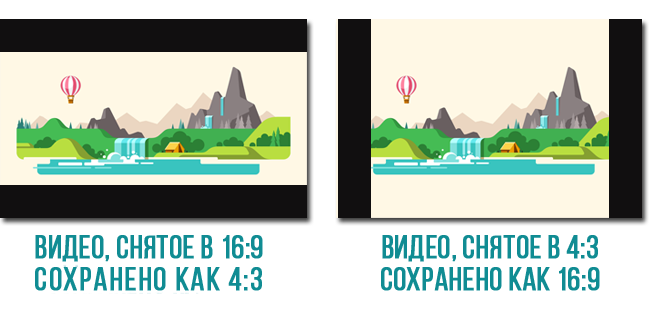
Чтобы разобраться с тем, в чем причина появления горизонтальной или вертикальной рамки на экране, и как убрать черные полосы по бокам в видео, надо немного изучить стандарты съемки. Вся современная видеопродукция представлена в 3 популярных форматах: 4:3, 16:9 и 21:8 (24:10). При воспроизведении широкоэкранных фильмов на стандартных 4:3 мониторах или телевизорах по верхнему и нижнему краям будут отображаться пустые части, не позволяющие изображению сжаться должным образом. И наоборот — видеоролик, снятый в формате 4:3, не сможет корректно отображаться на мониторах формата 16:9. «Пустое» пространство по бокам при этом заполняется темными полосками. Часто эти линии не мешают восприятию видеоряда, однако, если дефект вызывает при просмотре дискомфорт, вы можете без труда избавиться от проблемы с помощью особого софта.
Как убрать черные области за пару кликов
ВидеоМОНТАЖ дает возможность в считанные минуты удалить черные полосы и получить полноценную картинку на весь экран. Для этого можно пойти двумя путями: автоматическим — при создании нового проекта с нуля, и ручным — при редактировании.
Скачайте бесплатно программу для монтажа видео
★ Автоматический способ Является наиболее простым, все изменения производятся в авто режиме, вам нет необходимости досконально разбираться с тем, как убрать черные полосы по бокам. Алгоритм действий прост:
- Запустите программу, выберте создание нового проекта.
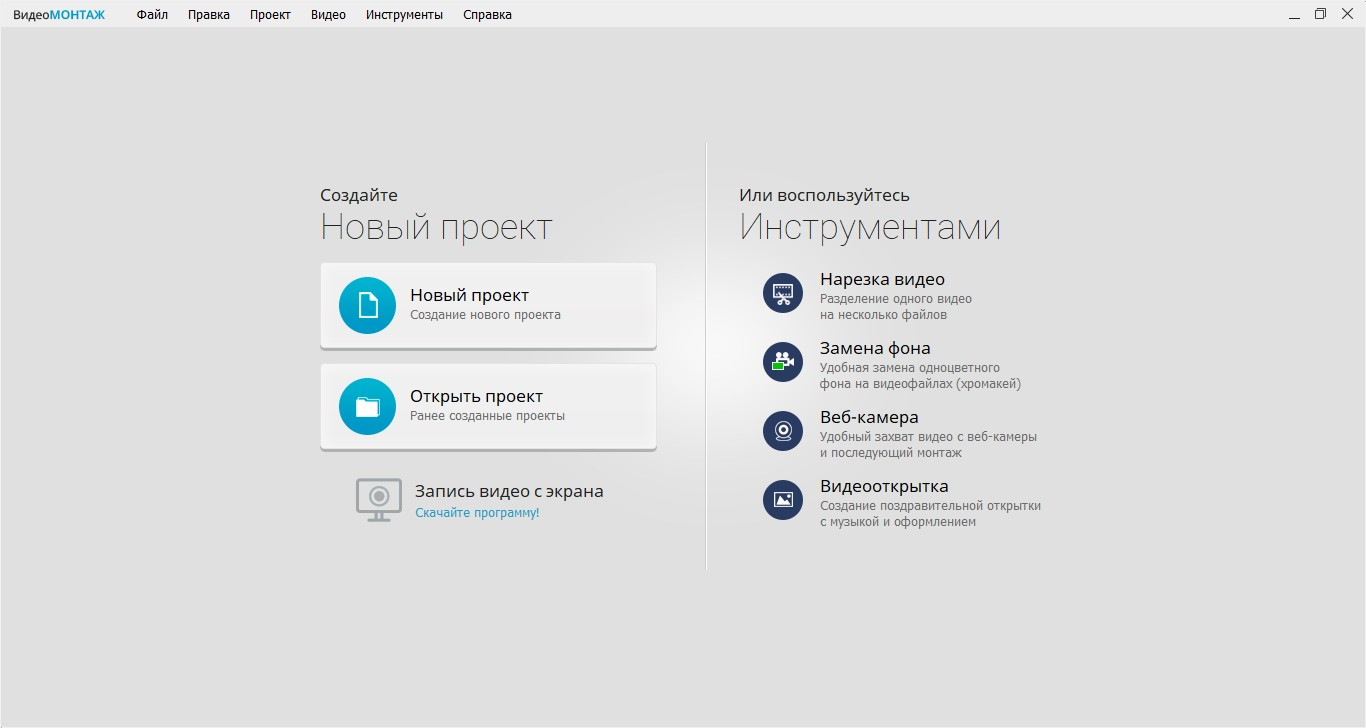
- Добавьте нужный ролик на монтажный стол.
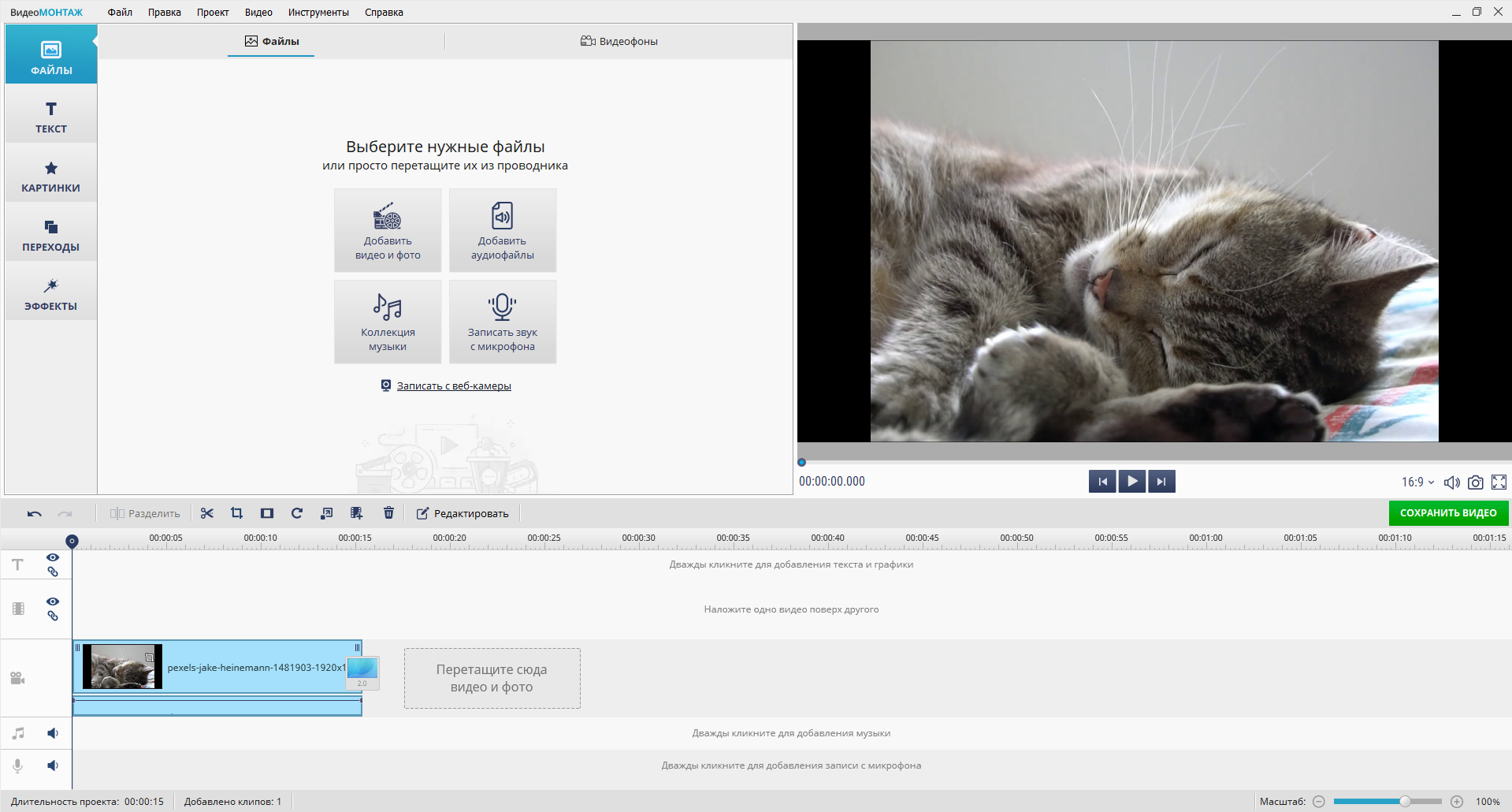
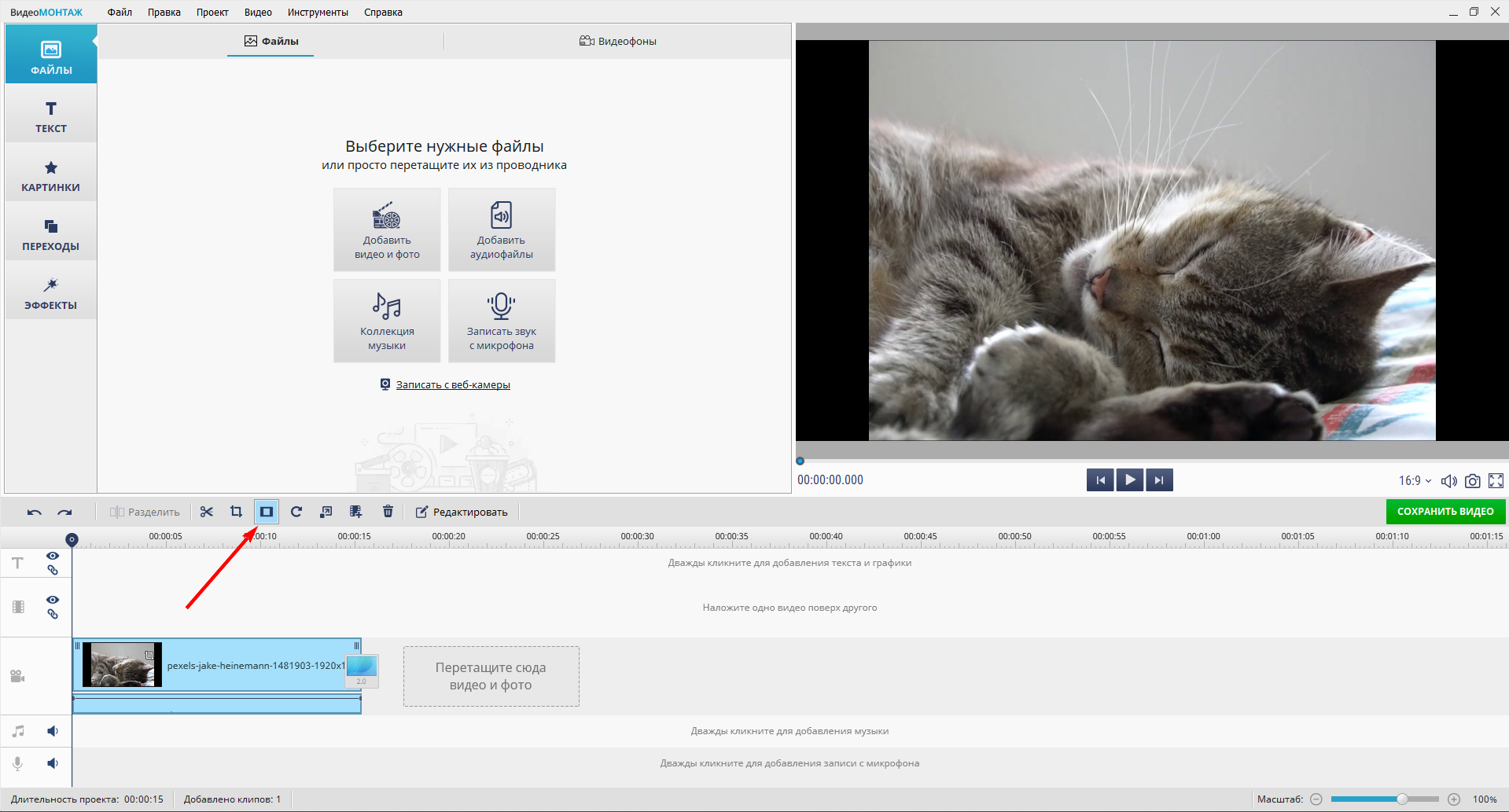
- Нажмите на значок «Убрать чёрные полосы». Они сразу же пропадут.
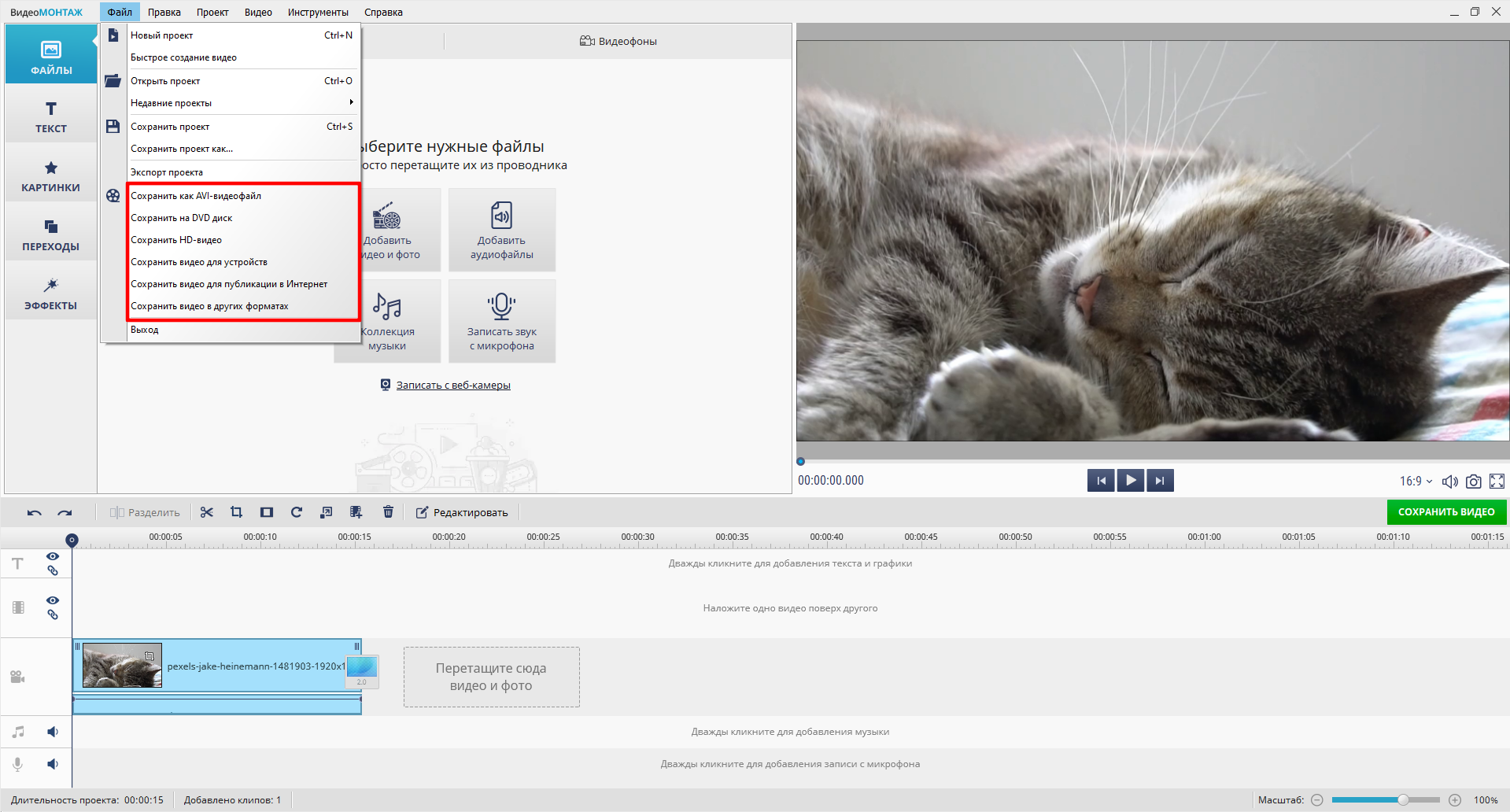
- Сохраните изменения и настройте параметры конвертации.
★ Ручной способ
Этот способ позволяет удалить черные полосы по бокам, сверху и снизу с помощью «Кадрирования». Работа производится над каждым видеофрагментом в отдельности. В этом случае, даже если части фильма будут сняты с разным соотношением сторон, осуществляя монтаж видео, вы сможете привести их к единому стандарту.
Чтобы выполнить ручное кадрирование, необходимо придерживаться следующего алгоритма действия:
- Запустите «ВидеоМОНТАЖ».
- Добавьте файлы для редактирования, перетащив их из окна просмотра на монтажную область.
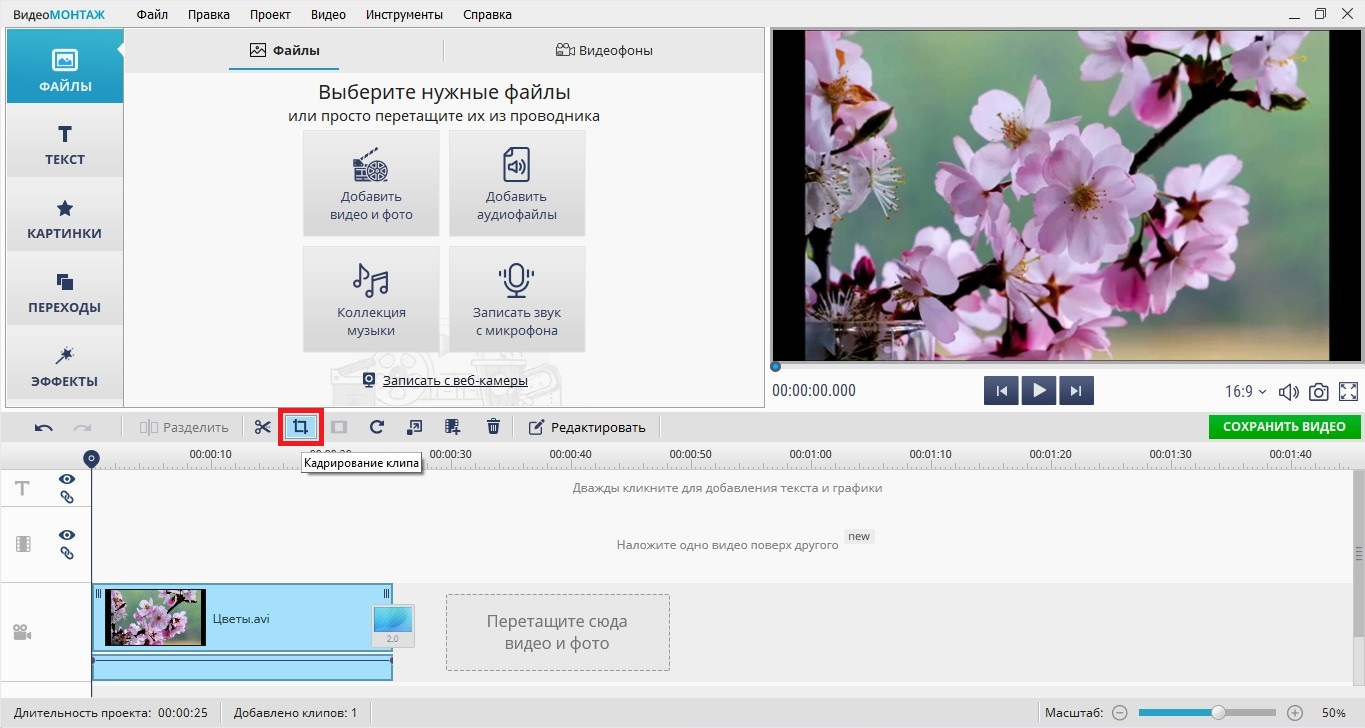
- Нажмите на значок «Кадрирование клипа» и в выпадающем списке выберите «Кадрировать».
- Установите пропорции 16:9 и скорректируйте рамку так, чтобы чёрные линии остались за её границами.
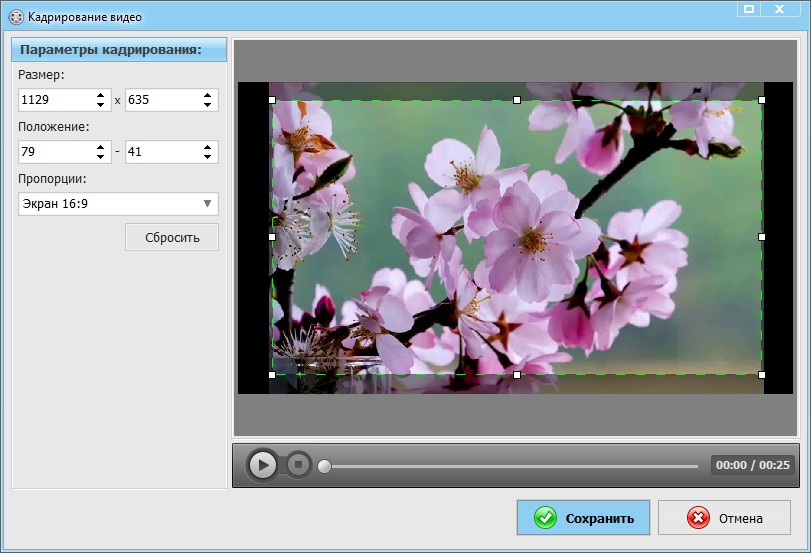
- Сохраните изменения.
Полезный совет
Рамку можно передвигать, растягивать или сжимать при помощи мыши. При этом соотношение сторон будет автоматически меняться.Ручная установка размеров хороша тем, что многие фильмы уже имеют базовую проекцию 16:9, поэтому для удаления пустых областей достаточно выбрать произвольное соотношение сторон и растянуть рамку по размеру фактического изображения. Аналогичные манипуляции производятся и в случае удаления боковых рамок.
Кадрирование в ручном режиме позволяет осуществить редактирование видео для просмотра на устройствах с разрешением 4:3, если исходный фрагмент имеет разрешение 16:9 или более. Для этого удаляются фрагменты картинки, не имеющие ценности. Как правило, это крайние части локации съёмки – пейзаж, студия, декорации.
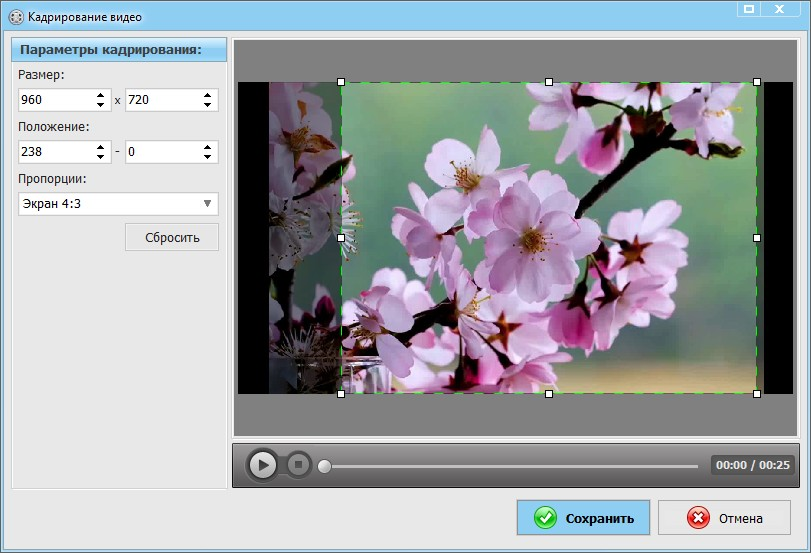
Размеры сторон можно выставить как в ручном режиме, перемещая границы мышью и ориентируясь на значения, расположенные в строке «Параметры кадрирования», так и используя полуавтоматический режим. В этом случае пользователь может выбрать установку нужных пропорций:
- исходного файла;
- экран 16:9;
- экран 4:3.
Дополнительные возможности программы
Кадрирование – лишь одна из множества функций видеоредактора. «ВидеоМОНТАЖ» предоставляет полный набор инструментов для обработки материала как на базовом, так и на продвинутом уровне.
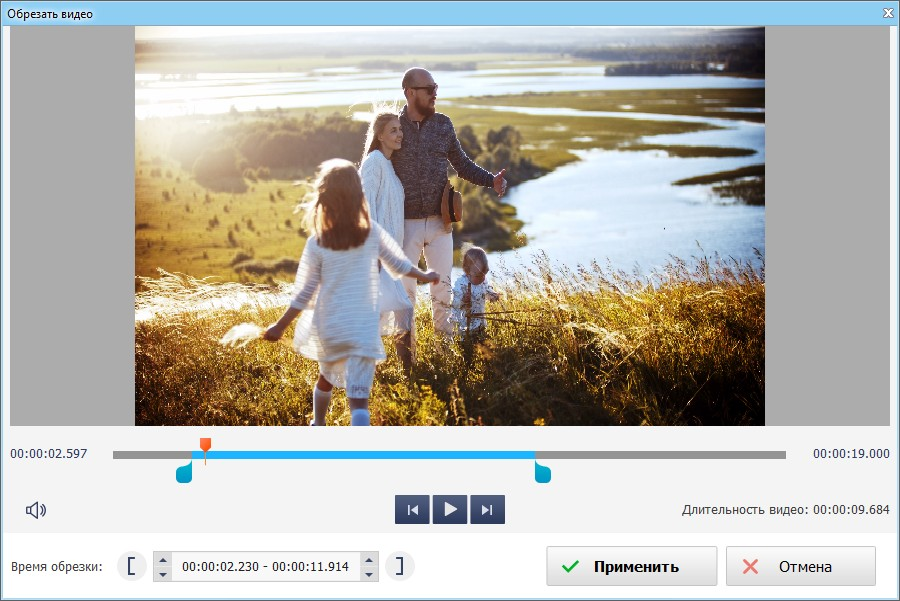
- обрезка лишнего и разделение видеоряда на несколько частей. Чтобы отметить нужный участок вы можете воспользоваться маркерами на временной шкале или ввести точные значения тайминга.
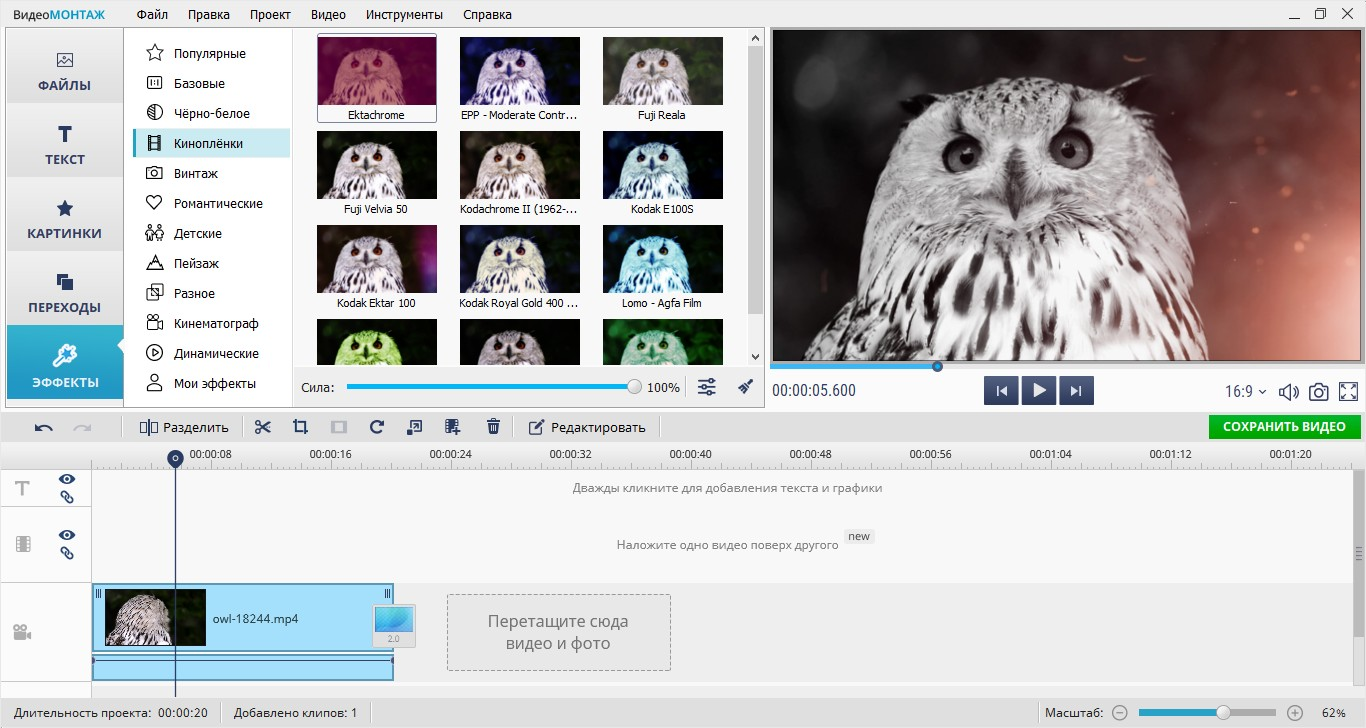
- применение эффектов. Программа позволяет окрашивать изображение в видеоролике в различные тона, а также изменять яркость, контрастность, цветовую насыщенность. Вы сможете применять к видеоряду различные художественные эффекты, такие как имитация кинопленки, запотевшего окна, яркого солнца. Игра с разными способами обработки однозначно добавит в проект изюминку.
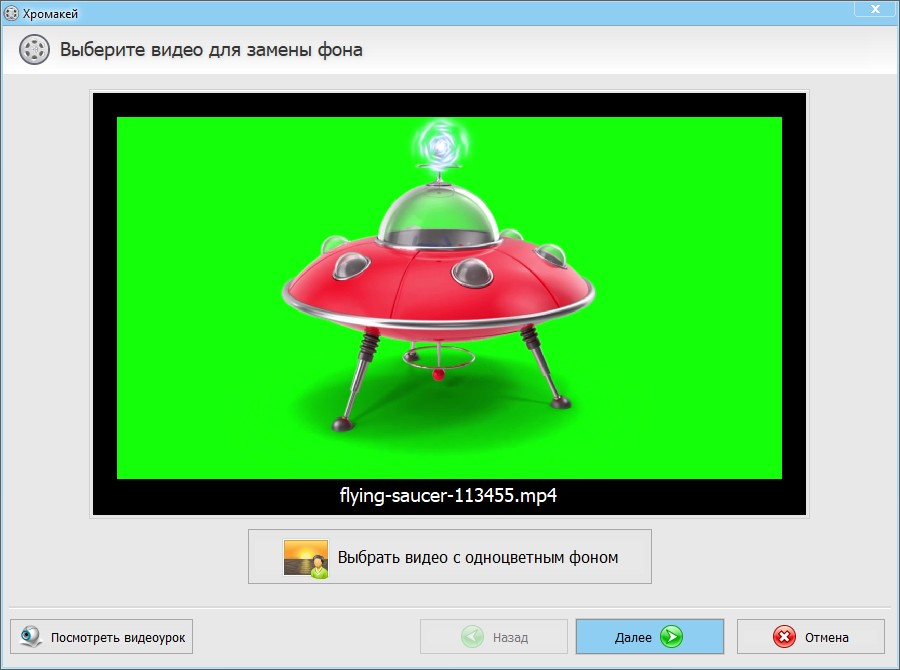
- использование хромакея. Эта профессиональная технология дает возможность менять фон в видеоряде, накладывать файлы друг на друга, а также добавлять анимацию. При желании вы сможете поменять скучный фон на бушующее море, тропический лес или сражение космических кораблей или расположить на ладони волшебную фею. В программе вы справитесь с этими задачами за несколько простых шагов.
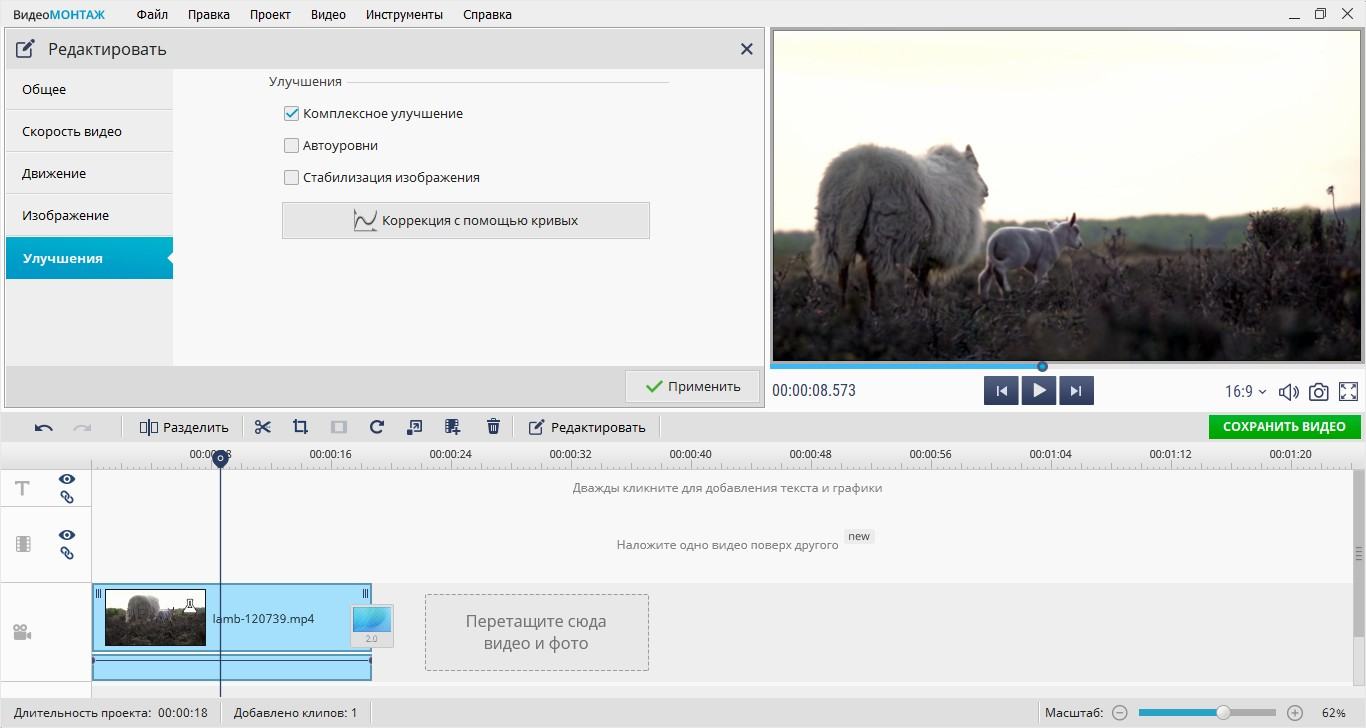
- улучшение качества в ручном и автоматическом режиме. Инструменты улучшения и цветокоррекции помогут исправить технические недостатки, плохую освещенность и ошибки при настройке оборудования.
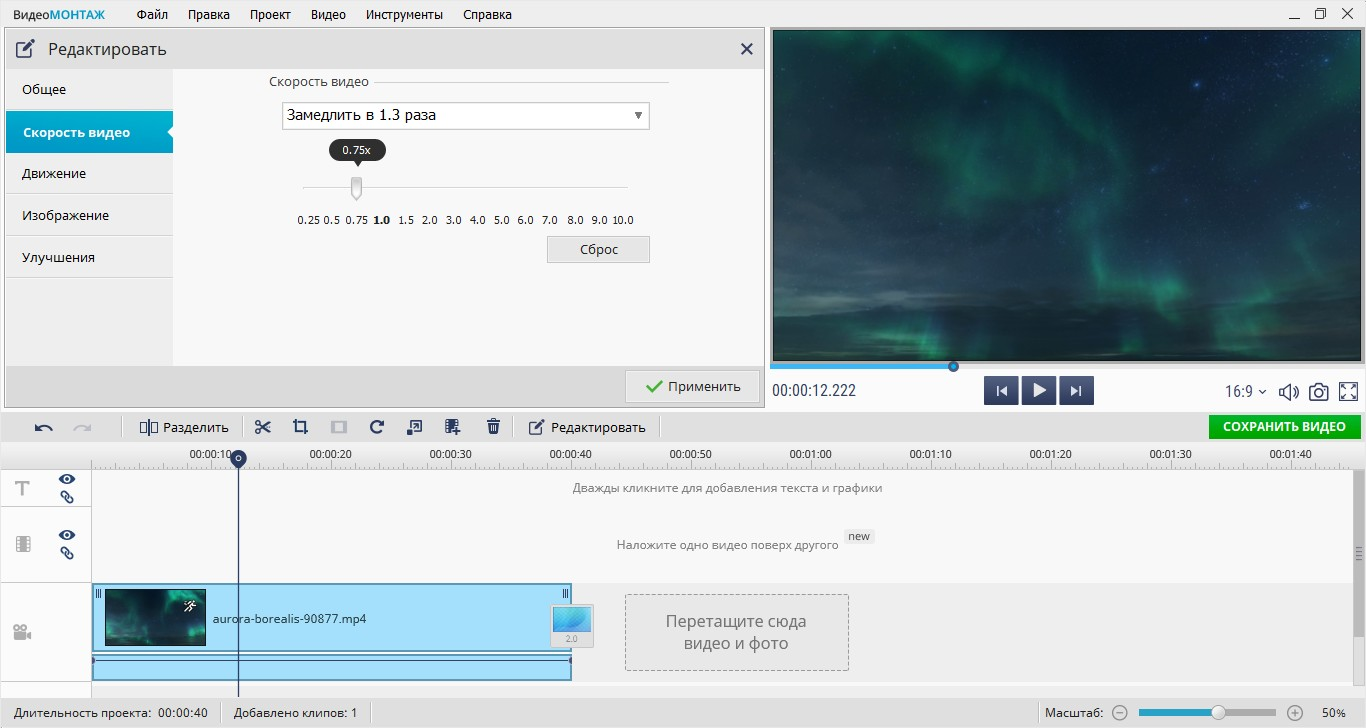
- изменение скорости воспроизведения. Идеальный инструмент для создания смысловых акцентов в различных сценах фильма. Вы можете ускорять или замедлять воспроизведение, просто перемещая ползунок.
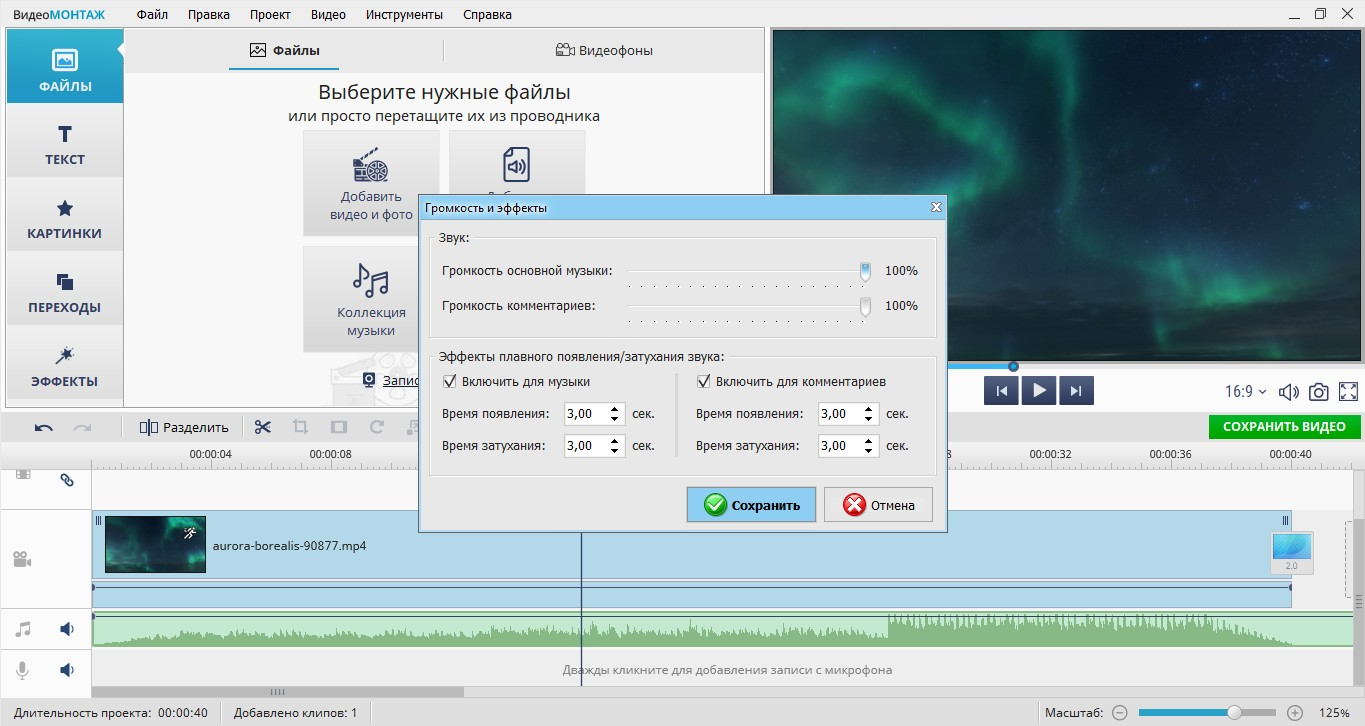
- редактирование звука. Вы сможете наложить новую аудиодорожку поверх исходной или озвучить ролик с нуля. Софт позволяет редактировать музыкальное сопровождение как отдельных файлов, так и всего проекта.
- тонкая настройка выходных параметров. Софт дает возможность сконвертировать готовый ролик в любой из поддерживаемых форматов. Кроме того, вы можете записать фильм на DVD-диск, уменьшить размер видео и подготовить его для публикации в Интернете или к просмотру на мобильном устройстве.
Приложение обладает простым и дружелюбным интерфейсом, управление большинством настроек осуществляется компьютерной мышью, а все изменения доступны для просмотра во встроенном плеере.
Программа работает с минимальными требованиями к «железу», а также имеет поддержку версии Windows 7, что в наше время встречается достаточно редко.
Большим плюсом является полная локализация. «ВидеоМОНТАЖ», в отличие от таких продуктов, как Sony Vegas или Adobe Premiere, разработан на русском языке, к тому же на этом сайте вы найдете большое количество справочных материалов, которые подскажут как работать с программой. Скачайте программу для обработки видео и создайте свой первый ролик уже сегодня!