
Перевести вертикальное видео в горизонтальное и наоборот

 4.0 Оценок: 20 (Ваша: )
Дата публикации: 22 марта 2023
Дата обновления: 18 апреля 2023
На этапе обработки ролика может выясниться, что вы снимали его не в той ориентации. Социальные сети и платформы обычно придерживаются определенного формата, например для TikTok — 9:12, а YouTube —16:9. Не спешите расстраиваться, соотношение сторон можно изменить на компьютере. Расскажем пошагово, как сделать видео горизонтальным или вертикальным в программе ВидеоМОНТАЖ. Для наглядности приложили скриншоты.
Посмотрите видео, чтобы узнать больше:
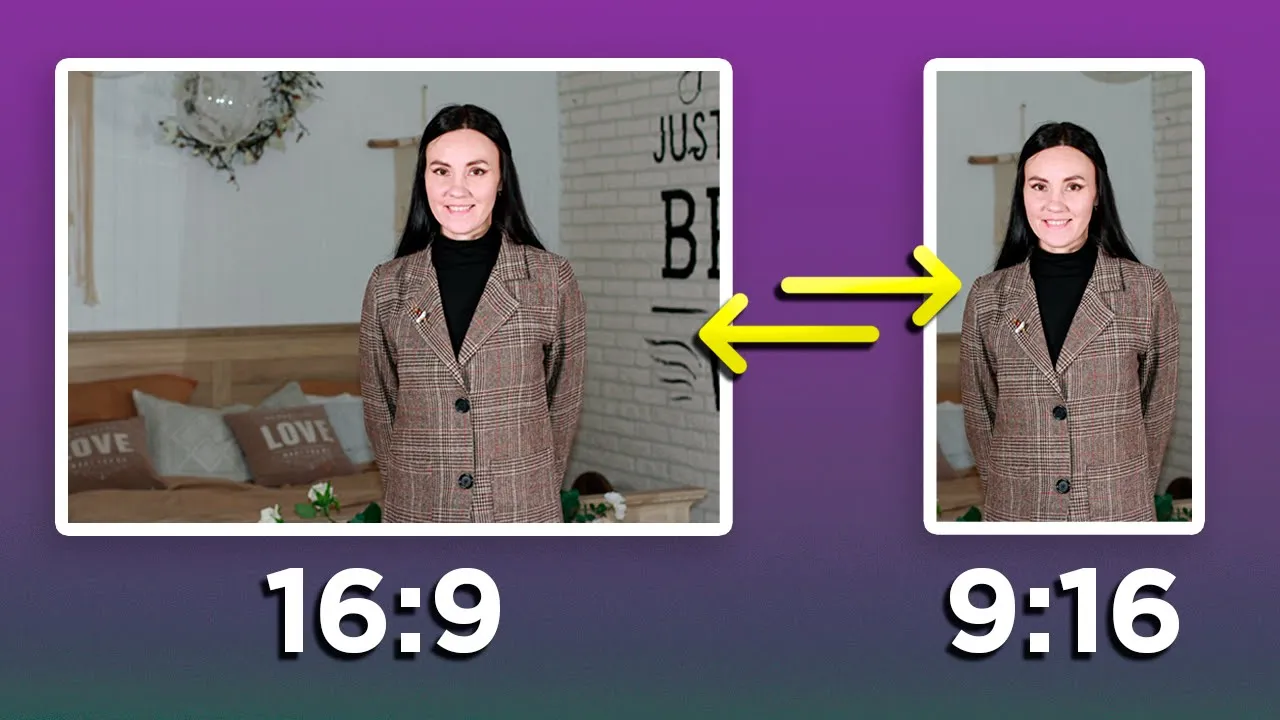
Как преобразовать вертикальное видео в горизонтальное
Сначала скачайте видеоредактор на компьютер: загрузите дистрибутив, следуйте подсказкам установщика и закрепите ярлык на рабочем столе. Теперь можно приступать.
Загрузите видео
Запустите программу и нажмите на «Новый проект» → «Проект с нуля». 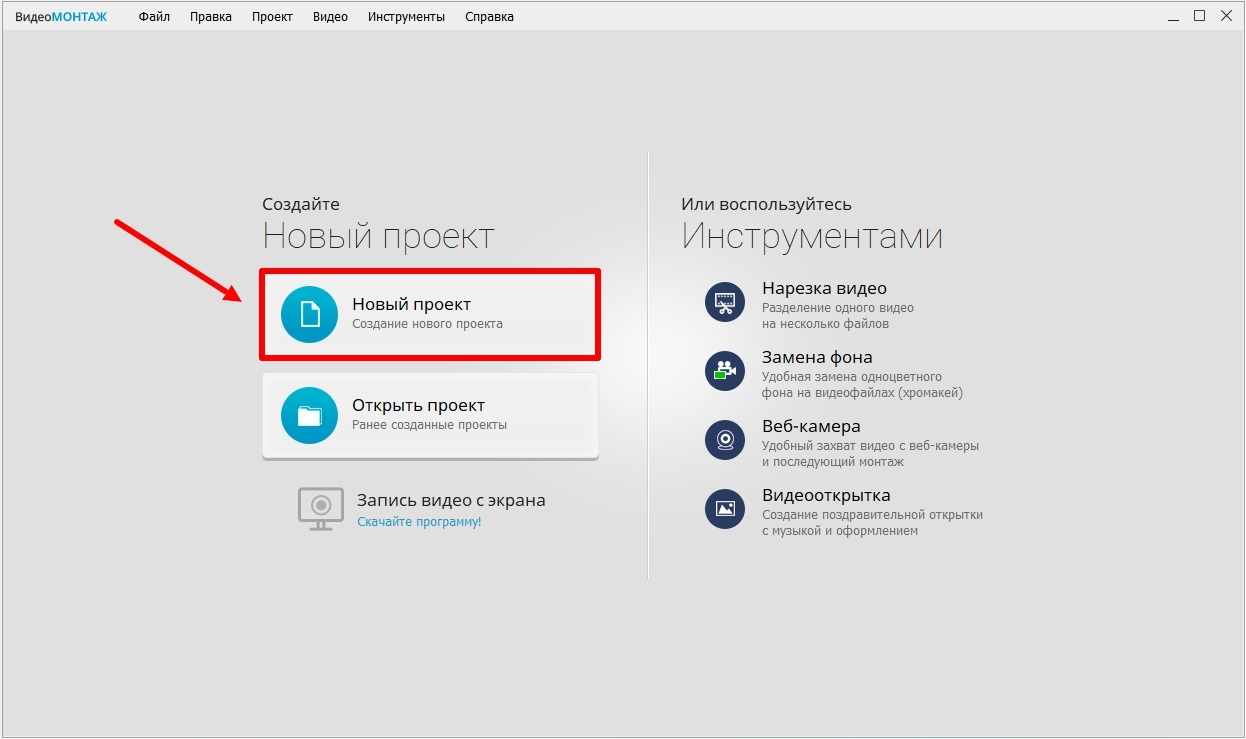 Импортируйте видеоролик по кнопке «Добавить фото и видео» или перетащите его на монтажный стол из папки в проводнике.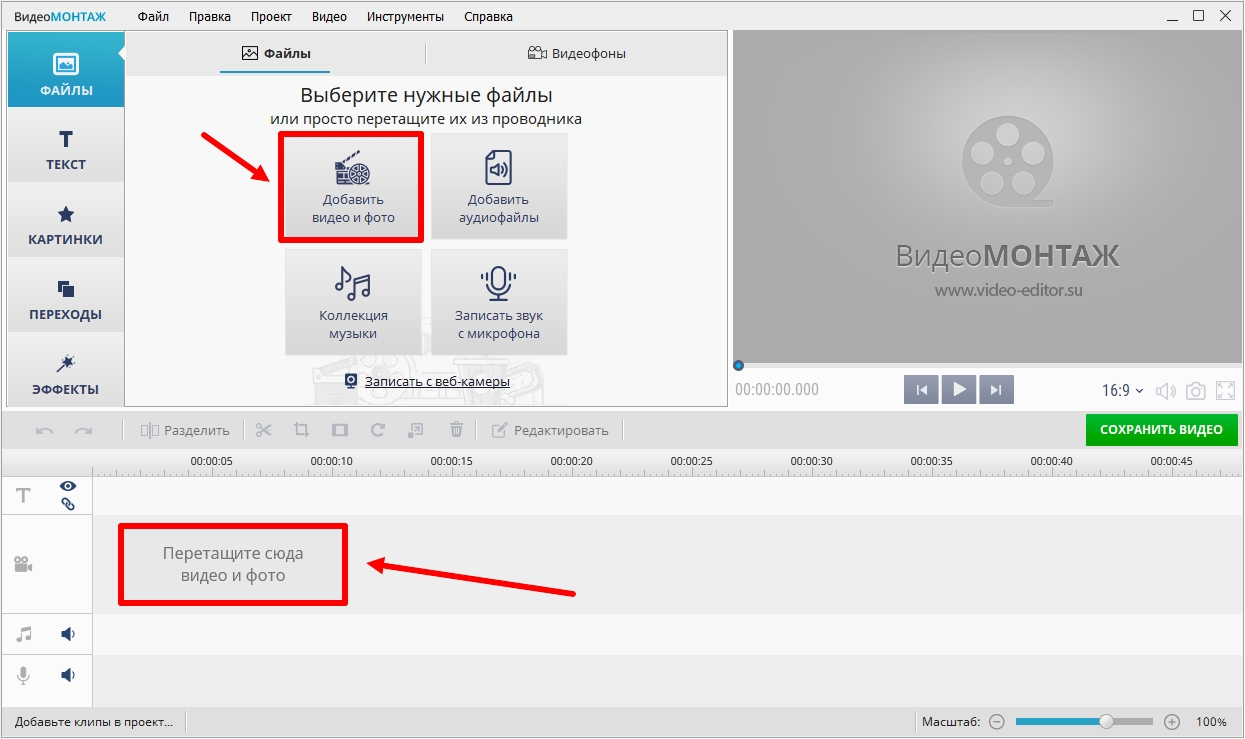
Способ №1: измените разрешение видео
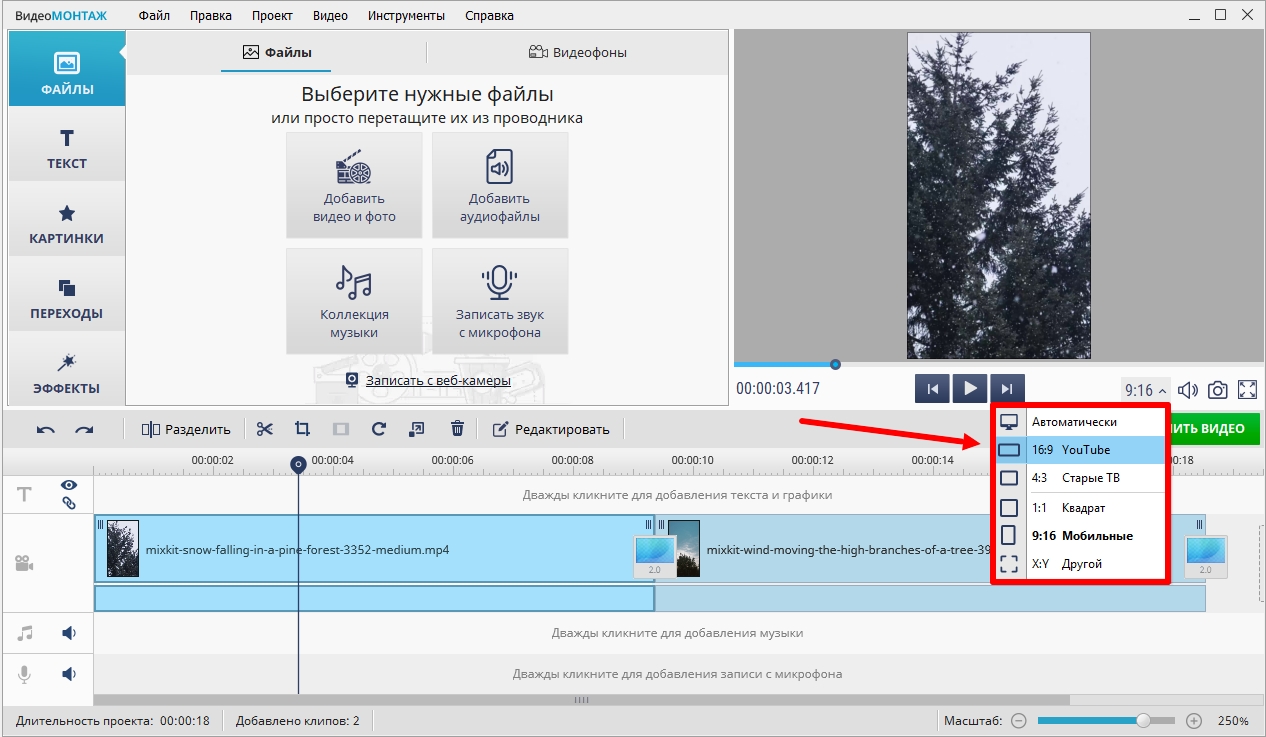
Найдите список разрешений под окном предпросмотра и выберите подходящий — например, 16:9 или 4:3. Программа автоматически подгонит картинку под выбранный формат, добавив черные полосы по бокам.
Способ №2: кадрируйте ролик
Выделите видео на таймлайне и нажмите на иконку «Кадрирование клипа». 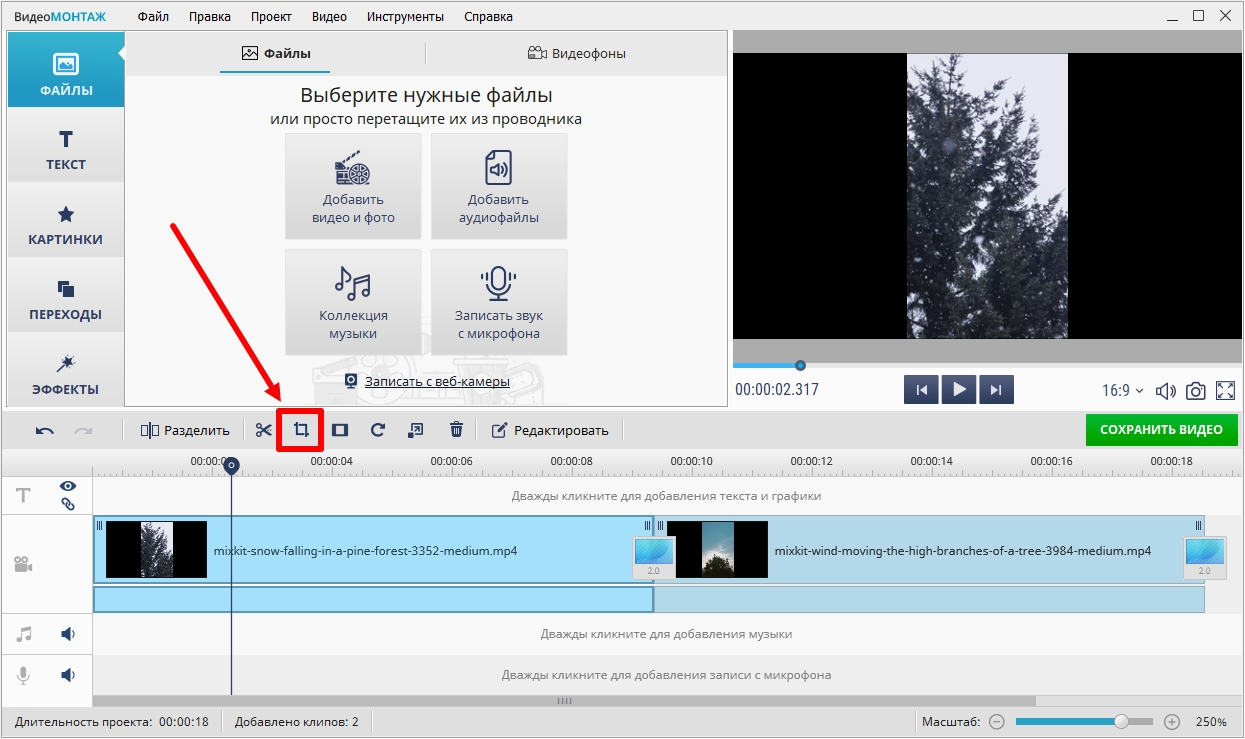 В выпадающем списке «Пропорций» выберите подходящий вариант — 4:3 ил 16:9. Первый вариант приближен скорее к квадрату, поэтому оптимальным остается 16:9.
 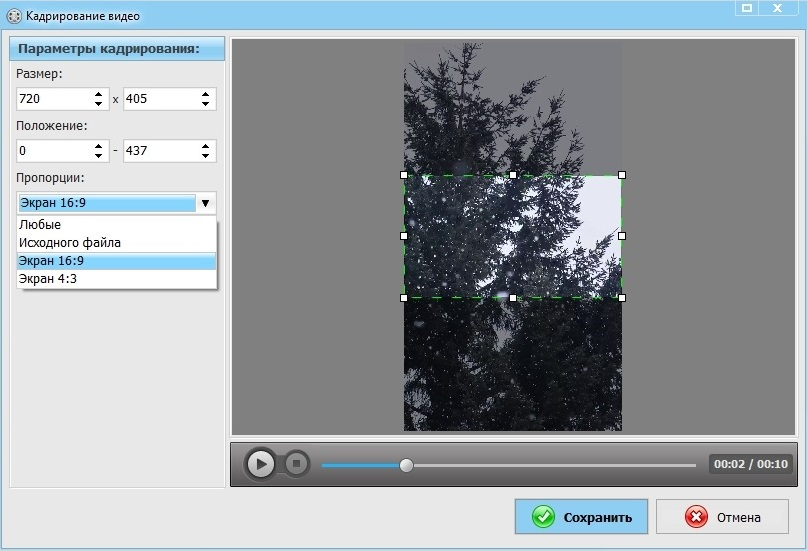 Переместите рамку на ту область кадра, которую вы хотите оставить. С помощью кнопки воспроизведения посмотрите, как это выглядит. При необходимости снова переместите рамку, чтобы найти более выгодный ракурс.
 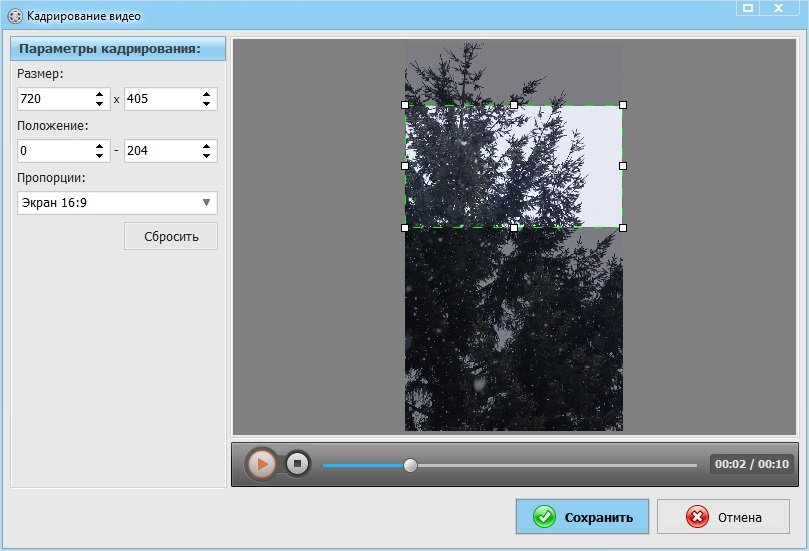 Параметры можно задавать вручную через «Размер» и «Положение» рамки.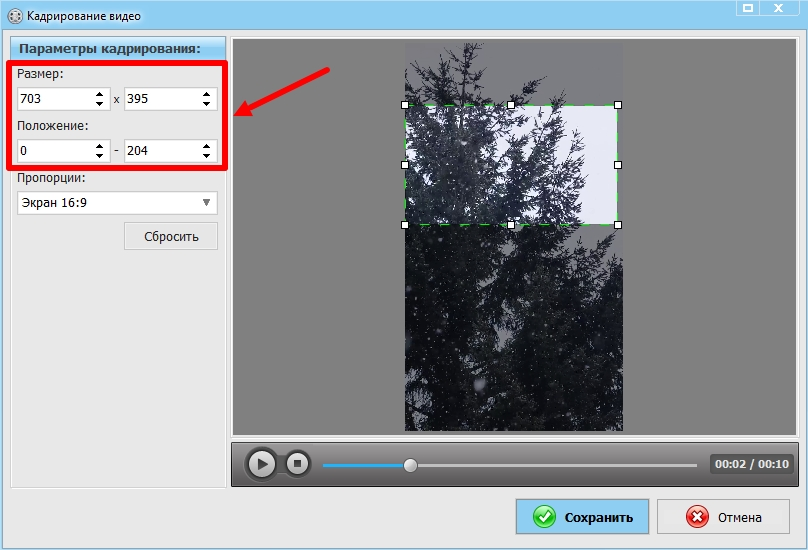
Продолжите редактирование
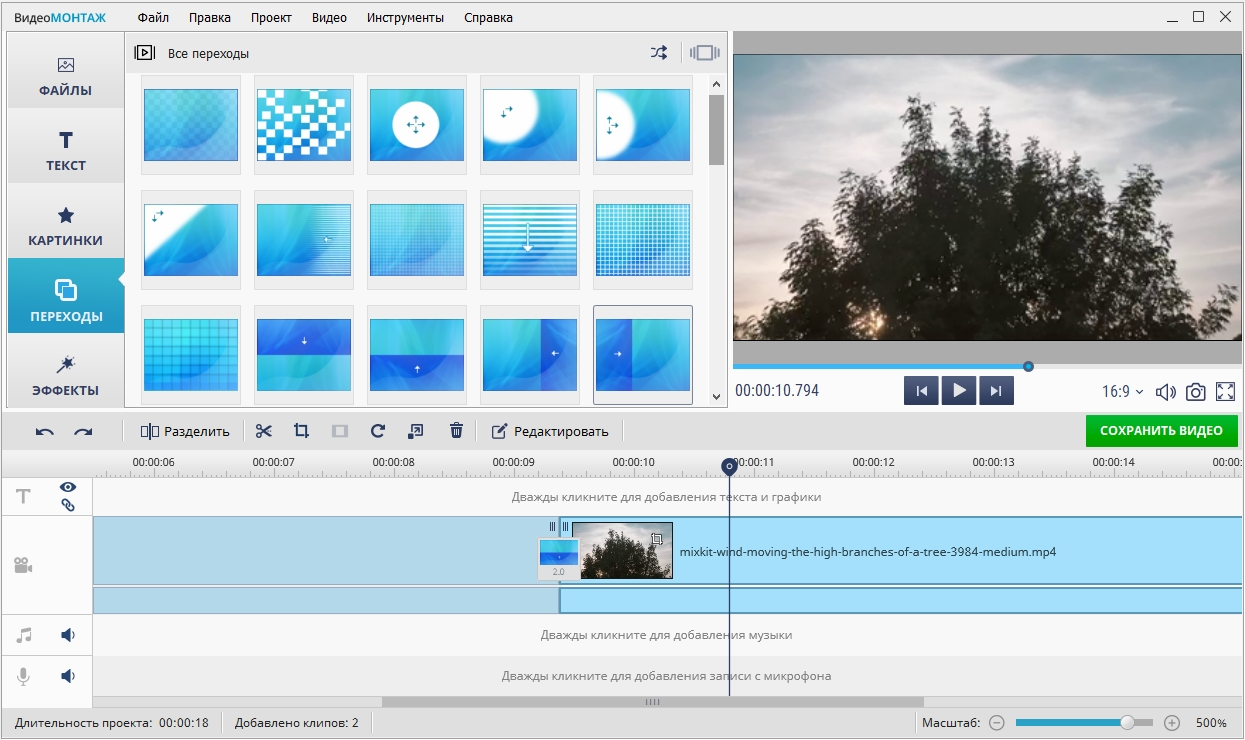
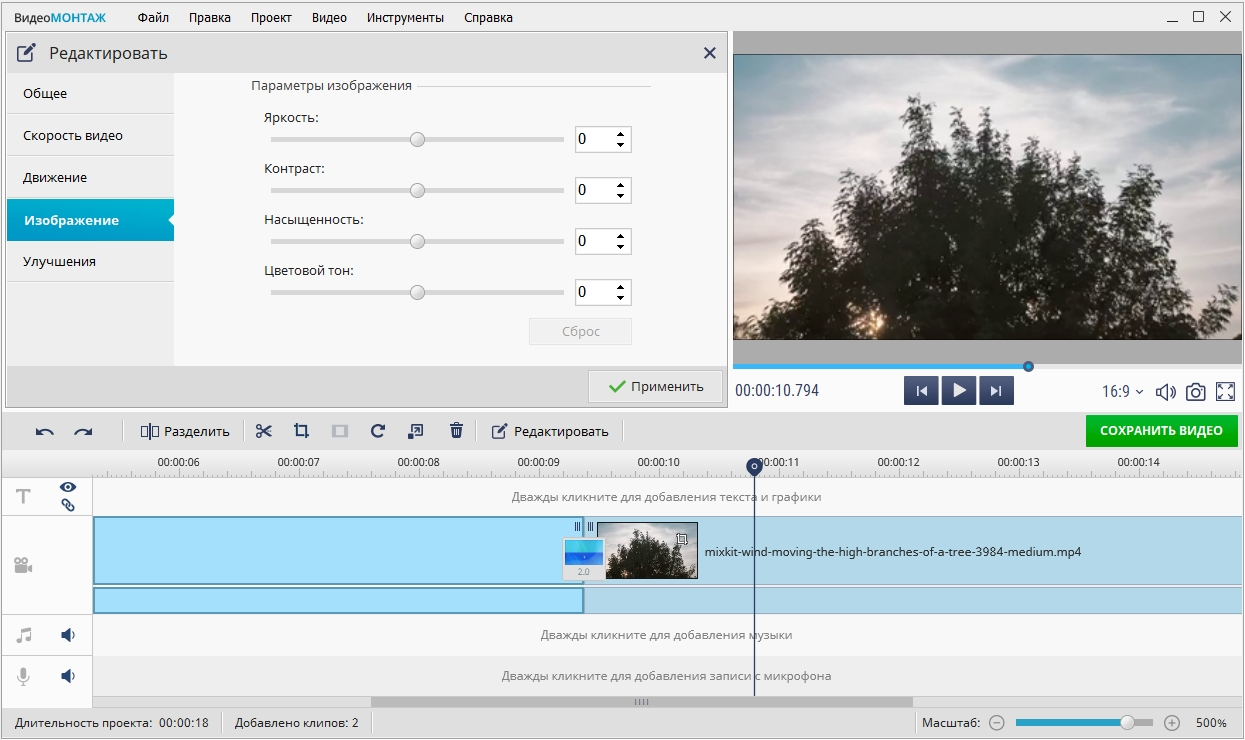
Воспользуйтесь инструментами редактирования, как закончите изменять вертикальное видео на горизонтальное. Чтобы улучшить качество картинки, примените эффекты из одноименной вкладки. Для быстрого поиска они разделены на группы — винтажные, черно-белые, динамические, романтические и т.д. Можно задействовать инструменты цветокоррекции и изменить яркость, насыщенность или контрастность кадра. Это поможет убрать тусклость или засветку на картинке. 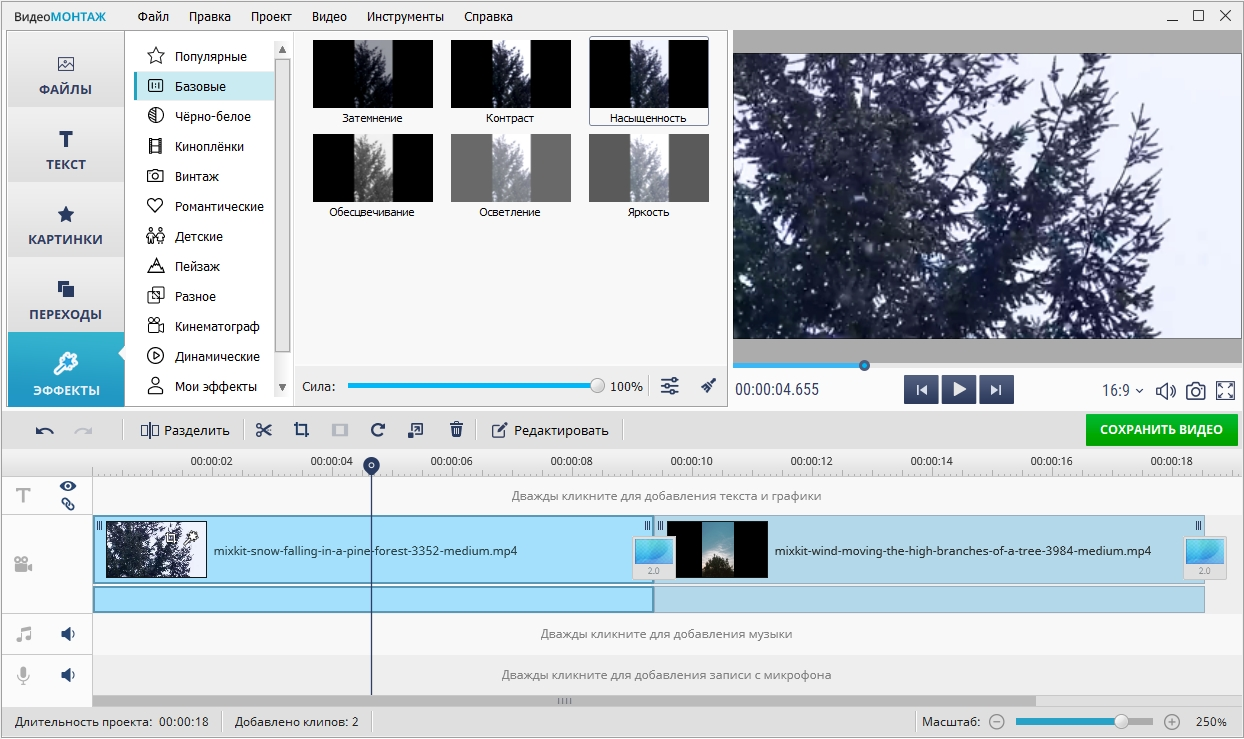 Если вы добавили несколько видеофайлов, не забудьте склеить их переходами. Можете использовать разные варианты или поставить один и тот же переход на все стыки.
  Еще в программе есть стикеры и титры. Можно добавить текст на любое место в кадре. Если видео оказалось длинным, разделите его на части и обрабатывайте каждую из них отдельно.
  Отдельного внимания заслуживает работа с аудиодорожками. Вы можете добавить музыкальную композицию из библиотеки программы или из собственной папки. Каждую звуковую дорожку можно отредактировать, например изменить громкость с помощью точек громкости или наложить эффект появления/затухания звука. Еще в ВидеоМОНТАЖЕ доступно наложение голосовых комментариев, записанных прямо в редакторе.
Сохраните файл
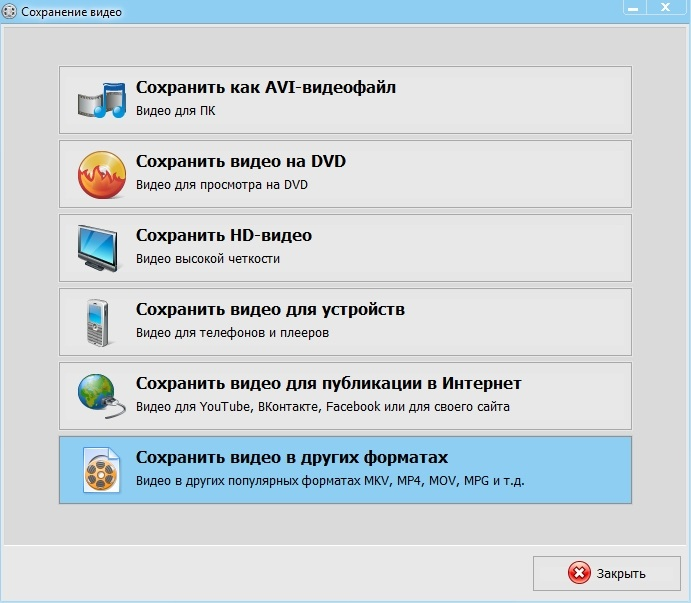
После того, как вы преобразовали вертикальное видео в горизонтальное, нажмите зеленую кнопку «Сохранить видео» и выберите подходящие настройки. ВидеоМОНТАЖ позволяет задать значения вручную или подобрать пресеты. Можете экспортировать ролик для просмотра на компьютере, мобильном устройстве или плеере. Отдельные пресеты предусмотрены для записи DVD-дисков и выгрузки результата в интернет.
Как из горизонтального видео сделать вертикальное
Вертикальное видео понадобится для выгрузки в социальные сети. Именно в таком соотношении сторон можно сделать акцент на снимаемом объекте или охватить вытянутые по вертикали элементы. Задача решается за несколько минут.
Установите программу на ПК
Скачайте бесплатно программу для монтажа видео
Импортируйте файл
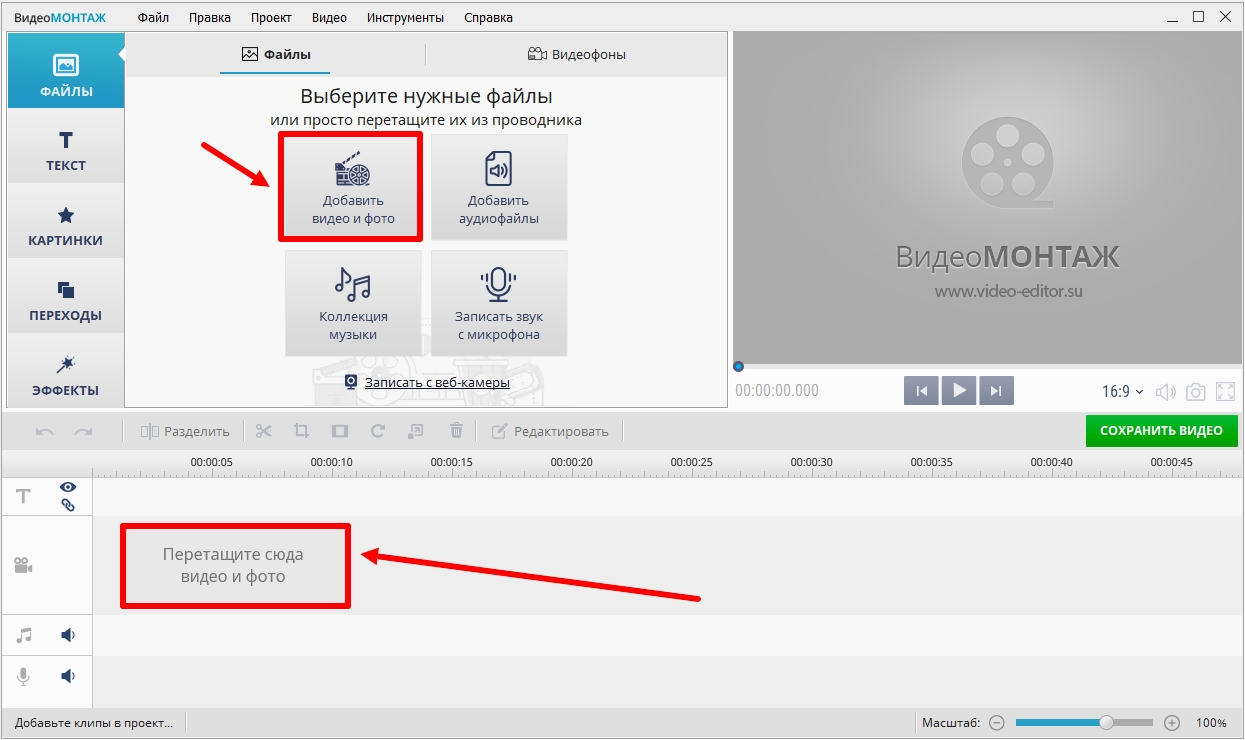
Откройте ВидеоМОНТАЖ и добавьте видеоролик, который хотите изменить. Можно выделить в папке сразу несколько файлов и перетащить их на монтажный стол.
Переверните изображение
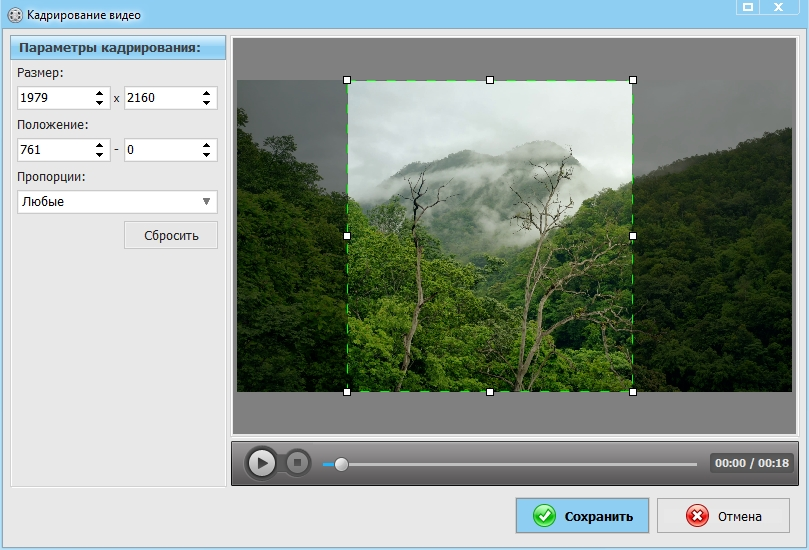
Сделать видео вертикальным можно двумя способами: через кадрирование или поворот картинки. Выделите видеоролик. Чтобы воспользоваться первым способом, найдите инструмент кадрирования на панели. Он расположен над таймлайном. 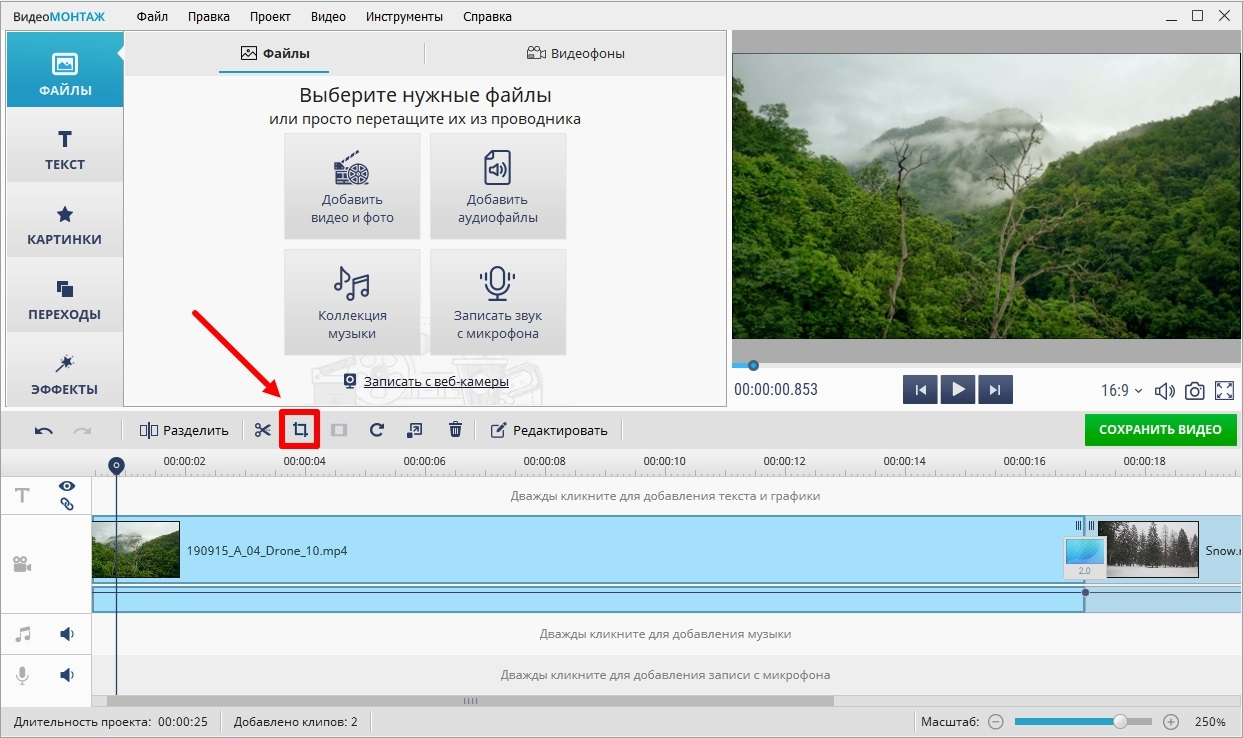 Наведите курсор на рамку и настройте ее до нужных размеров. В левой колонке можно задать значения цифрами.
  Второй способ, как из горизонтального видео сделать вертикальное, нажать на значок «Повернуть клип на 90 градусов». Редактор автоматически изменит ориентацию клипа.
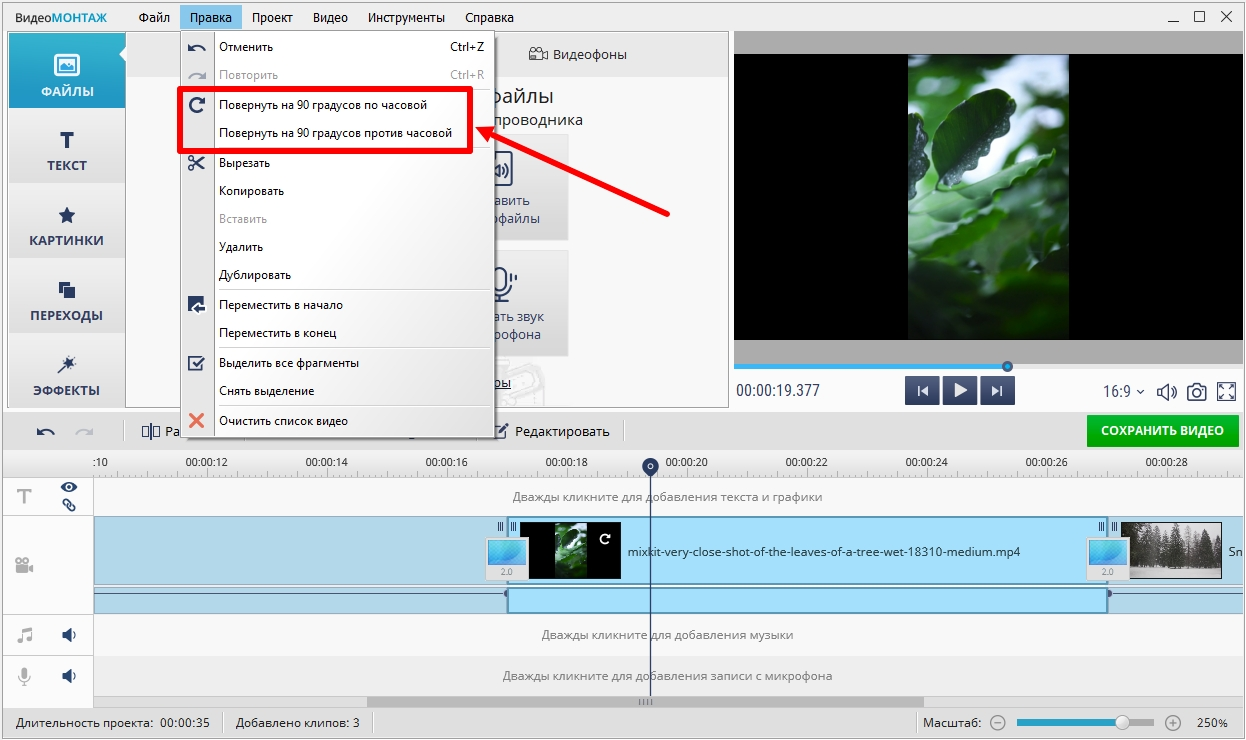
 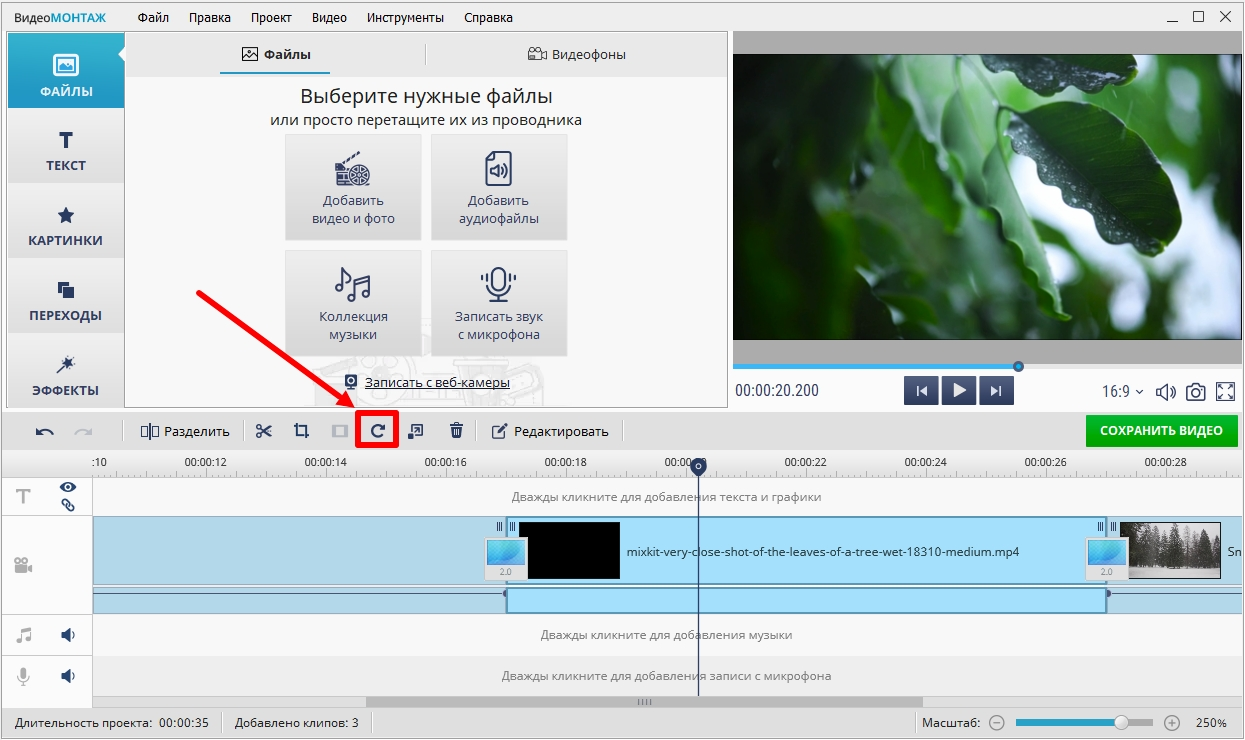 Если хотите повернуть картинку на 180 или 360 градусов, следует нажать на значок несколько раз. Аналогичные действия можно сделать через команду «Правка» → «Повернуть на 90 градусов по часовой» или «Повернуть на 90 градусов против часовой».
  Однако второй способ подойдет не для всех видеороликов, иначе можно нарушить логику построения кадра. На примере ниже показано, когда поворот смотрится неудачно.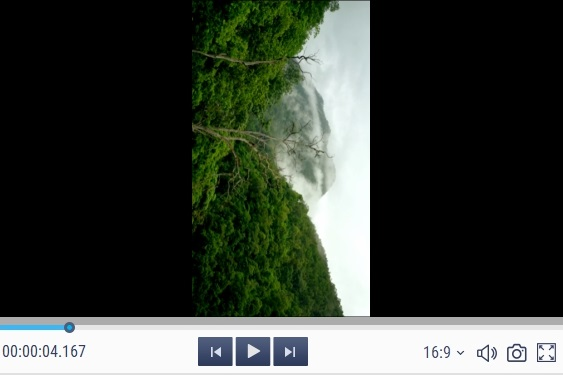
Отредактируйте видео
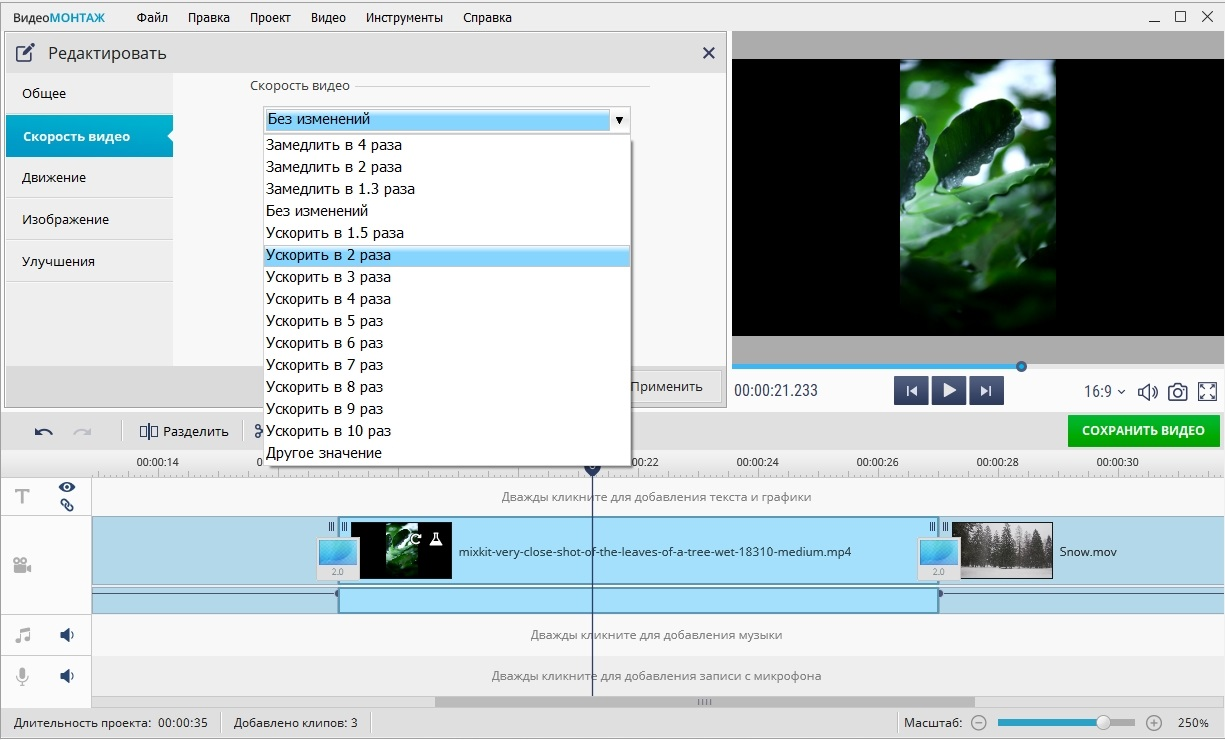
Можете стабилизировать изображение, если при съемке дрожала камера, разделить клип на части или вырезать лишние фрагменты. В функциях редактирования есть опция «Улучшения». Повысить качество картинки можно через автокоррекцию или сделать всё вручную с помощью кривых. 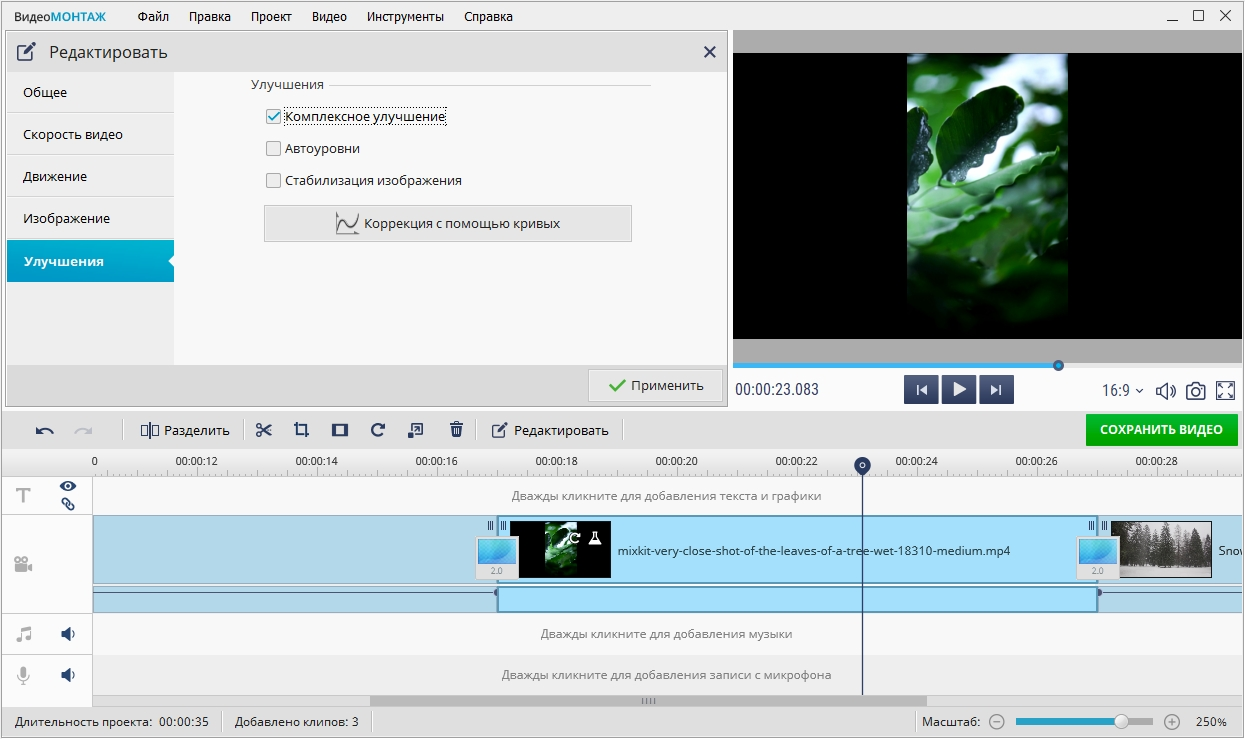 Воспользуйтесь замедлением или ускорением видео, чтобы промотать затяжные кадры или, наоборот, сделать акцент на важных фрагментах. Указывайте значения вручную или выбирайте настройки из выпадающего списка.
  В ВидеоМОНТАЖе можно даже заменить однородный фон на другой. Просто выделите исходный фрагмент, отметьте задний план и выберите фоновый клип на замену. Программа сама перенесет объект на новое окружение.
Экспортируйте файл
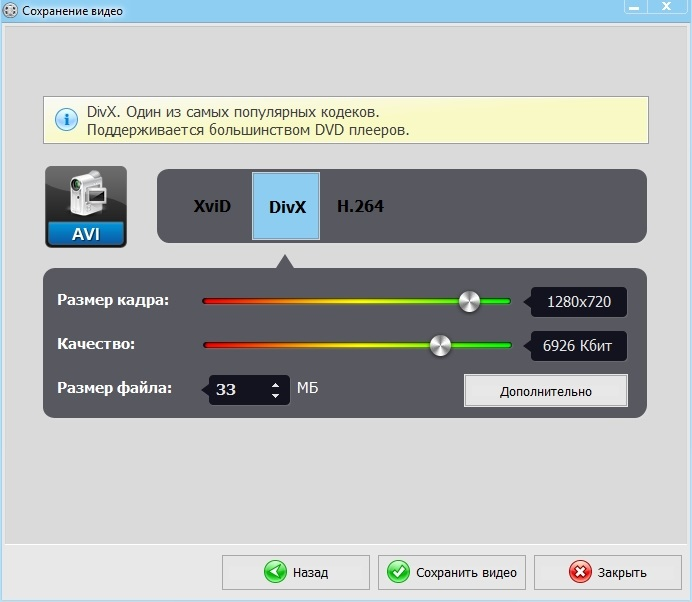
Перейдите к настройкам сохранения, кликнув зеленую кнопку под окном предпросмотра. Выберите подходящий пресет в зависимости от того, где вы собираетесь просматривать видеоролик — на ПК, телефоне или плеере. Вручную можно задать кодек, размер кадра и качество изображения. После завершения настроек сохраните результат.
Заключение
Из инструкции вы узнали, как перевернуть вертикальное видео в горизонтальное и наоборот буквально за минуту. Действие выполняется через инструмент «Кадрирование» или поворот изображения. Помимо этого, софт позволяет отредактировать проект на продвинутом уровне: стилизовать с помощью эффектов, наложить музыкальное сопровождение и переходы на стыки между кадрами. ВидеоМОНТАЖ — выбор для тех, кто хочет качественно обработать снятый видеоролик и сохранить на любое устройство.
Повернуть видео
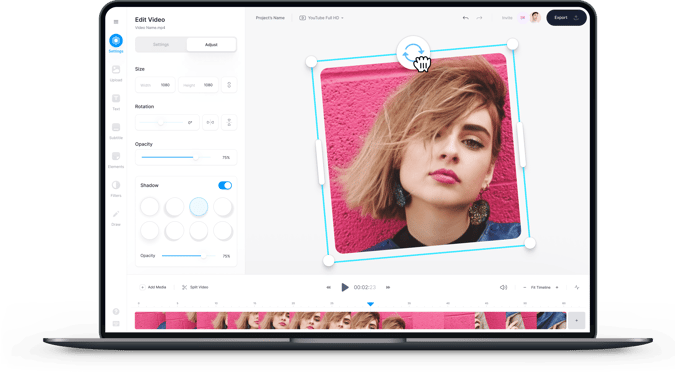
Если вы ищите быструю, простую и бесплатную программу для фиксирования ориентации вашего видео, попробуйте VEED. VEED — это видеоредактор, который позволяет вам вращать свое видео онлайн. Просто загрузите свое видео, нажмите на значок видео и перетаскивайте для его поворота. Бесплатный видеоредактор позволяет вам вращать, изменять горизонтальное видео в вертикальное, и наоборот, за несколько нажатий. Этот конвертер работает с разными форматами файлов, включая gif, mov и avi и может сохранить параметры видео. Вы также можете сохранить перевернутые медиафайлы и убедиться, что клипы, которые вы публикуете на YouTube, Facebook и Instagram, именно такие, как вы хотите.
Как повернуть видео

Выберите видео
Вы можете выбрать файл, чтобы загрузить его с вашего компьютера или телефона, или вставить URL видео, которое вы хотите перевернуть. Подождите, пока видео загрузится (это может занять около минуты, в зависимости от размера файла)
Переверните видео
После загрузки видео вы можете нажать на картинку, и кнопка вращения появится сверху. Используйте эту кнопку, чтобы переместить видео до необходимого положения. Или вы можете нажать кнопку “Настроить”, где вы можете использовать курсор, чтобы выбрать точный угол поворота.
Сохраните обрезанное видео
Как только вы будете удовлетворены изменениями, нажмите “Экспорт”, и ваше новое перевернутое видео будет сохранено на компьютер или телефон.
Инструкция по “Обрезке видео”
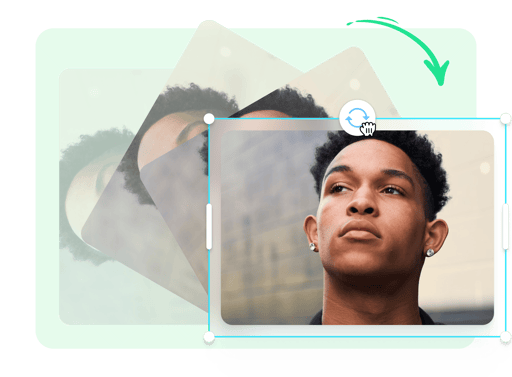
Вращайте от портретного до горизонтального режима или выровняйте кривое видео
Вы можете перевернуть видео правой стороной вверх, повернув его на 90, -90 или 180 градусов. Вы также можете использовать наш онлайн инструмент, чтобы установить видео в вертикальное положение, которое было снять под странным углом- или наоборот, выровнять видео, которое было снято под углом. Создавайте визуальные эффекты и динамичные кадры, повернув видео на несколько градусов!
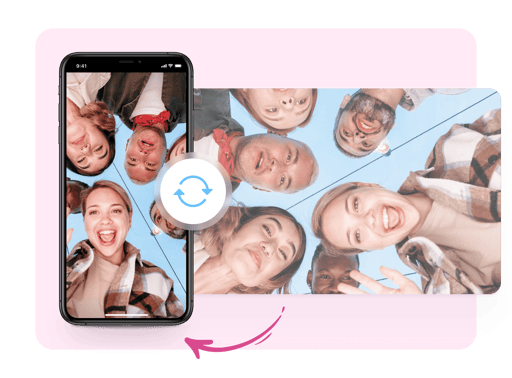
Перевернутые видео (перевернуть на 180 градусов), от вертикального к горизонтальному, видео с блокировкой ориентации и многое другое
Если вы сняли свое видео с заблокированной ориентацией на IOS или Android, поверните его с помощью VEED. Вращение iPhone стало куда проще. Нужно вертикальное видео? Переверните ваши видео с горизонтального на вертикальное для IGTV видео. Процесс простой и интуитивный. Опыт видеоредактирования не требуется!
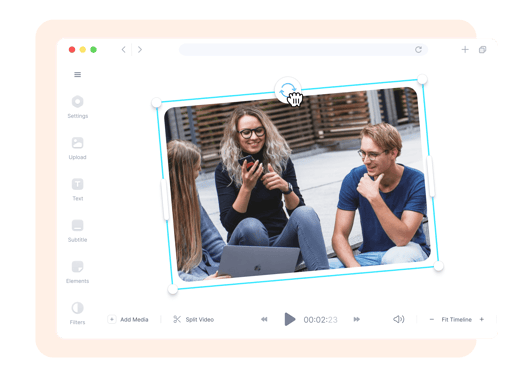
Отредактируйте видео полностью онлайн
Не нужно устанавливать приложение для медиа редактирования на ваш компьютер, вы можете улучшить свой видеопроект полностью онлайн. С помощью VEED вам доступен полный набор инструментов видеоредактирования онлайн. Это также значит, что вы можете редактировать те же проекты с разных устройств. Используйте ваш ноутбук (windows или mac) и телефон (iphone, android, и больше), чтобы работать над теми же проектами.
Часто Задаваемые Вопросы
Как повернуть видео на 90 градусов?
Загрузите свой файл в бесплатный видеоредактор VEED. Нажмите “Редактировать”. В разделе «Вращение» введите 90, чтобы повернуть на 90 градусов по часовой стрелке, или -90, чтобы повернуть против часовой стрелки. После чего нажмите “Экспорт”, чтобы сохранить видео.
Как повернуть видео без потери качества?
Используйте бесплатную программу VEED, чтобы повернуть ваше видео и экспортировать как MP4. Он обеспечивает совместимость со всеми медиаплеерами и является лучшим форматом файлов для YouTube, Facebook и других основных платформ.
Почему моё видео перевернуто?
Встроенные датчики поворота экрана обычно могут распознать положение телефона, и знают когда видео записано в портретном или панорамном режиме. Хотя, может случиться, что телефон не выравнивает ориентацию в момент съемки. В таком случае ваше видео будет снято перевернутым. К счастью, это очень легко исправить, используя инструмент вращения VEED.
Лучше снимать вертикально или горизонтально?
Выберите положение вашего видео на основании того, на какую платформу вы будете публиковать видео. Выберите горизонтальное положение, которое называется “альбомный режим”, если видео будет размещено на платформе YouTube или Facebook. Оставьте его вертикальным или в портретном режиме, если видео предназначено для Instagram историй или Facebook Live.
Могу ли я растянуть видео, чтобы убрать черные рамки после его обрезки?
Конечно! Используя VEED, чтобы обрезать видео, вы можете увидеть черные рамки по бокам после обрезки. Вы можете растянуть обрезанное видео, перетягивая углы или концы картинки видео. Или перейдите к “Трансформации” под кнопкой “Настройки”. Выберите подходящий размер макета и вариант “Выбрать макет” заполнят доступное место, удалив черные рамки.
Открыть больше:
- Вращайте GIF
- Вращайте AVI
- Вращайте Facebook Видео
Как сделать вертикальное видео
Для того, чтобы выложить контент в некоторые социальные сети, необходимо сделать видео вертикальным. Такой формат необходим, например, для историй в Instagram и клипов в TikTok. Чтобы исправить горизонтальное видео, вам понадобится всего одно приложение и пару минут свободного времени. Ничего сложного в этом нет.

Почему стоит выбрать приложение Inshot
Иншот – это та самая программа, которая понадобится вам для обработки роликов. В отличие от аналогичных редакторов он обладает большим количеством преимуществ. Среди них можно выделить следующие:
- Иншот можно скачать как на Android, так и на iOS. Достаточно зайти в Play Market или App Store. Кроме того, эту программу можно установить на компьютер с помощью специального эмулятора.
- Редактор имеет интуитивный интерфейс, поэтому в нём очень комфортно работать и творить. Любую функцию можно найти без особого труда.
- Базовую версию Inshot можно скачать абсолютно бесплатно. В ней есть все необходимые инструменты. А если вам понадобятся дополнительные опции, вы всегда сможете приобрести Pro-аккаунт.
В Иншот встроено руководство по использованию, в котором собраны ответы на самые частые вопросы от пользователей.
Можно ли горизонтальное видео сделать вертикальным
Конечно можно! Для этого существуют специальные инструменты в программах. Они добавляют бекграунд, либо просто обрезают ролик, оставляя только то, что вмещается в вертикальный формат.
Лучшим же, конечно, вариантом для это служит приложение Inshot.
Делаем вертикальное видео
Если вы хотите научиться превращать горизонтальные ролики в вертикальные, то инструкция, представленная ниже, точно вам поможет. Главное – чётко следовать алгоритму.
Первый шаг: Откройте редактор
Если Иншот уже установлен на ваше устройство, то его можно найти в меню приложений. Иконка программы имеет красный фон и белый рисунок объектива. Ткните на неё.
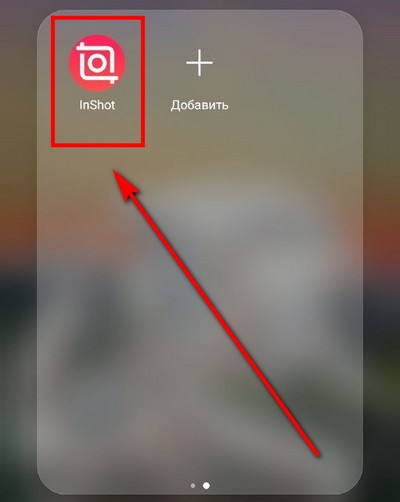
На главном экране вы увидите три кнопки: видео, фото и коллаж. Вам нужна первая из них. После нажатия на «Видео» откроется экран с предыдущими проектами. Вам нужно создать новый проект, нажав на одноимённую кнопку.

В результате откроется галерея вашего устройства. Выберите горизонтальный ролик, который нужно сделать вертикальным, и нажмите на галочку, которая появится в нижнем правом углу экрана.

Второй шаг: Измените формат ролика
Для этого вам понадобится инструмент под названием «Холст». Он находится в общей панели инструментов в нижней части экрана.

Когда функция откроется, вы увидите большое количество шаблонов размерных соотношений.
Тут есть форматы для всех социальных сетей. Выберите шаблон, который подходит именно вам.

Видео уже стало вертикальным. Если вас не устраивает задний фон, просто удалите его. Для этого вам необходимо передвинуть ползунок, который находится чуть выше шаблонов, максимально вправо.

Задний фон можно не только убрать, но и заменить. Для этого воспользуйтесь инструментом «Задний фон».
Третий шаг: Сохраните полученный результат
Для этого вам необходимо нажать на надпись «Сохранить». Она находится в правом верхнем углу экрана.

Редактор предложит вам настроить такие параметры как разрешение и частота кадров. Они влияют на качество и вес готового файла, поэтому их не стоит игнорировать. Когда всё уже настроено, нажмите на «Сохранить» ещё раз.

Для чего это может понадобиться
Такая функция понадобится в том случае, если вы хотите поделиться со своей аудиторией в ТикТоке контентом, который снят в горизонтальном соотношении. А эта социальная сеть поддерживает только вертикальный формат.
Теперь вы знаете, как быстро и легко поменять соотношение сторон в любом ролике. Если вы ещё не пробовали сделать это самостоятельно, то скорее заходите в Иншот и начинайте творить.
Как из горизонтального видео сделать вертикальное
Видео может воспроизводиться перевёрнутым, если оно было записано с помощью смартфона. Например, если видео записывалось на вертикально расположенный смартфон, то оно может воспроизводиться как горизонтальное, но с перевёрнутой на бок картинкой. Вообще, современные телефоны ставят при сохранении видеоролика специальную галочку, которую считывает плеер и ориентирует видео правильно. Ваше видео может показываться неправильно, если:
- Некоторые старые версии проигрывателей не умеют считывать параметр ориентации в пространстве;
- Смартфон не сохраняет параметр ориентации.
При этом, на одном компьютере всё будет воспроизводиться как надо, а у другого человека видео будет перевёрнуто горизонтально. Есть два варианта решения проблемы: повернуть видео в плеере или сделать из горизонтального видео вертикальное навсегда. В этой статье разберёмся со вторым способом.
Быстрый способ перевернуть видеозапись
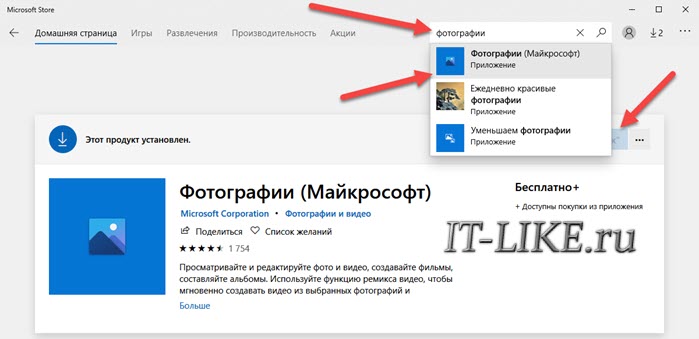
Понадобится Windows 10 и встроенная программа «Фотографии» . В строке поиска меню «Пуск» пишем «фотографии» , запускаем приложение и переходим на вкладку «Видеоредактор» . Впрочем, в различных сборках Windows 10 этой программы может не быть. Тогда пишем в меню пуск «store» и запускаем магазин приложений «Microsoft Store» . В поиске пишем «Фотографии» , устанавливаем и запускаем приложение:
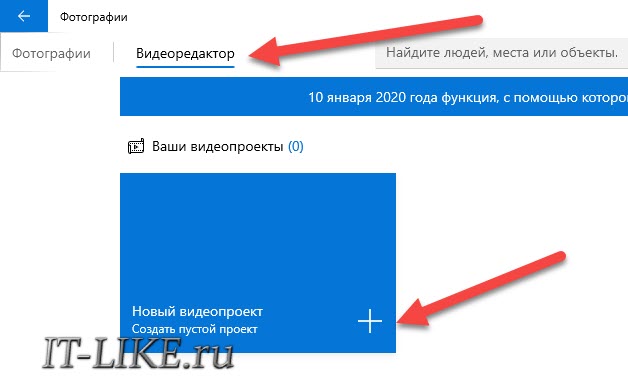
Чтобы переделать видео на вертикально-ориентированное из горизонтально-лежачего положения, нажмите на плюсик «Новый видеопроект» и присвойте проекту любое название:
Далее, нужно перетащить мышкой файл на окно программы в «Библиотеку проектов» , и затем уже добавленное видео ещё раз перетащить в нижнюю часть окна. Теперь всё готово для переворачивания, нажимаем кнопку с изображением круговой стрелочки, она вертит видео по часовой стрелке:
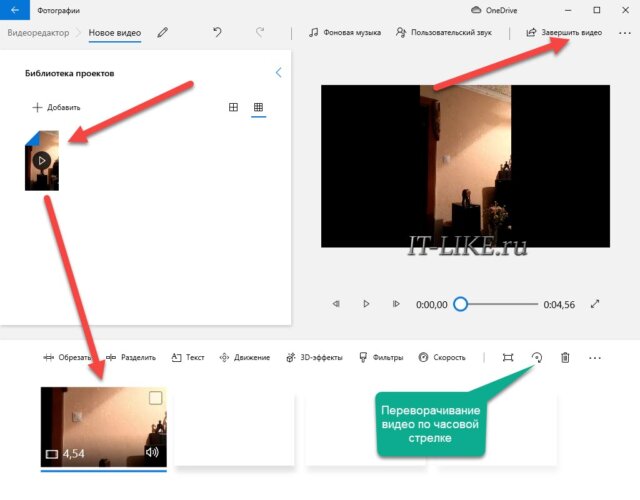
Нажимаем кнопку «Завершить видео» :
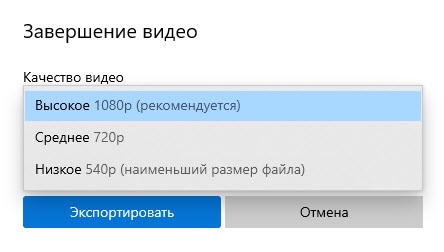
Программа практически не имеет настроек выходного формата, просто выберите предпочтительное качество, рекомендую «Высокое 1080p» , даже если оригинал в разрешении 720p, т.к. перевёрнутое видео должно быть большего размера по вертикали.
Нажимаем кнопку «Экспортировать» и сохраняем файл. Встроенный видеоредактор Windows 10 имеет ряд существенных недостатков:
- Нет настроек кодека для видео, из-за чего новое видео получается огромных размеров. Например, перевёрнутый видеоклип размеров 50 МБ. Стал занимать 250 МБ, что в 5 раз больше. Для небольших роликов до 1 минуты это несущественно;
- По той же причине, невозможно сохранить видео в форматах, отличных от «.mp4» , например: mkv или avi;
- Разрешение вертикального видеоролика остаётся горизонтальным, фактически видео просто обрамлено чёрными полосами по бокам;
- Работает только в Windows 10.
Универсальный способ с видеообработкой
Для работы без ограничений воспользуемся сторонним программным обеспечением. Программа ВидеоМАСТЕР умеет применять к видеороликам наиболее востребованные эффекты:
- из горизонтального видео сделать вертикальное;
- из вертикального видео сделать горизонтальное;
- обрезать, вырезать лишнее, разделить на части, соединить без переконвертирования;
- наложить эффекты, текст, графику, кадрировать;
- изменить скорость видео, заменить звук и др.
Программа бесплатная и на русском языке, но некоторые функции требуют приобретения лицензии. Интерфейс интуитивно понятный, т.к. упор сделан на простоту и удобство, чтобы пользователь не тратил часы времени на знакомство с инструкцией.
Сначала нужно добавить видеофайл методом перетаскивания мышкой из проводника на окно программы, либо с помощью кнопки «Добавить» из главного окна. Далее, нажимаем кнопку как на скриншоте, или выбираем в меню «Обработка -> Повернуть видео» , и выбираем на сколько градусов необходим поворот:
- 90 град: по часовой стрелке
- 180 град: переворот вверх ногами
- 270 град: против часовой стрелки
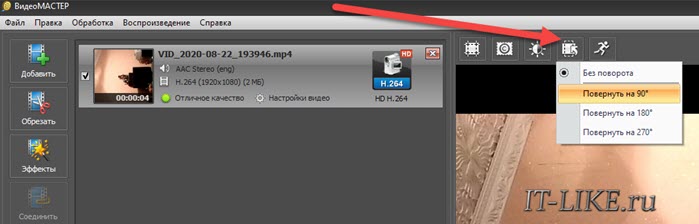
В окне просмотра вы можете видеть, что в итоге получилось. Теперь надо правильно сохранить видео с максимальным сохранением качества. В отличии от операций разделения и соединения роликов, невозможно без конвертации переделать видео на вертикальное. Это значит, что нужно выбрать формат и кодек для нового видео. Нажимаем на стрелку для выбора кодека:
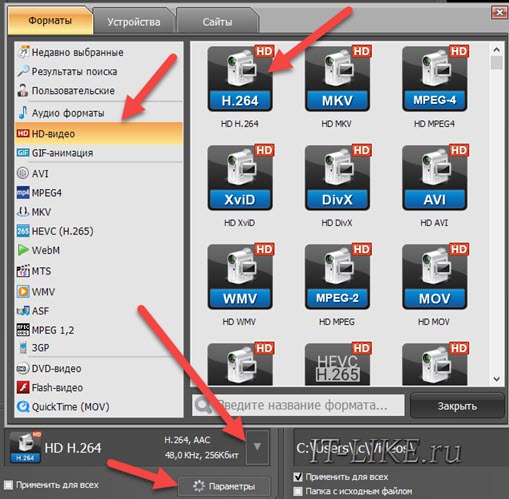
Для файлов с разрешением от 1280×720 и 1920×1080 (FullHD) рекомендую выбирать кодеки с пометкой «HD» :
- 264: на выходе получится файл с расширением «.mp4» , сжатый кодеком H.264. Высокое качество видео, при минимальном размере файла;
- MKV: отличается только расширением файла «.mkv» ;
- MPEG4: файл «.mp4» , размер больше, качество хуже, но лучше совместимость со старыми бытовыми проигрывателями;
- XviD, DivX, AVI: не используйте для HD разрешений, предназначено для сжатия DVD-форматов, зато будет максимальная совместимость со старыми плеерами;
- 265: новейший кодек HEVC, самое высокое качество, меньший размер файла, максимальное время обработки, минимальная совместимость с бытовыми приборами.
По кнопке «Параметры» можно поменять кодек и параметры кодирования звука:
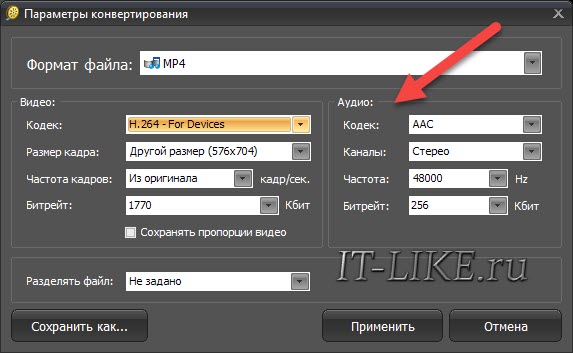
По умолчанию, выбрано максимальное качество звука. По желанию, можно уменьшить битрейт до 96 Кбит, если исходное качество того же уровня. Остальное не интересно, кроме вкладки с разбивкой по типу устройства. Вы можете посмотреть какими кодеками был закодирован исходный видеопоток, для этого зайдите в меню «Обработка -> Информация о файле» .
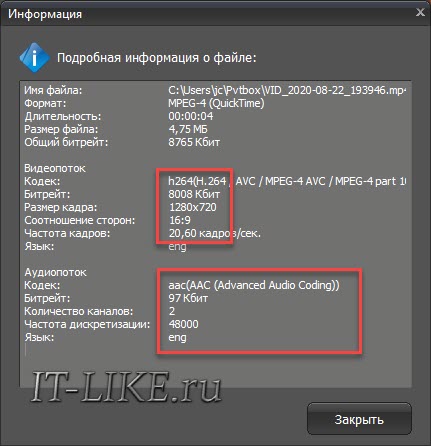
На скриншоте видно, что моё видео было закодировано кодеком H.264 с битрейтом 8008 Кбит, с размером кадра 1280×720; аудио закодировано кодеком AAC с битрейтом 97 Кбит. Соответственно, можно выставить примерно такие же параметры, чтобы получить такое же качество видео на выходе. Нажимаем по пункту «Отличное качество» :
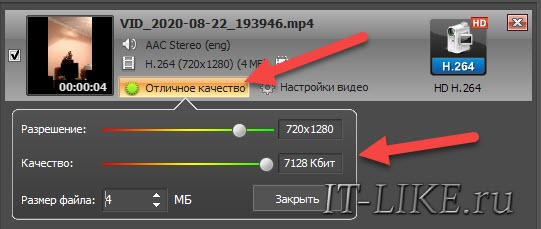
Мне нужно настроить разрешение видео. Учитывая, что исходный размер картинки 1280×720, я убавляю ползунок до значения 720×1280 (наоборот, т.к. видео стало вертикальной ориентации). Максимальное качество по умолчанию позволило выставить около 3000 Кбит, меньше, чем было в оригинале. Уверен, что больше и не надо, в моём случае. Но если нужен более высокий битрейт, то увеличиваем размер файла в мегабайтах.
Если битрейт будет слишком низким, то картинка будет состоять из квадратиков и появятся различные артефакты, при этом размер файла сильно уменьшится. Если нужно получить маленький файл, то вместе с битрейтом нужно уменьшать и разрешение, например, до 576×704.
Указываем папку для сохранения и жмём кнопку «Конвертировать» . Процесс сохранения займёт примерно столько же, сколько ваше видео по продолжительности. Точное время, разумеется, зависит от качества видео и мощности компьютера, и может отличаться в несколько раз. Для слишком длинных видеоклипов можно зайти в меню «Файл -> Конвертировать и выключить ПК» , тогда компьютер завершит работу сам, по окончанию процесса сохранения.