
Как удалить аккаунт Google: пошаговая инструкция
Пользователь может удалить свой аккаунт Google в любой момент. При этом компания не гарантирует возможность его восстановления в будущем. При удалении аккаунта будут потеряны все данные и контент, связанные с ним, в том числе электронные письма, файлы, календари и фотографии. Также невозможно будет пользоваться теми сервисами Google, для которых нужна авторизация (Gmail, Диск, Календарь или Google Play). Наконец, пользователь потеряет доступ к подпискам и приобретенному через этот аккаунт контенту на YouTube и в Google Play. В качестве альтернативы пользователь может удалить ненужные сервисы, связанные с его аккаунтом Google.
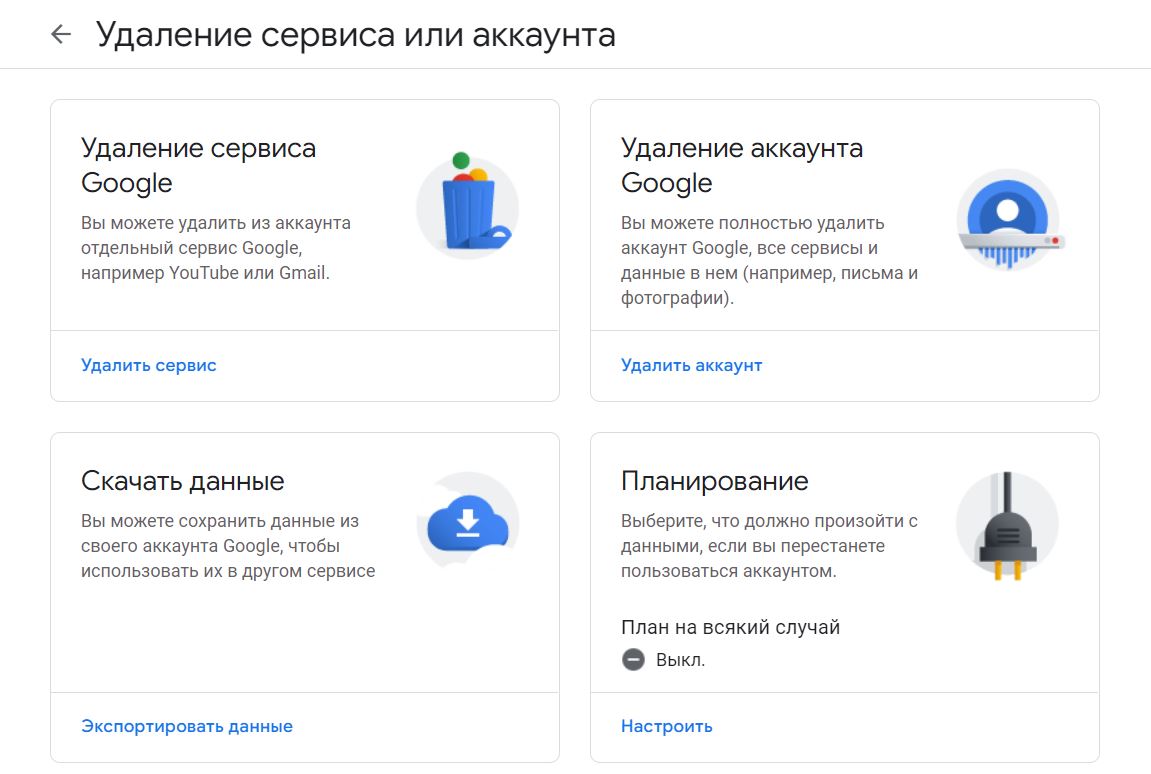
Опции по удалению сервисов и аккаунта Google
Как удалить аккаунт Google с компьютера
Чтобы удалить свой аккаунт, нужно выполнить следующие действия:
После этого остается лишь подтвердить удаление аккаунта — обратите внимание, что в этом случае пользователю потребуется оплатить все незавершенные покупки.
Как удалить аккаунт Google с Android-смартфона
Чтобы удалить аккаунт с Android-устройства, нужно:
Если на устройстве нет других аккаунтов Google, то пользователю предложат ввести PIN-код, пароль или графический ключ в целях безопасности.
Как удалить аккаунт Google с iOS-устройства
- открыть его;
- выбрать меню «Управление учетными записями» > «Изменить»;
- нажать «Удалить» рядом с учетной записью, которую требуется удалить, а затем подтвердить свой выбор;
- выбрать «Готово» в левом верхнем углу.
Если пользователь получает доступ к своей учетной записи Google через приложение Safari, то следует:
- открыть приложение;
- перейти на сайт google.com;
- нажать на значок своего профиля в правом верхнем углу, выбрать «Выйти»;
- нажать «Войти», а затем выбрать «Войти с другой учетной записью»;
- нажать «Удалить», выбрать учетную запись, которую нужно удалить с устройства, кликнуть «Готово».
Если учетная запись Google добавлена в настройки для использования с собственным почтовым приложением iPhone, то для ее удаления нужно сделать следующее:
- открыть приложение «Настройки»;
- прокрутить вниз до раздела «Пароли и учетные записи» и открыть его;
- в списке всех учетных записей Google и других выбрать ту, которую нужно удалить;
- нажать «Удалить учетную запись» внизу страницы, а затем «Удалить с моего iPhone» в появившемся окне.
Как восстановить аккаунт Google
Если аккаунт Google был удален недавно, есть шанс, что его удастся восстановить. В этом случае учетку можно будет снова использовать для входа в Gmail, Google Play и другие сервисы.
Чтобы восстановить аккаунт, следует:
- зайти на страницу авторизации Google, ввести электронную почту или номер телефона, который привязан к учетной записи;
- ответить на несколько вопросов для подтверждения личности;
- при успешном восстановлении аккаунта потребуется создать новый пароль, который не должен совпадать с каким-либо из старых.
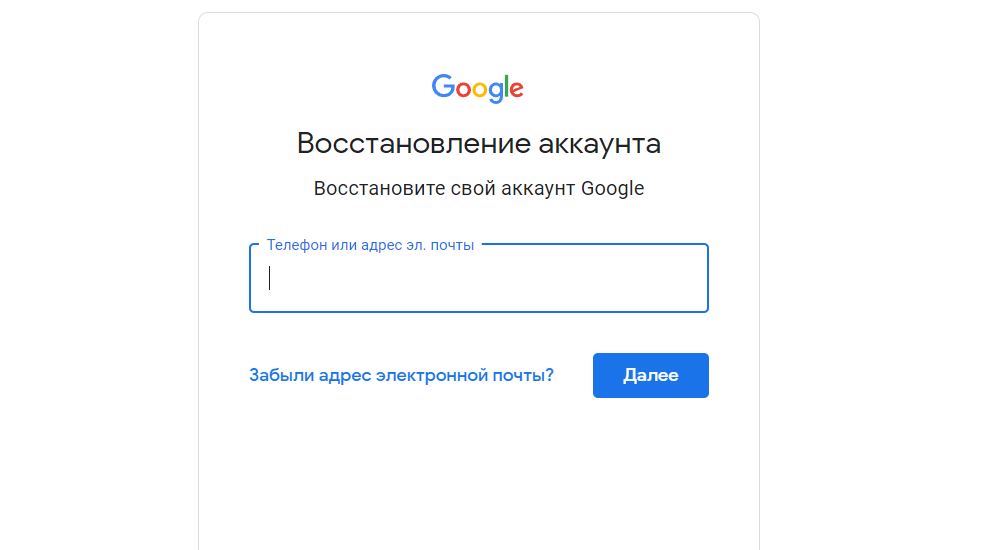
Восстановление аккаунта Google
Google рекомендует восстанавливать аккаунт с того же устройства и IP-адреса, который обычно использовал хозяин. Желательно также не менять браузер.
Читайте также:
- Как сохранить Google Docs и другие данные из сервисов Google через инструмент Архиватора
- Как перенести плейлисты из Spotify и чем заменить Netflix
- Facebook, WhatsApp, Instagram: как выгрузить все данные на компьютер
- Что делать в случае блокировки почтовых сервисов Google
- Офлайн-соцсети: где общаться и работать без подключения к интернету
- Как и куда уходить дизайнерам в случае отключения Figma
- Как управлять приложениями и соблюдать информационную гигиену в кризис
- Как платить в App Store и Google Play без банковских карт
- Пять платформ-аналогов для программистов на случай блокировки GitHub
- Как отменить подписки на iPhone: инструкция
- 7 полезных фишек «Яндекс.Браузера»
Как удалить аккаунт Google с телефона и ПК: все возможные способы
Удаление аккаунта Google на телефоне через настройки
Как удалить аккаунт на телефоне? Удалить профиль Google можно только в настройках аккаунта Google, нажав на соответствующую кнопку для удаления. Туда попасть можно через настройки смартфона и через мобильный браузер.
Полностью удалить профиль с устройства и с сервера компании Google можно в настройках. Выполните такие действия:
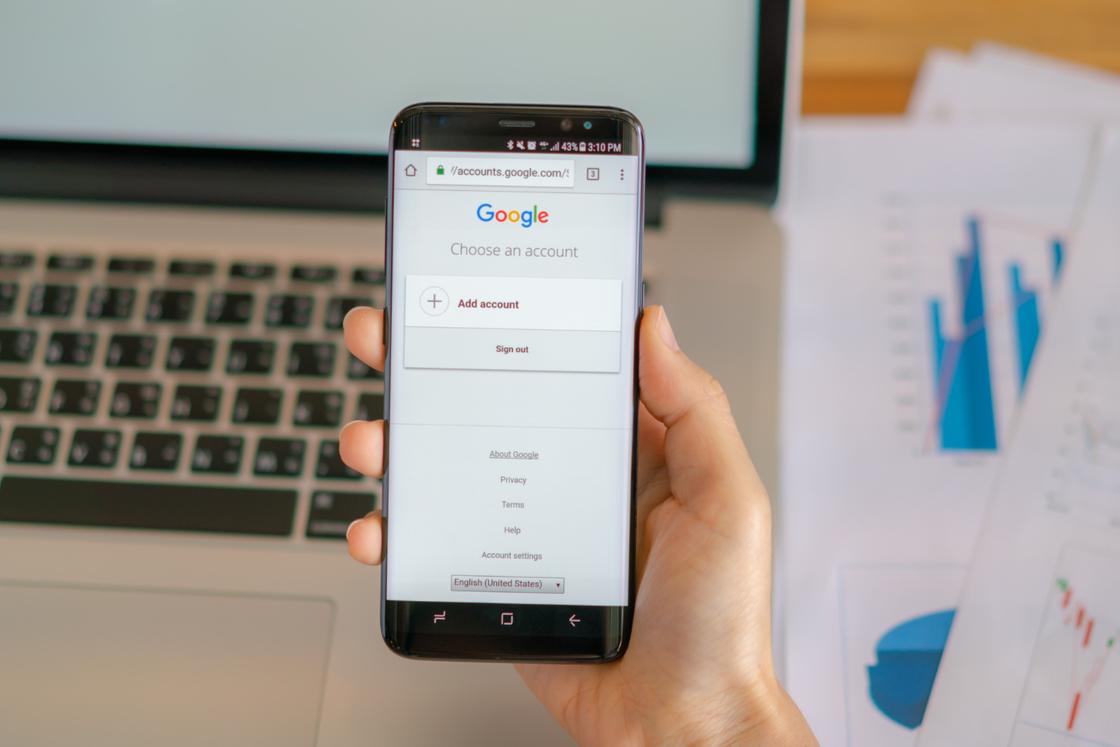
- Войдите в настройки телефона.
- Найдите в меню Google и откройте его.
- Нажмите на «Управление аккаунтом Google».
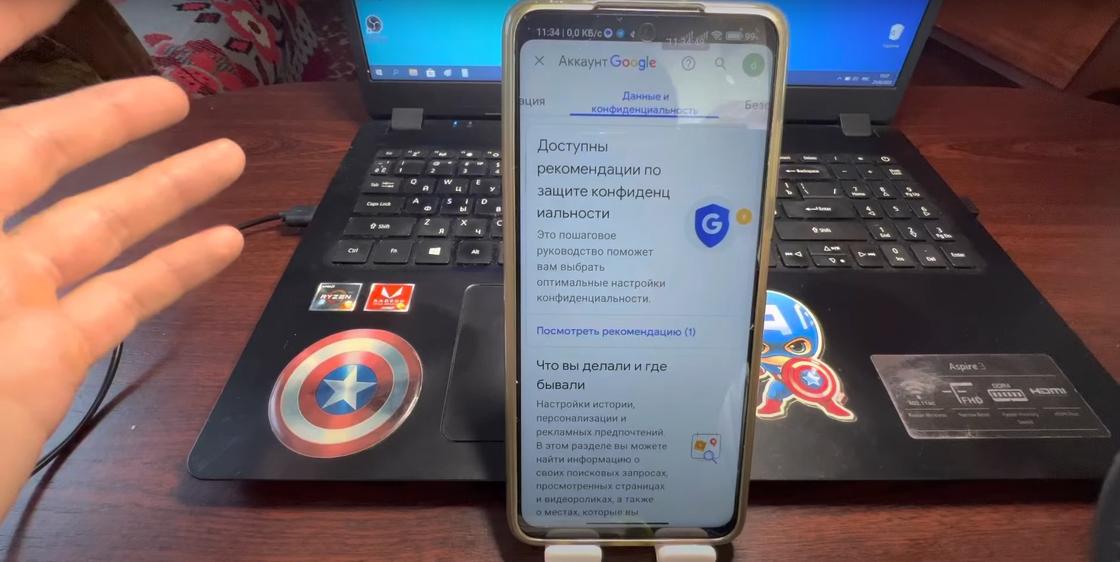
- Откройте вкладку «Данные и конфиденциальность».
- Пролистайте вниз до кнопки удаления аккаунта Google, нажмите на нее.
- Укажите пароль от учетной записи Google. Если не помните его, можете воспользоваться функцией восстановления, нажав кнопку «Забыли пароль».
- Если желаете сохранить контент, связанный с аккаунтом, нажмите кнопку «Скачать данные» и следуйте инструкциям, которые появятся на экране.
- После этого подтвердите свое согласие с условиями удаления и выполните операцию, нажав на кнопку «Удалить аккаунт».
Как удалить аккаунт Google с телефона Samsung? На сайте поддержки Samsung предложены такие действия для Android 10:
- Откройте список аккаунтов.
- Выберите профиль, который нужно удалить.
- Перейдите в опции и удалите учетную запись.
- Подтвердите действие вводом ПИН-кода.
На остальных версиях Android действия похожи. При необходимости аккаунт можно восстановить в течение 20 дней после удаления. Спустя отведенное время профиль удалится навсегда без возможности восстановления.
Удаление профиля через браузер телефона
Если найти соответствующий пункт в меню настроек не получается, то воспользуйтесь браузером Google на телефоне:
- Откройте главную страницу браузера и войдите в профиль Google.
- Нажмите на иконку аккаунта в правом верхнем углу и откройте «Управление аккаунтом Google».
- Откройте вкладку «Данные и конфиденциальность».
- Пролистайте вниз, пока не найдете кнопку для удаления аккаунта Google, нажмите на нее.
- Укажите пароль от учетной записи Google. Если не помните его, можете воспользоваться функцией восстановления, нажав кнопку «Забыли пароль».
- Если желаете сохранить контент, связанный с аккаунтом, нажмите кнопку «Скачать данные» и следуйте инструкциям, которые появятся на экране.
- После этого подтвердите свое согласие с условиями удаления и выполните операцию, нажав на кнопку «Удалить аккаунт».
Этот способ поможет, если через настройки не получается удалить профиль. Это можно сделать через любой браузер.
С использованием другого телефона
Как удалить аккаунт Google с другого телефона? Если нет телефона под рукой, воспользуйтесь другим гаджетом, чтобы удалить аккаунт удаленно. Действия следующие:
- Войдите в профиль Google на другом телефоне через браузер или настройки.
- Войдите в раздел «Управление аккаунтом Google».
- Найдите и нажмите кнопку «Удаление аккаунта Google».
- Укажите пароль и удалите профиль.
Удалить профиль Google можно только в профиле Google. Поэтому удалить его получится с любого устройства, на котором можно войти в аккаунт.
Удаление аккаунта Google на ПК через браузер
Как удалить аккаунт Google через ПК? Чтобы полностью навсегда удалить аккаунт Google, можно воспользоваться любым браузером. Действия следующие:
- Откройте на ПК сайт Google и войдите в профиль.
- Нажмите на иконку аккаунта в правом верхнем углу и откройте «Управление аккаунтом Google».
- Откройте раздел «Управление данными и конфиденциальностью».
- Пролистайте вниз и найдите кнопку «Удаление аккаунта Google».
- Укажите пароль, скачайте при необходимости данные, пролистайте вниз и нажмите кнопку «Удалить аккаунт».
Таким образом можно удалить профиль с любого устройства. Главное, чтобы на нем можно было открыть Google.

Если решили удалить аккаунт Google любым из предложенных методов, учтите, что будут удалены все связанные с аккаунтом Google данные и контент, включая электронные письма, файлы, календари и фотографии. Невозможно будет пользоваться сервисами Google, которые требуют вход в аккаунт, такими как Gmail, Диск, Календарь или Google Play. Помимо этого, будет утрачен доступ к подпискам и приобретенному контенту через данный аккаунт на YouTube и в Google Play, включая приложения, игры, музыку и сериалы.
Перед тем как удалить аккаунт Google, обдумайте решение. Если необходимость в удалении аккаунта вызвана исключительно проблемами с памятью и замедленной работой, связанными с частыми обновлениями, решением может быть отключение ненужных служб Google. Это достаточно эффективный способ, который позволит сохранить учетную запись.
12 эффективных способов удаления аккаунта Google с мобильных устройств
При подготовке к продаже смартфона или планшета, работающего на базе операционной системы Android, у пользователей часто возникают проблемы с удалением аккаунта Google. Особенно это актуально для владельцев устройств наиболее дорогого сегмента, в которых зачастую используется двойная защита от удаления Google-аккаунта.
Различные способы удаления аккаунта Гугл с мобильных устройств
Отвязать устройство от электронной почты Gmail можно различными способами: непосредственно в самом мобильном устройстве или с помощью компьютера. Особенности удаления аккаунта Google напрямую на смартфоне или планшете зависят от программного обеспечения конкретного устройства.
Зачем нужно удалять учетную запись Гугл?
Бывает так, что пользователь теряет данные для доступа к своему Google-аккаунту или приобрел новый смартфон или планшет, а со старого все данные необходимо удалить.
Как удалить аккаунт Гугл с устройства?
Удалить аккаунт Google можно двумя способами: навсегда удалив из всемирной паутины или же просто стерев его из памяти мобильного устройства.
На смартфоне
В смартфоне предусмотрено удаление аккаунта через настройки и мобильный браузер. Не все устройства поддерживают второй метод, поэтому рекомендуется работать именно с параметрами смартфона.
Через меню «Настройки»
Алгоритм действий будет следующим:
- Откройте настройки.
- Найдите пункт « Аккаунты ». Если такого раздела нет, то поищите «Пользователи и аккаунты» или раздел с похожим названием.
- Выберите аккаунт, который требуется стереть. Нажмите на кнопку « Удалить ».
- При отсутствии на смартфоне других Google-аккаунтов у пользователя запросят пароль к почте Gmail и защитный код мобильного устройства.
Через мобильный браузер
Порядок действий будет схож с предыдущим способом:
- Запустите браузер, авторизуйтесь в Gmail.
- Перейдите на вкладку « Управление аккаунтом ».
- В панели управления найдите вкладку « Данные и персонализация ».
- Найдите раздел « Скачивание, удаление и планирование », а уже в нем вкладку « Удаление сервиса или аккаунта ».
- Выберите аккаунт, подлежащий удалению. После подтверждения этого действия вся информация о пользователе будет стерта с устройства.
На ПК
При необходимости пользователь может полностью удалить Google-аккаунт. Для этого необходимо открыть Google-почту на компьютере (с помощью наиболее удобного браузера). Порядок действий следующий:
-
Откройте ссылку https://myaccount.google.com/. Перейдите во вкладку « Данные и персонализация ».


Появилось сообщение «Ошибка удаления аккаунта» — что делать?
Бывает так, что описанные выше методы не срабатывают. В итоге после перезагрузки устройства Google-аккаунт остается на месте или возникает ошибка удаления. В этом случае порядок действий немного поменяется.
Прекращение синхронизации
На китайских смартфонах часто по умолчанию активирована автоматическая синхронизация Google-сервисов. Чтобы удаление Google-аккаунта прошло без каких-либо проблем, её необходимо отключить. Для этого:
- Откройте настройки мобильного устройства.
- Найдите вкладку « Синхронизация ».


Изменение учётной записи в приложении Gmail
- Запустите приложение Gmail на мобильном устройстве.
- Тапните по иконке профиля, расположенной в правом верхнем углу экрана.
- Кликните по кнопке « Добавить аккаунт ».
- Тапните по пункту «Google» и введите данные новой учетной записи.
- В профиле приложения измените данные со старой учетной записи на новую.
Очистка данных в приложениях
- Откройте « Настройки ».
- Перейдите в раздел « Приложения ».
- Найдите в появившемся списке установленных программ « Аккаунты Google ».
- Нажмите на кнопку « Стереть данные ». Если вы просто очистите кэш, информация о старом Google-аккаунте сохранится.
Добавление второй учётной записи
Потребуется вновь перейти в настройки смартфона. Дальнейший порядок действий будет следующим:
- Найдите раздел « Аккаунты ».
- Кликните по кнопке « Добавить аккаунт ».
- Выберите пункт «Google».
- Введите данные от второй учетной записи. Согласитесь с условиями использования.
- В разделе « Аккаунты » появится второй пользователь.
- Попробуйте сделать новую учетную запись основной.
- Если во время процедуры не возникло каких-либо ошибок, удалите старый аккаунт в этом же разделе.
Удаление с помощью ROOT-прав
ROOT – это права суперпользователя. По умолчанию они недоступны пользователю. Для получения ROOT-прав нужно воспользоваться специализированными программами. Сам алгоритм их активации зависит от модели мобильного устройства. При наличии ROOT-прав процесс удаления аккаунта Google выглядит следующим образом:
- Откройте стандартный проводник или другой файловый менеджер, которым вы пользуетесь.
- Найдите папку Android . В этой папке перейдите в раздел Data и откройте подпапку System .
- Удалите файл ACCOUNTS.DB . Перезагрузите смартфон.
Как выйти из аккаунта Гугл, без удаления аккаунта?
Многие пользователи используют учетные записи для регистрации в социальных сетях, интернет-магазинах, различных сайтах. Полное удаление аккаунта им не требуется. В этом случае можно просто удалить данные учетной записи с мобильного устройства.
На смартфоне
Обычно в смартфоне предусмотрено сразу несколько способов удаления данных учетной записи: через настройки Android, путем смены пароля и при помощи сброса к заводским настройкам.
В настройках Android
-
Перейдите в настройки мобильного устройства.
Как очистить гугл аккаунт
Все известные методы.
Просьба, не ПОВТОРЯТЬ описание данных методов
и не захламлять тему сообщениями «работает».
Жесткие методы ,
после них Вы потеряете на устройстве ВСЕ свои личные данные и установленные Вами приложения.
Так что советуется делать предварительный backup.
1. Сброс до заводских настроек.
2. Перепрошивка
В данной теме НЕ ОБСУЖДАЮТСЯ конкретные способы сброса к заводским настройкам
или перепрошивки того или иного устройства.
Обращайтесь в темы посвященные Вашим устройствам и прошивкам в разделах:
Android — Устройства
Android — Прошивки
«Мягкие» методы ,
но работают не всегда.
3. Удаление аккаунта через настройки (работает не на всех аппаратах и прошивках).
_faber_ @ 05.06.2010, 12:58
В 2.1 идёте в раздел «Accounts & Sync» (как на русском не знаю), там заходите в существующий Google-аккаунт и внизу кнопочка «Remove account».
4. Удаление через удаление данных служб Google (работает не на всех аппаратах и прошивках).
SergeyKamko @ 04.06.2010, 17:54
Настройки (Settings) -> Приложения (Applications) -> Управление приложениями (Manage applications) -> «Службы Google (Google Apps)», нажмите Очистить данные (Clear data).
5. Удаление файла accounts.db (работает не на всех аппаратах и прошивках) (требуется ROOT-права).
wget @ 14.03.2011, 01:23
1. установите z4root ( Получение root в один клик ), чтобы получить рут к вашему девайсу (или используйте другие способы получения root-прав).
2. установите Root Explorer
3. найдите в директории /data/system/ файл и accounts.db удалите его;
4. Перегрузите КПК и не будет никакого Google account;
5. Создайте новый или напишите существующий.
falcon92 @ 20.05.2013, 01:02
на прошивках CM10 (4+) accounts.db находится в /data/system/users/0/
Просьба, не ПОВТОРЯТЬ описание данных методов
и не захламлять тему сообщениями «работает».
Сообщение отредактировал Gridzilla — 20.05.13, 06:26
Причина редактирования: NEW
04.06.10, 16:25 | #2
●
Активный
Реп: ( 1 )
Здравствуйте!
Подскажите пожалуйста можно ли в настройках синхронизации c Google удалить аккаунт не сбрасывая все настройки телефона?
04.06.10, 16:28 | #3
●
Почётный форумчанин
Реп: ( 1346 )
SergeyKamko,
FAQ смотрели?
04.06.10, 16:54 | #4
●
Активный
Реп: ( 1 )
Смотрел, там советуют:
айдите в Настройки (Settings) -> Приложения (Applications) -> Управление приложениями (Manage applications) -> «Службы Google (Google Apps)», нажмите Очистить данные (Clear data).
это для какого андроида, у мня 2.1 так там есть «Очистить кэш», «Сбросить настройки» «Принудительно остановить»
«Очистить данные» — нет
05.06.10, 11:58 | #5
●
Почётный форумчанин
Реп: ( 1346 )
В 2.1 идёте в раздел «Accounts & Sync» (как на русском не знаю), там заходите в существующий Google-аккаунт и внизу кнопочка «Remove account».
06.06.10, 21:30 | #6
●
Начинающий
Реп: ( 0 )
В 2.1 идёте в раздел «Accounts & Sync» (как на русском не знаю), там заходите в существующий Google-аккаунт и внизу кнопочка «Remove account»
Откроется окошко в котором говориться, что данный аккаунт требуется некоторым приложениям и удалить его можно, только путём сброса параметров телефона до фабричных значений по умолчанию. Иначе видимо ни как.
зы: в FAQ написано как сменить учётную запись. Пробовал — не получилось.
07.06.10, 15:33 | #7
●
Почётный форумчанин
Реп: ( 1346 )
aZzz.bZzz,
Как удалять до версий 2.х смотрите в FAQ по Android. У меня работало.
07.06.10, 20:15 | #8
●
Начинающий
Реп: ( 0 )
А если добавить новый, а потом первый удалить?
Первый удалять не даёт, а вот второй — пожалуйста, соответственно удаляя личные данные этого аккаунта. Видимо android использует первый аккаунт как аккаунт по умолчанию, а все последующие добавлять и удалять можно сколько угодно.
PS. Разница в синхронизации лишь в том, что в первом синхронизируется календарь.
PSS. Пытался в календарь добавить календарь вновь добавленного аккаунта — не даёт.
08.06.10, 16:41 | #9
●
Почётный форумчанин
Реп: ( 1082 )
_Woland_ @ 7.6.10, 3:29
вопросом действительно ли я хочу удалить аккаунт
а у меня такого вопроса не было. Было только сообщение с кнопочкой ОК.
В сообщении говорилось о полном сбросе до заводских настроек ))
20.09.10, 12:41 | #10
●
Постоянный
Реп: ( 3 )
Мне этот вопрос тоже интересен вот по какому поводу. После недавнего официального обновления софта телефона (а может по другой причине, но маловероятно) перестали отправляться фото из галереи на Picasa. Как только выбираешь Picasa для отправки, вызывается мастер подключения гугл-аккаунта, буд-то не видит его. Хотя аккаунт настроен, синхронизируется и т.д. На YouTube, почту спокойно всё отправляется, аккаунт видит. До обновления всё работало как часы. Но даже если попытаться мастером подключения гугл-аккаунта подключить имеющийся аккаунт или создать новый, то нифига не выходит, мастер подумает а потом пишет ошибка: тело не поддерживает передачу данных(!) или типа того.
Вот и выходит, что надо наверное отключить аккаунт и подключить заново. А вдруг мастер так и не заработает потом.
Или как-то иначе можно решить вышеописанный трабл?
Сообщение отредактировал Dimonira — 20.09.10, 22:44
23.09.10, 17:54 | #11
●
Постоянный
Реп: ( 3 )
В общем поделюсь «опытом». Сброс до заводских настроек не помог, вернее помог, но начала глючить прошивка(JM7). Перепрошился и всё стало как надо.
Подведя итог: проще сразу перепрошивать.
24.09.10, 18:41 | #12
●
Активный
Реп: ( 0 )
Как сменить учетную запись Google?
Зайдите в Настройки (Settings) -> Приложения (Applications) -> Управление приложениями (Manage applications) -> «Службы Google (Google Apps)», нажмите Очистить данные (Clear data).
У меня моторола майлстоун, андроид 2.1, в управлении приложениями никаких служб гугл нет, только те приложения которые я ставил сам.
Вопрос: Как мне сменить учетную запись гугл без хард ресета?
24.09.10, 19:24 | #13
●
Активный
Реп: ( 0 )
Нашел службы гугл:) Но кнопка «Очистить данные» отсутствует, есть кнопка «Очистить Кэш» и она неактивна:( Что делать.
Сообщение отредактировал FlyDIMMear — 24.09.10, 19:35
15.10.10, 17:54 | #14
●
Постоянный
Реп: ( 38 )
Службы Google (Google Apps)», нажмите Очистить данные (Clear data) в HTC Desire 2.2 не наблюдаю. тоже хочу сменить аккаунт. Предлагает йти в раздел «Настройки»-«Коефиденциальность», но в новой прошивке этого нет. Сросить до заводских настроек. На это я пойти не могу!
22.10.10, 09:07 | #15
●
Постоянный
Реп: ( 3 )
Удалил аккаунт через интернет. Думал при входе на маркет запросит выбрать новый аккаунт — нифига. аккаунт остался тотже только он думает что у меня изменился пароль и просит ввести новый. для удаление аккаунта в телефоне по прежнему просит сбросить всё до заводских настроек. скажите телефонная книга сохранится (записана на данный момент в телефон, а не на SIM) ?
22.10.10, 09:15 | #16
●
Почётный форумчанин
Реп: ( 235 )
PsyBoy, сброс до заводских настроек уничтожает все пользовательские данные, в т. ч. и телефонную книгу. Так что используйте средства резервного копирования.
22.10.10, 09:18 | #17
●
Постоянный
Реп: ( 3 )
подскажите плиз тогда софт для бэкапа (ну естественно только контактов)
потому как , если я правильно понимаю, забэкапить всю систему и переписать её обратно эффект будет тотже самый
Сообщение отредактировал PsyBoy — 22.10.10, 09:25
22.10.10, 10:10 | #18
●
Почётный форумчанин
Реп: ( 235 )
PsyBoy @ 22.10.2010, 10:18
потому как , если я правильно понимаю, забэкапить всю систему и переписать её обратно эффект будет тотже самый
Это Вы правильно понимаете 🙂
vCardIO — самый простой вариант.
Более фукциональные варианты смотрите тут (раздел «Резервное копирование данных»).
02.11.10, 17:39 | #19
●
Постоянный
Реп: ( 3 )
что в итоге произошло:
забэкапил список контактов (как думал), а восстановить его после сброса настроек не могу. оказалось прога записала только один контакт (меня, т.е. мою карточку в списке контактов). пришлось заново вбивать всю телефонную книгу, но уж очень нужно было сменить аккаунт — неудобно это у них сделано..
ХАУ.. я все сказал!
22.02.11, 17:59 | #20
●
Постоянный
Реп: ( 667 )
а у меня и дополнительную учётку удалять не хочет. Добавлял для Пикассы и для платежей в Маркете. Не одного софт не установлено под этой учёткой.
24.02.11, 16:17 | #21
●
Активный
Реп: ( 2 )
Вводим свой гугл логин (без @gmail.com), а вместо пароля — вводим null
profit или null
Сообщение отредактировал @pad — 24.02.11, 16:21