
Где в Android сохраняются игры и миры Minecraft?
Если вам нужно найти сохраненные игры и миры Minecraft на мобильном устройстве Android, чтобы безопасно извлечь и сохранить их или перенести на другое устройство, вы можете выполнить следующие шаги, чтобы легко найти данные. Это руководство относится только к Android, так как на ПК или других устройствах они сохраняются в другом месте.
Как найти сохраненные игры и миры (Android)
Давайте пойдем шаг за шагом, так как это может быть немного сложно. Первое, что вы должны сделать, это открыть игру Minecraft и перейти на вкладку «Настройки» главного меню.
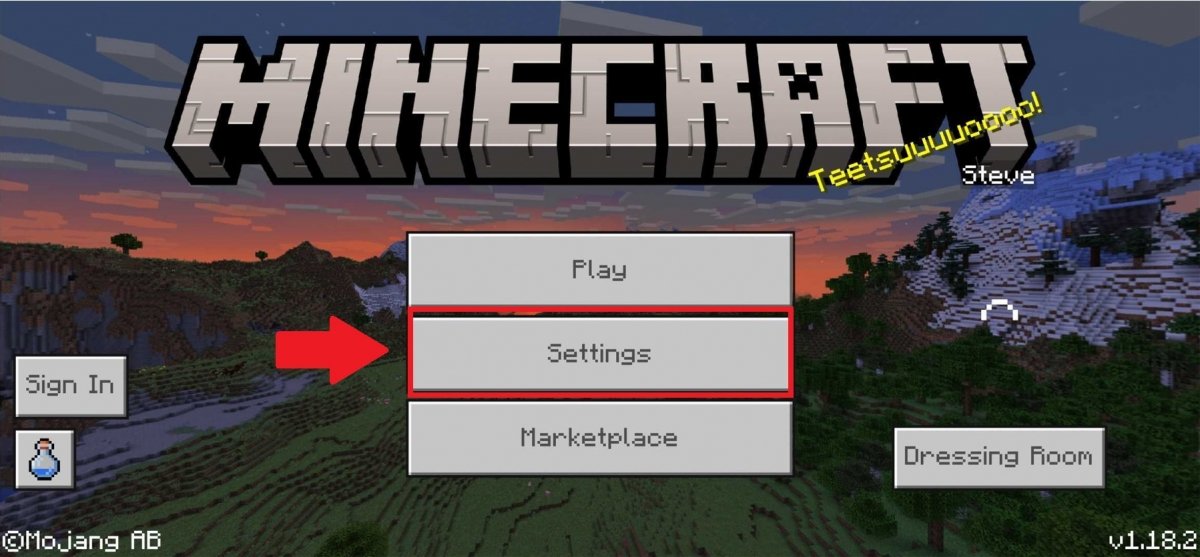
Зайдите в настройки Minecraft
Оказавшись там, прокрутите меню слева, пока не дойдете до профиля (или профиля), и прокрутите вниз правую часть экрана, пока не найдете вкладку «Место хранения файлов». Убедитесь, что установлен флажок «Внешний» вместо Приложения, чтобы было ясно, что файлы сохранения и миры будут записаны на ваш телефон, а не в самой игре.
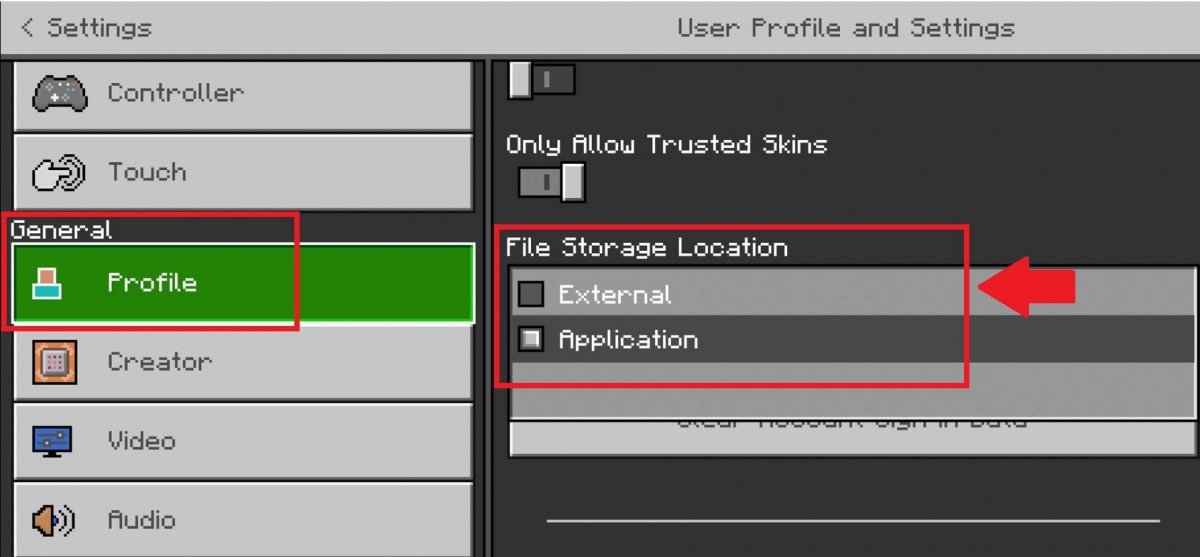
Измените режим хранения Minecraft
Как только это будет сделано, на вашем мобильном устройстве Android должен быть установлен файловый менеджер, например ES File Explorer.
Язык Русский
О.С. Android
Лицензия бесплатно
Получив его, запустите приложение и следуйте по следующему пути, пока не найдете игру и ее файлы:
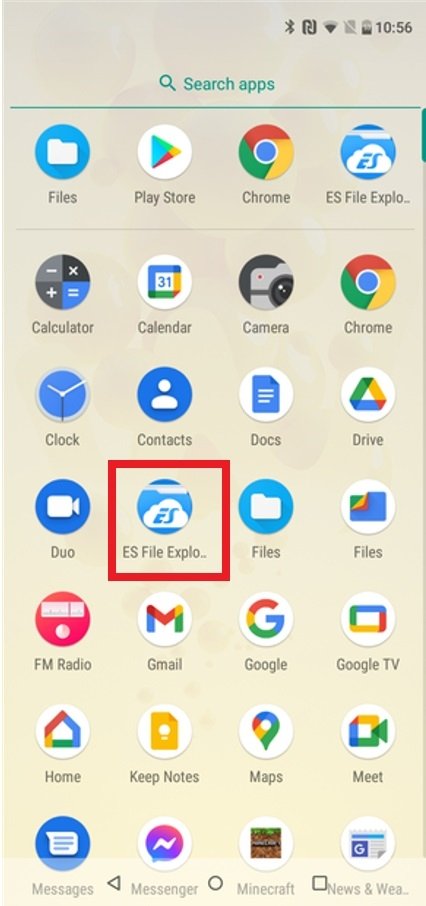
Загрузите и запустите приложение ES File Explorer на Android
Если вы не можете найти его легко, мы поможем вам шаг за шагом с помощью следующих снимков экрана. Что вам нужно сделать, это просмотреть приложение, чтобы найти папку с игрой. Вы можете использовать увеличительное стекло для прямого поиска Minecraft или изучить вкладку хранилища.
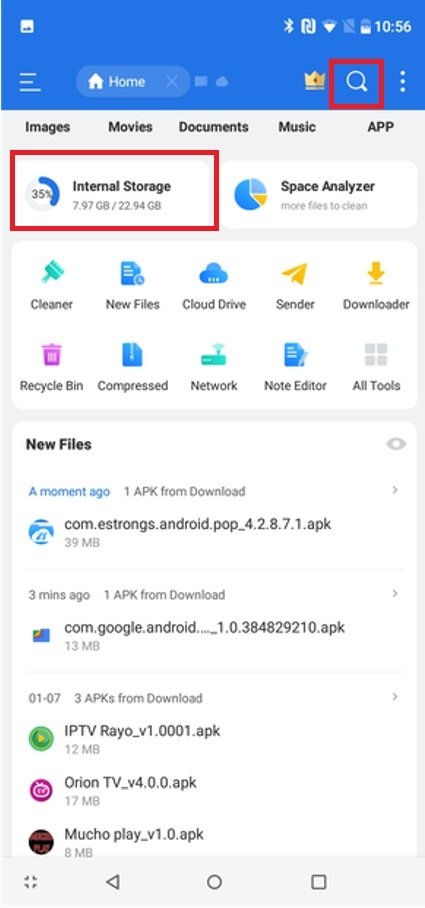
Найдите в ES File Explorer файлы Minecraft
После этого найдите папку «Игры» в ES File Explorer, вероятно, по названию «игры».
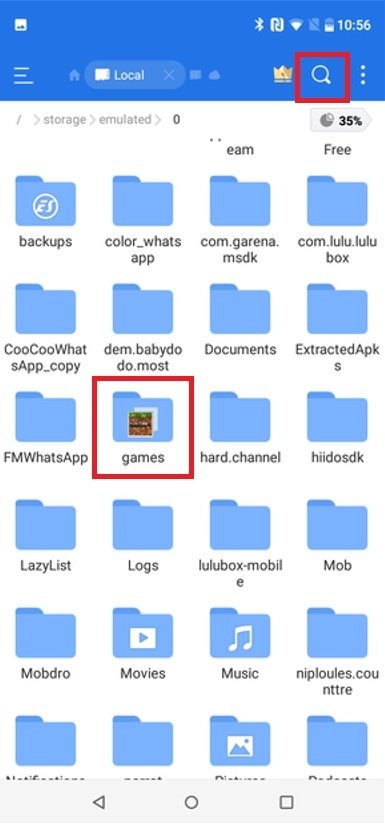
Папка с играми в ES File Explorer
Откройте папку, нажав на нее, чтобы узнать, какие игры у вас есть внутри, и нажмите на ту, которая содержит имя и файлы Minecraft внутри.
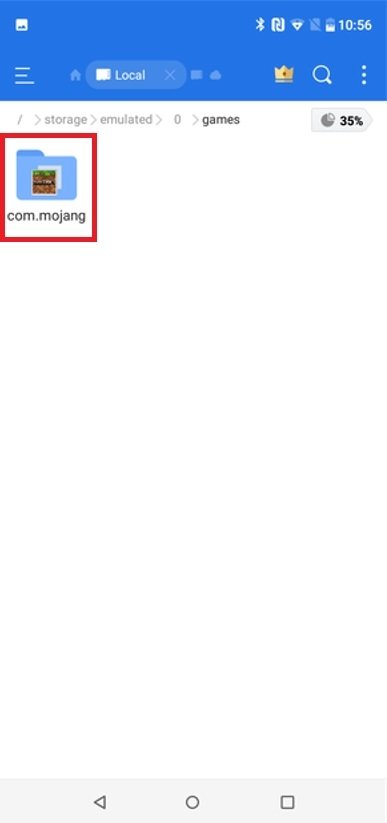
Откройте папку с играми в ES File Explorer
Как только это будет сделано, уже внутри папки Minecraft вы найдете подпапки с игровыми мирами и используемыми шаблонами. Нажмите о в первый.
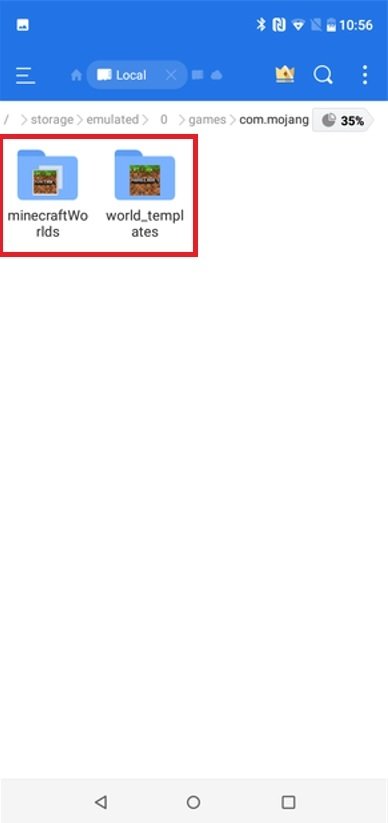
Папки с файлами Minecraft
Здесь вы найдете файлы внутри папки Minecraft Worlds, то есть миры, сохраненные на вашем устройстве.
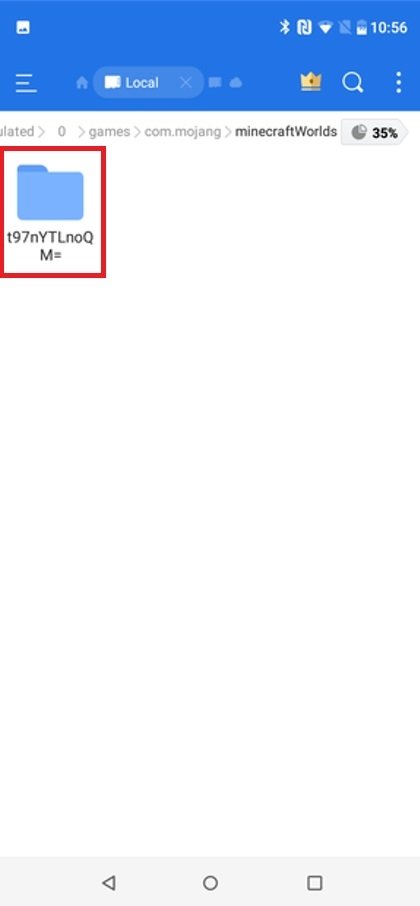
Откройте папку Minecraft
Когда вы получите доступ к нему, появятся различные файлы сохранения, но вы все равно можете изучить немного больше.
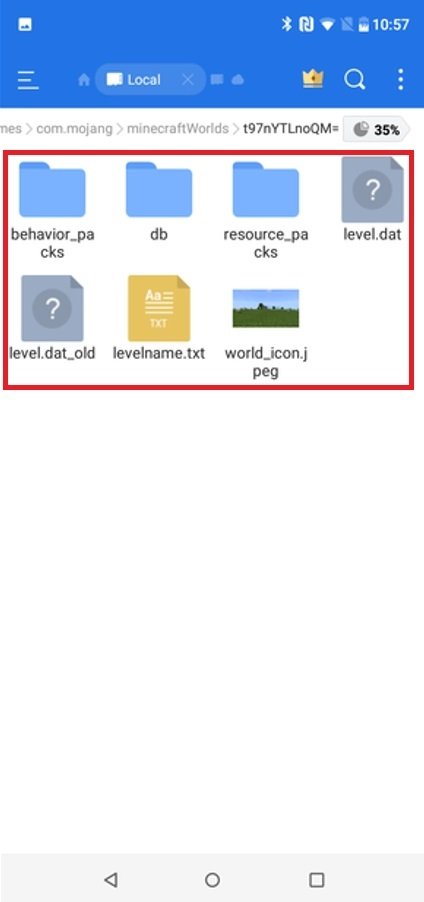
Смотрите сохраненные файлы Minecraft
Это файлы сохранения для вашей игры и миров Minecraft, которые вы можете скопировать вместе с указанными выше папками, если хотите сохранить или перенести их.
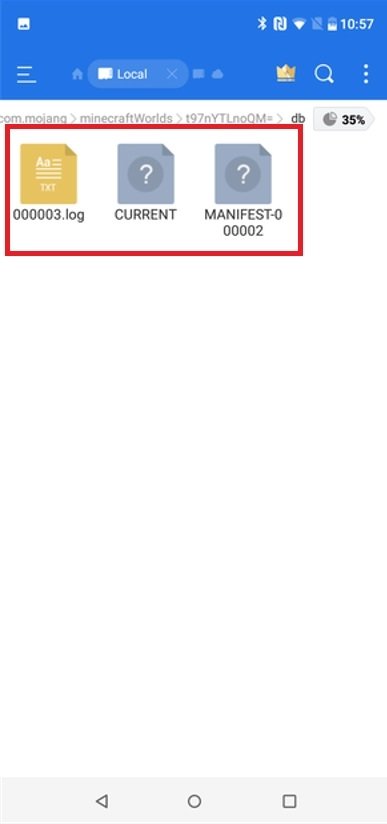
Здесь сохраняются файлы Minecraft
Мы помним, что этот путь может различаться в зависимости от того, используете ли вы SD-карту в качестве хранилища или внутреннюю. Тем не менее, в общих чертах мы всегда найдем его, если пройдем по пути «X/games/com.mojang/minecraftWorlds/», где X — это SD, внутреннее хранилище или место, где файлы были сохранены в каждом случае. Такое приложение, как Files, которое мы использовали в качестве примера для этой статьи, может сделать нашу жизнь намного проще.
Как сохранить мир в майнкрафте на телефоне
Майнкрафт – популярная игра, которая позволяет игрокам создавать и исследовать виртуальные миры. Однако, не всегда игра сохраняет прогресс автоматически, поэтому важно знать, как сохранить свои достижения и не потерять все, что было создано.
Первый совет – не забывайте регулярно сохранять игру. Для этого можно воспользоваться кнопкой «Сохранить» в меню игры. Не полагайтесь только на автоматическое сохранение, так как оно может не всегда работать правильно или перезаписывать ваш прогресс.
Второй совет – делайте учебные сохранения. Даже если вы уже опытный игрок, это может быть полезно, особенно если вы хотите попробовать новую стратегию или экспериментировать с разными действиями. В случае неудачи вы всегда сможете загрузить предыдущее сохранение и вернуться к более успешной точке в игре.
Третий совет – регулярно делайте резервные копии своих сохранений. Никто не застрахован от сбоев в системе или случайного удаления файла. Чтобы избежать потери прогресса, рекомендуется сохранять копию мира на внешнем накопителе, в облачном хранилище или на компьютере.
Следуя этим советам, вы сможете безопасно сохранять свой прогресс в майнкрафте на телефоне и не беспокоиться о возможной потере разработанных строений и достижений.
Лучшие советы и рекомендации по сохранению мира в майнкрафте на телефоне
- Используйте регулярное сохранение. Не забывайте регулярно сохранять игру, чтобы избежать потери прогресса. В меню настройки игры найдите опцию автоматического сохранения и включите ее.
- Создайте резервные копии. Регулярное сохранение не всегда гарантирует, что ваш прогресс будет сохранен в случае сбоя игры или ошибки. Поэтому рекомендуется создавать резервные копии вашего мира. Для этого можно использовать сторонние приложения или облачные сервисы хранения данных.
- Не удаляйте случайно миры. Бывает, что при попытке создания нового мира или удалении уже существующего мира, вы случайно удаляете нужный вам мир. Чтобы избежать такой ситуации, перед удалением мира сделайте его резервную копию.
- Избегайте сильных изменений в игровых файлах. Если вы хотите изменить что-то в игровых файлах, например, добавить мод или текстур-пак, будьте осторожны. Неправильные изменения в файлах могут привести к сбою игры или потере прогресса. Перед тем как вносить изменения, сделайте резервную копию мира.
- Обновляйте игру. Чтобы избежать возможных ошибок и сбоев, рекомендуется обновлять игру до последней версии. Разработчики постоянно вносят исправления и улучшения в игру, поэтому обновление поможет избежать проблем с сохранением мира.
Следуя этим советам и рекомендациям, вы сможете сохранить мир в майнкрафте на телефоне без проблем. Помните, что сохранение прогресса — это важная часть игры, поэтому не забывайте регулярно сохранять свои достижения.
Установка и настройка автоматического сохранения
Чтобы сохранить мир в Minecraft на телефоне автоматически, вам потребуется настроить определенные параметры в игре. Ниже приведены шаги для установки и настройки автоматического сохранения.
| Шаг 1: | Откройте игру Minecraft на вашем телефоне. |
| Шаг 2: | Перейдите в меню настроек игры. |
| Шаг 3: | Найдите раздел, связанный с сохранением мира. |
| Шаг 4: | Включите опцию «Автоматическое сохранение». |
| Шаг 5: | Выберите интервал времени, через которое игра будет автоматически сохранять мир. |
| Шаг 6: | Сохраните изменения и закройте меню настроек. |
Теперь ваш мир будет автоматически сохраняться в указанный интервал времени, что поможет избежать потери прогресса и сохранить мир в безопасности. Рекомендуется установить интервал сохранения в зависимости от вашего стиля игры и объема прогресса, который вы хотите сохранить. Удачной игры!
Важность регулярного сохранения прогресса в игре
В игре Minecraft на телефоне очень важно регулярно сохранять свой прогресс. Это поможет избежать потери данных и обеспечит стабильную игровую сессию.
Когда играете в Minecraft, вся ваша работа выливается в создание, строительство и исследование мира. Если вы не сохраните свой прогресс, все, что вы сделали, может быть утеряно. Это может быть очень разочаровывающе, особенно если вы вложили много времени и усилий в развитие своей игровой области.
Поэтому регулярное сохранение прогресса в игре Minecraft — это одно из наиболее важных действий, которые вы должны выполнять. Идеально сохранять прогресс каждые 5-10 минут, но это зависит от вашего уровня активности в игре.
Сохранение прогресса в Minecraft на телефоне легко выполнить. Просто найдите в меню игры опцию «Сохранить» или «Сохранить игру». Вы также можете настроить автоматическое сохранение, чтобы быть уверенным, что ваш прогресс будет регулярно сохраняться без необходимости нажимать на кнопку.
Это очень важно, особенно если вы играете в режиме выживания, где вы можете столкнуться с враждебными мобами и другими опасностями. Если внезапно произойдет сбой или вы просто забудете сохраниться, все ваше достижение может быть потеряно. Важно помнить, что игра Minecraft не сохраняет прогресс автоматически, поэтому вы должны сохраняться самостоятельно.
Регулярное сохранение также помогает предотвратить возможные ошибки игры или сбои, которые могут возникнуть. Если игра майнкрафт зависает или вылетает, вы можете восстановить последнее сохранение и продолжить игру с того места, где остановились. Без регулярного сохранения прогресса это будет невозможно.
| �� Используйте точку сохранения | �� Не забывайте сохраняться | ⏰ Регулярное сохранение |
| �� Защитите свои данные | ⚡️ Играйте стабильно | �� Достижьте большего |
Как сохранить мир в майнкрафте на телефоне
Если вам нужно найти сохраненные игры и миры Minecraft на мобильном устройстве Android, чтобы безопасно извлечь и сохранить их или перенести на другое устройство, вы можете выполнить следующие шаги, чтобы легко найти данные. Это руководство относится только к Android, так как на ПК или других устройствах они сохраняются в другом месте.
Как найти сохраненные игры и миры (Android)
Давайте пойдем шаг за шагом, так как это может быть немного сложно. Первое, что вы должны сделать, это открыть игру Minecraft и перейти на вкладку «Настройки» главного меню.
Зайдите в настройки Minecraft
Оказавшись там, прокрутите меню слева, пока не дойдете до профиля (или профиля), и прокрутите вниз правую часть экрана, пока не найдете вкладку «Место хранения файлов». Убедитесь, что установлен флажок «Внешний» вместо Приложения, чтобы было ясно, что файлы сохранения и миры будут записаны на ваш телефон, а не в самой игре.
Измените режим хранения Minecraft
Как только это будет сделано, на вашем мобильном устройстве Android должен быть установлен файловый менеджер, например ES File Explorer.
Получив его, запустите приложение и следуйте по следующему пути, пока не найдете игру и ее файлы:
Загрузите и запустите приложение ES File Explorer на Android
Если вы не можете найти его легко, мы поможем вам шаг за шагом с помощью следующих снимков экрана. Что вам нужно сделать, это просмотреть приложение, чтобы найти папку с игрой. Вы можете использовать увеличительное стекло для прямого поиска Minecraft или изучить вкладку хранилища.
Найдите в ES File Explorer файлы Minecraft
После этого найдите папку «Игры» в ES File Explorer, вероятно, по названию «игры».
Папка с играми в ES File Explorer
Откройте папку, нажав на нее, чтобы узнать, какие игры у вас есть внутри, и нажмите на ту, которая содержит имя и файлы Minecraft внутри.
Откройте папку с играми в ES File Explorer
Как только это будет сделано, уже внутри папки Minecraft вы найдете подпапки с игровыми мирами и используемыми шаблонами. Нажмите о в первый.
Папки с файлами Minecraft
Здесь вы найдете файлы внутри папки Minecraft Worlds, то есть миры, сохраненные на вашем устройстве.
Откройте папку Minecraft
Когда вы получите доступ к нему, появятся различные файлы сохранения, но вы все равно можете изучить немного больше.
Смотрите сохраненные файлы Minecraft
Это файлы сохранения для вашей игры и миров Minecraft, которые вы можете скопировать вместе с указанными выше папками, если хотите сохранить или перенести их.
Здесь сохраняются файлы Minecraft
Где хранятся миры в Minecraft PE/Bedrock
Доброго времени суток, дорогие читатели! Сегодня мы поговорим с вами о том, где хранятся миры в мобильной версии Майнкрафта .
Для чего это может понадобиться? Например, если вы захотите выложить вашу карту в интернет, чтоб другие игроки могли ее скачать. Или самому импортировать папку с картой в игру.
Сама папка со всеми вашими мирами располагается по пути games/com.mojang/minecraftWorlds.
Начиная с версии 1.18, миры теперь хранятся по следующему пути: android/data/com.mojang.minecraftpe/files/games/com.mojang/minecraftWorlds
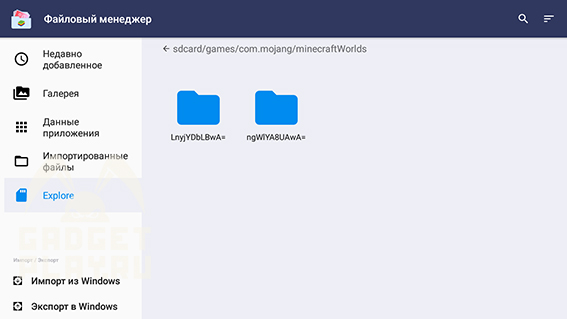
Дальше у вас будут папки со всеми вашими мирами. Названия папок состоят из заглавных и строчных букв, и как понять, где нужный вам мир?
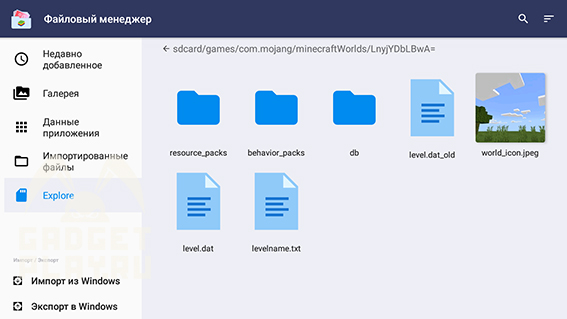
Все очень просто: посмотрите в игре, какое превью у нужного вам мира. затем заходим в ту же папку minecraftWorlds, и обращаем внимание на файл в папках, под названием world_icon. Если вы нашли такую же картинку, как на превью у мира в самой игре, то это нужный вам мир.
Если же картинки world_icon нету (да, бывает и такое), то найти желаемый мир еще возможно.
Для этого открываем файл levelname любым текстовым редактором, поддерживающим формат .txt, затем смотрим что там написано. И если там название именно того мира, который вы ищете, то это именно он. Главное не задавайте мирам одинаковые названия, иначе точно запутаетесь.
Если же вам действительно нужно выложить ваш мир на какой-нибудь сайт, то для этого скопируйте нужный мир в удобное место и запакуйте папку с миром архиватором. Можете также переименовать папку с миром, ничего не случится, главное не трогайте в этой папке никакие другие файлы.
Как синхронизировать миры Minecraft на устройствах Android

Играть в Minecraft на Android не так просто, как в Minecraft Java или Bedrock Edition на ПК. Кроме того, существует рискованная ситуация с синхронизацией миров Minecraft на Android всякий раз, когда вы получаете новый телефон или планшет. Решая эту проблему игроков Minecraft, мы подробно рассмотрим специальное приложение для Android, которое недавно было обнаружено в сети.
Это поможет вам синхронизировать ваши любимые миры Minecraft между разными устройствами на Android. Что касается игроков на ПК, вы уже можете использовать моды в Minecraft или найти более простые методы для этой задачи. Но даже для Android простое использование Google Диска может оказаться выгодным. Итак, без лишних слов загрузите свои устройства и давайте синхронизируем миры Minecraft на Android.
Синхронизация миров Minecraft на устройствах Android (2021 г.)
Этот метод синхронизации будет работать только с официальным приложением Minecraft (платным, 7,49 долларов США и с покупками в приложении) на Android. Остерегайтесь поддельных приложений Minecraft, которые могут встретиться в Play Store. Приложение, которое мы собираемся использовать для этого простого урока, называется Bedrock. Его прямая цель — синхронизировать миры Minecraft на разных устройствах. С учетом сказанного, давайте приступим прямо к делу!
Шаг 1. Сохраните миры Minecraft на своем устройстве Android
По умолчанию Minecraft на Android сохраняет ваш мир в облаке. Итак, прежде чем мы начнем синхронизировать существующие миры, нам нужно убедиться, что они сохранены на вашем устройстве. Итак, давайте проверим шаги:
1. Откройте приложение Minecraft и выберите « Настройки » на главном экране. Он находится под кнопкой «Играть».

2. Здесь, на левой панели, вы увидите параметр « Профиль » в разделе «Общие». При нажатии на нее на правой панели откроются настройки профиля.

3. На странице настроек профиля прокрутите вниз, пока не найдете параметр « Место хранения файлов ». По умолчанию вы увидите, что выбрана опция «Приложение». Нажмите на него и выберите вариант «Внешний». Это выделит его в раскрывающемся меню и обеспечит сохранение всех ваших новых и существующих миров на вашем телефоне Android.

4. Если у вас есть несколько миров, созданных и сохраненных в локации Приложения, нам нужно переместить их в локальное хранилище вашего устройства. Для этого зайдите и коснитесь опции «Играть» на главном экране.

5. Здесь вы увидите список миров, которые все еще хранятся в приложении Minecraft. Нажмите кнопку редактирования (карандаш) справа от названия вашего мира.

6. Затем в появившемся меню найдите параметр « Копировать мир » на правой панели. Вы найдете его под опцией «Удалить мир». Нажмите на него, чтобы создать копию своего мира, которая будет новой копией, которая будет сохранена на вашем устройстве. Теперь этот мир Minecraft будет доступен для синхронизации с одного устройства Android на другое.

Шаг 2. Загрузите и установите приложение Bedrock
Платное приложение Bedrock, выпущенное в 2021 году, доступно для Android. Это приложение позволяет синхронизировать миры Minecraft на вашем устройстве Android с помощью Google Диска. Так что давайте загрузим его и приступим к делу.
1. Воспользуйтесь следующей ссылкой и загрузите приложение Bedrock из Play Store. Он стоит 0,99 доллара США и имеет размер менее 3 МБ. Таким образом, покупка и установка приложения займет не более пары минут.
2. Теперь откройте приложение Bedrock, и оно попросит вас подключить вашу учетную запись Google. Вы можете продолжить, нажав кнопку с галочкой в правом нижнем углу.

3. Затем вам нужно будет предоставить Bedrock доступ для чтения ваших данных на Google Диске. Позже вы можете отключить доступ к приложению из своей учетной записи Google. Чтобы предоставить ему доступ, нажмите кнопку «Разрешить» в правом нижнем углу всплывающего окна.

4. Теперь приложение запросит разрешение на доступ к папке. Здесь хранятся все ваши миры Minecraft. Просто нажмите кнопку с галочкой в правом нижнем углу. Затем вам нужно будет найти и выбрать папку, в которой вы сохранили миры Minecraft на Android. Перейдите в папку ниже, чтобы найти свои миры Minecraft:
5. Затем, нажав кнопку « Использовать эту папку », вы выберете ее, и теперь вы готовы синхронизировать Minecraft Worlds на устройствах Android.

Шаг 3. Загрузите миры Minecraft на Google Диск
Как только вы выберете папку, в которой расположены ваши любимые миры, приложение загрузит все ваши миры Minecraft и предложит вам множество вариантов. Теперь все, что нам нужно сделать, это загрузить эти миры Minecraft на Google Диск. Чтобы узнать, как это работает, выполните следующие действия:
1. Из списка миров Minecraft выберите тот, который хотите синхронизировать. Затем нажмите кнопку загрузки, обозначенную стрелкой вверх.

2. Теперь все, что вам нужно сделать, это дождаться его обработки и автоматически загрузить ваш мир Minecraft в облачное хранилище Google Диска. После успешной загрузки вы увидите активную кнопку загрузки рядом с кнопкой загрузки. Обозначается стрелкой вниз.

Шаг 4. Синхронизируйте миры Minecraft на разных устройствах Android.
Теперь повторите загрузку и настройку приложения Bedrock на втором устройстве Android. Убедитесь, что вы используете ту же учетную запись Google для входа в приложение, чтобы процесс синхронизации работал безупречно. Кроме того, использование одной и той же учетной записи Google на разных устройствах означает, что вам не придется покупать приложение несколько раз. Затем откройте приложение, и вы сможете выполнить следующие действия, чтобы синхронизировать свои миры на устройствах Android.
Примечание . Помните, что версия приложения Minecraft должна быть одинаковой на обоих устройствах Android.
1. Предполагая, что вы уже выбрали папку, как и раньше (показано на шаге 3), приложение Bedrock синхронизируется с Google Диском, чтобы показать все доступные миры, загруженные в облако. В список могут входить миры, которые у вас уже есть на этом устройстве. Но только миры на Google Диске будут иметь активную кнопку загрузки.

2. Нажмите кнопку « Загрузить» и дождитесь, пока приложение Bedrock синхронизирует ваши миры Minecraft на Android. Кнопка загрузки обозначена стрелкой вниз. Приложение запросит подтверждение во всплывающем окне, где вам нужно выбрать вариант « Да ».
2. Если вы когда-нибудь захотите удалить один из синхронизированных миров, вы можете сделать это в самой игре. А если вы хотите удалить синхронизированный мир с Google Диска, вы можете нажать на потускневший значок облака рядом с кнопкой загрузки. Он сотрет мир Minecraft с Google Диска.

3. Как только вы будете удовлетворены процессом синхронизации, вы можете загрузить Minecraft и заметить, что указанный мир теперь доступен на вашем новом устройстве. Многие игроки также могут использовать это приложение для резервного копирования своих миров Minecraft.

Синхронизируйте миры Minecraft на Android с помощью этого удобного приложения!
Теперь все, что вам нужно сделать, это загрузить приложение Bedrock и приступить к работе. Теперь вы можете легко синхронизировать миры Minecraft на Android, не теряя при этом никакого прогресса или начинать заново на новом устройстве. Этот метод работает на любом устройстве Android, на котором может быть запущена игра.
Приложение Bedrock работает в сети, поэтому убедитесь, что это приложение для Android не может использовать данные в фоновом режиме. И если вы чувствуете, что застряли на каком-либо этапе процесса, не стесняйтесь обращаться со своим вопросом в разделе комментариев ниже, и мы поможем вам. Теперь наслаждайтесь легкостью синхронизации миров Minecraft на Android прямо сейчас!
Тэги:
Один отзыв на “ Как синхронизировать миры Minecraft на устройствах Android ”
Buongiorno. Il problema che incontriamo è che dopo aver selezionato memoria esterna, per il salvataggio dei mondi, i mondi salvati «in applicazione» non si vedono più e quindi non riesco a copiarlo sulla memoria esterna. Uso tablet huawey. C’è qualche opzione da configurare?
Похожие публикации:
- 1с как удалить отраслевую лицензия
- Mi tv stick как загрузить плейлист
- Базовый или динамический диск что выбрать
- Где расширения в опере браузере
Как сохранить мир в майнкрафте на телефоне
Как перенести мир майнкрафт на новую версию на андроид — Сайт о Игре Minecraft
Как перенести мир майнкрафт на новую версию на андроид — Советы и Инструкции
Переносить сохраненные миры Minecraft на Android довольно просто, следуйте этим шагам:
Шаг 1: Проверьте, совместима ли новая версия игры с вашим устройством Android. Если она совместима, загрузите и установите новую версию Minecraft с Google Play.
Шаг 2: Запустите новую версию игры и создайте новый мир. Никакие файлы не нужны для переноса мира, и игру можно начать сначала.
Шаг 3: Закройте новую версию Minecraft и перейдите к файловому менеджеру на вашем Android-устройстве.
Шаг 4: Найдите папку Minecraft на вашем устройстве. Обычно это происходит в разделе «внутренняя память» -> «games» -> «com. mojang» -> «minecraftWorlds».
Шаг 5: Скопируйте папку с вашими сохраненными мирами и перенесите ее в другое место на вашем устройстве, например, на внешнюю память или в облачное хранилище.
Шаг 6: Удалите старую версию игры Minecraft с вашего устройства Android.
Шаг 7: Установите старую версию Minecraft, которая была у вас до обновления, с Google Play.
Шаг 8: Откройте файловый менеджер на вашем устройстве Android и найдите папку Minecraft, которую вы сохранили на шаге 5.
Шаг 9: Скопируйте папку со старыми сохраненными мирами и вставьте ее в новую папку Minecraft, созданную для новой версии игры.
Шаг 10: Запустите новую версию Minecraft и вы найдете свои сохраненные миры в разделе «играть».
— Перед переносом мира Minecraft на новую версию, убедитесь, что у вас есть достаточно места, чтобы хранить файл с миром.
— Если вы не знаете, какой файл относится к вашему нужному миру Minecraft, открыть каждый файл и посмотреть превью снимок, которым показан внешний вид каждого мира.
— Убедитесь, что вы сохраняете корректный мир. Сохраняйте несколько копий миров перед началом работы над ними, чтобы не потерять свой прогресс.
Где в Android сохраняются игры и миры Minecraft?
Если вам нужно найти сохраненные игры и миры Minecraft на мобильном устройстве Android, чтобы безопасно извлечь и сохранить их или перенести на другое устройство, вы можете выполнить следующие шаги, чтобы легко найти данные. Это руководство относится только к Android, так как на ПК или других устройствах они сохраняются в другом месте.
Как найти сохраненные игры и миры (Android)
Давайте пойдем шаг за шагом, так как это может быть немного сложно. Первое, что вы должны сделать, это открыть игру Minecraft и перейти на вкладку «Настройки» главного меню.
Зайдите в настройки Minecraft
Оказавшись там, прокрутите меню слева, пока не дойдете до профиля (или профиля), и прокрутите вниз правую часть экрана, пока не найдете вкладку «Место хранения файлов». Убедитесь, что установлен флажок «Внешний» вместо Приложения, чтобы было ясно, что файлы сохранения и миры будут записаны на ваш телефон, а не в самой игре.
Измените режим хранения Minecraft
Как только это будет сделано, на вашем мобильном устройстве Android должен быть установлен файловый менеджер, например ES File Explorer.
Получив его, запустите приложение и следуйте по следующему пути, пока не найдете игру и ее файлы:
Загрузите и запустите приложение ES File Explorer на Android
Если вы не можете найти его легко, мы поможем вам шаг за шагом с помощью следующих снимков экрана. Что вам нужно сделать, это просмотреть приложение, чтобы найти папку с игрой. Вы можете использовать увеличительное стекло для прямого поиска Minecraft или изучить вкладку хранилища.
Найдите в ES File Explorer файлы Minecraft
После этого найдите папку «Игры» в ES File Explorer, вероятно, по названию «игры».
Папка с играми в ES File Explorer
Откройте папку, нажав на нее, чтобы узнать, какие игры у вас есть внутри, и нажмите на ту, которая содержит имя и файлы Minecraft внутри.
Откройте папку с играми в ES File Explorer
Как только это будет сделано, уже внутри папки Minecraft вы найдете подпапки с игровыми мирами и используемыми шаблонами. Нажмите о в первый.
Папки с файлами Minecraft
Здесь вы найдете файлы внутри папки Minecraft Worlds, то есть миры, сохраненные на вашем устройстве.
Откройте папку Minecraft
Когда вы получите доступ к нему, появятся различные файлы сохранения, но вы все равно можете изучить немного больше.
Смотрите сохраненные файлы Minecraft
Это файлы сохранения для вашей игры и миров Minecraft, которые вы можете скопировать вместе с указанными выше папками, если хотите сохранить или перенести их.
Здесь сохраняются файлы Minecraft
Похожие публикации:
- Как называется сервер в майнкрафте прятки блоками
- Как найти каменную маску vampire
- Что значит qq all в майнкрафте
- Что можно скрафтить из материи