
telnet
Взаимодействует с компьютером, на котором запущена служба сервера telnet. Выполнение этой команды без параметров позволяет ввести контекст telnet, как указано в строке telnet (Microsoft telnet>). В командной строке telnet можно использовать команды telnet для управления компьютером, на котором запущен клиент telnet.
Перед выполнением этой команды необходимо установить клиентское программное обеспечение telnet. Дополнительные сведения см. в разделе «Установка telnet».
Синтаксис
telnet [/a] [/e ] [/f ] [/l ] [/t ] [ []] [/?] Параметры
| Параметр | Описание |
|---|---|
| /a | Пытается выполнить автоматический вход. Аналогично параметру /l , за исключением того, что он использует имя пользователя, вошедшего в систему. |
| /E | Указывает escape-символ, используемый для ввода запроса клиента telnet. |
| /F | Указывает имя файла, используемое для ведения журнала на стороне клиента. |
| /L | Указывает имя пользователя для входа с помощью удаленного компьютера. |
| /T | Указывает тип терминала. Поддерживаемые типы терминалов: vt100, vt52, ansi и vtnt. |
| [] | Указывает имя узла или IP-адрес удаленного компьютера, к которому необходимо подключиться, и при необходимости tcp-порт для использования (по умолчанию — TCP-порт 23). |
| /? | Отображение справки в командной строке. |
Примеры
Чтобы использовать telnet для подключения к компьютеру, на котором запущена служба сервера telnet, в telnet.microsoft.com введите следующее:
telnet telnet.microsoft.com Чтобы использовать telnet для подключения к компьютеру, на котором запущена служба сервера telnet, в telnet.microsoft.com на TCP-порте 44, а также для регистрации действия сеанса в локальном файле с именем telnetlog.txt, введите:
telnet /f telnetlog.txt telnet.microsoft.com 44 Дополнительные ссылки
- Условные обозначения синтаксиса команд командной строки
- Установка telnet
- Технический справочник по telnet
Как включить Telnet в Windows 10
В настоящее время протокол Telnet является устаревшим. Использовать его для удаленного управления компьютером небезопасно, поскольку весь трафик передается в незашифрованном виде. В современных версиях Windows вместо протокола Telnet рекомендуется использовать защищенный протокол SSH.
Способ 1: «Программы и компоненты»
Это самый простой и очевидный способ задействовать компонент «Telnet», предназначенный для удаленного управления компьютером. Чтобы открыть оснастку «Программы и компоненты», сделайте следующее:
- Вызовите нажатием Win + R окошко быстрого выполнения команд, вставьте в него команду optionalfeatures и нажмите клавишу ввода. Также открыть оснастку можно через приложение «Параметры», перейдя в раздел «Приложения и возможности» → «Дополнительные компоненты» → «Другие компоненты Windows».
- Отыщите в открывшемся окне оснастки пункт «Клиент Telnet», отметьте его флажком и нажмите кнопку «OK».
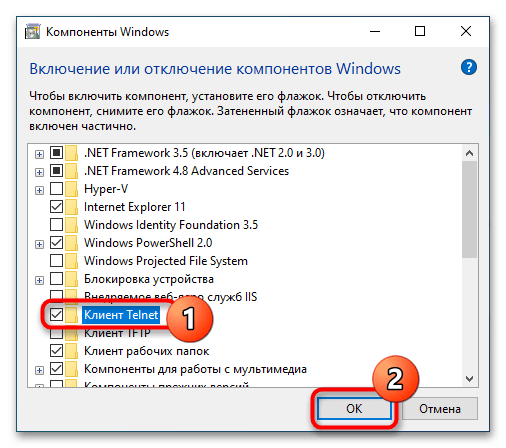
- Windows 10 выполнит поиск необходимых файлов и установит их.
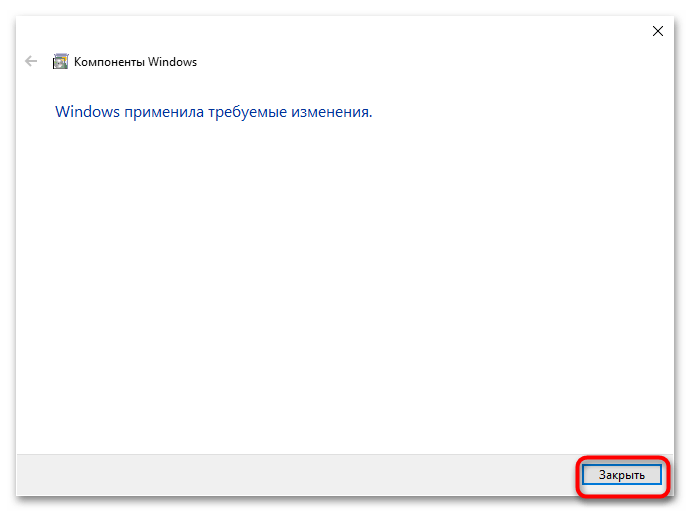
Если Windows попросит перезагрузить компьютер, дайте согласие на перезагрузку.
Способ 2: «Командная строка / «Windows PowerShell»»
Для включения устаревшего клиента «Telnet» можно задействовать классическую «Командную строку» либо же консоль «PowerShell».
-
Запустите ту или иную консоль от имени администратора любым удобным вам способом. Например, из контекстного меню кнопки «Пуск».
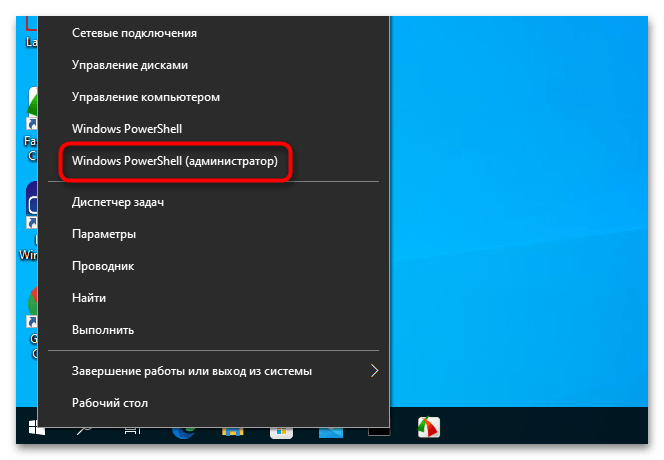
Вставьте или введите в консоль команду dism /online /Enable-Feature /FeatureName:TelnetClient и нажмите клавишу ввода.
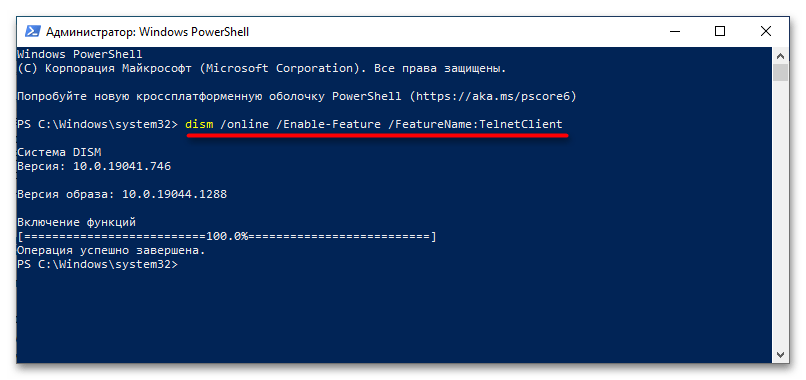
В случае удачного включения компонента команда вернет сообщение «Операция успешно завершена».
Как включить telnet windows 10
По умолчанию в Windows 10 клиент протокола telnet (утилита telnet.exe) в системе не установлен. Чтобы исправить это, зайдите в Панель управления -> Программы -> Включение или отключение компонентов Windows -> поставьте галочку Telnet Client -> OK. Начнется установка, через пару минут она завершится («windows применила требуемые изменения»), и в командной строке можно запускать клиента telnet.exe.
Иногда по неизвестным причинам после этой операции исполняемый файл telnet.exe не попадает в папку %windir%\System32, тогда это нужно сделать вручную. Найдите в каталоге c:\windows файл telnet.exe, разрешив поиск по подкаталогам. Файл telnet.exe может находится в папке с замысловатым путем, наподобие следующего:
Скопируйте найденный файл telnet.exe в каталог C:\Windows\System32, после этого он станет доступен для запуска из любого текущего каталога.
Включить Telnet в Windows 10, 8 и 7

В Windows 10,8, 7 Telnet клиент и сервер по умолчанию отключены. Включить их вы можете используя командную строку или с помощью панели управления.
Включить Telnet с помощью командной строки:
1. Запускаем командную строку от имени администратора: один из способов в любой версии Windows в строке поиска введите cmd => на предложенный вариант нажимаем правой клавишей мыши => запустить от имени администратора;

2. Чтобы включить Telnet клиент введите команду pkgmgr /iu:”TelnetClient” или dism /online /Enable-Feature /FeatureName:TelnetClientand и нажмите Enter;

3.Чтобы включить Telnet сервер введите команду pkgmgr /iu:”TelnetServer” и нажмите Enter.

Включить Telnet с помощью панели управления:
1.Нужно зайти в панель управления => программы и компоненты: можно в строке поиска написать appwiz.cpl и нажать Enter;

2.На левой панели открываем “Включение или отключение компонентов Windows”;

3.Ищем в списке Telnet клиент и сервер, ставим галочки перед ними и нажимаем “ОК”. Компоненты будут добавлены, перезагрузите компьютер если попросит.

Чтобы посмотреть справку Telnet – в командной строке введите сначала команду telnet и нажмите Enter, потом введите help и нажмите Enter.
Отключить Telnet можно через компоненты Windows, просто сняв галочки и нажав “ОК”. На сегодня всё, если есть дополнения – пишите комментарии! Удачи Вам ��
Разнорабочий в области IT. Занимается поддержкой пользователей, сопровождением программного обеспечения.