
Тонкости настройки и установки клиента Telnet для Windows 10
Здравствуйте, уважаемые читатели блога. Сегодня решил написать статью, которая полностью будет посвящена довольно — таки распространённому вопросу пользователей — как проводится установка Telnet Windows 10. Прочитав эту статью, вы за несколько минут сможете правильно и без киках — либо проблем установить клиент Telnet на ваш компьютер.
Что такое клиент Телнет?
- Как настроить OpenVPN на Windows 10
- Пропал звук на Windows 10 — испраляем ошибку
- Для чего нужен журнал событий в Windows 10
- Как установить несколько ОС Windows 7 8 10 на одну флешку
- Устраняем критическую ошибку меню «Пуск» на Windows 10
Telnet — достаточно распространённый сетевой протокол, который используется для реализации всего текстового интерфейса по сети при помощи транспорта TCP. Одна из его самых главных задач — это создание идеального взаимодействия между терминальными процессами и терминальными устройствами.
Если говорить простым языком, то данный клиент являет собой простую программу, которая имеет текстовый интерфейс и даёт возможность выполнить быстрое подключение одного компьютера к другому при помощи интернета. Как правило, такой процесс осуществляется при помощи обычной командной строки. Месторасположения программы — диск C, папка Windows \ System32. А работает клиент примерно таким способом:
Администратор одного из компьютеров даёт разрешение на подключение к нему другого. При включении службы Telnet, она даёт возможность вводить все необходимые команды, использующиеся для доступа к программам и разнообразным службам на удалённом компьютере. Такой софт можно использовать для очень широкого круга процессов: для открытия доступа к электронной почте, баз данных, файлов или других заданий. За умолчанием данный сетевой протокол отключён, но провести его активацию можно быстро и достаточно легко.
Пошаговая инструкция процесса активации продукта
Включение компонентов Windows
- Запустите компьютер;
- Откройте панель управления;
- Найдите вкладку «Программы и компоненты». В левом верхнем углу вкладки, которая откроется выберете пункт «Включение или отключение компонентов Windows».
Активация программного обеспечения
В появившемся списке доступных компонентов выберете папку «Telnet Client» (поставьте птичку возле нужной папки), нажмите «ОК».

ВАЖНО: В некоторых случаях нужно будет подождать одну или даже больше минут, пока произойдет полная установка клиента. Во время этого процесса не нужно думать, что ваш ПК завис и принимать какие — то меры по решению проблемы. Это может привести к ряду ошибок, благодаря которым может потребоваться повторная установка клиента.
Установка службы Телнет через CMD
В случаях, когда вы хотите произвести активацию через командную строку, вам стоит воспользоваться быстрой командой. Для этого:
- В поле «Выполнить «откройте командную строку (наберите команду «cmd»);
- В появившейся строке напечатайте следующую фразу: start /w pkgmgr /iu:»TelnetClient» Нажмите клавишу «Enter». Через несколько секунд произойдет возврат на начальную командую строку. Чтобы начать пользоваться клиентом Telnet, просто перезагрузите её.

3. Есть еще один способ, но для этого нам понадобятся права администратора. Запускаем консоль с правами админа и вводим следующую команду:
dism /online /Enable-Feature /FeatureName:TelnetClient
Как включить и начать пользоваться программой?
Для начала откройте командную строку. Не стоит забывать, что сетевой протокол Telnet теперь запускается через командную строку. Чтобы совершить действие просто нажмите на клавишу «Win» и введите команду «Cmd» в поле «Выполнить». Далее наберите фразу «Telnet» и нажмите «Enter». Если всё было сделано верно, командная строка должна исчезнуть, вместо неё запустится линия Telnet, которая должна иметь примерно такой вид — «Microsoft Telnet».

Следующий этап — подключение к серверу. К ак включить Telnet Windows 10?
В командной строке без ошибок введите команду:
open serveraddress [port]
При успешном завершении операции перед вами откроется окно запроса имени пользователя и пароля. После удачного подключение и пользования сервисом, всё, что осталось сделать — это правильно завершить сессию: откройте командную строку, пропишите в ней слово «quit» и нажмите «Enter».
Клиент запущен и доступен для пользования абсолютно бесплатно. Практически все доступные команды для пользования данным сетевым протокол можно скачать в интернете (close, display, set, st и другие).
Видео как установить Telnet
На этом хотел бы попрощаться с вами и завершить сегодняшнею статью. Чтобы решить раз и навсегда проблему с T elnet Windows 7 / 8 /10 , весь текст разбил на детально разобранные пункты. Поэтому, очень надеюсь, что текст вам поможет и не вызовет никаких вопросов. Буду очень благодарен за подписку на мой блог и репост в социальных сетях.
С уважением, Виктор
Как включить и использовать Telnet в Windows 10
Telnet — это протокол удаленного доступа, обычно используемый в системах Windows, но его также можно установить на Mac и Linux с помощью Homebrew. Этот протокол довольно старый и больше не используется. Протокол используется в командной строке. Со времени создания Telnet были разработаны более совершенные инструменты, которые имеют более интуитивно понятный графический интерфейс.
Telnet в Windows 10
Telnet не устарел. Он все еще работает, но не многие люди его используют. Существуют клиенты с графическим интерфейсом, которые используют Telnet, что значительно упрощает его использование, но, несмотря на это, вы обнаружите, что существуют более эффективные решения для удаленного доступа. Тем не менее, вы все равно можете включить и использовать Telnet в Windows 10.
Как добавить цифровую клавиатуру на клавиатуру в Windows 10
Включение Telnet в Windows 10 — Панель управления
Чтобы включить Telnet в Windows 10, выполните следующие действия.
Откройте Панель управления.
Зайдите в «Программы».
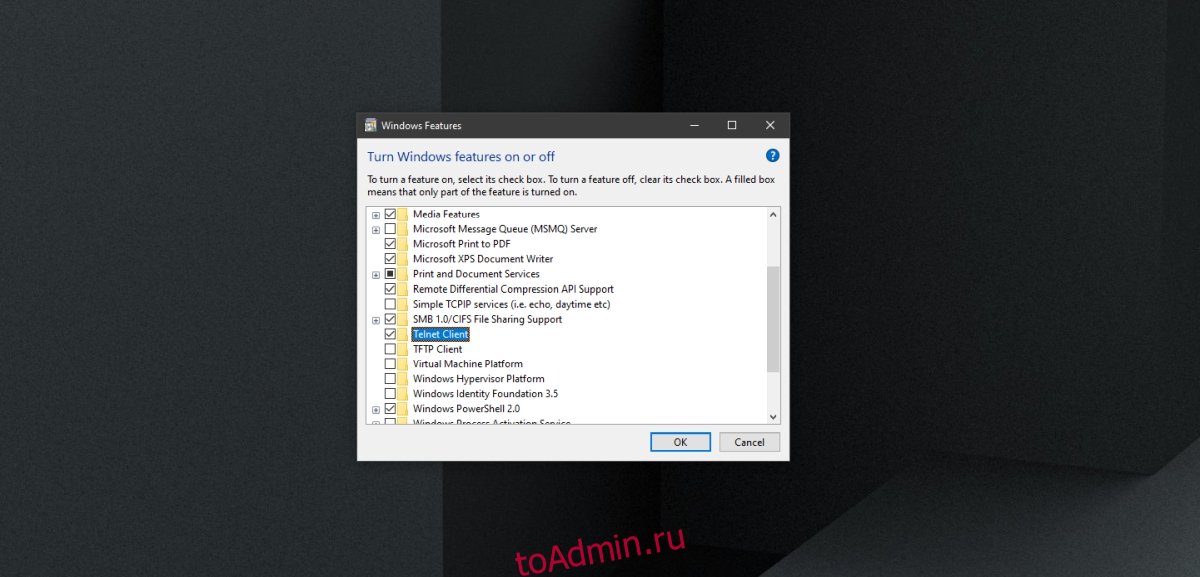
Выберите Включение или отключение компонентов Windows.
В открывшемся окне выберите Telnet Client.
Нажмите ОК и следуйте инструкциям на экране для установки клиента.
Включение Telnet в Windows 10 — командная строка
Вы можете включить Telnet в Windows 10 через командную строку.
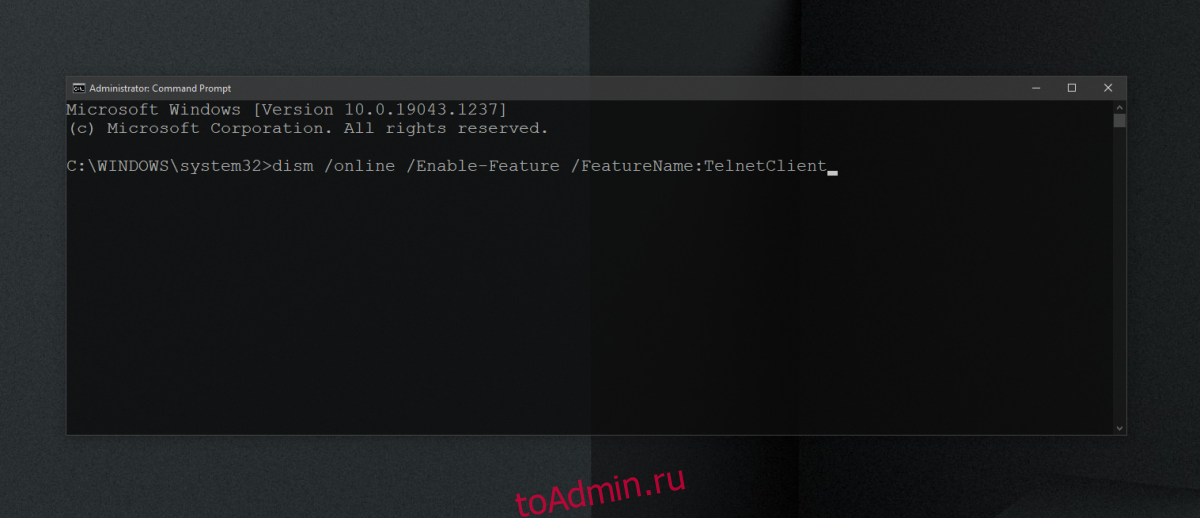
Откройте командную строку с правами администратора.
Выполните эту команду: DISM / online / Enable-Feature / FeatureName: TelnetClient
Когда команда завершится, клиент Telnet будет установлен в вашей системе.
Включение Telnet в Windows 10 — PowerShell
Чтобы включить Telnet из PowerShell, выполните следующие действия.
Как добавить активные области действий на сенсорный экран в Windows 10
Откройте PowerShell с правами администратора.
Выполните эту команду: Install-WindowsFeature -name Telnet-Client
Клиент Telnet будет установлен.
Подтвердите установку Telnet
Чтобы проверить, установлен ли Telnet в вашей системе, или убедиться, что установка прошла успешно, выполните следующие действия.
Откройте командную строку с правами администратора.
Выполните эту команду: telnet
Вы должны увидеть сообщение «Microsoft Telnet». Если команда не распознается, Telnet не установлен.
Как использовать Telnet в Windows 10
Клиент Telnet — это инструмент командной строки. Он не будет устанавливаться как приложение с графическим интерфейсом, и вы будете использовать его через командную строку. Ты должен быть знаком с командами для подключения к удаленной системе. Откройте командную строку с правами администратора.
Как вывести звук с микрофона на динамики в Windows 10
Подключиться к серверу
telnet hostname port
Заключение
Если вам необходимо получить удаленный доступ к системе, отличной от Windows, telnet может быть достаточно хорошим решением, однако вы должны знать порт и IP-адрес, а также имя пользователя и пароль для системы, к которой вы подключаетесь. Система также должна быть настроена на прием и разрешение соединения от Telnet. Все это становится немного утомительным, поэтому есть инструменты, которые намного проще в использовании и которые являются кроссплатформенными.
Включить Telnet через командную строку или панель управления в Windows 10/8/7

ЦМД
В Windows 10/8/7 клиент и сервер Telnet по умолчанию отключены. Если вы хотите включить его, вы можете сделать это с помощью командной строки или через панель управления.
Включить Telnet в Windows
Использование CMD
Чтобы включить Telnet через командную строку:
- Нажмите Пуск и введите тип поиска в CMD .
- Щелкните правой кнопкой мыши CMD и выберите Запуск от имени администратора .
- Введите пароль администратора, если он предложит
- Затем введите pkgmgr/iu: ”TelnetClient” ИЛИ dism/online/Enable-Feature/FeatureName: TelnetClient и нажмите Enter, чтобы включить клиент Telnet.
- Используйте команду pkgmgr/iu: ”TelnetServer” , чтобы включить сервер Telnet.
Через панель управления
В случае, если вы хотите включить его через Windows Explorer, выполните следующие действия:

- Нажмите «Пуск» и введите тип поиска в appwiz.cpl .
- Затем нажмите Включить или выключить функцию Windows на правой боковой панели.
- Там найдите Telnet Server и Telnet Client и нажмите на это поле
- Нажмите OK и перезагрузите систему, если будет предложено.
Взгляните на некоторые из этих интересных трюков, связанных с Telnet, таких как наблюдение за Star Wars с использованием Telnet в Windows.
Читать . Как включить клиент TFTP в Windows 10.
Telnet: как он работает, для чего используется и как активировать в Windows
TЭлнет это сетевой протокол, который позволяет нам удаленно подключаться к другому компьютеру. Это позволяет выполнять различные действия в этой системе, как если бы мы были там физически, но на самом деле мы находимся в другом месте. Однако сегодня он мало используется из-за его ограничений и проблем, как мы увидим. Мы собираемся объяснить, из чего он состоит и как работает, а также поговорим об опасностях сегодня и о том, как мы можем активировать его в Windows если необходимо.
Что такое Telnet?
Когда мы говорим о Telnet, мы имеем в виду аббревиатуру телекоммуникация Cеть . Это далеко не новый сетевой протокол; Он появился в 1960-х годах. С тех пор многие пользователи использовали его для удаленного подключения через TCP / IP.
Следует отметить, что он использует TCP-порт 23 установить эти связи по умолчанию. Он работает через терминал, будь то Windows, macOS или Linux, и у него нет графического приложения, как у других более современных программ и протоколов.
Он работает таким образом, что необходимо иметь клиент и сервер чтобы иметь возможность установить соединение. Он работает как в интрасети, так и за ее пределами. По сути, он создает удаленное соединение между двумя компьютерами. Клиент — это тот, кто отправляет запрос, а сервер отвечает, запрашивая имя пользователя и пароль. Впоследствии соединение устанавливается.
Оттуда мы можем получить удаленный доступ к компьютеру и использовать его, как если бы мы были там физически. По логике вещей необходимо, чтобы на обоих компьютерах был активирован этот протокол.
Telnet использует
Мы объяснили, что такое сетевой протокол Telnet и как он работает. Теперь мы рассмотрим основные варианты использования, которые мы можем ему дать. Серия типичных действий, для которых он был создан несколько десятилетий назад, хотя и сегодня мы можем продолжать его использовать, если настроим его на нашем компьютере.
Решать проблемы
Одна из основных причин появления протокола Telnet заключалась в том, чтобы исправить любые проблемы на другом компьютере. Таким образом, пользователь мог удаленно подключаться и получать доступ, не находясь физически в определенном месте.
Это был очень важный шаг, поскольку он явно ликвидировал разрыв. Например, в академической среде человек может решить любую проблему, которая может возникнуть, а не перед компьютером.
Okul Öncesi Eğitim Programları-1.
Please enable JavaScript
Доступ к данным удаленно
Он также используется для доступа и чтения данные удаленно. Например, просмотрите базу данных с информацией о членах организации или проконсультируйтесь с чем-либо внутри компьютера, доступным через сеть.
Telnet предлагает такую возможность и, несомненно, в очередной раз представляет собой значительный технологический скачок. Любой пользователь может просматривать информацию и данные удаленно, если он подключен к совместимому устройству с использованием этого сетевого протокола.
Войдите на другой компьютер
Другая возможность, которую он предлагает, — это возможность войти на другой компьютер удаленно. Например, это позволяет нам работать на компьютере, к которому нам нужен доступ, и на котором установлены определенные программы, которые нам нужны.
Этот протокол позволяет именно это, и это очень интересно. Что он делает еще раз, так это избегает необходимости физически находиться перед этим компьютером и просто удаленно входит в систему.
Почему это угроза безопасности
Telnet — это протокол, который сегодня можно назвать устаревший . Хотя он все еще существует и все еще используется, правда в том, что его использование значительно сократилось. Одна из причин, конечно, в безопасности. Почему это происходит? Информация, отправляемая с одного компьютера на другой, передается в незашифрованном виде в простой текст . Сюда входят имена пользователей и пароли.
Несомненно, это важная проблема, которую решает протокол SSH, который стал более продвинутым и новым вариантом, чем Telnet, с аналогичной операцией. В этом случае он работает через TCP-порт 22.
Тот факт, что это небезопасный протокол, уже устаревший, означает, что современные операционные системы не включают его в качестве стандартного. Например, в самых последних системах Windows мы не сможем использовать его, если не активируем его вручную.
Как включить Telnet в Windows
Итак, можем ли мы использовать Telnet сегодня? Правда в том, что это возможно. Фактически, все еще есть пользователи, которые, особенно во внутренних сетях, используют его для подключения компьютеров и получения удаленного доступа, просмотра данных и т. Д. Теперь нам необходимо активировать его.
Как мы увидим, процесс прост. Это займет всего несколько шагов, и мы быстро включим Сетевой протокол Telnet в Windows без необходимости устанавливать какие-либо дополнительные программы.
Для этого первое, что мы должны сделать, — это зайти на главную. Оказавшись там, мы войдем в Панель управления и перейдем в Программы. Позже нажимаем на Активировать или деактивировать функции Windows , который появится вверху вместе с другими параметрами.
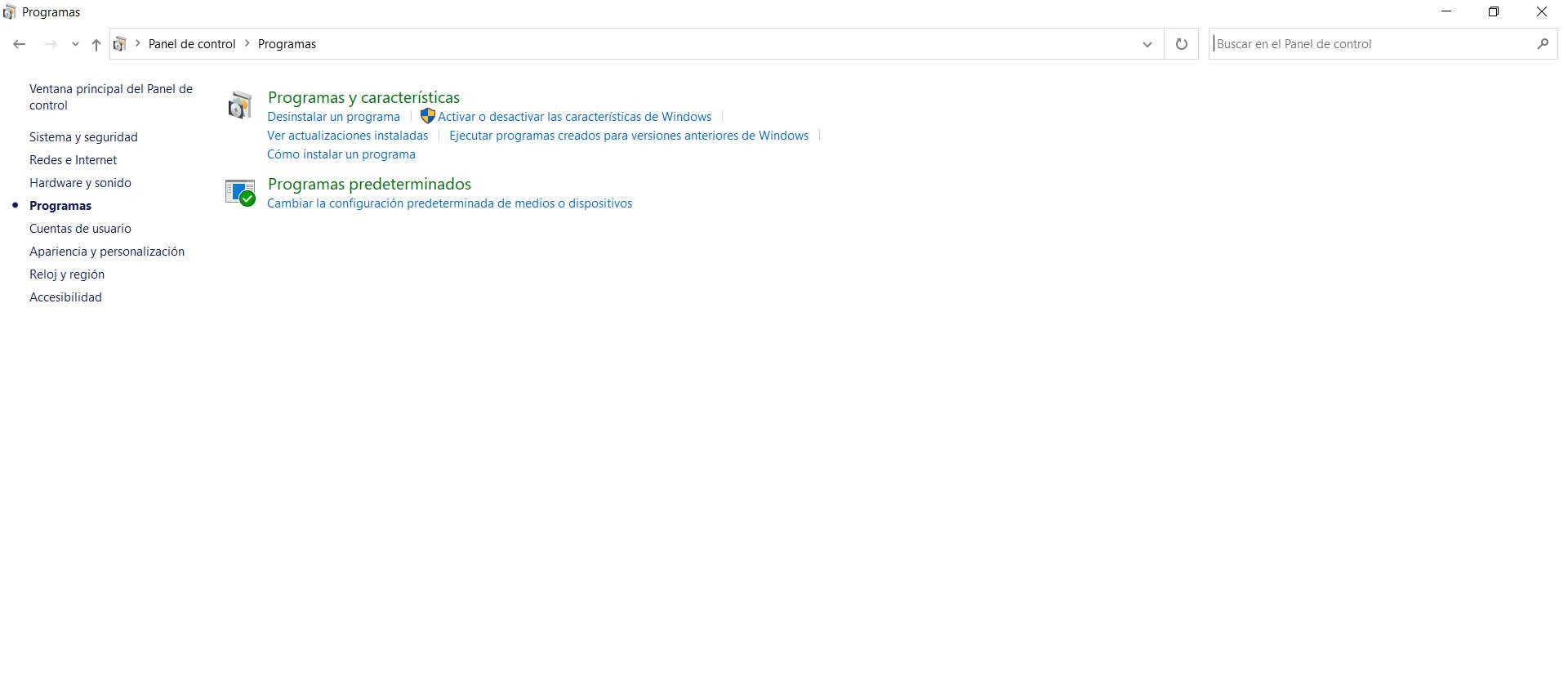
Когда мы щелкаем, откроется новое окно, в котором будет показано большое количество функций Windows, которые мы можем активировать или деактивировать. Там появятся разные сетевые протоколы, в том числе Клиент Telnet .
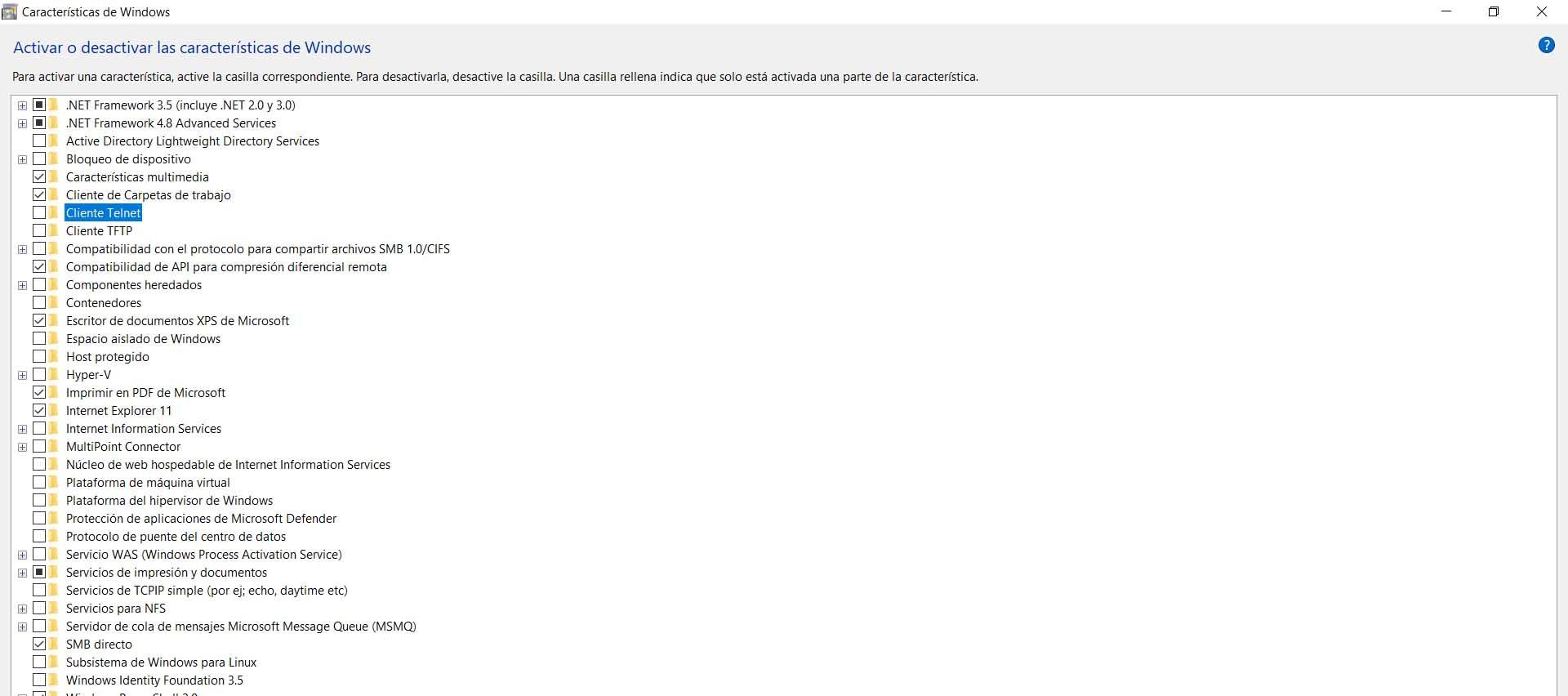
Нам просто нужно поставить галочку и нажать ОК. Этот процесс занимает всего несколько секунд, и у нас уже будет Протокол Telnet активирован в Windows.
Имейте в виду, что если мы собираемся использовать этот протокол для удаленного доступа к другому компьютеру, он должен быть включен на обоих устройствах. Нам придется проделать тот же процесс на втором компьютере, если он еще не активирован. Кроме того, если мы захотим отключить его в какой-то момент, нам нужно будет только выполнить те же действия и снять флажок.
Короче говоря, сетевой протокол Telnet используется для удаленного подключения к другому компьютеру. Проблема в том, что сегодня это устарело и небезопасно. Он не используется так часто, как несколько десятилетий назад, и нам даже придется активировать его в Windows, поскольку он не включен по умолчанию.