
При использовании телефона или планшета HUAWEI игра зависает, во время игры экран реагирует с задержкой или не работают элементы управления
Если на телефоне или планшете включен Режим энергосбережения или устройство имеет низкий заряд батареи, его производительность снижается для экономии энергии. Выключите соответствующие режимы и убедитесь, что уровень заряда батареи выше 20%. Для этого выполните следующие действия:
Перейдите в Диспетчер / Диспетчер планшета > Батарея (значок батареи в левом нижнем углу) и убедитесь, что Режим энергосбережения выключен.
3. Закройте приложения, работающие в фоновом режиме, или очистите место в памяти устройства
Запуск большого количества приложений одновременно приводит к зависанию. Перед запуском игр закройте ненужные приложения, чтобы обеспечить плавную работу системы. Для этого выполните следующие действия:
- Закрытие приложений в фоновом режиме: перейдите на экран недавних задач на телефоне или планшете и нажмите на значок в виде корзины, чтобы закрыть приложения, работающие в фоновом режиме.
- Освободите место в памяти телефона: Для получения подробной информации см. раздел «На экране отображается сообщение о том, что оставшегося места в памяти телефона или планшета HUAWEI недостаточно» для очистки памяти устройства.
4. Избегайте перегрева устройства
Рекомендуется полностью зарядить устройство перед запуском игр. Запуск игр во время зарядки может привести к перегреву устройства, снижению кадровой частоты и медленной работе игр.
5. Восстановите заводские настройки устройства
Если проблема не решена, сделайте резервную копию личных данных и восстановите заводские настройки телефона.
6. Если проблема не решена
Если проблема не решена, сделайте резервную копию данных и обратитесь в авторизованный сервисный центр Huawei.
10 настроек и функций оболочки EMUI на смартфонах Honor, которые делают жизнь проще
EMUI — это оболочка для операционной системы, которая используется на всех смартфонах Honor. Она проще и удобнее стандартного интерфейса Android, многие вещи позволяет делать быстрее и добавляет несколько интересных и уникальных фич. Honor продолжает выпускать обновления даже для моделей, вышедших несколько лет назад, и сейчас на аппараты бренда приходит EMUI версий 9.0 и 9.1.
В статье мы расскажем о полезных настройках и фичах EMUI, о которых знают далеко не все (и зря!).
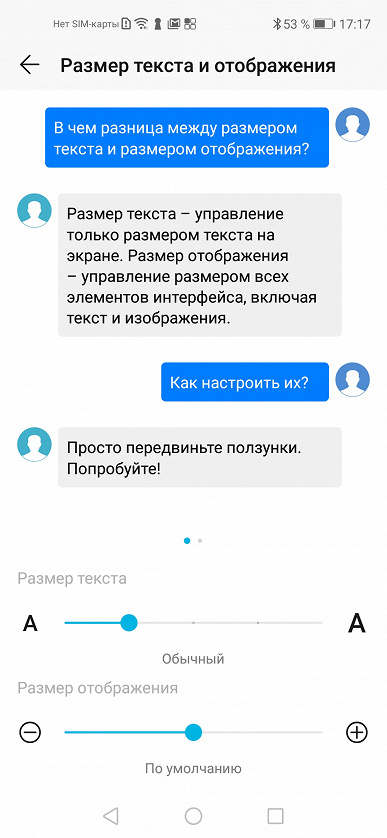
Настройте размер текста и интерфейса
Этот маленький тюнинг может осчастливить глаза многих пользователей смартфонов. Если плохо видно — не нужно мучиться, просто сделайте покрупнее. На аппаратах Honor это делается в настройках экрана. Отдельно устанавливаются размеры текста и элементов интерфейса.
Подключите клавиатуру к социальным аккаунтам
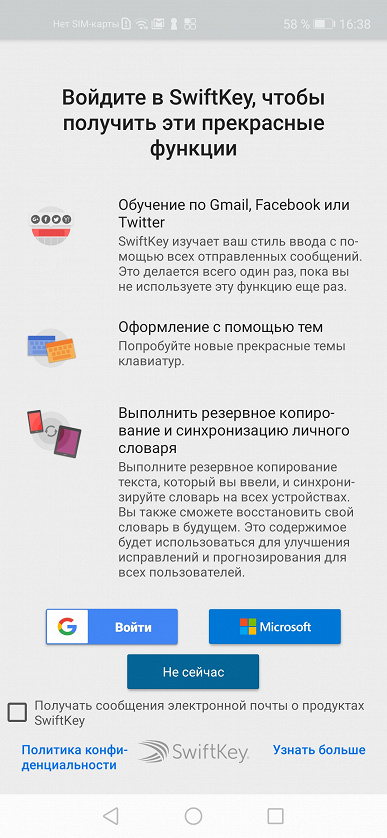
В смартфонах Honor по умолчанию включена экранная клавиатура Swype, которая поддерживает в том числе ввод без отрыва пальца — достаточно начертить линию от одной буквы к другой и так до конца. И чем лучше клавиатура знает ваш словарный запас, тем лучше она угадывает слова и тем реже вам приходится её поправлять.
Неплохой способ разом познакомить Swype с вашими лингвистическими особенностями — дать ей почитать ваши посты в соцсетях. Если, конечно, их пишет не ваш SMM-щик или пресс-секретарь.
Делается это в настройках клавиатуры:
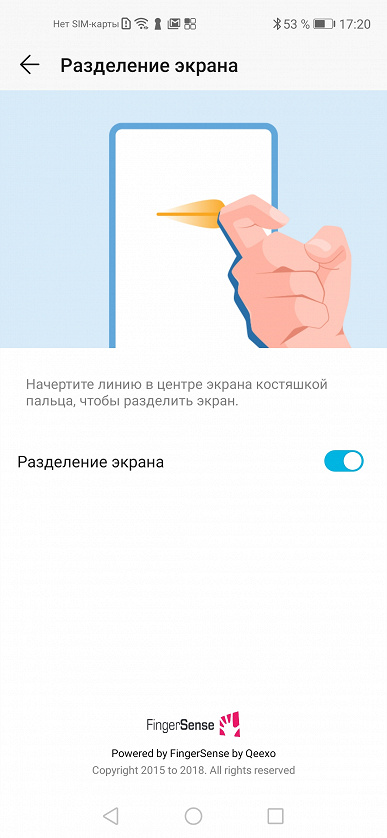
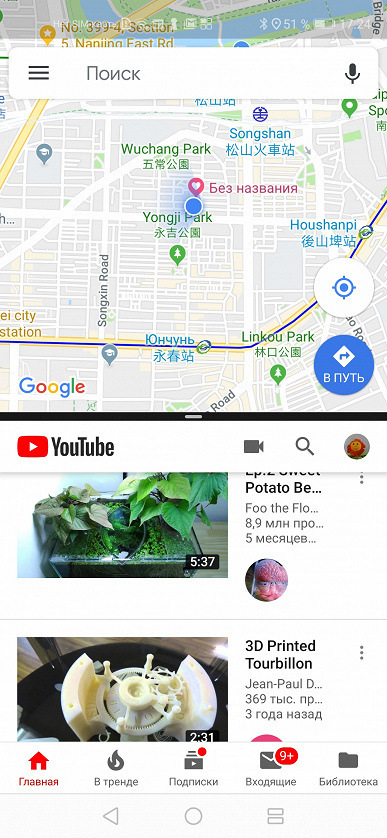
Разделите экран на две части
Если у смартфона большой экран, то можно работать одновременно сразу с двумя приложениями: например, смотреть видеоролик и сверяться с картой или переписываться в чате. В EMUI достаточно провести костяшкой пальца по середине экрана, и программа «сожмётся» (если она поддерживает такую функцию), а в оставшемся пространстве можно будет запустить другую. Граница между этими окнами легко перетягивается, а если довести её до верхнего или нижнего края, то одно из приложений свернётся совсем.
Научите смартфон чувствовать, что вы рядом
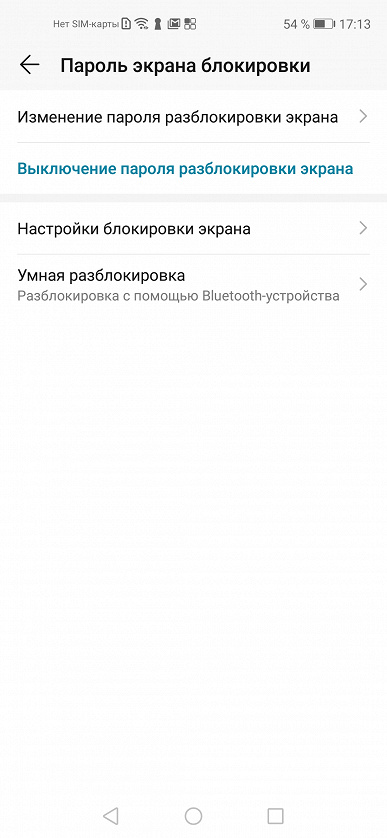
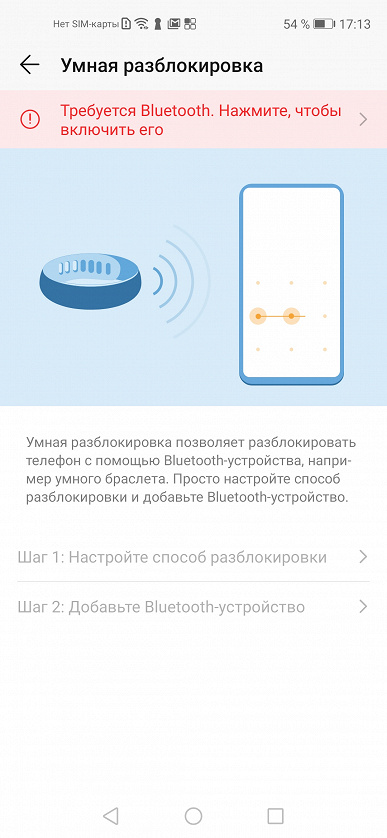
Разблокировка по отпечатку пальца или лицу работает сейчас очень быстро, но можно обойтись и вовсе без этого. В EMUI есть функция разблокировки по Bluetooth-устройству — например, по браслету. Если он находится рядом и подключен, смартфон будет считать, что находится в ваших руках, и для разблокировки будет достаточно провести пальцем по экрану.
Пользуйтесь телефоном одной рукой
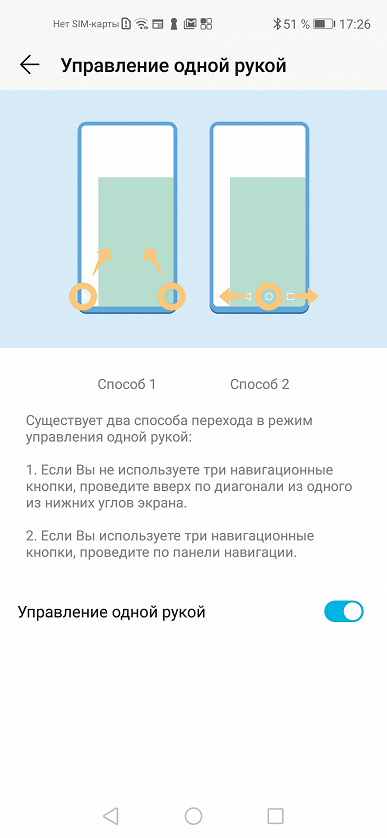
Смартфоны становятся больше, и бывает, что на ходу не очень удобно набирать текст на экранной клавиатуре. На этот случай в смартфонах Honor есть просто приёмчик, причём даже не нужно лезть в настройки: достаточно провести пальцем от центральной экранной кнопки влево или вправо — и изображение уменьшится (если кнопки отключены — смахните от угла к центру). Вернуться легко — просто нажать на свободное поле на экране.
Используйте «клоны» приложений для разных аккаунтов
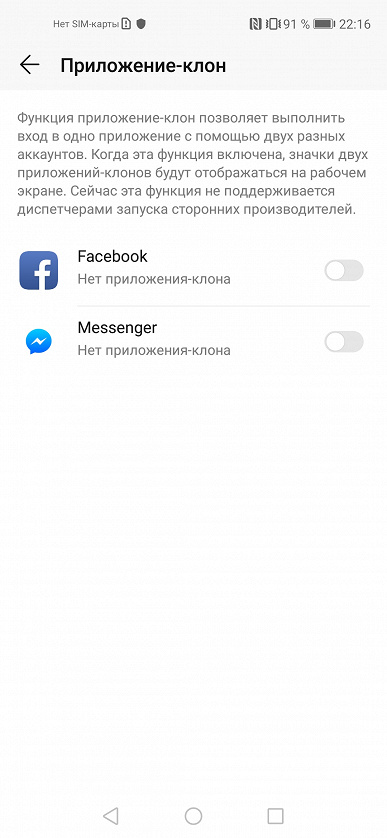
Некоторые клиенты социальных сетей, например, Instagram, позволяют заводить прямо в приложении несколько аккаунтов и легко переключаться между ними. А вот Facebook и Messenger такого не умеют. Для них в EMUI есть специальная фича: в меню настроек есть пункт «Приложение-клон». Включаете — и на рабочем столе появляется «двойник» со своей учётной записью.
Создайте секретное пространство
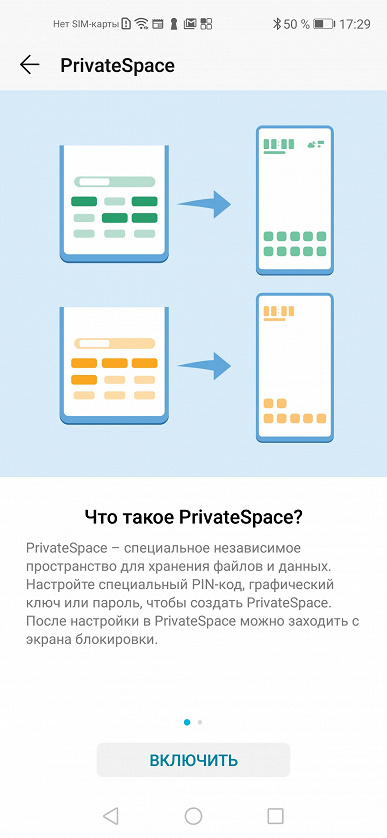
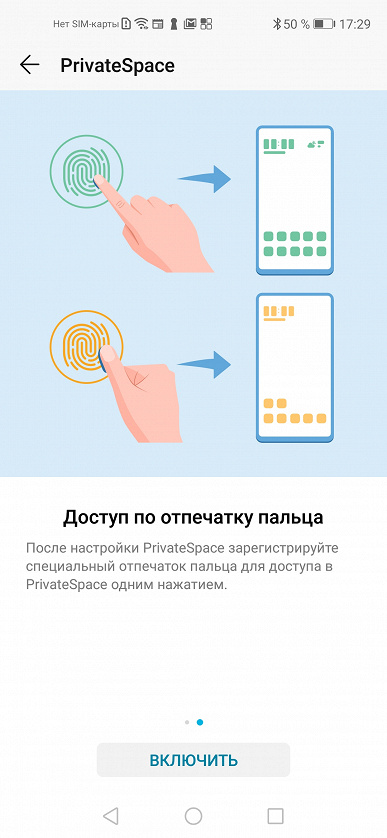
Очень полезная функция оболочки EMUI — создание «секретного пространства». По сути, в смартфоне можно сделать вторую учётную запись, со своими приложениями (имеет смысл спрятать туда банковские программы), заметками, аккаунтами почты и социальных сетей, галереей фотографий, а также со своим оформлением. И ничто не будет указывать на то, что она вообще существует.
Причём реализовано это предельно удобно: заводится второй PIN-код и/или записывается еще один отпечаток пальца — пусть это будет, скажем, мизинец — чтобы никто не догадался. Вводите этот ПИН (прикладываете «секретный» палец) — и вы уже в закрытом пространстве.
Другое применение этой фичи — учётная запись для ребенка. Можно обустроить отпрыску свой мирок в смартфоне с набором игр и обучалок, но без доступа в вашим «взрослым» приложениям и данным.
Разблокируйте телефон, просто подняв его
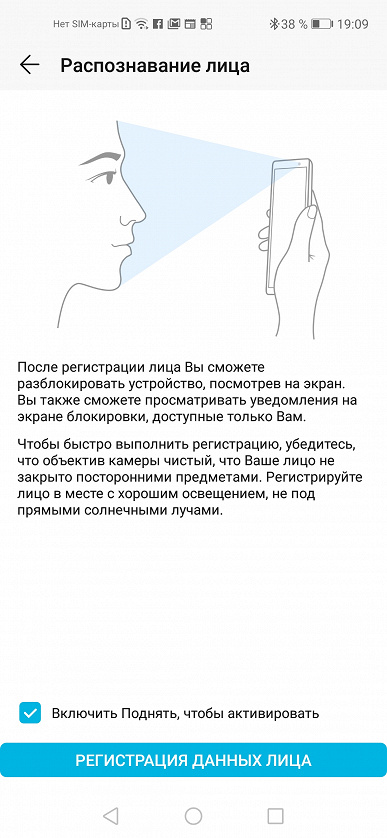
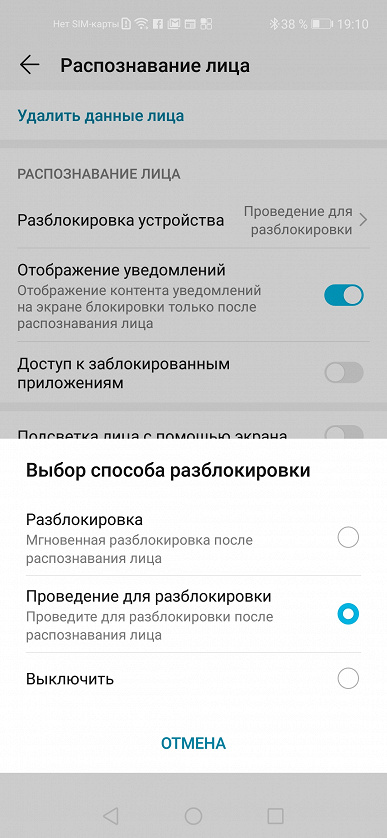
Современные смартфоны Honor поддерживают разблокировку по лицу — с помощью фронтальной камеры. В паре с этой функцией удобно также использовать «пробуждение» аппарат по поднятию. А ещё стоит настроить разблокировку с переходом сразу на рабочий стол, чтобы не нужно было проводить пальцем по экрану. Получается так: поднимаете смартфон, он вас узнает — и уже готов к работе.
Используйте темы
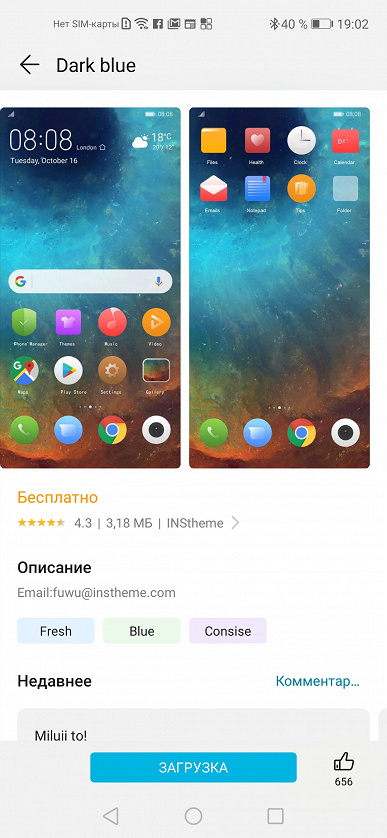
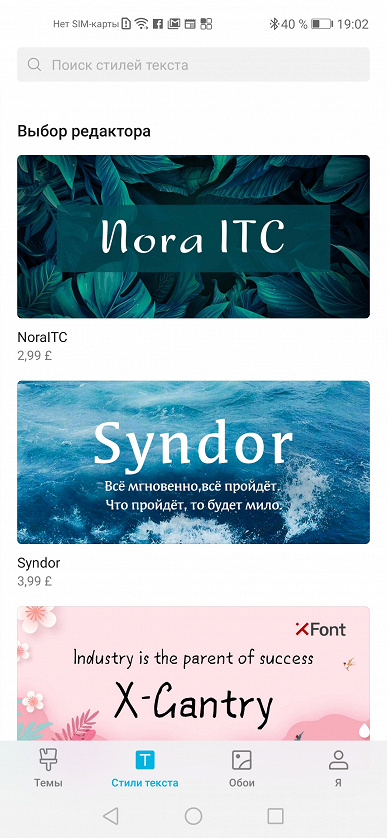
В EMUI едва ли не с первых версий есть приложение (ищите его на рабочем столе, а не в настройках) «Темы». Это большой каталог тем оформления, которые включают в себя не только обои, но и цвета, шрифты и т. д. На отдельной вкладке — стили текста. Некоторые из них платные, но каталог бесплатных тем и стилей огромен.
Не оставайтесь без заряда
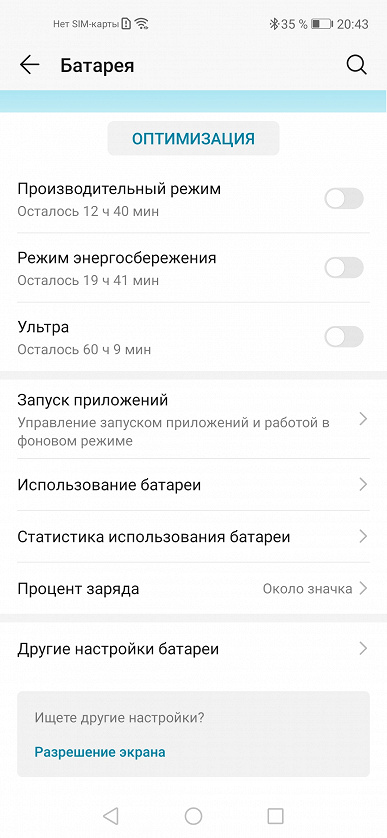
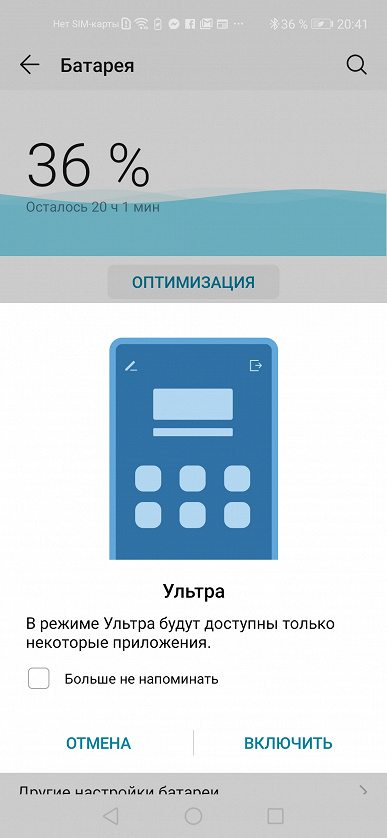
В смартфонах Honor есть сразу два режима экономии энергии. Один — щадящий. В нём сильно ограничивается фоновая работа приложений, отключается автоматическая синхронизация почты, приглушаются звуки и упрощается анимация интерфейса. На самом деле, этот режим можно использовать для концентрации на работе, если нельзя включить «Не беспокоить».
Если батарейка близка к нулю, и вы понимаете, что до розетки еще далеко, значит, настало время режима «Ультра». Смартфон становится фактически просто телефоном: по нему можно звонить, с него можно отправлять SMS — и, в общем-то, всё. Зато в таком виде он протянет еще много часов.
Поставьте видео в качестве рингтона
В оболочке EMUI 9 появилась интересная фича: рингтоном на входящие звонки можно устанавливать не только мелодии, но и видео. Это настраивается и для всех звонков сразу, и для отдельных контактов.
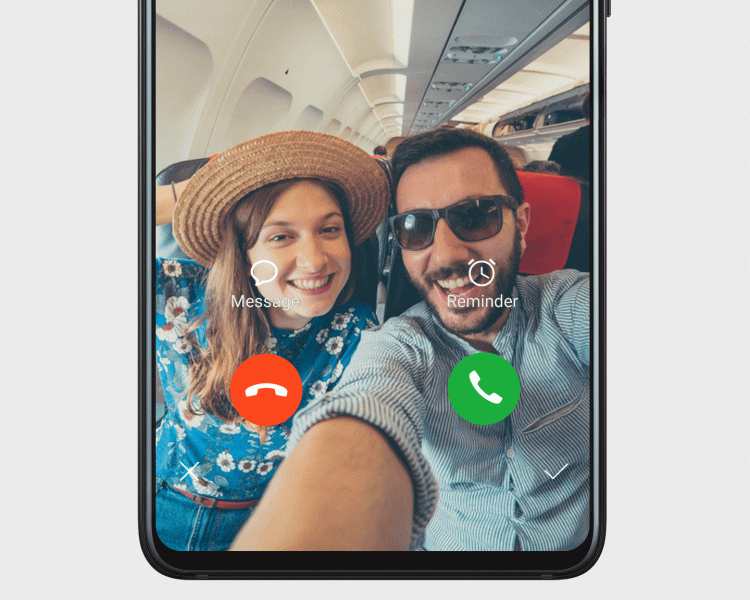
На многие модели Honor уже пришла прошивка с обновленной версией EMUI, на некоторые придёт в ближайшее время:
| Honor V10 | EMUI 9.1 уже доступна |
|---|---|
| Honor 10 | EMUI 9.1 уже доступна |
| Honor Play | EMUI 9.1 уже доступна |
| Honor 8 Pro | EMUI 9.0 уже доступна |
| Honor 9 | EMUI 9.0 уже доступна |
| Honor 8X | EMUI 9.1 уже доступна |
| Honor 10 Lite | EMUI 9.1 уже доступна |
| Honor 10i | EMUI 9.0 уже доступна, EMUI 9.1 выйдет в августе 2019 года |
| Honor 9 Lite | EMUI 9.0 уже доступна |
| Honor 7X | EMUI 9.0 уже доступна |
| Узнать подробне о смартфонах Honor с оболочкой EMUI |
Батарея телефона быстро разряжается, телефон недолго находится в режиме ожидания
Время работы телефона в режиме ожидания зависит от емкости аккумулятора, настроек телефона, а также от особенностей использования. Следующие рекомендации помогут продлить время работы телефона в режиме ожидания.
Рекомендации по использованию:
- Уменьшите громкость мультимедиа.
- Используйте стабильное интернет-соединение.
- Регулярно открывайте экран недавно использованных приложений и закрывайте ненужные приложения, работающие в фоновом режиме.
- Перезагружайте телефон раз в неделю, чтобы удалить ненужные файлы приложений, работающих в фоновом режиме.
- Обновите систему телефона до последней версии. Более новые версии лучше оптимизируют энергопотребление и стабильность системы.
Установка системных обновлений не приводит к удалению ваших данных, тем не менее, перед обновлением системы рекомендуется сделать резервную копию данных.
Следующие настройки также помогут вам сэкономить энергию:
- Используйте функцию Оптимизация . Откройте Настройки и перейдите в раздел Батарея > Оптимизация , чтобы система обнаружила функции, которые потребляют много энергии. После этого можно решить, выполнять ли оптимизацию.
- Проверьте Использование батареи . Откройте Настройки , а затем перейдите в раздел Использование батареи . Если в разделе ПО вы увидите, что некоторые приложения потребляют много энергии, можно включить функцию Сообщать об энергоемкости и изменить настройки в разделе Запуск приложений , чтобы снизить энергопотребление. Если некоторые приложения редко используются, но потребляют много энергии, удалите их во избежание чрезмерного энергопотребления.
- В разделе Запуск приложений отключите функцию Автоматическое управление и по необходимости включите или выключите функции Автозапуск , Косвенный запуск и Работа в фоновом режиме .
- Для устройств с EMUI 5.X включите или выключите функцию Блокировка экрана закрывает приложения .
Примечание: изменение настроек может повлиять на получение уведомлений от приложений, работающих в фоновом режиме.
-
Откройте Настройки и перейдите в раздел Разрешение экрана . Откройте раздел Разрешение экрана и включите функцию Умное разрешение . Или отключите функцию Умное разрешение и выберите более низкое разрешение в разделе Настроить .
Для EMUI 5.X: по необходимости включите или выключите функцию Экономия энергии снижением разрешения .
- Включите Режим энергосбережения или Режим Ультра , чтобы продлить время работы в режиме ожидания.
- Если телефон поддерживает Эффективный режим , рекомендуется выключить его во избежание чрезмерного энергопотребления.
- Откройте Настройки , найдите и откройте раздел Подключение к сети, когда устройство в спящем режиме , а затем отключите эту функцию, чтобы предотвратить чрезмерное энергопотребление, когда телефон находится в спящем режиме.
- Откройте Настройки , найдите и откройте разделы Экономия трафика или Умная экономия трафика и включите эти функции, чтобы запретить приложениям, работающим в фоновом режиме, использовать мобильную передачу данных. Это позволит снизить как расход трафика, так и энергопотребление.
Для EMUI 5.X и EMUI 8.X:
Моб. передача данных : проведите вниз по строке состояния, чтобы открыть панель уведомлений, откройте раздел Моб. передача данных , а затем отключите параметр Постоянная передача данных .
Wi-Fi : проведите вниз по строке состояния, чтобы открыть панель уведомлений, откройте раздел Wi-Fi , перейдите в меню Настроить > Wi-Fi в спящем режиме , а затем включите параметр Только при питании от сети .
Примечание: изменение настроек может повлиять на доступ приложений к Интернету, когда на телефоне включена мобильная передача данных.
Как обновить Android на Honor 9X?
Чтобы улучшить работу вашего Honor 9X, время от времени будет необходимо обновлять версию Android. Некоторые приложения используют последние версии ОС, поэтому обязательно обновите ваш смартфон. Однако когда следует сделать это обновление? А как мы можем обновить Android на Honor 9X? Вы также увидите, какие есть решения для обновления Android в ручном режиме или без Wi-Fi.

Зачем обновлять Android на Honor 9X?
Последняя версия ОС может показаться ненужной. Однако важно обновить Honor 9X, чтобы на нем была установлена последняя версия Android. В рамках обновлений будут реализованы исправления. Исправления представляют собой исправления, внесенные в операционную систему, чтобы уменьшить количество ошибок или ошибок, наблюдаемых в старых версиях. Обновление принесет новые функции. Каждый мобильный телефон Android имеет примерно одинаковую версию Android. Затем каждый производитель принесет на ваш Honor 9X свой оверлей с его визуальным оформлением, меню и своими конкретными функциями. Некоторые приложения используют последнюю версию Android для работы. Если некоторые приложения не работают должным образом, это может быть связано с отсутствием обновления Android на вашем Honor 9X.
Как обновить Android на Honor 9X?
Для обновления до последней версии Android вам потребуется достаточно батареи и подключение к Wi-Fi (использование важных данных около 500 МБ). Вы не потеряете никакой информации во время обновления (фотографии, контакты, текстовые сообщения и т. Д.).
Программы для Windows, мобильные приложения, игры — ВСЁ БЕСПЛАТНО, в нашем закрытом телеграмм канале — Подписывайтесь:)
Когда мне следует обновить свой Honor 9X?
Обновление будет предоставлено вам автоматически вашим Honor 9X. Он будет уведомлен о том, что в уведомлениях будет доступно обновление. Просто нажмите на нее и следуйте инструкциям. В случае, если вам не будет представлено никаких уведомлений, см. Процедуру в главе ниже.


Как обновить android на телефоне Honor 9X?
Шаги, если вы хотите обновить свой Honor 9X, будут очень простыми:
- Зайдите в настройки вашего Honor 9X
- Затем перейдите в О телефоне / Об устройстве / Обновление ПО.
- Затем нажмите Скачать и установка, если вы активировали автоматическую загрузку по Wi-Fi, в общем, обновление уже будет загружено, в противном случае вам будет предложено поискать последние обновления.
- Тогда выбирай:
- Установить сейчас
- или Спланировать установку: это дает возможность спланировать установку обновления, когда вы не пользуетесь смартфоном, особенно ночью.
Как обновить Honor 9X вручную?
Некоторые мобильные телефоны не позволяют выполнять обновление прямо на вашем смартфоне. Вам нужно будет перейти на сайт производителя вашего Honor 9X. Обычно производители имеют последние версии ПЗУ, которые можно загрузить.
Что делать, чтобы обновить Android без Wi-Fi на Honor 9X?
Чтобы обновить версию Android без Wi-Fi, действия будут такими же, как в предыдущей главе. Ваш мобильный телефон будет использовать ваше интернет-соединение. Это может занять пакет данных (около 500 МБ). Если у вас ограниченная подписка, предпочитайте обновления на Honor 9X, когда вы подключены к сети Wi-Fi. Иногда все равно будет сложно загрузить обновление без Wi-Fi. Другой вариант – загрузить обновление на свой компьютер через подключение к Интернету вашего Honor 9X (общий доступ к сети или даже через мобильную точку доступа). Если вы не знаете, как активировать совместное использование USB-подключения на Honor 9X, ознакомьтесь с нашей статьей. А затем вам нужно подключить свой Honor 9X к компьютеру через USB. Вам нужно будет пройти через программное обеспечение марки вашего Honor 9X, чтобы передать это обновление. Если вы ищете другие решения для своего Honor 9X, вы можете изучить другие статьи категории: Honor 9X.
Программы для Windows, мобильные приложения, игры — ВСЁ БЕСПЛАТНО, в нашем закрытом телеграмм канале — Подписывайтесь:)