
Как улучшить качество фото на LG G Pad 8.3?
Некоторые требовательные пользователи заявляют, что ресурса стандартного приложения «Камера» на LG G Pad 8.3 недостаточно. Чтобы несколько улучшить качество фото на планшете, рекомендуем использовать платную программу ProCapture.
Просто скачайте данное приложение из Google Play, а затем выберите 1 из 17 режимов съемки, который наилучше подходит под условия окружающей среды. Также отрегулируйте баланс белого, добавить цветовые эффекты и настроить экспозицию – здесь есть все для получения отличного фото. Отметим, что предусмотрена возможность записи местоположения.
Может быть интересно:
- Как использовать голосовой поиск от Google на LG G Pad 8.3? — 08/01/2015 10:37
- Как подключиться к новой сети Wi-Fi на LG G Pad 8.3? — 08/01/2015 10:34
- Как оптимизировать заряд на LG G Pad 8.3? — 08/01/2015 10:31
- Как включить безопасный режим на LG G Pad 8.3? — 08/01/2015 10:29
- Как обезопасить себя от вирусов на LG G Pad 8.3? — 08/01/2015 10:28
Пошаговое руководство для желающих стать мобильным фотографом
Тенденция проявляется в том, что с помощью современных мобильных устройств люди могут создавать настоящие произведения искусства, выставляемые в галереях и используемые для иллюстрации печатных изданий. Отдельного внимания заслуживают впечатляющие кадры в сети Instagram.
Если ваш смартфон произвели в последние пару лет, скорее всего, он оснащён отличной камерой. Но одного этого факта мало, чтобы получать сразу гениальные снимки – придётся приложить немало усилий, прежде чем вы сможете выложить в интернет свой действительно хороший кадр. Ниже вы найдёте советы, как улучшить качество снимков, сделанных мобильными устройствами.
Приложения для камеры

Используя различные приложения для камеры смартфона, можно преобразить практически любую фотографию. Если же вы метите выше и хотите не просто улучшить внешний вид своего снимка, а полностью проконтролировать его создание – существуют специальные приложения, которые помогут вам в этом.
Для начала, нужно приложение чтобы контролировать фокус и экспозицию камеры. Некоторые смартфоны позволяют делать это по умолчанию (например, LG G4 и iPhone 6). Но даже если ваш смартфон так «не умеет» – есть множество приложений, которые позволят контролировать фокус и экспозицию. Например, Open Camera или HD Camera Ultra для Android. Они станут отправной точкой в создании хороших снимков.
Следующий тип приложений отвечает за такие базовые вещи, как контраст, баланс белого, цветовую насыщенность и яркость. Большинство фотографий получаются «плоскими», а привести их в надлежащий вид помогут приложения Snapseed или Photoshop Express.
Научитесь использовать ПО вашей камеры
Зачастую большинство пользователей оказываются приятно удивлены встроенными возможностями своей «простенькой» камеры.
Скорее всего, вы знакомы с такими манипуляциями, как переключение между фото и видео режимом, включение и выключение вспышки (или установление её на авторежим). Но знали ли вы, что у камеры есть сюжетные режимы съёмки, панорама, HDR или функция боке?
Не бойтесь возиться и изучать камеру iPhone или Android-устройства. У смартфонов достаточно памяти, что позволяет экспериментировать с эффектами и настройками. Особенно интересным будет «знакомство» с камерой какого-нибудь флагманского устройства.
Знакомство с ПО камеры смартфона, действительно, может пригодиться. Хотя многие пользователи и предпочитают игнорировать это.
Изучите основы композиции

Хотя это может показаться скучным, но усвоение базисов – необходимый этап. Как минимум, не помешает ознакомиться с правилом третей: представьте на экране смартфона сетку линий, разделяющую его на 3 части по горизонтали и вертикали. Мучить свое воображение вовсе необязательно, так как большая часть современных смартфонов отображает эту сетку.
Попытайтесь разместить основные объекты композиции вдоль этих линий или в точках их пересечения. Это поможет сделать снимок более интересным (заметить разницу можно, просмотрев фото, на которых вы располагали предмет непосредственно в центре кадра). Вы можете применить правило третей и с предметами, и с людьми в кадре. Также, метод пригодится для работы с линиями горизонта.
Когда войдёте во вкус и будете придерживаться правила третей на автомате, начнёте лучше чувствовать равновесие фотографии и сможете допускать некоторые отклонения от правила, чтобы улучшить композицию.
Научитесь работать со светом

Если вы хотите получить приличные снимки вне помещения, вам необходим хороший свет. Но что представляет собой «хороший свет»?
Хороший свет – это вид света, который даёт ощущение пространства, глубины и делает фото более оригинальными. Как правило, снимки в помещении с искусственным светом, на улице в полдень или пасмурную погоду – скучные и некрасивые. Вы поймёте, что это «плоский» свет, когда увидите его: мало тени (если она есть вообще), всё освещено равномерно.
Ищите свет с определённым цветом или направлением. Этот тип освещения можно словить перед восходом солнца или на закате. Вы можете выгодно использовать свет из окна, так как он всегда имеет чёткое направление, мягок и слегка рассеян, благодаря чему объекты фотографии не будут выглядеть резкими.
Хорошее освещение – особенно важно для мобильной фотографии, так как у вас нет возможности экспериментировать с фокусной длиной и глубиной поля резкости.
Поймайте интересный момент

Допустим, вы находитесь в красивом месте, освещение просто великолепно и всё готово для создания фотошедевра. Но ничего не происходит. Это чувство сродни тому, когда вы просматриваете Instagram или Facebook ленту, заполненную сотнями фотографий закатов, но они оставляют вас равнодушными. Это не депрессия, это – посредственные фотографии.
Попробуйте найти что-либо, что может дополнить вашу сцену. К примеру, проходящего мимо человека. Дождитесь, пока фигура прохожего идеально впишется в общую композицию и сделайте снимок.
Не переусердствуйте: можно фотографировать просто понравившийся пейзаж, не посвящая всё время ожиданию исключительных моментов. Тренируйтесь и набивайте руку, хотя бы для того чтобы в будущем, изучая свои работы разного периода, увидеть прогресс.
Но если вы нацелены на первоклассный материал, набирайтесь терпения и ищите подходящий момент. Попробуйте запечатлеть мирно отдыхающих в парке людей во время чтения или игр. Словите момент, когда стайка птиц, потревоженная прохожим, вспархивает вверх. Интересным сюжетом может стать даже уличная перепалка. Используйте воображение и не забываете о композиции. Не ленитесь – фото еды и ежедневные натюрморты заполнили социальные сети и утомили всех без исключения.
Проработайте сцену
Что имеет в виду фотограф, когда говорит о том, что вы должны проработать сцену? Даже хорошая камера не поможет, если вы планируете на ходу выбрать объект, сделать снимок и тут же идти дальше. Вы можете получить хорошее фото, подходя к предмету ближе или дальше, экспериментируя с углом наклона или полностью изменив подход к снятию сцены.
Мобильная фотография, как и любой другой вид творчества, требует мысли, иначе она превращается в ряд однотипных снимков, которые вряд ли будут примечательными.
Не бойтесь сделать много фотографий. Когда вы видите что-либо интересное, отработайте эту сцену. А если момент только должен произойти, приготовьтесь и фотографируйте до тех пор, пока он не закончится, после чего можно выбрать самые лучшие кадры.
К слову, у таких телефонов как Sony Xperia Z3, LG G4 и iPhone 6 есть режим серийной съёмки, с которым можно сделать десятки снимков за считанные секунды.
Не переставайте снимать
Вы не сможете практиковаться на пианино раз в неделю, и к концу года великолепно играть этюды Шопена (если вы не гений). То же касается и фотографии. Если делать снимки раз в месяц, вы нескоро создадите впечатляющие работы.
Фотографируйте каждый день, даже если не чувствуете прилива вдохновения. Снимайте то, что находится перед вами, пусть это и будет очередное фото еды. Попробуйте сделать что-нибудь интересное из фотоклише, ставших нормой в последнее время.
Используя вышеперечисленные советы, практикуясь ежедневно и не боясь экспериментировать, вы сможете достичь определённых успехов уже в скором времени.
Шесть способов улучшить качество съемки на смартфоне
Давно прошли те времена, когда люди фотографировали на фотоаппараты. Теперь главным инструментом в руке фотографа по праву считается именно смартфон. Главный редактор Ferra.ru Евгений Харитонов в беседе с «РГ» назвал шесть способов улучшить качество фотографий, которые получаются с помощью смартфона.

— Самый простой способ принудительно улучшить качество съемки на любом смартфоне — включить режим HDR. В нём смартфон вместо одного снимка делает фото несколько раз с разной экспозицией (утрируя — яркостью), а потом склеивает их в один файл. И снимок на выходе получается более качественным, чем съёмка в авто-режиме. Следует, однако, учитывать, что бюджетные смартфоны фотографируют в HDR медленнее, чем в авто-режиме, и для съемки движущихся объектов такой режим не подойдет.
— В смартфонах среднего класса и флагманах качество фото можно улучшить при использовании ручного режима. Не обязательно разбираться во всех параметрах — достаточно снизить уровень ISO (грубо говоря — зернистости) ниже 400, в идеале — до 100-250, а выдержку оставить автоматической. Во всех случаях, кроме съёмки ночью, это улучшит качество снимка.
— Для всех, кто умеет обрабатывать фото на компьютере, будет не лишним включить в смартфоне сохранение фото в формат RAW. Такие снимки придётся переделывать в JPG в программе для фотомонтажа, зато в этих «цифровых негативах» получится отредактировать яркость, убрать цифровой шум или отредактировать цветопередачу в гораздо больших пределах, чем при обработке готового jpg-снимка, снятого в авто-режиме.
— В смартфонах с 48, 64 и 108 Мп в основной камере нежелательно включать режим фото с максимальным количеством мегапикселей. Такие экстремальные настройки улучшат качество снимков только в яркий солнечный день при съёмке неподвижных предметов. В пасмурную погоду переключение с 12 или 16 Мп на 48, 64 и т.д. лишь дополнительно ухудшит светочувствительность камеры и сделает изображение более размытым.
— При съемке фото в ночном режиме стоит вручную коснуться дисплея и навести фокусировку на яркие предметы — после этого смартфон дополнительно «прищурится» и сделает картинку темнее, но итоговое фото будет с натуральными цветами. Если этого не делать, смартфоны среднего класса и бюджетные модели в ночном режиме отобразят на снимке неестественно яркое и светлое небо, будто в обеденное время, и темно-коричневые оттенки асфальта вместо натурального серого/черного цвета ночью.
— Последний совет по улучшению качества съемки подойдет для энтузиастов — установка так называемой GCam (она же Google Camera). Это приложение для съёмки фото с очень умными алгоритмами, заимствованными у флагманских смартфонов Google Pixel. С ним смартфон в авто-режиме «вытягивает» качество так, будто съёмкой фото занимался профессионал при ручных настройках. Подходящую к камере конкретной модели смартфона версию GCam следует искать на тематических форумах смартфонных энтузиастов.
Улучшаем качество фотографий на Android со слабой камерой
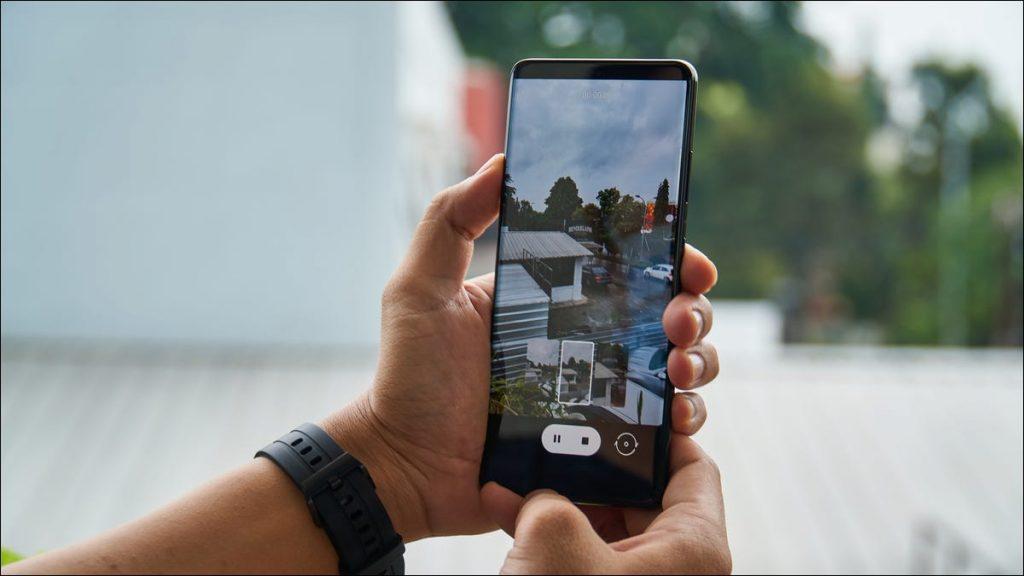
Долго уговаривал маму-пенсионерку перейти с кнопочного мобильника на современный смартфон. В конце концов, подарил бюджетный ZTE Blade L8, как она просила, «без лишних наворотов». На удивление быстро мама освоила все базовые функции Андроида и основных приложений, стала активно общаться с друзьями по мессенджерам. Дошло дело до фотографирования. Тут и выяснилось, что слабенькая камера не способна делать более или менее приличные снимки. Естественно, заменить ее невозможно. Возник вопрос: возможно ли на устройстве с ОС Андроид качество фото улучшить программным способом?
Конечно, фотки можно перекинуть на компьютер и отредактировать, улучшить в графическом редакторе. Но этот метод точно не для пользователей с уровнем знания программ ниже среднего. Да и слабая оптика. примитивная матрица в условиях с плохим освещением делают такие снимки, что их практически невозможно «вытащить» ни в каком фотошопе. После изучения темы выяснилось, что есть решения и для этой проблемы. Ниже приведу небольшой обзор программ, которые расширят грани возможностей стандартной камеры практически любого смартфона Андроид.
- Google Camera Go
- Bacon Camera
- Open Camera
- Selfie Master
- Дополнительные советы улучшения качества снимков
Google Camera Go
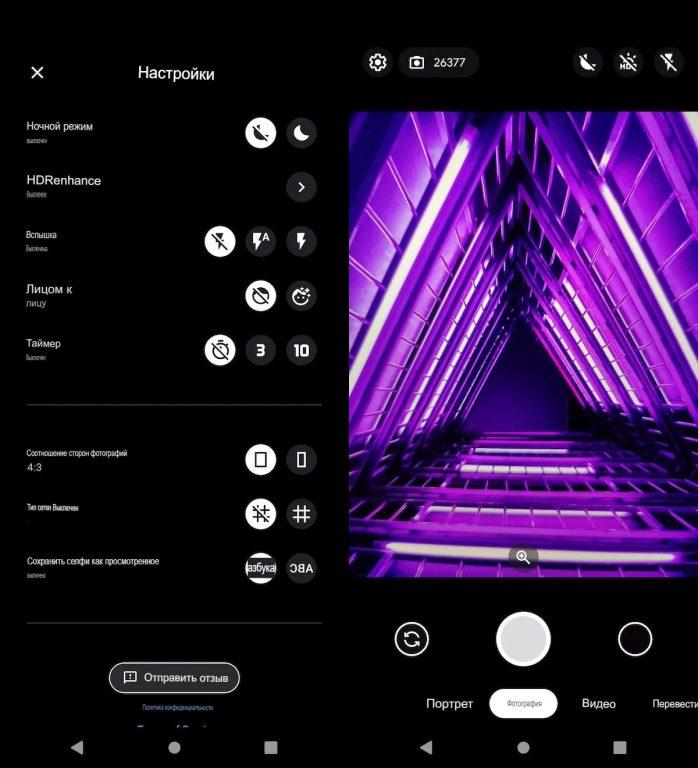
Начнем с «неофициального» приложения от Google, которое заменяет стандартное ПО для съемок, предустановленное на смартфонах Android со слабым хардом. Помимо дополнительных настроек улучшения качества съемки оптикой низкого разрешения, приложение адаптировано для работы на устройствах с маломощным процессором и небольшим объёмом ОЗУ. Еще программа предоставляет дополнительные возможности для съемки, которые отсутствуют в смартфонах начального уровня:
- поддержка ночного режима съемки Night Sight, выбор типа вспышки;
- портретный режим, который размывает задний фон, сохраняя в фокусе только ключевой объект съемки;
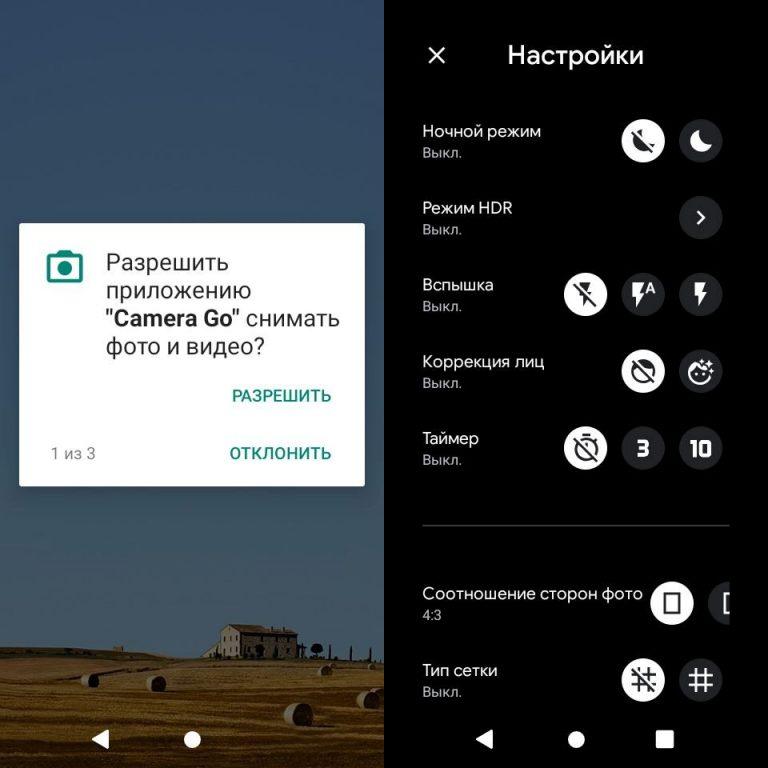
- возможность активировать коррекцию лица, выставить таймер и включить сетку;
- автоматический перевод текстов с иностранных языков через встроенную функцию Google Lens.
К тому же, улучшение кадров производится с использованием алгоритмов искусственного интеллекта. Нейросеть оптимизирует снимок и выдает на выходе пусть не идеальную, но вполне приличную картинку даже на слабой оптике. Еще приложение сообщает о наличии свободного места в памяти смартфона, доступной для хранения фото и видео.
Требования к установке: версия Android 8 и выше, процессор на базе Qualcomm. По умолчанию дистрибутив совместим только с телефонами Nexus и Pixel от Google. Но в интернете можно попытаться найти альтернативные решения для других марок смартфонов.
Процедура инсталляции приложения очень простая.
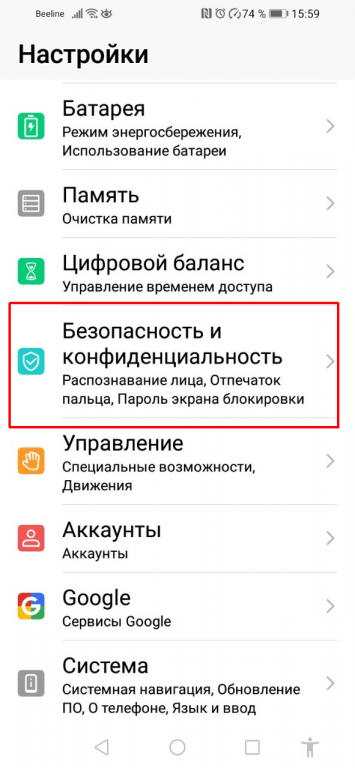
- Прежде всего необходимо разрешить установку приложений из неизвестных источников на смартфоне. Для этого войдите в «Настройки» и откройте раздел «Безопасность и конфиденциальность».
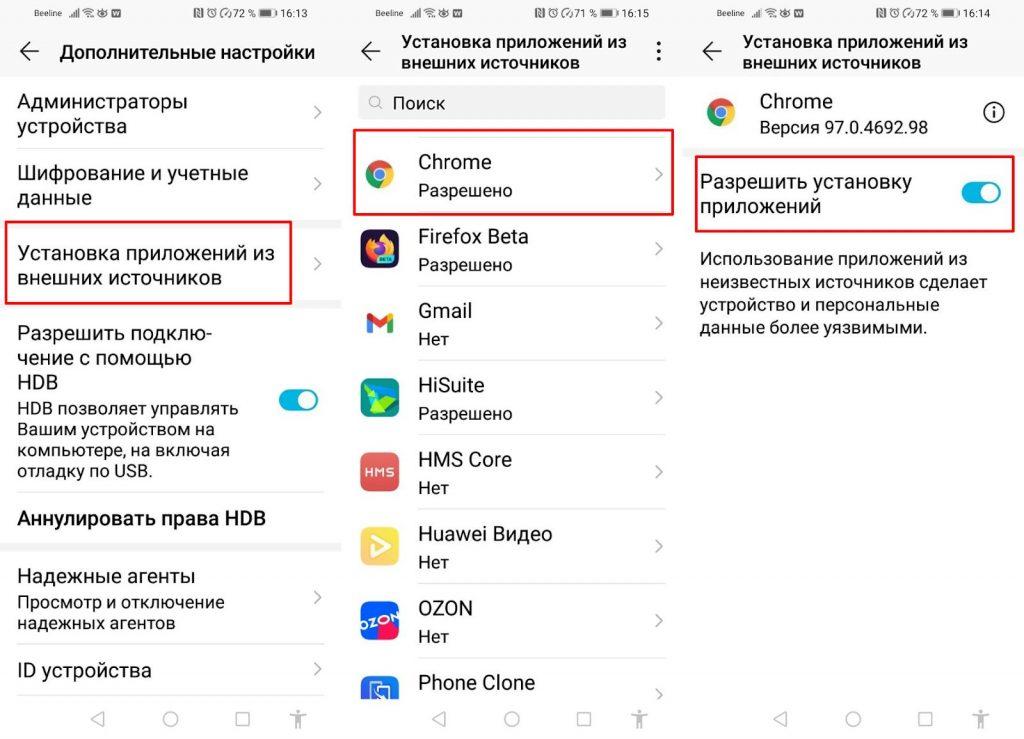
- Перейдите в меню «Дополнительные настройки» и разрешите установку приложений из внешних источников, передвинув ползунок в режим включено для соответствующего приложения. В некоторых моделях телефонов настройка разрешения групповая.
- Скачайте установочный APK-файл программы из надежного источника и запустите его. Вот на этом этапе могут возникнуть проблемы, если версия сборки ПО не поддерживается вашим смартфоном. Попробуйте поискать подходящее решение здесь.
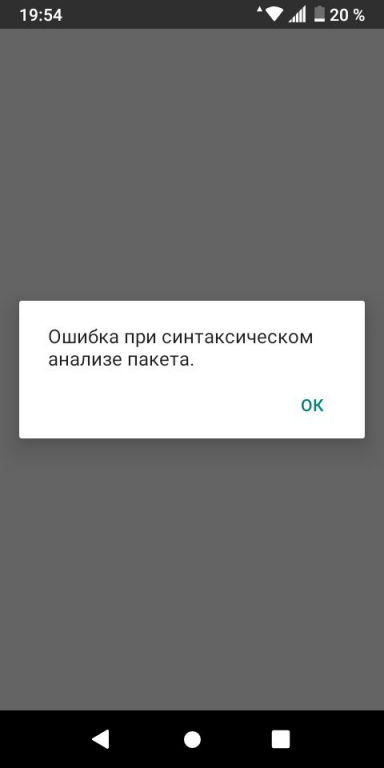
- Если все пройдет удачно, то ваш смартфон получит дополнительные программные возможности для создания качественных фотографий вне зависимости от аппаратной составляющей. Мне удалось найти подходящий АРК-файл для ZTE Blade после нескольких неудачных попыток. Далее предоставляю доступ к фото и видео. Перехожу к настройкам приложения. Сделать это довольно просто — интерфейс простой, меню русифицировано.
Не нашли подходящий мод Camera Go? Попробуйте другие дистрибутивы, о некоторых из которых расскажу далее.
Bacon Camera
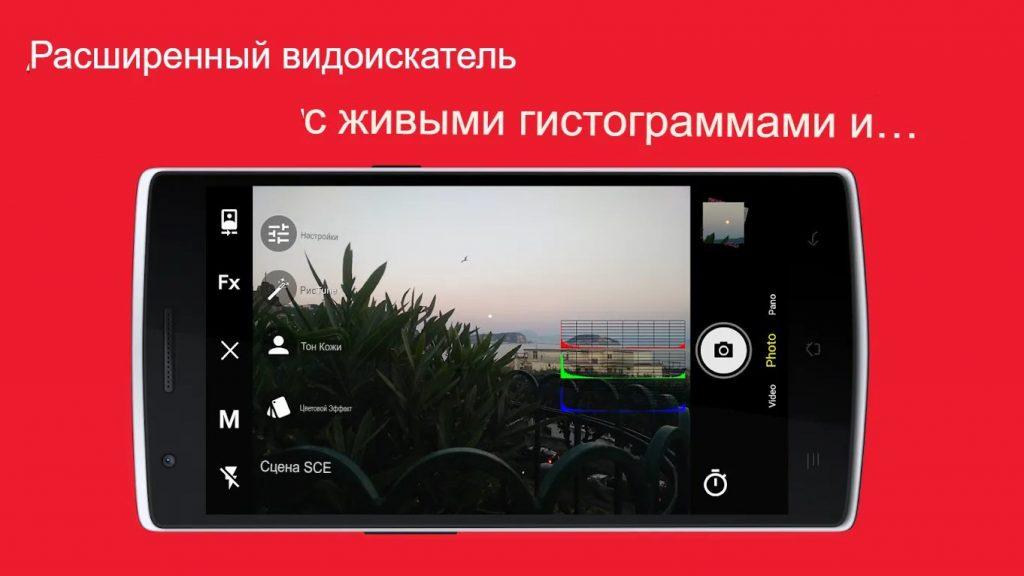
Достойная альтернатива Google Camera Go для устройств со слабой матрицей и оптикой. Режим ручных настроек можно использовать даже на смартфонах, которые не поддерживают Camera2 API от Google. Вручную настраивается экспозиция будущего снимка, выдержка, диафрагма, баланс белого и многие другие параметры.
Приложение, по сути, превращает обычный смартфон в аналог зеркального фотоаппарата. Правда, эти навороты требуют навыков чуть выше среднего уровня в части подготовки к съемке и настройке. Отличный способ начать карьеру профессионального фотографа без приобретения дорогостоящего оборудования.
В настоящее время Bacon Camera точно поддерживает OnePlus One, LG G3, OnePlus 3 / 3T, Xiaomi Mi 6, Oppo Найти 7, ZTE Blade S6. На других моделях смартфонов некоторые расширенные функции могут не работать. На сайте разработчика есть таблица совместимости, где заранее можно посмотреть, подойдет ли приложение к вашему андроид-устройству. Снимки получаются без вотермарка, есть возможность отключить показ рекламы без дополнительных обременений.
Open Camera
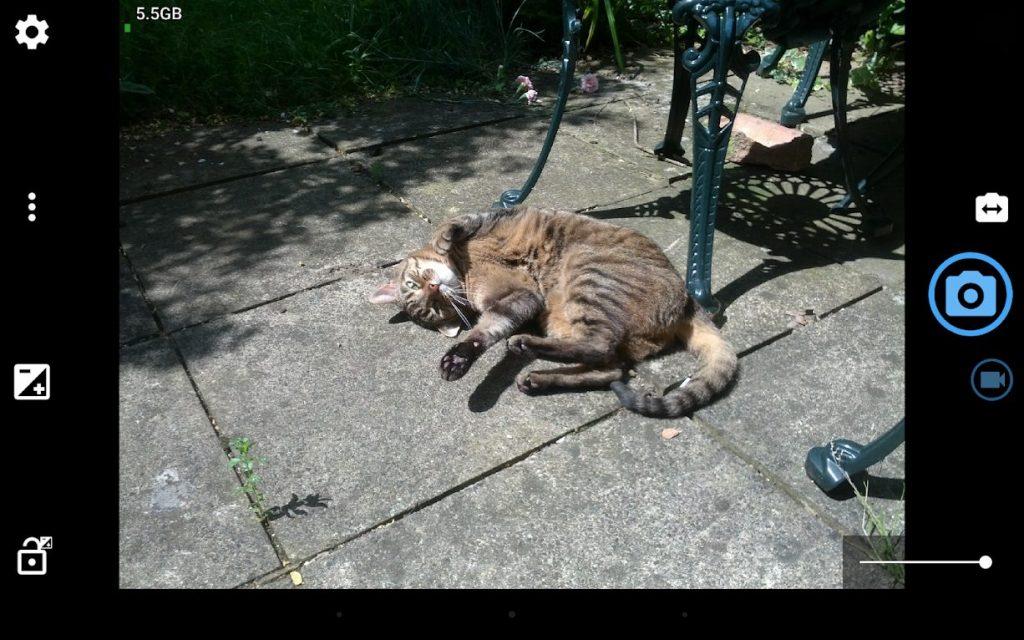
Бесплатное приложение, доступное для установки в Google Play Маркет. Значительно превосходит функционал предустановленной в базовом Андроиде Гугл Камеры:
- возможность автоматического выравнивания;
- поддержка сюжетных режимов, цветовых эффектов, баланса белого, ISO, компенсации / блокировки экспозиции, селфи со вспышкой экрана, HD-видео;
- удаленное голосовое управление, таймер;
- подавление шума, ночной режим съемки.
Разработчики не уточняют, с какими марками и релизами Android совместимо приложение. Не на всех смартфонах доступны некоторые сложные функции. Кстати, одно из немногих бесплатных приложений, в котором нет рекламы. Так что, попробовать стоит.
Selfie Master
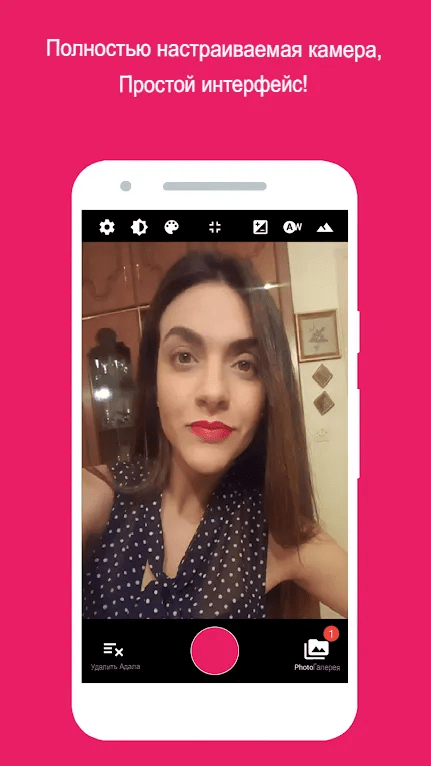
Из названия программы сразу понятно, что приложения создано для поклонников селфи-съемок. Удивительно, но при помощи Selfie Master можно фотографировать самого себя на фронтальную камеру в полной темноте без вспышки. Как раз подойдет для бюджетных аппаратов. Вот как это работает. В момент съемки выводится полностью белый экран с небольшим местом под изображение камеры. Таким образом, белый свет телефона освещает лицо пользователя, благодаря чему селфи получаются четкими.
В последней версии Selfie Master арсенал дополнительных настроек значительно расширился. Теперь можно устанавливать цветокоррекцию с помощью фильтра экрана, компенсируя искусственное освещение. Дополнительно настроить режим яркости, экспозиции, фокус, баланс белого и режим съемки. Остается только выбрать удачный ракурс, подредактировать селфи и смело выкладывать качественный снимок в профиле соцсетей.
Дополнительные советы улучшения качества снимков
Не забывайте, что качество фото зависит не только от размера матрицы (количества пикселей). Каким бы крутым не был ваш гаджет, без правильной предварительной настройки получить качественные снимки не выйдет. В первую очередь выполните следующие операции:
- установите максимальное разрешение;
- включите стабилизацию изображения;
- настройте баланс белого;
- отрегулируйте экспозицию;
- настройте цветопередачу;
- не забывайте про ISO, если такая функция доступна.
И совсем уже простые, но не для всех очевидные светы, которые часто игнорируются. Держите объектив в чистоте, не забывайте про фокусировку и стабилизацию, правильно используйте свет. Иногда этих правил бывает достаточно, чтобы значительно повысить качество фотографий.
Если ваш смартфон снабжен слабой оптикой, не торопитесь сразу менять его на дорогой девайс с пятью камерами и прочими техническими фотонаворотами. Попробуйте вначале одну из программ, о которых я рассказал в статье. Вполне возможно, что расширенного функционала приложения будет достаточно, чтобы радовать себя и друзей красивыми снимками, сделанными на самом простеньком андроид-устройстве.