
Можно ли повернуть изображение на произвольный угол в Lightroom?
Пожалуйста, войдите или зарегистрируйтесь чтобы ответить на этот вопрос.
Ответы [ 6 ]
Пожалуйста, войдите или зарегистрируйтесь что бы добавить комментарий.
Пожалуйста, войдите или зарегистрируйтесь что бы добавить комментарий.
Пожалуйста, войдите или зарегистрируйтесь что бы добавить комментарий.
Пожалуйста, войдите или зарегистрируйтесь что бы добавить комментарий.
Пожалуйста, войдите или зарегистрируйтесь что бы добавить комментарий.
Пожалуйста, войдите или зарегистрируйтесь что бы добавить комментарий.
Добро пожаловать на сайт Фотопедия, где вы можете задавать вопросы и получать ответы от других членов сообщества.
Похожие темы
- Существуют ли какие-либо инструменты для автоматического выравнивания изображения?
- Считается ли поворот фотографии разрушительным редактированием?
- Как исправить ориентацию поворота нескольких изображений в Lightroom?
- Lightroom: неправильное вращение при экспорте
- Как повернуть большую серию изображений, где каждое изображение имеет определенную строку вращения в соответствующем CSV
- Как я могу без потерь вращать фотографии?
- Какая точность необходима для выравнивания полярности при съемке промежутка времени небесных объектов?
- Если изображение вращается без потерь, почему размер файла изменяется?
- Нужен ли exiftran сегодня для сброса ориентации изображений JPEG?
- Как преобразовать изображение, чтобы оно соответствовало другому с точки зрения масштаба / поворота / соотношения сторон?
Берем максимум от кадрирования в Lightroom
Инструмент Обрезка (Crop) находится в модуле Коррекции (Develop). Его можно активировать, кликнув по иконке на панели инструментов или нажав клавишу R (даже если вы находитесь в Библиотеке (Library), нажатие R автоматически откроет Коррекции и активирует кадрирование). Также можно нажать Ctrl + Alt + R, чтобы сбросить рамку. Нажав А, вы активируете или выключите привязку к соотношению сторон.
2. Недеструктивная обрезка
Обрезка в Lightroom обратима. У вас всегда есть возможность подкорректировать её, на каком бы этапе вы ни были. Участки вокруг рамки не стираются, а просто прячутся. Необратимая обрезка применяется только при экспорте фотографий в таких форматах, как например: JPEG, PSD или TIFF.
3. Опции инструмента
При выборе Обрезки панель инструментов в правой части окна программы будет отображать все необходимые настройки. Клик правой кнопкой мыши по фотографии также откроет набор полезных функций. Выполнив кадрирование, вы можете завершить работу с инструментом при помощи двойного клика или нажатия клавиши Enter.

Снимок: James Paterson
4. Контроль над рамкой
Чтобы начать кадрирование, перетяните края рамки, либо просто зажмите левую кнопку мыши и начните перетаскивать курсор внутри фотографии, самостоятельно обозначив рамку. Нажатие Х переключает режим между вертикальной и горизонтальной перспективой. Если при перетягивании рамки удерживать нажатой клавишу Alt, она будет расширяться и сужаться относительно центра, а не одного из краёв. Удерживание Shift временно фиксирует соотношение сторон.
5. Выпрямление
Выпрямление (Straighten) позволяет провести вдоль линии, которая должна быть идеально ровной – например, горизонт или стена – и программа автоматически подровняет фотографию. Инструмент можно найти в опциях Обрезки, но гораздо проще временно переключиться на него, удерживая клавишу Ctrl во время кадрирования.
6. Автоматическое выпрямление
Кнопку Авто (Auto) на панели инструментов Обрезка можно использовать, чтобы без лишней суеты выровнять фотографию. Однако, это возможно, только если Lightroom сможет определить горизонтальную линию, с которой можно работать. Он работает так же, как и кнопка Уровень (Level) на панели Трансформация (Transform), где находятся другие мощные инструменты для коррекции перспективы.

Снимок: James Paterson
7. Изменение разрешения
Инструмент Обрезка создан для того, чтобы задавать соотношение сторон. В отличие от кадрирования в Photoshop, его нельзя использовать для регулировки разрешения или количества пикселей на дюйм. Если вам нужны эти параметры, их можно найти в блоке Размер изображения (Image Sizing) при экспорте. Конечно, при кадрировании мы так или иначе теряем пиксели и сокращаем общее разрешение.

8. Быстрая коррекция для задания соотношения сторон
Вы можете быстро установить определенное соотношение сторон для целого ряда фотографий, используя панель Быстрая коррекция (Quick Develop) в модуле Библиотека (Library). Выберите нужные фотографии, затем кликните по маленькой стрелочке рядом с пунктом Сохраненный пресет (Saved Preset) и используйте выпадающее меню Пропорции обрезки (Crop Ratio), чтобы выбрать нужное соотношение. Закончив с этим, можете вручную подправить кадрирование каждой фотографии при помощи инструмента Обрезка.
9. Применение предыдущего соотношения
Есть удобное клавиатурное сокращение, позволяющее применить предыдущие пропорции – Shift + A. Это может сэкономить немало времени, когда возникает необходимость специфично обрезать ряд фотографий для печати.
10. Направляющие при кадрировании
Сетки обрезки – это специальные направляющие, построенные по одному из принципов композиции в фотографии или рисовании. При обрезке их можно активировать или выключить нажатием клавиши H. Кнопка О позволяет пролистывать разные сетки. Чтобы выбрать, какие именно направляющие будут в списке, перейдите в меню Инструменты > Сетка при обрезке > Выбрать наложения для повторного цикла (Tools > Crop Guide Overlay > Choose Overlays to Cycle).

Снимок: James Paterson
11. Сетка
Первый вариант в списке наложений – простая сетка. Её можно использовать для выравнивания прямых линий или оценки пропорций. Также сетка доступна в модуле Библиотека или Коррекции через клавиатурное сочетание Ctrl + Alt + O. Если зажать Ctrl после активации сетки, появится окно с регуляторами размера клеток и непрозрачности.
12. Трети
Правило третей, пожалуй, можно считать самым известным композиционным принципом. К тому же, его легко применить при компоновке кадра или обрезке. Снимок делится на три части горизонтально и вертикально, а важные детали, например, глаза человека или горизонт, помещаются вдоль этих линий или на их пересечении.
13. Диагональ
Иногда также называемый диагональным методом, этот принцип расширяет правило третей, более точно определяя распространенные места, в которых чаще всего помещаются важные детали (будь это осознанно или нет). Такие элементы, как глаза при портретной съемке или дерево при пейзажной, должны помещаться на пересечении диагоналей.

Снимок: James Paterson
14. Треугольники
Эта композиционная направляющая состоит из диагональной линии, идущей от одного угла к другому, и двух других, которые упираются в неё. Треугольники можно использовать, чтобы разделить части кадра или привлечь внимание к интересным деталям, поместив их на пересечении. Сочетание клавиш Shift + O позволяет изменить ориентацию линий.
15. Золотое сечение
Удивительным образом соотношение 1:1.618 проявляется в совершенно разных формах, от спиралей на ракушке наутилуса до портрета Джоконды. В фотографии считается, что именно оно стало основой для правила третей с той разницей, что линии располагаются ближе к центру. Расположив важные элементы на их пересечении, вы получите более сбалансированный кадр.

Снимок: James Paterson
16. Золотая спираль
Эта направляющая основывается на золотом сечении и последовательности Фибоначчи, в котором каждое следующее число является суммой двух предыдущих (0, 1, 1, 2, 3, 5, 8, 13…). Не обязательно, чтобы в кадре присутствовало что-то закрученное. Речь идет о том, чтобы поместить наиболее важный элемент в центр спирали (в этом случае им является глаз), а остальные расположить на расстоянии линий.
17. Пропорции
Последний вид вспомогательной сетки позволяет увидеть несколько вариантов соотношения сторон одновременно. Это очень полезно, если возникает необходимость обрезать снимок для разных целей. Активировать нужные можно в меню Инструменты > Сетка при обрезке > Выбрать пропорции (Tools>Crop Guide Overlay>Choose Aspect Ratios).

Снимок: James Paterson
18. Поворот вне кадра
В отличие от Photoshop, в Lightroom управлять рамкой кадрирования можно только внутри кадра. Таким образом, если вы хотите повернуть снимок, придется терять часть на обрезке. Однако, есть другой способ. Используйте слайдер Поворот (Rotate) на панели Трансформация (Transform). Появившиеся белые участки можно будет исправить при помощи заливки с учетом содержимого в Photoshop.
19. Автоматические сетки
Если направляющие вас отвлекают, их можно выключить через меню Инструменты > Отображение инструментов (Tools > Tool Overlay). Там же есть функция Автоматически (Auto-Show), которая показывает сетку только во время перетягивания рамки.

Снимок: James Paterson
20. Управление пропорциями
Строка Пропорции (Aspect) в правой части интерфейса позволяет выбрать соотношение сторон для обрезки. Там есть такие распространенные варианты, как 7х5 или 10х8, а также несколько вариантов для видео. Вы также можете задать свой вариант. Если кликнуть по одному из пунктов с зажатой клавишей Alt, инструмент автоматически вернет рамку в положение по умолчанию.
Автор: James Paterson
Как отзеркалить фото на компьютере и телефоне: 8 способов
 5 Оценок: 1 (Ваша: )
Самый простой способ повернуть фото зеркально — воспользоваться программой ФотоМАСТЕР.
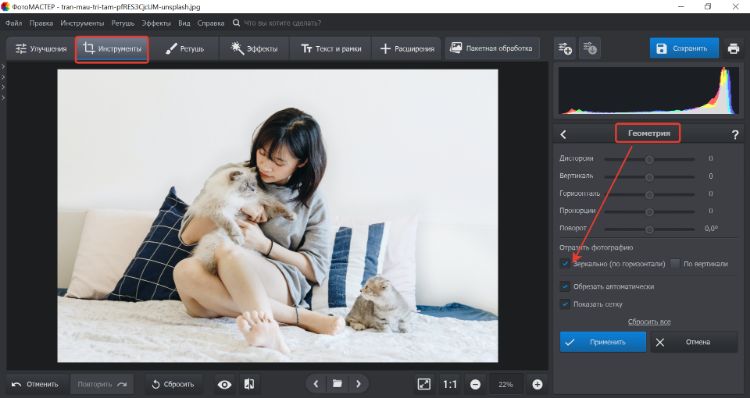
1. Откройте изображение в редакторе.
2. Зайдите в «Инструменты» → «Геометрия» и отразите снимок.
3. Сохраните результат.
Для Windows 11, 10, 8, 7 и XP
- СОДЕРЖАНИЕ:
- 3 лучших способа отзеркалить снимок
- Зеркальное отражение фото на ПК
- Отзеркалить снимок на мобильном устройстве
- Зеркально отразить фото онлайн
3 лучших способа отзеркалить снимок
- �� ФотоМАСТЕР — простой фоторедактор на ПК, в котором можно отзеркаливать и редактировать фотографию всего за несколько кликов. Подробная инструкция…
- PhotoDiva — приложение для быстрой обработки снимков на смартфоне.
- Canva — онлайн-сервис для создания дизайна и редактирования картинок.
Зеркальное отражение фото на ПК
Софт для ПК не съедает качество и позволяет быстро обрабатывать большое количество файлов. Расскажем, как отзеркалить фото на компьютере в трех популярных программах.
ФотоМАСТЕР
ОС: Windows, macOS.
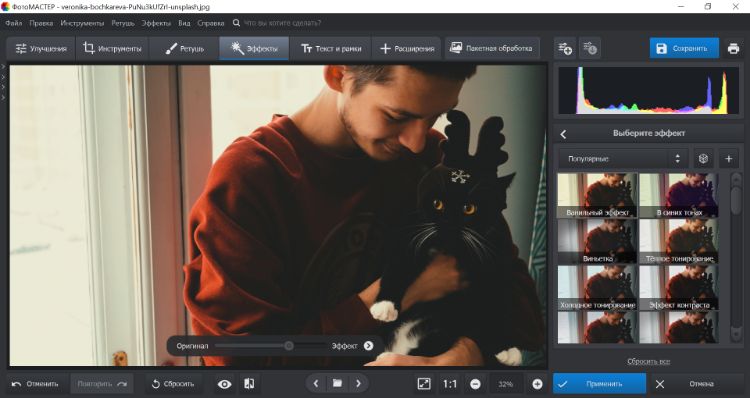
Простой и удобный фоторедактор с большим набором функций, среди которых продвинутая цветокоррекция, ретушь портретов, замена фона и другие. С понятным интерфейсом легко разберется даже новичок, а зеркальное отражение фото в другую сторону в нем можно сделать меньше, чем за минуту. Если нужно отредактировать несколько изображений сразу — можно воспользоваться пакетной обработкой, что тоже заметно ускорит процесс.
Инструкция
- Скачайте и установите программу Загрузите установщик. Запустите его и установите редактор. После инсталляции программа откроется автоматически, а если нет — кликните дважды на ярлык.
Для Windows 11, 10, 8, 7 и XP
 Затем нажмите «Применить».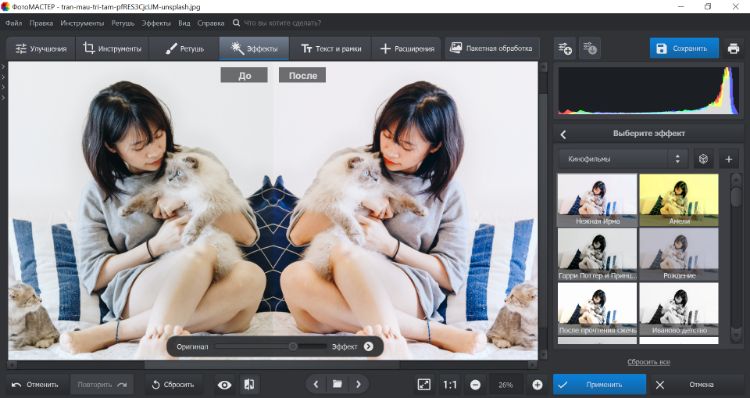
Paint.NET
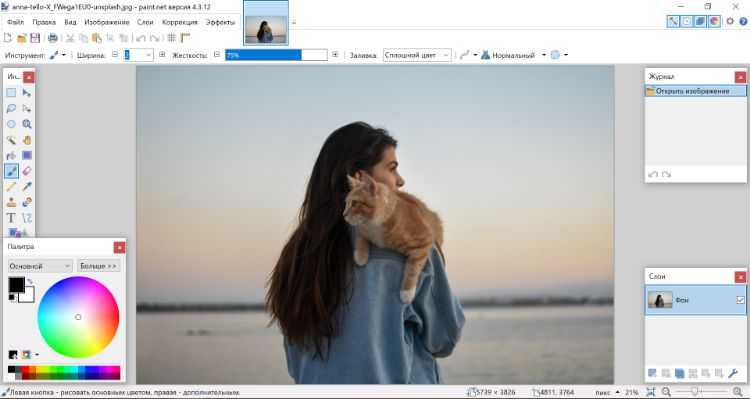
Paint.NET часто называют улучшенной версией стандартного Microsoft Paint, однако это отдельный и более продвинутый софт. Он поддерживает работу со слоями, предлагает большой выбор эффектов и функций: размытие, коррекцию цвета, добавление надписей и другие. Базовая обработка изображения, включая его отзеркаливание, в редакторе тоже есть.
Инструкция
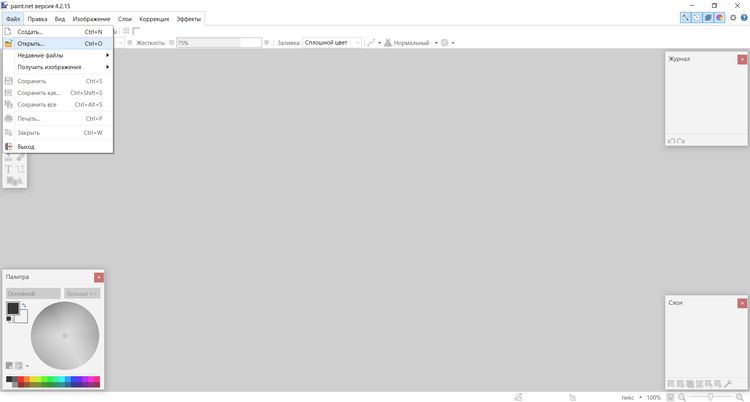
- Установите программу и загрузите файл Загрузите ПО с сайта. Нажмите «Файл» → «Открыть» и укажите путь к файлу.
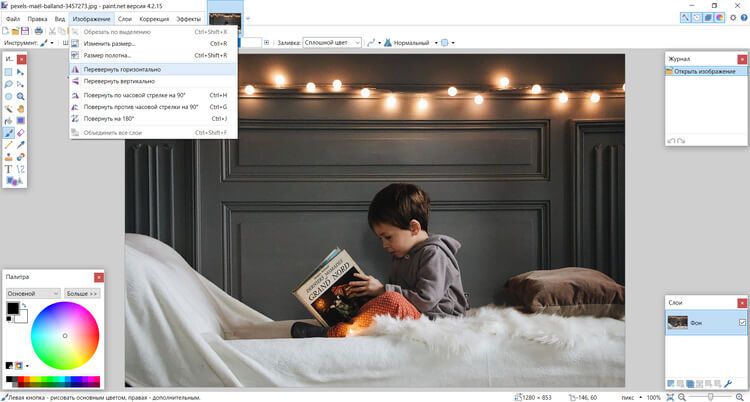
- Поверните картинку Откройте «Изображение» и кликните «Перевернуть горизонтально» или вертикально.
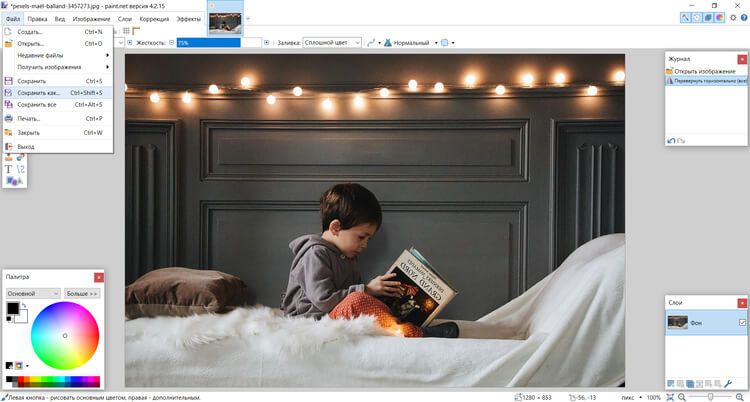
- Сохраните итог Через «Файл» → «Сохранить как…» экспортируйте итог на компьютер. Редактор поддерживает экспорт в форматах JPG, PNG, TIFF, BMP, GIF.
Adobe Photoshop
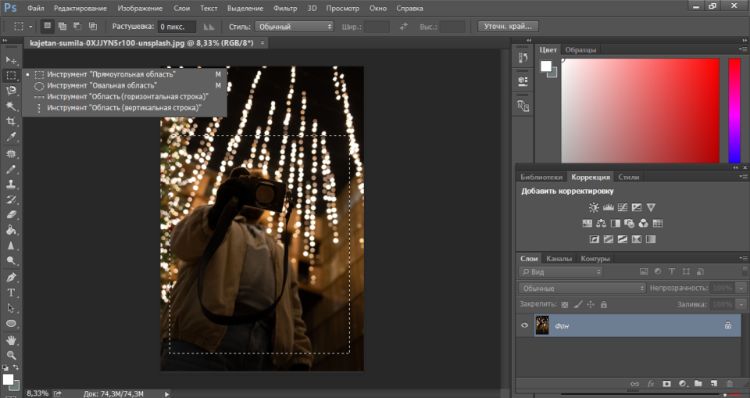
ОС: Windows, macOS.
Лицензия: условно-бесплатная. Подписка в России сейчас недоступна.
Photoshop — популярный профессиональный редактор, который подходит для ретуши, цветокоррекции, для удаления объектов со снимка и фотомонтажа. Если вы уже пользуетесь этой программой на Windows 10 или на Mac — можно зеркалить картинку в ней. В остальных случаях ради такой простой задачи скачивать Photoshop бессмысленно.
Инструкция
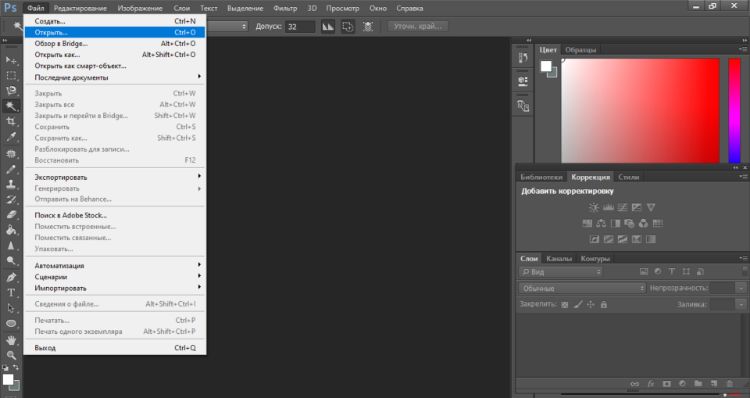
- Скачайте программу и добавьте исходник Загрузите Photoshop с официального сайта Adobe, и запустите его. Нажмите «Файл» → «Открыть» и выберите нужное изображение.
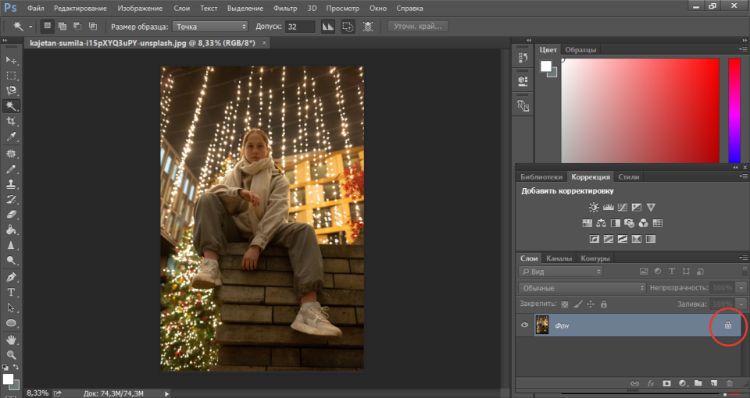
- Разблокируйте слой На вкладке со слоями справа кликните левой кнопкой мыши на замочек на фоне. Фон преобразуется в «Слой 0», и его можно будет трансформировать.
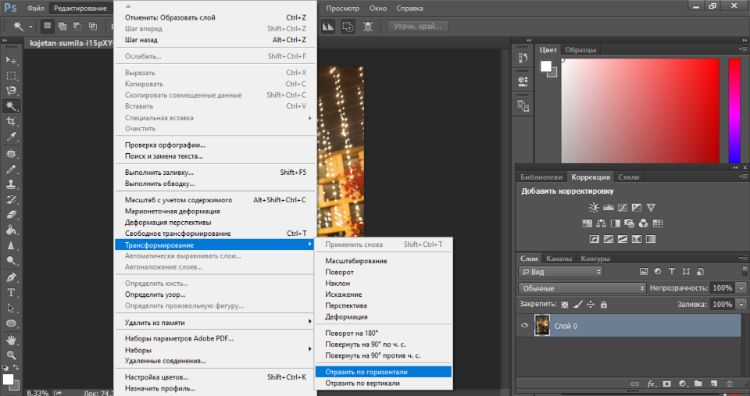
- Отразите картинку В меню кликните по очереди пункты «Редактирование» → «Трансформирование» → «Отразить по горизонтали».
- Сохраните результат Нажмите «Файл» → «Сохранить как…» и выберите нужный формат.
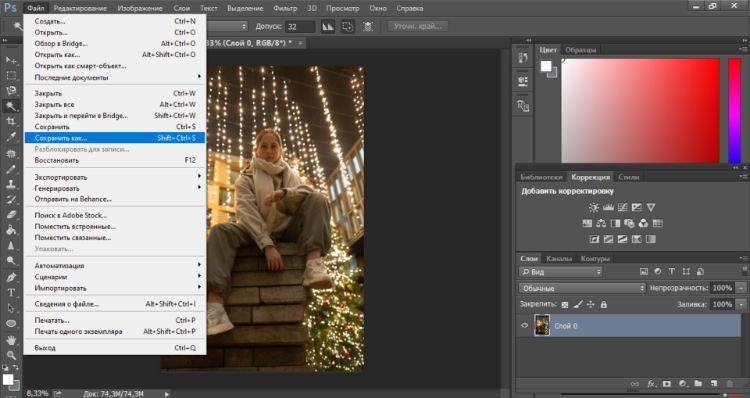
Отзеркалить снимок на мобильном устройстве
Если вы сделали снимок на телефон или планшет — не обязательно скидывать его на ПК, чтобы отредактировать. Достаточно знать, как отзеркалить изображение в мобильных приложениях.
PhotoDiva
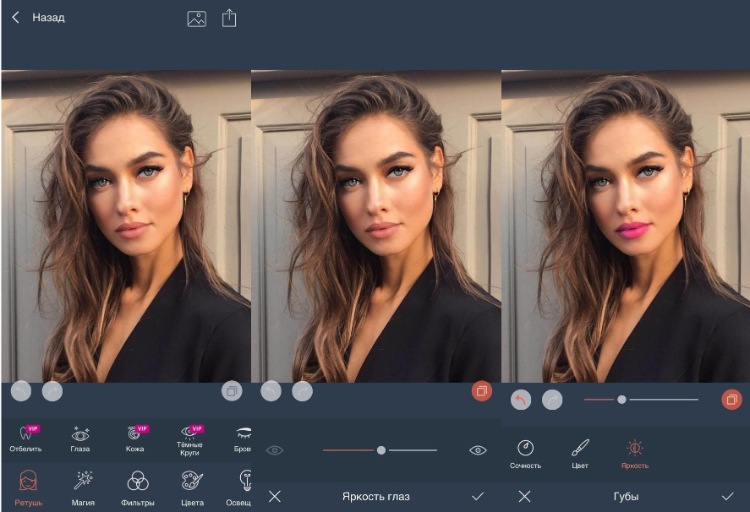
Подходит для быстрой ретуши лица и базовой обработки. Можно выровнять горизонт и обрезать лишние части, поправить тон и освещение. Приложение распознает черты лица на фото, так что выровнять кожу или убрать темные круги под глазами можно за пару секунд.
Инструкция
- Скачайте приложение и откройте исходник Найдите фото в галерее или сделайте новое.
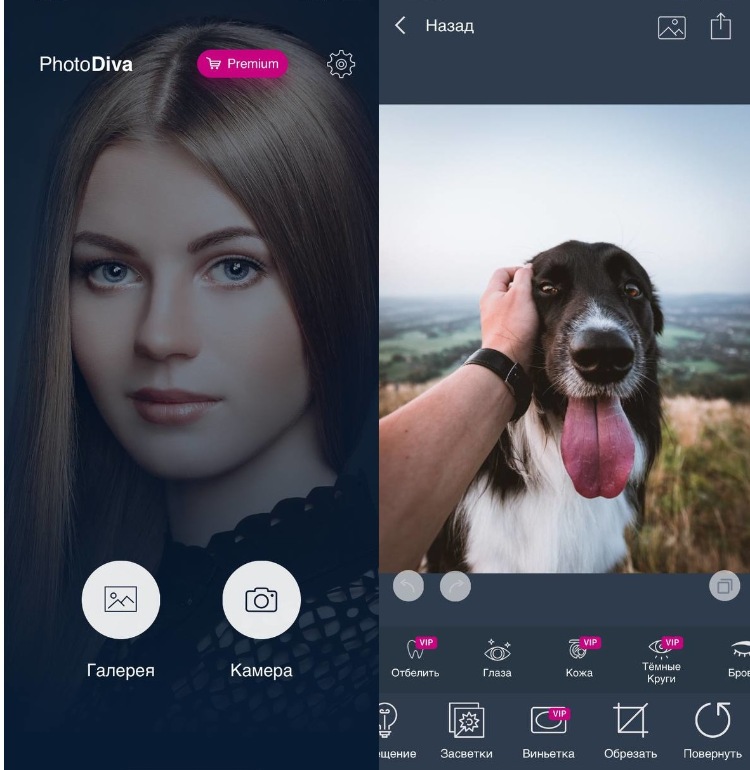
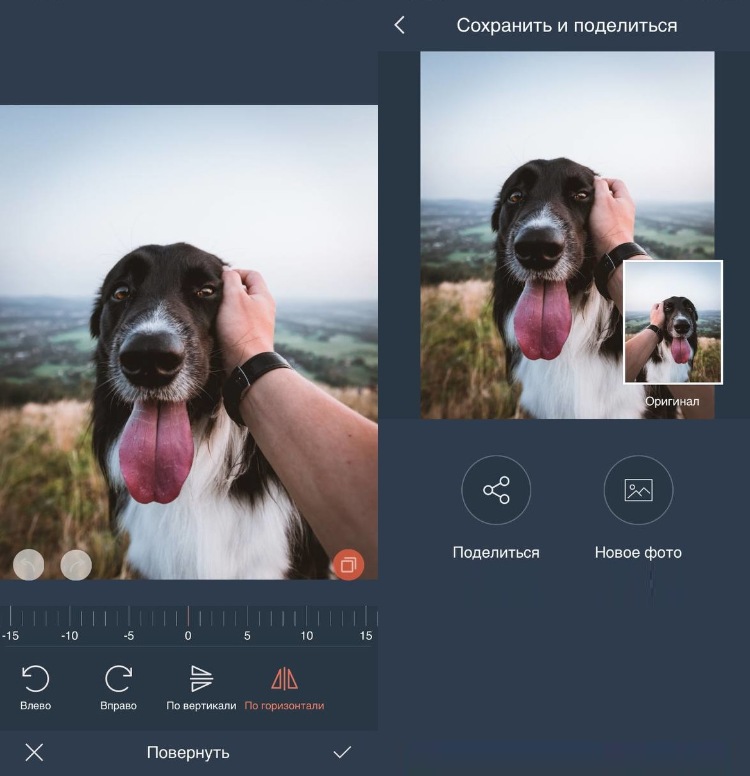
- Нажмите на кнопку «Повернуть» Она находится на панели внизу. Выберите, как нужно отзеркалить фото — по горизонтали или по вертикали. Затем нажмите на галочку.
- Сохраните результат Для этого используйте кнопку в правом верхнем углу.
Snapseed
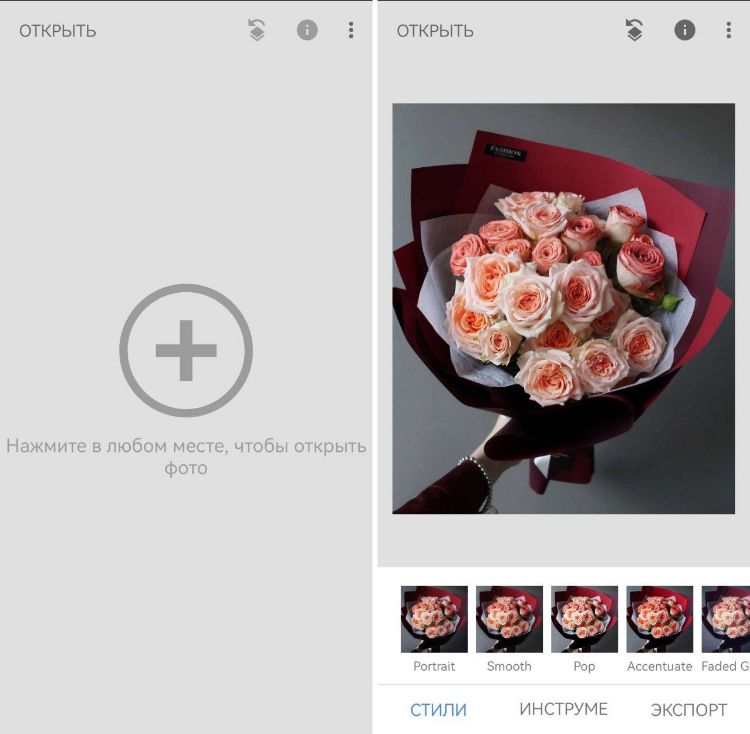
Простой мобильный фоторедактор. В нем вы сможете изменить параметры картинки: яркость, контраст, насыщенность, выполнить кадрирование и использовать другие простые инструменты, в том числе развернуть изображение.
Инструкция
- Загрузите приложение и откройте исходник Установите редактор и запустите его. Разрешите доступ к памяти смартфона, а затем добавьте нужный файл из галереи.
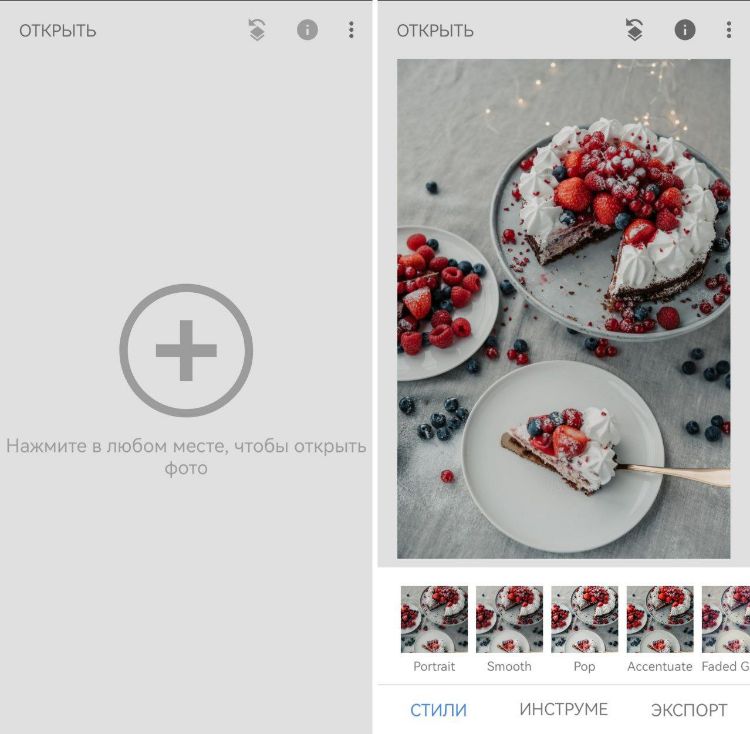
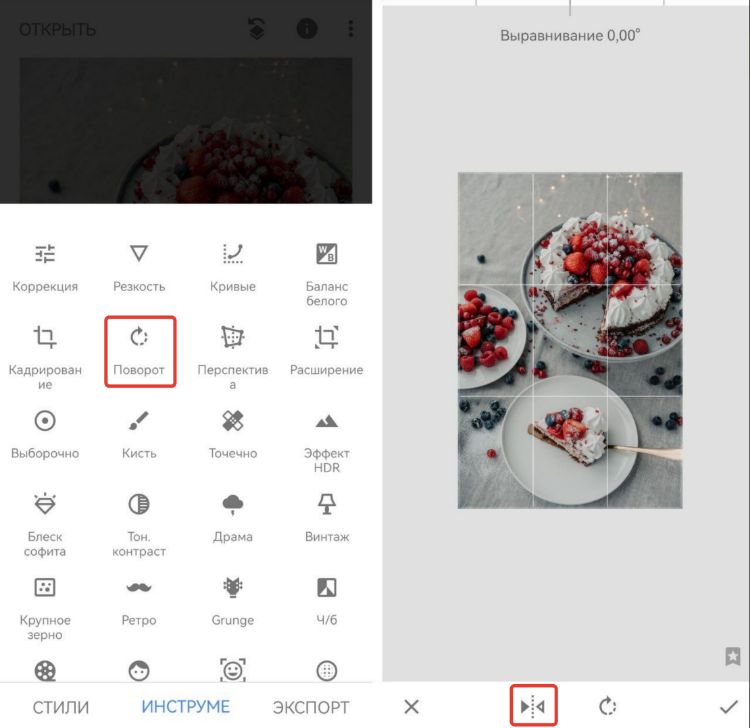
- Поверните фото Перейдите в «Инструменты» и выберите опцию «Поворот». Нажмите на значок, выделенный на скриншоте. Так вы зеркально отобразите кадр.
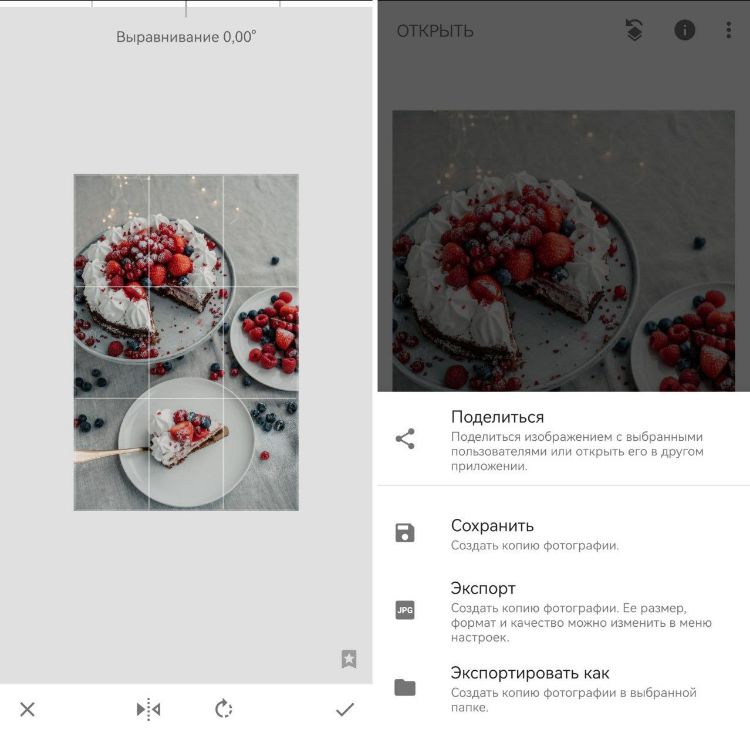
- Сохраните итог Перейдите в «Экспорт» и выберите подходящий из вариантов сохранения.
Flip Image — Mirror Image
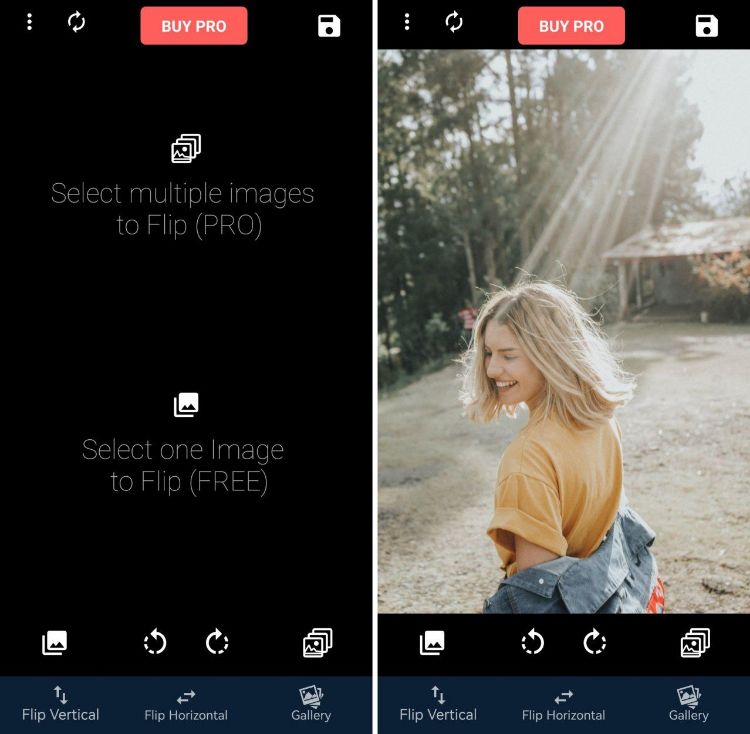
Простое приложение, которое выполняет только одну функцию: поворачивает картинки. Зато делает это быстро и бесплатно. Из минусов — отсутствие русского языка и много рекламы.
Инструкция
- Загрузите редактор и откройте исходник Установите приложение и зайдите в него. Тапните надпись «Select one Image to Flip» и выберите снимок. Чтобы выбрать несколько картинок, требуется PRO-версия.
- Поверните изображение Нажмите «Flip Horizontal» или «Flip Vertical».
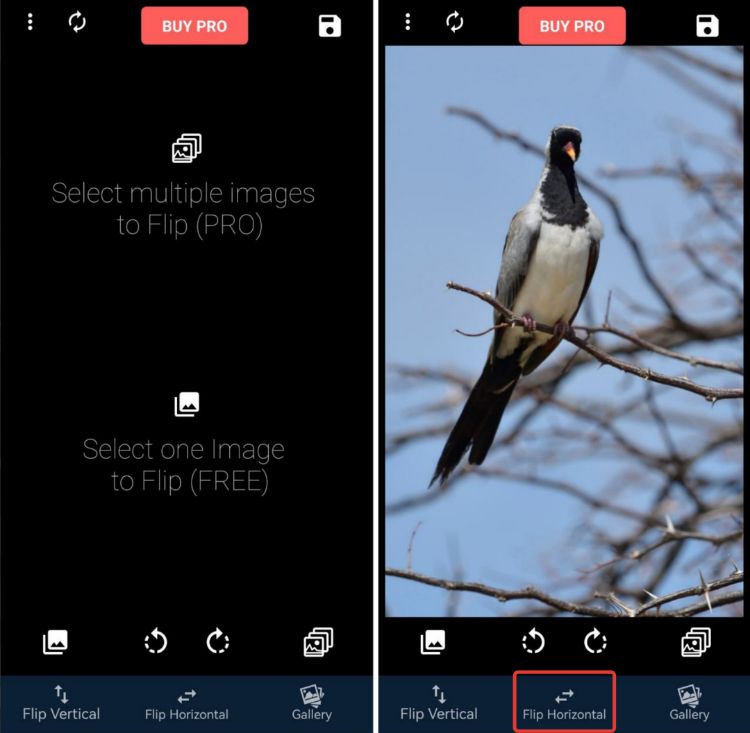
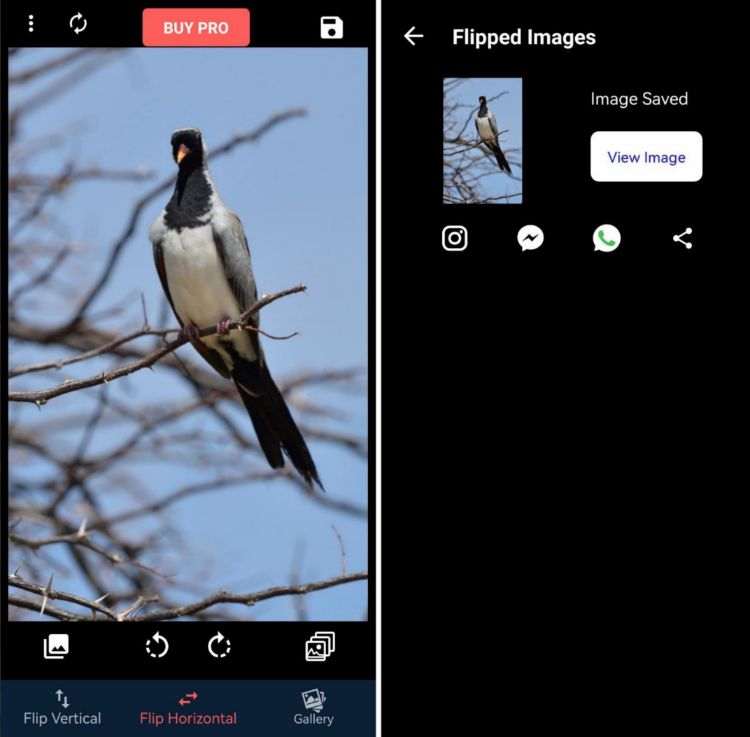
- Сохраните результат Нажмите на иконку сохранения в углу. Итог экспортируется в галерею.
Зеркально отразить фото онлайн
Для тех, кто хочет отзеркалить только одну картинку или рисунок и не видит смысла скачивать новые программы или приложения, лучшая альтернатива — онлайн-фоторедакторы. Разберемся, как повернуть фото зеркально с помощью популярных сервисов.
Canva
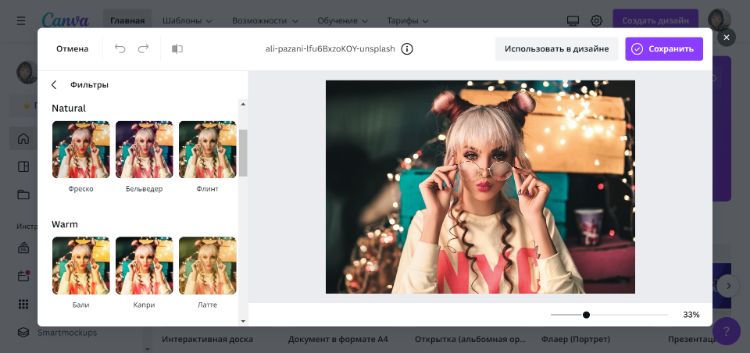
Canva — известный онлайн-сервис для создания инфографики и дизайна. На нем множество шаблонов постов для соцсетей и презентаций. Есть и классический фоторедактор. Главный минус сервиса — сейчас из России он доступен только через VPN и работает нестабильно.
Инструкция
- Загрузите исходник Зайдите на сайт и перетащите файл с компьютера. Подождите, пока он загрузится.
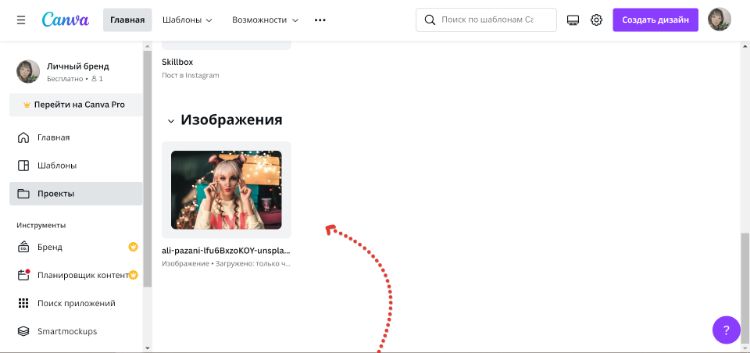
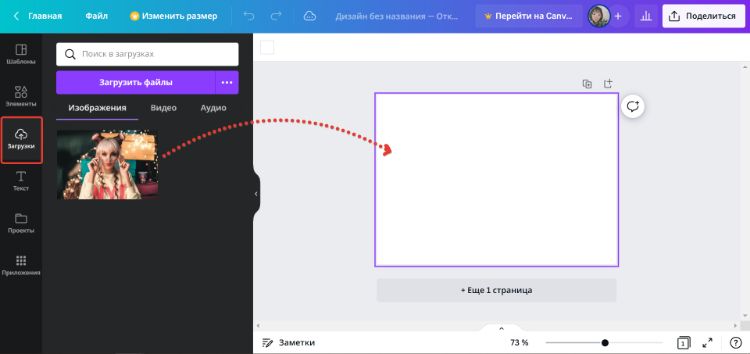
- Выберите формат и перетащите изображение Нажмите кнопку «Создать дизайн». Выберите подходящий формат — в данном случае это «Открытка». На левой панели найдите «Загрузки», откройте их и перетащите нужную картинку на рабочее поле.
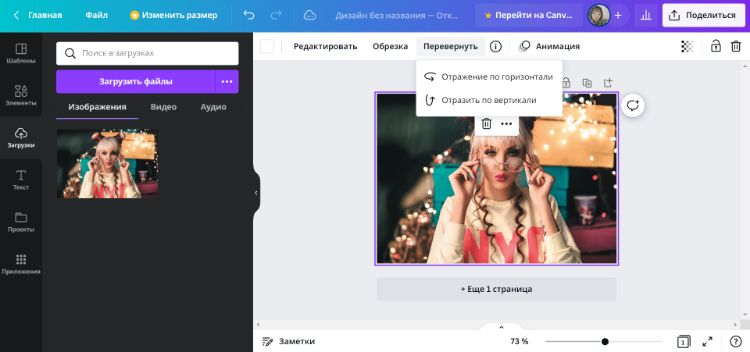
- Переверните рисунок При необходимости растяните картинку так, чтобы она заняла все свободное пространство. Затем кликните на нее и выделите в верхней панели «Перевернуть». Выберите нужный вид: отражение по горизонтали или по вертикали.
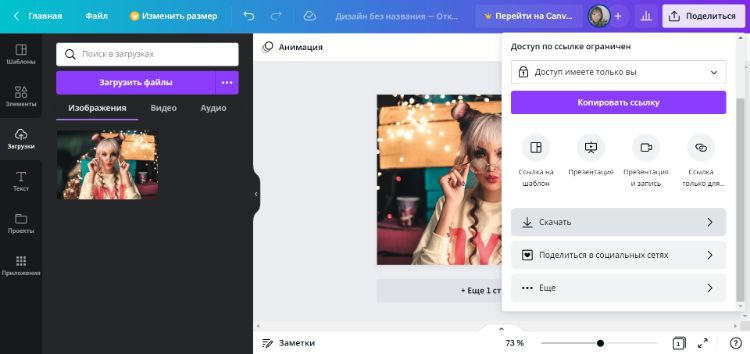
- Экспортируйте итог Нажмите кнопку «Поделиться». Там вы можете скачать результат на ПК или ноутбук или сразу экспортировать его в социальные сети.
IMGonline
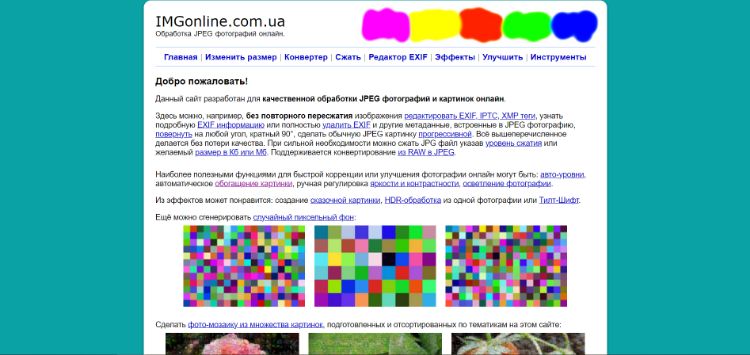
У IMGonline непривычный интерфейс, но со временем к нему можно приспособиться. Также онлайн-сервис ставит ограничение по размеру загружаемых изображений: не больше 35-128 Мб в зависимости от эффекта. Для обработки большинства снимков этого достаточно.
Инструкция
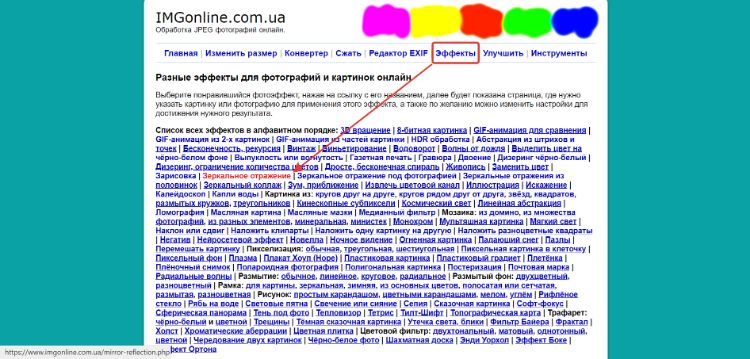
- Найдите нужный инструмент Перейдите на сайт. В верхней панели кликните на «Эффекты», а потом среди множества вариантов найдите «Зеркальное отражение».
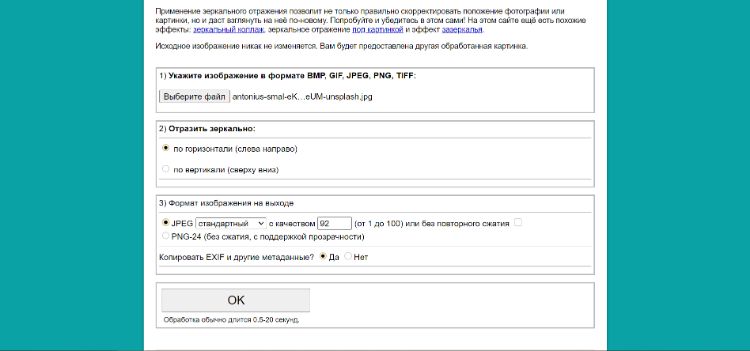
- Загрузите исходник Промотайте открывшуюся страницу вниз и найдите форму с настройками. Нажмите на кнопку «Выберите файл» и укажите нужный документ. Далее выберите отображение по горизонтали или по вертикали и формат результата. Кликните «ОК».
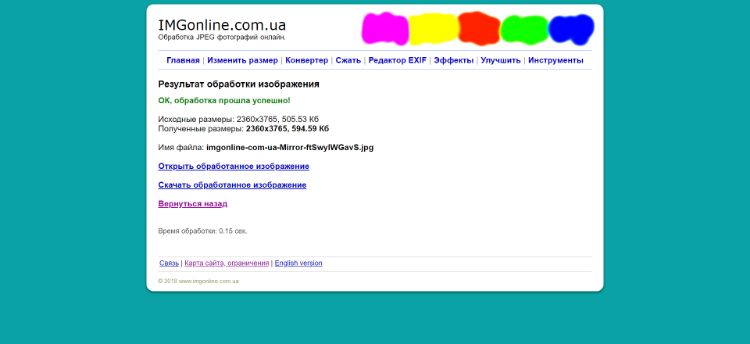
- Сохраните итог После обработки вы увидите подтверждение и сможете открыть результат или скачать его на компьютер, кликнув на соответствующую ссылку.
Заключение
Теперь вы знаете, как сделать реверс изображений в 7 разных программах и сервисах. В мобильных приложениях можно быстро отредактировать снимок, сделанный на смартфон, но точно настроить результат не получится, а экспортировать можно только в одном формате. Онлайн-сервисы дают больший выбор форматов, но зависят от скорости интернета.
Оптимальным решением будет использовать программы на ПК. Все рассмотренные в статье варианты имеют свои преимущества и недостатки:
- Paint.NET простой, но в нем есть функции только для базовой обработки.
- Adobe Photoshop — сложный и дорогостоящий редактор с широким набором инструментов, который больше подойдет профессионалам.
- ФотоМАСТЕР многофункциональный редатор, интуитивно понятный и простой, но с ограниченным бесплатным периодом.
Таким образом, лучше всего воспользоваться редактором ФотоМАСТЕР. В нем есть удобное меню на русском языке, автоматические и ручные опции для ретуши снимков, цветокоррекции и фотомонтажа, а с обработкой справится даже новичок.
Видеоурок «вне плана». Инвертирование в Lightroom. Как перевернуть кривую.
Видеоответ на вопрос Евгения — «Как сделать негатив в Lightroom, без помощи пресетов?» Мне захотелось сделать урок «вне плана». Евгений, спасибо за вопрос!
Вы можете подписаться на получение уведомлений на E-mail или по RSS, чтобы не пропустить новые интересные статьи. Также, вы можете присоединиться ко мне на твиттере или добавить этот адрес в
Поделиться:
Понравилось это:
Нравится Загрузка.
Похожее
13 ответов на “ Видеоурок «вне плана». Инвертирование в Lightroom. Как перевернуть кривую. ”
Огромное спасибо! Оба способа совершенно отличные.
вы верно истолковали мою позицию : ) (но опять возник вопрос!
если «синхронизируя» мы можем обработать хоть 100 фотографий нажатием 1 кнопки, то созданным «пресетом» получается только 1 фотографию за 1 клик?) Кирилл Вы уж извините меня за непонятливость, но получилось только 1 клик 1 фото (с пресетом)
Спрашивайте, спрашиваете! ��
Пресет можно назначить множеству фотографий выделив их в «Grid view» и с правой кнопки мыши выбрать» Develop settings=>[имя пресета]».
Наверное еще способы есть.
Спасибо за Ваши уроки! Такой вопрос (извиняюсь если не тему), можно ли вытащить/просматривать/редактировать отдельные каналы (R,G,B,C,M,Y,K) в lightroom? Просматирвать не гистограмму канала, а именно сам канал?
Почему не в тему? Вопрос про lightroom. Но ответ будет — нет.
В явном виде (как в photoshop) такой возможности нет. Lightroom позиционируется как программа для фотографов. А фотограф в представлении программистов из Adobe это человек который не знает что такое каналы. Он знает что такое проявка пленки и тп.
Но в lightroom есть очень развитые инструменты для тонкой настройки цвета.
С CMYK lightroom не работает вообще, только RGB и Grayscale.
Спасибо, все понятно. И в последующих версиях видимо можно уже не ожидать работы с каналами. Просто иногда очень удобно повышать резкость не во всем изображении, а в каком-нибудь отдельном канале, или шумоподавление с различными параметрами для разных каналов ну и тд.
По теме урока:
В LR 3b2 появилась возможность инвертировать кривую. Через новую кнопку «Edit point curve». В видео Adobe об этой кнопке сказано, но именно инверсия не показана. Работает так же, как в PS.
Огромное спасибо за уроки!