Как сделать подпись в html редакторе для тандерберд
Используем Mozilla Thunderbird для отправки html-писем
Современный стандарт электронного письма с использованием html-кода подразумевает применение не только в качестве инструмента маркетинга и использования в массовых рассылках. Если возникает задача написать красивое, индивидуальное и презентабельное отправление одному-двум получателям, можно использовать Mozilla Thunderbird, или Мозиллу, как называют эту бесплатную программу на просторах Рунета. Чтобы установить этот инструмент к себе на компьютер, достаточно скачать самораспаковывающийся архив с дистрибутивом с сайта сообщества и произвести несложные манипуляции по установке и первоначальной настройке.
Видео
Подключаем свою учётную запись
Одновременно с первоначальным запуском, Mozilla Thunderbird добросовестно предлагает пройти процедуру создания новой учётной записи. Если мы рассчитываем использовать свою, уже имеющуюся почту, то от щедрого предложения откажемся, и выберем соответствующее действие в пригласительном окне Мозиллы:
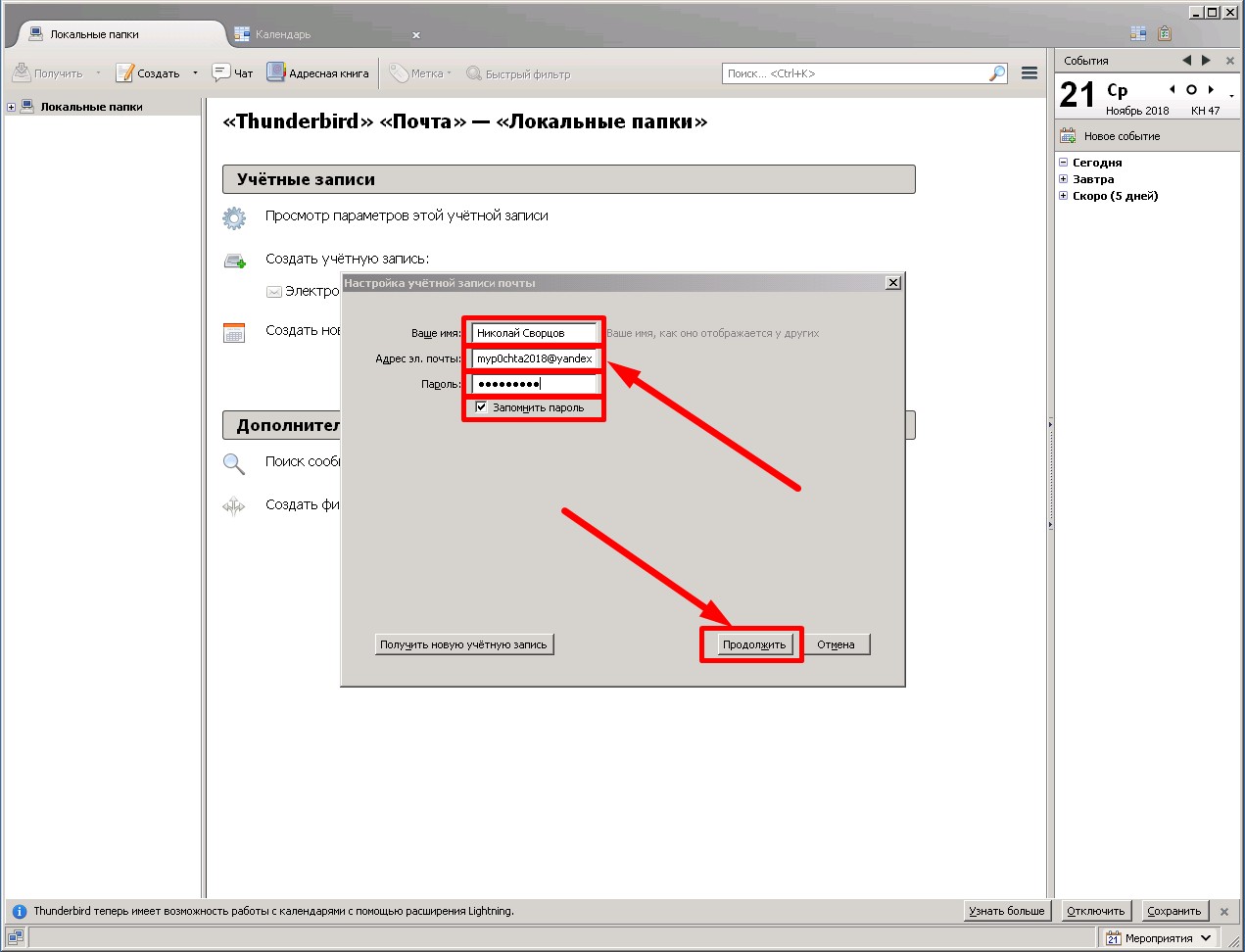
После этого программа откроет диалоговое окно для ввода параметров вашего почтового ящика. В соответствующих полях ввода указываем своё собственное имя, имя почтового ящика и пароль доступа к нему. Чекбокс «Запомнить пароль» оставляем не сброшенным, чтобы не идентифицироваться в дальнейшем при каждом обращении к учётной записи. Жмём «Продолжить», и далее — «Готово».
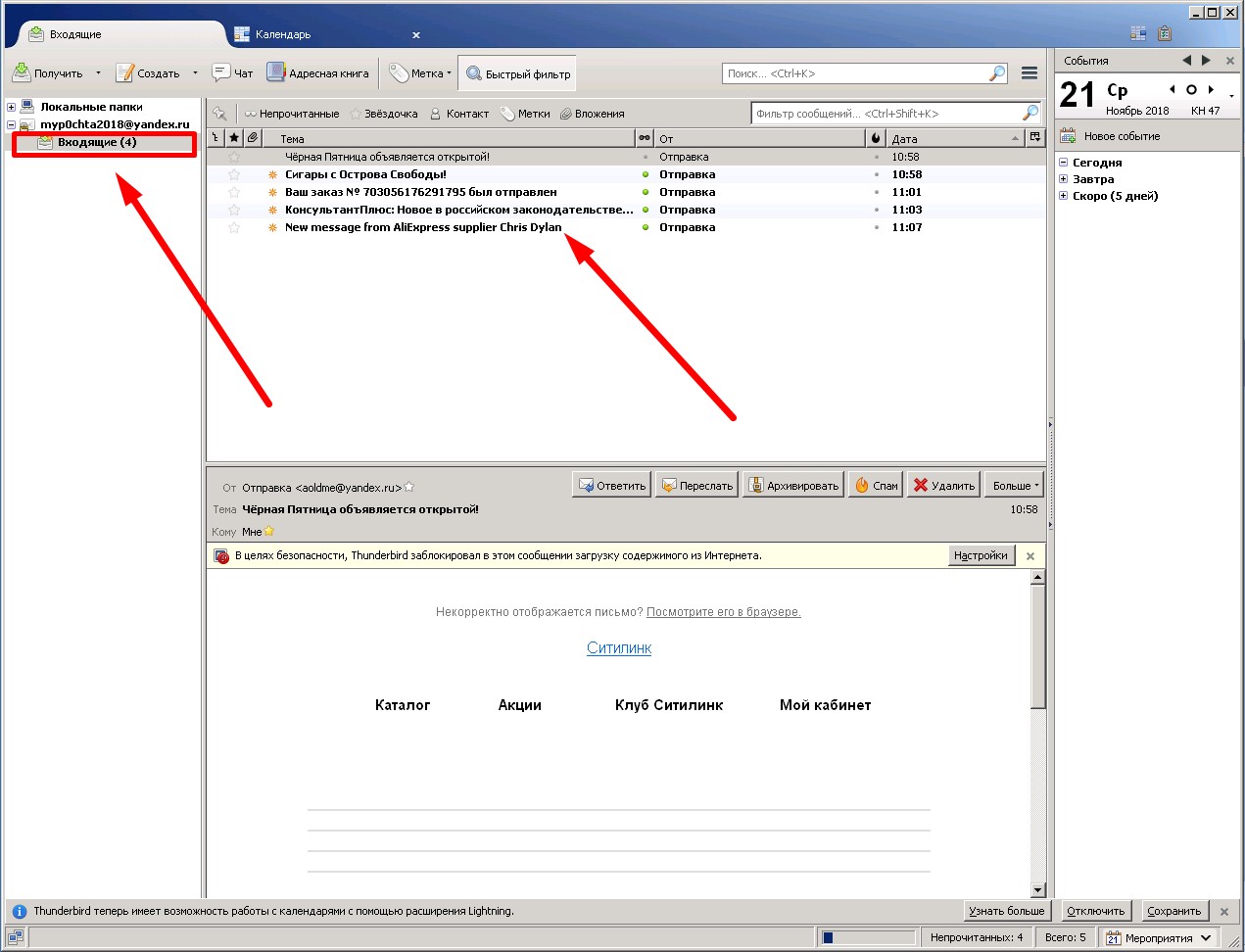
После проверки введённого пароля и синхронизации с ящиком на сервере почтового сервиса, Mozilla Thunderbird в своём главном окне начнёт отображать содержимое вашей почты
Готовим HTML-шаблон для отправки при помощи Mozilla Thunderbird
Сам шаблон html-письма, как правило, распространяется в виде архивного файла, содержащего код, текст послания и картинки для оформления. В этом случае ссылки для картинок в коде указывают на это, локальное, размещение изображений. Мозилла не может корректно обработать такие связи, и «не увидит» картинок.
Эту особенность почтовой программы нужно знать и заранее позаботиться о переносе картинок из шаблона на сервер, а в код письма внести изменения, чтобы ссылки на картинки вели к этому, серверному, расположению изображений.
Ниже приведём пример типичного кода с локальным расположением картинки:
и внешним их расположением:
Отправляем письмо по готовому шаблону
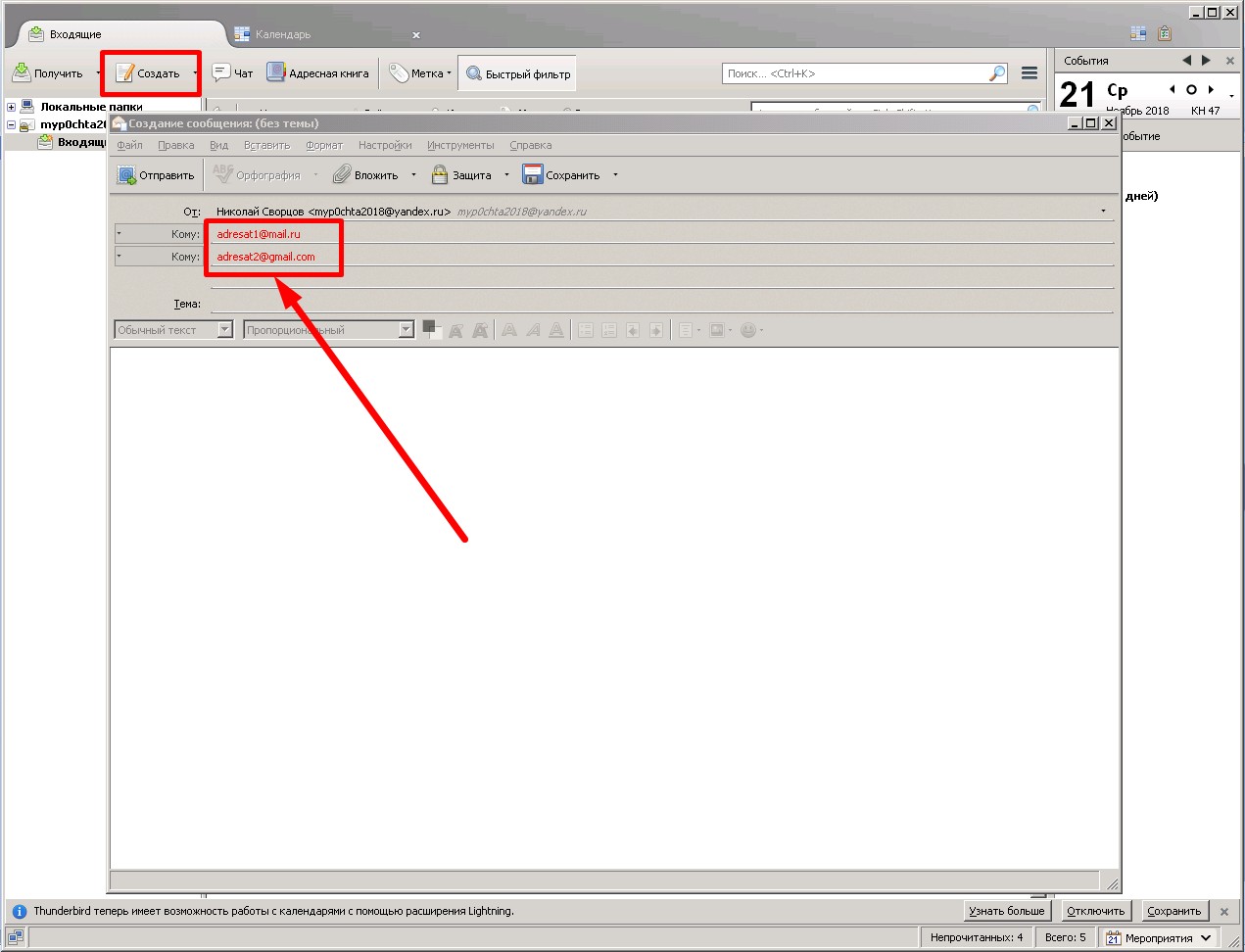
При создании письма в Мозилле (кнопка «Создать» в главном меню) после заполнения полей с адресами получателей («Кому», адрес может быть или один, или несколько)
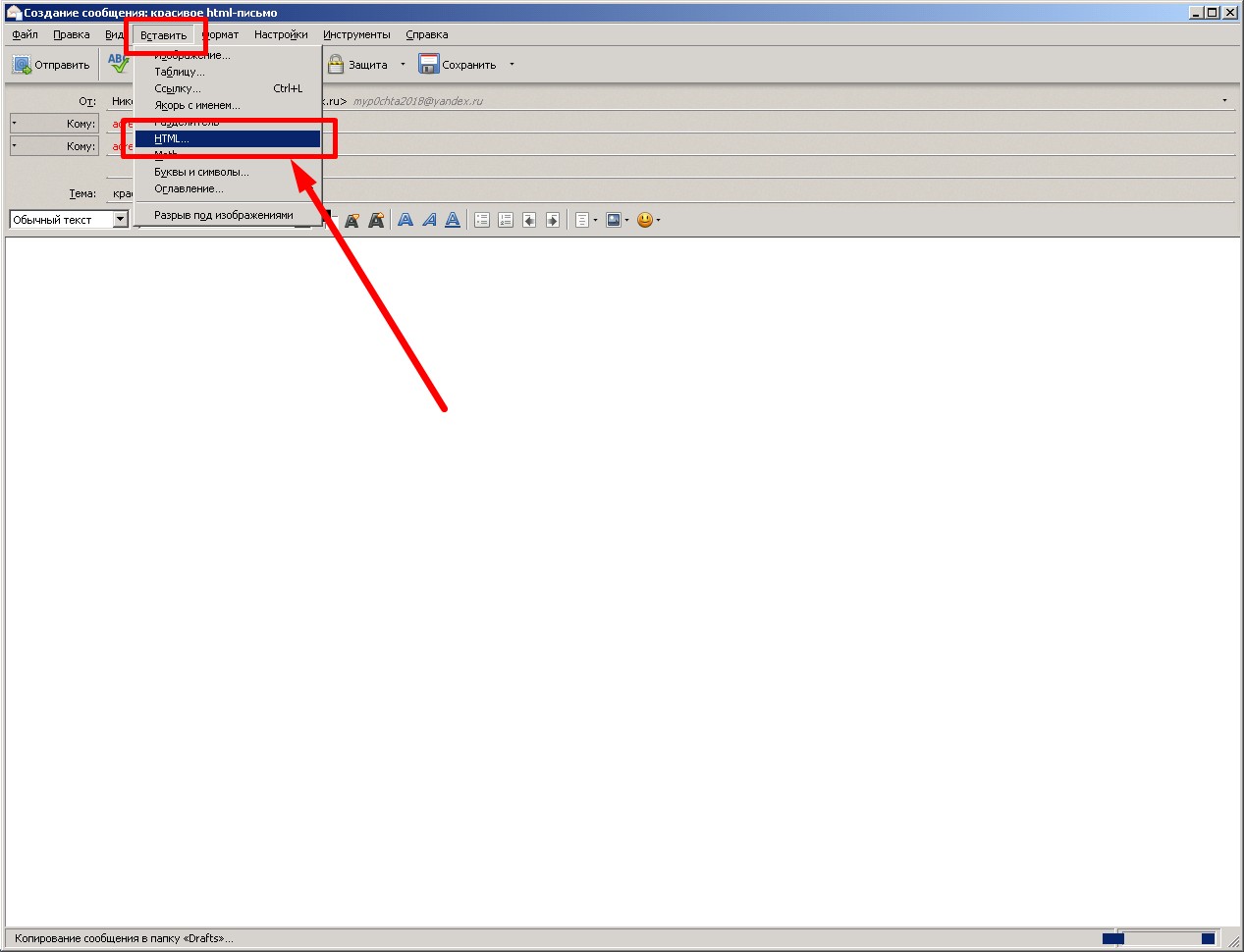
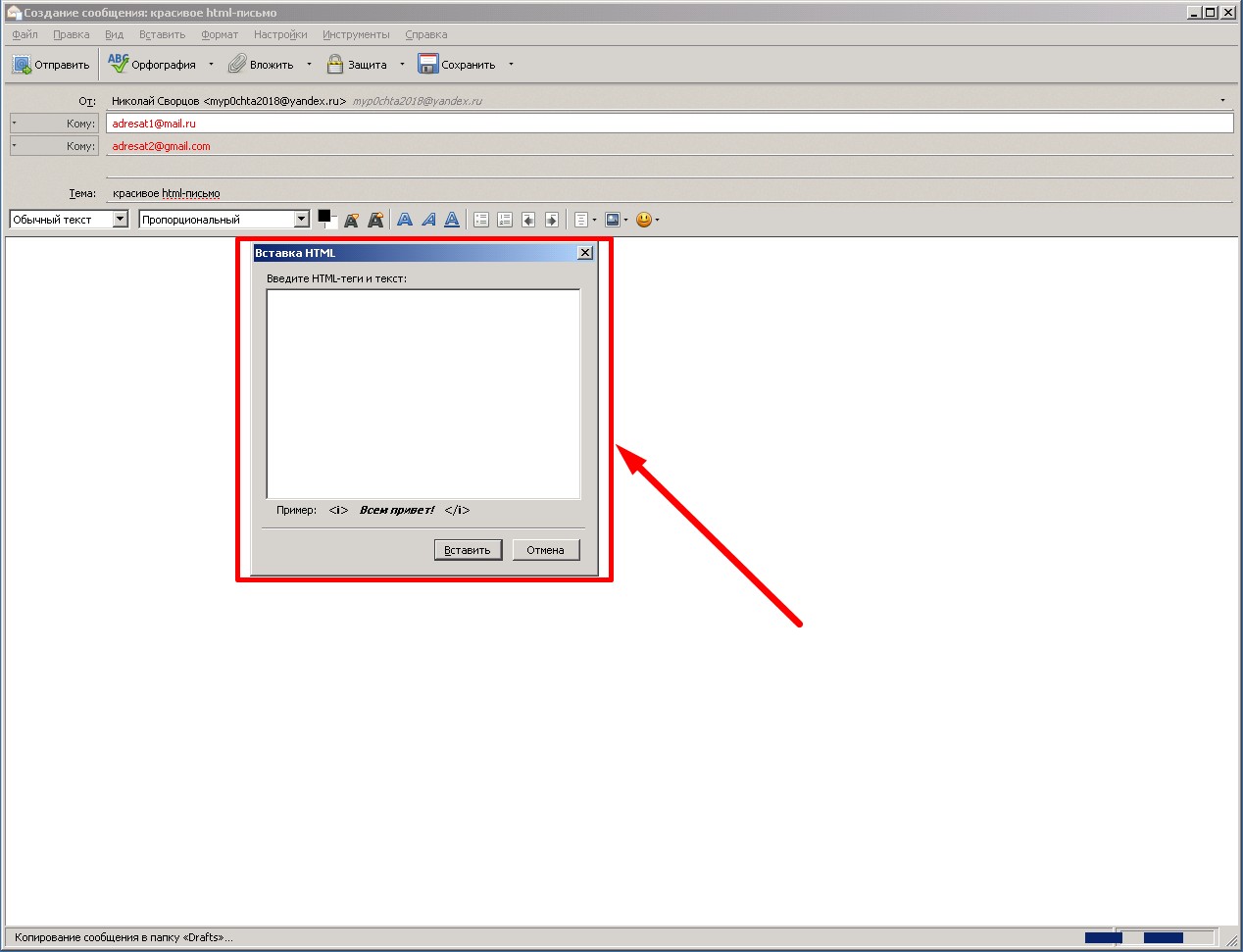
следуя правилам хорошего тона электронной переписки, задаём тему нашего сообщения и переходим в область содержимого письма, поставив курсор там, где мы обычно вводим текст послания. В этот момент в главном меню редактируемого письма отобразится команда «Вставить», которая до того была неактивна и недоступна. В ней выбираем пункт «HTML. »
На фоне окна создания сообщений отобразится окошко для ввода html-кода нашего шаблона
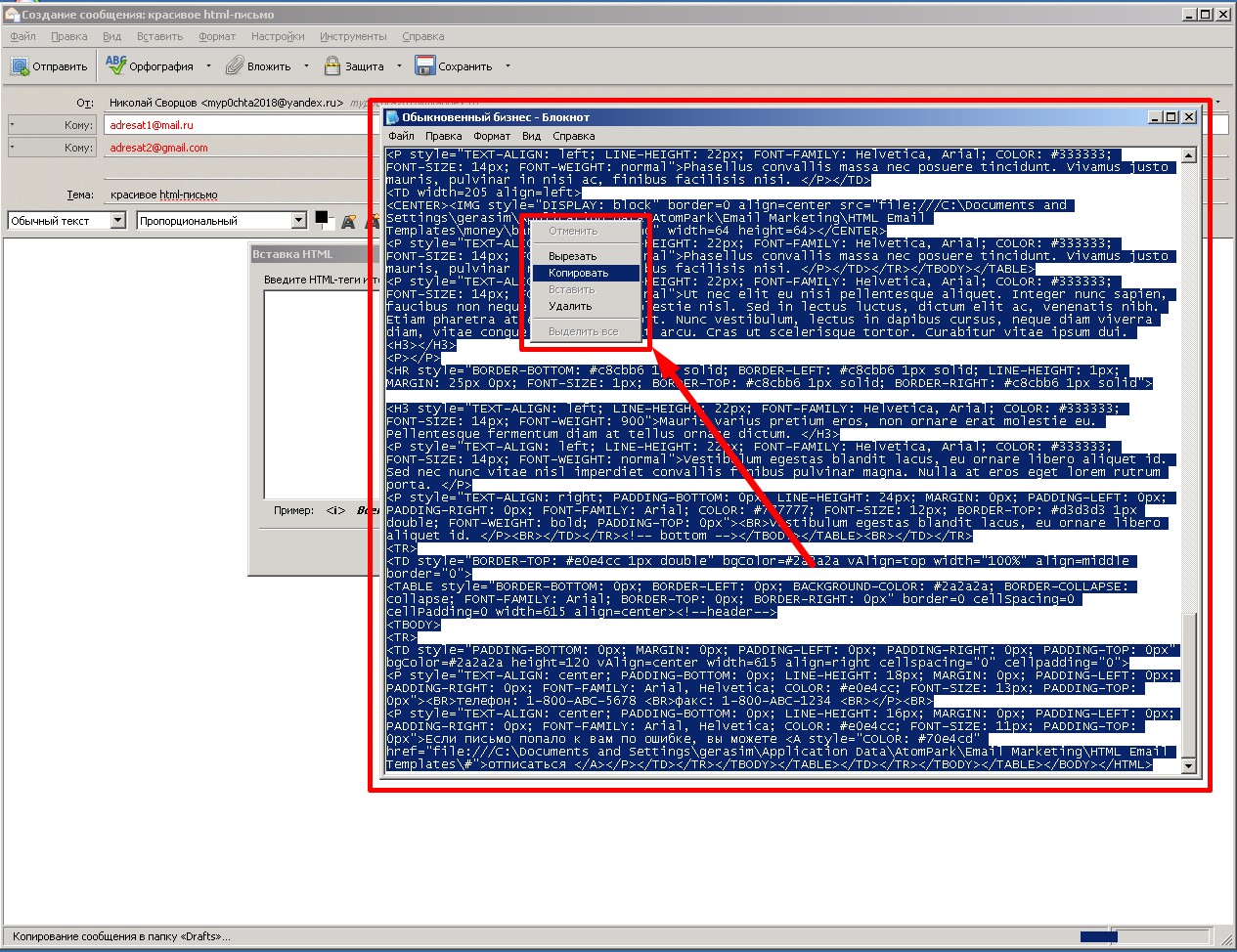
Следующее действие в Mozilla Thunderbird следует подготовить. Для чего, откроем шаблон нашего письма в самом обычном Блокноте, выделим всё содержимое, скопируем в буфер обмена.
Отметим важное: открытие шаблона для копирования/вставки через простейший текстовый редактор, такой, как «Блокнот», исключит применение форматирования или стилей к содержимому нашего шаблона и предотвратит повреждение этим html-разметки нашего письма.
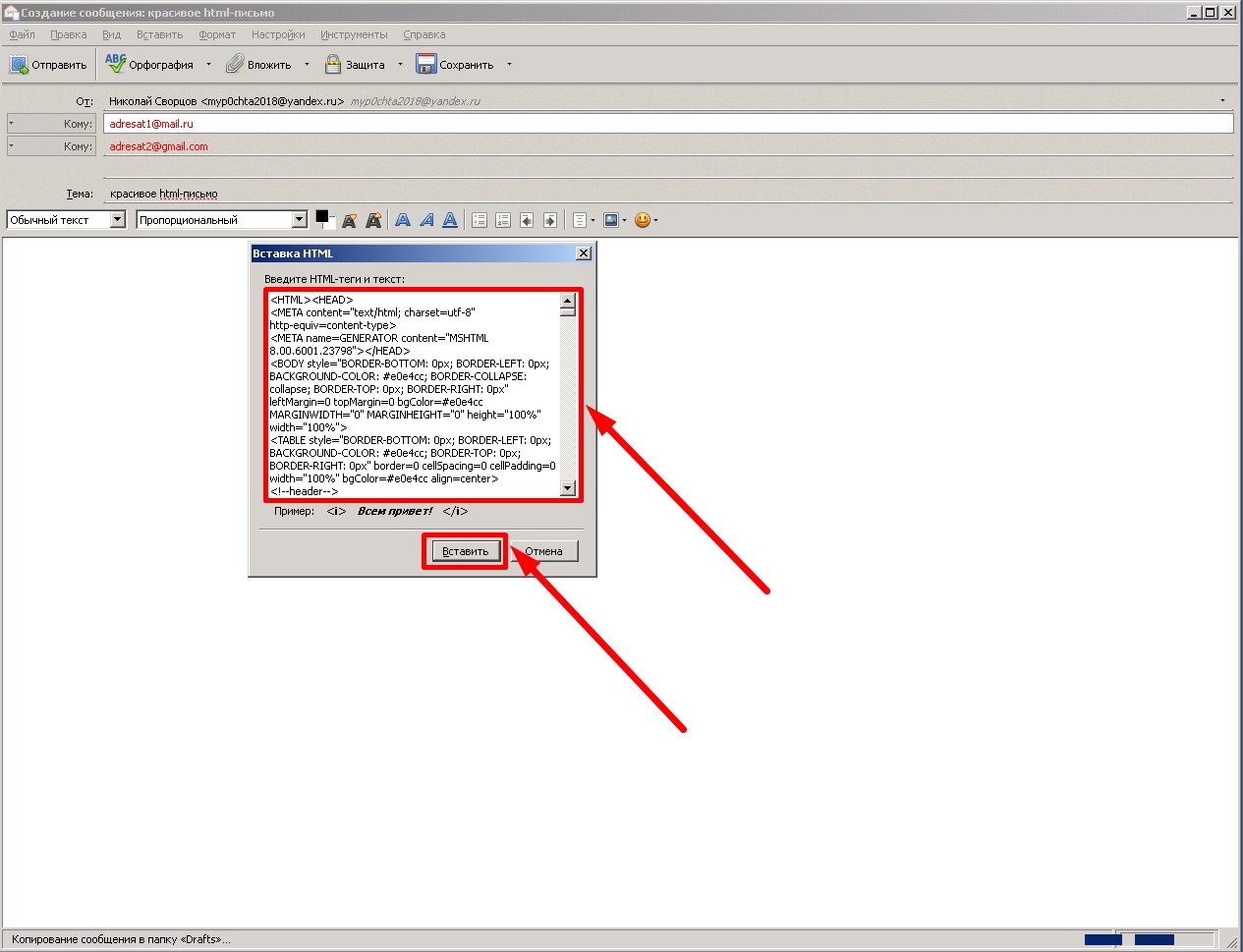
Следующим действием вернёмся в Мозиллу и вставим скопированное в окошко, открытое нами на предыдущем шаге, после чего жмём «Вставить».
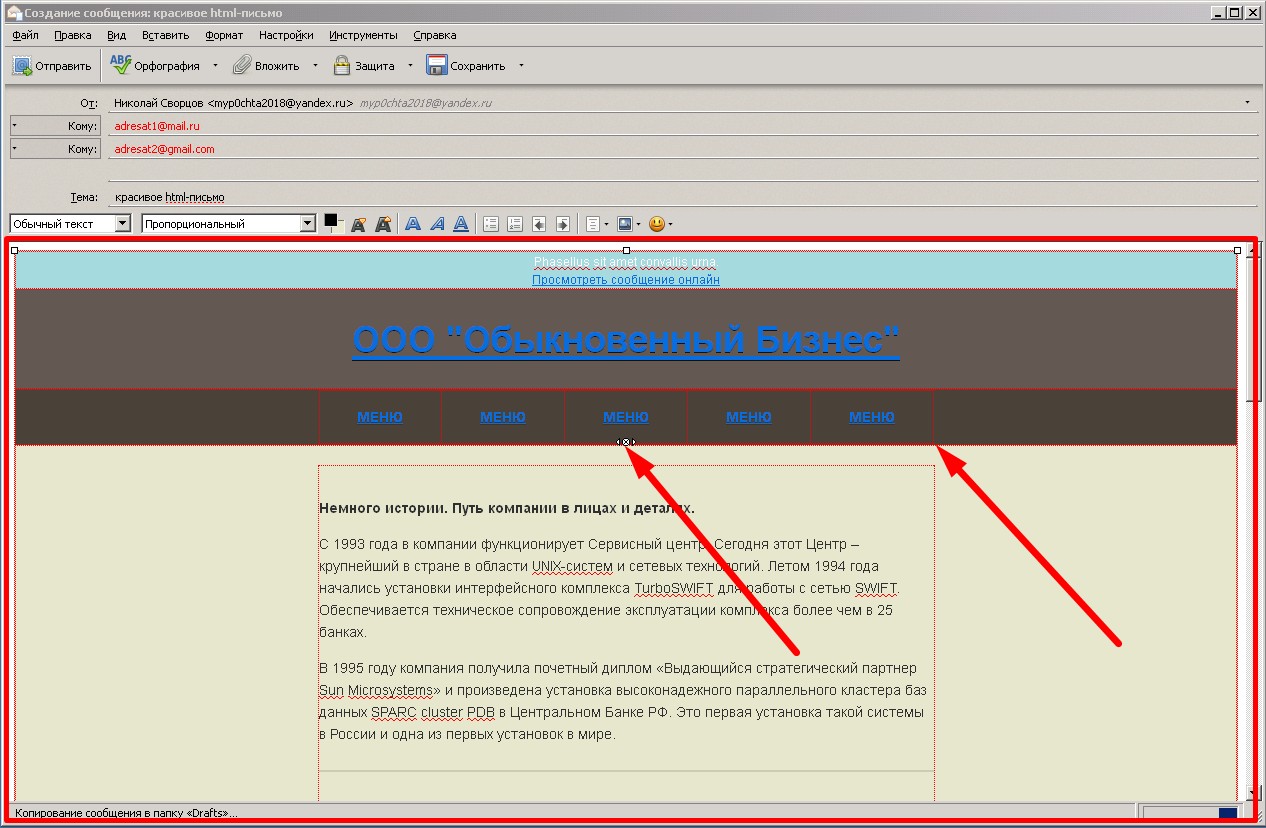
При соблюдении вышеописанного алгоритма, в окне создания сообщения отобразится шаблон нашего html-письма. Блоки, подсвеченные красной обводкой, показывают разметку письма, и предназначены для последующего редактирования. Так как в нашу задачу сейчас не входит приобретение навыков редактирования шаблонов, просто проигнорируем это факт, у получателя выделение блоков и другие спецсимволы отображаться не будут.
Если нужно, текстовое содержимое на этом этапе можно подредактировать. При фатальном повреждении разметки выход прост — откатываемся на несколько шагов назад и повторяем вставку кода заново.
Когда всё готово и радует глаз, командуем нажатием кнопки «Отправить», и — дело сделано.
В завершении, озвучим несколько дополнительных советов общего плана. Во-первых, очень правильно перед оправкой «во внешний мир», отправить только что рождённое html-письмо самому себе, для проверки корректности отображения. Второе, при редактировании текста на предыдущем шаге, постарайтесь не увлечься и не изменить структуру построения html-шаблона. В-третьих, для того чтобы не повторять весь описанный здесь путь из раза в раз, сохраните созданное, как черновик, в Мозилле.
И в очередной раз — удачи на путях интернет-маркетинга и создания красивых писем в html!
Как сделать подпись в Mozilla Thunderbird?
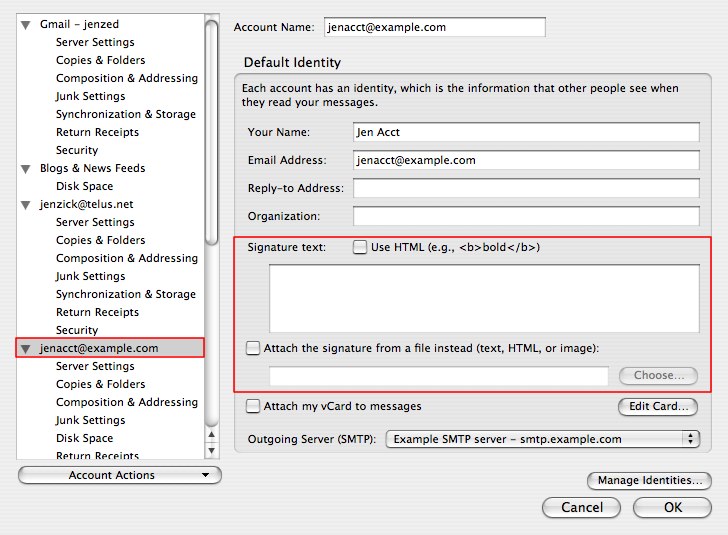
Для того, чтобы сделать обычную подпись в Mozilla Thunderbird не нужно никаких усилий, это делается в параметрах вашей учетной записи, в поле — текст подписи (инструменты — параметры учетной записи).
А вот как сделать так, чтобы подпись стала красивой, как изменять шрифты, цвет подписи и прикреплять картинки к ней?
Для этого необходимо создать отдельный HTML файл, в котором будут указаны все атрибуты вашей подписи, после чего в параметрах учетной записи выбрать галочку — вставлять подпись из файла.
Создать свою подпись можно в обычном блокноте сохранив файл в формате HTML, (signa.html). Текст подписи в формате HTML выглядит следующим образом:
Теперь рассмотрим отдельные тэги, которые мы использовали для создания нашего файла.
— делает симпатичную полоску между текстом самого письма и подписью. В атрибутах тэга задаются размеры полосы и её положение.
Здесь у нас используются исключительно атрибуты форматирования текста, такие как размер шрифта, тип шрифта и цвет текста
— текст находящийся междубудет выведен жирным шрифтом.
делает перевод строки.
Этим тэгом мы добавляем в нашу подпись гиперссылку на наш сайт. Адрес странички вводится после в кавычках (апострофах) Далее мы задаём текст и его атрибуты, который и будет являться ссылкой в нашей подписи.
— Данная строка выводит изображение причем после file:// необходимо писать полный (абсолютный) путь до файла с изображением. Также можно добавить параметр alt например: alt=»twitter» alt — это вывод альтернативного текста на случай если воспроизведение изображений в программе отключено. moz-do-not-send=»false» Данная запись гарантирует, что Thunderbird действительно включает ваше изображение в подпись вашей электронной почты.
После создания файла необходимо сохранить его в формате HTML:
и выбрать этот файл в параметрах учетной записи Thunderbird.
Подписи
«Подписи» это блоки текста, которые автоматически добавляется к каждому сообщению, которое вы посылаете (включая как новые сообщения так и ответы на входящие сообщения). Они обычно используются для предоставления дополнительной контактной информации, юридических условий или какой-либо другой шаблонной информации, которая имеет отношение к каждой электронной почте. Эта статья объясняет, как настроить и использовать подписи в Thunderbird.
Подпись электронной почты может быть похожа на эту:
The Big Example Organization
Подписи создаются в разделе Параметры Учетной записи Thunderbird. Щёлкните по Инструменты Правка | Параметры учетной записи, а затем, в левой панели, выберите учетную запись, для которой нужно создать подпись.
Если у вас несколько учетных записей электронной почты, необходимо настроить подписи отдельно для каждой учетной записи.
Подпись в виде обычного текста
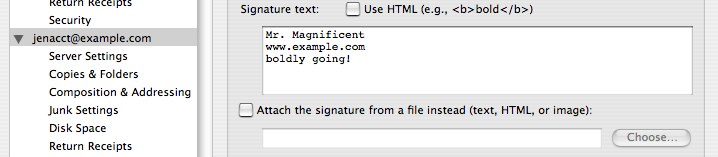
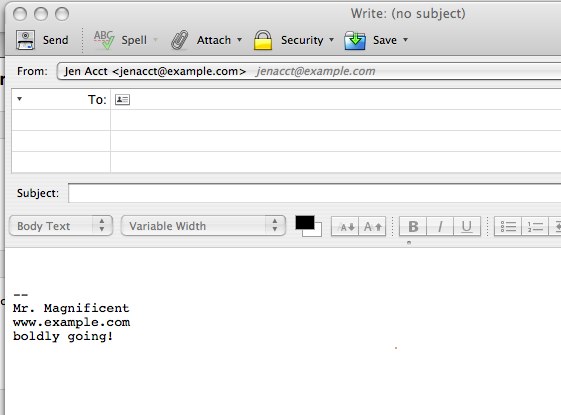
Чтобы настроить обычную текстовую подпись, введите текст, который нужно приложить к каждому исходящему сообщению в поле текст Подписи. Текстовые подписи работают с сообщениями, отформатированными как в HTML, так и как текст.
. отображается в следующем виде.
HTML подписи
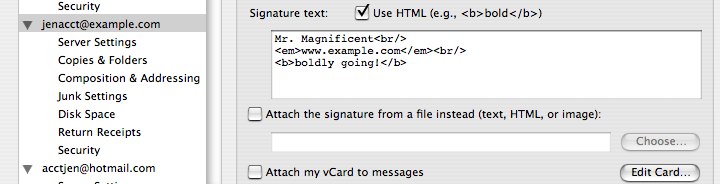
Для использования HTML форматирования в вашей подписи, установите Использовать HTML и отформатируйте текст Подписи с помощью нужной HTML разметки. Если вы отправляете сообщения в текстовом (а не HTML) формате, текстовые символы будут вставлены вместо HTML-разметки.
. отображается в следующем виде.
Подписи хранимые в файлах
Кроме того, вы можете загрузить файл, содержащий вашу подпись. Установите Вставлять подпись из файла и затем нажмите Выбрать. для выбора файла. Файл может содержать либо простой или HTML-форматированный текст. Если у вас есть подпись в HTML-формате, получатель сообщения должен иметь возможность просматривать сообщения в формате HTML в его программе электронной почты. Если он отключил эту возможность, подпись будет отображаться в текстовом формате, а изображения отображаться не будут.
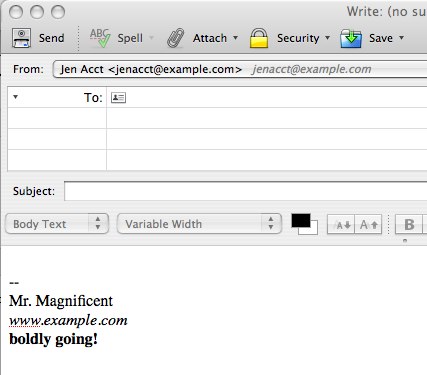
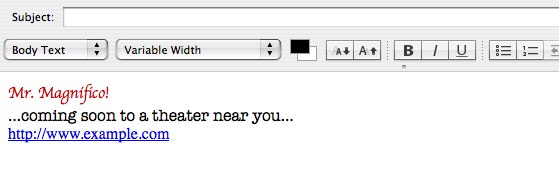
Одним из способов создания файла подписи является использование средства составления сообщения Thunderbird. В качестве примера, создайте новое HTML-форматированное сообщение в Thunderbird ( Файл | Создать | Сообщение ). Убедитесь, что отображается панель инструментов форматирования.
(Если она не отображается, то вы составляете сообщение, отформатированное как текст, а не HTML. Для перехода в HTML, выберите Настройки | Формат Доставки | Форматированный текст (HTML) .)
Создайте и отформатируйте подпись, как вам того хотелось бы. Обратите внимание, что многочисленные функции форматирования доступны из меню Вставить и Формат .
Щёлкните Файл | Сохранить как | Файл . Убедитесь в том, что выбрано «HTML-файлы», а затем укажите имя файла и щёлкните Сохранить .
Закройте окно сообщения и отбросьте сообщение без сохранения.
Откройте Параметры учетной записи и выберите учетную запись электронной почты в панели слева.
Установите Вставлять подпись из файла, щёлкните Выбрать и перейдите к созданному вами файлу.
Включение файлов изображений в подписи
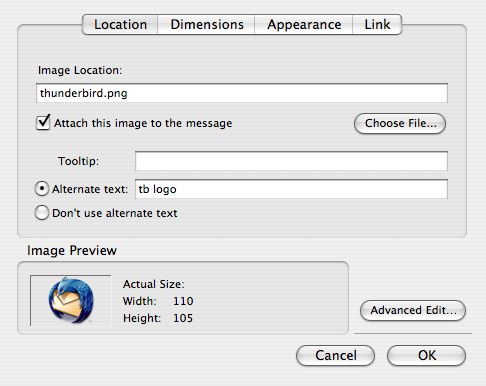
Чтобы включить файл изображения с локального компьютера в подпись, следуйте приведенным выше шагам для создания HTML подписи. Однако, когда вы составляете содержимое подписи, используйте пункт меню Вставить | Изображение , чтобы указать нужное изображение.
В дополнение к выбору файла изображения, используйте этот диалог для настройки других параметров изображения, таких как размер, ссылка URL, его позиция по отношению к тексту и т.д.
Вы также можете указать изображение, расположенное на веб-сервере, как часть вашего вложения. Просто укажите URL изображения в поле, где вы могли бы указать имя файла. Если вы установите «Вложить это изображение в сообщение«, изображение будет включено как вложение. Если вы не вложите изображение, получатели сообщения должны будут иметь подключение к Интернету для просмотра изображения. Кроме того, имейте в виду, что по соображениям безопасности многие люди настраивают свои почтовые программы, чтобы блокировать удаленное содержимое, что не допускает отображение изображения, если оно не было прикреплено к сообщению.
Использование vCards
vCard это стандартный формат файлов для электронных визитных карточек. vCard могут содержать имя и адрес, номера телефонов, адреса электронной почты, URL-адреса, логотипы, фотографии и т.д. Если входящее сообщение имеет vCard в виде вложения, Thunderbird отображает содержимое vCard в качестве подписи. Thunderbird может быть настроен на прикрепление вашей vCard к исходящим сообщениям (автоматически или для каждого сообщения). Прочтите статью Как использовать электронную визитную карточку (vCard) для получения инструкций.
Положение Подписи
Когда вы отвечаете на сообщения, по умолчанию ваша подпись появится под цитируемым текстом в конце сообщения. Чтобы изменить это поведение, выберите Инструменты Правка | Параметры учетной записи | | Составление и Адресация . Измените стиль ответа на «поместить курсор перед цитируемым текстом». Затем измените настройку для «и ставить мою подпись» на «после моего ответа (перед цитируемым текстом)».
Этот параметр может быть настроен для каждой учетной записи и для каждого дополнительного адреса.
Эти прекрасные люди помогли написать эту статью:
Станьте волонтёром
Растите и делитесь опытом с другими. Отвечайте на вопросы и улучшайте нашу базу знаний.
Верстаем подпись для Mozilla Thunderbird – в 3 шага
Mozilla Thunderbird – бесплатная кроссплатформенная программа для работы с электронной почтой в лайтовом режиме. Она легка в установке и настройке, а масса ее полезных фишек придутся по душе – например, создание личной подписи. Рассказываем, как облегчить этот процесс и получить готовую подпись. Расскажем о трех этапах как сделать подпись в mozilla thunderbird на html.
Для начала переходим на thunderbird и устанавливаем почтовый клиент:
Не забываем подключить к нему все нужные почтовые ящики.
Готово – ваш Thunderbird выглядит так:
Вам интересны интернет-маркетинг и продвижение бизнеса в интернете? Подписывайтесь на наш Telegram-канал!
Для создания подписи выделите кнопку с адресом вашей почты, кликните по ней правой кнопкой мыши и выберите пункт – параметры.
Другой путь: Настройки -> Параметры учетной записи.
В результате выйдете к одному и тому же окну:
Подпишитесь на авторский телеграм-канал про предпринимательство в России.
В этом окне настройте простую подпись – укажите ФИО, название организации, телефон, должность, номер кредитной карточки с PIN-кодом (конечно, мы шутим ��
А если хотите создать подпись с изображениями, особенными стилями, дизайнерским оформлением, изображениями иконок соцсетей – то в настройках поставьте галочку напротив и выберите нужный файл на компьютере:
В этом файле – верстаете структуру своей подписи, вносите необходимые данные по макету и прописываете стили инлайн для каждого блока. В итоге получаете:
Важно! Рекомендуем залить нужные картинки в облако или другой сервис – так легко пропишете в файле абсолютные ссылки на них.
У нас получилась вот такая подпись:
Попробуйте и вы. Следуйте нашим советам, не пройдет и 10 минут – а вы уже создадите индивидуальную подпись с картинкой. Удачи в творчестве! ☺