
Настройка подписи в Thunderbird
На сегодняшний день популярным почтовым клиентом является Thunderbird. Ниже я расскажу, как настроить подпись в Thunderbird. А также, как вставить картинку в подпись Thunderbird.
Подпись в Mozilla Thunderbird
Для добавления простой подписи в Thunderbird нажмите правой клавишей мыши на имени учетной записи, в боковой панели и выберите пункт «Параметры»
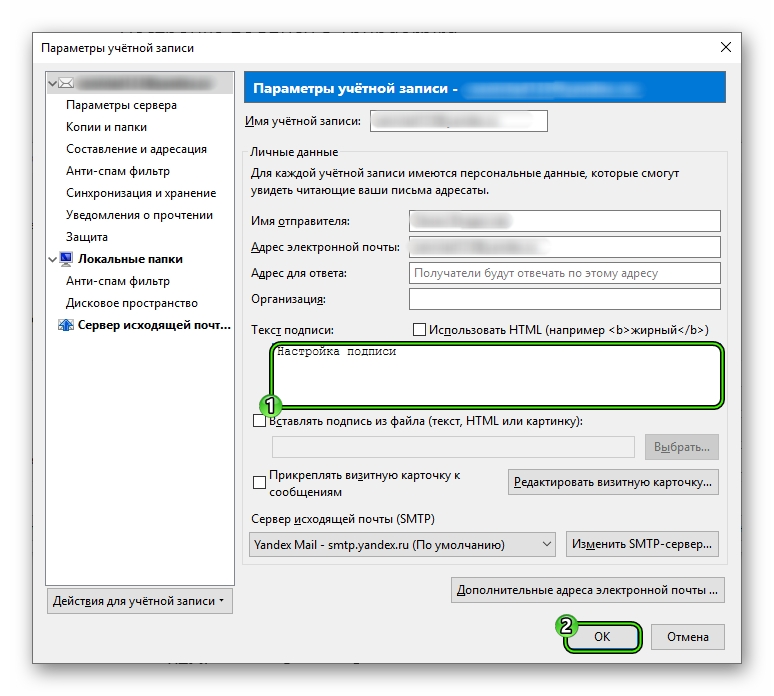
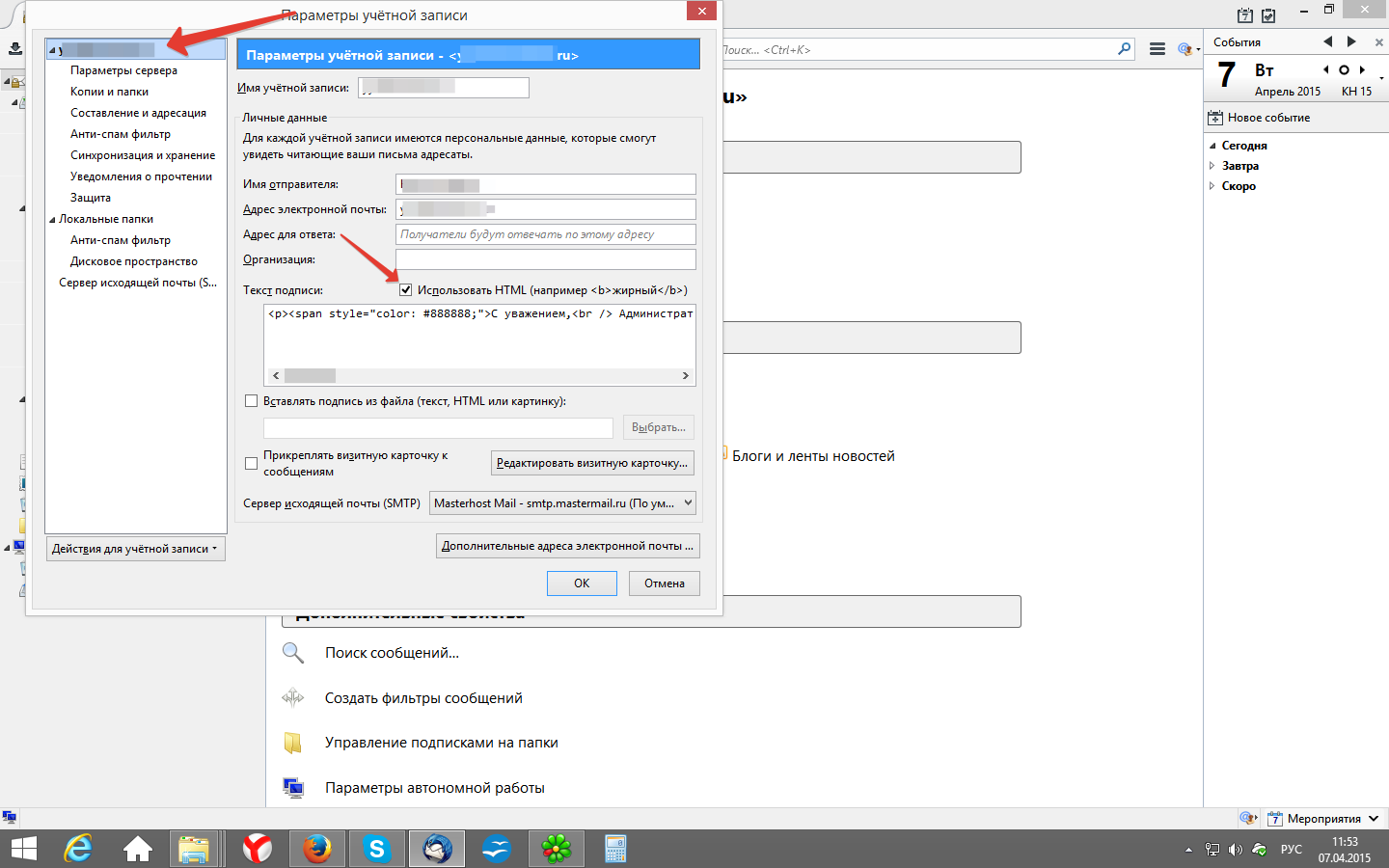
Откроется окно «Параметры учетной записи». Ищем строчку «Текст подписи» и в поле под ней пишем свой текст.
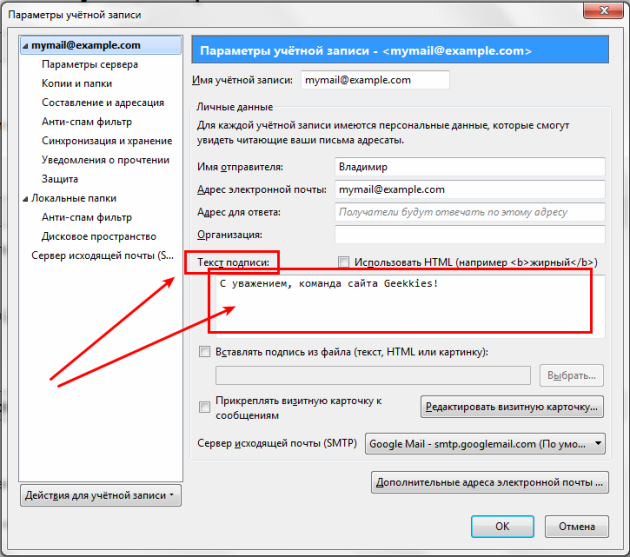
После этого нажимаем «OK» и проверяем результат, создавая новое письмо.
Если вам нужно отформатировать вашу подпись, это можно сделать в режиме HTML поставив галочку в параметрах учетной записи напротив пункта «Использовать HTML» и соответственно отформатировав текст подписи, добавив нужные теги.
Подпись с картинкой в Thunderbird.
Чтобы добавить картинку к подписи Thunderbird проще всего будет создать отдельный HTML файл с отформатированным текстом и использовать его в качестве подписи. Сделать это очень просто.
Если вы не сильны в HTML и не можете набрать нужный код самостоятельно в блокноте, делаем так:
Создаем в Thunderbird новое сообщение в теле письма вставляем тест нашей подписи.
Если нужно, с помощью редактора форматируете тест.
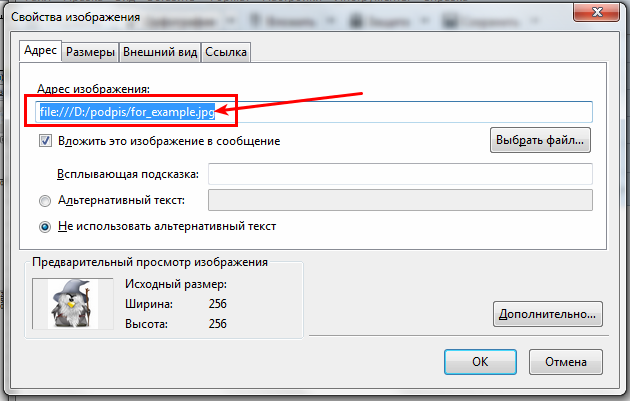
Теперь вставляем в нашу подпись изображение: нажимаем на панели инструментов кнопку «Вставить» и в выпадающем списке выбираем «Изображение»
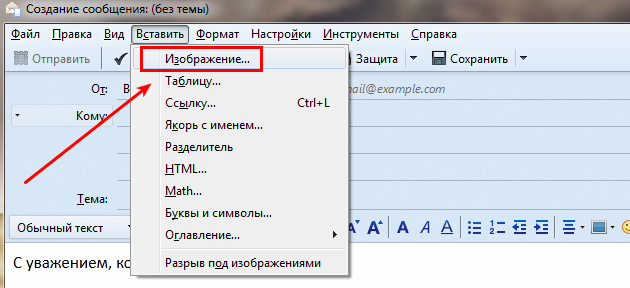
Откроется окно «Свойства изображения»
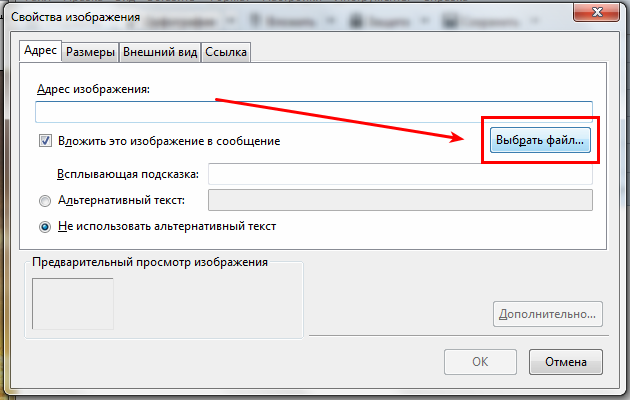
Нажимаем «Выбрать файл» и вставляем наше изображение.
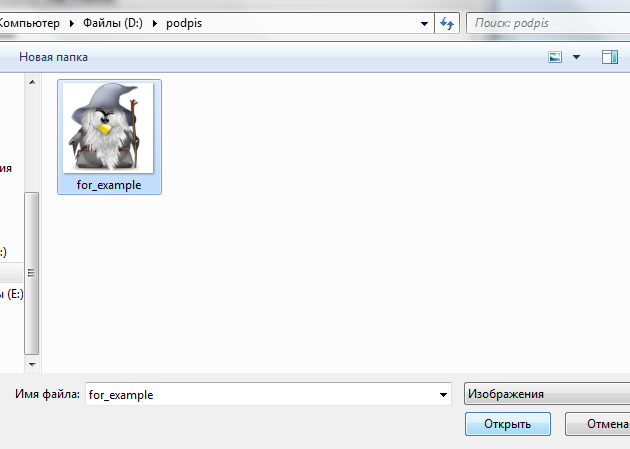
Важно! Чтобы изображение нормально отображалось нужно чтобы путь к нему и само имя файла было написано латинскими буквами.
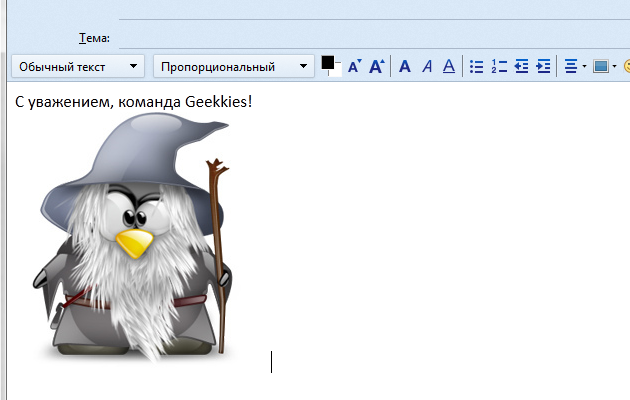
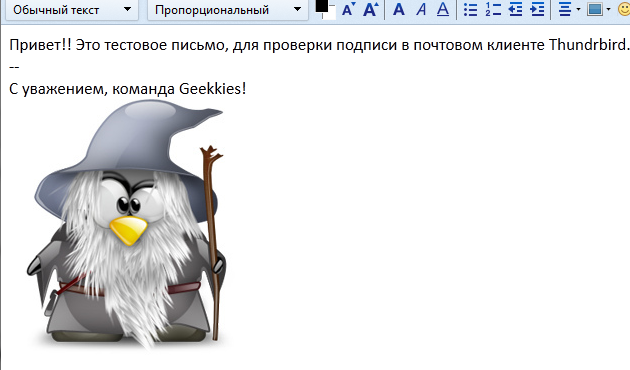
В итоге у меня получилось вот так:
Теперь сохраняем это сообщение как HTML файл: Файл->Сохранить как->Файл.
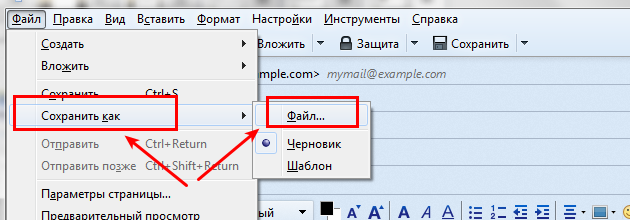
Расширение файла HTML. Имя и путь к файлу латинскими буквами.
Закрываем без сохранения наше сообщение и снова переходим в параметры учетной записи. Отмечаем пункт «Вставлять подпись из файла» и нажимаем «Выбрать»
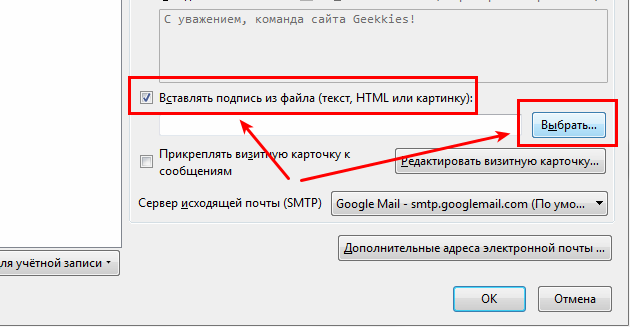
Выбираем созданный только что HTML файл и нажимаем «OK»
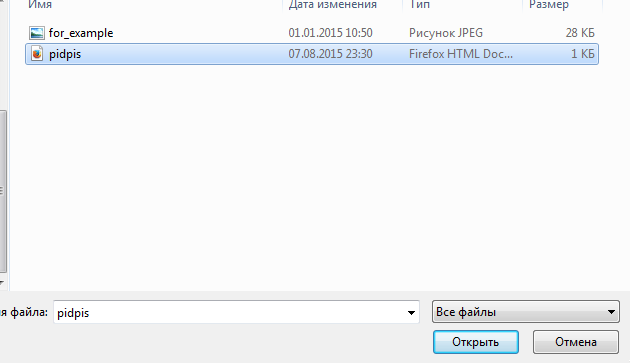

Проверяем результат. Все работает!!
Вот и все. Теперь вы знаете как сделать подпись в сообщениях Thunderbird и как вставить в нее картинку. Кстати, если вам нужно чтобы Thuderbird автоматически запускался во время включения компьютера и сворачивался в трей, читайте эту статью.
Thunderbird — утилита, которая отправляет и принимает почту пользователя. Проще говоря, это продвинутый почтовый клиент, причем его разработчиком является создатель браузера Firefox. И одна из его полезных функций – возможность настройки текста, который будет записываться в конце каждого из писем. Давайте рассмотрим процедуру, как настроить подпись в Mozilla Thunderbird.
Инструкция
Самый простой способ настройки почты потребует от юзера следующих действий:
- Открыть Thunderbird.
- Перейти в настройки нужной учетной записи, кликнув по ней ПКМ.
- Выпадет меню, в нем нажать пункт «Параметры».
- Здесь вы найдете текстовое поле. Введите туда сообщение, которое будет отображаться в конце вашего письма.
- Кликните на «ОК», чтобы применить настройки.
Дополнение
Обратите внимание, что в этом окне имеется еще несколько параметров:
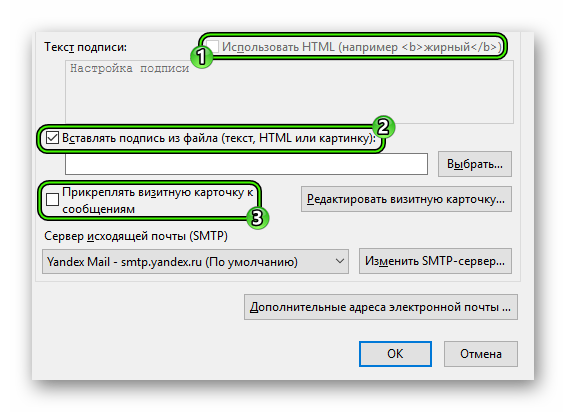
- Использовать HTML – активация HTML-разметки для оформления текста. Это удобно, например, для выделения жирным, курсивом и так далее.
- Вставлять… – прикрепление какого-либо файла к подписи, например, картинки или текстового документа. Это тоже в некоторых случаях очень полезная функция.
- Прикреплять визитную карточку к сообщениям – программа предлагает заполнить визитную карточку с вашими данными (имя, никнейм, информация для связи и так далее). Все эти сведения будут отправляться вместе с исходящим письмом.
«Подписи» это блоки текста, которые автоматически добавляется к каждому сообщению, которое вы посылаете (включая как новые сообщения так и ответы на входящие сообщения). Они обычно используются для предоставления дополнительной контактной информации, юридических условий или какой-либо другой шаблонной информации, которая имеет отношение к каждой электронной почте. Эта статья объясняет, как настроить и использовать подписи в Thunderbird.
Подпись электронной почты может быть похожа на эту:
The Big Example Organization
Подписи создаются в разделе Параметры Учетной записи Thunderbird. Щёлкните по Инструменты Правка | Параметры учетной записи, а затем, в левой панели, выберите учетную запись, для которой нужно создать подпись.
Если у вас несколько учетных записей электронной почты, необходимо настроить подписи отдельно для каждой учетной записи.
Чтобы настроить обычную текстовую подпись, введите текст, который нужно приложить к каждому исходящему сообщению в поле текст Подписи. Текстовые подписи работают с сообщениями, отформатированными как в HTML, так и как текст.
Для использования HTML форматирования в вашей подписи, установите Использовать HTML и отформатируйте текст Подписи с помощью нужной HTML разметки. Если вы отправляете сообщения в текстовом (а не HTML) формате, текстовые символы будут вставлены вместо HTML-разметки.
Кроме того, вы можете загрузить файл, содержащий вашу подпись. Установите Вставлять подпись из файла и затем нажмите для выбора файла. Файл может содержать либо простой или HTML-форматированный текст. Если у вас есть подпись в HTML-формате, получатель сообщения должен иметь возможность просматривать сообщения в формате HTML в его программе электронной почты. Если он отключил эту возможность, подпись будет отображаться в текстовом формате, а изображения отображаться не будут.
Одним из способов создания файла подписи является использование средства составления сообщения Thunderbird. В качестве примера, создайте новое HTML-форматированное сообщение в Thunderbird ( Файл | Создать | Сообщение ). Убедитесь, что отображается панель инструментов форматирования.
(Если она не отображается, то вы составляете сообщение, отформатированное как текст, а не HTML. Для перехода в HTML, выберите Настройки | Формат Доставки | Форматированный текст (HTML) .)
- Создайте и отформатируйте подпись, как вам того хотелось бы. Обратите внимание, что многочисленные функции форматирования доступны из меню Вставить и Формат .
- Щёлкните Файл | Сохранить как | Файл . Убедитесь в том, что выбрано «HTML-файлы», а затем укажите имя файла и щёлкните .
- Закройте окно сообщения и отбросьте сообщение без сохранения.
- Откройте Параметры учетной записи и выберите учетную запись электронной почты в панели слева.
- Установите Вставлять подпись из файла, щёлкните и перейдите к созданному вами файлу.
Включение файлов изображений в подписи
Чтобы включить файл изображения с локального компьютера в подпись, следуйте приведенным выше шагам для создания HTML подписи. Однако, когда вы составляете содержимое подписи, используйте пункт меню Вставить | Изображение , чтобы указать нужное изображение.
В дополнение к выбору файла изображения, используйте этот диалог для настройки других параметров изображения, таких как размер, ссылка URL, его позиция по отношению к тексту и т.д.
Вы также можете указать изображение, расположенное на веб-сервере, как часть вашего вложения. Просто укажите URL изображения в поле, где вы могли бы указать имя файла. Если вы установите «Вложить это изображение в сообщение«, изображение будет включено как вложение. Если вы не вложите изображение, получатели сообщения должны будут иметь подключение к Интернету для просмотра изображения. Кроме того, имейте в виду, что по соображениям безопасности многие люди настраивают свои почтовые программы, чтобы блокировать удаленное содержимое, что не допускает отображение изображения, если оно не было прикреплено к сообщению.
vCard это стандартный формат файлов для электронных визитных карточек. vCard могут содержать имя и адрес, номера телефонов, адреса электронной почты, URL-адреса, логотипы, фотографии и т.д. Если входящее сообщение имеет vCard в виде вложения, Thunderbird отображает содержимое vCard в качестве подписи. Thunderbird может быть настроен на прикрепление вашей vCard к исходящим сообщениям (автоматически или для каждого сообщения). Прочтите статью Как использовать электронную визитную карточку (vCard) для получения инструкций.
Когда вы отвечаете на сообщения, по умолчанию ваша подпись появится под цитируемым текстом в конце сообщения. Чтобы изменить это поведение, выберите Инструменты Правка | Параметры учетной записи | | Составление и Адресация . Измените стиль ответа на «поместить курсор перед цитируемым текстом». Затем измените настройку для «и ставить мою подпись» на «после моего ответа (перед цитируемым текстом)».
Этот параметр может быть настроен для каждой учетной записи и для каждого дополнительного адреса.
// Следующие хорошие люди помогли написать эту статью: , . Вы тоже можете помочь — узнайте как.
- https://geekkies.in.ua/pc/podpis-s-kartinkoy-v-thunderbird.html
- https://firefx.ru/faq/nastrojka-podpisi-v-thunderbird
- https://support.mozilla.org/ru/kb/podpisi
Thunderbird подпись в письме, полная инструкция

MozillaThunderbird позволяет ставить автоматическую подпись в письме. Что важно в корпоративной и деловой переписке. Чтобы поставить в thunderbird подпись в письме, не нужно знать HTML. Это довольно простая программа. Однако есть несколько хитростей, о которых нужно рассказать в этой статье, иначе работать с приложением станет сложнее.
Как сделать подпись в mozilla thunderbird
Для начала авторизуйтесь в MozillaThunderbird. На имени учётной записи (слева вверху) щёлкните правой кнопкой мыши. Появится контекстное меню, где в самом низу нужно выбрать пункт «Параметры».

Далее появится окошко «Параметры учетной записи». В ней надо найти пункт «Текст подписи». Если нужно создать HTML подпись, то обратите внимание на отметку «Использовать HTML». Чуть ниже располагается крупное поле, куда вводится текст подписи.

Введите текст в это поле и нажмите внизу справа кнопку «OK». После чего можно создать письмо и посмотреть на итоговый результат.
Чтобы отформатировать подпись в сообщениях средствами HTML, нужно напротив фразы «Текст подписи» поставить галочку в ячейке «Использовать HTML». После этого можно вставлять распространённые теги в их обычном виде (жирная фраза).
Как сделать подпись с картинкой в thunderbird
Чтобы вставить картинку в подпись, нужно создать HTML файл, куда поместить изображение и текст.
Если вы не владеете HTML-кодировкой, то сделайте следующее:
- Сначала в Thunderbird начинаем создавать сообщение.
- Затем обычным способом вставляем подпись (можно сразу указать теги).
- Потом нужно в верхнем меню нажать на пункт «Вставить».
- В выпавшем списке найти и кликнуть по ссылке «Изображение».

- Появится окно «Свойства изображения».

- Здесь можно вставить изображение. Для чего кликнуть по кнопке «Выбрать файл».
- Далее вставляем необходимую картинку.

Важно! Дабы избежать ошибок следите за тем, чтобы путь к файлу (названия папок) и имя документа были написаны латинскими буквами, без пробелов.

- В результате, письмо приобретает следующий внешний вид:

- Затем необходимо сохранить созданное сообщение, как HTML файл. Для чего в верхнем меню выбрать кнопку «Файл». В выпавшем списке – пункт «Сохранить как». Откроется ещё одно меню, где надо кликнуть по ссылке «Файл».

- После чего откроется окно, где будет показана папка, в которую сохраняется новый документ. Здесь важно указать расширение файла – «.html». Латинскими буквами.

- После чего сообщения закрываем, не сохраняя его.
- Далее повторно заходим в параметры учетной записи. Теперь отмечаем галочкой «Вставлять подпись из файла» и кликаем по рядом расположенной кнопке «Выбрать».

- Выбираем (одним кликом) сделанный HTML файл и нажимаем «Открыть», а затем «ОК».


- Теперь наша картинка готова. Проверим результат.

Как изменить подпись в mozilla thunderbird
Для изменения подписи при пересылке нужно пройти ту же процедуру. Поскольку в Thunderbird отсутствует возможность создавать несколько подписей, то новая фраза просто затрёт старый текст. Кроме того, можно вставить теги. Для этого надо при создании подписи поставить галочку напротив пункта «Использовать HTML».
Как сделать в thunderbird несколько подписей
В настройках подписи в thunderbird по умолчанию нельзя сделать несколько вариантов. Для этого необходимо устанавливать специальные расширения. Рассмотрим пару известных программ.
SignatureSwitch
Приложение вынесет переключение между вариантами подписей на главную панель. Имеется гибкая настройка по конкретным получателям. Плагин найдите через thunderbird.
Для этого нужно сделать следующее:
- Найти вверху справа иконку с 3 вертикальными полосками.
- В перечне выбрать пункт «Дополнения».
- В появившемся списке найти и установить приложение «SignatureSwitch».
Для изменения подписи от разных электронных адресов, нужно при написании письма сменить внизу текст «От». Сюда попадают все сохранённые контакты, а подпись берётся из сохранённого списка образцов.
QuickText
Приложение позволяет создавать шаблоны подписей и легко их вставлять в письмо. Можно привязать вид к определённому адресу или группе контактов. Кроме того, приложение позволяет использовать переменные, которые сделают сообщение персонализированным (содержание будет меняться автоматически в зависимости от адресата). Можно указывать темы, разнообразные вложения.
Добавить расширение можно таким же способом:
- Щёлкнуть по иконке с 3 чёрточками.
- Выбрать ссылку «Дополнения».
- Установить расширение, следуя инструкции.
После установки прочитайте справочник «Приступая к работе».
Оцените статью
Рейтинг: 5 из 5
Голосов: 2
Похожие статьи
Как посмотреть пароль в Thunderbird
Mozilla Thunderbird настройка почты
Как свернуть Mozilla Thenderbird в трей
Как добавить учетную запись в Mozilla Thunderbird
Перенос профиля Mozilla Thunderbird
Комментарии ( )
Сергей 21 февраля 2022, 14:29 # ↓ 0
Здравствуйте. Столкнулся с такой неприятностью. Например пишу я кому-то письмо и отправляю. Внизу моего письма стоит моя подпись содержащая графический файл (изображение). Человек мне отвечает, начинается с ним переписка.Человек отправляет мне счета, документы, фотографии и всегда в ответных сообщениях, во вложениях, присутствуют «мусорные файлы» т.е. графические элементы моей подписи. Понимаете, графический элемент моей подписи каким-то образом прикрепляется к отсылаемому мне сообщению и появляется в прикрепленных файлах ответного письма.Иногда очень много таких файликов, которые потом муторно удалять.Как мне победить эту проблему? Прооще всего это убрать логотип организации в подписи, но мне такой вариант не нравитьсяХотел прикрепить скрины, но тут отсутствует форма Прикрепления файла к письму
Новое на сайте
Перенос профиля Mozilla Thunderbird
Mozilla Thunderbird настройка почты
Как добавить учетную запись в Mozilla Thunderbird
Как посмотреть пароль в Thunderbird
Как свернуть Mozilla Thenderbird в трей
Красивая подпись с картинкой в Mozilla Thunderbird
Люди, которые регулярно пользуются электронной почтой, желают видеть в ней не только ящик с разным интернет-мусором, в котором хранятся лишь новостные рассылки интересующих сайтов и спам. В случае, когда почта используется в основном для общения с коллегами, сотрудниками фирмы или другими организациями (ведение исключительно деловой переписки), принято под каждым отправленным письмом оставлять персональную подпись. Это небольшое дополнение станет не только показателем хорошего тона, но и будет подтверждать принадлежность текста определённой компании. Предпочтительно создать такую подпись, которая могла бы автоматически появляться в конце письма.

Как в Mozilla Thunderbird снабдить исходящие вашей подписью — в статье ниже
Наряду с другими востребованными почтовыми клиентами, которые особенно популярны среди россиян, встречается Thunderbird. В приведённой статье рассмотрим способ, выполнение которого позволяет настроить в Mozilla специализированное уведомление-подпись с возможностью добавления фирменной картинки.
Настройка подписи в Mozilla
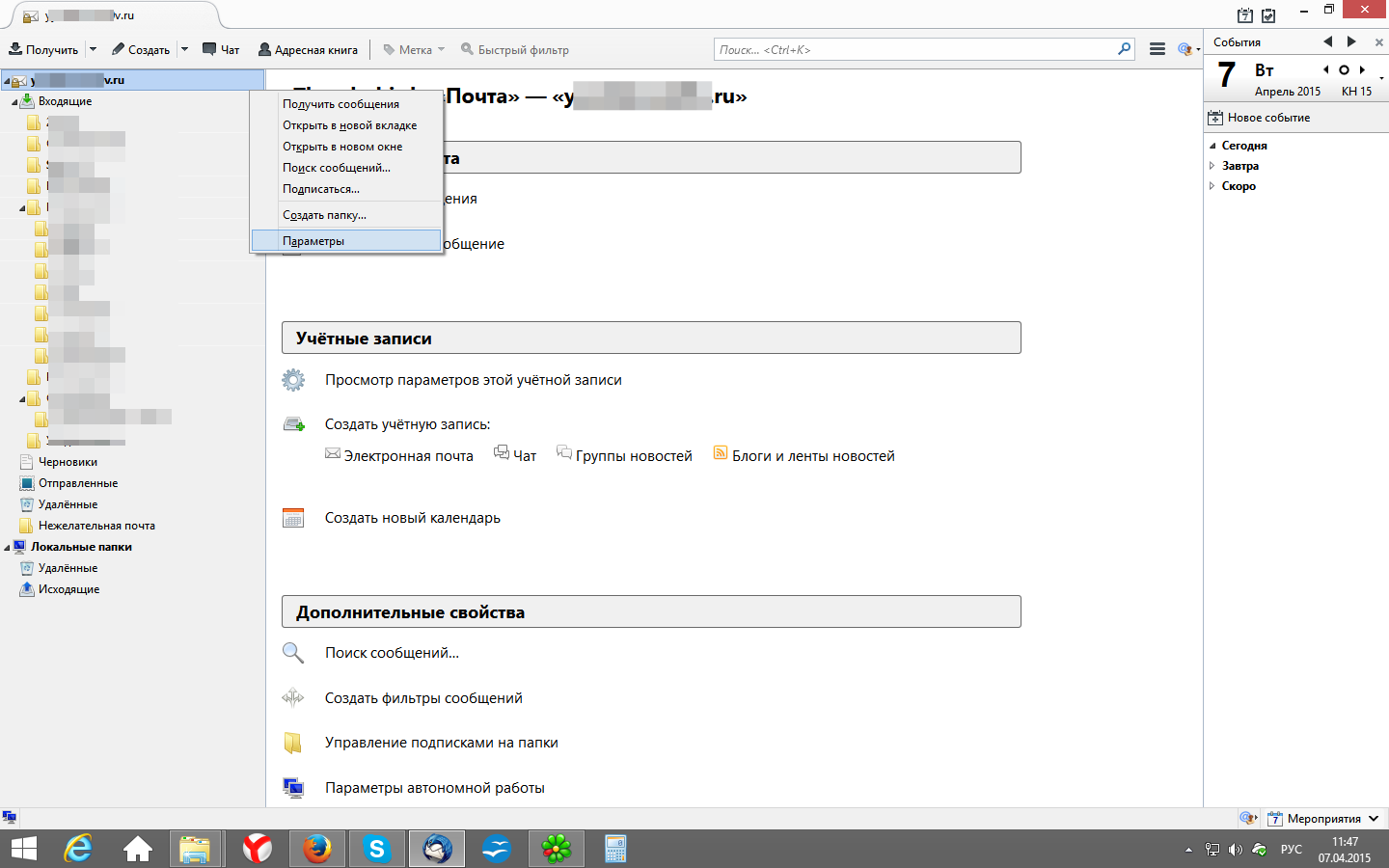
В контекстном меню выберите Параметры
Добавить в Mozilla подпись в почтовом клиенте Thunderbird весьма просто, особенно если идёт речь о простой информационной строке. Находясь непосредственно в Thunderbird, следует кликнуть по имени учётной записи, в ниспадающем списке остановить своё внимание нужно на подкатегории «Параметры». В окошке этого свойства есть строка «Текст подписи», в расположенном ниже поле следует указать ту информацию, которую пользователь желает видеть в качестве подписи к письмам. В результате нужно всего лишь подтвердить манипуляцию кнопкой «OK». Проверить правильность действий и написанного текста можно создав новое письмо.
Изменение
В случае опечатки или иной причины, по которой приходится форматировать информацию, можно прибегнуть к настройке данных в режиме HTML, сделать правильную подпись таким образом поможет галочка, которую следует установить напротив раздела «Использовать HTML», хранящегося в параметрах учётной записи пользователя. Не следует забывать, что после форматирования данных необходимо добавлять к тексту соответствующие теги.
Добавление картинки
Настроить в браузере Mozilla красивую подпись с картинкой поможет многофункциональный инструментарий Thunderbird.
Добавление картинки или фирменного логотипа к имеющейся подписи в Thunderbird создаётся посредством предварительного создания независимого HTML-файла, в котором будет храниться информация-подписка.
В случае, если пользователь не имеет специализированного образования и не в состоянии самостоятельно написать в блокноте код, необходимо в Thunderbird написать сообщение, в теле которого будет содержаться непосредственно та информация, которая должна отображаться в качестве подписи.
В заранее набранный текст следует вставить выбранное изображение, с помощью команды «Вставить», находящейся на панели инструментов, настроить непосредственно само изображение.
После того как пользователю удалось сделать все предыдущие действия, и картинка находится в тексте, в окне «Свойства изображения» необходимо проверить правильность вставленной картинки, иными словами, юзер должен убедиться в том, что логотип или картинка отображаются таким образом, как этого требуют его предпочтения. Чтобы всё выглядело красиво и аккуратно, нужно учесть один нюанс: путь к файлу и его имя должны содержать исключительно латинские буквы.
Дальнейшие действия в Thunderbird заключаются в сохранении сообщения в качестве HTML-файла, для этого нужно в категории «Файл» выбрать команду «Сохранить как» и запечатлеть письмо в качестве файла.
Набранное сообщение сохранять нет нужды, перейдя в параметры персональной учётной записи, ставится отметка «Вставлять подпись из файла». Далее пользователю нужно настроить (указать) путь к тому файлу, который содержит необходимую информацию с картинкой, и нажать «OK».
Заключение
Простые последовательные действия позволят юзеру всего за несколько минут настроить в браузере Mozilla красивую подпись с картинкой. Владелец аккаунта в Thunderbird сможет больше не дописывать вручную информацию, которая будет подтверждать принадлежность письма отправителю.
Как сделать подпись в Thunderbird: подробный гайд
В статье рассказывается, как настроить подпись в почтовом клиенте Thunderbird, чтобы автоматически добавлять ее к исходящим письмам. Вы узнаете, как создать подпись, выбрать место размещения, стиль и цвет текста, а также настроить свойства шрифта. Если вы используете Thunderbird как основной почтовый клиент, то настройка подписи может значительно облегчить вашу работу. Вместо того, чтобы каждый раз вводить контактную информацию в новое письмо, можно настроить автоматическую подпись, которая будет добавляться к каждому письму. Для начала откройте Thunderbird и выберите вкладку «Параметры» (Preferences). Затем выберите «Учетные записи» (Account Settings) и выберите учетную запись, для которой нужно настроить подпись. На вкладке «Подпись» (Signature) нажмите «Создать» (Create), чтобы создать новую подпись.
В поле «Название» (Name) укажите название подписи — это имя будет отображаться в списке доступных подписей. В поле «Текст» (Text) введите текст подписи. Здесь можно также выбрать жирный, курсив или подчеркнутый шрифт с помощью соответствующих кнопок. Если вам нужно добавить изображение в подпись, нажмите кнопку «Вставить» (Insert) и выберите нужный файл. В поле «Расположение» (Placement) выберите место, где должна находиться подпись: перед цитатой, после цитаты или внизу письма. В поле «Шрифт» (Font) можно выбрать цвет, тип и размер шрифта для подписи. Если вы хотите, чтобы подпись была цитатой, то установите флажок «Цитата» (Quote). После того, как вы завершили настройку подписи, нажмите «ОК», чтобы сохранить изменения. Теперь новая подпись добавлена к вашей учетной записи — она будет автоматически добавляться к исходящим письмам. В заключение можно отметить, что настройка подписи в Thunderbird — это простой и быстрый процесс. Следуя вышеописанным шагам, вы сможете создать красивую и функциональную подпись, которая значительно облегчит вам работу при отправке писем.