
Как открыть java в windows 10
Java Control Panel или по-русски Панель управления Java можно всегда найти в Панели управления Windows. В разных версиях Windows добраться туда можно по-разному.
Windows 8
Первый способ, нажимаем комбинацию клавиш Win + R, набираем там control и жмём ОК.
Второй способ, запускаем Проводник (кликаем по значку папки в нижней правой части экрана).
Нажимаем на маленькую стрелочку в верхней части окна, рядом с надписью Этот компьютер, в раскрывшемся списке выбираем Панель управления.
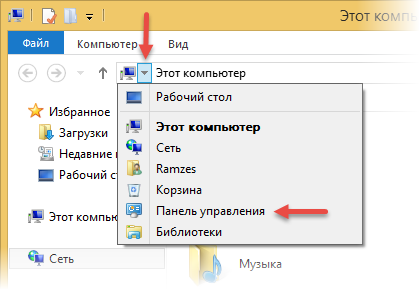
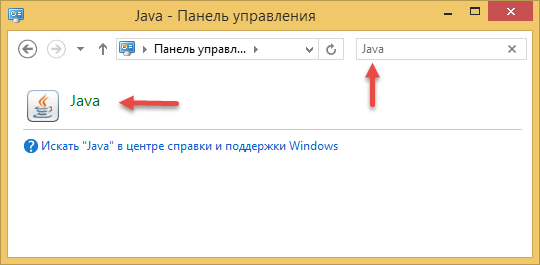
В открывшемся окне Панели управления в строке поиска набираем Java и кликаем по значку Java чтобы запустить Java Control Panel.
Windows 7 и Windows Vista
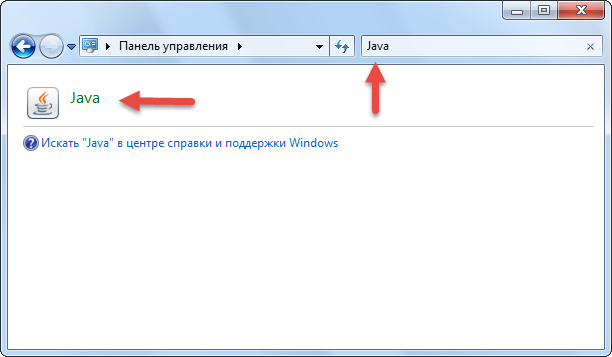
Здесь всё прощё, нажимаем кнопку Пуск, выбираем Панель управления. В открывшемся окне в строке поиска набираем Java и кликаем по значку Java.
Windows XP
Здесь также нужно нажать Пуск и выбрать Панель управления. Дальше визуально находим значок Java и запускаем его двойным кликом мышки.
Способы запуска исполняемого файла JAR
Чтобы иметь возможность запускать исполняемые файлы JAR без использования эмуляторов, на компьютер необходимо установить платформу Java. Устанавливается компонент как обычная программа.
Способ 1: Меню Java (TM) Platform SE
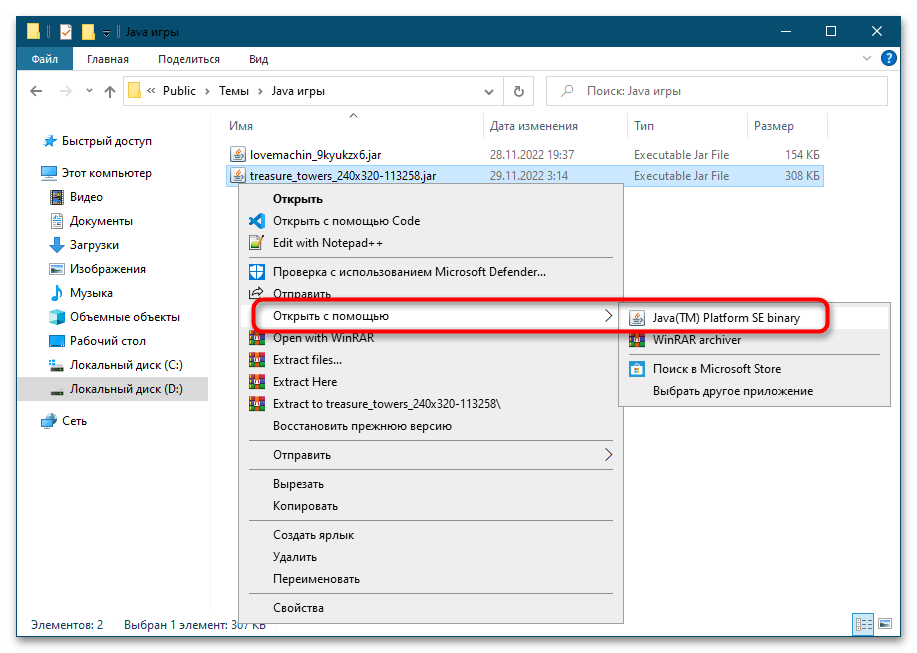
Сразу нужно отметить, что возможности данного способа ограничены. Хотя последняя версия платформы Java поддерживает запуск файлов JAR, далеко не факт, что конкретная Java-программа будет выполнена. Способ прост: кликните правой кнопкой мыши по файлу JAR и выберите в контекстном меню опцию «Открыть с помощью» «Java (TM) Platform SE binary».
Если ничего не произойдет, переходите к следующему способу.
Способ 2: Запуск в «Командной строке»
Попробуйте запустить исполняемый файл в консоли, если Java-программа не запустится, — по крайней мере, команда запуска вернет описание ошибки, по которому можно будет установить характер проблемы.
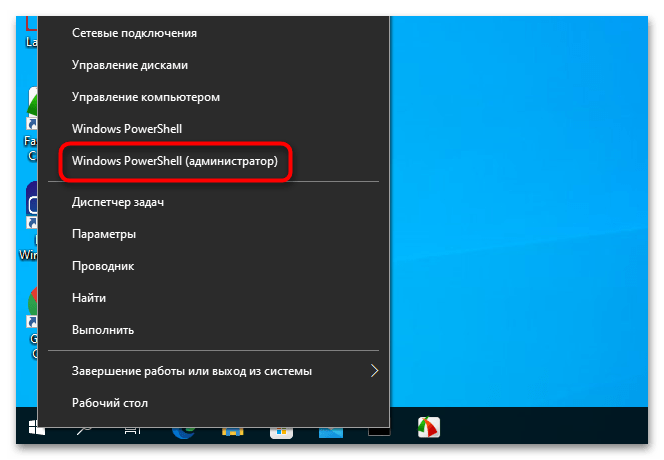
- Запустите из контекстного меню или системного поиска «Командную строку» или «PowerShell» (можно с обычными правами).
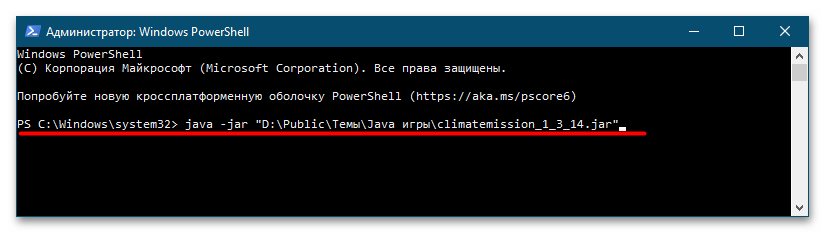
- Сформируйте и выполните команду вида java -jar «D:\executablejarfile.jar» , где содержимое кавычек – это путь к исполняемому файл JAR.
Способ 3: Эмуляторы Java
Лучше всего для запуска приложений Java использовать специальные программы-эмуляторы, из которых самым известным, универсальным и наиболее функциональным является KEmulator Lite. В настоящее время официальный сайт разработчика недоступен, но приложение по-прежнему можно найти в свободном доступе в интернете. Рекомендуем использовать русифицированную портативную версию эмулятора.
-
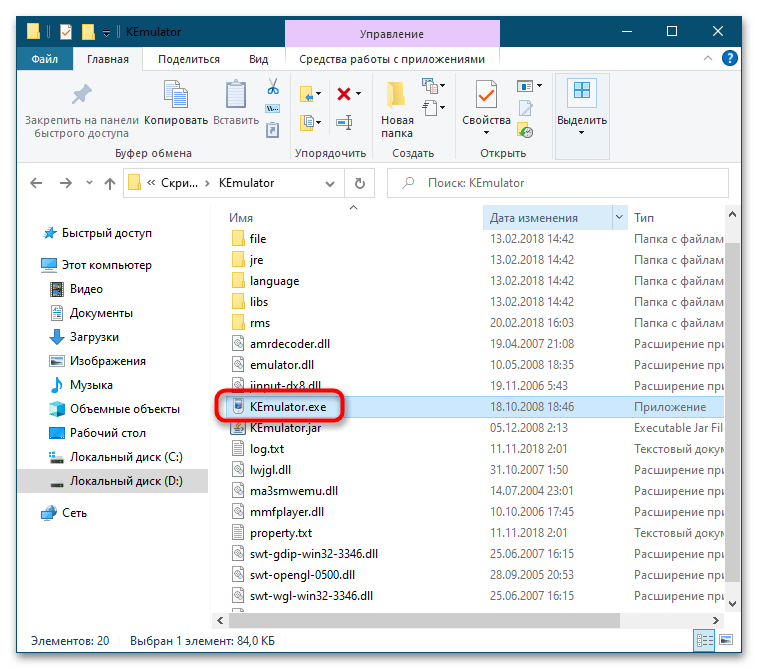
Скачайте архив с программой, распакуйте в удобное расположение и запустите исполняемый файл KEmulator.exe.
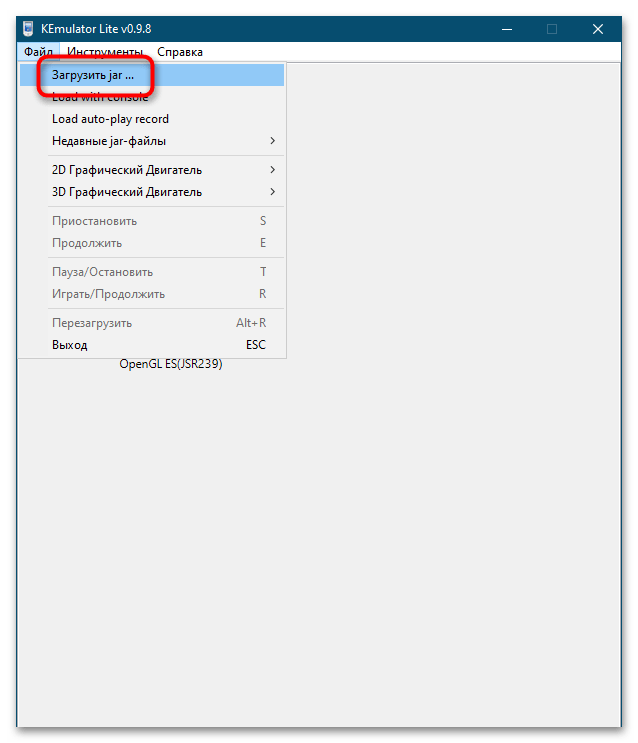
Если файл не запустится или эмулятор выдаст ошибку, возможно, что-то не так с самим JAR-файлом либо для полноценной работы эмулятора требуются дополнительные компоненты, в частности Java SE Development.
Sony Ericsson SDK
В качестве альтернативы маловесному KEmulator Lite можно попробовать полноценную платформу виртуализации Java-приложений Sony Ericsson SDK. Официальный сайт разработчика более недоступен, однако эмулятор по-прежнему находится в свободном доступе. Также для этого понадобится набор библиотек Java SE Development Kit и утилита JADMaker, которую также придется поискать на просторах интернета.
Скачать Java SE Development Kit с официального сайта
- Скачайте Sony Ericsson SDK, Java SE Development Kit (рекомендуется версия 8u191 x86) и JADMaker.
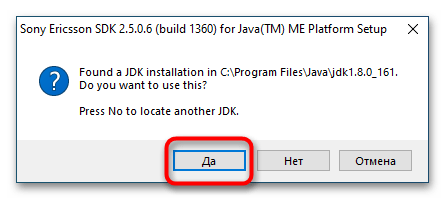
- Установите сначала Java SE Development Kit, а затем Sony Ericsson SDK. Инсталляцию следует выполнять с настройками по умолчанию, если вдруг эмулятор попросит добавить себя в исключения брандмауэра Windows, на это нужно дать согласие. Архив с утилитой JADMaker распакуйте в удобное расположение, она понадобится позже. В начале установки Sony Ericsson SDK появится окошко с предложением автоматического обнаружения каталогов Java SE Development Kit, нажмите в этом окошке «Да».
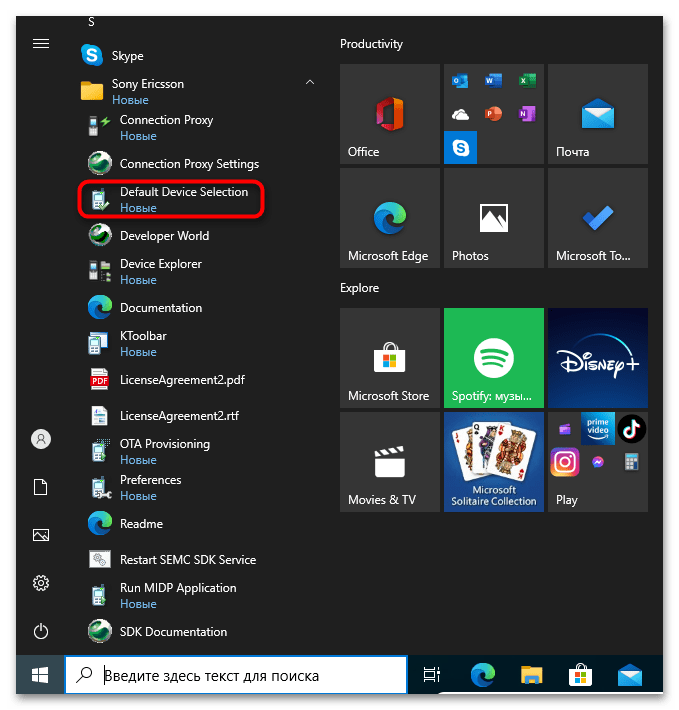
- Установив набор библиотек и эмулятор Sony Ericsson, зайдите в меню «Пуск» и выберите опцию «Sony Ericsson» → «Default Device Selection».
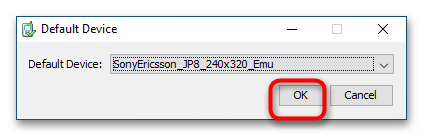
- В открывшемся диалоговом окне выберите модель виртуального мобильного телефона, который станет использоваться по умолчанию.
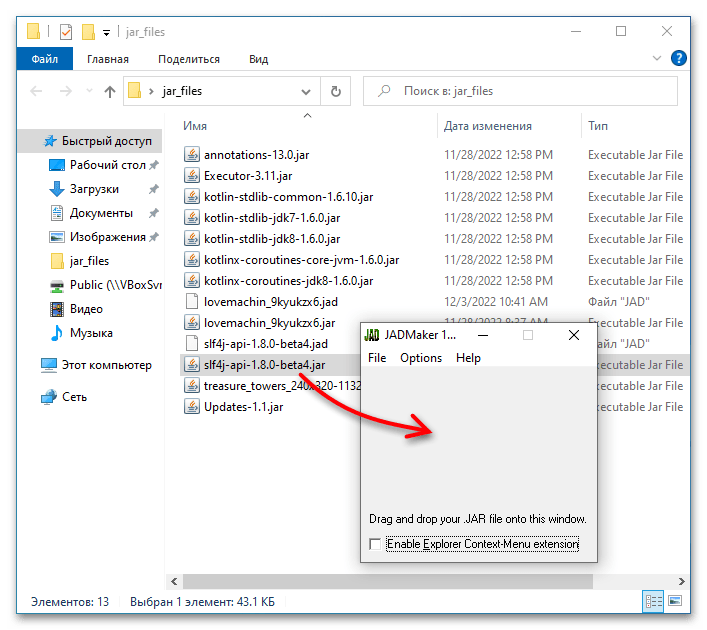
- Запустите утилиту JADMaker и перетащите на ее окошко файл JAR, который будет преобразован в файл JAD. По умолчанию сконвертированный файл сохраняется в исходную папку.
- Откройте опять меню «Пуск» и запустите эмулятор, выбрав опцию «Sony Ericsson» → «Run WIDP Application».
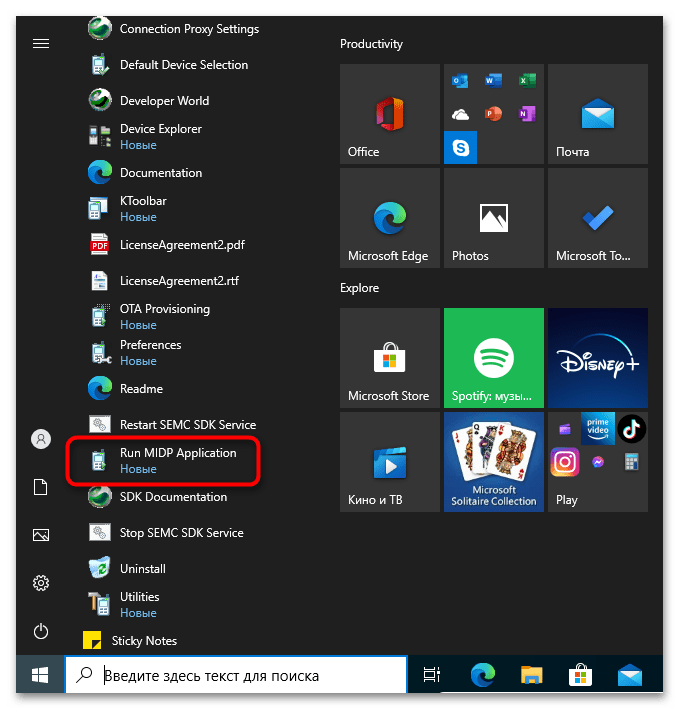
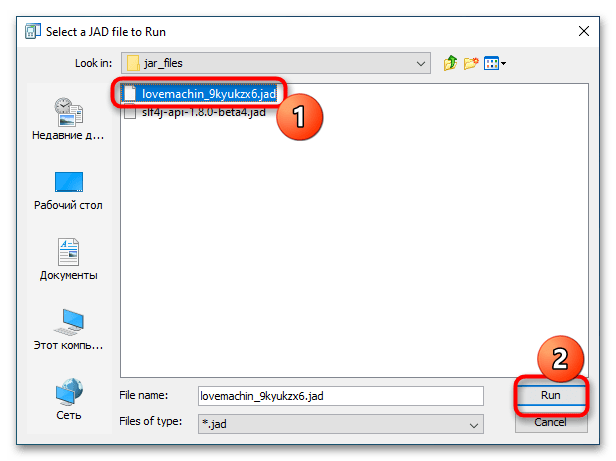
- В открывшемся окне обзора укажите путь к сконвертированному в JAD файлу JAR.
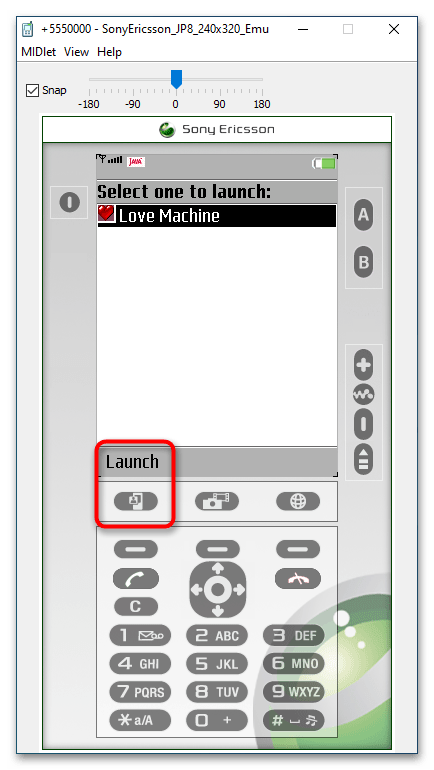
- В результате откроется окно эмулятора с названием Java-приложения. Чтобы его запустить, нажмите кнопку «Launch».
К сожалению, использование даже такого мощного инструмента как Sony Ericsson SDK не гарантирует, что Java-приложение будет сразу же успешно запущено. Успех или неудача будут зависть от ряда факторов, как то: совместимость версии Java-приложения с эмулируемым мобильным устройством, а также сборки Windows 10. Так, по каким-то причинам в последних сборках этой системы платформа Sony Ericsson SDK работает некорректно.
Как удалить и установить java
Пуск — Настройки — Система — Элементы и Приложения — Выбрать программу и нажать «удалить».
А вот как установить Java в Windows:
- Скачайте установщик тут .
- Нажмите кнопку Windows Offline (Автономная установка для Windows). Откроется диалоговое окно ‘File Download’ (Загрузка файла), где предлагается выполнить или сохранить загружаемый файл.
- Щелкните Сохранить чтобы загрузить файл в локальную систему.
- Сохраните файл на компьютере, например, на рабочем столе.
- Закройте все приложения (в том числе браузер).
Чтобы запустить процесс установки, дважды щелкните на сохраненном файле. Начнется процесс установки. Нажмите кнопку Install (Установить).
Установка Java на ubuntu:
Чтобы автоматически установить самую свежую версию OpenJDK (она уже есть в официальном репозитории Ubuntu):
- Обновите пакеты apt:
sudo apt update - Установите последнюю версию Java Runtime Environment (JRE):
sudo apt install default-jre Или Java Development Kit (OpenJDK), которая уже включает в себя JRE:
sudo apt install default-jdk - Убедитесь, что Java установлена, и проверьте версию:
Для удаления Java из Ubuntu необходимо использовать команду:
sudo apt purge oracle-java17* Команда выше удалит версию Java от Oracle. Если в системе установлена бесплатная версия (OpenJDK) необходимо выполнить следующую команду:
sudo apt purge openjdk-17* Вместо 17* нужно поставить свою версию Java.
Установка на Mac OS:
- Загрузите файл тут
- Просмотрите и примите условия лицензионного соглашения до загрузки файла.
- Дважды щелкните файл .dmg, чтобы запустить его
- Дважды щелкните значок пакета чтобы запустить мастер установки
Для удаления с Mac OS:
- Щелкните значок Finder на рабочем столе
- Щелкните папку Утилиты
- Дважды щелкните значок Терминал
- В окне терминала скопируйте и вставьте команду:
sudo rm -fr /Library/Internet\ Plug-Ins/JavaAppletPlugin.plugin sudo rm -fr /Library/PreferencesPanes/JavaControlPanel.prefPane sudo rm -fr ~/Library/Application\ Support/Oracle/Java Как установить Java JDK (Java Development Kit) в Windows 11
На сегодняшний день Java является одним из наиболее часто используемых языков программирования. По этой причине для запуска многих приложений, написанных на Java, на вашем компьютере с Windows 11 должна быть установлена среда выполнения Java (JRE).
ADVERTISEMENT
В этой статье показано, как установить Java на компьютер с Windows 11 и как удалить, если это необходимо. Кроме того, проиллюстрировано как создать переменную окружения для Java в Windows 11.
Как проверить версию Java в Windows 11
Прежде чем мы рассмотрим, как установить Java, мы должны сначала проверить, установлена ли уже Java на вашем компьютере или нет. Если да, то какая версия?
Выполните следующие шаги, чтобы проверить установку или версию Java:
- Запустите командную строку с правами администратора.
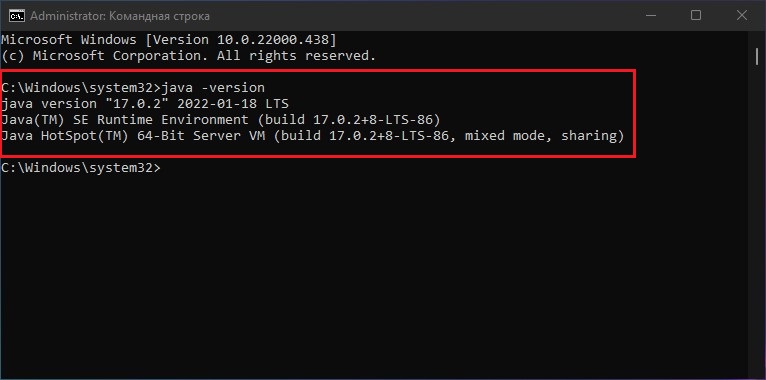
- Введите java -version, чтобы проверить, установлена ли java на вашем компьютере.
Если команда возвращает «java is not recognized as an internal or external command, operable program or batch file», это означает, что Java не установлена в вашей системе.
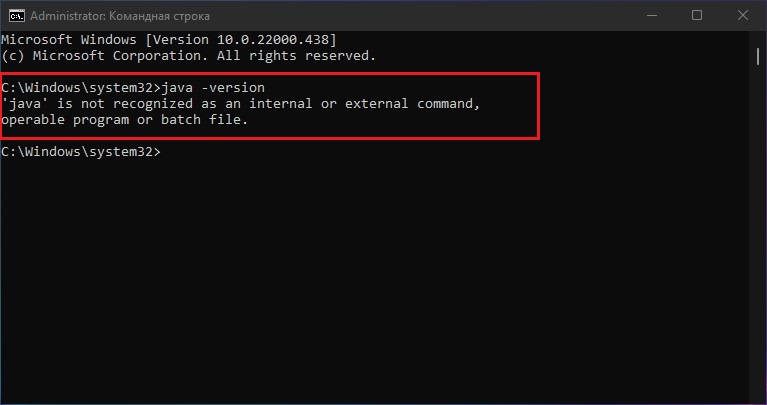
Однако, если она установлена, вы увидите её версию, написанную в командной строке, как на изображении ниже:
Установка Java в Windows 11
Установить Java на свой компьютер не так уж и сложно, процесс практически одинаков во всех версиях Windows.
Java также можно установить на платформах Linux и MacOS, но пакеты/файлы для ее установки будут разными для каждой платформы.
Выполните следующие действия, чтобы установить последнюю версию Java в Windows 11:
-
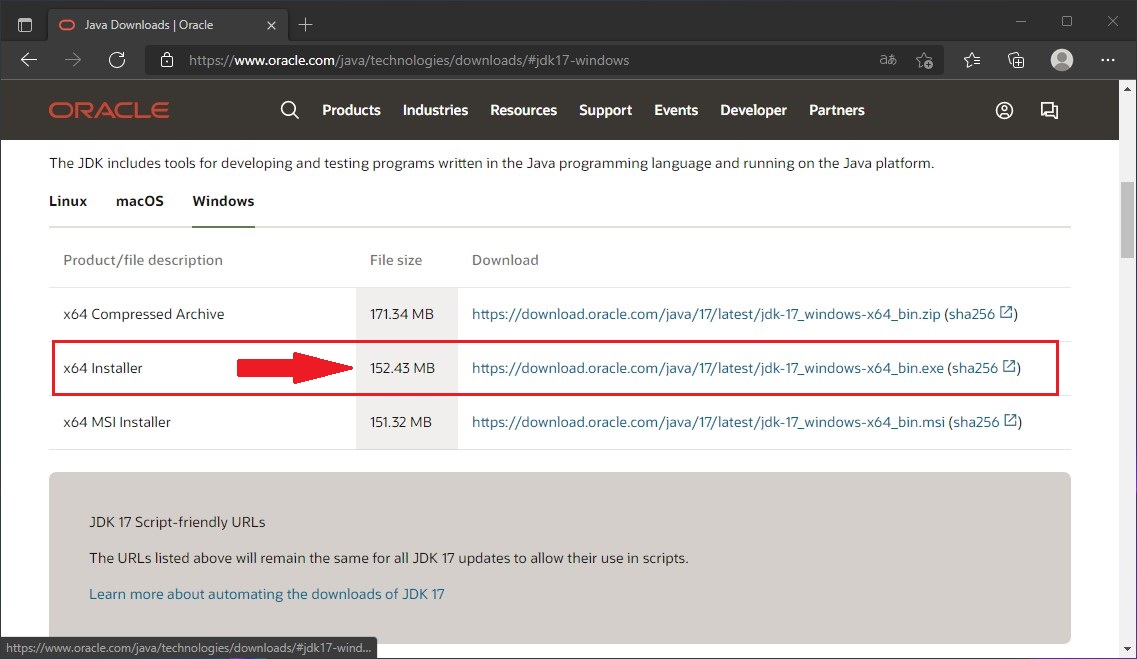
Откройте страницу загрузки Java для Windows и щелкните ссылку для загрузки установщика x64
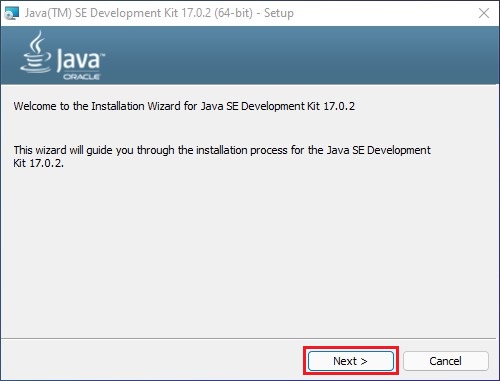
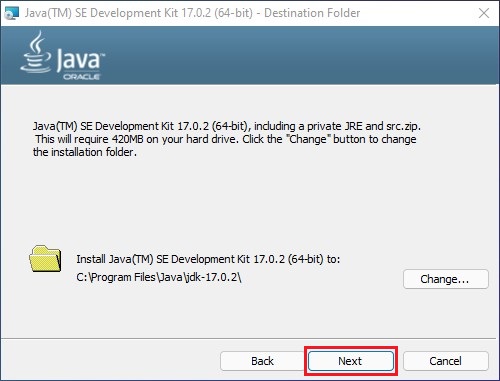
На следующем экране снова нажмите Далее. Теперь установка начнется по пути по умолчанию, заданного мастером
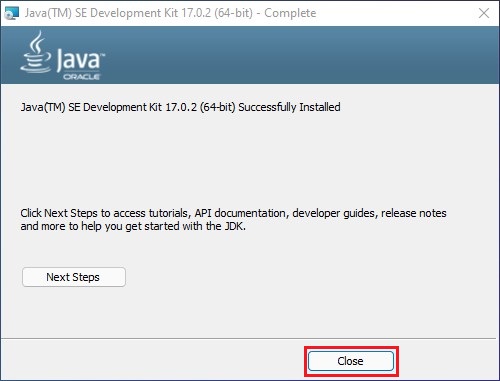
Установка Java будет завершена в течение минуты или двух. Как только это будет сделано, нажмите Закрыть
Теперь Java должна быть успешно установлена на вашем устройстве с Windows 11. Вы можете проверить это, снова запустив команду java -version в командной строке, как обсуждалось в предыдущем разделе этого поста.
Создание переменной среды для Java в Windows 11
Пути окружения в Windows позволяют пользователю распознавать любой файл в любом месте системы.
Это означает, что вы можете затем выполнить файл .exe (или любой другой файл) из любого места в каталоге, вместо того, чтобы переходить в каталог и только после этого иметь возможность его использовать.
Прежде чем мы начнем, вы должны сначала узнать полный путь к месту установки последней версии Java, поскольку он понадобится позже при настройке переменной среды.
Путь установки по умолчанию C:\Program Files\Java\JavaVersion (где JavaVersion — это папка с названием версии Java). Поскольку мы установили JDK 17.0.2, полный путь для Java на нашем устройстве — C:\Program Files\Java\jdk-17.0.2:
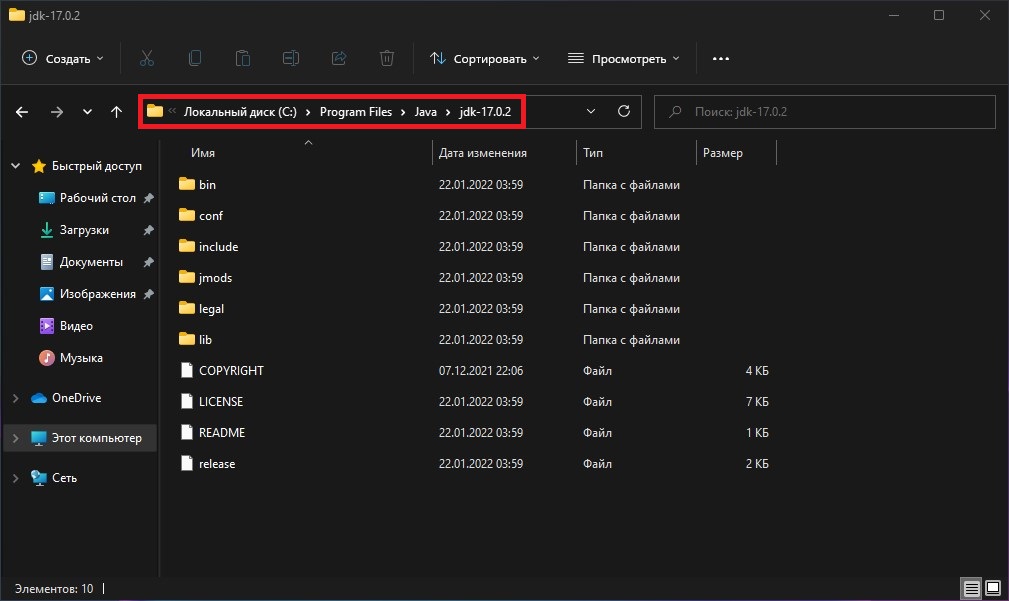
Теперь, когда вы знаете полный путь, следуйте приведенному ниже руководству, чтобы создать путь среды Java:
-
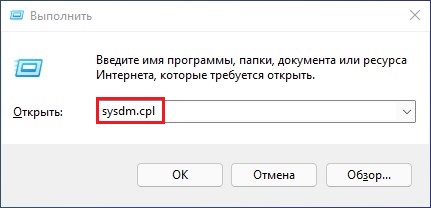
Комбинацией клавиш Win+R открываем окно Выполнить в и вводим sysdm.cpl нажимает OK
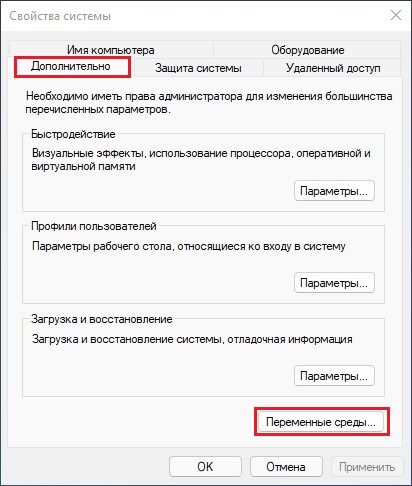
В окне Свойства системы перейдите на вкладку Дополнительно и нажмите кнопку Переменные среды внизу
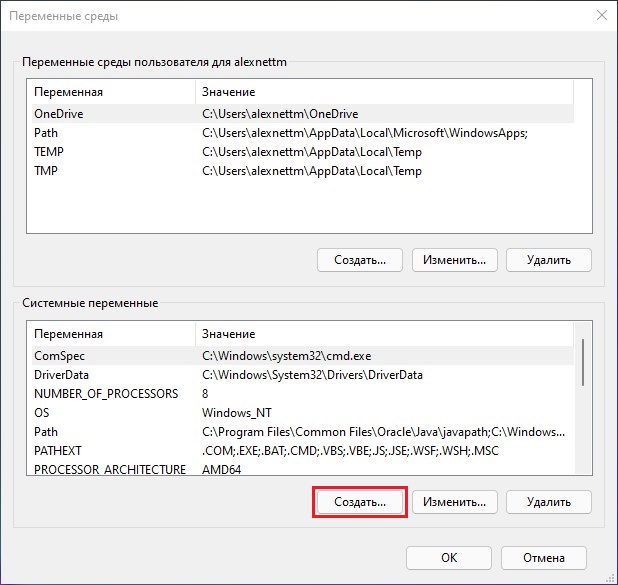
Теперь нажмите Создать в окне Переменные среды
Имя переменной: JAVA_HOME
Значение переменной: C:\Program Files\Java\jdk-17.0.2
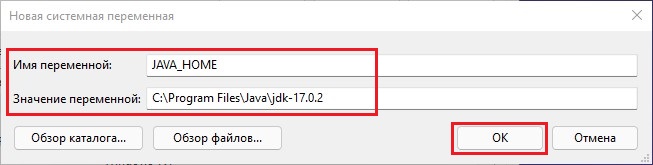
Имя переменной — путь к папке установки, определенный ранее. Нажмите OK, по окончанию.
Нажмите ОК еще раз в Переменных среды, а также в окне Свойства системы, чтобы закрыть их.
Теперь вы успешно создали переменную среды Java на своем устройстве с Windows 11. Вы можете дополнительно манипулировать этой переменной, изменив значение переменной, чтобы запустить более старую версию Java (если она уже установлена).
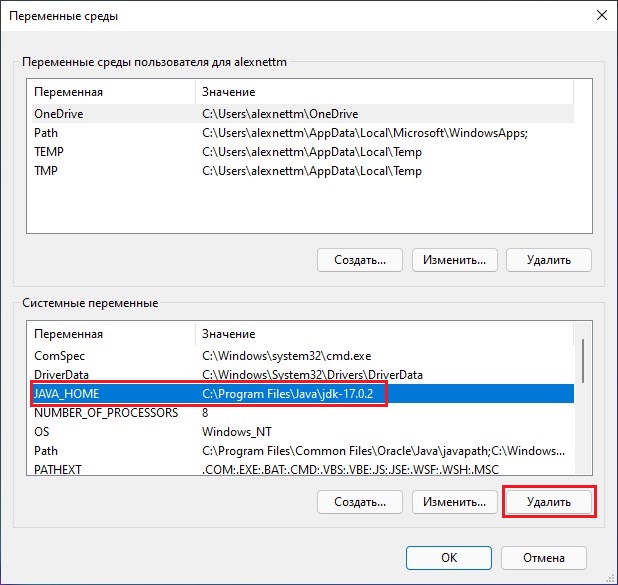
Кроме того, вы также можете удалить переменную, выбрав ее из списка Системные переменные в окне Переменные среды и нажав Удалить
Как удалить Java в Windows 11
Вы можете так же легко удалить Java со своего устройства с Windows 11, если она вам больше не нужна. Вот как:
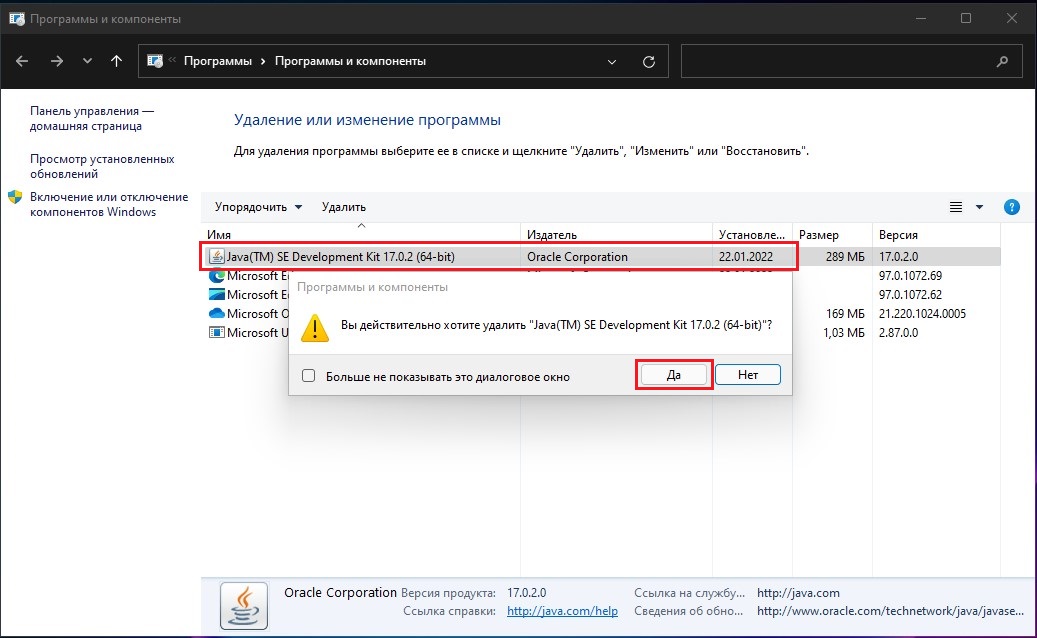
- Откройте страницу Программы и компоненты на панели управления, или комбинацией клавиш Win+R открываем окно Выполнить в и вводим appwiz.cpl
- Теперь дважды щелкните Java Development Kit, который вы хотите удалить со своего устройства. Если появится запрос на подтверждение, нажмите Да
Теперь Java удалит себя с вашего компьютера без перезагрузки.
Часто задаваемые вопросы
Можно ли установить Java на Windows 11?
Да, Java полностью совместима с Windows 11.
Где установлена Java?
Расположение по умолчанию для установки Java — C:\Program Files\Java.
Безопасно ли удалять Java?
Да, удаление Java с вашего устройства не будет иметь негативных последствий. Однако делать это не рекомендуется, так как для работы большинства приложений и программ требуется Java.
Как установить Java без входа в Oracle?
Вы можете перейти непосредственно на страницу загрузки Oracle по следующей ссылке и загрузить Java без необходимости входа в систему:
В чем разница между JDK и JRE?
JRE — это часть программного обеспечения, которое устанавливается на ваш компьютер и позволяет вам запускать приложения, разработанные на Java, на вашем устройстве, тогда как JDK — это комплект средств разработки, используемый разработчиками. JDK включает в себя как JRE, так и JVM.