
Отправка анимированных GIF через мессенджер WhatsApp
Как известно, процесс общения через WhatsApp включает в себя обмен не только текстовыми сообщениями, но и различным контентом. О том как отправлять фото и видео мы уже рассказывали в статьях на нашем сайте, а сегодня продемонстрируем как осуществляется передача с Android-девайса, iPhone и ПК еще одного востребованного пользователями мессенджера типа мультимедийных данных — анимированных GIF.
Как отправить анимированные GIF через WhatsApp
В зависимости от используемого для доступа в систему обмена информацией варианта приложения ВатсАп, с целью отправки GIF-анимации применяются различные подходы. Рассмотрим по порядку, как решать озвученную в заголовке этого материала задачу через функционирующие в среде Андроид, айОС и Виндовс клиенты мессенджера.
Android
Пользователям WhatsApp для Android доступен наиболее широкий в сравнении с адаптированными для работы в других ОС приложениями мессенджера перечень приёмов, которые можно задействовать для демонстрации своему собеседнику «оживающей» при своём открытии в чате картинки.
Вариант 1: Библиотека Tenor
Одним из самых значимых нововведений за время существования мессенджера с точки зрения многих его пользователей стала возможность выбирать и отправлять гифки из обширных веб-каталогов (в случае с «зеленым роботом» — Tenor), доступных прямо в приложениях ВатсАп. Вот как это работает в среде Android:
- Откройте WhatsApp на Android-девайсе и перейдите в диалог или групповой чат, куда желаете отправить анимацию.
- Нажмите на значок «Смайлик», расположенный в правой части поля «Введите текст». Затем выберите иконку «GIF» в самом низу отобразившейся на экране панели, что откроет перед вами область с доступными для отправки «живыми» картинками.

- Далее найдите подходящую для демонстрации собеседнику анимацию, пролистывая отображаемый мессенджером перечень.
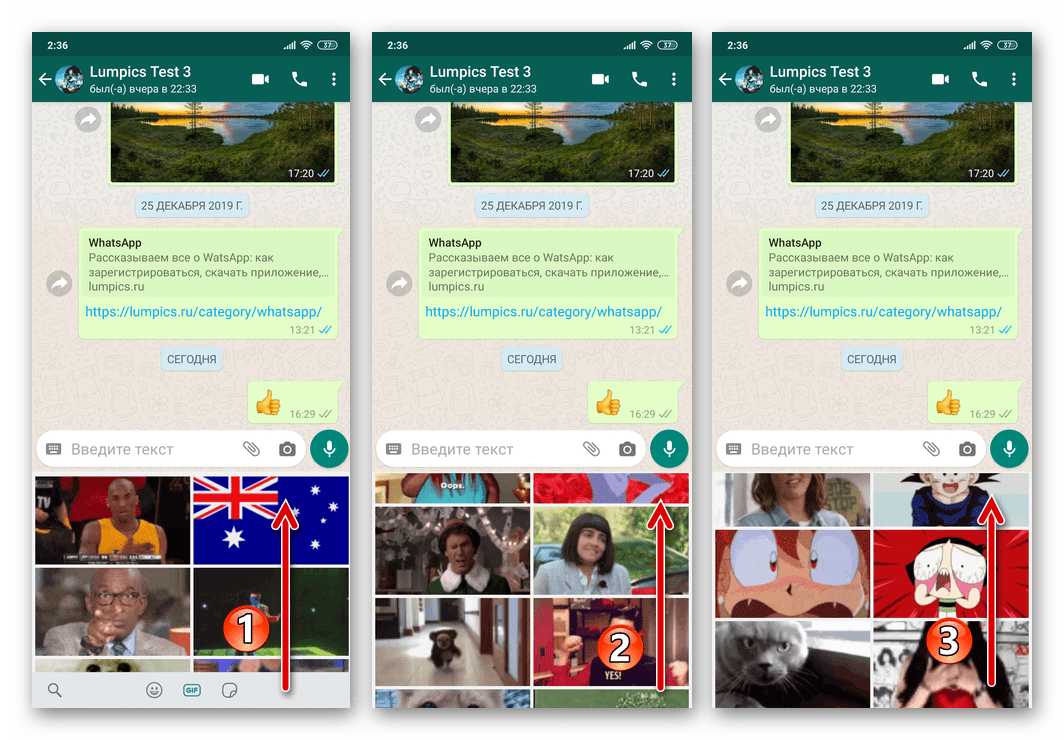 Или коснитесь значка «Лупа» в нижнем углу панели с гифками, и затем введите соответствующий по вашему мнению искомому изображению поисковый запрос в поле «Поиск в Tenor».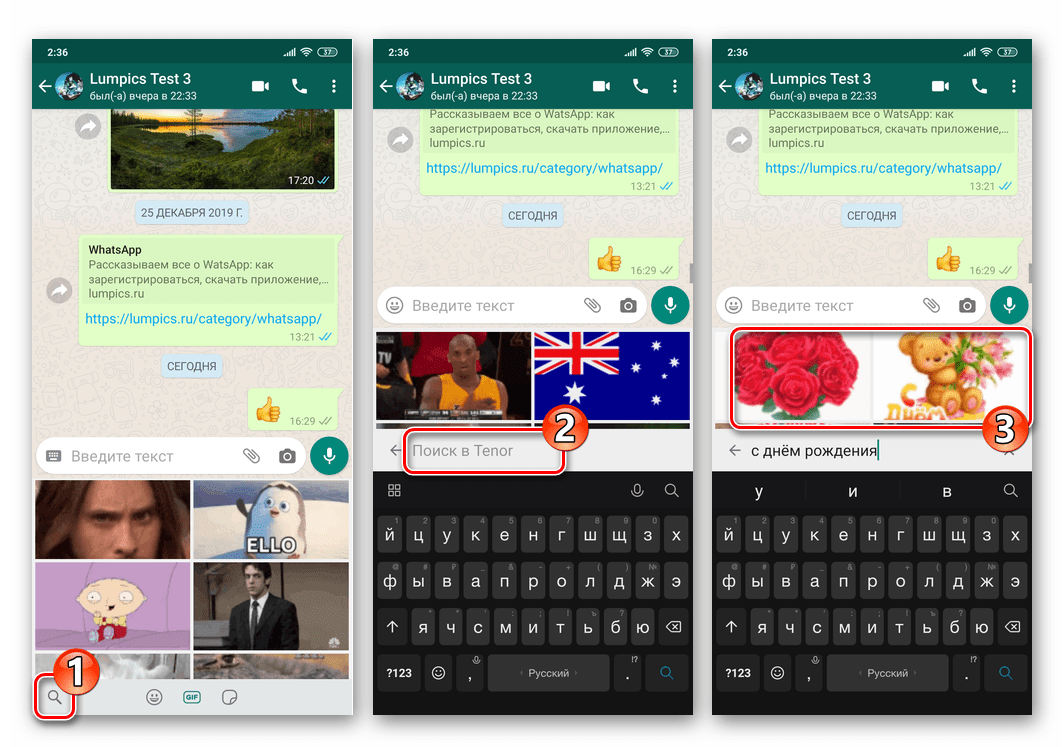
- Отыскав подходящую анимацию в библиотеке Tenor, коснитесь её миниатюры, что переместит вас к полноэкранному просмотру. Здесь вы можете убедиться в том, что найденная «живая» картинка – это именно то, что нужно, и по желанию «Добавить подпись» к отправлению.
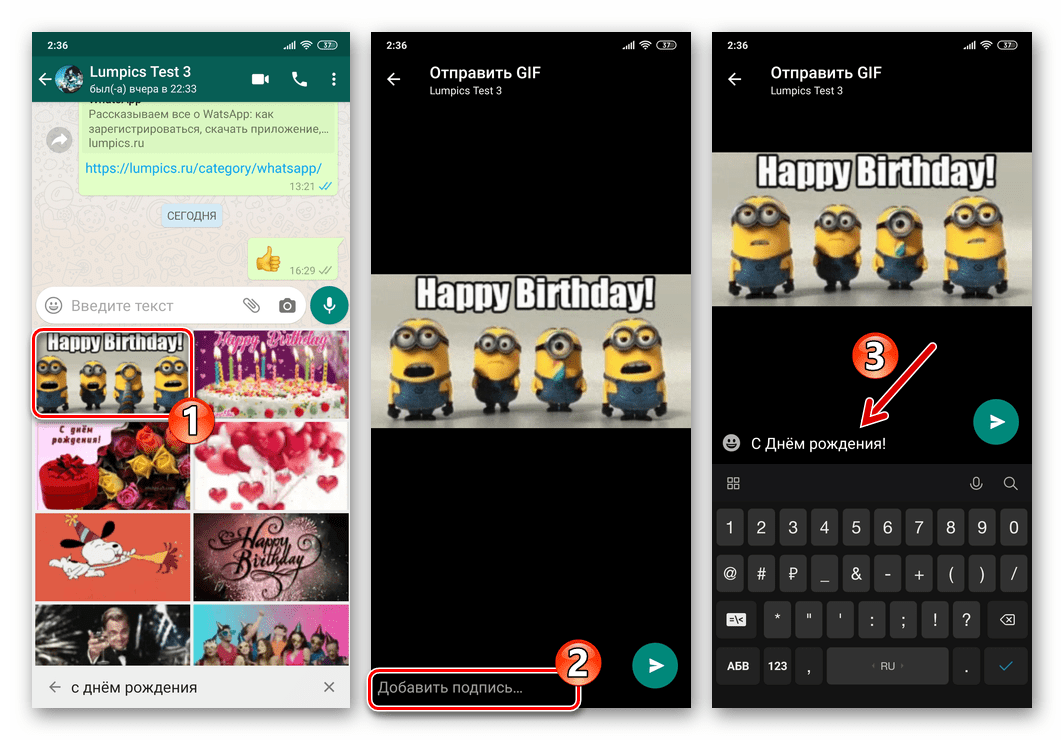
- Для мгновенной отправки «живой» картинки в чат коснитесь круглой кнопки, на которой изображён бумажный самолётик внизу экрана справа. Далее осталось лишь немного подождать доставки послания адресату.

Вариант 2: Галерея
Если вам необходимо передать через WhatsApp гифку, сохранённую в памяти Андроид-девайса, проще всего поступить следующим образом.
- Запустите ВатсАп для Андроид и откройте чат (группу) с получателем (ями) наличествующей в хранилище вашего девайса анимированной картинки. Тапните по расположенной в правой части поля ввода текстового сообщения кнопке «Скрепка». В появившемся меню выбора типа прикрепляемых к посланию данных нажмите «Галерея».

- Перейдя в один из демонстрируемых на экране альбомов, отыщите отправляемый GIF-файл (на картинках нужного типа присутствует соответствующая отметка) и нажмите на его превью.

- Следующий открывшийся экран предоставляет возможность наложить поверх анимации один или несколько эффектов (используйте расположенную в правом верхнем углу панель) и «Добавить подпись…». Преобразуйте картинку, если есть такое желание, а затем нажмите на круглую зелёную кнопку «Отправить» внизу справа.
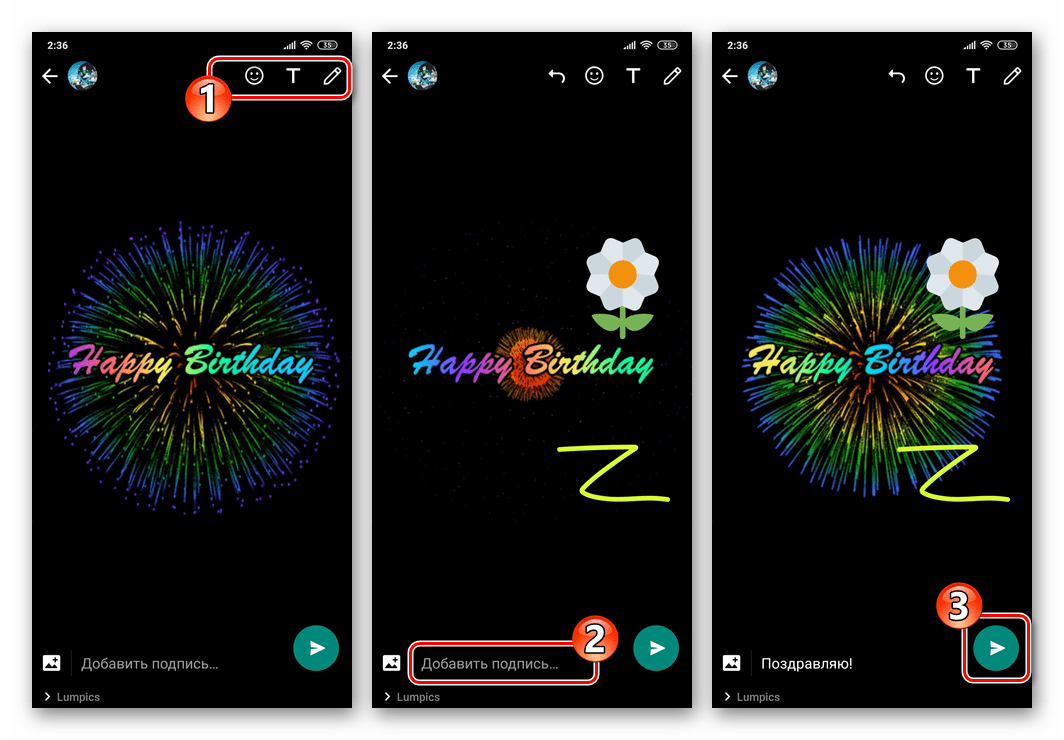
- Практически любая GIF-анимация характеризуется небольшим объёмом, поэтому её доставка через WhatsApp осуществляется очень быстро.

Вариант 3: Стороннее приложение
Следующий способ передачи анимированных изображений из памяти девайса через ВатсАп позволяет не открывать мессенджер для осуществления отправки специально, передать несколько файлов и не единственному адресату одновременно. В таком варианте достаточно вызвать интегрированную в Android функцию «Поделиться», что возможно практически из любого способного каким-либо образом взаимодействовать с файлами рассматриваемого типа приложения, к примеру, файловых менеджеров и «просмотрщиков» изображений. Для демонстрации эффективности принципа, о котором идёт речь, задействуем «Проводник» Google Files.
- Откройте менеджер файлов для Андроид и затем перейдите в папку, содержащую передаваемый через ВатсАп GIF-файл.
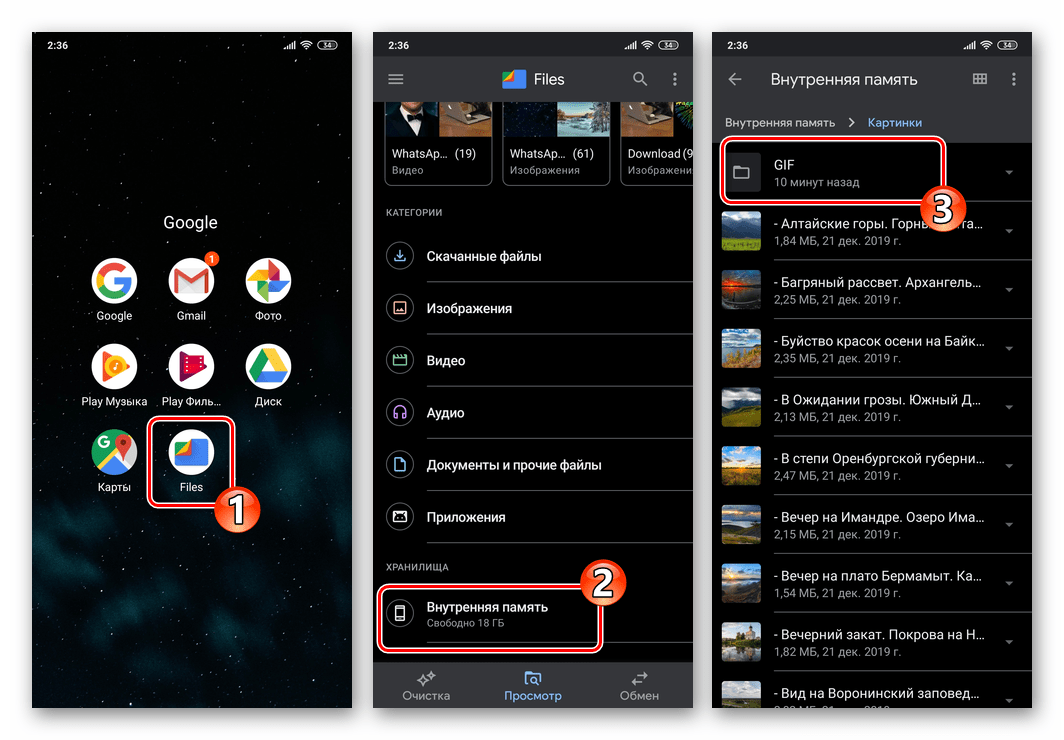
- Выделите отправляемое анимированное изображение, длительно нажав на имя его файла-источника или превью. Если передать нужно несколько гифок одновременно, короткими тапами установите отметки на миниатюрах всех планируемых к отправке анимированных картинок.

- Нажмите на значок «Поделиться», который в случае с рассматриваемым приложением расположен в верхней части экрана справа. Далее найдите иконку «WhatsApp» в отобразившемся меню «Отправить…» и нажмите на неё.

- В запустившемся автоматически мессенджере укажите адресата анимации, выделив его имя путем короткого тапа по нему. Если получателей GIF несколько, отметьте аналогичным образом их всех. Выбрав нужные контакты, нажмите на расположенную внизу экрана круглую кнопку с направленной вправо стрелкой.

- В результате выполнения вышеперечисленных шагов откроется экран редактирования картинки и добавления к ней подписи. Проведите в отношении анимации нужные действия и затем нажмите «Отправить».
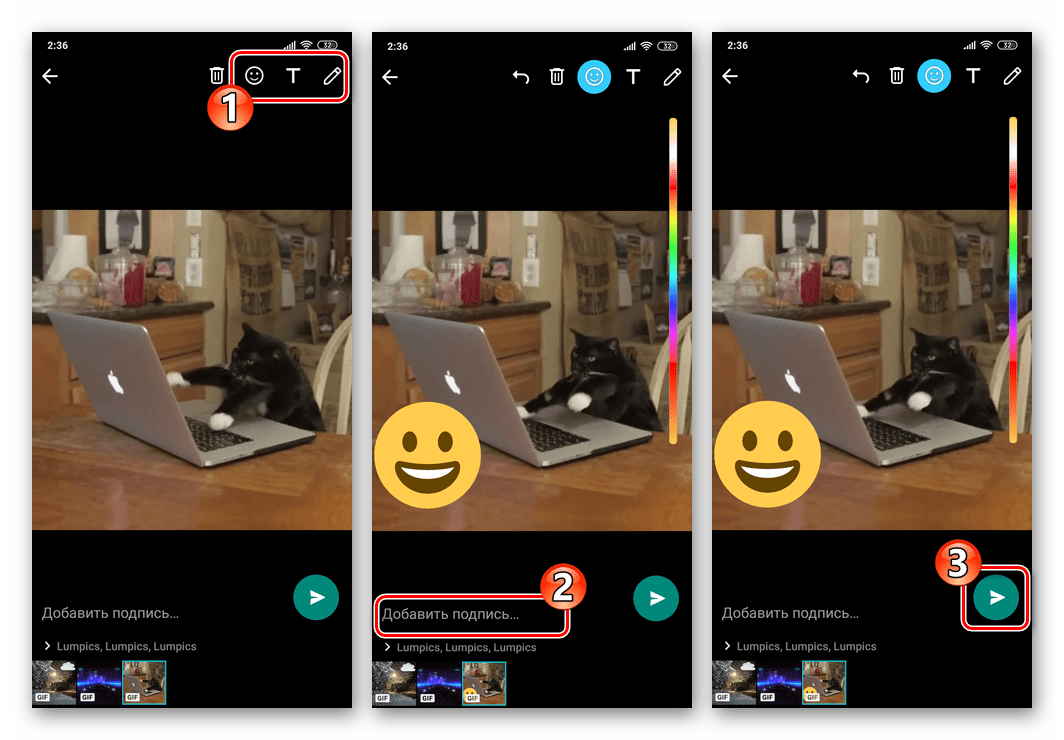
- На этом всё – через непродолжительное время графическое сообщение будет доставлено по назначению, и каждый получатель сможет просмотреть анимацию и оценить её по достоинству.

Вариант 4: Создание GIF в WhatsApp
Разработчики ВатсАп внедрили в его мобильные клиенты довольно интересную функцию, выгодно отличающую этот мессенджер от других. Так, у вас есть возможность создать гифку из полученной с помощью камеры девайса короткой (до 6 секунд) видеозаписи, а также получить GIF-файл путём вырезки и преобразования в соответствующий формат фрагмента наличествующего в памяти Андроид-девайса видеоролика.
Камера
- Перейдите в диалог или групповой чат с получателями создаваемой вами анимации. Справа в поле «Введите сообщение» нажмите на кнопку «Камера».

- Далее запишите короткий ролик, удерживая кнопку «Затвор» для фиксации окружающей действительности и отпустив её по завершении процедуры. В общем случае длительность записи не должна превышать 6 секунд, но если видео получится более длинным – не страшно.

- Вверху следующего экрана наличествует панель-видеоряд – двигая её левую и правую границы, выберите фрагмент, который далее будет преобразован в анимированную картинку. Ориентируйтесь в том числе по счётчику длительности – максимальная продолжительность фрагмента – 6 секунд.
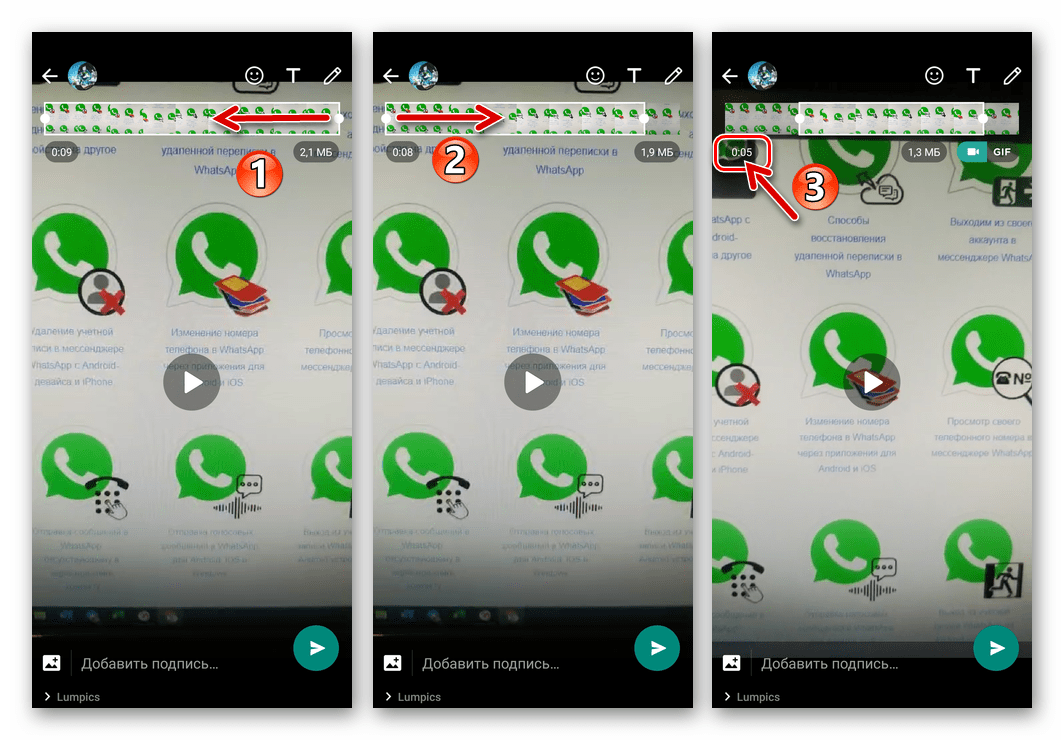
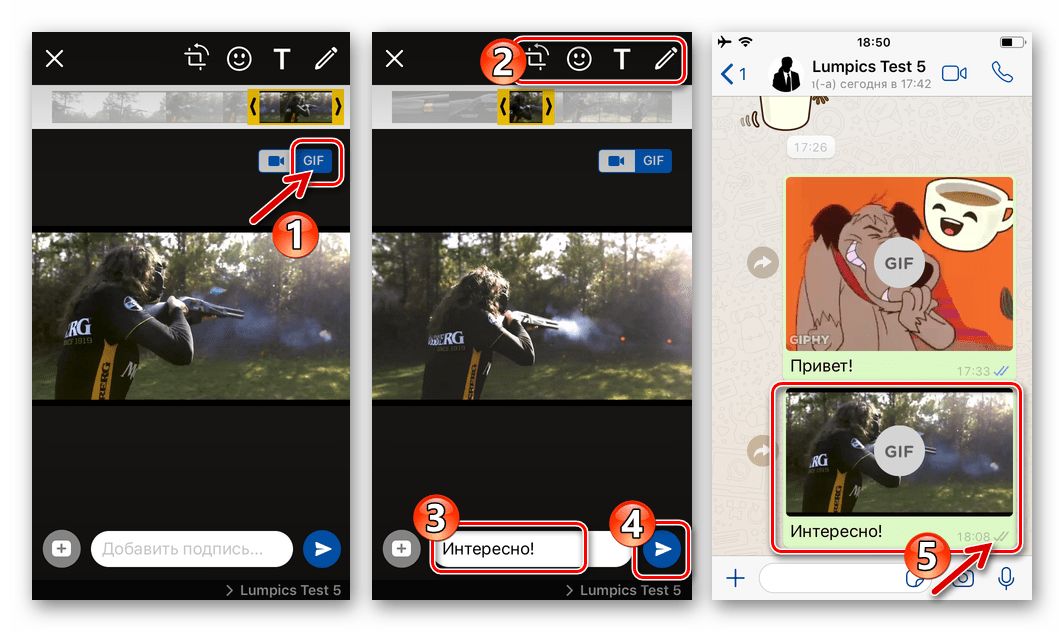
- Переведите расположенный под панелью с видеорядом справа «переключатель» в положение «GIF». Далее по желанию наложите поверх анимации эффекты, добавьте подпись.
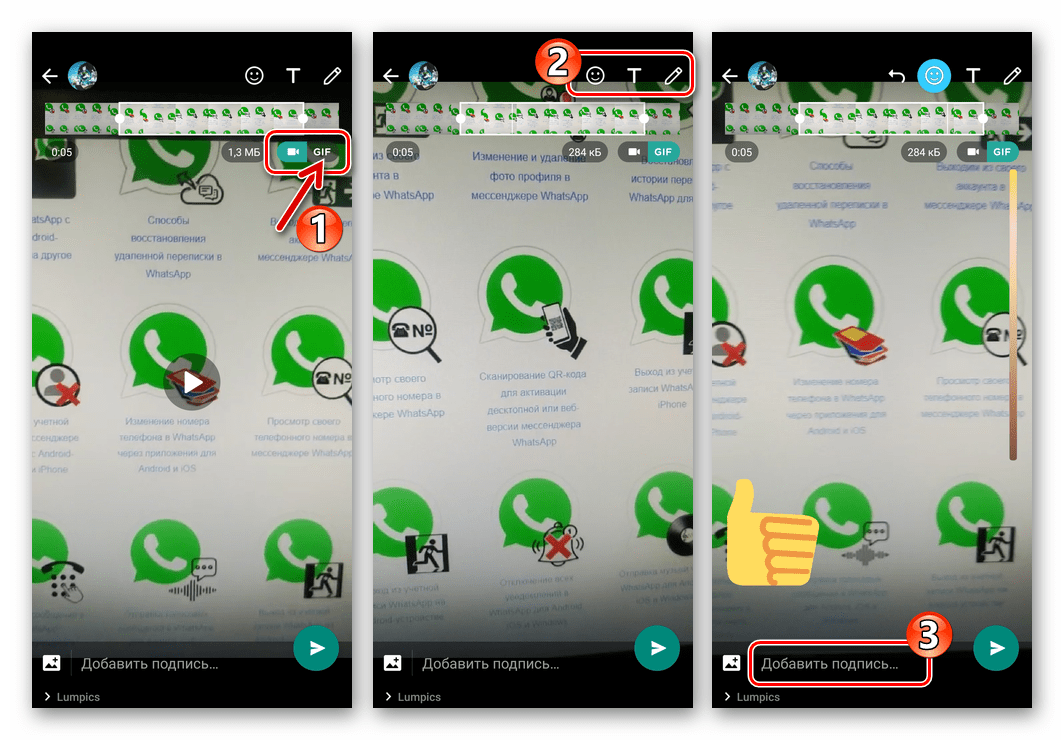
- Завершив создание «живой» картинки, нажмите на кнопку «Отправка» внизу справа — созданный вами контент сразу же переместится в чат.

Готовое видео
- Перейдя в чат с получателем пока что не созданной гифки, нажмите на значок «Скрепка» в поле ввода сообщения, и затем выберите «Галерея» в открывшемся меню выбора типа вложения в послание.
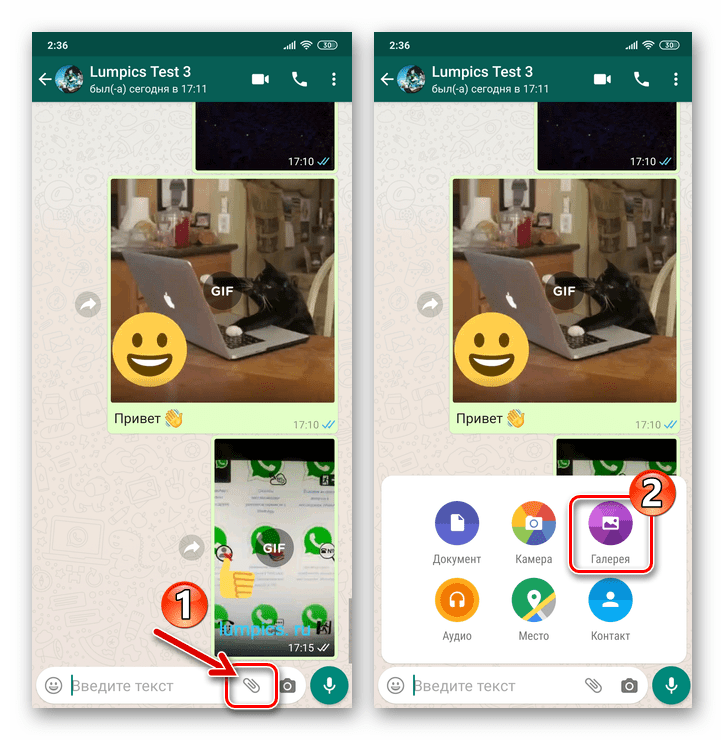
- Найдите видеоролик, фрагмент которого будете преобразовывать в GIF, коснитесь его превью.

- Далее произведите обрезку загруженного в мессенджер ролика, сдвигая границы отображающей видеоряд панели до тех пор, пока счётчик длительности под ней продемонстрирует равное 0:06 или меньшее значение. Нажмите «GIF» на появившемся под видеорядом в результате обрезки записи переключателе.
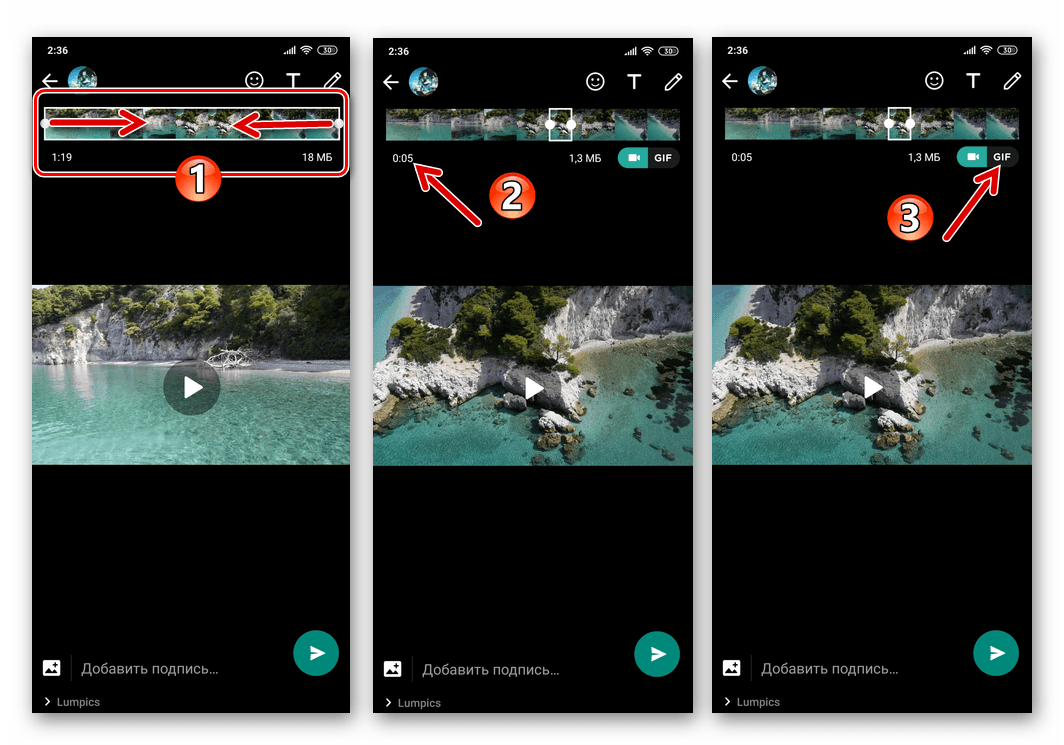
- По желанию отредактируйте получившуюся анимацию с помощью предлагаемых в правом верхнем углу экрана инструментов и добавьте к формируемому мультимедиа-сообщению подпись. Завершив создание гифки, тапните по кнопке с бумажным самолётиком и она сразу же будет передана в чат.

iOS
Предпочитающие iPhone и, соответственно, эксплуатирующие программу WhatsApp для iOS участники мессенджера так же, как и владельцы смартфонов на Android, могут выбирать один из нескольких источников GIF-файлов и методов их передачи, чтобы продемонстрировать контент рассматриваемого типа своим контактам.
Вариант 1: Библиотека GIPHY
Чтобы обеспечить быстрый поиск анимации и её передачу через мессенджер, пользователям ВатсАп для айОС предоставляется доступ к веб-каталогу GIF-файлов под названием GIPHY. Для реализации возможности отправки гифок из указанной библиотеки нужно действовать следующим образом.
- Откройте WhatsApp на iPhone, перейдите в чат с получателем анимированного изображения.

- Коснитесь кнопки отправки эмодзи – расположенный справа в поле ввода текстового сообщения листок с загнутым углом. В отобразившейся снизу экрана области тапните «GIF».

- Воспользовавшись кнопкой «Поиск» в нижнем правом углу отображающей превью доступных для отправки гифок панели и введя запрос,
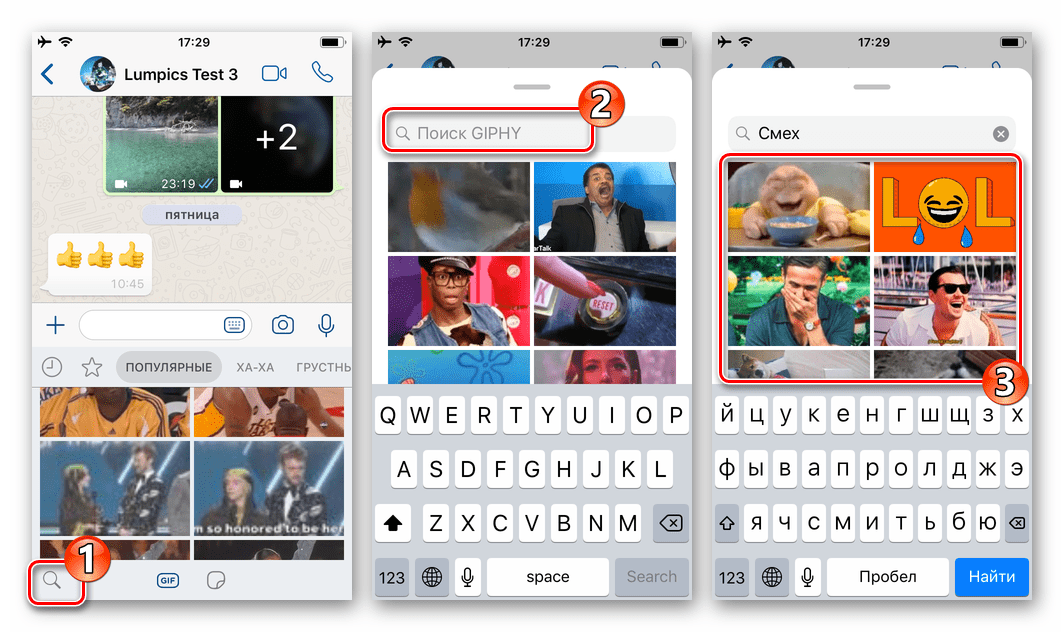 либо просто листая перечень картинок вверх, найдите подходящую анимацию.
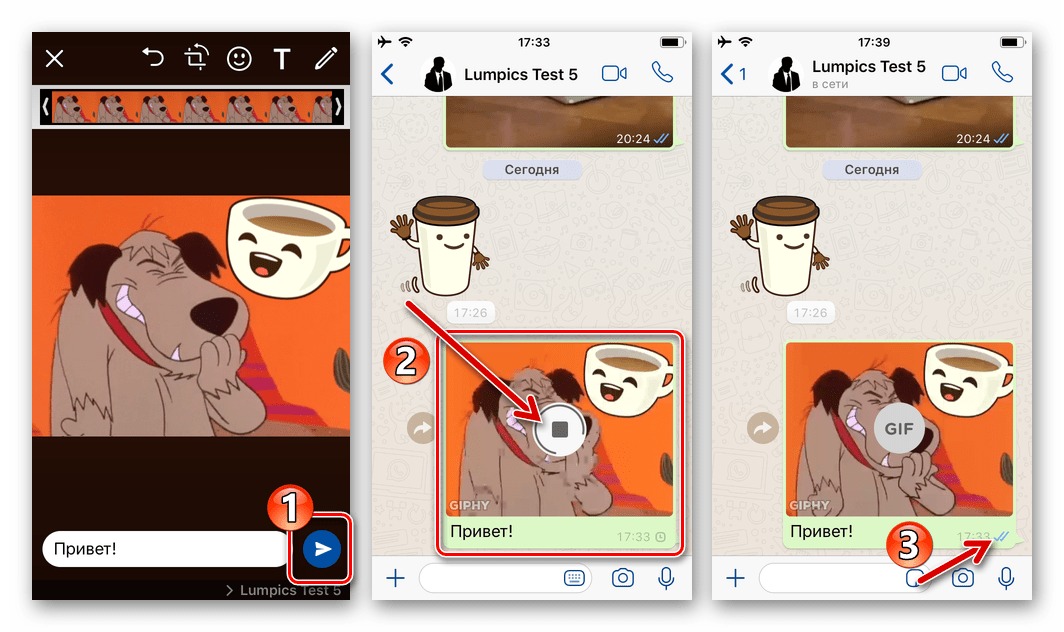
- Тапните по миниатюре «живой» картинки в каталоге – это перенесёт вас на экран, где её можно рассмотреть подробнее, а также в некоторой степени дополнить. По желанию, используя инструменты из отображаемого в правом верхнем углу перечня, наложите на картинку эффекты. Добавьте к формируемому мультимедиа-сообщению подпись.
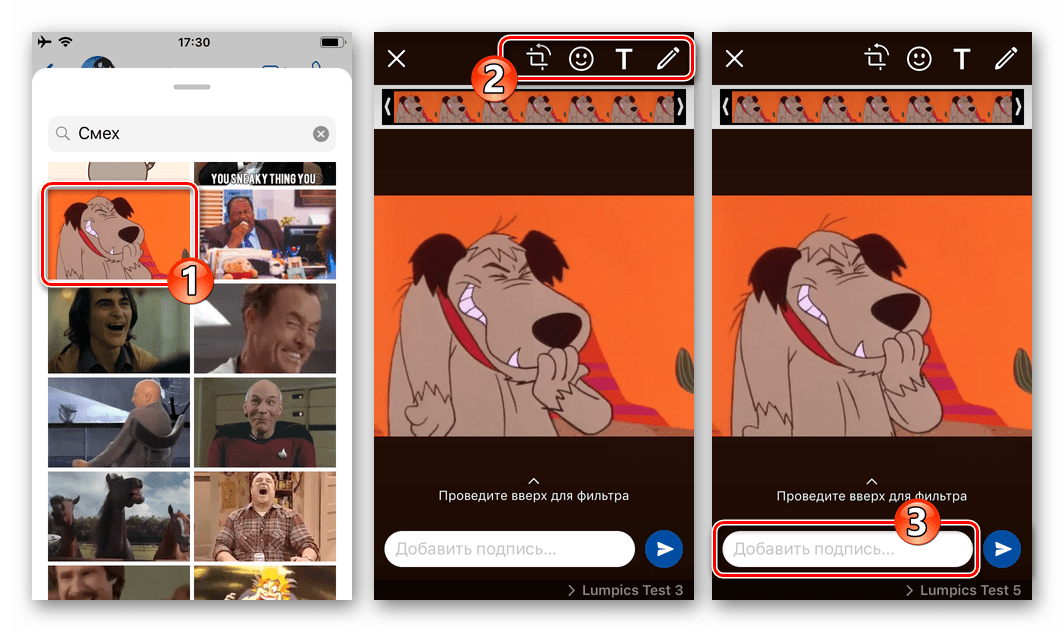
- Завершив создание графического послания, нажмите на круглую кнопку с изображением бумажного самолёта – это действие инициирует мгновенную отправку анимации получателю.
Вариант 2: Хранилище iPhone
Если GIF-анимация, которую вы хотите отправить другому лицу с помощью WhatsApp, была сохранена в iOS-программе «Фото», то есть наличествует в памяти iPhone, для решения задачи из заголовка этой статьи действуйте следующим образом.
- Запустите программу ВатсАп на айФоне. Перейдите в беседу с получателем анимации или откройте групповой чат, если хотите поделиться гифкой одновременно с несколькими участниками мессенджера.
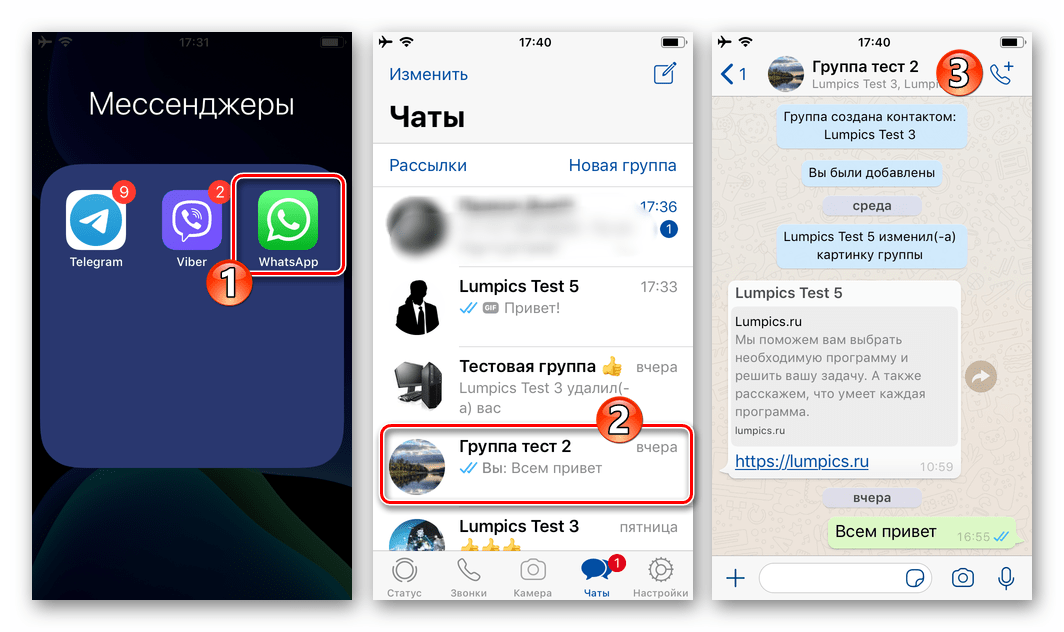
- Нажмите на расположенный слева от поля ввода сообщения «+» чтобы вызвать меню выбора типов прикрепляемых к сообщению данных. Коснитесь «Фото/видео» в отобразившемся перечне.

- Найдите отправляемую через WhatsApp анимацию в Галерее и тапните по её превью. К слову, отличить GIF от обычного изображения здесь можно по наличию соответствующей отметки на миниатюре картинки.

- Если нужно, введите сопровождающий гифку текст в поле «Добавить описание…». И также вы можете использовать один из представленных вверху экрана справа инструментов, чтобы наложить на изображение различные эффекты.

- По завершении подготовки графического послания нажмите на кнопку «Отправить», а затем немного подождите окончания процесса передачи «живой» картинки собеседнику(ам) в мессенджере.

Вариант 3: Сторонняя программа
Для различных манипуляций с файлами, в том числе формата GIF, на iPhone могут использоваться инструменты, созданные сторонними разработчиками (файловые менеджеры, редакторы изображений, клиенты облачных сервисов и т.д.). Если вы эксплуатируете такой софт, то для отправки анимации через WhatsApp можете задействовать предусмотренную в iOS функцию «Поделиться». Далее рассмотрено, как она работает в аспекте решения задачи из заголовка статьи на примере файл-менеджера Documents от Readdle.
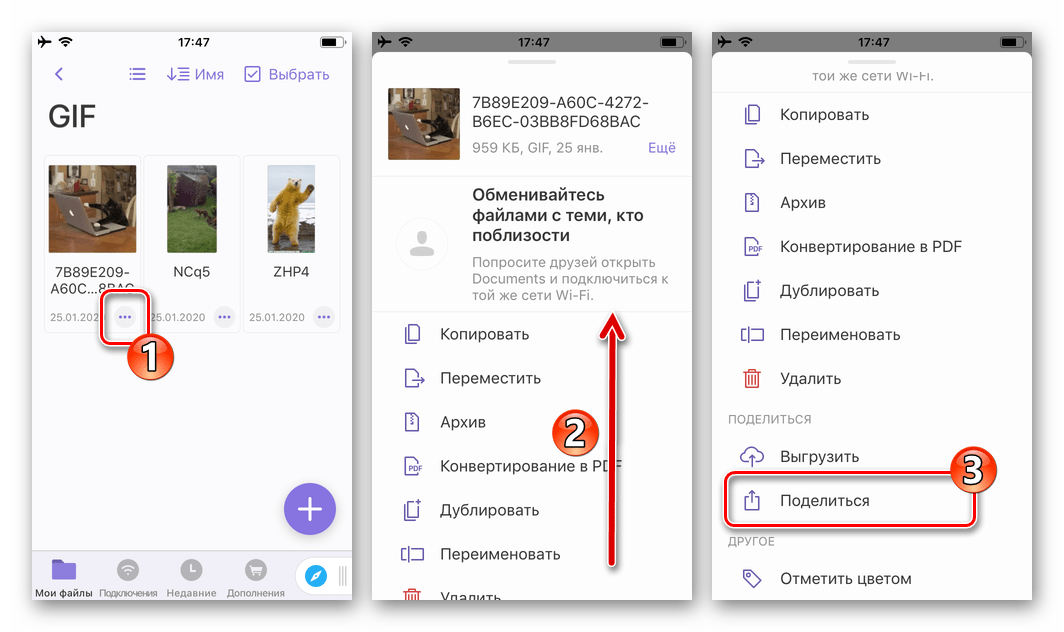
- Запустите программу-проводник и перейдите с её помощью в папку, содержащую изображение в формате GIF.

- Коснитесь трёх расположенных в области с миниатюрой анимации или рядом с именем её файла точек, чтобы вызвать меню возможных действий. Выберите «Поделиться» в открывшемся перечне функций.
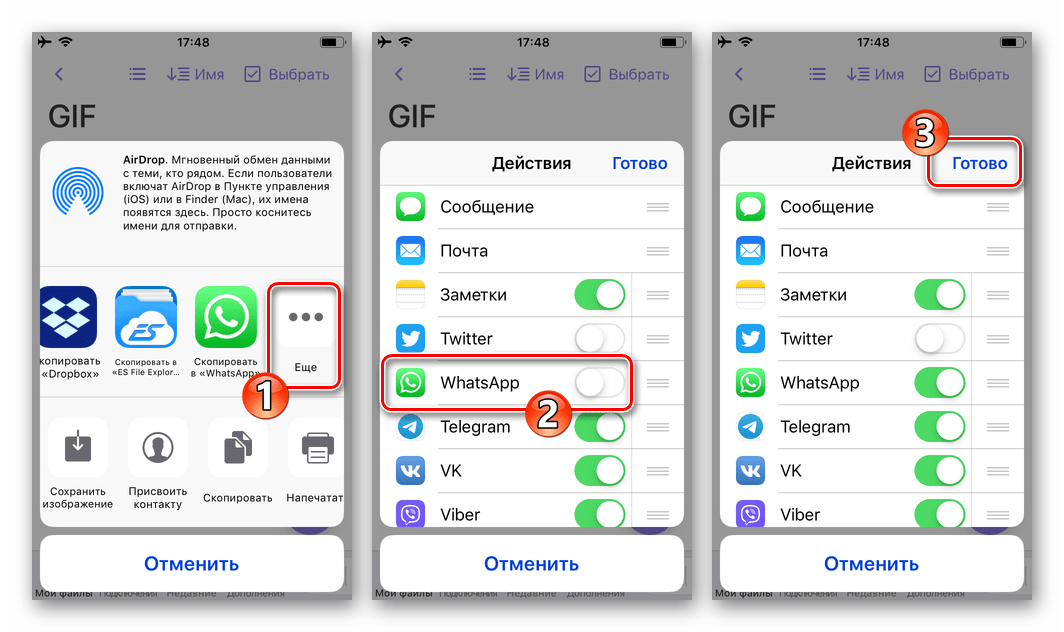
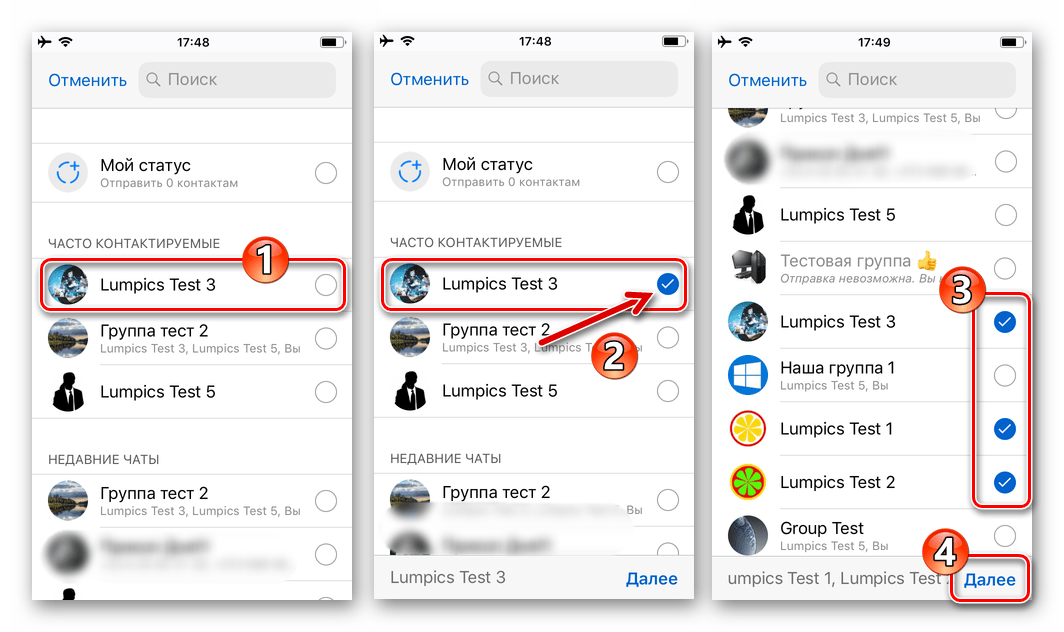
- Найдите «WhatsApp», пролистав при необходимости отобразившуюся панель выбора сервисов и программ влево, тапните по иконке мессенджера.
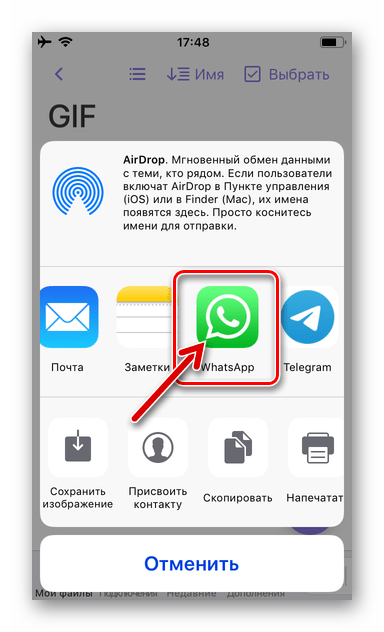
Если нужная иконка отсутствует в вышеописанной панели, выберите в ней «Ещё». Далее в появившемся списке активируйте отображение значка ВатсАп с помощью расположенного рядом с ним переключателя и тапните «Готово».

Вариант 4: Создание GIF в WhatsApp
Как уже было упомянуто в первой части этой статьи, в ВатсАп предусмотрены средства создания GIF-анимации пользователем собственноручно. Никуда не выходя из мессенджера на айФоне, вы буквально «на лету» можете очень быстро сгенерировать и отправить своему контакту анимированную картинку, используя в качестве основы для её создания записанное камерой девайса короткое видео или готовый видеофайл из хранилища iPhone.
Камера
- Перейдя в чат с получателем создаваемой в результате выполнения следующих пунктов этой инструкции «живой» картинки, откройте камеру iPhone, коснувшись её значка справа рядом с полем ввода текста сообщения.
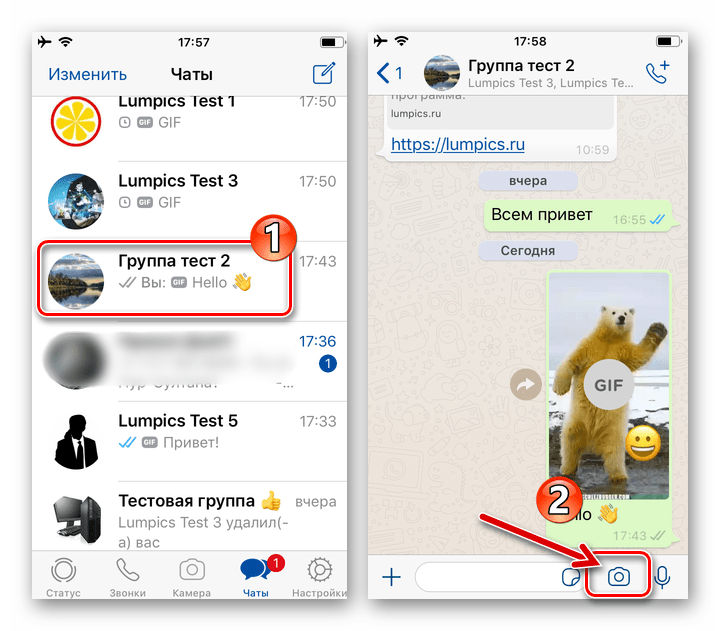
- Нажмите на круг посредине нижней части экрана и, удерживая его, запишите короткий видеоролик – фиксация объективом окружающей действительности остановится, когда вы прекратите воздействие на указанную кнопку.

- После создания видео «отсеките» его «лишние» фрагменты с начала и/или конца, воспользовавшись расположенной вверху открывшегося экрана панелью, которая демонстрирует видеоряд. «Длительность» гифки при рассматриваемом методе её получения ограничена 6-ю секундами, а о том, что данное условие выполнено, по результату обрезки подскажет отобразившийся под панелью с видеорядом переключатель «Видео/GIF».
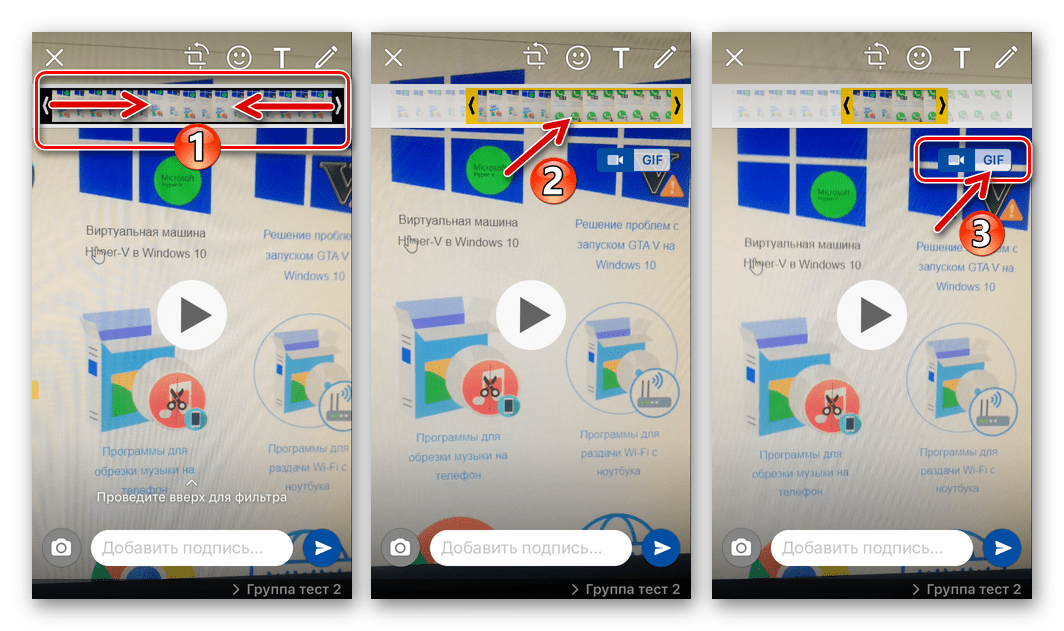
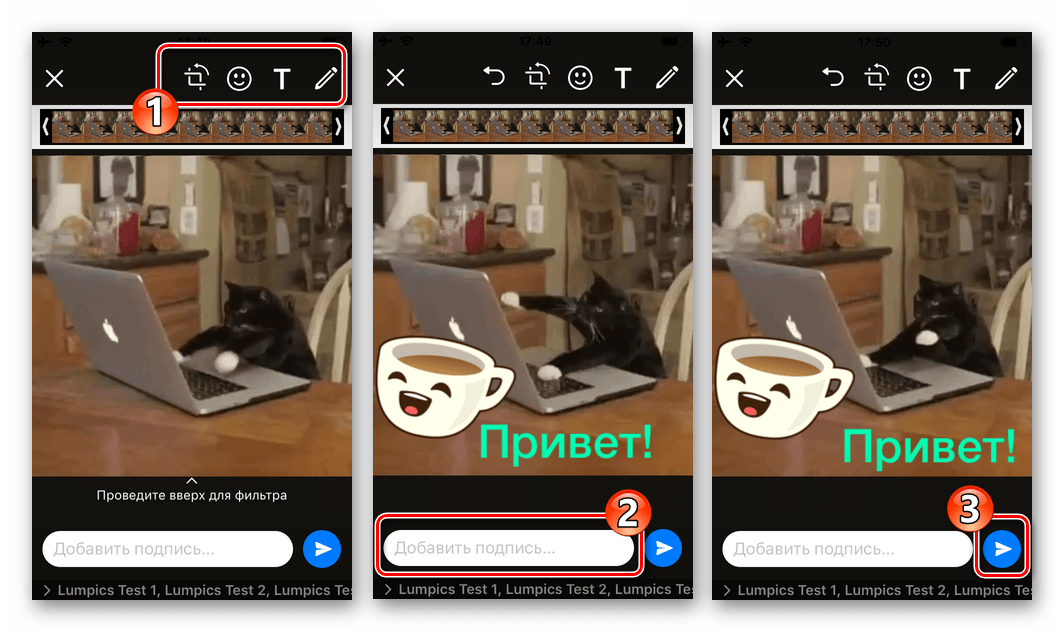
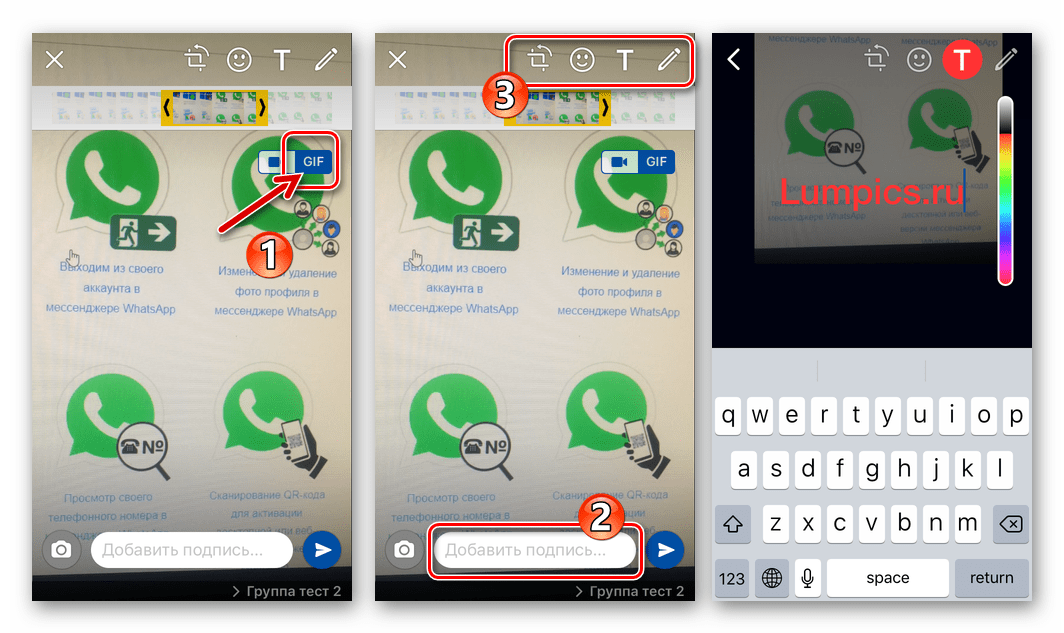
- Тапните «GIF» на описанном выше переключателе, при желании наложите на анимацию эффекты и заполните поле «Добавить подпись».
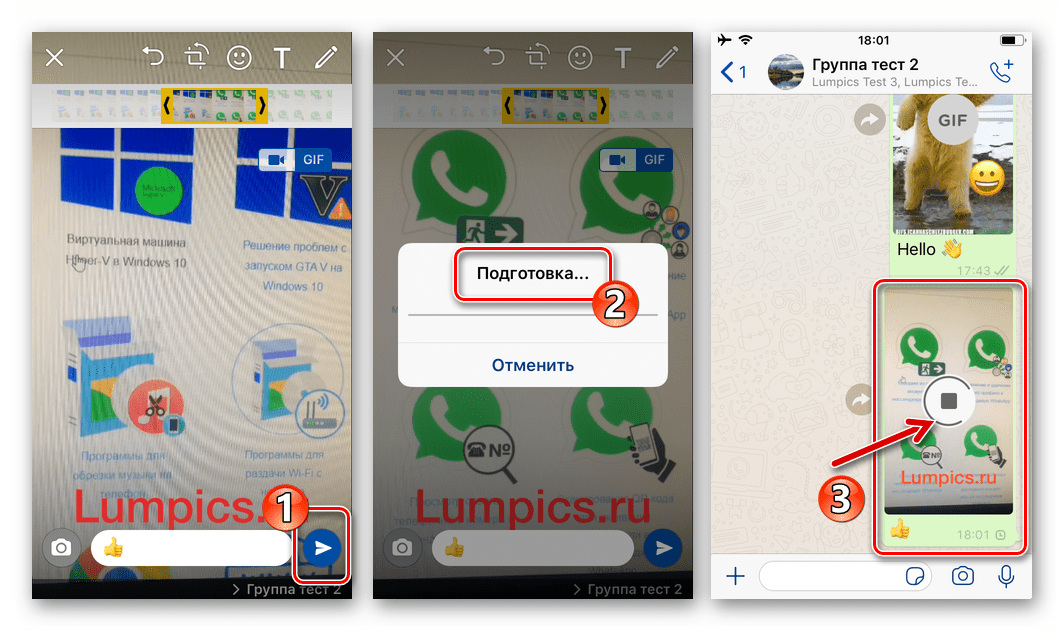
- По завершении создания «живой» картинки нажмите на инициирующую её отправку кнопку в правом нижнем углу экрана и затем ожидайте доставки созданного вами мультимедиа-сообщения адресату.
Готовое видео
- Открыв переписку с получателем GIF-изображения, нажмите на кнопку «+», которая расположена рядом с полем ввода текстового послания слева. В открывшемся меню выберите «Фото/видео».
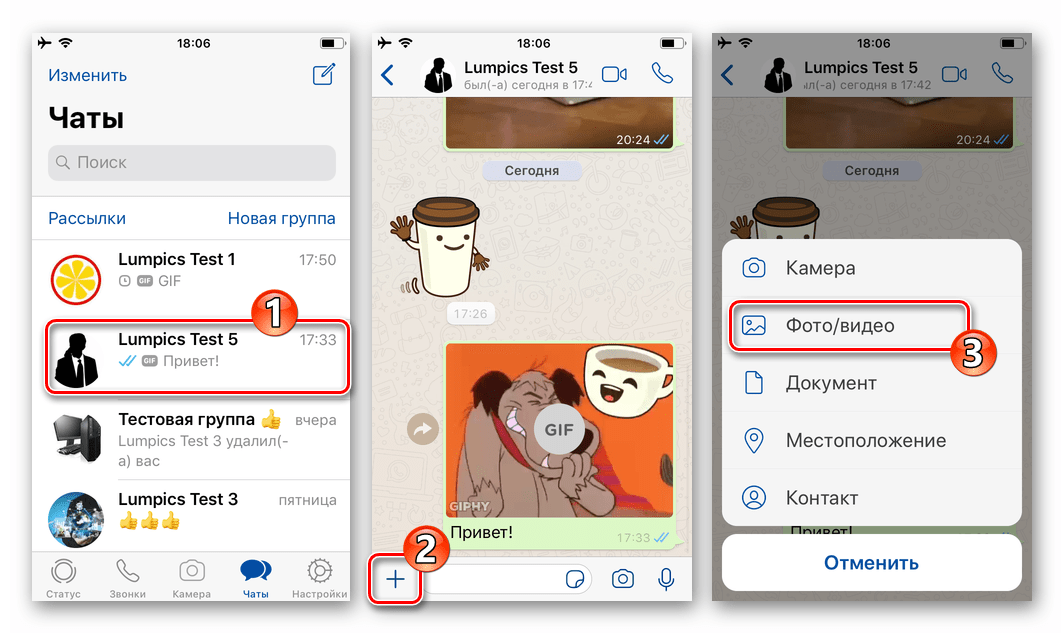
- Найдите призванный стать основой для гифки видеоролик и тапните по его превью.

- Двигая границы демонстрирующей раскадровку ролика панели вверху экрана, определите начало и конец преобразуемого в анимацию фрагмента. Как и в вышеописанном случае, подходящая для операции часть видео должна быть короткой, а о том, что нужная длительность вписывается в возможные рамки, подскажет отобразившийся под видеорядом справа переключатель «Видео/GIF».

- Переведите переключатель в положение «GIF», добавьте эффекты и напишите описание. Далее получившуюся анимацию можно отправлять вашему контакту — тапните по круглой кнопке с самолётиком, а затем немного подождите доставки послания в WhatsApp вашего собеседника.
Windows
C компьютера, то есть через дублирующее происходящее в мобильных вариантах мессенджера приложение WhatsApp для Windows, отправку анимированных картинок осуществить возможно, но здесь констатируется гораздо меньшее, чем в Android и iOS, количество доступных способов выполнения процедуры, а также есть определённые ограничения.
Вариант 1: Библиотека
Основным по задумке создателей ВатсАп методом демонстрации гифок своим собеседникам в мессенджере является выбор отправления из предлагаемых в сервисе-каталоге этого типа контента, что реализуется с ПК очень просто:
- Запустите WhatsApp на компьютере, откройте чат, куда планируется отправка анимации.

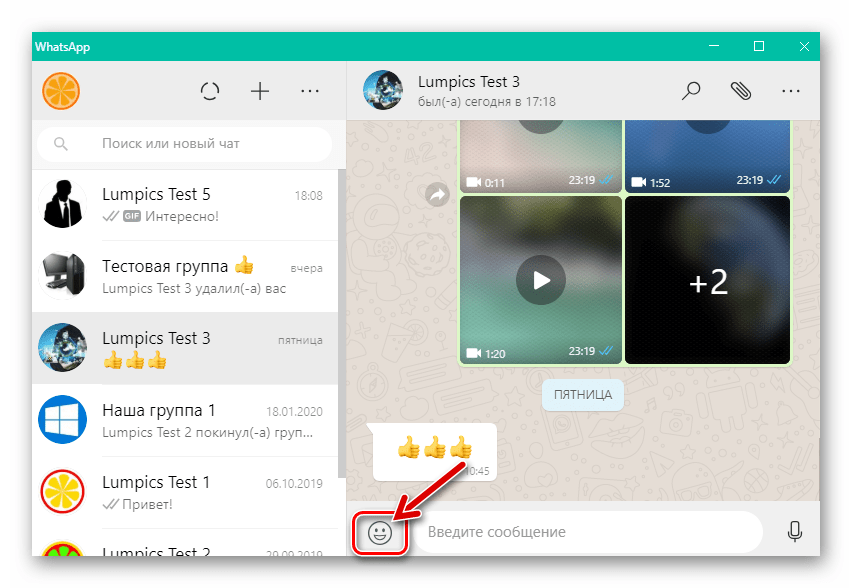
- Кликните по выполненной в виде смайлика кнопке рядом с предназначенной для ввода тестового сообщения областью окна программы.
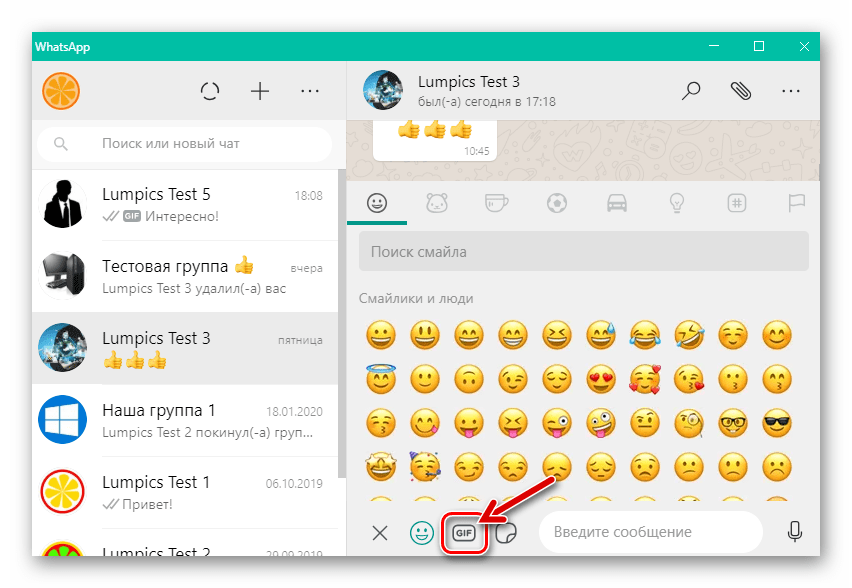
- Нажмите на третью по счёту кнопку «GIF» в ряду снизу справа отобразившейся панели.
- Перемещаясь по категориям, объединяющим группы анимированных картинок по темам и прокручивая перечень миниатюр,
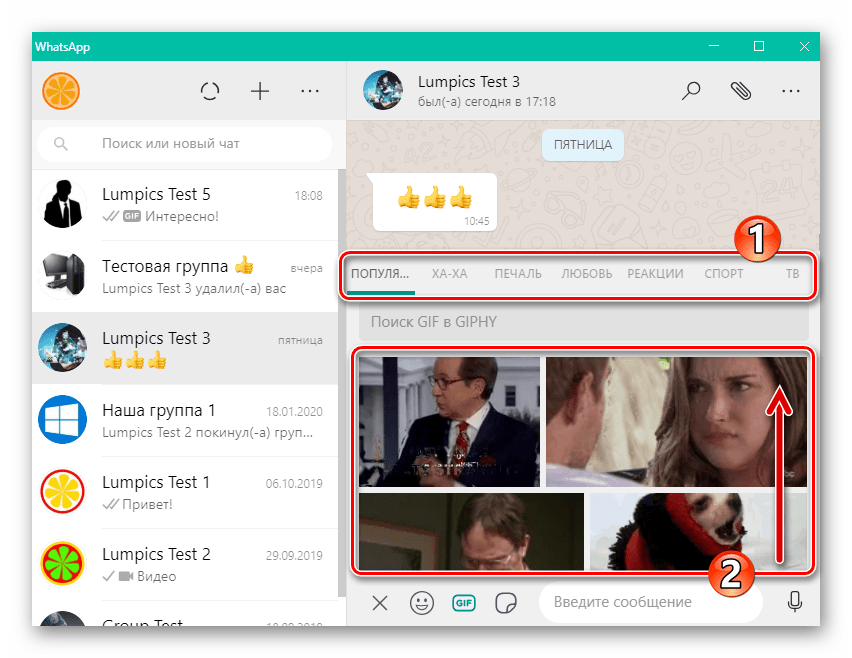 либо воспользовавшись полем поиска,
 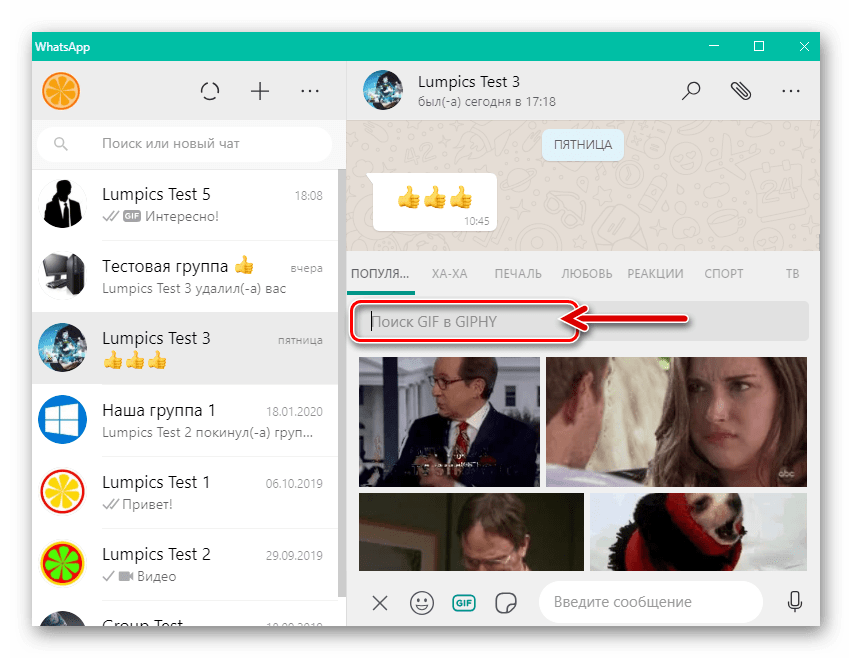 отыщите подходящее «живое» изображение и кликните по нему.
- При необходимости сопроводите гифку текстом, написав его в поле «Добавить подпись…», и затем щёлкните по круглой кнопке «Отправить».

- В результате выбранная GIF-анимация отправится в ВатсАп вашему собеседнику.

Вариант 2: GIF c диска ПК
Что касается скачанных из различных источников или созданных пользователем собственноручно и сохранённых на диске ПК GIF-файлов, возможность их отправки, по сути, не реализована разработчиками клиента ВатсАп для Виндовс. Добиться эффекта, когда картинка «оживёт» в мессенджере собеседника, здесь не получится, а единственным способом всё же передать анимацию является её отправка в виде файла.
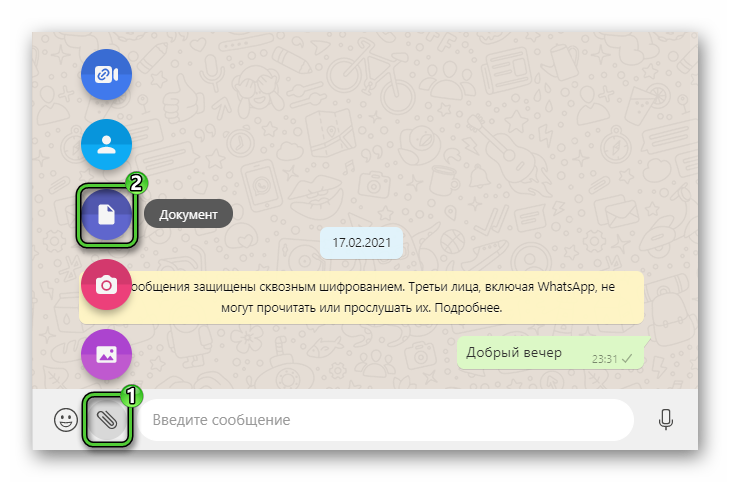
- Откройте WhatsApp для Windows и перейдите в чат с адресатом помещённой на диск вашего ПК гифки. Далее кликните по кнопке «Скрепка», которая расположена справа от имени контакта над областью с полученными и отправленными сообщениями в окне программы.
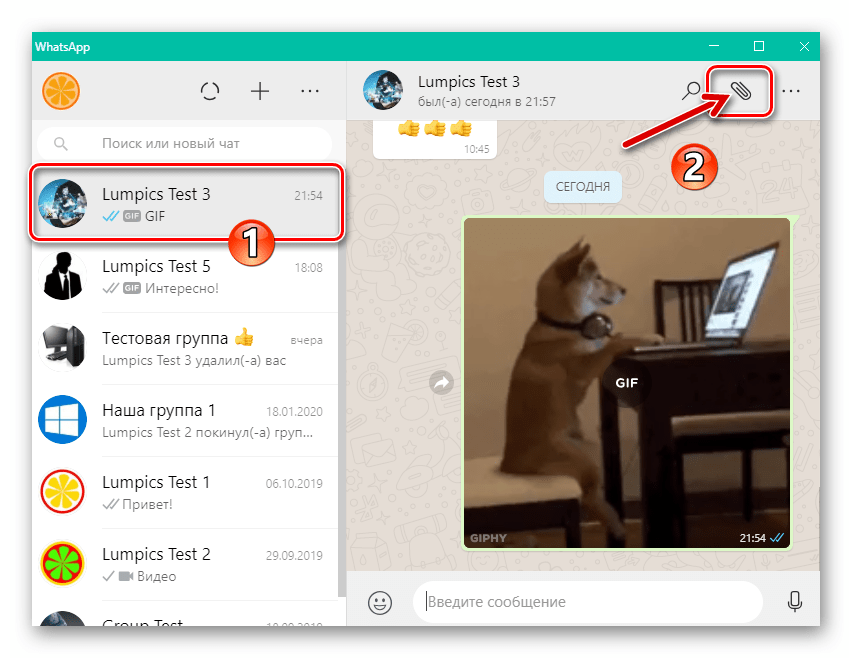
- В отобразившемся поверх переписки и состоящем из круглых значков меню вложений в сообщение щёлкните «Документ».

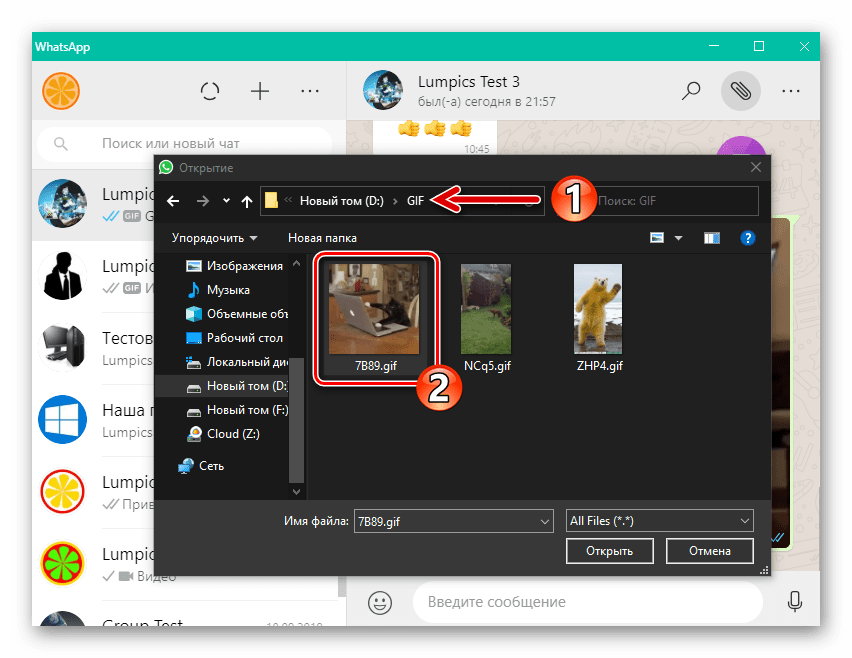
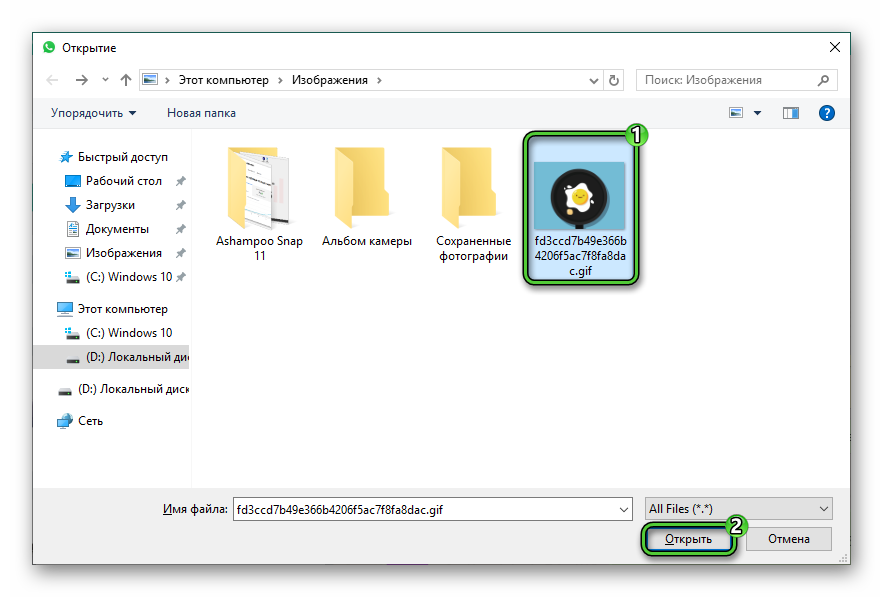
- В появившемся окне «Проводника» перейдите в каталог, где расположен отправляемый через мессенджер GIF-файл, дважды щёлкните по его наименованию или значку.
- Теперь кликните по кнопке «Отправка» в области «Просмотр» окна WhatsApp.
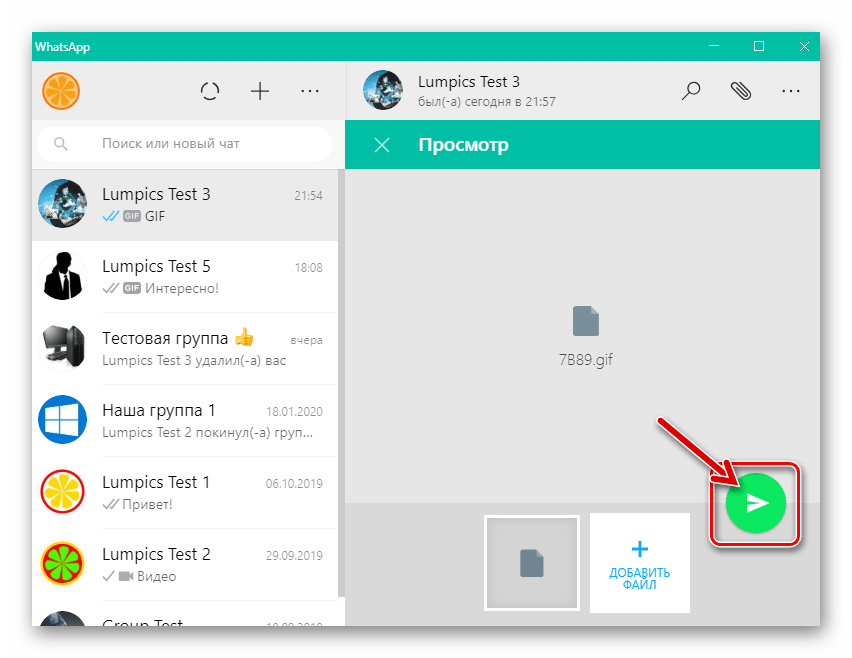
- Ожидайте завершения доставки сообщения, а точнее прикрепленного к нему файла адресату. По получении он сможет загрузить файл-источник анимации на своё устройство и просмотреть её с помощью поддерживающего такую возможность стороннего софта.

Заключение
Как видим, за исключением версии для ПК, приложения WhatsApp оснащены всем необходимым для эффективного обмена GIF-файлами. Использовать предусмотренный разработчиками инструментарий мессенджера несложно и можно говорить о том, что добиться нужного результата, то есть передать анимированную картинку другому участнику сервиса может каждый, даже начинающий его пользователь.
Как в WhatsApp на iPhone создавать и отправлять GIF-картинки (гифки)
Функцию создания GIF-анимации из видео мессенджер WhatsApp получил еще в 2016 году, однако далеко не все пользователи знают о ее существовании. В этом материале мы расскажем, как в WhatsApp создавать собственные и отправлять готовые GIF-картинки.
Как в WhatsApp на iPhone создавать и отправлять GIF-картинки (гифки)
Сразу стоит оговориться, что длительность используемых гифок в WhatsApp на iPhone ограничена пятью секундами (можно меньше).
1. Откройте чат с пользователем, которому Вы хотите отправить анимацию в формате GIF.
2. Нажмите на иконку камеры.
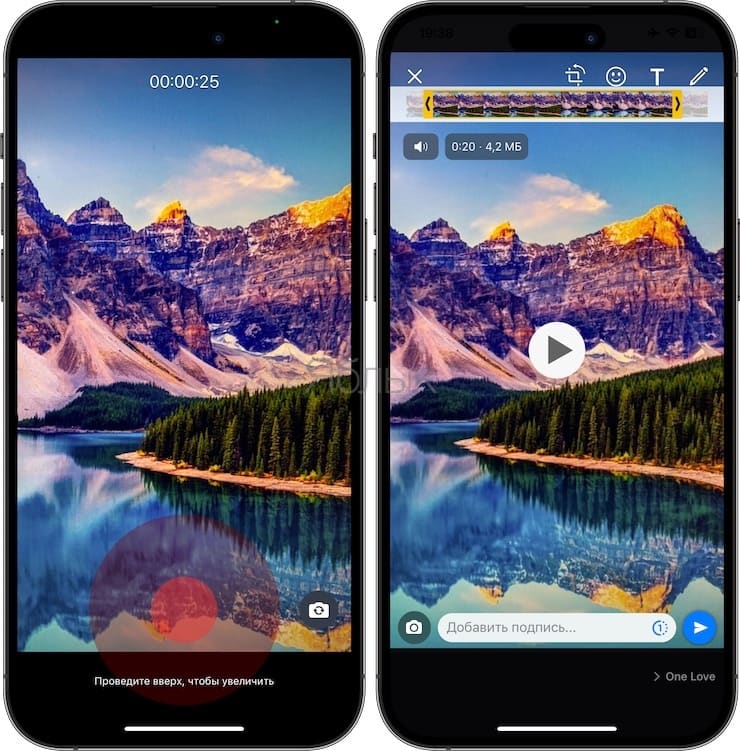
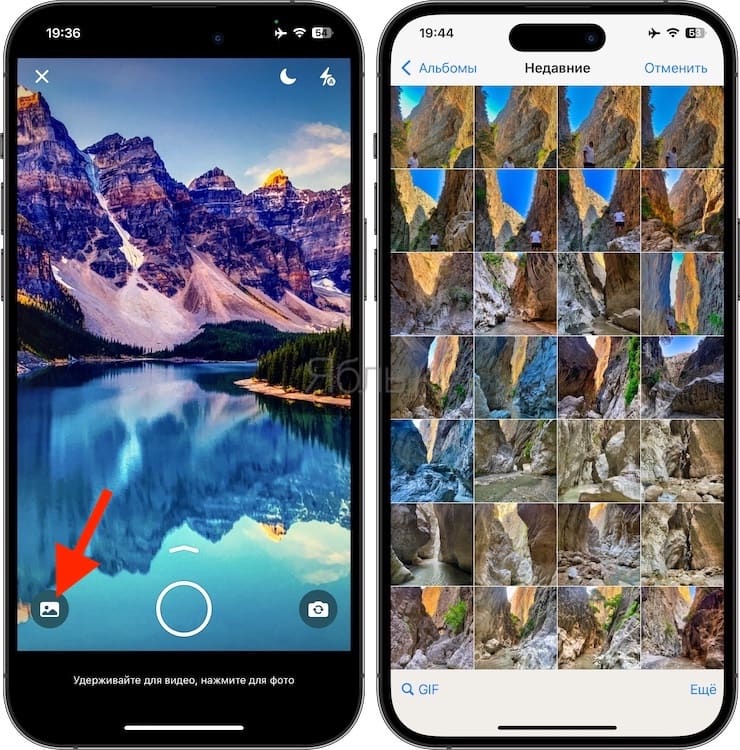
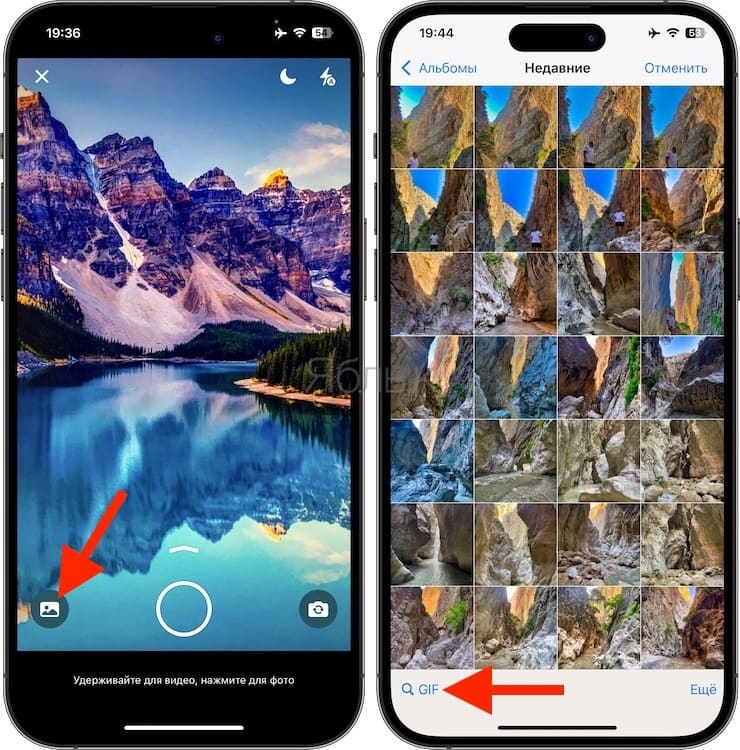
3. Нажмите и удерживайте большую круглую кнопку для записи видео или нажмите кнопку Медиатека, находящуюся слева, в случае, если необходимо выбрать видео из Медиатеки отснятое ранее.
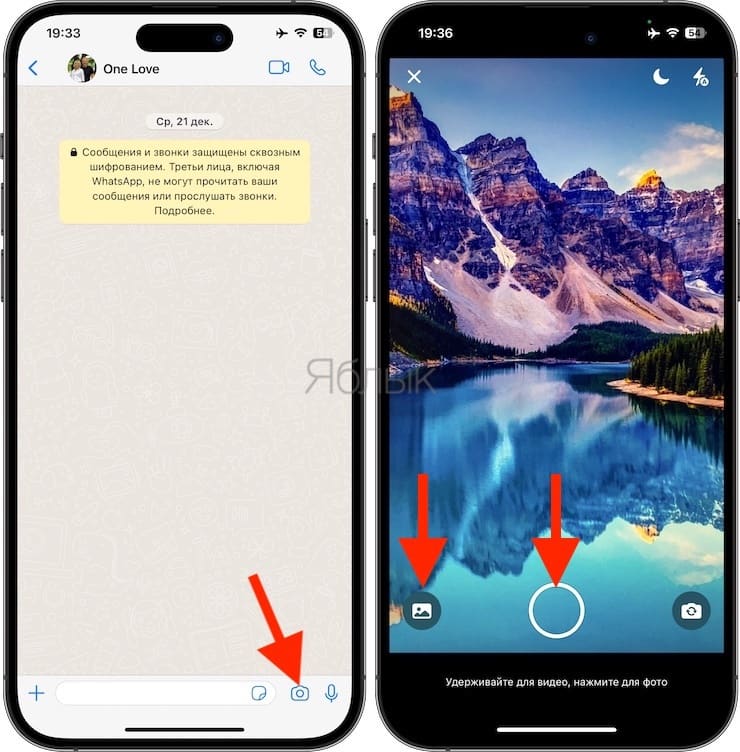
Съемка видео в приложении WhatsApp:
Выбор видео из Медиатеки:
4. Отредактируйте отснятый ролик по длительности (до 5 секунд), а также воспользуйтесь инструментами в верхнем меню, чтобы добавить на видео текст, смайлики или рисунки от руки.
5. Установите переключатель формата файла в положение GIF.
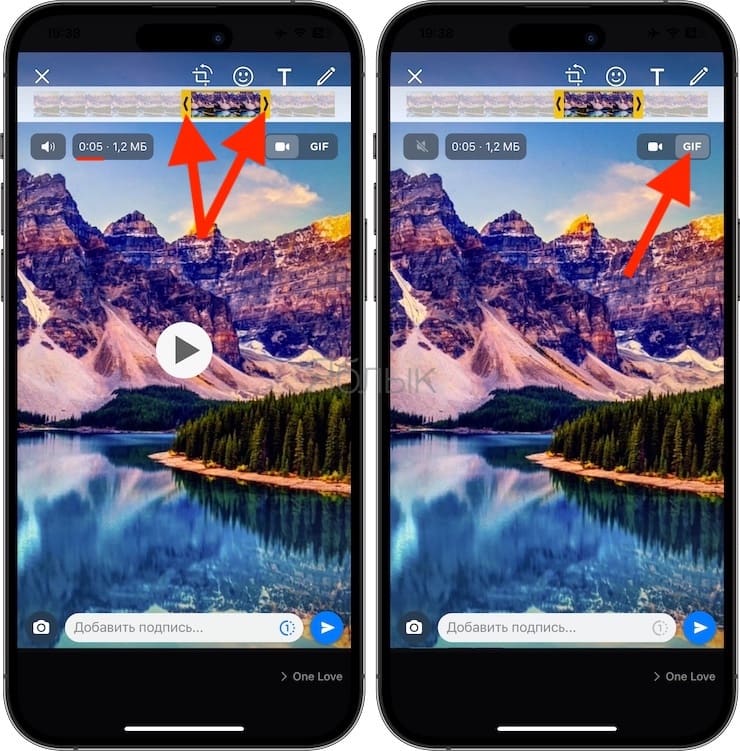
6. нажмите кнопку Отправить.
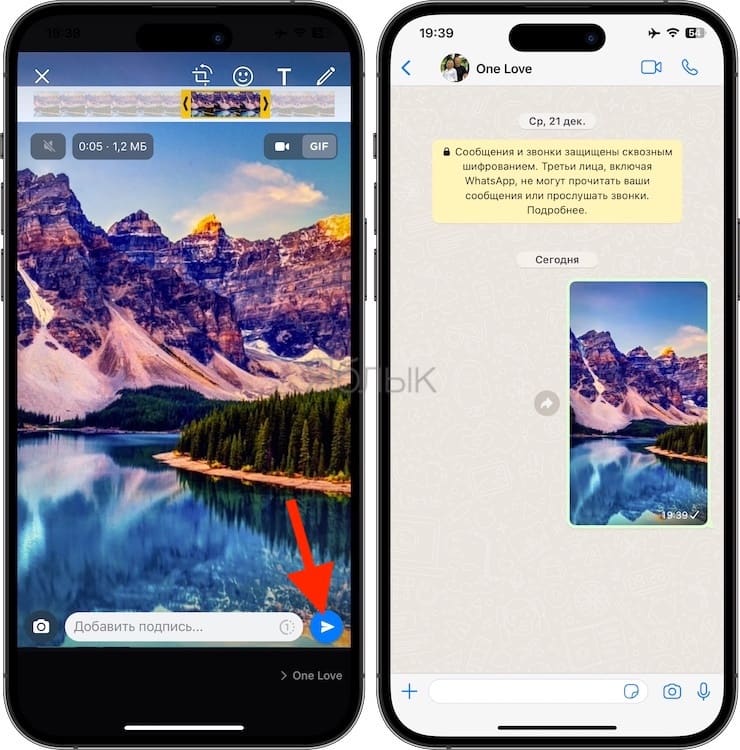
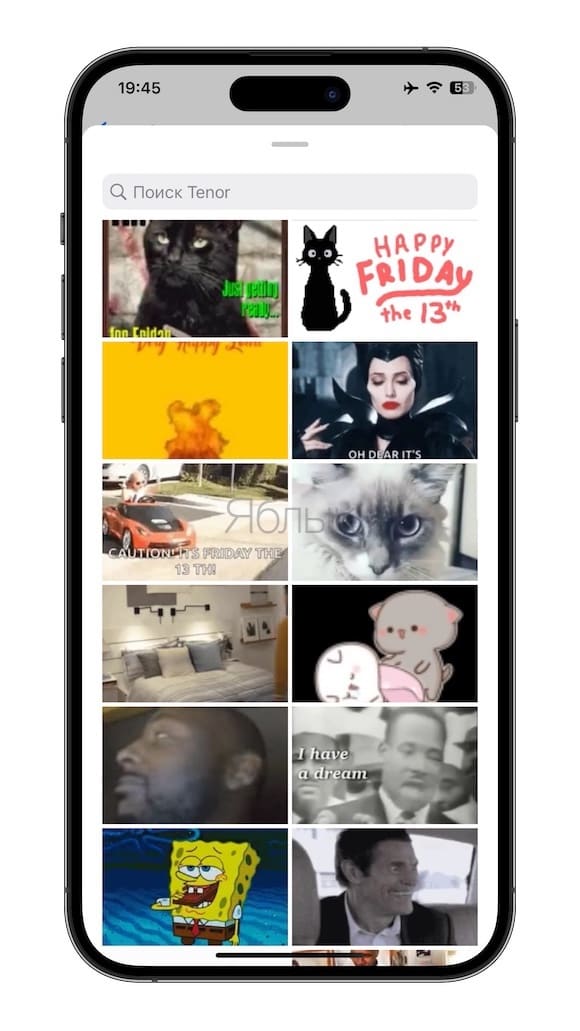
Кроме того, в WhatsApp имеются и стандартные варианты картинок, добавленные разработчиками в библиотеку утилиты. Для того, чтобы выбрать гифку из предложенных вариантов, нажмите на кнопку Медиатека, находящуюся слева и нажмите кнопку GIF в левом нижнем углу:
WhatsApp является лидером среди мобильных чатов. Его аудитория составляет более двух миллиардов пользователей.
�� Смотрите также:
- Как на iPhone звонить из приложения Телефон на Viber, Skype, WhatsApp и другие мессенджеры.
- Как установить пароль (Touch ID, Face ID) на WhatsApp.
- Как поделиться геопозицией (местоположением) в WhatsApp на iPhone в реальном времени.
�� Мы в Telegram и YouTube, подписывайтесь!
Как отправить гифку в WhatsApp
Помимо привычных смайликов и стикеров, в мессенджере Ватсап пользователи могут обмениваться GIF-ками. Так называются небольшие видеофрагменты без звука, например, сцены из фильмов, сериалы, забавные анимации и т. д. Они отлично дополняют текстовую переписку, могут заменить целое сообщение. В данной статье мы расскажем, как отправить гифку в WhatsApp на разных устройствах и разберемся с основными проблемами, которые возникают у пользователей при использовании этой функции.
Общая информация
Для начала немного вводной информации. Как и упоминалось раньше, GIF-ка – это короткий видеоролик, который зациклен и воспроизводится без звука. Такое название связано с тем, что он сохраняется в файле с расширением .GIF.
В случае с мессенджером его можно отправить в переписке вместо смайлика, стикера или целого сообщения, поделившись своими эмоциями на какое-либо событие. То есть это еще один способ общения. В самом Ватсапе есть встроенная библиотека с огромным количеством таких видеороликов.
Сначала мы объясним, как отправить одну и готовых гифок в переписку, а затем поговорим о том, как создать свою. Разберемся со всем по очереди.
Как отправить GIF в WhatsApp
В настоящий момент мессенджер доступен на смартфонах и планшетах, а также на компьютере. В каждом из случаев использовании данной функции будет различаться. Так что мы подготовили три подробные инструкции.
Android
Поговорим о том, как вставить GIF в WhatsApp на Андроид-устройстве. И тут есть несколько простых способов:
- Из встроенной библиотеки.
- Из галереи устройства.
Библиотека
Это значительное нововведение от разработчиков для обладателей смартфонов под управление Андроид. Для использования доступного функционала:
- Разблокируем смартфон и авторизуемся в мессенджере.
- Переходим в чат с выбранным пользователем и тапаем по иконке смайлика в нижней левой части пользовательского окна.
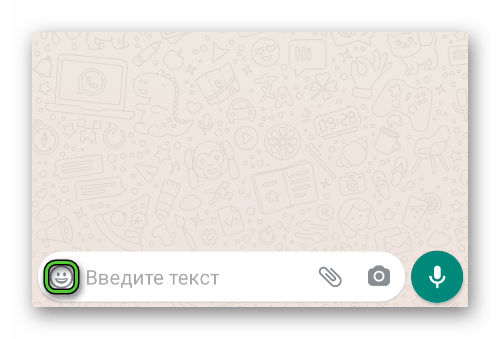
- В выпадающем списке активируем иконку GIF.
- Дожидаемся загрузки библиотеки.
- Находим подходящий гиф-ролик и тапаем по нему.
- По желанию добавляем подпись и подтверждаем отправку.

Видео сразу же появится в окне чата.
В библиотеке есть и поисковая строка. Для ее активации достаточно тапнуть по иконке в виде лупы, и ввести соответствующий запрос с виртуальной клавиатуры. Таким способом вы можете найти фрагмент из любимого фильма, сериала, популярный мем и т. д.
Хранилище
В переписку WhatsApp можно отправить GIF-файл, который уже есть на устройстве, например, он скачан из интернета. Для этого:
- Открываем приложение и тапаем по вкладке «Чаты», переходим в нужную беседу.
- Активируем иконку в виде скрепки напротив строки для ввода текстовых сообщений.
- В выпадающем списке выбираем вариант «Галерея».
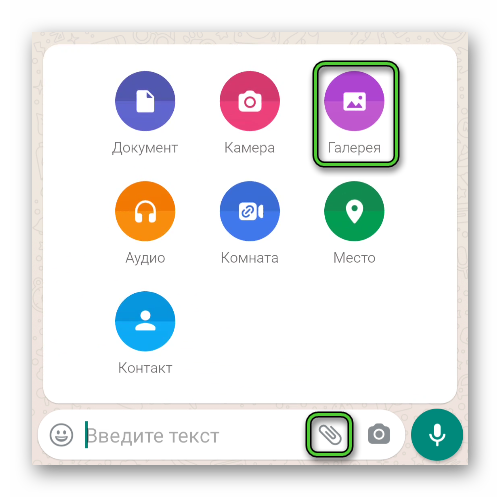
- Автоматически открывается окно со списком альбомов. Ищем нужный видеофрагмент с отметкой GIF и тапаем по нему.
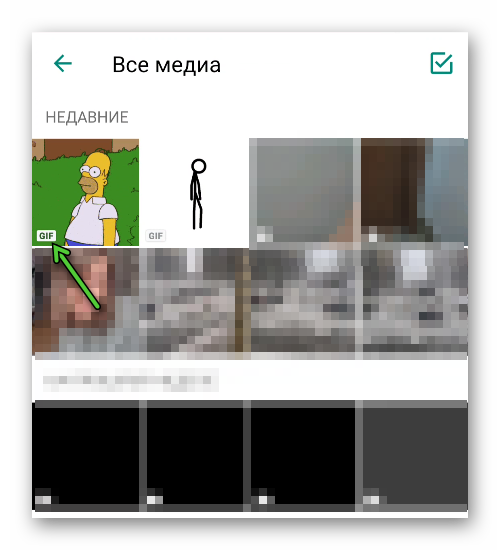
- С помощью инструментов редактирования меняем его внешний вид, если в этом есть необходимость, и подписываем сообщения.
- Подтверждаем отправку с помощью соответствующей иконки.
iOS
Как и в предыдущем случае, в Ватсапе на Айфоне можно отправлять из встроенной библиотеки или же из внутренней памяти устройства. Рассмотрим каждый из вариантов по отдельности.
Библиотека мессенджера
Об этом мы и говорили, в WhatsApp существует персональная библиотека-каталог, которые внедрила команда разработчиков в одном из обновлений. Чтобы переслать гифку в Вацапе из этого хранилища другому пользователю, выполните следующие шаги:
- Запускаем приложение и переходим в чат с нужным человеком.
- Активируем иконку в виде камеры в левом нижнем углу.
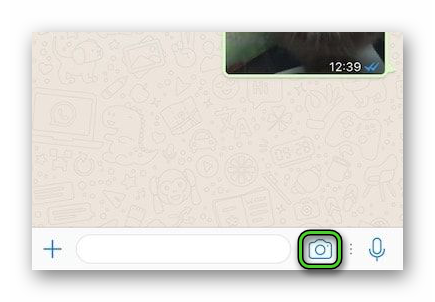
- Теперь нажимаем на значок галереи на том же месте.
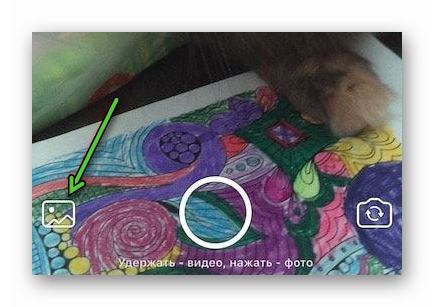
- Как и в предыдущих пунктах, на том же месте появится кнопка GIF – нажмите на нее.
- Выбираем одну из гифок из рекомендаций или находим подходящую через функцию поиска.
- Подтверждаем пересылку стандартным способом.
Хранилище iPhone
Если гифка, которую вы хотите отправить пользователю, уже добавлена в приложение «Фото» на вашем устройстве, то добиться желаемого можно:
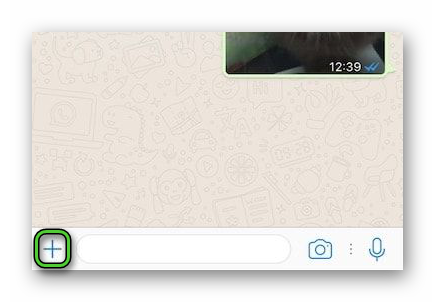
- В окошке переписки нажимаем на иконку в виде плюсика.
- Переходим в галерею устройства. Этот пункт может называться «Фото/видео» или как-то иначе.
- Находим GIF-файл в общем списке или в одном из альбомов.
- Выбираем его одиночным тапом.
- Редактируем сообщение, если в этом есть необходимость, добавляем подпись.
- Тапаем по кнопки отправки.
В результате гифка появится в общем чате и сразу же начнет воспроизводиться у вас и у вашего собеседника.
ПК
ПК-версия мессенджера сильно урезана функционально и не будет работать без постоянной синхронизации с мобильным приложением. Но не мотря на такие ограничения, переслать гифку в Вацапе на компьютере или ноутбуке все же можно. Как и в предыдущих случаях, здесь есть два удобных способа:
- Через встроенную библиотеку.
- С накопителя в виде отдельного файла.
Библиотека
Интерфейс ПК-версии мессенджера довольно похож на мобильное приложение, так что при ее использовании вы точно не запутаетесь. А вот пошаговая инструкция для отправки:
- Запускаем WhatsApp у себя на компьютере.
- Кликаем по графе переписки с нужным человеком в левом меню.
- Активируем кнопку в виде смайлика в нижней части окна.
- Затем переходим на вкладку с надписью GIF.
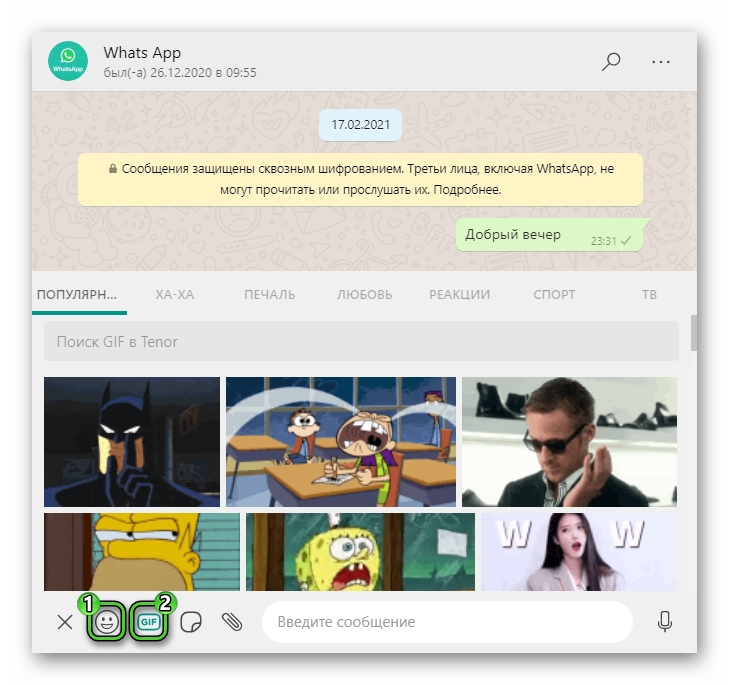
- В результате открывается библиотека Tenor с огромным выбором. Перемещаясь по ее категориям, находим нужную гифку. Альтернативный вариант – воспользоваться функцией поиска.
- Кликаем мышкой по миниатюре для ее выбора.
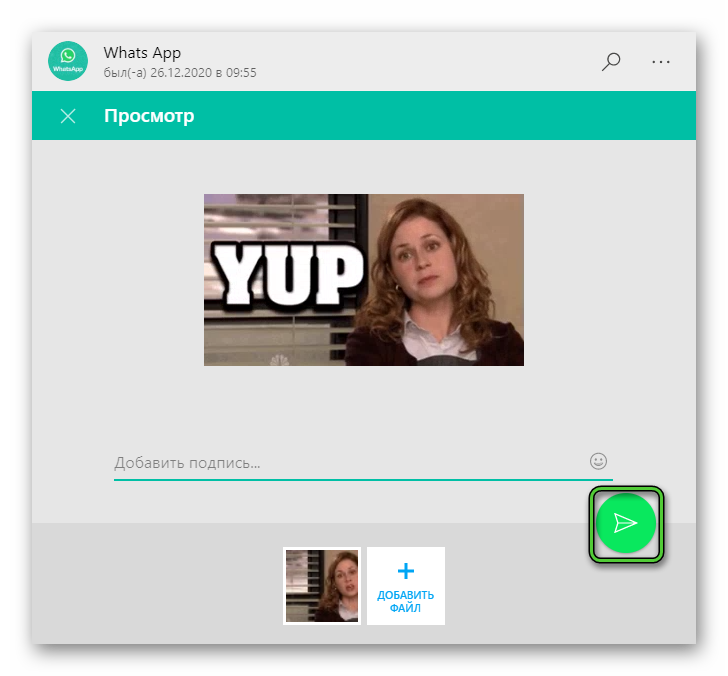
- По желанию добавляем подпись и подтверждаем отправку сообщения привычным способом.
GIF с диска ПК
Если у вас уже заготовлена парочка видеороликов для отправки друзьям или знакомым, то:
- Кликаем по переписке с выбранным человеком в окне мессенджера WhatsApp.
- Активируем иконку в виде скрепки.
- В выпадающем списке выбираем пункт «Документ».
- Автоматически открывается файловый менеджер «Проводник», прописываем путь к сохраненный ранее гифкам.
- Выделяем нужный файл и подтверждаем серьезность намерений кнопкой «Открыть».
- Кликаем по «Отправить» и ждем завершения процедуры.
У выбранного пользователя, помимо просмотра анимированного изображения, есть возможность скачать его к себе на устройстве.
Как сделать гифку в Ватсапе
Разработчики предусмотрели несколько вариантов создания собственной анимированной картинки для дальнейшего использования. Такая функция присутствует и на Андроид-телефонах, и на Айфонах. Причем в каждом из случаев процедура ее использования будет различаться. Поэтому мы подготовили две отдельные инструкции.
Android
Здесь есть два варианта:
- Взять готовое видео.
- Снять небольшой ролик на камеру в самом мессенджере.
Готовое видео
Чтобы создать и добавить GIF в Ватсапе из видеофайла, выполните следующие шаги:
- Разблокируем смартфон и запускаем мессенджер.
- Переходим в вкладку «Чаты» и тапаем по актуальному диалогу.
- Активируем строку для ввода текстового сообщения, нам нужна иконка в виде скрепки в правой части поля.
- В контекстном меню выбираем «Галерея».Автоматически открывается новое окно, в котором мы выбираем видеофрагмент для дальнейшего использования.
- Тапаем по нему и обрезаем загруженный объект путем сдвигания границ слева и справа на раскадровке ролика. Максимальная длительность – 6 секунд или меньше.
- Тапаем по кнопке GIF под кадрами видео.
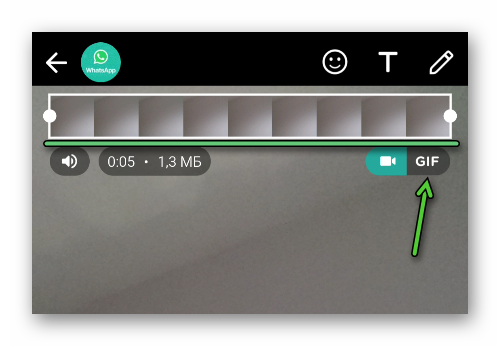
- Тапаем по зеленой кнопку в виде белого самолетика на зеленом фоне, и гифка перешлется выбранному контакту в WhatsApp.
В верхней части окна редактирования находятся полезные инструменты для добавления смайлов, надписей и рисования.
Давайте посмотрим на альтернативный вариант достижения желаемого результата.
Камера
Пользователи могут, не выходя из приложения, записать короткий ролик и превратить его в авторскую гифку. Для этого:
- Открываем мессенджер и переходим во вкладку «Чаты».
- Тапаем по интересующей нас переписке и попадаем в комнату.
- Активируем иконку в виде камеры в правой части поля для ввода текстового сообщения.
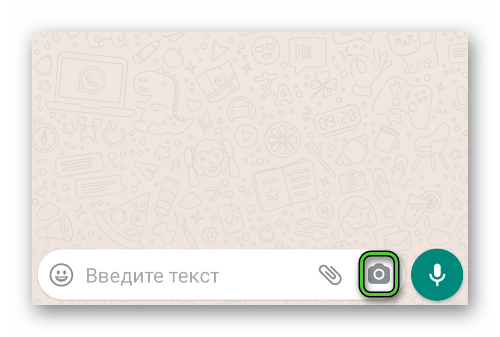
- Зажимаем кнопку затвору камеры для записи короткого видео (таймер продолжительности находится в верхней части окна).
- Завершаем процедуру, отпустив кнопку затвора.
- Обрезаем полученный видеоролик путем сдвига левой и правой границы видео на специальной панели.
- Доводим продолжительность фрагмента до 6 секунд или короче.
- Активируем под панелью-видеоряда переключатель GIF, редактируем объект с помощью надписей, рисунков или добавляемых из библиотеки смайлов или стикеров. Соответствующие инструменты находятся на верхней панели.
- Подтверждаем серьезность намерений кнопкой отправки (бумажный самолетик на зеленом фоне).
iOS
Теперь давайте разберемся, как сделать гиф в Ватсапе для Айфона или Айпада. Принципиально эта процедура ничем не различается с Android-устройствами, но есть несколько нюансов. Разберем инструкции для записи ролика с камеры и для готового видео
Камера
Для записи короткого ролика и его дальнейшего использования в мессенджере:
- Открываем приложение и переходим на вкладку с чатами.
- Открываем интересующую нас переписку.
- Тапаем по иконке камеры в нижней части пользовательского окна (справа от поля для ввода текстовых сообщений).
- Активируем затвор посередине экрана, таймер сверху автоматически запускается.
- Снимаем видео, и останавливаем запись тапом на уже знакомую нам функциональную кнопку.
- В верхней части окна появляется панель видеоряда, с помощью которой мы обрезаем ролик до максимальной продолжительности в 6 секунд.
- Активируем переключатель GIF под панелью. Он появляется, если соблюдено требование по длительности видеофрагмента.
- Накладываем анимационные эффекты, надписи или подписи, градиенты.
- По завершению всех процедур тапаем по кнопке отправки, ждем, пока система обработает созданный объект.
По итогу, в чате с выбранным пользователем появляется анимированная картинка.
Готовое видео
Поговорим о том, как отправить гифки в Ватсапе, если у вас уже есть в галерее объект для трансформации. Для претворения задуманного в жизнь:
- Запускаем мессенджер и открываем чат с выбранным пользователем.
- Тапаем на плюсик слева от строки для ввода текстового сообщения.
- В выпадающем списке выбираем вариант «Фото/видео».
- Автоматически открывается окно «Все фото», тапаем по «Альбомы» в левом верхнем углу пользовательского окна.
- В соответствующей страничке выбираем пункт «Видео».
- В новом окне выбираем предпочтительный объект.
- Обрезаем видео, сдвигая границы на соответствующей панели влево и вправо до продолжительности записи в 6 секунд.
- Активируем переключатель GIF под панелью видеоряда.
- Редактируем объект на свое усмотрение предложенным инструментарием.
- Оставляем подпись в поле для ввода (нижняя часть пользовательского окна).
- Подтверждаем серьезность намерений кнопкой отправки.
- Ждем, пока система обработает объект.
Если с созданием и транспортировкой гифок в разных версиях WhatsApp разобрались, приступаем к вариативности отправки других картинок и видеофрагментов.
Проблемы при создании и отправке гифки
Если вам не удалось отправить документ пользователю, на официальном сайте проекта выделяют несколько причин подобной несправедливости:
- Нестабильное интернет-соединение – проверьте качество подключение и его скорость. Несмотря на низкие требования WhatsApp к мобильным сетям или Wi-Fi, отправка файлов требует определенных ресурсов.
- Некорректная дата и время – проверьте настройки даты и времени на вашем смартфоне. Если данные некорректны, то приложение не сможет связаться с серверами для загрузки медиафайлов.
Если при отправке гифки система пишет «неверный формат», проверьте продолжительность картинки, а также размер кадра. Есть вероятность того, что требования системы проигнорированы, и активируются встроенные алгоритмы блокировки.
Конечно, безопаснее всего, в этом смысле, использовать картинки, представленные во встроенных библиотеках – там точно никаких проблем с отправкой не будет.
Завершение
Гифки в WhatsApp – это удобный инструмент для выражения уникальности, персонализации стиля общения, проявления эмоций. Создание анимированных изображений занимает несколько минут при должной сноровке, и не отличается сложностью практической реализации.
Разработчики предусмотрели несколько вариантов, как вставить гифку в Ватсап на вкус и цвет пользователей, чтобы максимально упростить этот процесс. Что касается возможных проблем, то подробная информация о них есть на официальном сайте проекта в разделе FAQ.
Как отправить гифку в WhatsApp

GIF-файл – это зацикленный видеоролик без звука. Также это может быть просто несколько картинок, которые отображаются по очереди. Зачастую гифки – забавные анимации из фильмов, сериалов, клипов, мультиков, популярных мемов и т. д. Но по сути гифкой может стать любое видео. Гифку может сделать каждый, а затем переслать ее в переписку в мессенджере. В данной статье мы объясним, как отправить гифку в WhatsApp. Заодно разберем важные нюансы, которые относятся к использованию данной функции.
Как отправить гифку в WhatsApp — что это
В один момент разработчики Ватсапа встроили в мессенджер огромную библиотеку GIF-файлов, которые можно бесплатно пересылать своим знакомым в разных ситуациях, например, в ответ на забавное сообщение, чтобы показать свои эмоции и т. д. В настоящий момент данная функция доступна для всех пользователей мобильного приложения, ПК-клиента и веб-версии WhatsApp. Мы предложим инструкции для каждого из случаев. А потом уже перейдем к способу, как сделать свою гиф-анимацию в Ватсапе.
Инструкция для мобильного приложения (Android и iOS)
Практически в любой ситуации у современного человека будет смартфон под рукой. При наличии интернет-соединения он без каких-либо проблем сможет связаться со своими друзьями, близкими, коллегами по работе и другими людьми с помощью мессенджера. А в переписке он может отправить гифку, выбрав любую анимацию в огромной коллекции.
Способ, как вставить GIF в WhatsApp, будет одинаковым для Android-устройств и iPhone. Просто выполните следующие шаги:
- Откройте мобильное приложение мессенджера на своем смартфоне или планшете.
- Перейдите в личный чат с собеседником, которому вы хотите послать гифку, или в групповую беседу.
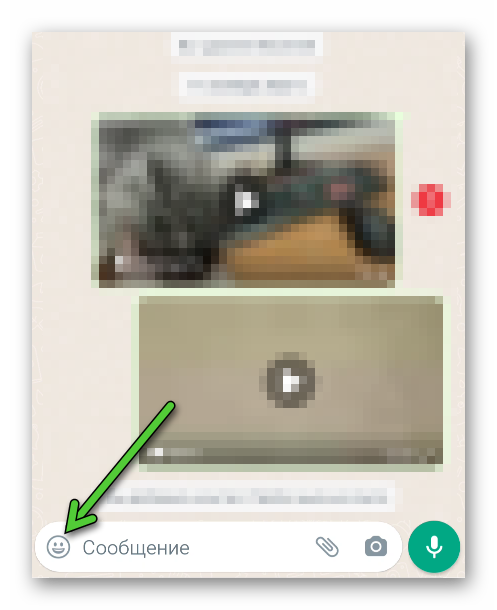
- Тапните по иконке со смайликом или с наклейкой рядом с формой ввода сообщения в нижней части экрана. На Android она будет находиться слева, а на iPhone – справа.
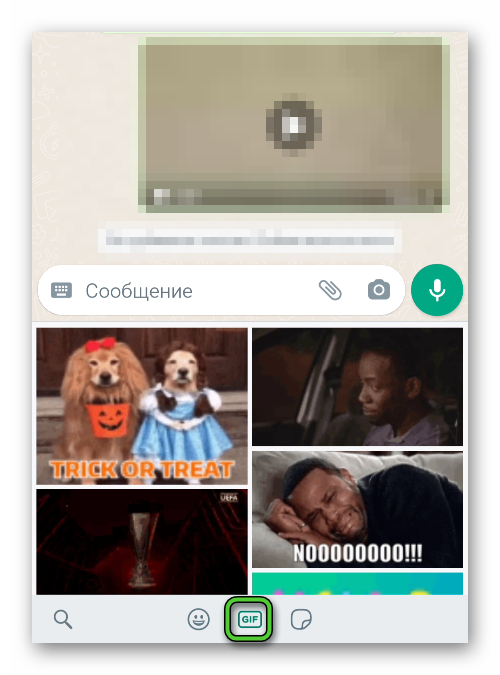
В результате отобразится меню выбора смайликов или стикеров. В нем нужно переключиться на гифки, нажав на надпись GIF.
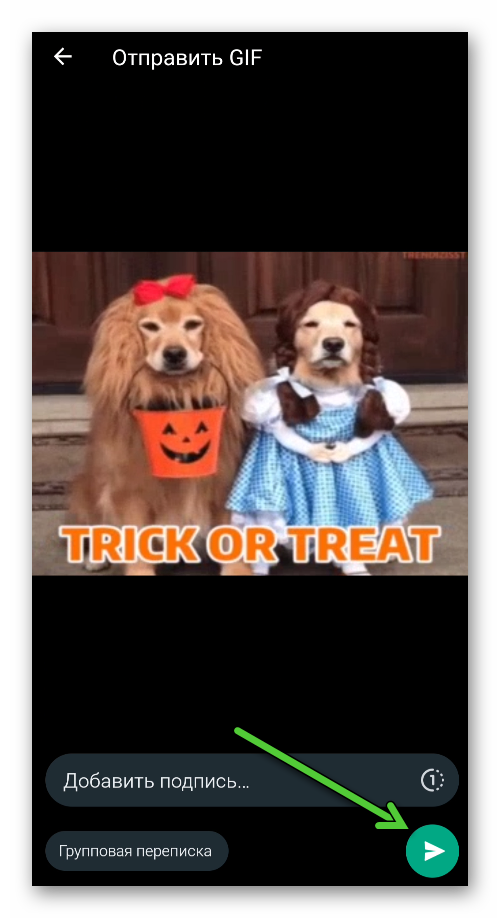
А еще вы можете воспользоваться поиском по библиотеке анимаций, нажав на значок с увеличительным стеклом, который отображается в меню GIF.
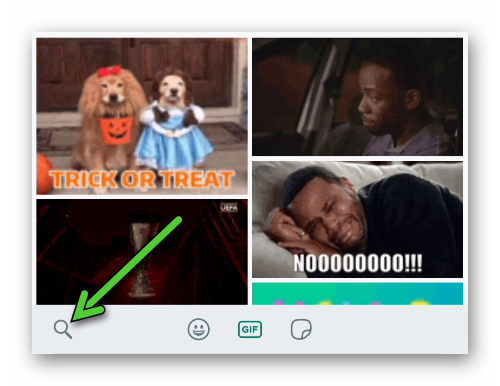
Поиск понимает запросы на английском и русском языке. Вы можете искать, например, эмоции, кадры из фильмов, различные мемы и многое другое.
Отправлять гифки в Ватсапе на Айфоне и Андроид-устройствах стало возможным благодаря интеграции в мессенджер интернет-сервиса Tenor. Tenor – это огромная библиотека GIF-анимаций, которая регулярно пополняется новыми. В ней можно найти ролики на любые случае жизни из мультиков, фильмов, сериалов, различных шоу, забавных видео с YouTube и из множества других источников.
Что делать, если функция недоступна
Если вы воспользовались предложенной инструкцией, как отправлять гифки в Ватсапе, но ничего не сработало, то дело может быть в программном сбое или в использовании устаревшей версии. Для начала попробуйте полностью закрыть и заново открыть мессенджер, а потом повторить попытку отправки. Ну а если это не помогло, имеет смысл обновиться. Процедура различается для Android и iPhone.
Инструкция для Android:
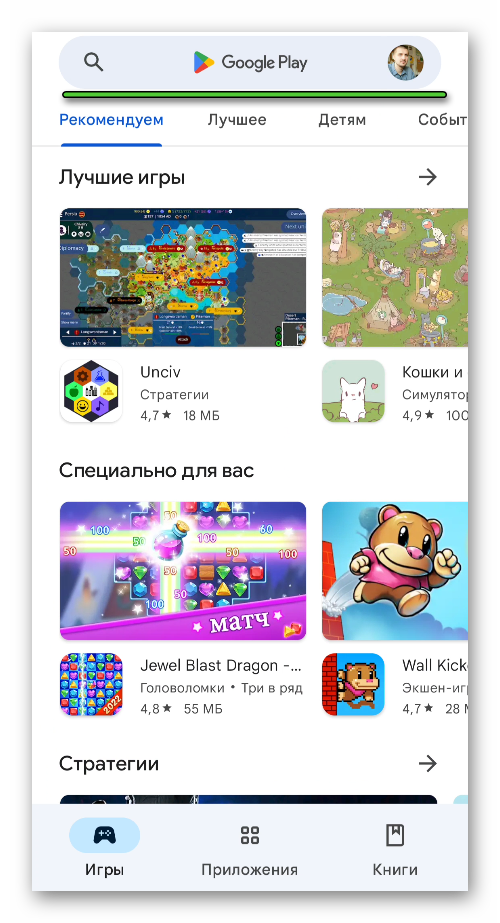
- Откройте магазин приложений «GooglePlayМаркет».
- Активируйте форму поиска в верхней части экрана.
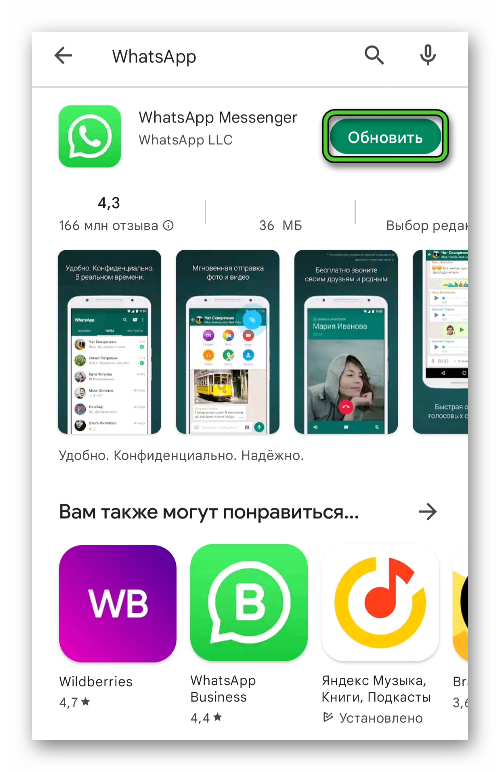
Инструкция для iPhone:
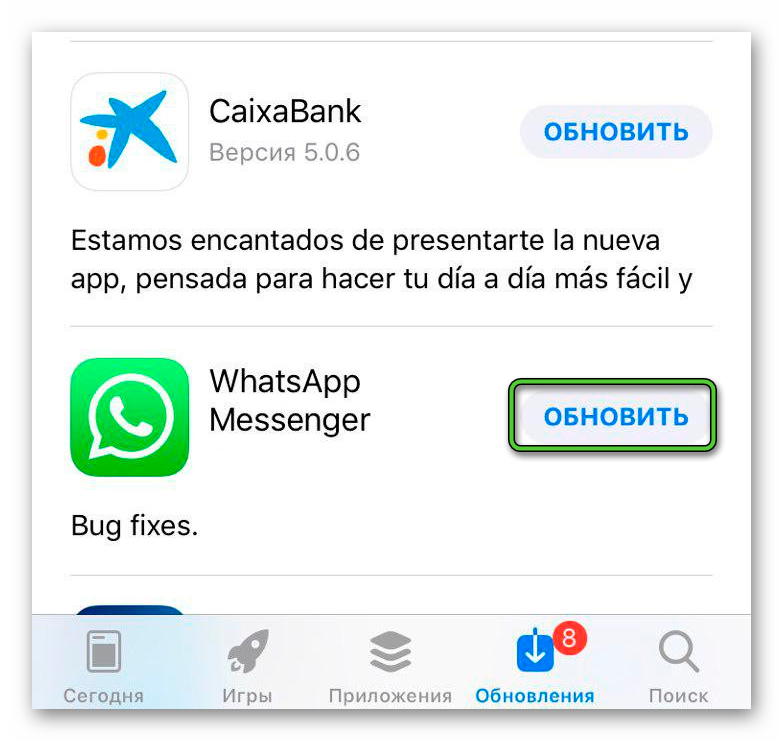
- Откройте магазин приложений AppStore.
- Посетите вкладку с обновлениями на нижней панели.
- Найдите WhatsApp в списке устаревших приложений.
- Запустите обновление с помощью соответствующей кнопки.
После того как вы установите новую версию мессенджера, функция должна заработать без каких-либо проблем. Попробуйте воспользоваться инструкцией из предыдущего раздела статьи, чтобы все проверить.
Инструкция для ПК-клиента и веб-версии (Windows, Mac OS, Linux)
Отправить GIF в WhatsApp можно не только на мобильных устройствах, но и на компьютерах с ноутбуками, где запущен ПК-клиент или веб-версия мессенджера. Порядок действий в обоих случаях будет одинаковым:
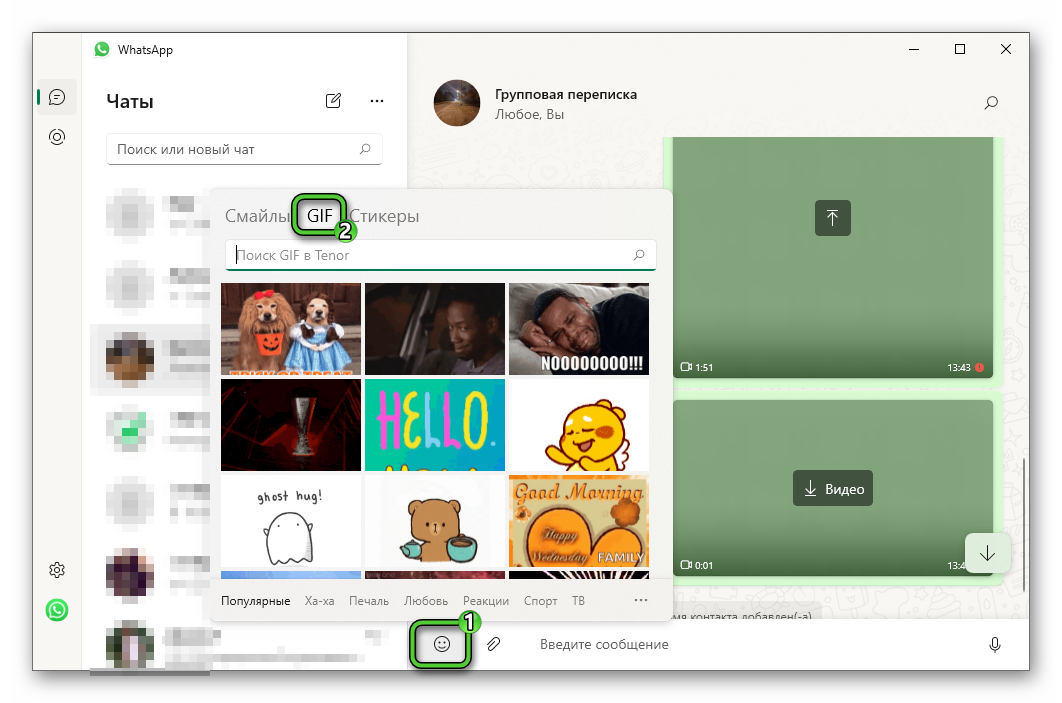
- Откройте Ватсап на ПК любым удобным способом.
- Перейдите к нужной беседе из списка слева.
- Кликните по иконки с эмодзи правее формы «Введите сообщение».
- В новом окошке переключитесь на вкладку GIF.
Обратите внимание, что во вкладке GIF есть удобное разделение на категории: Популярные, Ха-ха, Печаль, Любовь, Реакции, Избранные и т. д. А в верхней части этой формы находится функция поиска.
Как сделать свою гифку в Ватсапе – инструкция
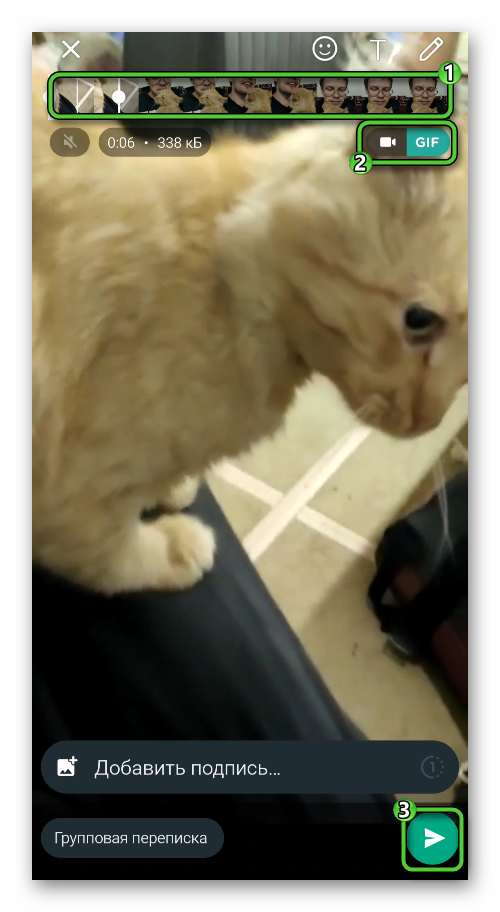
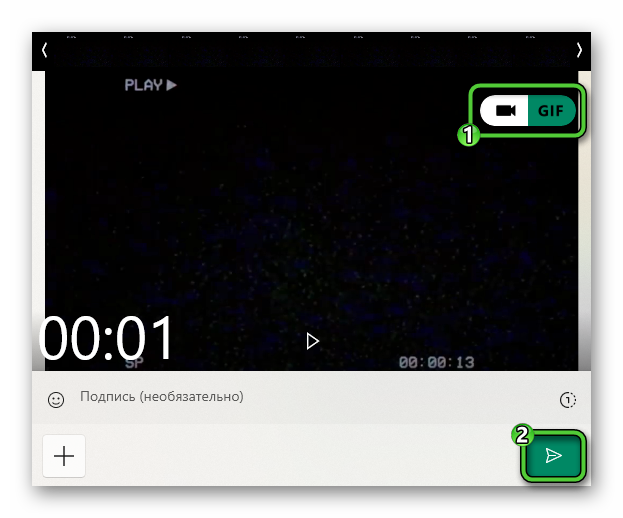
Вы можете добавить свою GIF-ку в Ватсап, превратив в нее любое видео в момент отправки. Данная возможность доступна на всех устройствах.
Учтите, что данная функция будет работать только для видео не дольше 6 секунд. Если оно идет дольше, то его можно обрезать прямо в мессенджере.
Инструкция для мобильного приложения
В случае со смартфонами и планшетами под управлением Android переслать свою гифку в Вацапе выйдет так:
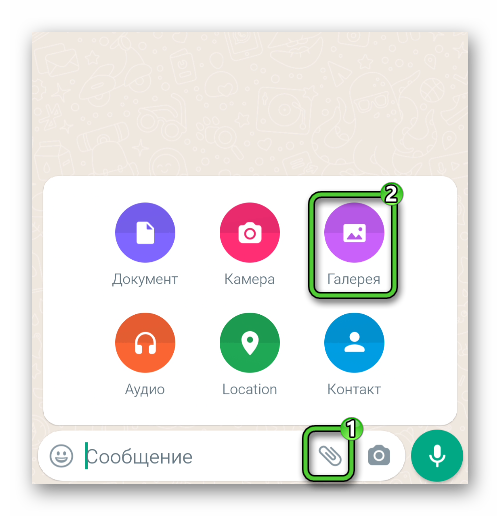
- В окне переписке тапните по значку скрепки в нижней части экрана.
- Выберите вариант «Галерея» в меню отправки.
Инструкция для iPhone:
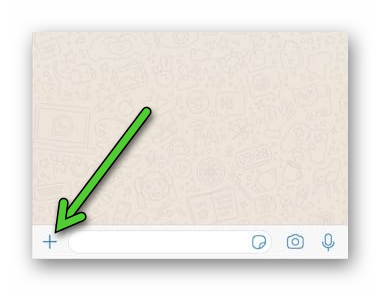
-
Перейдите в переписку и нажмите на иконку плюсика левее формы ввода сообщения.
Инструкция для компьютеров и ноутбуков
В случае с ПК-клиентом и веб-версией мессенджера вставить гифку в Ватсап из своего видео достаточно просто:
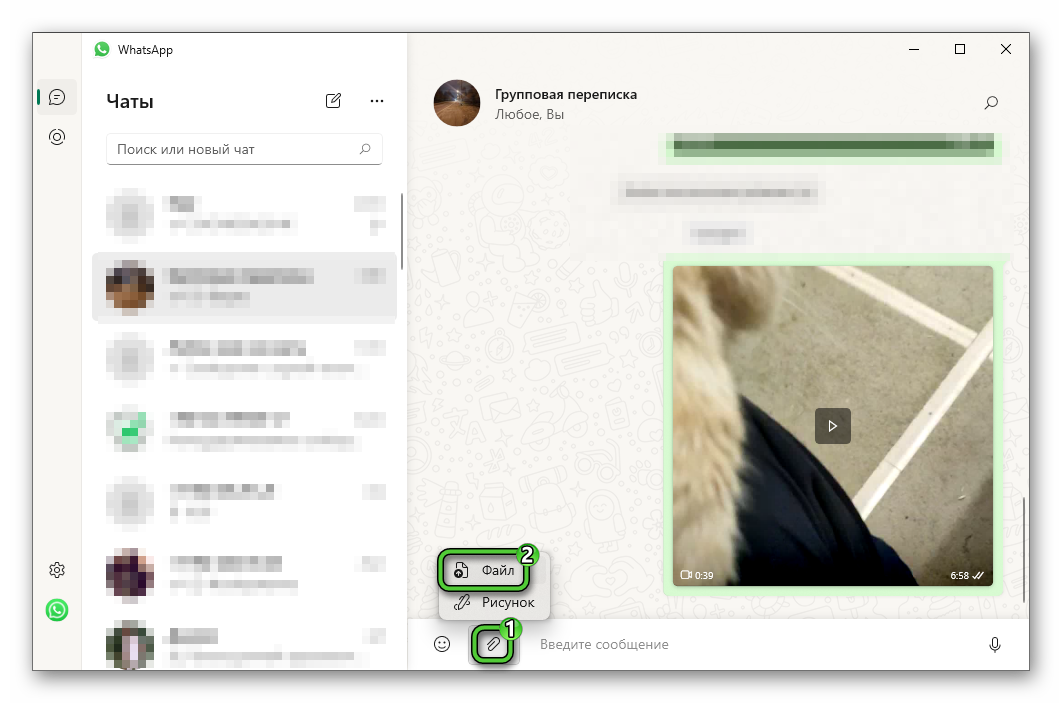
- Перейдите в переписку и кликните по иконке со скрепкой правее поля «Введите сообщение».
- Выберите вариант «Файл» в появившемся меню.
Проблемы при создании и отправке гифки
Если вы решите загрузить свой видеоролик и сделать из него GIF-анимацию в WhatsApp, то это может не получиться по нескольким причинам:
- У вас устаревшая версия мессенджера. Мы рассказывали, как его обновить в разделе статьи «Что делать, если функция недоступна».
- Вы забыли перед отправкой переключить режим на GIF.
- Длина видеозаписи превышает 6 секунд. В таком случае ее можно обрезать прямиком в мессенджере перед отправкой.
Чтобы избежать каких-либо проблем и ограничений по длительности, вы можете заранее сконвертировать любой ролик в формат GIF с помощью онлайн-сервиса, например, на сайте img2go. Вот пошаговая инструкция для вашего удобства:
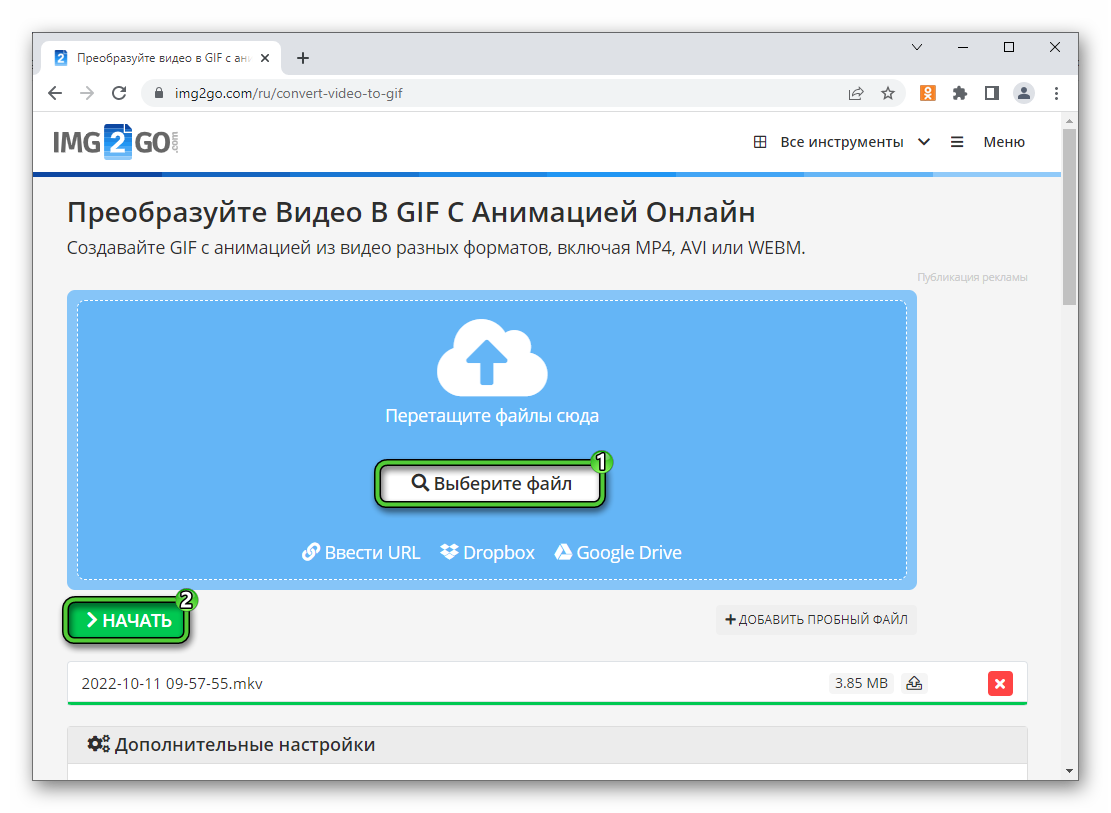
- Перейдите по этой ссылке.
- Кликните по кнопке «Выберите файл» и укажите видео через Проводник.
- Не меняя никаких настроек, запустите процедуру кнопкой «Начать».
Остается только переслать полученный GIF-файл в переписку в WhatsApp.
Подведение итогов
GIF-ками называются видеоролики без звука с зацикленным произведением. С их помощью можно отвечать собеседнику в WhatsApp, чтобы поделиться своими эмоциями. В мессенджере уже есть большая библиотека гифок под называнием Tenor, но еще их можно создавать самостоятельно из видеороликов не длиннее 6 секунд, ведь таковы ограничения системы.