
Как сделать гистограмму с накоплением и группировкой
Argument ‘Topic id’ is null or empty
Сейчас на форуме
© Николай Павлов, Planetaexcel, 2006-2023
info@planetaexcel.ru
Использование любых материалов сайта допускается строго с указанием прямой ссылки на источник, упоминанием названия сайта, имени автора и неизменности исходного текста и иллюстраций.
| ООО «Планета Эксел» ИНН 7735603520 ОГРН 1147746834949 |
ИП Павлов Николай Владимирович ИНН 633015842586 ОГРНИП 310633031600071 |
Как построить гистограмму в Excel и объединить ее с графиком
Гистограмма в Excel – это способ построения наглядной диаграммы, отражающей изменение нескольких видов данных за какой-то период времени.
С помощью гистограммы удобно иллюстрировать различные параметры и сравнивать их. Рассмотрим самые популярные виды гистограмм и научимся их строить.
Как построить обновляемую гистограмму?
Имеем данные по продажам разных видов молочной продукции по каждому месяцу за 2015 год.
Построим обновляемую гистограмму, которая будет реагировать на вносимые в таблицу изменения. Выделим весь массив вместе с шапкой и кликнем на вкладку ВСТАВКА. Найдем так ДИАГРАММЫ – ГИСТОГРАММА и выберем самый первый тип. Он называется ГИСТОГРАММА С ГРУППИРОВКОЙ.
Получили гистограмму, размер поля которой можно менять. На такой диаграмме наглядно видно, например, что самые большие продажи были по молоку в ноябре, а самые маленькие – по сливкам в июне.
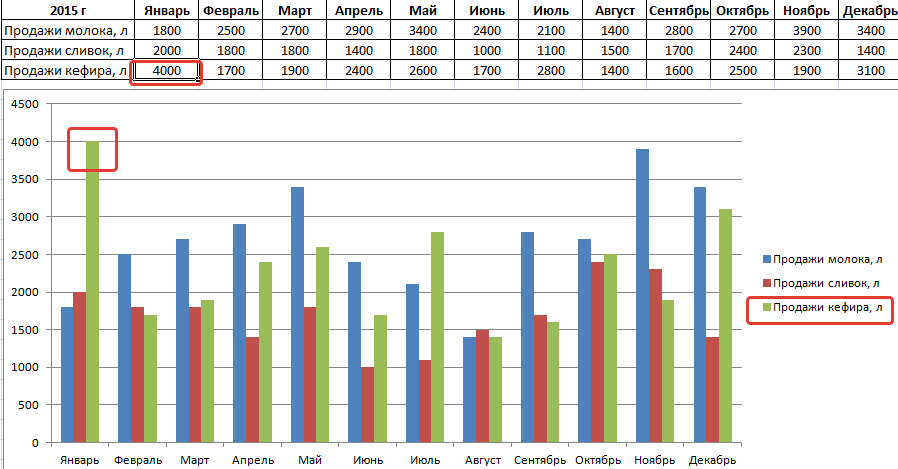
Если мы будем вносить в таблицу изменения, внешний вид гистограммы тоже будет меняться. Для примера вместо 1400 в январе по кефиру поставим 4000. Видим, как зеленый столбец полетел вверх.
Гистограмма с накоплением
Теперь рассмотрим, как построить гистограмму с накоплением в Excel. Еще один тип гистограмм, который позволяет отразить данные в процентном соотношении. Строится она точно так же, но выбирается другой тип.
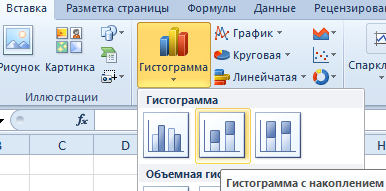
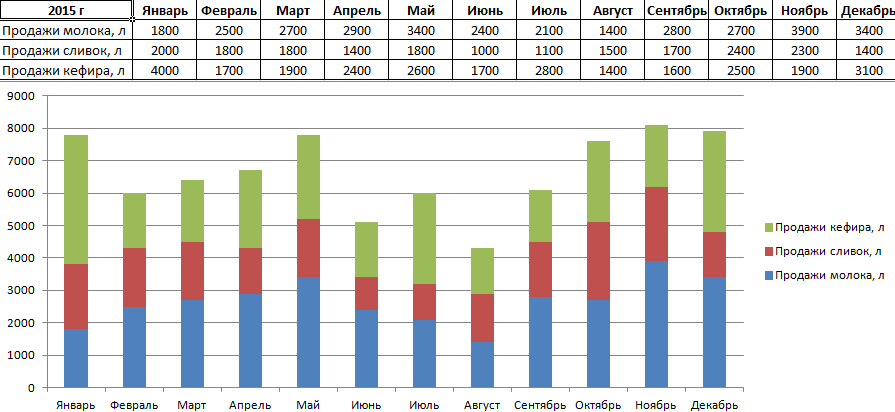
Получаем диаграмму, на которой можно видеть, что, например, в январе больше продано молока, чем кефира или сливок. А в августе, по сравнению с другими молочными продуктами, молока было продано мало. И т.п.
Гистограммы в Excel можно изменять. Так, если мы кликнем правой кнопкой мыши в пустом месте диаграммы и выберем ИЗМЕНИТЬ ТИП, то сможем несколько ее видоизменить. Поменяем тип нашей гистограммы с накоплением на нормированную. Результатом будет та же самая диаграмма, но по оси Y будут отражены соотношения в процентном эквиваленте.
Аналогично можно производить и другие изменения гистограммы, что мы и сделали:
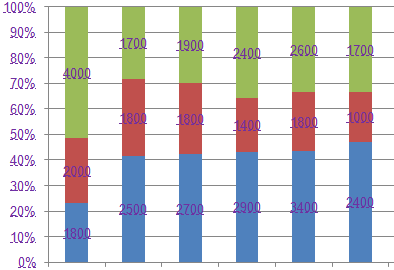
- поменяли шрифта на Arial и изменили его цвет на фиолетовый;
- сделали подчеркивание пунктирной линией;
- переместили легенду немного выше;
- добавили подписи к столбцам.
Как объединить гистограмму и график в Excel?
Некоторые массивы данных подразумевают построение более сложных диаграмм, которые совмещают несколько их видов. К примеру, гистограмма и график.
Рассмотрим пример. Для начала добавим к таблице с данными еще одну строку, где прописана выручка за каждый месяц. Она указана в рублях.
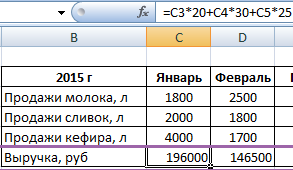
Теперь изменим существующую диаграмму. Кликнем в пустом месте правой кнопкой и выберем ВЫБРАТЬ ДАННЫЕ. Появится такое поле, на котором будет предложено выбрать другой интервал. Выделяем всю таблицу снова, но уже охватывая и строку с выручкой.
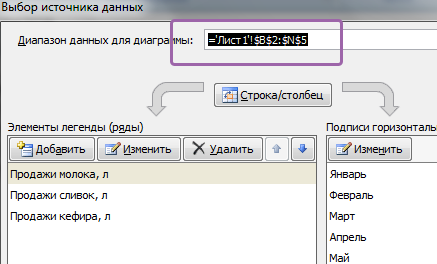
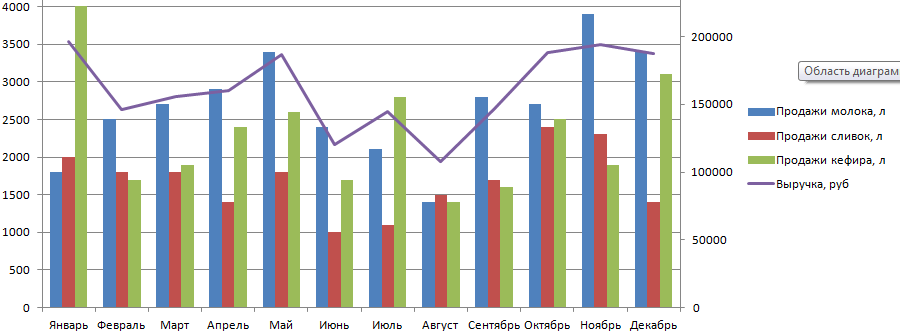
Excel автоматически расширил область значений по оси Y, поэтому данные по количеству продаж остались в самом низу в виде незаметных столбиков.
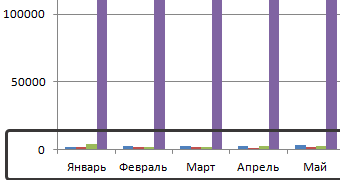
Но такая гистограмма неверна, потому что на одной диаграмме у нас значатся числа в рублевом и количественном эквиваленте (рублей и литров). Поэтому нужно произвести изменения. Перенесем данные по выручке на правую сторону. Кликнем по фиолетовым столбикам правой кнопкой, выберем ФОРМАТ РЯДА ДАННЫХ и отметим ПО ВСПОМОГАТЕЛЬНОЙ ОСИ.
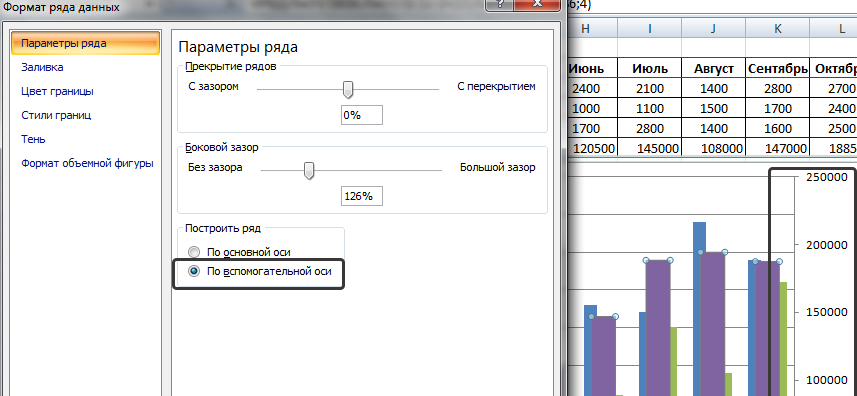
Видим, что график сразу изменился. Теперь фиолетовый столбик с выручкой имеет свою область значения (справа).
Но это все равно не очень удобно, потому что столбики почти сливаются. Поэтому произведем еще одно дополнительное действие: кликнем правой кнопкой по фиолетовым столбцам и выберем ИЗМЕНИТЬ ТИП ДИАГРАММЫ ДЛЯ РЯДА. Появится окно, в котором выбираем график, самый первый тип.
Получаем вполне наглядную диаграмму, представляющую собой объединение гистограммы и графика. Видим, что максимальная выручка была в январе и ноябре, а минимальная – в августе.
Аналогично можно совмещать любые виды диаграмм.
- Excel Formula Examples
- Создать таблицу
- Форматирование
- Функции Excel
- Формулы и диапазоны
- Фильтр и сортировка
- Диаграммы и графики
- Сводные таблицы
- Печать документов
- Базы данных и XML
- Возможности Excel
- Настройки параметры
- Уроки Excel
- Макросы VBA
- Скачать примеры
Гистограмма в EXCEL с накоплением
Сначала научимся создавать обычную гистограмму с накоплением (задача №1), затем более продвинутый вариант с отображением начального, каждого последующего изменения и итогового значения (задача №2). Причем положительные и отрицательные изменения будем отображать разными цветами.
Примечание : Для начинающих пользователей советуем прочитать статью Основы построения диаграмм в MS EXCEL , в которой рассказывается о базовых настройках диаграмм. О других типах диаграмм можно прочитать в статье Основные типы диаграмм в MS EXCEL .
Задача №1. Обычная гистограмма с накоплением
Создадим обычную гистограмму с накоплением.
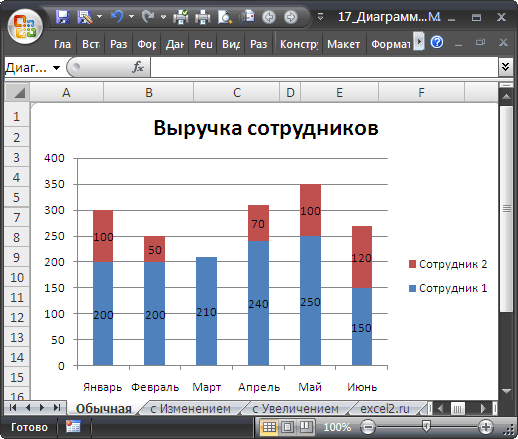
Такая диаграмма используется для визуализации вклада каждой составляющей в общий результат. Например, вклад каждого сотрудника в общую выручку подразделения.
Решение
Создадим исходную таблицу: объемы продаж 2-х сотрудников по месяцам (см. файл примера ).
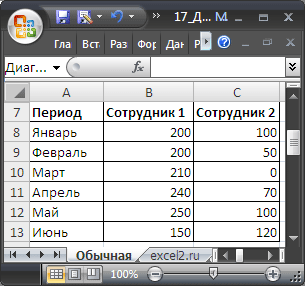
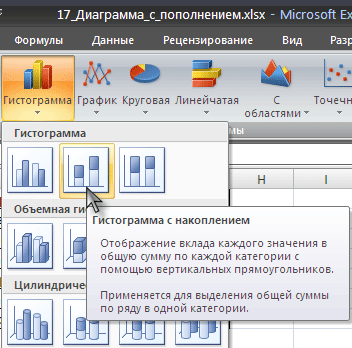
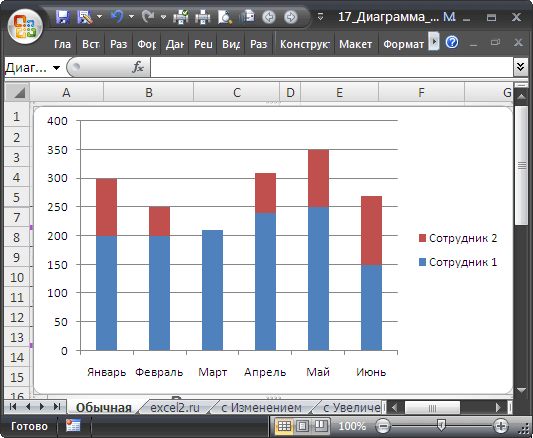
Далее, выделяем любую ячейку таблицы и создаем гистограмму с накоплением ( Вставка/ Диаграммы/ Гистограмма/ Гистограмма с накоплением ).
В итоге получим:
Добавьте, если необходимо, подписи данных и название диаграммы .
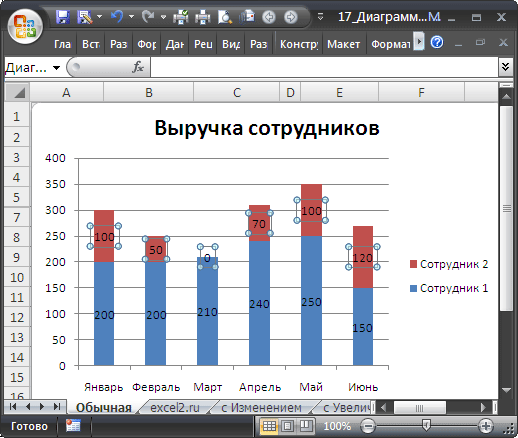
Как видно из рисунка выше, в третьем столбце (март) значение у второго сотрудника равно 0, которое отображается на диаграмме (красный столбец отсутствует, но значение 0 отображается).
Чтобы не отображать этот нуль его можно удалить вручную из диаграммы, кликнув по нему два раза (интервал между кликами должен быть порядка 1 сек). Но, при изменении исходных данных есть риск, что значение у второго сотрудника изменится, но отображаться уже не будет.
Чтобы 0 не отображался, используем тот факт, что значение ошибки #Н/Д (нет данных) , содержащееся в исходной таблице, не будет отображаться на диаграмме (если в ячейке таблицы содержится текстовое значение или любое другое значение ошибки кроме #Н/Д (например, #ДЕЛ/0!, #ЗНАЧ!, #ИМЯ! и др.), то оно будут интерпретировано как 0, который отобразится на диаграмме!).
Для того, чтобы заменить значение 0 на #Н/Д создадим специальную таблицу для гистограммы (см. файл примера ), значения которой будут браться из исходной таблицы с помощью незамысловатой формулы =ЕСЛИ(НЕ(B8);НД();B8)
Теперь ноль не отображается.
СОВЕТ : Для начинающих пользователей EXCEL советуем прочитать статью Основы построения диаграмм в MS EXCEL , в которой рассказывается о базовых настройках диаграмм, а также статью об основных типах диаграмм .
Задача №2. Продвинутая гистограмма с накоплением
Теперь создадим гистограмму с отображением начального, каждого последующего изменения и итогового значения. Причем положительные и отрицательные изменения будем отображать разными цветами. Эту диаграмму можно использовать для визуализации произошедших изменений, например отклонений от бюджета (также см. статью Диаграмма Водопад в MS EXCEL ).
Предположим, что в начале годы был утвержден бюджет предприятия (80 млн. руб.), затем январе, июле, ноябре и декабре появились/отменились новые работы, ранее не учтенные в бюджете, которые необходимо отобразить подробнее и оценить их влияние на фактическое исполнение бюджета.
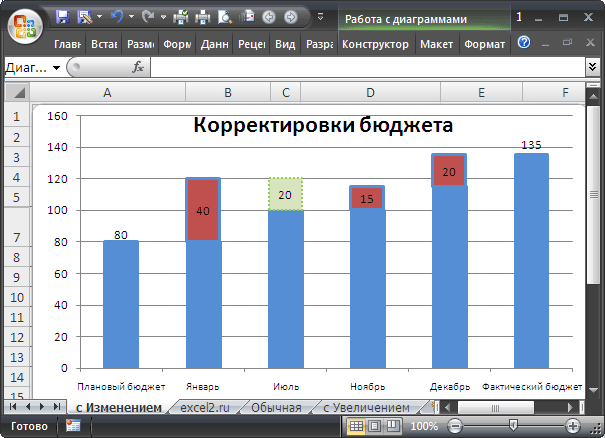
Красные столбцы отображают увеличение бюджета за счет новых работ, а зеленые — уменьшение за счет экономии или отмены работ.
Решение
Создадим исходную таблицу (см. Лист с Изменением в Файле примера ). Отдельно введем плановую сумму бюджета и изменения по месяцам.
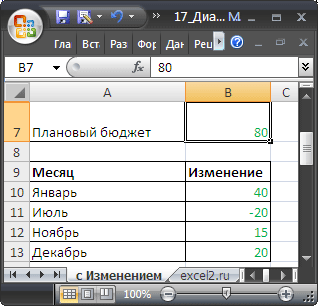
Эту таблицу мы НЕ будем использовать для построения диаграммы, а построим на ее основе другую таблицу, более подходящую для этих целей.
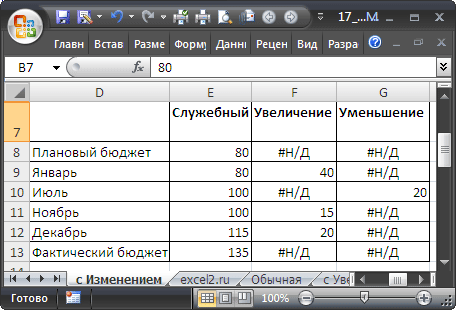
Первую строку (плановый бюджет) заполним плановой суммой, в столбцах Увеличение и Уменьшение введем значение #Н/Д используя формулу =НД() .
Нижеследующие строки в столбце Служебный (синий столбец на диаграмме) будем заполнять с помощью формулы =E8+ЕСЛИОШИБКА(F8;0)-ЕСЛИОШИБКА(G9;0)
В случае увеличения бюджета эта формула будет возвращать бюджет до увеличения, а в случае уменьшения бюджета — бюджет после уменьшения.
Формулы в столбцах Увеличение и Уменьшение практически идентичны =ЕСЛИ(B10>0;B10;НД()) и =ЕСЛИ(B10 Основная их задача — отображать значение #Н/Д в столбце Увеличение , когда увеличения не происходит, и в столбце Уменьшение , когда не происходит уменьшения.
Далее, выделяем любую ячейку таблицы и создаем гистограмму с накоплением ( Вставка/ Диаграммы/ Гистограмма/ Гистограмма с накоплением ). После несложных дополнительных настроек границы получим окончательный вариант.
В случае только увеличения бюджета можно получить вот такую гистограмму (см. Лист с Увеличением в Файле примера ).
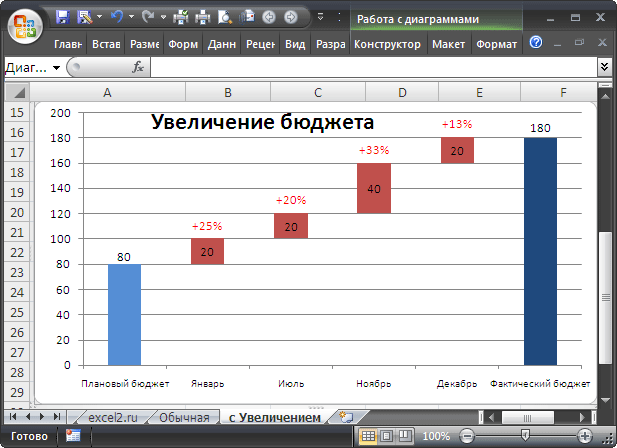
Для представления процентных изменений использован дополнительный ряд и Числовой пользовательский формат .
Как сделать гистограмму с накоплением и группировкой
Есть исходные данные для построения диаграммы в обычном табличном виде:
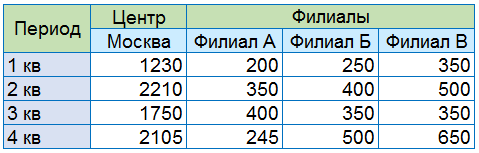
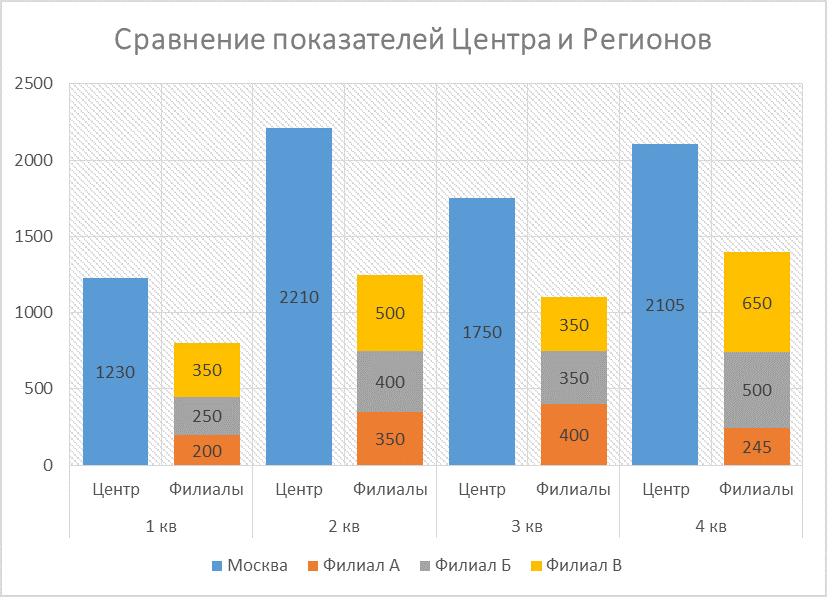
Необходимо выполнить сравнение данных по каждому кварталу – значений Центра (Москва) с накопительным итогом значений Филиалов (Филиал А, Филиал Б, Филиал В):
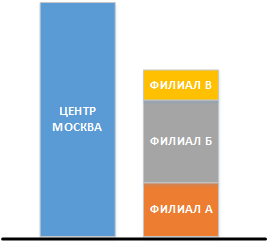
Гистограмма с группировкой и гистограмма с накоплением вместе на одной диаграмме – возможно ли это?
Казалось бы какие сложности? Однако, даже при использовании плоских диаграмм так просто нет возможности создать комбинированную диаграмму с этими двумя видами гистограмм, т.к. это немного противоречит смыслу гистограммы с накоплением – ведь данные одного ряда должны строиться с суммарным итогом.
Для построения такой диаграммы необходимо подготовить особым образом исходную таблицу – разнести два сравниваемых ряда (Центр и Филиалы):
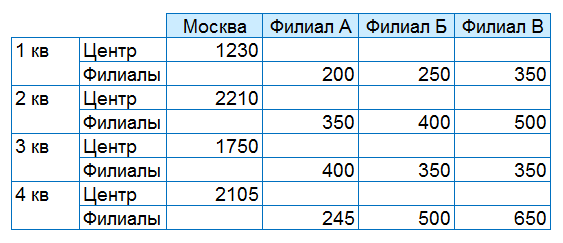
Такое расположение исходных данных позволяет без труда получить нужный результат, построив лишь один тип диаграммы – гистограмма с накоплением:
Оставьте комментарий!
На сообщение “Гистограмма с группировкой и гистограмма с накоплением: могут ли быть вместе?” комментариев 29
- TeoDor :
17.05.2014 (22:10) Прекрасное решение! - Albert :
28.05.2014 (17:13) ещё раз убедился, что нужно хорошо понимать по каким данным какие диаграммы строятся - Лана :
28.05.2014 (20:30) Как просто. - Semen :
07.07.2014 (19:39) Хороший и главное простой способ построения данной диаграммы - Владимир :
05.08.2014 (14:15) Просто и элегантно. �� Спасибо. - StaSya :
28.08.2014 (12:58) была необходимость строить подобный график, но не смог догадаться о таком простом варианте - Юлия :
15.09.2014 (14:41) Супер. Мне помогло при построении диаграммы двух видов данных: Рынок (разбивка по видам продукта суммируются данные в одном столбике) — Компания (то же самое) и по годам. Спасибо огромное! - Robert :
23.01.2015 (13:17) Cпасибо, мне очень пригодилось! - Excel-Ok :
28.01.2015 (17:19) Да, присоединяюсь ко всем, кто выразил автору статьи свои благодарности!
Реально когда требуется сделать такое, то натыкаешься, что это внутренним функционалом экселя не предусмотрено…
Это Ваша идея или переводная статья с забугорных сайтов? В любом случае, спасибо за еще одно решение этой задачи (те решения, которые были мне известны чуть похуже) - Ольга Кулешова :
03.02.2015 (00:53) Пожалуйста, Excel-Ok! Решение находила сама, чтобы помочь слушателям одной нефтяной компании �� - Армен :
18.03.2015 (07:42) Увидев вашу статью, по-другому посмотрел на диаграммы. Теперь быстро строю подобные и не мучаюсь. - Марина Д :
02.11.2015 (14:10) Теперь в метро я провожу время с пользой — читая Ваши статьи. И время пролетает быстро и с пользой! А Диаграммы — это мой хлеб �� - Галина :
30.11.2015 (15:49) Спасибо! - Алёна :
22.12.2015 (10:47) Вау! Какую нужную для меня вещь я откопала! �� - Альберт :
24.03.2017 (18:53) Была такая задача — решить не смог. Оказывается, не смог догадаться. - Тимур :
23.04.2017 (11:30) Интересный вариант, хотя сразу и не очевиден. - Fedor :
07.05.2017 (10:43) Интересное решение, жаль, что узнал поздно - ксения :
25.05.2017 (14:20) а как сделать так чтобы столбцы первого квартала были без промежутка? (далее промежуток и 2 квартал и т д). - Ольга Кулешова :
05.06.2017 (22:54) Это боковой зазор — он между всеми столбцами ряда одинаковый - Aнтонина :
21.06.2017 (07:13) Очень здорово! И ведь ничего сложного нет! Спасибо! - Nalli :
29.12.2017 (07:22) Лучше один раз увидеть (прочесть), чем долго думать самой. Спасибо! - Наталья :
20.04.2018 (11:33) Добрый день! Гистограмма что надо! При ее построении, столкнулась с проблемой: там где у вас кварталы, нет возможности объединения двух ячеек в одну. Подскажите, как вы объединили? - Ольга Кулешова :
20.05.2018 (23:47) Обратите внимание на расположение исходных данных! - James :
11.10.2018 (13:45) Интересное сочетание несочетаемого. Сам не догадался - Ольга :
01.12.2018 (18:46) И ведь не сразу догадаешься о таком простом решении. Воспользовалась и теперь счастлива! - Jia :
17.05.2019 (14:55) В новом офисе есть другое решение или нету? - Ольга Кулешова :
30.05.2019 (18:41) В новых офисах ничего подобного не появилось - Dimitr :
11.12.2019 (01:17) Оказывается, как легко можно построить, если продумать расположение исходных данных. Прекрасно! - RoMan :
01.02.2020 (15:47) Изящное решение