
Как сделать гифку
Gif-анимации в набирают всё большую популярность. А значит, было бы не плохо уметь их делать. Сегодня мы узнаем, как делать гифки из видео при помощи программы Photoshop.
Для создания гифки потребуется:
- заранее подготовленное видео, из которого будет делаться гифка;
- установленный и работающий Photoshop;
- Ваши руки.
Процесс создания Gif-анимации из видео:
- Открываем Фотошоп. Жмем Файл – Импортировать – Кадры видео в слои (для английской версии: File – Import – Video frames to layers).

Далее нам нужно сохранить загруженное видео в требуемый нам формат GIF. Для этого жмем Файл – Экспортировать – Сохранить для Web (в каких-то версиях Photoshop: Файл – Сохранить для Web). Также можно воспользоваться комбинацией клавиш: Alt+Ctrl+Shift+S.

В появившемся окне выставляем нужные нам настройки. Формат: GIF, Цвета: 256, Дизеринг: 100%.

Далее задаем нужный нам размер. Например, если видео было в разрешении 1280, а для гифки нам не потребуется такой большой размер — лучше уменьшить его. Можно задать его как в пикселях, так и в процентах от оригинала. Это также повлияет и на её вес.
Небольшой лайфхак: если вы хотите, чтобы Гифка была цикличной (как приведенная выше), то следует зациклить исходное видео. Для этого можно воспользоваться любым видеоредактором (например, Sony Vegas). Скопировать видео дважды и Реверсировать второй (скопированный кусок). Таким образом вторая часть будет обратной перемоткой первой.
Как открыть Gif в Sony Vegas

Решили вставить Gif в видео, а Сони Вегас не открывает файл, выдает ошибку?, то этот гайд для вас. Покажу как это сделать на примере добавления логотипа Gif в видео.
Первым нужно открыть наше видео в Sony Vegas Ctrl+O
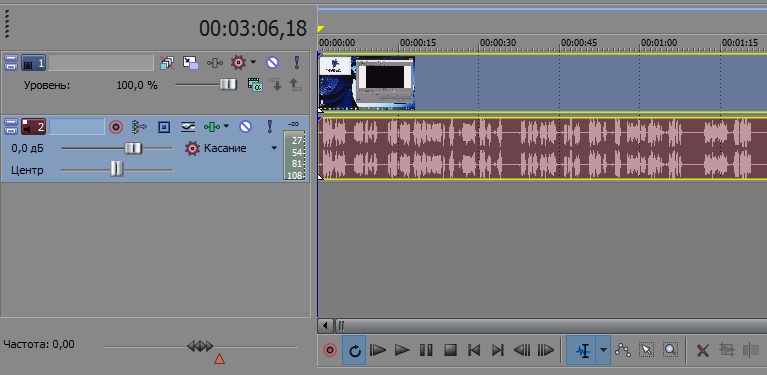
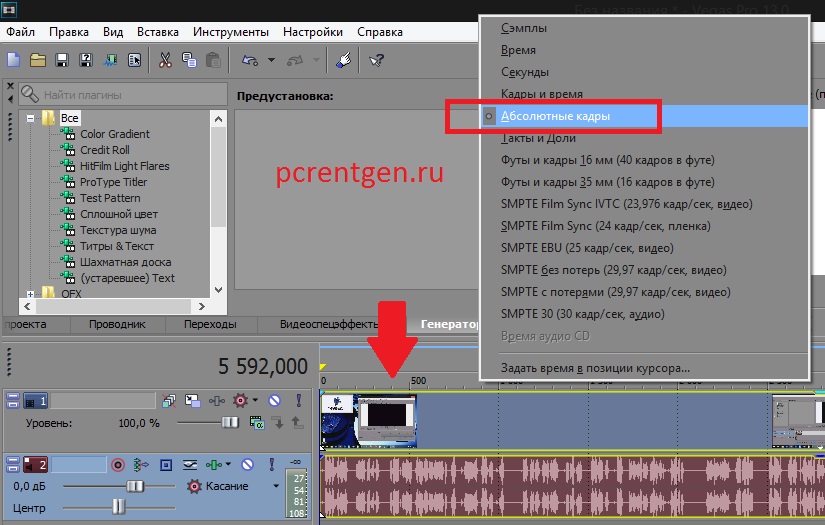
Далее наводим курсор мыши на шкалу кадры и время> появляется рука> клацаем правой кнопкой мыши и выставляем Абсолютные Кадры , Теперь можем открывать наш Gif файл.
Статьи по Теме

Ликвидация компании: что делать с документами

Гель Дерматизон: Инновационное решение от грибковых инфекций кожи
Подробнее как уменьшить и перенести Гиф см здесь или можете посмотреть видео .
Как из видео сделать гифку?
Компактные гиф анимации давно заменили нам тяжелые, требовательные видео файлы в социальных сетях и на развлекательных порталах. Изображение GIF длится всего несколько секунд, моментально запускается и воспроизводится на устройствах любой мощности. К счастью, чтобы создавать анимацию, вам тоже не потребуются ни специфические знания, ни высокопроизводительный компьютер.
- Запуск программы
- Добавление видеофайла
- Переход в режим редактирования
- Обрезка нужного фрагмента
- Выбор формата сохранения
- Почему AVS Video Editor?
- Добавление файла
- Обрезка части видео
- Выбор категории для сохранения
- Конвертируйте видео
Чтобы научиться делать гифки быстро и качественно, следуйте инструкциям ниже. Любая из рассмотренных нами программ позволит сделать gif из видео в два счета!
Создание gif анимации в Movavi Video Suite
Запуск программы
Video Suite от Мовави – это полноценный пакет приложений для обработки и монтажа видео. Редактор позволяет быстро создавать слайд-шоу, записывать изображение с камеры или экрана, а также оцифровывать видеокассеты без каких-либо дополнительных программ. Использование встроенного в приложение инструмента конвертации – самый легкий способ создать gif из тех, которые нам встречались.
Добавление видеофайла
Откроется основное окно утилиты. Здесь вы видите разные панели форматирования, инструменты улучшения и настройки параметров файла, его качества, скорости воспроизведения и пр. Чтобы выбрать видео, из которого будем делать gif анимацию, нажмите на кнопку в левом верхнем углу. Стоит отметить, что происхождение ролика не имеет значения. Это может быть как клип из личного архива, так и свежескачанное видео с Ютуб.
Переход в режим редактирования
После того как видео добавлено, перейдите в меню изменения параметров нажатием на клавишу «Редактировать». Иконка в виде ножниц служит подсказкой. В появившемся окне большую часть пространства займет экран предпросмотра. Снизу вы увидите шкалу воспроизведения, справа – инструменты для обрезки видео, а сверху – меню стабилизации, коррекции изображения, добавления субтитров, водяных знаков и работы с фоновой музыкой.
Обрезка нужного фрагмента
Чтобы сделать гиф, нужно выбрать часть видео. Помечаем время начала будущей гиф анимации с помощью маркера и выбираем инструмент с изображением ножниц. По аналогии указываем время окончания фрагмента на таймлайне. Получится несколько отдельных частей. Лишние можно быстро удалить при помощи кнопки с пиктограммой корзины. Теперь на временной шкале остался короткий отрезок видео. Остается нажать «Готово» и сохранить его в формате gif.
Выбор формата сохранения
Теперь выбираем панель форматирования «Изображения» и в ней нажимаем на GIF (возможность выбора размера файла предусмотрена). Жмем кнопку «Старт» и гифка готова! А если вы забыли добавить текст, настроить частоту кадров или указать другие параметры картинки, придется возвращаться к началу. Все это делается на четвертом этапе нашей инструкции.
Как создать гифку из видео в AVS Video Editor
Почему AVS Video Editor?
Редактор от немецкой компании AVS включает множество инструментов и режимов обработки, позволяет применять эффекты, вставлять титры, конвертировать видео в gif и многое другое. После установки и запуска приложения, на экране появится главное окно. В правой части расположен экран предпросмотра, а внизу – временная шкала. Немного выше находятся основная панель с несколькими меню. Здесь можно выбирать переходы, добавлять текст или голос, а также редактировать прочие параметры записи.
Добавление файла
Вначале необходимо выбрать видео, из которого будет вырезан фрагмент. Для добавления файла, сохраненного на вашем компьютере, нажмите на меню «Импорт медиафайлов». Приложение поддерживает большое количество форматов, поэтому создание анимации возможно практически из любого файла. Также вы можете слепить гифку из картинок, но об этом позже.
Обрезка части видео
Следующий шаг – начало процесса обработки, а именно, поиск и обрезка подходящего фрагмента. Для этого нажимаем кнопку «Обрезать», как показано на скриншоте. Появляется редактор с окном просмотра, шкалой времени и панелью воспроизведения. Далее все очень просто – с помощью маркеров выбираем время начала и окончания фрагмента, удаляя ненужные части. Для завершения редактирования нажимаем «ОК»
Выбор категории для сохранения
Теперь переходим к завершающему этапу создания гифки — нажимаем на меню «Создать». Появится новое окно, позволяющее выбрать категорию формата сохранения. Очень удобно, что можно сразу записать файл на диск, поделиться им в сети или оптимизировать для смартфона, мобильного телефона. В нашем случае нужно выбрать кнопку «Файл» и нажать «Далее».
Конвертируйте видео
Открывается очередное окно, в котором есть необходимый нам формат – GIF. Выбираем соответствующую кнопку, при необходимости редактируя настройки профиля (можно изменить размер и разрешение гифки, от чего будет зависеть и ее вес), а потом нажимаем «Далее». Создание gif завершено!
Как видите, создание гифки – простая задача даже для рядового пользователя. Достаточно прочесть нашу пошаговую инструкцию и запастить пятью минутами времени.
Сони Вегас
Mystic999:
Скачай видеофутажи в формате mov с альфаканалом. Только сильно не увлекайся. Авторские права никто не отменял. Меняй масштаб, положение относительно горизонт и т.д.
Видеофутажи искал но все они очень большие и не на 100% то что надо. А если например: вода в душе, эффект магии, эффект молнии, эффект плача. их самому надо делать? можна еще gif брать но это не до конца то 🙂 ведь как то много народу их использует. может это делать надо в другой программе?
Stay hungry, Stay foolish
На сайте с 13.09.2013
29 марта 2016, 03:06
Я так и не понял что за эффекты тебе нужны. Поищи во флеш анимации и лучше искать в буржунете на спецсайтах