
Как сделать «живые» обои для Android из любого видео и GIF?
Фото 9To5Google
На Android появилась мобильная версия утилиты Wallpaper Engine, которая пользуется популярностью среди пользователей Windows. Она позволяет в пару тапов превратить любые видеоролики и GIF-анимации в «живые» обои, а также предлагает набор встроенных с интерактивными элементами.
Всего в каталоге девять стандартных изображений. Есть возможность настройки эффекта параллакс при движении смартфона, а вариант Dino Run представляет собой настоящую мини-игру — при каждом касании к экрану бегущий динозаврик подпрыгивает.
Чтобы создать «живые» обои из своего видео или GIF, достаточно перейти в раздел «Добавить» и выбрать файл из памяти смартфона — остальное сделает сама программа.
Также имеется функция плейлиста, меняющая заставки через определенные промежутки времени или, например, утром и вечером. Если Wallpaper Engine у вас установлена на ПК, то доступна синхронизация с переносом всех обоев на смартфон.
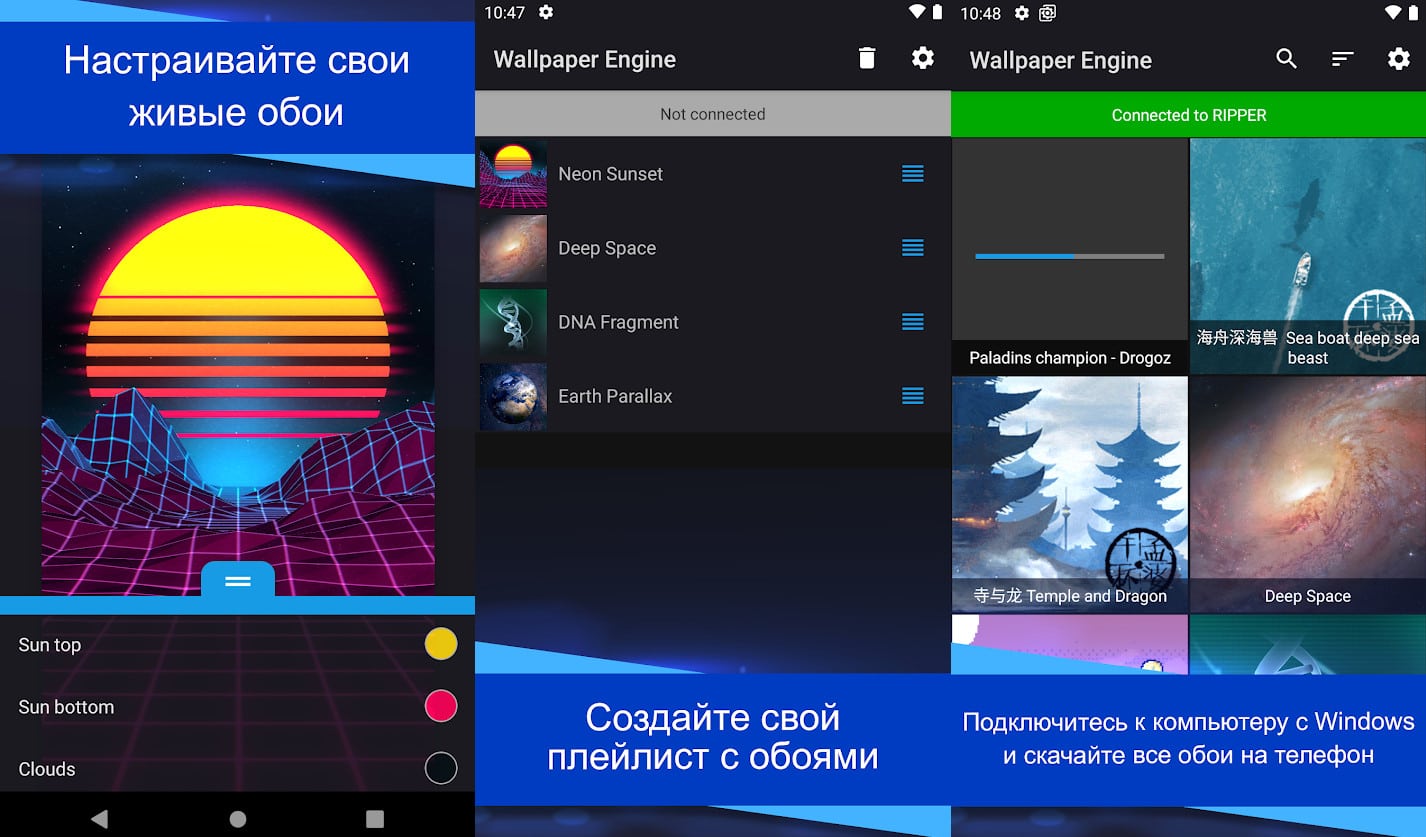
В Google Play приложение бесплатное, а версия для Windows продается за 149 рублей.
Как использовать GIF-картинку в качестве живых обоев на iPhone
Установить GIF-картинку с постоянным циклическим воспроизведением анимации в iOS не получится. Да и не нужно это делать, чтобы не получить лишний источник расхода заряда батареи.
Вместо этого можно сконвертировать GIF в формат живых обоев.
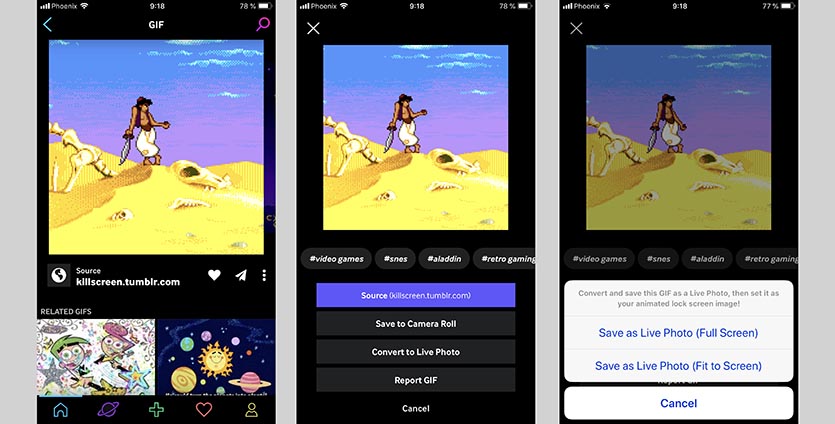
1. Скачайте приложение сервиса Giphy из App Store.
2. Выберите подходящую анимацию из каталога или загрузите свой GIF-файл.
3. Нажмите на три точки в окне выбора анимации
4. Выберите пункт Convert to Live Photo.
После сохранения анимации ее можно установить в качестве обоев экрана блокировки. Сильное нажатие на экран при этом активирует воспроизведение анимации. Владельцы iPhone 5s,6,SE и iPhone XR в пролете.
Как установить GIF в качестве обоев: превратить GIF в обои
Когда вы открываете свой телефон, первое, что вы видите на экране, это обои. Ваши обои могут быть из Интернета, постов в социальных сетях или сделанных вами фотографий. Есть два разных типа обоев; это статические обои и живые обои. Статические обои — это неподвижные изображения, которые не двигаются и не меняются. Напротив, живые обои представляют собой движущиеся изображения, которые могут быть полностью анимированными или содержать анимированные элементы. И одним из лучших живых обоев является GIF, который состоит из анимационных серий изображений, которые непрерывно зацикливаются.
В этом посте вы узнаете, как создавать обои в формате GIF, которые вы можете использовать на своих устройствах. Обои, которые можно использовать в качестве замков или обоев домашнего экрана, независимо от того, используете ли вы смартфон или компьютер. Кроме того, в нем будут представлены подробные инструкции по как установить GIF в качестве обоев с помощью разных устройств. Также вы поймете, что такое GIF и для чего он используется. Вы готовы и рады узнать все это? Если это так, перейдите к следующей информации.
- СОДЕРЖАНИЕ СТРАНИЦЫ:
- Часть 1. Что такое GIF-обои
- Часть 2. Как сделать GIF-обои для iPhone и компьютера
- Часть 3. Как установить GIF в качестве обоев
- Часть 4. Часто задаваемые вопросы о GIF
Часть 1. Что такое GIF-обои
Graphics Interchange Format (GIF) — это формат растрового файла, состоящий из движущихся изображений, которые появляются в основном в Интернете. Это формат файла, который объединяет изображения или кадры для создания базовой анимации. GIF-файлы набирают популярность на сайтах социальных сетей и могут выражать чувства, эмоции и ситуации. Поскольку в настоящее время он популярен, некоторые люди используют его в качестве обоев на своих устройствах.
GIPHY — одно из лучших приложений, которое предлагает тысячи первоклассных анимированных GIF-обоев. Это виды обоев, которые движутся и создают базовую анимацию на вашем экране. GIF-обои перемещаются без действий пользователя. Обои на их замке или домашнем экране больше не статичны, а движутся, что может развлечь вас и других, кто может их видеть.
Часть 2. Как сделать GIF-обои для iPhone и компьютера
Лучшее приложение, на которое вы можете рассчитывать при создании GIF-файлов, которые вы можете использовать в качестве обоев вашего устройства, — это Видео конвертер Vidmore. Он имеет встроенный инструмент GIF Maker, который может создавать привлекательные проекты. Он позволяет создавать индивидуальные GIF-файлы, объединяя ваши изображения или видеофайлы для создания проекта GIF. Кроме того, это позволяет вам выбрать более высокое разрешение для вашего вывода. При этом ваши GIF-обои будут отображаться более четко и подробно на экране вашего устройства.
Кроме того, Vidmore Video Converter содержит опции редактирования и встроенные функции. В нем есть конвертер, готовые темы, средства для создания коллажей и раздел, полный инструментов, к которым вы можете получить доступ. Несмотря на наличие мощных функций, вы все равно можете легко понять, контролировать и осваивать программу. Кроме того, вы можете получить доступ к этой программе независимо от того, являетесь ли вы пользователем Mac или Windows. Чтобы узнать, как создавать обои для iPhone и рабочего стола в формате GIF, воспользуйтесь приведенным ниже руководством.
Шаг 1. Скачайте и установите Vidmore Video Converter
Чтобы иметь полный доступ, скачайте и установите программу на свой компьютер. После процесса установки перейдите к запуску программы, чтобы начать процесс.
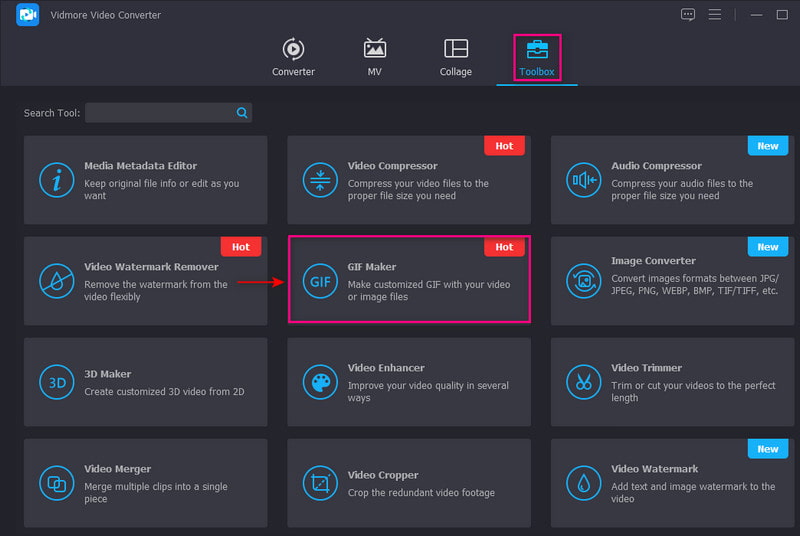
Шаг 2. Выберите GIF Maker
После открытия программы перейдите к Ящик для инструментов вкладку и найдите GIF Maker из представленных инструментов.
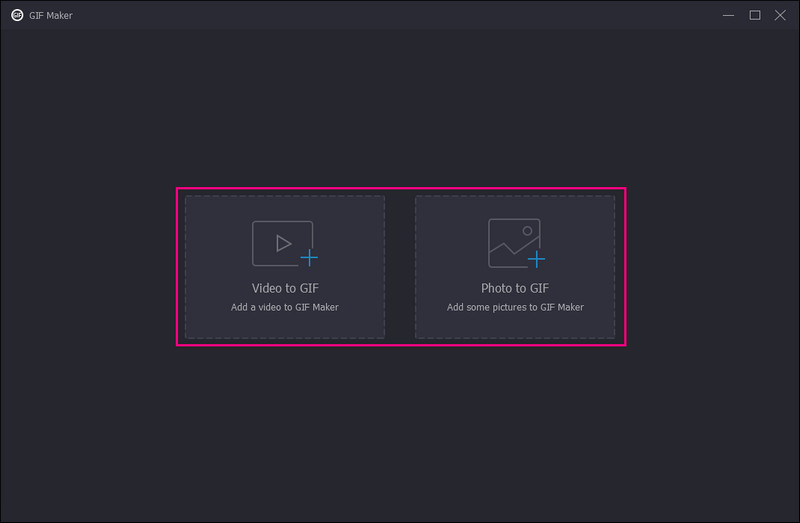
Шаг 3. Выберите видео/фото в GIF
На вашем экране появится новое окно, в котором вас попросят выбрать, добавить ли видео или несколько изображений. Если вы предпочитаете добавить несколько изображений для создания обоев GIF, нажмите кнопку Фото в GIF вариант.
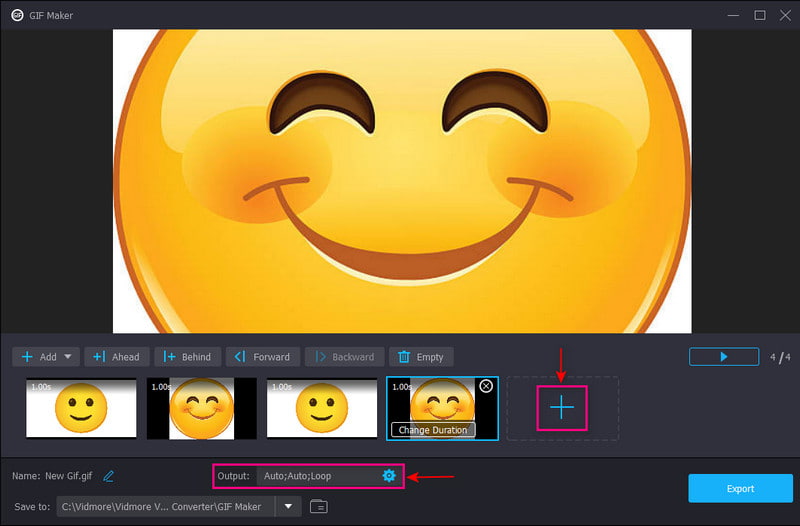
Шаг 4. Добавьте изображения для создания GIF-обоев
Нажмите на ( + ) под экраном предварительного просмотра, чтобы добавить изображения для создания обоев GIF. Вы можете добавить в свой проект столько изображений, сколько захотите. Кроме того, отправляйтесь в Выход раздел и щелкните Шестерни значок , и на экране появится небольшое окно. Оттуда щелкните раскрывающийся список меню разрешение и выберите более высокое разрешение для вывода. После установки нажмите кнопку в порядке кнопку, чтобы сохранить изменения.
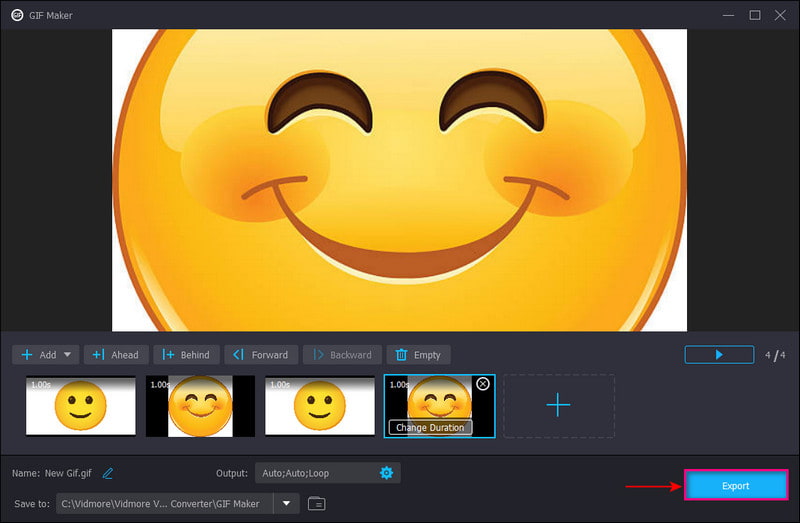
Шаг 5. Экспорт GIF-обоев
Когда все будет удовлетворено, нажмите кнопку Экспорт кнопку, чтобы сохранить обои GIF в папке на рабочем столе.
Часть 3. Как установить GIF в качестве обоев
1. На айфоне
Вы должны использовать бесплатное стороннее приложение для преобразования GIF в живое фото, прежде чем устанавливать его в качестве обоев вашего телефона. Ознакомьтесь с представленными шагами, чтобы узнать, как установить GIF в качестве обоев на iPhone.
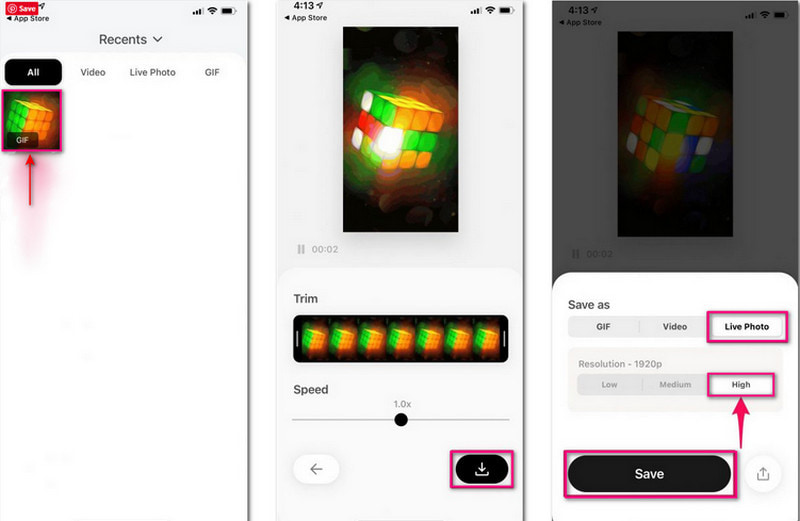
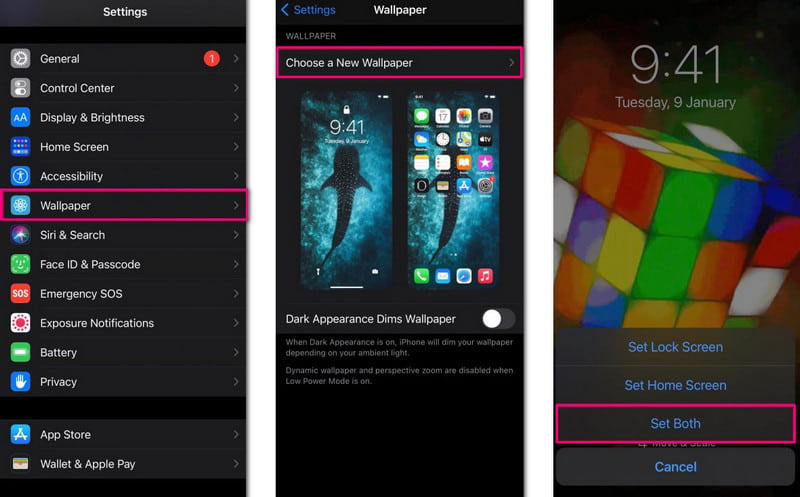
Шаг 1. Прежде всего, загрузите и установите GIF Convert на свое мобильное устройство. После завершения процесса установки откройте приложение, чтобы начать работу. Выберите GIF из своей библиотеки фотографий и нажмите кнопку Скачать значок, чтобы продолжить процесс преобразования. Далее нажмите Живое фото , установить разрешение к Высоко , а потом Сохранить чтобы экспортировать преобразованное изображение в вашу библиотеку.
Шаг 2. Направляйтесь к Настройки параметры вашего телефона, прокрутите вниз и выберите обои из вариантов. Далее нажмите на Выберите новые обои , перейти к Живые фото альбом и выберите конвертированное живое фото.
Шаг 3. Теперь щелкните Набор и выберите, сделать ли его замком, домом или обоими экранами.
2. На Android
Еще один метод, который можно использовать для установки GIF в качестве замков или обоев домашнего экрана, вы можете положиться на GIF Live Wallpaper. Это позволяет вам перемещать и изменять размер изображения, прежде чем установить его в качестве обоев вашего телефона.
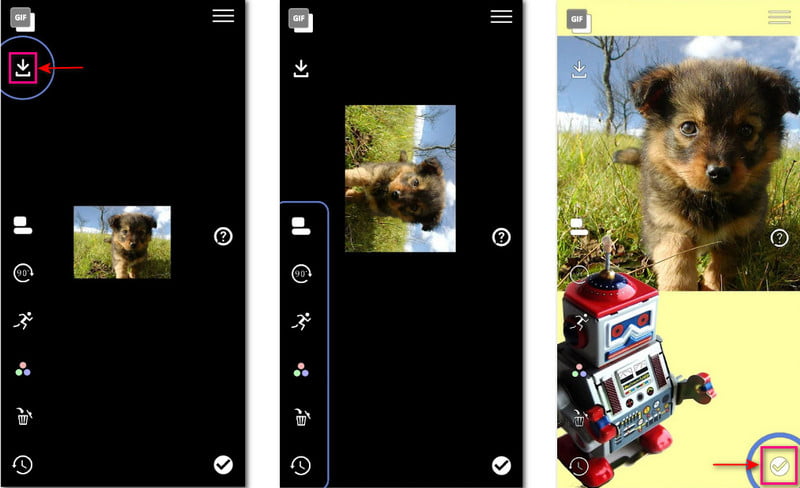
Шаг 1. Скачайте и установите приложение на свой телефон. После этого откройте приложение, чтобы получить доступ к своим фотографиям, мультимедиа и другим файлам.
Шаг 2. Затем, используя жест масштабирования, измените размер анимированного GIF. Кроме того, измените фон и границы вывода в зависимости от ваших предпочтений.
Шаг 3. Далее нажмите на ( ✔ ) значок и Установка обоев кнопка. После этого выберите, установить ли GIF в качестве обоев для дома или экрана блокировки.
3. В Windows 11
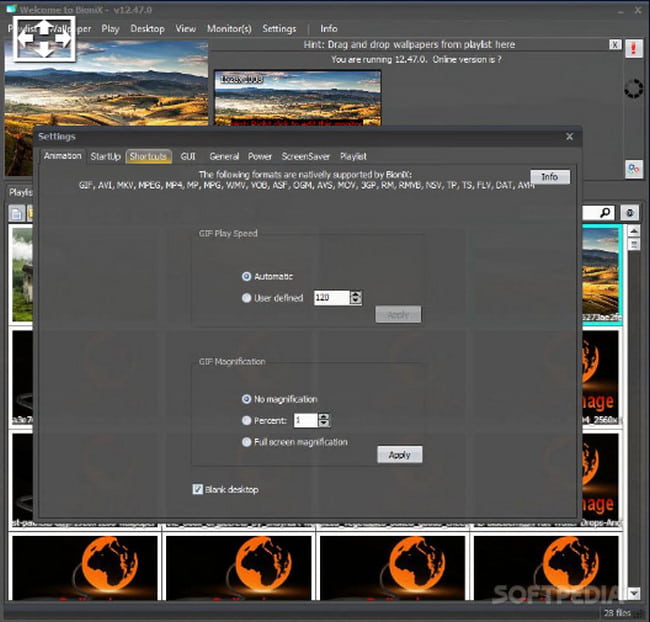
Вам необходимо установить стороннюю программу, если вы хотите сделать GIF-файлы в качестве обоев рабочего стола. При этом положитесь на средство смены обоев рабочего стола BioniX для достижения своей цели. Эта программа может воспроизводить видео, живые или GIF-обои на рабочем столе в любое время. Выполните следующие шаги, чтобы узнать, как поставить GIF в качестве обоев в Windows.
Шаг 1. Сначала загрузите и установите программу на свое устройство Windows. После этого запустите программу, чтобы начать процесс.
Шаг 2. Направляйтесь к Видео обои раздел и выберите файл GIF из папки в качестве обоев рабочего стола.
Шаг 3. После этого нажмите кнопку Монитор вкладку, чтобы использовать правильный монитор. После этого нажмите кнопку «Пуск», чтобы успешно применить GIF в качестве обоев.
- 4 лучших метода обрезки GIF на компьютере, телефоне и в Интернете
- Сжимайте GIF с помощью 7 лучших онлайн- и офлайн-компрессоров
Часть 4. Часто задаваемые вопросы о GIF
Как сделать GIF на Chromebook?
Откройте камеру, запишите себя с помощью видео вариант и выберите Гифка из списка. Начните запись в течение 5 секунд. После этого нажмите кнопку Сохранить кнопку, перейдите в свою папку и откройте для просмотра.
Какова цель анимированных GIF-файлов?
GIF-файлы используются для отображения графики и логотипов, которые поддерживают базовую анимацию, которая является популярным форматом на платформе социальных сетей.
Важно ли использовать GIF в общении?
GIF-файлы эффективно используются в общении. Его весело и интересно использовать, он привлекает внимание вашей аудитории и его легко понять.
Вывод
Вот оно! Вы узнали, что можно установить GIF в качестве обоев вашего устройства. Вы не просто придерживаетесь статических обоев, а выбираете живые обои, которые привлекают внимание. Этот пост поможет вам как установить GIF в качестве обоев на вашем устройстве и создайте свой собственный GIF. При этом вы можете раскрыть свой творческий потенциал и в то же время создать свои обои.
 5 проверенных программ для увеличения анимированного GIF
 4 исключительных смены скорости GIF для онлайн и оффлайн использования
 Надежные способы добавить фильтр в GIF [Пошаговое руководство]

- Официальный магазин
- Выбрать язык
- Другие языки
Как поставить GIF-анимацию на обои Андроид


Рабочий стол – лицо каждого смартфона, так как владелец гаджета видит его чаще всего. Иконки, размещенные на главном экране, сопровождаются фоном, который может быть статичным или анимированным. Но, если вы решите поставить на заставку GIF-анимацию, то будете неприятно удивлены, ведь она останется неподвижной. Так что предлагаем разобраться, как поставить ГИФ на обои телефона Андроид, и в этом нам помогут специальные приложения.
LoopWall (Live Wallpapers)
- Запустить прогу.
- Нажать кнопку «My Gifs».
- Выбрать интересующую гифку.

- Отредактировать файл, подогнав его под соотношение сторон экрана.
- Нажать кнопку «Установить фоновый рисунок».
- Отметить, где будет располагаться анимация (на экране блокировки или на рабочем столе).
- Подтвердить изменения.

На заметку. Помимо конвертации имеющихся гифок LoopWall (Live Wallpapers) предлагает собственную коллекцию живых обоев.
Как видите, процесс установки анимированных обоев не выглядит сложным. В целом, та же инструкция будет применяться и для других приложений, рассмотренный в данном материале. Впрочем, везде есть свои особенности, и о них мы обязательно скажем.
GIFLive Wallpaper
Еще одна хорошая программа для тех, кто хочет установить анимированный рисунок на экран блокировки или рабочий стол. GIFLive Wallpaper работает по схожему с LoopWall (Live Wallpapers) принципу, однако обладает более простым интерфейсом. Поэтому при использовании данной программы инструкция выглядит немного иначе:
- Установите программу любым удобным способом.
- Запустите приложение.
- Нажмите кнопку «GIF».
- Выберите файл анимации.
- Подтвердите установку живых обоев.
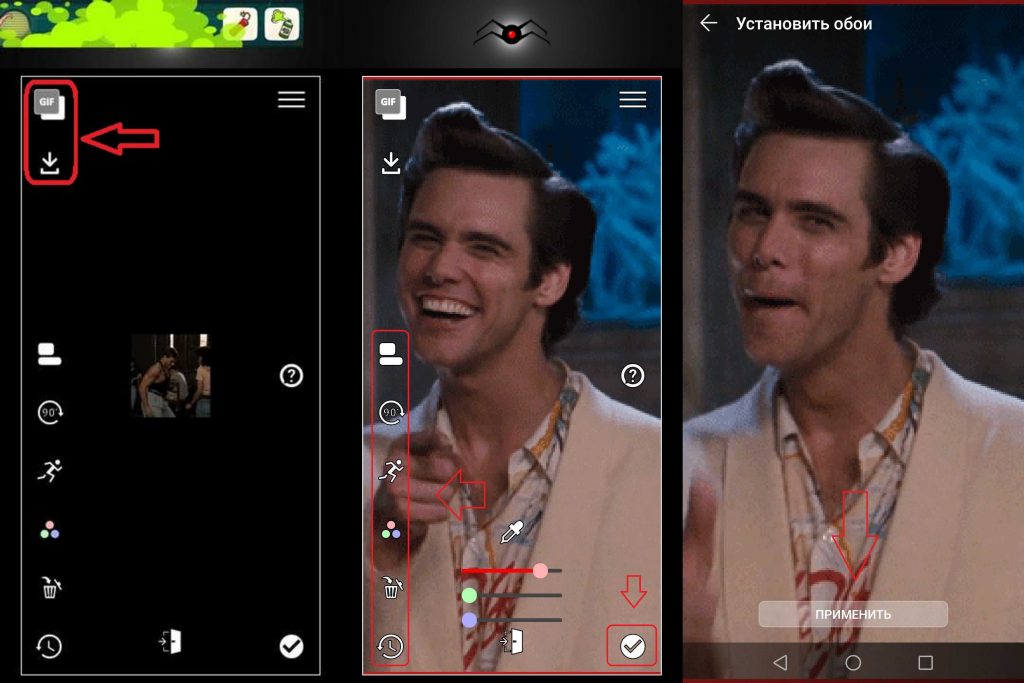
Несмотря на кажущуюся простоту, GIFLive Wallpaper имеет перечень всех необходимых инструментов для редактирования гифок. Это позволит вам подогнать анимацию под размер экрана, а также при необходимости ускорить или замедлить ее.
AnimGIF Live Wallpaper 2 Pro
Также владелец телефона на базе Android может воспользоваться приложением AnimGIF Live Wallpaper 2 Pro. Правда, эта программа является платной, так как предлагает более широкие возможности редактирования гифок. Еще один недостаток – отсутствие русскоязычной локализации. Зато приложение не имеет встроенной рекламы, благодаря чему ничто не будет вас отвлекать от процесса установки анимации на главный экран:
- Запустите прогу после предварительной установки.
- Перейдите в раздел «Settings».
- Нажмите кнопку «Set GIF Image».
- Выберите анимированную картинку.
- Вернитесь в основное меню приложения.
- Нажмите кнопку установки фонового рисунка.
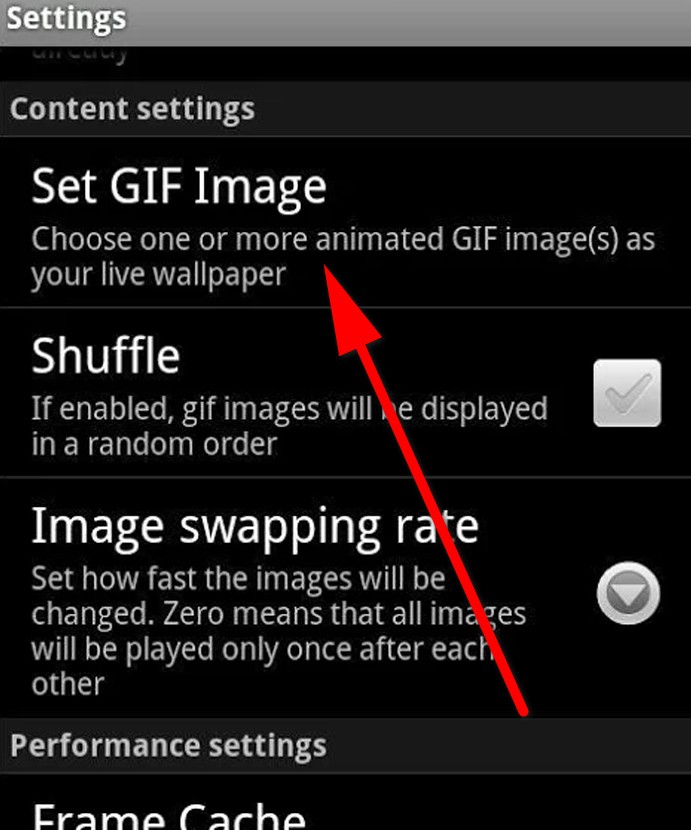
После шестого шага AnimGIF Live Wallpaper 2 Pro предложит активировать один из нескольких эффектов. Это может быть Framerate Multiplier, ускоряющий анимацию, Set Background Color для изменения заднего фона и куча других полезных и не очень параметров.
GifWidget animated GIF widget
Бесплатное приложение для работы с гифками, доступное для скачивания через Google Play Market. Прога обладает встроенной рекламой и довольно простым интерфейсом, в котором вы вряд ли запутаетесь. Программа не имеет расширенных настроек, но сохраняет все базовые функции. Следовательно, при необходимости вы можете ускорить воспроизведение GIF-анимации или, напротив, замедлить ее.
Принцип действия здесь такой же, как и у других рассмотренных программ. То есть сначала вам нужно выбрать анимацию, затем отредактировать ее, и, наконец, подтвердить установку гифки на рабочий стол или экран блокировки.