
Как сделать гифку в movavi video editor
Gif — это формат графических файлов, который разработала в 1987 году корпорация CompuServe. В файлах с этим расширением можно хранить как неподвижное, так и анимированное изображение. Позже gif-картинки распространились в социальных сетях и мессенджерах как стильная замена стикерам, а также смайликам.
Поэтому сегодня фрагменты из фильмов, забавные видео и остальные гифки разрешено скачивать с Твиттера, ВКонтакте и остальных сайтов интернета. Несмотря на простоту создания анимационной картинки, начинающие юзеры спрашивают о том, как получить такие фрагменты. Для этой цели во всемирной сети предлагаются многочисленные программы, одной из которых является Movavi Video Converter.
Что это за конвертер
Movavi Video Converter — приложение, помогающее конвертировать видеоролики. Готовые видео можно будет сохранять для просмотра на Айфоне, Айпаде, Андроид-гаджете, телевизоре и любом ином устройстве. Новичкам она предлагает выбрать предварительно установленные разработчиками опции для известных форматов, в том числе и гифок. А опытные юзеры смогут самостоятельно выбрать значения битрейта и остальных параметров. Если видео обладает недостаточно хорошим качеством, подкорректировать его позволят фильтры из интегрированного редактора.
Как сконвертировать видео в гифку
Эта работу можно разделить на четыре этапа:
Первый этап — добавление видеоролика
Скачав и установив на компьютер конвертер видео от компании Movavi, необходимо загрузить клип в приложение. С этой целью отыщите в собственных папках материал, который послужит исходником для получения gif-анимации, и перетяните мышью в запущенное приложение. Другой вариант предлагает нажать кнопку добавления файлов на левой стороне верхнего угла или в центре окна, после чего можно выбрать видео через окно проводника.
Второй этап — выбор формата
Когда добавление видеоролика завершено, откройте вкладку «Изображение», которая располагается внизу окна. Там необходимо будет указать расширение gif, а в отображенном меню определить размеры сторон анимированного или статичного изображения.
Если созданную гифку планируете разместить на сайте, блоге или странице социальной сети, помните о накладываемых веб-ресурсом ограничениях, которые касаются размера загружаемого файла. Если gif-файл будет аватаркой, его размер должен обладать небольшими параметрами.
Поэтому перед его загрузкой в профиль узнайте максимально допустимое значение размера файла.
Третий этап — работа с редактором
На следующем шаге преобразования видео в гифку можно запустить встроенный редактор. Для этого на правой стороне от добавленного файла щелкните по кнопке «Редактировать».
Зайдите в открывшемся окне на вкладку «Обрезка». Здесь видео конвертер предлагает вырезать фрагмент, который подвергнется конвертированию. С такой целью поставьте на шкале начальную и конечную точку, после чего сотрите лишние отрезки (они выделятся серым или синим цветом).
Если появится необходимость, для кадрирования, выберите не всю, а конкретный участок картинки. Когда гифкой делаете фрагмент из фильма, рекомендуется добавить текст. Он будет отражать то, что произносит актер либо диктор в этот момент. Выполнить подобную операцию можно на вкладке, которая называется «Водяным знаком». Напишите в поле для текста фразы, окрасьте их символы в подходящий оттенок, выберите шрифт и расположите надпись в удобном месте ролика.
Когда правка подготавливающегося к конвертированию ролика завершится успешно, нажмите кнопку «Применить» зеленого цвета для закрепления результатов проведенной работы. Чтобы не допустить неприятностей, разработчики заставили программу напоминать об этом при выходе из редактора без сохранения.
Четвертый этап — запуск конвертации видео
Когда редактор закроется, выберите каталог для сохранения файла по щелчку кнопки с ее значком. Теперь можно будет запустить процедуру создания гифки из видео. С подобной целью щелкните по кнопке «Конвертировать», которая находится на правой стороне внизу угла, и через некоторое время конвертер преобразует клип в gif-файл и сама откроет директорию с ним.
Создание анимированного GIF
Сделать собственную GIF-анимацию просто! Всё, что нужно – это записать видео и сохранить его в формат GIF.
Шаг 1: Выберите область захвата
1. В окне запуска нажмите Захват экрана. Вокруг курсора появится прицел.
2. Выделите мышью часть экрана, которую нужно записать.

Если вам понадобится изменить область захвата, вы можете потянуть за края рамки, чтобы изменить размер и перемещать рамку, потянув за квадрат в центре: .
Шаг 2: Запишите анимацию
Нажмите кнопку REC, чтобы начать захват.
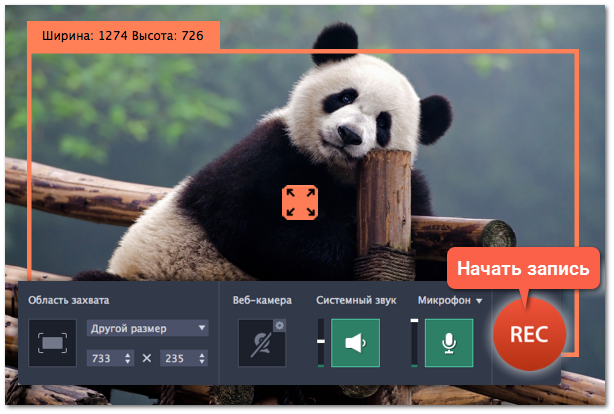

Чтобы завершить запись, нажмите Стоп или клавишу . Если вы случайно записали больше, чем нужно – не беда, ведь лишние участки можно будет обрезать.
Шаг 3: Обрежьте и сохраните GIF
После захвата записанная анимация откроется в редакторе.
Обрезка GIF (необязательно)
Если на видео попали ненужные части, вы можете обрезать его по длине:
1. Установите ползунок прокрутки в начало ненужного фрагмента.
2. Нажмите кнопку со значком ножниц. Таким же образом отметьте конец фрагмента.
3. Нажмите на выделенный фрагмент и затем на кнопку корзины, чтобы удалить его.

Сохранение GIF
1. Нажмите Сохранить как, чтобы открыть настройки сохранения.
2. Вверху окна, нажмите на квадрат с надписью GIF.
Для продвинутых: Если вам нужно изменить размер итогового изображения, качество, или количество кадров, нажмите значок шестерёнки напротив «Формат на выходе».

3. Назовите файл и укажите папку для сохранения. Чтобы сменить папку, нажмите на кнопку с многоточием:
4. Нажмите Сохранить, чтобы сделать GIF-изображение из записи.
Как сделать гифку: лучшие сервисы для компьютера и телефона

Все любят гифки – это тезис, не нуждающийся в доказательствах. Практически каждый из нас хоть раз в жизни получал от друзей смешную гифку или отвечал ей на чьё-нибудь сообщение.
Эти анимированные картинки очень популярны в соцсетях и мессенджерах – не только потому, что они забавные, но и из-за своего маленького веса. Их легко загружать и отправлять, прикреплять в постах и отвечать ими на комментарии. Гифки, выражающие различные реакции, и вовсе стали своеобразным языком интернета – почти как эмодзи, но более эффектно.
Откуда взялись гифки, где их применяют и как создавать GIF-файлы на разных платформах – читайте в нашей статье.
Что такое GIF
GIF расшифровывается, как Graphic Interchange Format, или графический формат для обмена. Буквально для этого его и придумали в далёком 1987-м году: на заре существования компьютеров это был один из немногих форматов, которые без проблем читались доисторическими вычислительными машинами.
Всё дело в том, что гифки – это вовсе не видео, хоть они и похожи на короткие фильмы. Это растровый формат графических изображений – то есть анимированные картинки, состоящие из последовательности нескольких кадров. Времена перфокарт и дискет давно прошли, а гифки не только дожили до цифровой эпохи, но и триумфально завоевали интернет.
Сейчас GIF – один из самых популярных форматов для мемов, цифровых открыток и элементов интерфейса. Его успешно применяют в контент-маркетинге, разнообразной рекламе и даже в бизнес-презентациях. У гифок отличный потенциал виральности: ими любят делиться.
Иногда их используют, как самостоятельные единицы контента. Например, в разнообразных пабликах Вконтакте и на форумах хорошо заходят DIY-инструкции в GIF. Те же видео, которые можно посмотреть на ютубе – только удобнее: не нужно никуда переходить, всё быстро грузится и не нужно отключать звук.
Про важность гифок в современном цифровом общении вы, скорее всего, и так всё знаете. Различными подборками GIF на случай важных переговоров сегодня гордятся не меньше, чем коллекциями мемов для сторис и редкими стикерпаками в Телеграме.
Создание гиф
Сделать гифку из видео или фотографий – проще простого. Для этого есть бесплатные онлайн-сервисы, удобные программы для компьютера и приложения на смартфон. Создание GIF обычно занимает не больше нескольких минут – особенно если исходные файлы не требуется редактировать.
Не забывайте, что в гифках звука нет: если персонажи вашего исходного видео что-то говорят, стоит продублировать их реплики текстом. Аналогично следует прописать в титрах все инструкции и пояснения, если из происходящего на экране что-то не очевидно.
1. GIF из YouTube-видео
Если речь идёт о видео с YouTube, проще всего сделать GIF онлайн. Для этого не нужно даже переходить на другие сайты.
- Открываем нужное видео и просто вписываем “gif” в адрес в строке браузера, как на скрине.
- Нажимаем Enter – и нас автоматически перебрасывает на сайт сервиса YouTube to GIF. Он на английском, но разобраться совсем не трудно.
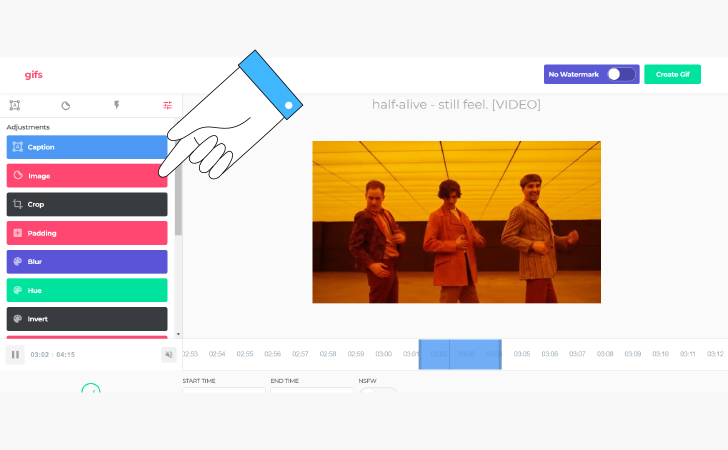
- В открывшемся окне выберите нужный отрезок видео и нажмите Create Gif. Откроется окно, где можно задать название, теги и настройки приватности. Водяной знак можно убрать, если оплатить премиум-доступ к сервису за $10. Если вас не смущает маленький логотип в углу гифки, этот пункт можно пропустить.
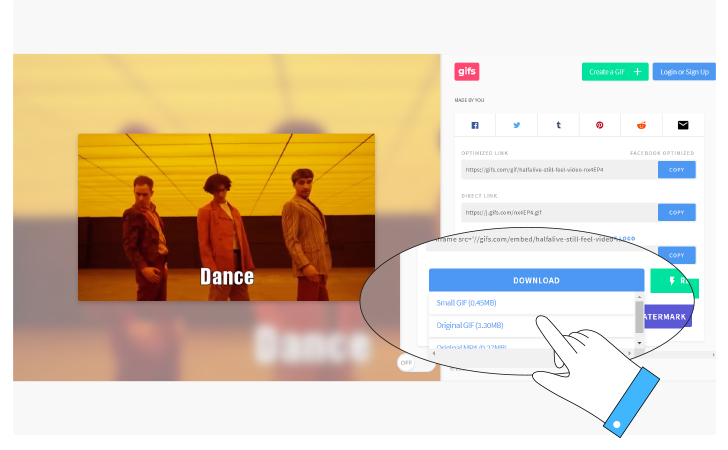
- Затем нажимаем “Download”, чтобы скачать получившийся файл. Сервис запрашивает регистрацию для этой опции, но можно сделать по-другому: открыть в новом окне ссылку из поля Direct Link и скачать гифку прямо из браузера.
2. GIF из скачанного видео
а) GIF в Movavi Video Converter
С помощью Movavi Video Converter можно не только конвертировать видео из одного формата в другой, но и делать гифки.
- Откройте программу и загрузите нужные материалы, кликнув по кнопку “Добавить файлы” в верхнем левом углу.
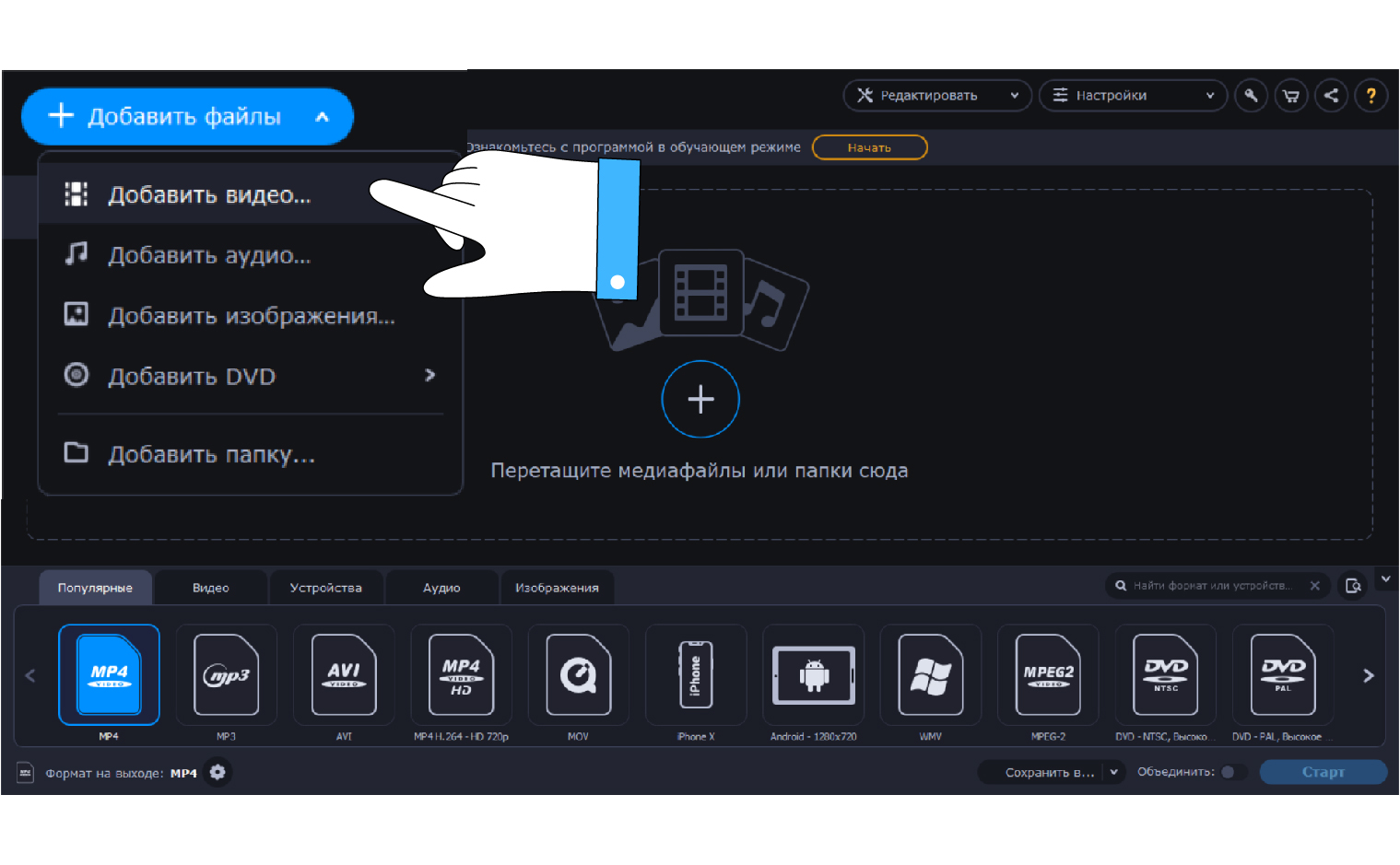
- Нажмите кнопку Редактировать справа. Выберите фрагмент, который хотите превратить в GIF.
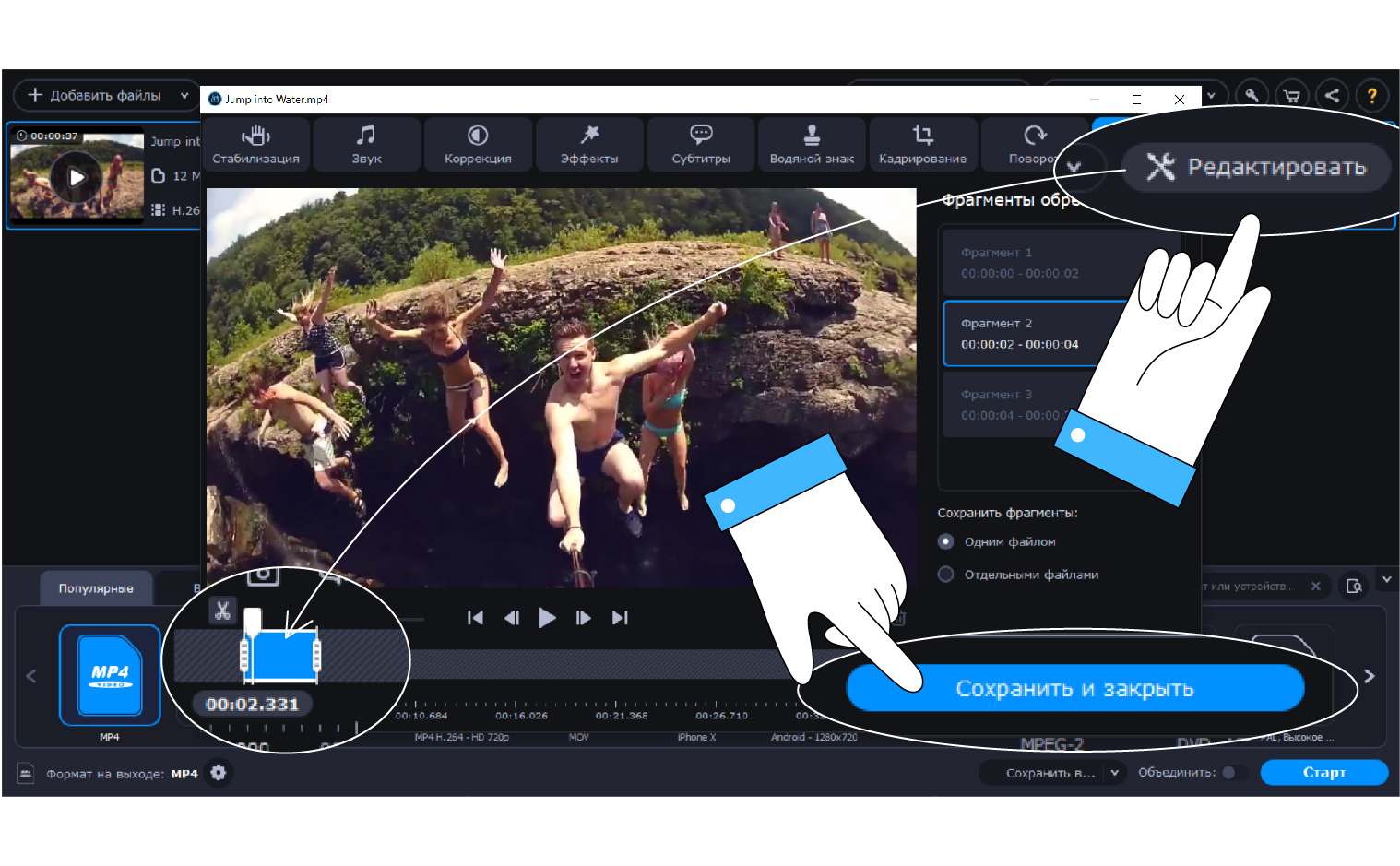
- В нижней части окна можно выбрать формат для экспорта. Откройте вкладку Изображения, выберите GIF и задайте нужный размер.
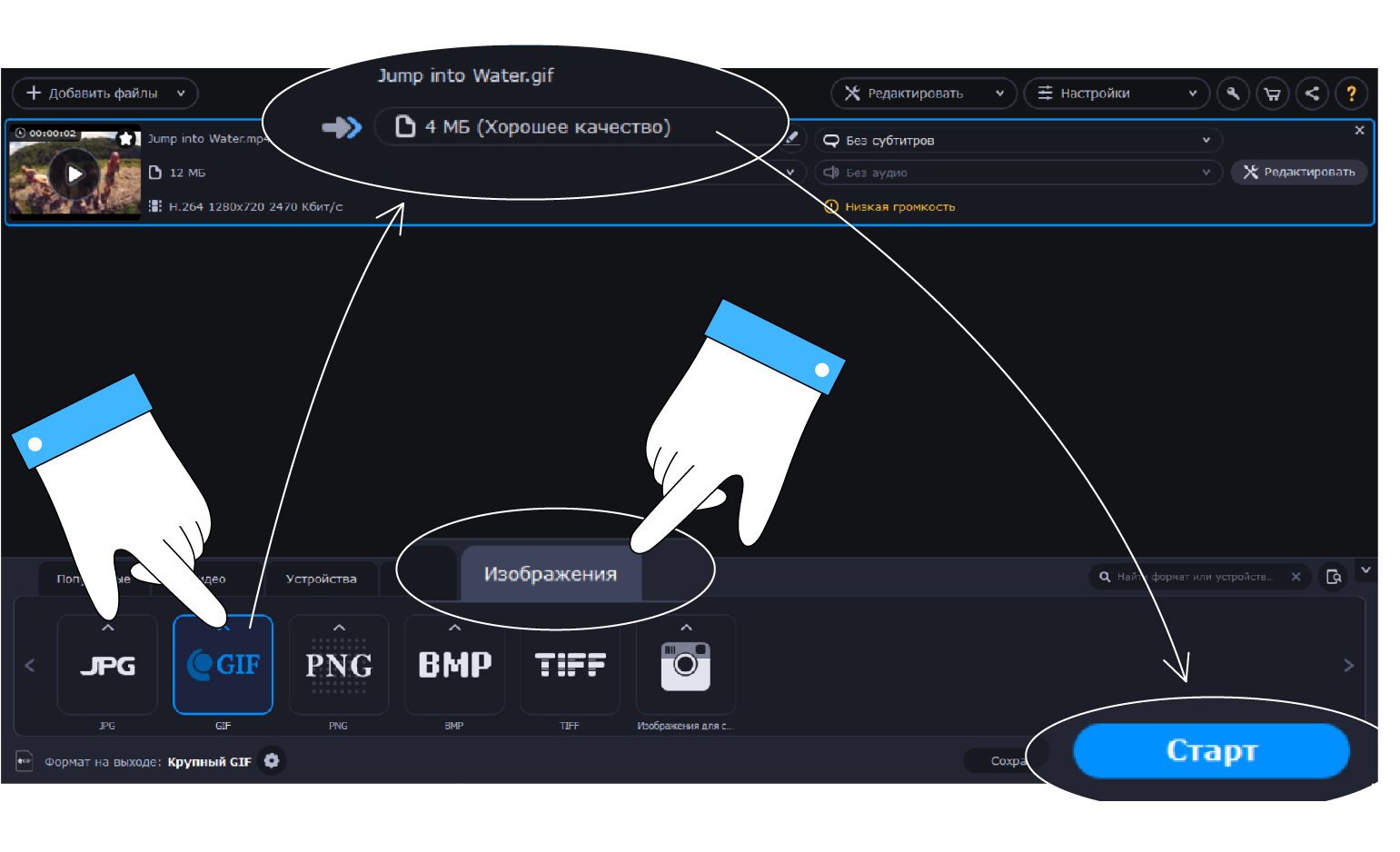
- Выберите локацию для сохранения и запустите экспорт. Папка с готовой гифкой откроется сразу после окончания обработки.
б) GIF в Movavi Video Editor Plus
Создать гифку из видео можно и в нашем Movavi Video Editor Plus.
Для всех читателей блога Movavi Video Editor Plus со скидкой 10%:
GIF в Movavi Video Editor Plus делается в 3 шага:
- Загрузите нужное видео и откройте его на таймлинии.
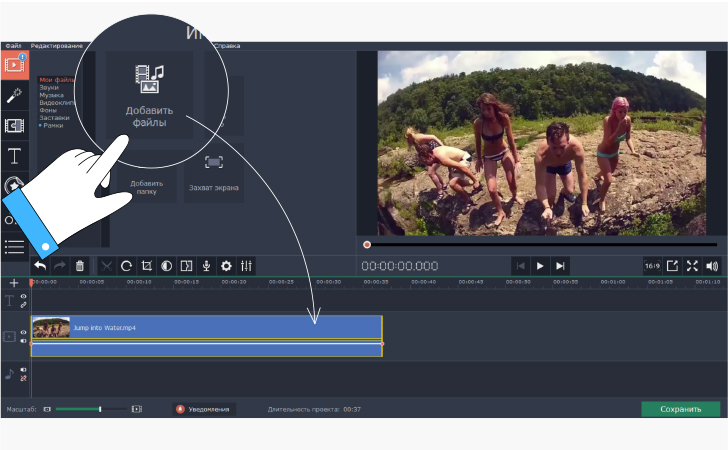 2. Вырежьте отрывок, который хотите перевести в GIF. Не забывайте, что звука у гифок нет, поэтому по необходимости добавьте субтитры.
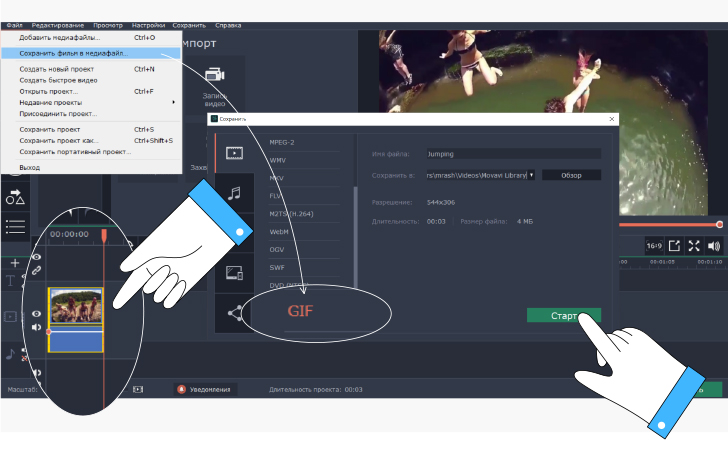 3. Экспортируйте получившийся ролик в формате GIF. Готово!
в) GIF в Adobe Photoshop
С небольшими видеофайлами весом до 50 Мб можно работать в фотошопе – с более тяжёлыми материалами программа справляется хуже.
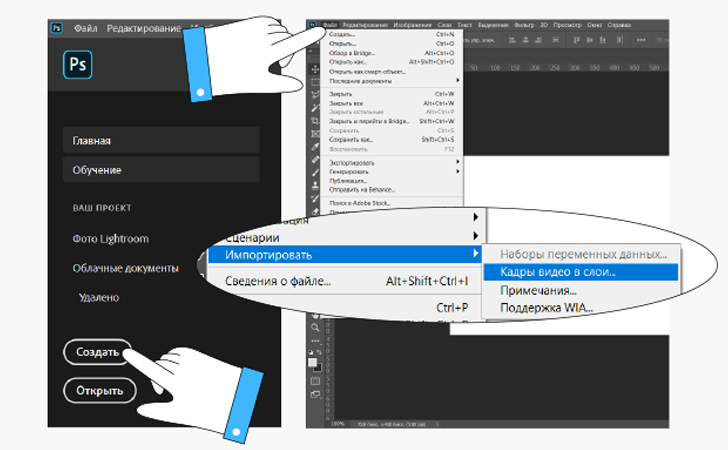
- Создайте новый файл и откройте меню “Файл” в верхнем левом углу страницы. Выберите Импортировать->Кадры видео в слои…
- Выберите файл. Откроется окно импорта: выделите в нём нужный фрагмент. В чекбоксе “Оставить каждый” можно поставить цифру 2 или 3, если хотите сделать гифку полегче: так в ней останется каждый 2-й или каждый 3-й кадр. Это слегка повлияет на плавность видео, но файл будет весить меньше.
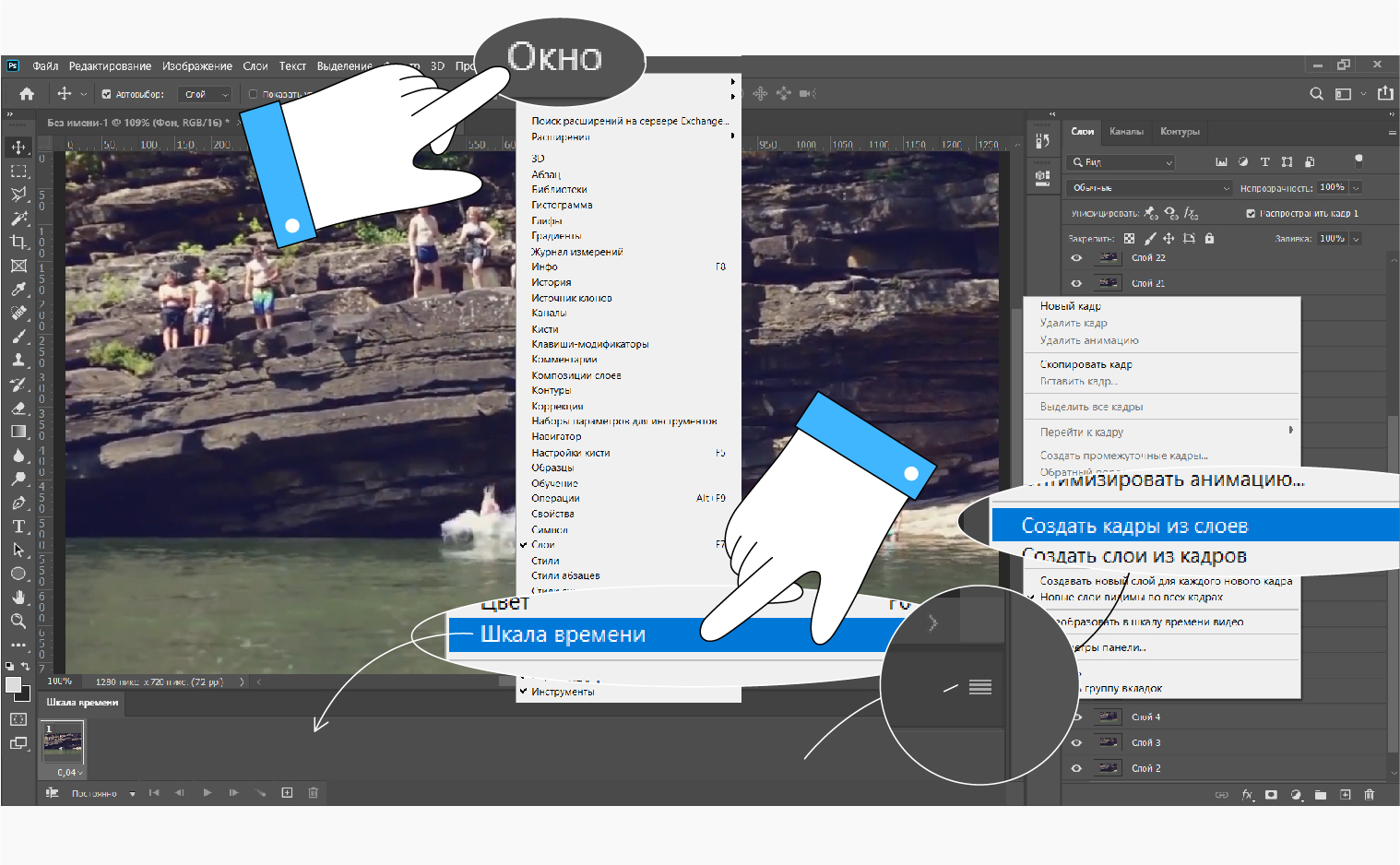
- В панели “Окно” открываем таймлинию и по необходимости редактируем кадры.
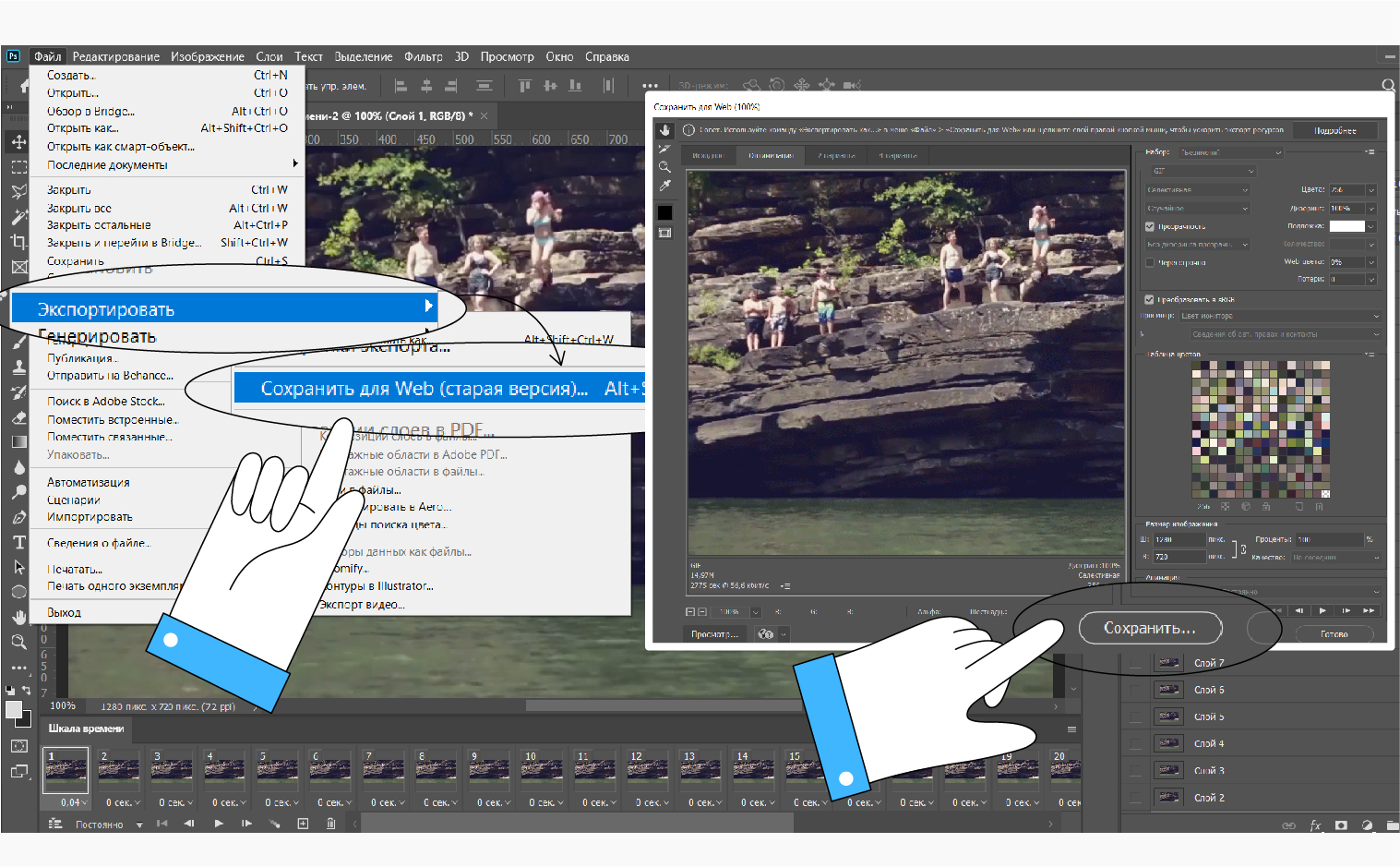
- Экспортируем получившийся файл дла Web.
3. GIF из картинки
Cобрать анимированный файл из картинок можно в том же фотошопе, но есть и более доступный инструмент – бесплатный онлайн-сервис Ezgif. Он на английском, но и тут легко разобраться методом тыка.
- Перейти на сайт сервиса и загрузить фото, из которых вы хотите создать GIF.
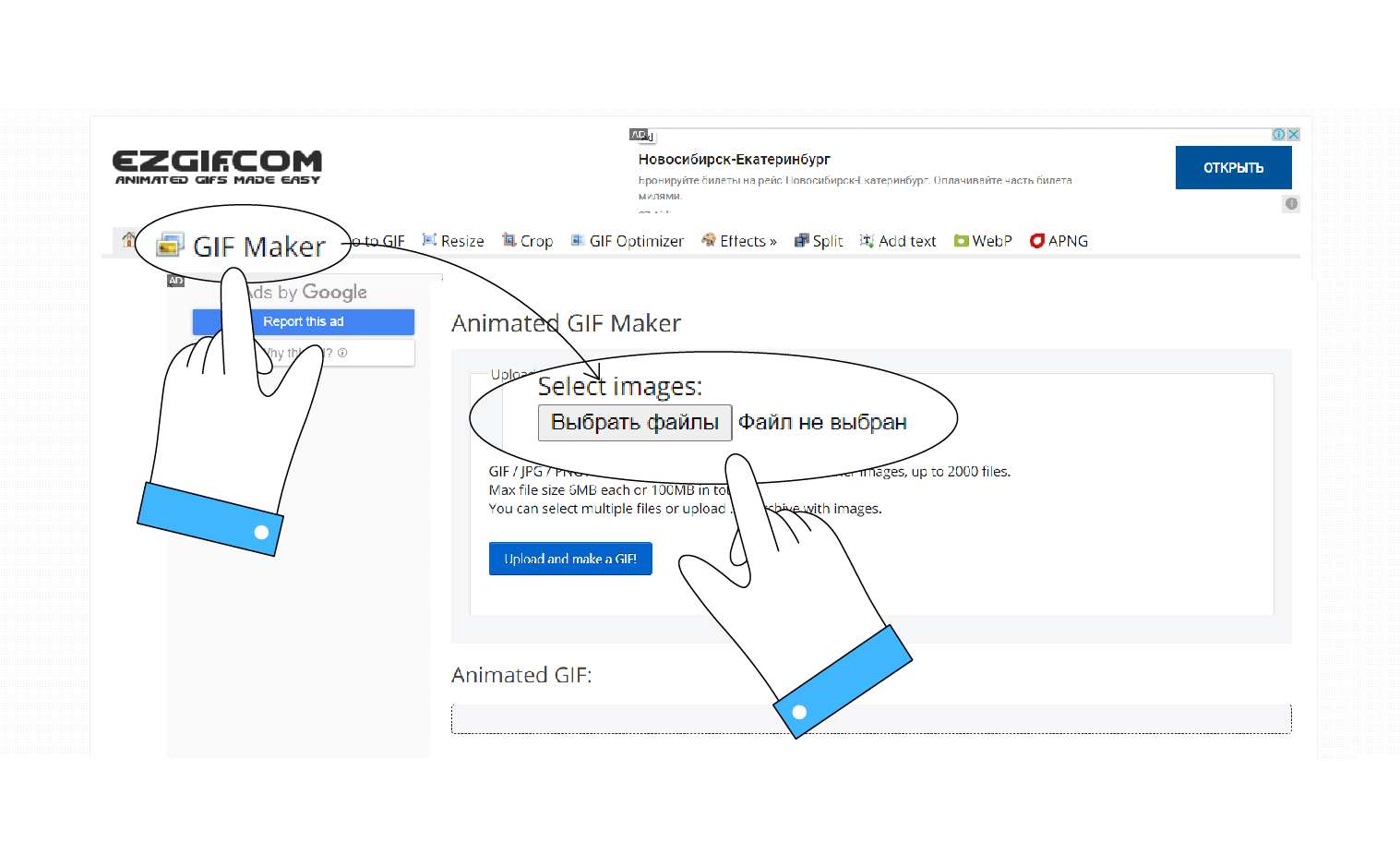
- Дождаться загрузки файлов. В открывшемся окне с редактором можно сжать или обрезать файл, а также наложить текст или добавить логотип.
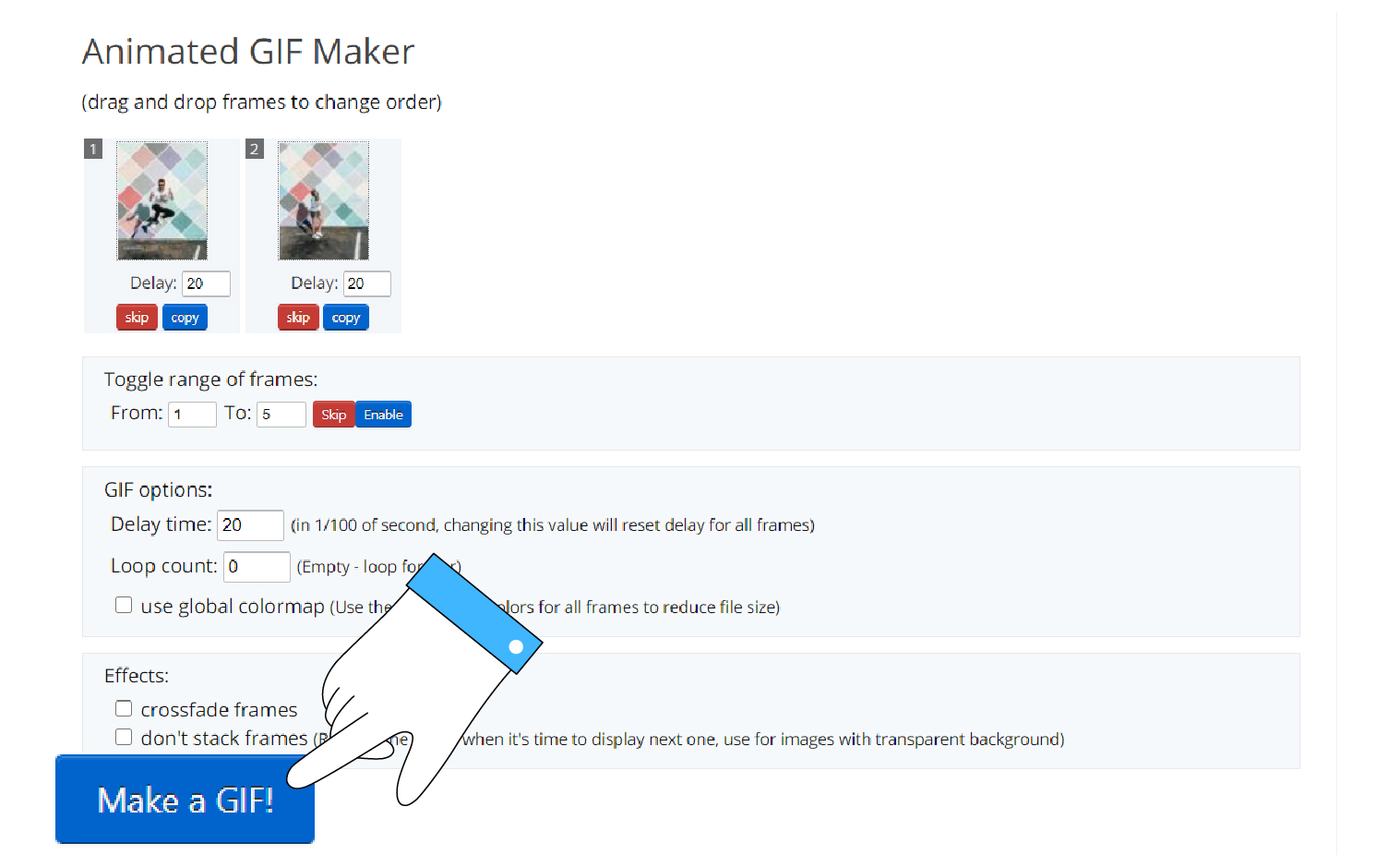
- Нажать Convert to GIF. Ваша гифка готова!
4. GIF из записи экрана
Запись экрана в формате GIF – незаменимая опция для тех случаев, когда нужно быстро отправить кому-то инструкцию по использованию рабочих программ, сохранению документов в нужный формат, и так далее. Проще всего сделать это с помощью Movavi Screen Recorder.
- Откройте программу на компьютере и начните запись экрана.
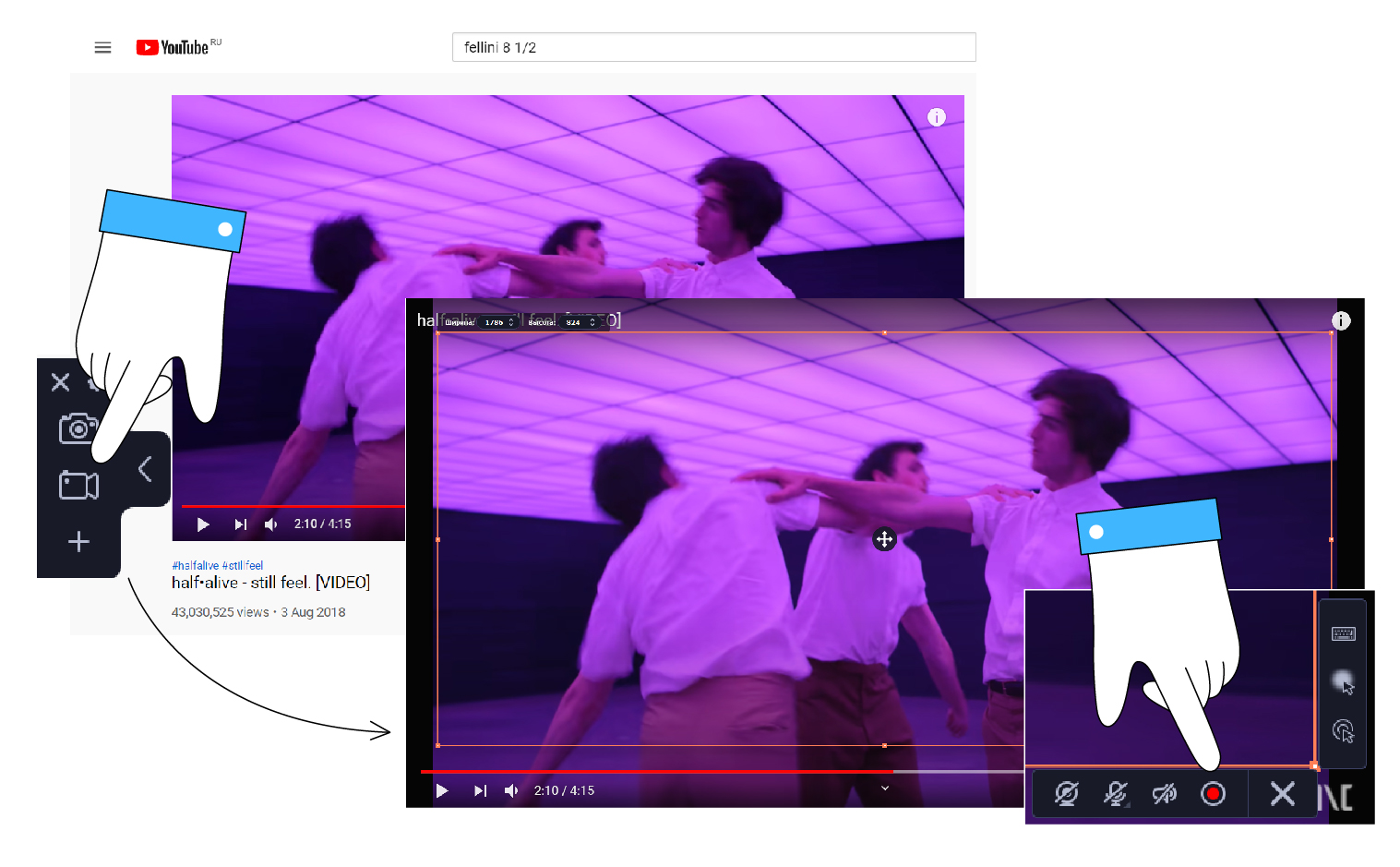
- После окончания записи откроется окно, где можно отредактировать получившееся видео. Обрежьте всё лишнее и перейдите к сохранению.
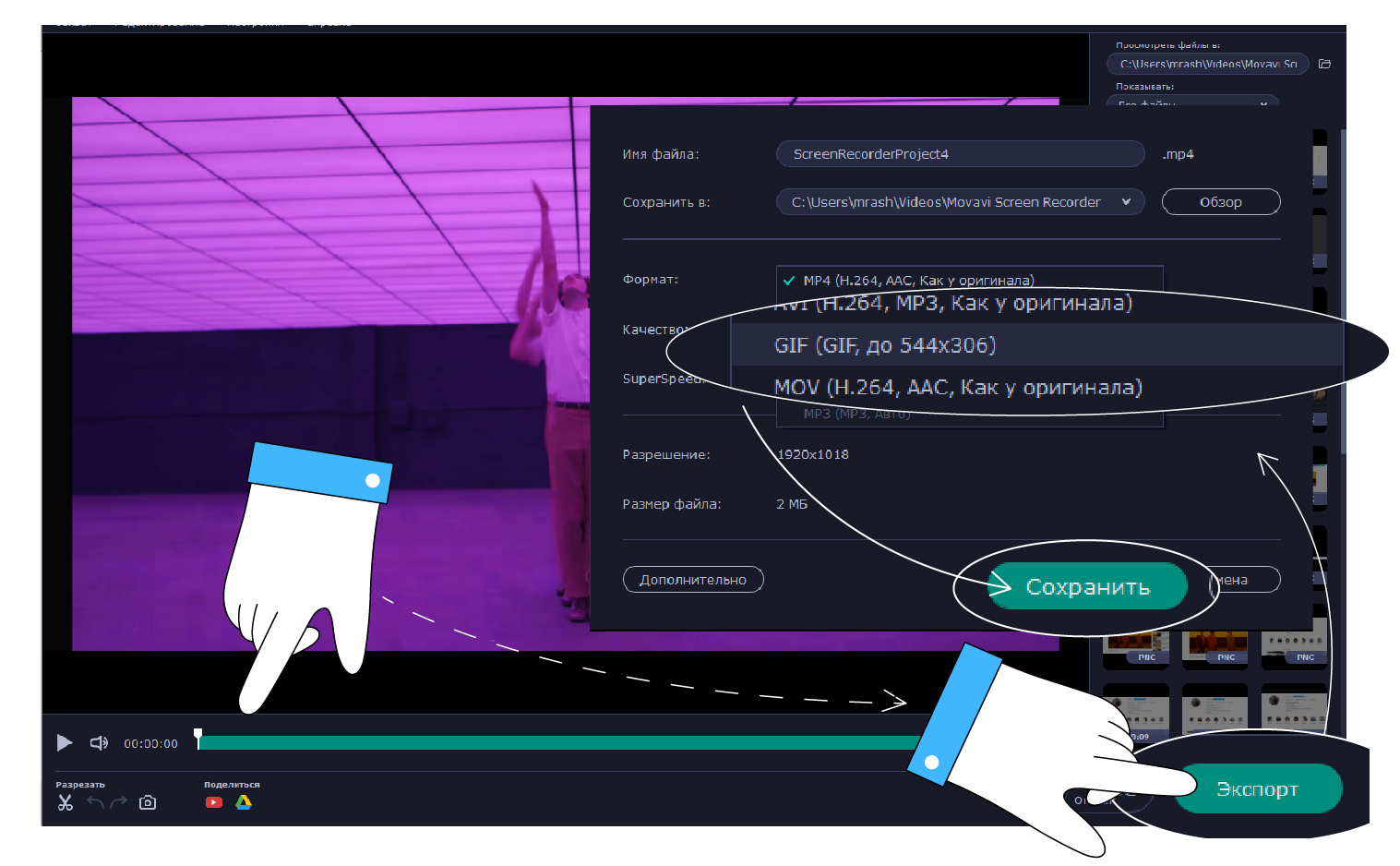
- В окне с настройками экспорта выберите формат GIF. Сохраните файл к себе на компьютер.
Таким образом вы можете создавать GIF-инструкции для коллег и друзей в считанные минуты.
5. GIF на телефоне
Преобразовать видео в GIF на телефоне можно с помощью специальных приложений. Одно из самых удобных – Giphy, аналог известного одноимённого онлайн-сервиса. Что особенно радует – оно доступно для скачивания и на телефоны на базе Android , и на Iphone . И при этом бесплатное.
- Открываем приложение и нажимаем на кнопку “+” в центре нижней панели.
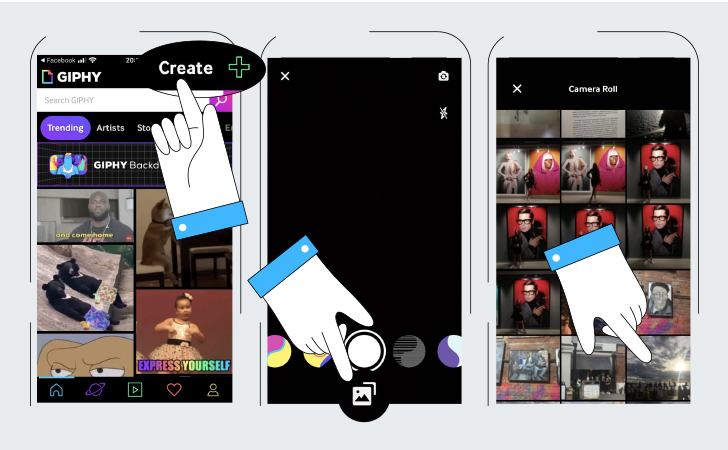
- Снимите видео или нажмите на значок галереи справа, чтобы загрузить материалы с телефона.
- Добавьте титры, фильтры и стикеры по желанию.
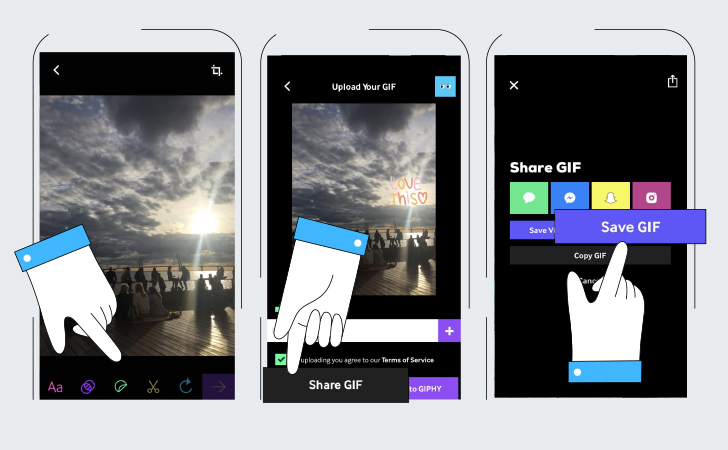
Скачайте готовый результат в формате видео или GIF. Можно загрузить свою гифку в библиотеку Giphy.
6. Другие онлайн-сервисы для создания GIF
Для тех случаев, когда нужно просто быстро преобразовать видео в гифку, подойдет любой бесплатный онлайн-сервис с удобным интерфейсом. Как правило, такие ресурсы не предоставляют широкого инструментария для редактирования и настроек. Но в тех случаях, когда они и не нужны, мы бы посоветовали следующие варианты:
- Giphy – проверенный сервис для быстрого создания GIF с большой библиотекой уже готовых гифок.
- Gifovina – хороший отечественный аналог Ezgif на русском языке. Подходит для создания гиф из картинок.
- FreeGifMaker – универсальный инструмент, где можно не только делать гифки, но и накладывать анимированные эффекты на фотографии. Ещё здесь можно поворачивать гифку в обратном направлении, как если бы вы перематывали её назад.
- Imgflip – простой добротный гиф-мейкер для конвертации видео и картинок в GIF без особых изысков. Если купить доступ к Pro-аккаунту, можно убрать логотип.
- Picasion – сервис, который наверняка оценят фотографы: он позволяет напрямую импортировать изображения из Picasa и Flickr. Минус – большое количество рекламы.
- GIFPAL – сервис с довольно сложным интерфейсом, в котором придётся покопаться. Работает только с картинками. Зато здесь можно создавать GIF-анимации длиной до 120 секунд и накладывать на них эффекты.
- Crello – более универсальный сервис, который предлагает разнообразные шаблоны для баннеров и постов в различные соцсети. Сервис доступен по подписке, но первые 14 дней им можно пользоваться бесплатно. Неплохой вариант для тех, кто делает гифки для коммерческих страниц.
Как сжать GIF
В некоторых программах, которые мы перечислили выше, можно задать параметры экспорта для гифки и выбрать её размер заранее. Если выбранный вами сервис такой возможности не предоставляет, можно прогнать гифку через тот же ezgif.com , про который мы уже писали. Максимальный вес GIF, которую можно обработать через этот сервис – 35 Мб.
Имейте в виду, что чем легче GIF, тем хуже качество его качество. Можно уменьшать количество цветов или кадров, можно применять компрессию – отталкивайтесь от того, насколько чёткое и яркое изображение вы хотите получить на выходе. Если вы делаете файл для иллюстрации статьи, презентации или инструкции, возможно, стоит сделать гифку более качественной. Если просто хотите поделиться с друзьями смешным моментом из видео – качеством можно пожертвовать: лёгкий файл будет проще перекинуть по любому мессенджеру.
Где искать лучшие гифки на все случаи жизни
Конечно, создавать свои гифки – это всегда более оригинальное решение. Но иногда полезно иметь под рукой готовые варианты – на те самые случаи важных переговоров. Делимся с вами подборкой топовых ресурсов для поиска.
- Reddit – главный хаб для всех, кто неравнодушен к культуре мемов. В общем потоке легко заблудиться, но можно сразу пойти искать в нужный подраздел: например, гифки с реакциями или гифки с животными.
- 9GAG – ещё один гигантский хаб для любителей мемов. Многие легендарные картинки и гифки начинали свой путь именно отсюда.
- GIPHY – тот же самый сервис для создания гифок, который мы уже упоминали выше. На нём можно найти очень солидную библиотеку GIF на любой случай.
- Replygif – небольшая тематическая коллекция реакций. Понравится тем, кто любит использовать гифки в диалогах.
- D3 – для тех, кто предпочитает поддерживать отечественных производителей: исключительно гифки от русскоязычных пользователей.
Как не надо использовать GIF
Как и с любыми другими средствами цифровой выразительности, с гифками нужно обращаться аккуратно: применять их следует целесообразно. Не стоит использовать гифки в следующих случаях:
- Аватарки и юзерпики. Анимация на них отвлекает от содержания и не даёт разглядеть картинку. Гиф-юзерпики должны остаться в славном прошлом форумов нулевых.
- Анимированные открытки и картинки, на которых ничего не происходит. Не добавляйте в картинки анимации ради анимаций: мелькающие аляповатые гифки с бессмысленным текстом поздравлений или анекдотов никому не интересны.
- Анимированный интерфейс. Нет ничего ужасного в анимированных баннерах, кнопках и других элементах страницы, но для этого всего уже давно придуман язык программирования JavaScript. Использовать для этого GIF уже давно не модно, если только вы не пытаетесь воссоздать у себя на сайте атмосферу 90-х годов в интернете.
- Серьёзные рабочие разговоры и разборы полётов. Нет ничего зазорного в том, чтобы использовать гифки в рабочих чатах, если у вас в целом принят неформальный стиль общения. Но реагировать на критические замечания и негативные новости противоречивой гифкой рискованно: всегда есть вероятность, что вас не так поймут. Вроде бы этот пункт вполне очевиден, но использование гифок действительно затягивает – есть риск заиграться.
- Противоречивые и спорные темы. Особенно это касается публичных и коммерческих аккаунтов. Любые GIF на острые политические и социальные темы могут сыграть с вами злую шутку: наверняка найдётся кто-то, кто посчитает вашу публикацию оскорбительной. В любой непонятной ситуации лучше не использовать такой контент, когда вы высказываетесь по важным общественным вопросам. В остальных случаях лучше в принципе использовать уже проверенный контент: фрагменты из фильмов, животных и те мемы, которые уже стали виральными и никого не успели оскорбить.
Если вы делаете GIF с использованием программ Movavi, не забывайте отмечать нас в постах и ставить релевантные хэштеги: в следующий раз мы с удовольствием поделимся подборкой гифок наших пользователей. Либо можете присылать их нам в комментариях прямо к этому посту.
Как из видео сделать гифку?
Компактные гиф анимации давно заменили нам тяжелые, требовательные видео файлы в социальных сетях и на развлекательных порталах. Изображение GIF длится всего несколько секунд, моментально запускается и воспроизводится на устройствах любой мощности. К счастью, чтобы создавать анимацию, вам тоже не потребуются ни специфические знания, ни высокопроизводительный компьютер.
- Запуск программы
- Добавление видеофайла
- Переход в режим редактирования
- Обрезка нужного фрагмента
- Выбор формата сохранения
- Почему AVS Video Editor?
- Добавление файла
- Обрезка части видео
- Выбор категории для сохранения
- Конвертируйте видео
Чтобы научиться делать гифки быстро и качественно, следуйте инструкциям ниже. Любая из рассмотренных нами программ позволит сделать gif из видео в два счета!
Создание gif анимации в Movavi Video Suite
Запуск программы
Video Suite от Мовави – это полноценный пакет приложений для обработки и монтажа видео. Редактор позволяет быстро создавать слайд-шоу, записывать изображение с камеры или экрана, а также оцифровывать видеокассеты без каких-либо дополнительных программ. Использование встроенного в приложение инструмента конвертации – самый легкий способ создать gif из тех, которые нам встречались.
Добавление видеофайла
Откроется основное окно утилиты. Здесь вы видите разные панели форматирования, инструменты улучшения и настройки параметров файла, его качества, скорости воспроизведения и пр. Чтобы выбрать видео, из которого будем делать gif анимацию, нажмите на кнопку в левом верхнем углу. Стоит отметить, что происхождение ролика не имеет значения. Это может быть как клип из личного архива, так и свежескачанное видео с Ютуб.
Переход в режим редактирования
После того как видео добавлено, перейдите в меню изменения параметров нажатием на клавишу «Редактировать». Иконка в виде ножниц служит подсказкой. В появившемся окне большую часть пространства займет экран предпросмотра. Снизу вы увидите шкалу воспроизведения, справа – инструменты для обрезки видео, а сверху – меню стабилизации, коррекции изображения, добавления субтитров, водяных знаков и работы с фоновой музыкой.
Обрезка нужного фрагмента
Чтобы сделать гиф, нужно выбрать часть видео. Помечаем время начала будущей гиф анимации с помощью маркера и выбираем инструмент с изображением ножниц. По аналогии указываем время окончания фрагмента на таймлайне. Получится несколько отдельных частей. Лишние можно быстро удалить при помощи кнопки с пиктограммой корзины. Теперь на временной шкале остался короткий отрезок видео. Остается нажать «Готово» и сохранить его в формате gif.
Выбор формата сохранения
Теперь выбираем панель форматирования «Изображения» и в ней нажимаем на GIF (возможность выбора размера файла предусмотрена). Жмем кнопку «Старт» и гифка готова! А если вы забыли добавить текст, настроить частоту кадров или указать другие параметры картинки, придется возвращаться к началу. Все это делается на четвертом этапе нашей инструкции.
Как создать гифку из видео в AVS Video Editor
Почему AVS Video Editor?
Редактор от немецкой компании AVS включает множество инструментов и режимов обработки, позволяет применять эффекты, вставлять титры, конвертировать видео в gif и многое другое. После установки и запуска приложения, на экране появится главное окно. В правой части расположен экран предпросмотра, а внизу – временная шкала. Немного выше находятся основная панель с несколькими меню. Здесь можно выбирать переходы, добавлять текст или голос, а также редактировать прочие параметры записи.
Добавление файла
Вначале необходимо выбрать видео, из которого будет вырезан фрагмент. Для добавления файла, сохраненного на вашем компьютере, нажмите на меню «Импорт медиафайлов». Приложение поддерживает большое количество форматов, поэтому создание анимации возможно практически из любого файла. Также вы можете слепить гифку из картинок, но об этом позже.
Обрезка части видео
Следующий шаг – начало процесса обработки, а именно, поиск и обрезка подходящего фрагмента. Для этого нажимаем кнопку «Обрезать», как показано на скриншоте. Появляется редактор с окном просмотра, шкалой времени и панелью воспроизведения. Далее все очень просто – с помощью маркеров выбираем время начала и окончания фрагмента, удаляя ненужные части. Для завершения редактирования нажимаем «ОК»
Выбор категории для сохранения
Теперь переходим к завершающему этапу создания гифки — нажимаем на меню «Создать». Появится новое окно, позволяющее выбрать категорию формата сохранения. Очень удобно, что можно сразу записать файл на диск, поделиться им в сети или оптимизировать для смартфона, мобильного телефона. В нашем случае нужно выбрать кнопку «Файл» и нажать «Далее».
Конвертируйте видео
Открывается очередное окно, в котором есть необходимый нам формат – GIF. Выбираем соответствующую кнопку, при необходимости редактируя настройки профиля (можно изменить размер и разрешение гифки, от чего будет зависеть и ее вес), а потом нажимаем «Далее». Создание gif завершено!
Как видите, создание гифки – простая задача даже для рядового пользователя. Достаточно прочесть нашу пошаговую инструкцию и запастить пятью минутами времени.