
Функция ЛОЖЬ
Excel для Microsoft 365 Excel для Microsoft 365 для Mac Excel для Интернета Excel 2021 Excel 2021 для Mac Excel 2019 Excel 2019 для Mac Excel 2016 Excel 2016 для Mac Excel 2013 Excel 2010 Excel 2007 Excel для Mac 2011 Excel Starter 2010 Еще. Меньше
В этой статье описаны синтаксис формулы и использование ложь в Microsoft Excel.
Описание
Возвращает логическое значение ЛОЖЬ.
Синтаксис
У функции ЛОЖЬ нет аргументов.
Замечания
Можно ввести слово ЛОЖЬ непосредственно на лист или в формулу, и в Microsoft Excel оно будет интерпретировано как логическое значение ЛОЖЬ. Функция ЛОЖЬ служит главным образом для обеспечения совместимости с другими приложениями для работы с электронными таблицами.
Функция ИСТИНА
Excel для Microsoft 365 Excel для Microsoft 365 для Mac Excel для Интернета Excel 2021 Excel 2021 для Mac Excel 2019 Excel 2019 для Mac Excel 2016 Excel 2016 для Mac Excel 2013 Excel 2010 Excel 2007 Excel для Mac 2011 Excel Starter 2010 Еще. Меньше
В этой статье описаны синтаксис формулы и использование функции ИСТИНА в Microsoft Excel.
Примечание: Функция ИСТИНА предназначена в первую очередь для обеспечения совместимости с другими редакторами электронных таблиц.
Описание
Возвращает логическое значение ИСТИНА. Эту функцию можно использовать, если значение ИСТИНА должно возвращаться при выполнении условия. Пример:
Значение ИСТИНА можно также вводить в ячейки и формулы напрямую, не используя эту функцию. Пример:
Если условие выполняется, значение ИСТИНА возвращается в Excel в обоих примерах. Если условие не выполняется, в обоих примерах в Excel возвращается значение ЛОЖЬ.
Синтаксис
У функции ИСТИНА нет аргументов.
Почему ложь в формуле эксель
Граждане, помогите пожалуйста. Элементарная формула сравнения выдает Ложь, когда должна выдавать истину. Почему? Пример в приложении.
P.S. Попробовал формулу ЕСЛИ, тоже ошибка. Вроде формат ячеек одинаковый. Не могу понять в чем проблема.
Прикрепленные файлы
- Mappe1.xlsx (8.78 КБ)
Пользователь
Сообщений: 1172 Регистрация: 16.03.2016
16.08.2016 09:03:24
Prosims,У вас в примере в A1 — ТЕКСТ, а в С1 — ЧИСЛО )
Пользователь
Сообщений: 29 Регистрация: 02.03.2016
16.08.2016 09:21:48
Разобрался. Спасибо большое. Надо было Текст в ячейках поменять.
Изменено: Prosims — 16.08.2016 09:23:58
Пользователь
Сообщений: 4 Регистрация: 05.08.2016
16.08.2016 14:10:34
Прошу прощения за глупый вопрос, но как это понять? У меня форматы для ячеек А1 и С1 : «Числовой». (это во вкладке «главная» отображается)
Пользователь
Сообщений: 47199 Регистрация: 15.09.2012
16.08.2016 14:13:55
Если вписать в ячейку с числовым форматом текст «я число 25!» — он станет числом?
Формат ячейки не меняет данные. Только визуальное отображение информации
Пользователь
Сообщений: 4 Регистрация: 05.08.2016
16.08.2016 14:17:51
vikttur,если формат ячейки не меняет данные, тогда почему 26 не равно 26?
Пользователь
Сообщений: 14577 Регистрация: 01.01.1970
16.08.2016 14:18:13
Вы не видите зеленого уголка слева сверху в А1
и предупреждения, что число отформатировано как текст?
еще один косвенный признак:
если специально не задано выравнивание, то числа прижимаются к правому краю ячейки, а текст к левому
вот так и понимать
Программисты — это люди, решающие проблемы, о существовании которых Вы не подозревали, методами, которых Вы не понимаете!
Пользователь
Сообщений: 4 Регистрация: 05.08.2016
16.08.2016 14:31:28
То есть формат ячейки А1 числовой, но отформатирована она как текст.. Интересно почему вообще так происходит? И почему формат ячейки не определяет ее должным образом.
Пользователь
Сообщений: 47199 Регистрация: 15.09.2012
16.08.2016 14:37:22
| Цитата |
|---|
| То есть формат ячейки А1 числовой, но отформатирована она как текст. |
Нет, ячейка отфрматирована так, как ей положено. Данные могут быть любыми.
1 и «1» — это не одно и то же. Число и текст.
Формату без разницы. Он покажет Вам единицу — и правильно, так это значение выглядит в указанном формате.
Но для вычислений нужно число или текстовая запись, преобразованная в число.
Проверьте в своем примере:
=ЕЧИСЛО(A1)
=—A1=C1
=A1+0=C1
Пользователь
Сообщений: 14577 Регистрация: 01.01.1970
16.08.2016 14:46:25
и так:
формат ячеек Общий
в одну ячейку пишете =Левсимв(«12345»;3), получили 123 (прижато влево, явный текст)
копируете эту ячейку
вставляете в соседнюю специальной вставкой «как значение»
123 все еще у левого края ячейки, появилось предупреждение, что число отформатировано как текст
ставите курсор в ячейку, жмете Enter (делаем вид что отредактировали значение)
случилось чудо!
Excel воспринял 123 как число 123, а не как строку, содержащую «123»
тут так принято.
Программисты — это люди, решающие проблемы, о существовании которых Вы не подозревали, методами, которых Вы не понимаете!
Примеры формул с логическими функциями ИСТИНА ЛОЖЬ и НЕ в Excel
Функция ИСТИНА в Excel предназначена для указания логического истинного значения и возвращает его в результате вычислений.
Функция ЛОЖЬ в Excel используется для указания логического ложного значения и возвращает его соответственно.
Функция НЕ в Excel возвращает противоположное указанному логическому значению. Например, запись =НЕ(ИСТИНА) вернет результат ЛОЖЬ.
Примеры использования логических функций ИСТИНА, ЛОЖЬ и НЕ в Excel
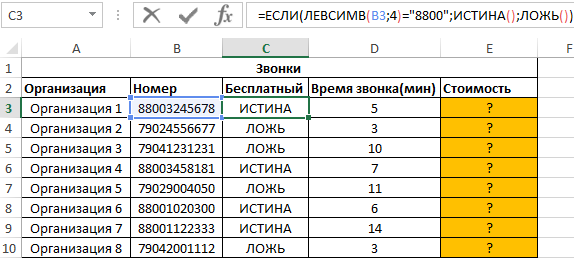
Пример 1. В таблице Excel хранятся телефонные номера различных организаций. Звонки на некоторые из них являются бесплатными (с кодом 8800), на остальные – платные по тарифу 1,5 руб/мин. Определить стоимость совершенных звонков.
В столбце «Бесплатный» отобразим логические значения ИСТИНА или ЛОЖЬ по следующему условию: является ли код номера телефона равным «8800»? Введем в ячейку C3 формулу:
- ЛЕВСИМВ(B3;4)=»8800″ – условие проверки равенства первых четырех символов строки указанному значению («8800»).
- Если условие выполняется, функция ИСТИНА() вернет истинное логическое значение;
- Если условие не выполнено, функция ЛОЖЬ() вернет ложное логическое значение.
Аналогично определим является ли звонок бесплатным для остальных номеров. Результат:
Для расчета стоимости используем следующую формулу:
- C3=ИСТИНА() – проверка условия «является ли значение, хранящееся в ячейке C3 равным значению, возвращаемым функцией (логическое истина)?».
- 0- стоимость звонка, если условие выполнено.
- D3*1,5 – стоимость звонка, если условие не выполнено.
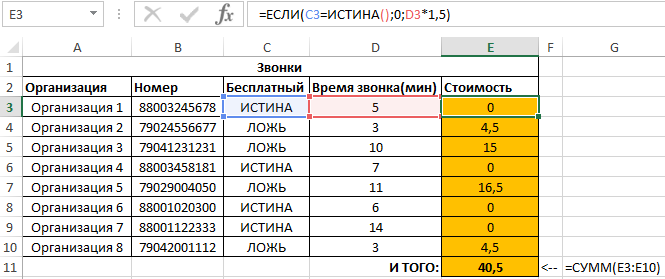
Мы получили суммарную стоимость вех совершенных звонков по всем организациям.
Как посчитать среднее значение по условию в Excel
Пример 2. Определить средний балл за экзамен для группы студентов, в составе которой есть студенты, которые его провалили. Так же необходимо получить среднюю оценку успеваемости только лишь для тех студентов, которые сдали экзамен. Оценка студента, не сдавшего экзамен, должна учитываться как 0 (нуль) в формуле для расчета.
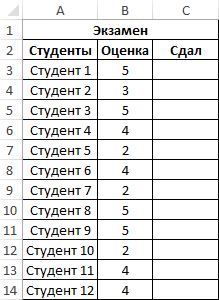
Для заполнения столбца «Сдал» используем формулу:
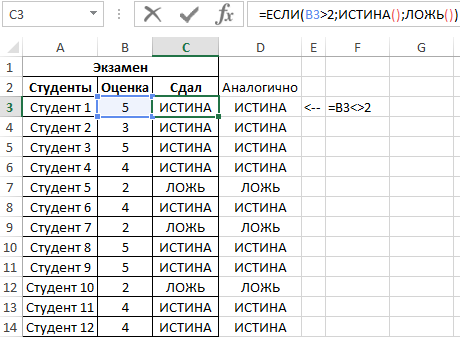
Создадим новый столбец, в который перезапишем оценки при условии, что оценка 2 интерпретируется как 0 с использованием формулы:
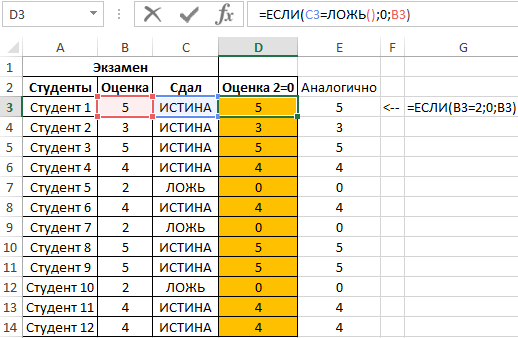
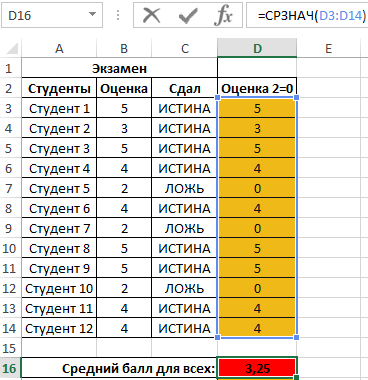
Определим средний балл по формуле:
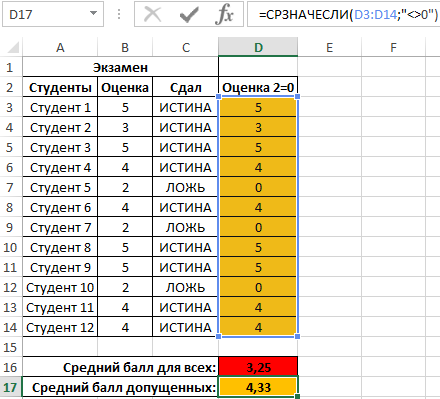
Теперь получим средний балл успеваемости, для студентов, которые допущены к следующим экзаменам. Для этого воспользуемся еще одной логической функцией СРЗНАЧЕСЛИ:
Как получить значение по модулю числа без использования функции ABS
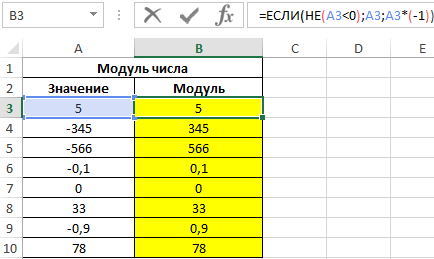
Пример 3. Реализовать алгоритм определения значения модуля числа (абсолютную величину), то есть альтернативный вариант для функции ABS.
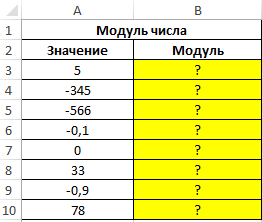
Для решения используем формулу массива:
- НЕ(A3:A10<0) – проверка условия «принадлежит ли число к диапазону положительных значений или является 0 (нулем)?». Без использования функции не потребовалась бы более длинный вариант записи ИЛИ(A3:A10=0;A3:A10>0).
- A3:A10 – возвращаемое число (соответствующий элемент из диапазона), если условие выполняется;
- A3:A10*(-1) – возвращаемое число, если условие не выполняется (то есть, исходное значение принадлежит к диапазону отрицательных чисел, для получения модуля производится умножение на -1).
Примечание: как правило, логические значения и сами функции (ИСТИНА(), ЛОЖЬ()) в выражениях явно не указываются, как это сделано в примерах 1 и 2. Например, во избежание промежуточных расчетов в Примере 2 можно было использовать формулу =ЕСЛИ(B3=2;0;B3), а так же =B3<>2.
При этом Excel автоматически определяет результат вычислений выражения B3<>2 или B3=2;0;B3 в аргументах функции ЕСЛИ (логическое сравнение) и на его основании выполняет соответствующее действие, предписанное вторым или третьим аргументами функции ЕСЛИ.
Особенности использования функций ИСТИНА, ЛОЖЬ, НЕ в Excel
В функциях ИСТИНА и ЛОЖЬ Аргументы отсутствуют.
Функция НЕ имеет следующий вид синтаксической записи:
- логическое_значение – обязательный аргумент, характеризующий одно из двух возможных значений: ИСТИНА или ЛОЖЬ.
- Если в качестве аргумента логическое_значение функции НЕ используются числа 0 или 1, они автоматически преобразуются в логические значения ЛОЖЬ и ИСТИНА соответственно. Например, функция =НЕ(0) вернет ИСТИНА, =НЕ(1) вернет ЛОЖЬ.
- Если в качестве аргумента используется любое числовое значение >0, функция НЕ будет возвращать ЛОЖЬ.
- Если единственным аргументом функции НЕ является текстовая строка, функция вернет код ошибки #ЗНАЧ!.
- В вычислительной технике используется специальный логический тип данных (в программировании имеет название «булев» тип или Boolean в честь известного математика Джорджа Буля). Этот тип данных оперирует всего двумя значениями: 1 и 0 (ИСТИНА, ЛОЖЬ).
- В Excel истинному логическому значению также соответствует число 1, а ложному логическому значению – также числовое значение 0 (нуль).
- Функции ИСТИНА() и ЛОЖЬ() могут быть введены в любую ячейку или использоваться в формуле и будут интерпретированы в качестве логических значений соответственно.
- Обе рассмотренные выше функции необходимы для обеспечения совместимости с другими программными продуктами, предназначенными для работы с таблицами.
- Excel Formula Examples
- Создать таблицу
- Форматирование
- Функции Excel
- Формулы и диапазоны
- Фильтр и сортировка
- Диаграммы и графики
- Сводные таблицы
- Печать документов
- Базы данных и XML
- Возможности Excel
- Настройки параметры
- Уроки Excel
- Макросы VBA
- Скачать примеры