
Как открыть приложение на Маке. Собрали все способы
Иногда такое простое действие, как запуск приложения, может вызвать у пользователей некоторые проблемы. Например, если привычный ярлык в доке просто не срабатывает. В такой ситуации следует воспользоваться каким-нибудь другим способом. Но если вы совсем недавно перешли на macOS, то большинство из них вам просто неизвестны. Тем более что Apple предусмотрела в своей операционной системе реально большое количество вариантов, с помощью которых можно запустить непослушную программу.
А вы знаете про все способы запуска приложений на Маке?
❗️ПОДПИСЫВАЙСЯ НА НАШ КАНАЛ В ДЗЕНЕ И ЧИТАЙ КРУТЫЕ СТАТЬИ БЕСПЛАТНО
Сделать это можно из дока, из меню приложений Launchpad, с помощью Терминала или Сири, через Spotlight или из отдельной папки со списком программ. И это еще не все варианты. Специально для тех, кто только перешел на компьютеры Apple, собрали все способы, с помощью которых можно открыть приложение на macOS. Да и тем, кто пользуется операционкой уже давно, тоже не помешает освежить знания.
Mac — установленные приложения
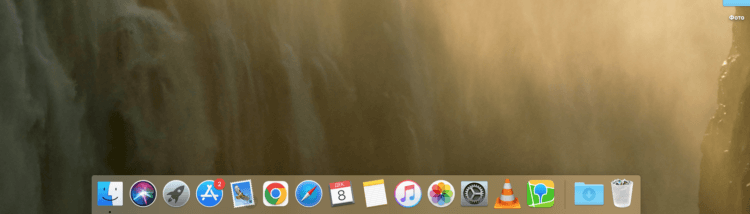
В доке чаще всего размещаются самые часто используемые приложения.
Самый простой способ запустить какое-то приложение на macOS — открыть его из дока. Я думаю, что ни у кого этот вариант не вызывает лишних вопросов. Просто нажмите на ярлык в доке, и приложение должно открыться. Все очень просто и понятно. А вот что, если нужной программы там нет или она не хочет запускаться? Тогда следует воспользоваться меню приложений, которое называется Launchpad. Там содержатся ярлыки всех программ, которые установлены на компьютер. Перейти в него можно следующим образом:
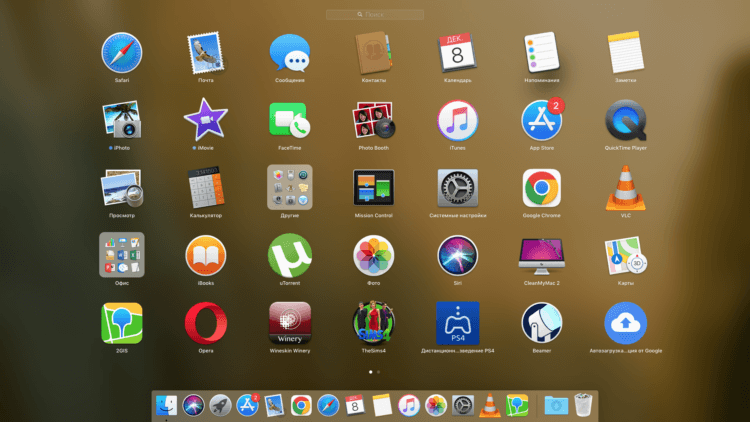
Удалить программу отсюда можно простым удержанием курсора.
- С помощью ярлыка в доке.
- Нажатием на кнопку F4 на клавиатуре, если у вас старый Мак.
- Нажатием на иконку Launchpad на тачбаре.
❗️ПОДПИСЫВАЙСЯ НА ТЕЛЕГРАМ-КАНАЛ СУНДУК АЛИБАБЫ. ТАМ КАЖДЫЙ ДЕНЬ ВЫХОДЯТ ПОДБОРКИ САМЫХ ЛУЧШИХ ТОВАРОВ С АЛИЭКСПРЕСС
Здесь можно не только открывать программы, но и менять их порядок простым перетаскиванием, чтобы вам было удобнее. Чем-то Ланчпад напоминает библиотеку приложений на Айфоне и Айпаде. Принцип такой же: все собирается в одном месте для удобства пользователей. Только изменить порядок на Айфоне нельзя, а здесь все в руках владельцев компьютеров.
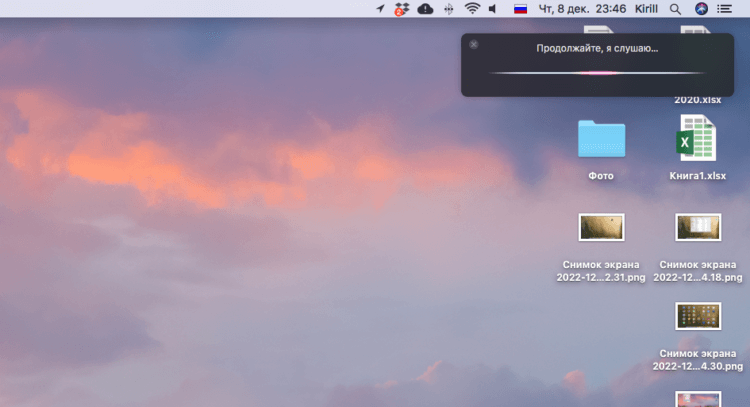
Siri на Маке, как и на Айфоне, без проблем запускает нужные приложения.
Еще одним простым способом запустить любую программу является запрос Siri. Просто активируйте ассистента с помощью значка в статус-баре или доке и попросите открыть то, что вас интересует.
Установленные приложения — Mac OS
Помимо Ланчпада, все приложения собираются в еще одном месте. В специальной папке “Приложения”. В некоторых случаях установленные программы не появляются в Launchpad, поэтому искать их следует именно там:
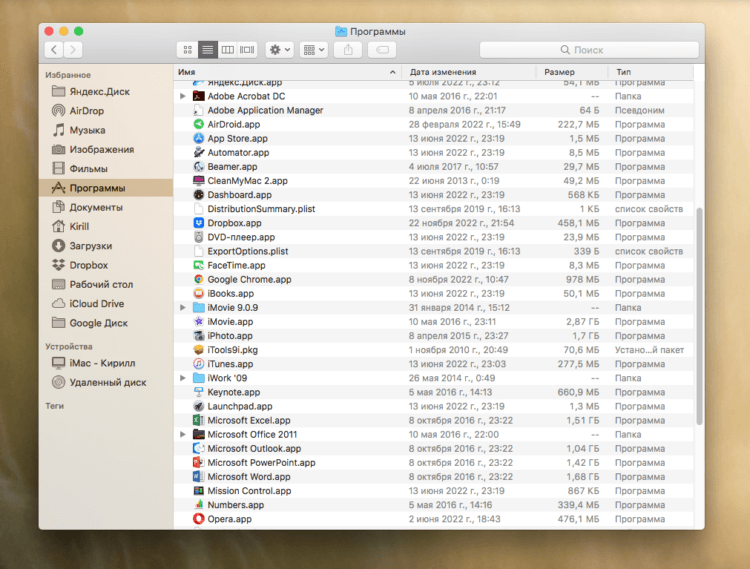
Удалять приложения через папку удобнее всего.
- Запустите Finder.
- В боковой панели найдите “Приложения”.
- Перейдите туда и простым кликом запустите нужную вам программу.
❗️ПОДПИШИСЬ НА НАШ ЧАТИК В ТЕЛЕГРАМЕ. ТАМ СОБРАЛИСЬ ТОЛЬКО ИЗБРАННЫЕ ЧИТАТЕЛИ
Я бы назвал эту папку полным аналогом Ланчпада. Ведь принцип в точности такой же. Только выглядит, конечно, все не так красиво. Тем не менее не все пользователи знают о ее существовании. Отсюда же удобно удалять ненужные приложения. Если в Launchpad можно удалить только ярлык, а сама программа останется на Маке, то здесь произойдет полное удаление.
Mac OS — установленные программы
Раз уж мы упомянули про Finder, то можно открывать приложения и через него. Нет, не переходом в папку “Приложения”. Все гораздо интереснее:
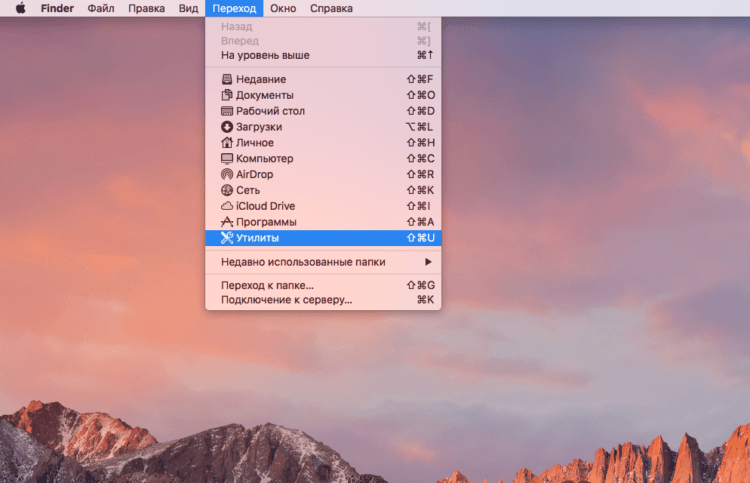
Даже отсюда можно перейти к списку программ и утилит.
- Перейдите на рабочий стол и кликните в любом пустом месте.
- В строке состояния нажмите на “Переход”.
- Выберите “Программы” или “Утилиты”, в зависимости от того, что вас интересует. Или просто, находясь на рабочем столе, нажмите сочетания Shift+cmd+A для перехода к программам или Shift+cmd+U для выбора утилит.
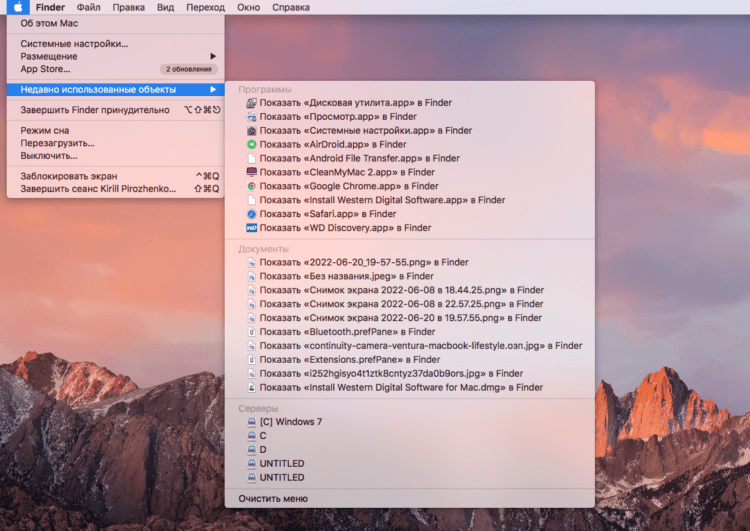
В недавних будут не все приложения, а только недавно использованные.
Этот способ знают уже не все, но тем не менее, это быстрая возможность открыть нужное приложение. Если по какой-то причине предыдущие варианты не работают, то не забывайте про Finder и недавно использованные объекты.
Spotlight — Mac
Ну и куда же без поиска Spotlight в попытках запустить нужное приложение. Это один из самых мощных и быстрых инструментов, который позволяет очень быстро найти любую программу:
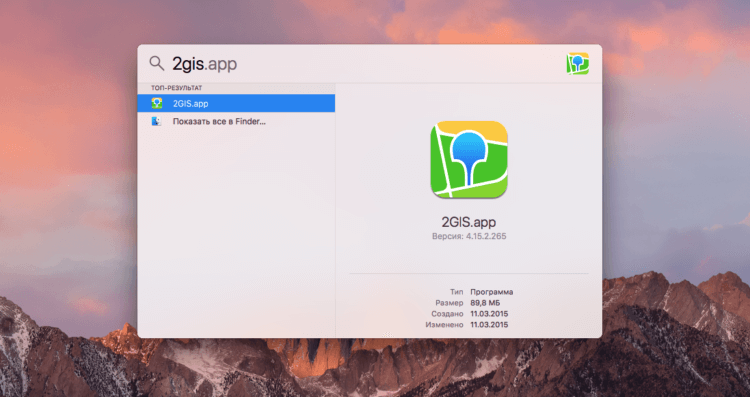
Поиск сразу находит нужную программу и позволяет ее открыть.
- Нажмите cmd+пробел на клавиатуре или нажмите на лупу в правом верхнем углу.
- Введите название приложения.
- Нажмите на ярлык программы в результатах поиска для запуска.
Лично я всегда открываю программы или из дока, или с помощью Spotlight. Это позволяет не выискивать нужный ярлык глазами, а сразу перейти к интересующему приложению.
Через терминал Mac OS
Если же вас тянет к программированию или вы просто любите общаться с компьютером с помощью текстовых команд, то можно воспользоваться Терминалом для запуска приложения:
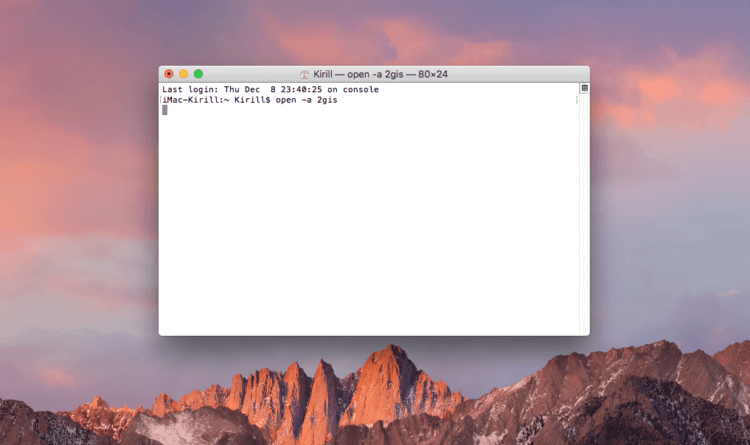
Вводите команду в Терминал очень внимательно и не спешите.
- Откройте Терминал.
- Введите команду: Open -a «название приложения». Если название состоит из нескольких слов, то его следует указывать в кавычках, если из одного, то без них.
Не сказал бы, что это быстрый способ, но для тех, кто любит извращения или никакие другие варианты не работают, вполне возможно воспользоваться и Терминалом.
App Store — Mac OS
Если вы пользовались хоть раз Айфоном или Айпадом, то точно знаете, что любое загруженное в App Store приложение можно открыть из самого магазина приложений. В macOS такая же ситуация. Если вы скачали какую-то программу в Mac App Store, то открыть ее можно здесь же:
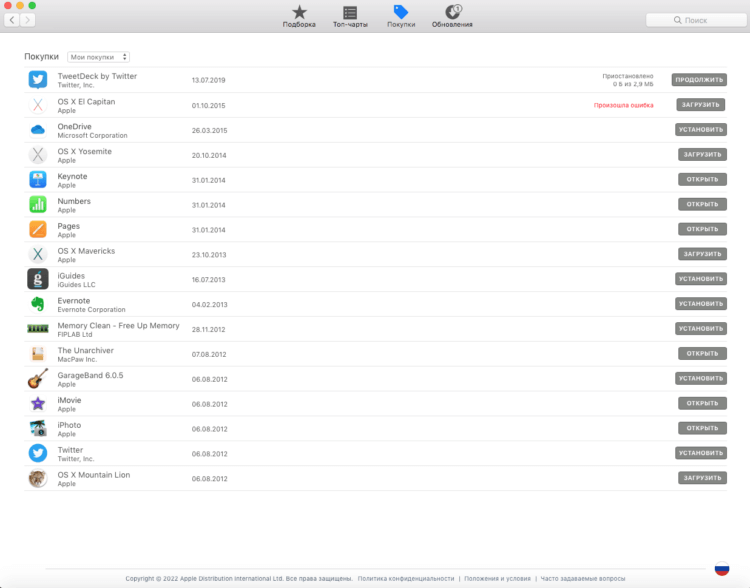
Как видите, Mac App Store возможностью открытия программ не обделили.
- Откройте Mac App Store.
- Найдите нужное приложение.
- Нажмите кнопку “Открыть” напротив программы.
❗️ПОДПИШИСЬ НА НАШ ПУЛЬС. БУДЕШЬ УЗНАВАТЬ ВСЕ НОВОЕ САМЫМ ПЕРВЫМ
Как по мне, это тоже на самый быстрый вариант. Но если вы просто поставили приложение на закачку и не выходили из магазина приложений, то по окончании загрузки запустить его прямо отсюда же будет самым удобным вариантом.
Автозапуск на Mac
Ну и самым интересным вариантом для открытия программ является настройка автозапуска. Он позволяет сразу после включения компьютера в автоматическом режиме открывать нужные программы. Делается это следующим образом:
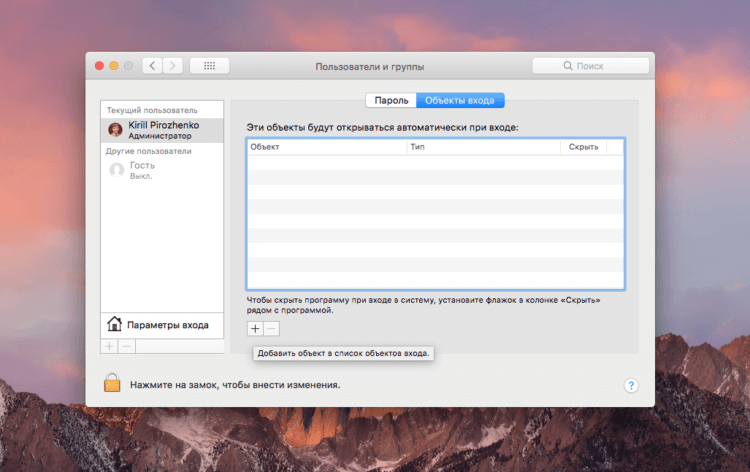
Главное — не ставьте в автозапуск все известные приложения.
- Откройте “Системные настройки”.
- Перейдите в раздел “Пользователи и группы”.
- Встаньте на свою учетную запись и выберите вкладку “Объекты входа”.
- Нажмите на “+” и добавьте интересующие вас приложения в список.
Теперь, как только вы будете включать ваш Мак, все нужные программы будут открываться автоматически. Главное, не переборщите с их количеством, иначе компьютер может сойти с ума и просто зависнуть.
Launchpad в macOS: что это и как правильно настроить, чтобы хотелось пользоваться
Launchpad – весьма удобная функция в macOS, позволяющая отобразить приложения в виде набора иконок, похожего на рабочий стол iOS. Проблема заключается в том, что программа отображает ВСЕ ваши приложения в случайном порядке.
Поисковая строка облегчает поиск, но с таким же успехом вы могли бы использовать Spotlight для запуска нужного приложения. К счастью, Launchpad можно настроить по своему усмотрению, например, создать папки и упорядочить приложения, как вам удобно.
Что такое Launchpad
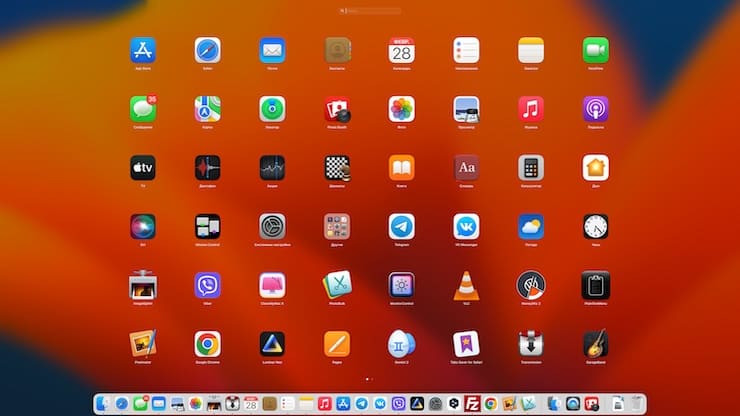
Launchpad – это специальный режим в папке «Программы» на Mac, отображающий все приложения в виде сетки (по аналогии с домашним экраном iOS). Программы могут отображаться на нескольких страницах, если их слишком много, и они не помещаются на одном экране. Переключение между страницами осуществляется при помощи свайпов двумя пальцами вправо или влево на трекпаде или одним пальцем при помощи мыши Magic Mouse.
Как настроить удобный запуск Launchpad
Запуск Launchpad можно осуществлять несколькими способами: с помощью трекпада, функции «Активные углы» либо комбинации клавиш.
Запуск с трекпада
Для того чтобы активировать или отключить жест Multi-Touch, перейдите в раздел «Системные настройки» → «Трекпад» и установите флажок рядом с параметром Launchpad. Изменить жест нельзя, но вы можете отключить его.
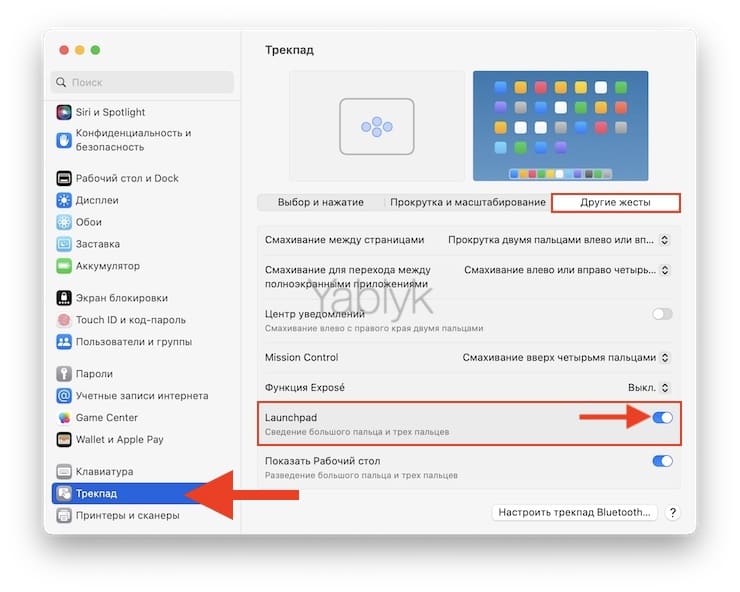
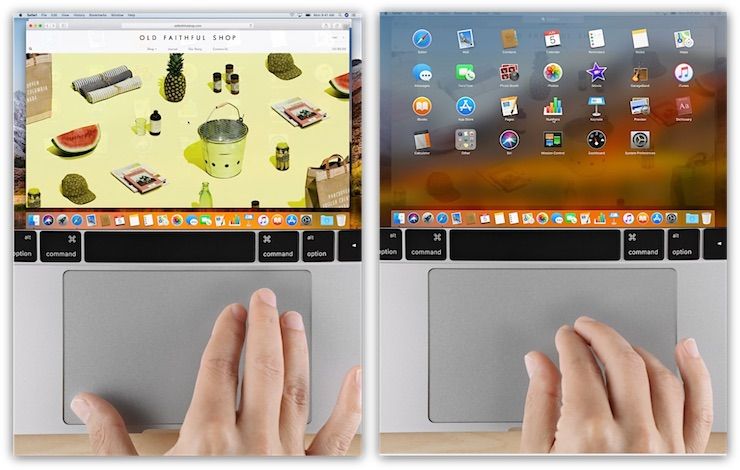
После включения параметра, вызвать Launchpad можно будет при помощи сведения большого пальца и трех пальцев.
Запуск при помощи функции «Активные углы»
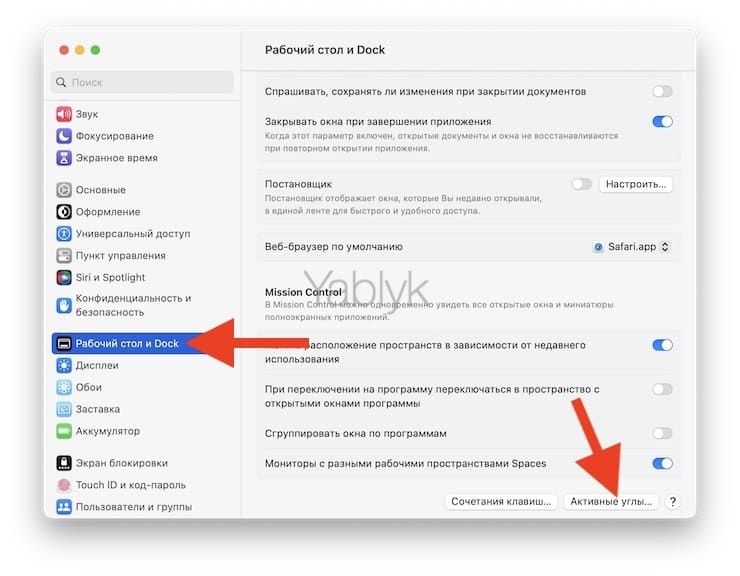
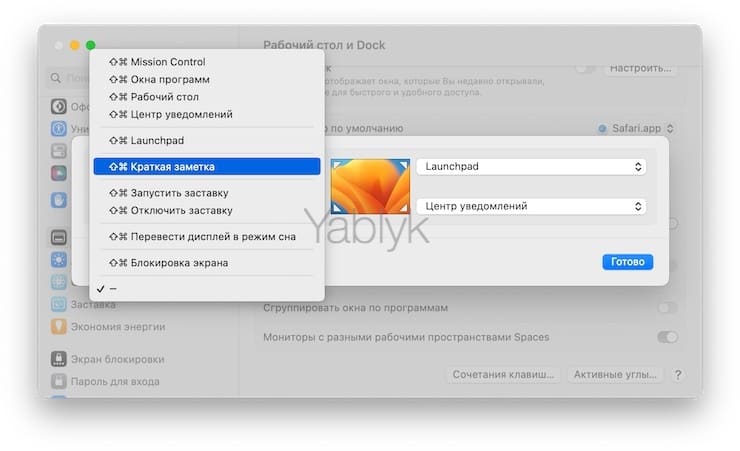
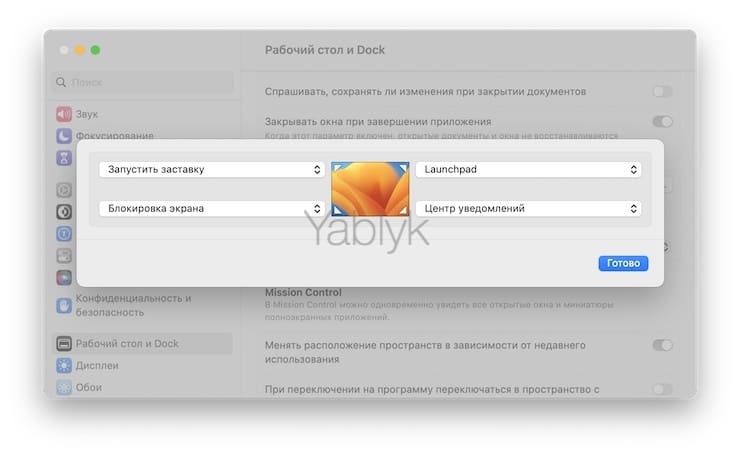
Для настройки запуска Launchpad с помощью функции «Активные углы» (возможность запуска программ путем наведения указателя мыши на один из углов окна приложения) откройте приложение «Системные настройки», перейдите в раздел «Рабочий стол и Dock» и нажмите кнопку «Активные углы».
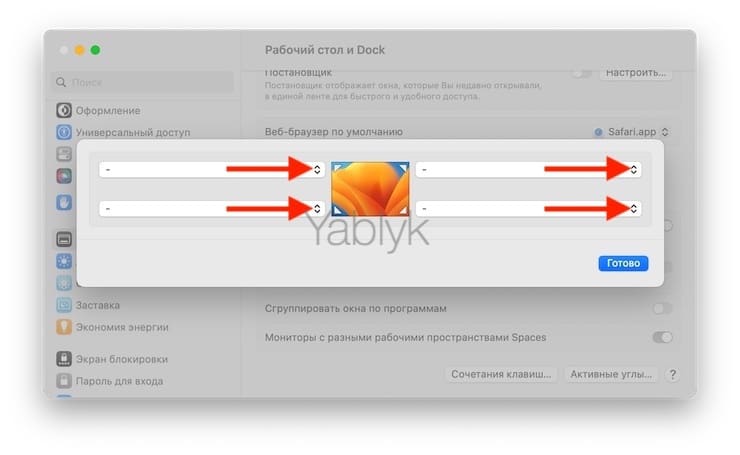
В выпадающем меню назначьте любой активный угол для запуска Launchpad (мы рекомендуем правый верхний)
Запуск Launchpad при помощи горячих клавиш
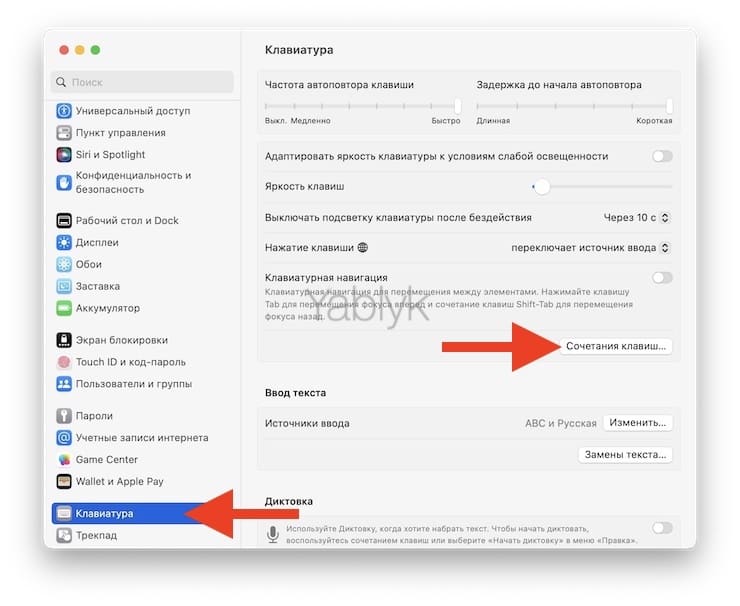
Для того чтобы добавить сочетание клавиш, откройте «Системные настройки» → «Клавиатура» → «Сочетания клавиш».
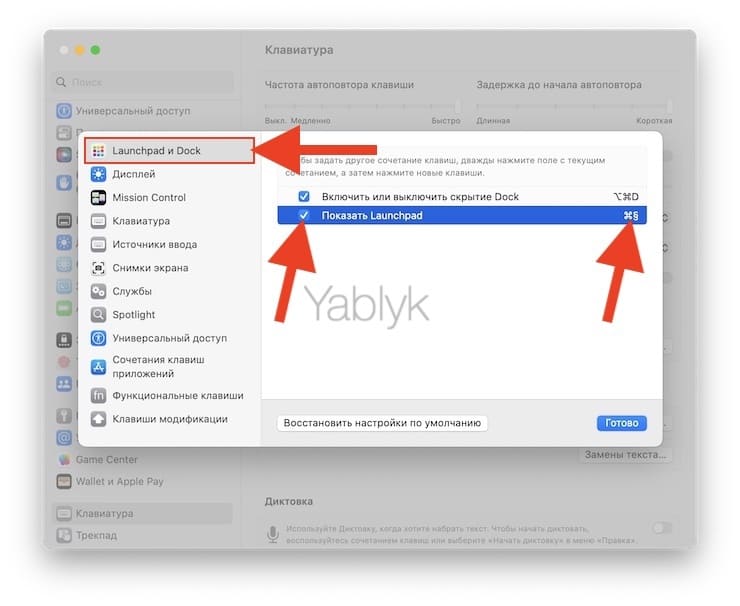
Выберите в левой колонке раздел Launchpad и Dock. Затем установите галочку слева от параметра Показать Launchpad, а справа от него щелкните дважды и назначьте сочетание клавиш, например ⌘ + §.
Вы также можете управлять экранами Launchpad, используя клавиатуру, например, клавиши для управления курсором (кнопки со стрелками) помогут перемещаться между иконками приложений или переключаться между экранами (клавиша ⌘ + кнопки переключения влево/вправо). Для выхода из программы нажмите клавишу Escape, чтобы запустить выбранное приложение, нажмите клавишу Return.
Как упорядочить приложения в Launchpad
Для того чтобы упорядочить приложения, просто захватите их с помощью мыши или трекпада и перетащите их.
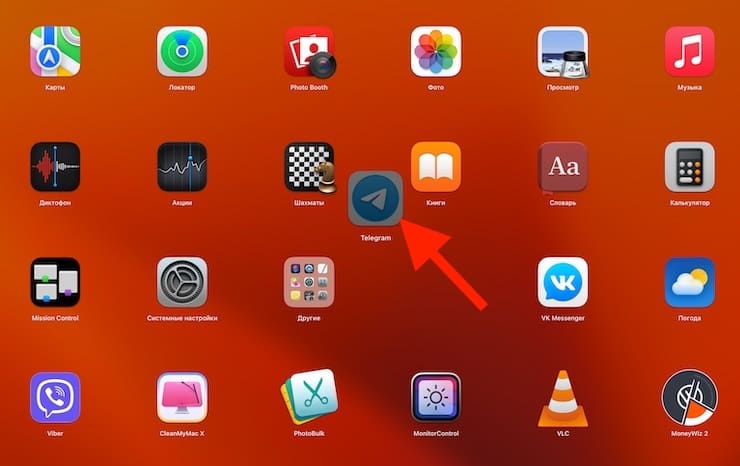
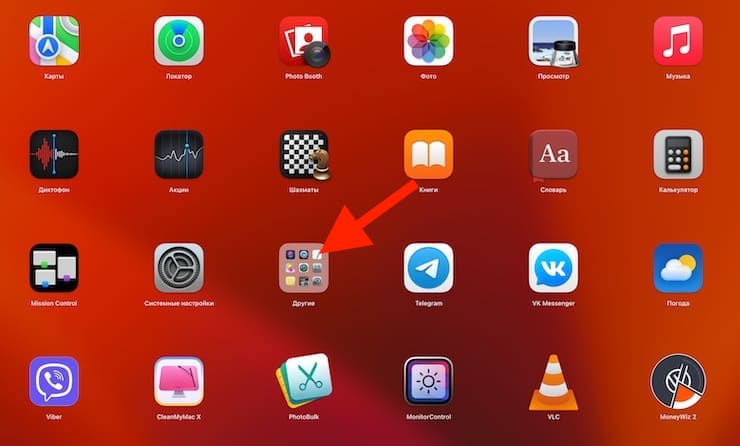
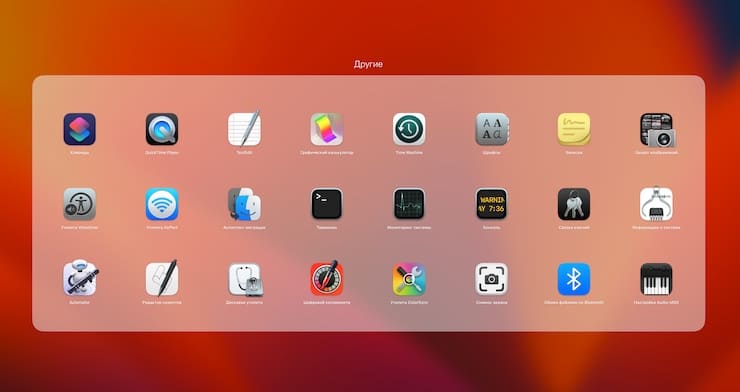
Если вы хотите перенести программу на другую страницу, перетащите его к краю экрана и подождите, пока страница не переключится автоматически. Если вы когда-либо упорядочивали иконки на домашнем экране iPhone, сделать то же самое в Launchpad не составит труда. Launchpad позволяет создавать папки в «стиле» iOS (перетаскивая одну иконку поверх другой) и переименовывать их. Таким образом вы сможете скрыть ненужные приложения и лучше организовать свое рабочее пространство.
При необходимости удалить приложение, щелкните и удерживайте значок любой программы (по принципу iOS). Через несколько секунд все иконки начнут покачиваться, правда, удалить можно только приложения, загруженные из Mac App Store. Помните, что приложения удаляются полностью, а не только из Launchpad.
Как искать приложения в Launchpad
В действительности функция поиска в Launchpad не так уж плоха. Вы можете начать ввод текста сразу после запуска функции без необходимости нажимать на окно поиска. Когда на экране отобразятся соответствующие поиску приложения, выберите нужное и нажмите Return для запуска программы.
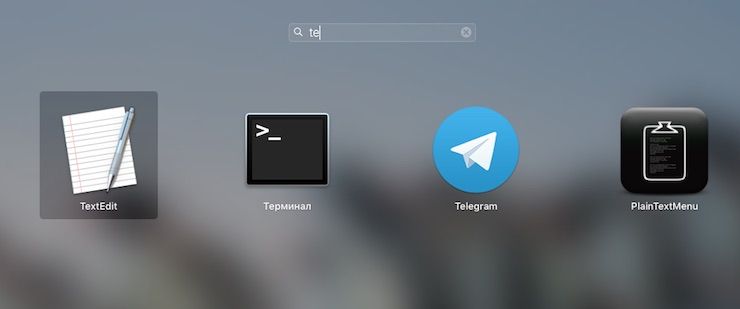
Возможно Launchpad покажется вам не таким эффективным, как Spotlight или Dock, однако эта функция точно является отличной альтернативой блужданию в папке «Программы» в поисках нужного приложения.
�� Смотрите также:
- Как извлечь флешку, съемный диск (накопитель) и т.д. в macOS (7 способов).
- Как создать расписание режимов сна и автоматического включения Mac.
- Автозагрузка на Mac, или как добавить (удалить) программы для автоматического запуска при загрузке macOS.
�� Мы в Telegram и YouTube, подписывайтесь!
Как настроить и использовать Launchpad в macOS
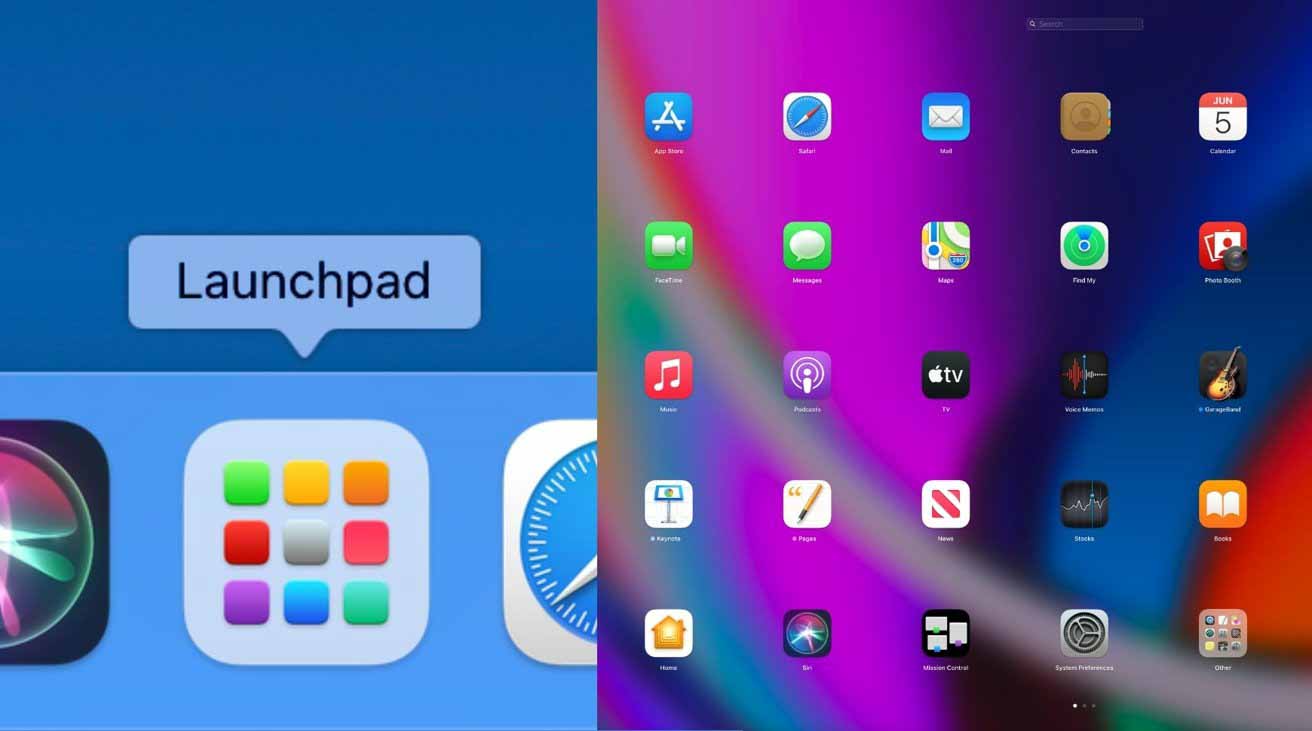
Launchpad является неотъемлемой частью рабочего стола macOS и представляет собой быстрый и простой способ доступа к приложениям, установленным на вашем Mac. Вот как получить максимальную отдачу от этой функции.
Launchpad был частью рабочего стола macOS в течение нескольких лет, служа простой цели — помогать пользователям открывать нужное им приложение как можно быстрее. Подобно меню «Пуск» Windows, оно просто предлагает длинный список приложений, которые пользователь может видеть и быстро открывать с минимальными усилиями.
Это простой инструмент, и это, конечно, не единственный способ выполнять ту же работу. Любой, кто хочет открыть приложение, может решить эту задачу разными способами.
Например, вы можете выполнить поиск по названию приложения через Spotlight. Возможно, вы поместили значок приложения на док-станцию для облегчения доступа. Возможно, вы даже вручную зашли в папку «Приложения», чтобы найти и открыть приложение.
Все это допустимые способы сделать одно и то же, но для тех, кто плохо знаком с macOS и переходит из среды на основе Windows, это, вероятно, наиболее логичный метод открытия приложений, доступный для них.
Базовая доступность
Простота Launchpad сродни превращению вашего Mac в импровизированный домашний экран iPad. Когда вы щелкаете значок Launchpad, вам открывается аналогичный экран, состоящий из сетки хорошо расположенных значков и их заголовков.
Чтобы открыть приложение, которое вы видите, щелкните его один раз. Это все, что вам нужно сделать.

Как и на привычных домашних экранах iPad и iPhone, значки приложений можно хранить в папках, которые вам нужно будет щелкнуть и развернуть, прежде чем щелкнуть сам значок приложения.
Внизу экрана расположены точки, которые покажут вам, сколько страниц приложений включено в Launchpad, а также какую страницу вы просматриваете. Используйте колесо прокрутки мыши для переключения страниц или щелкайте точки.
Если вам нужно выйти из Launchpad, просто щелкните в любом месте фона, кроме значка приложения или другого экранного элемента, или нажмите клавишу Escape на клавиатуре.
Доступ с клавиатуры
Допустим, вы хотите ускорить доступ к приложениям в Launchpad или не хотите так часто использовать мышь. Есть несколько вещей, которые вы можете сделать для доступа к приложениям в Launchpad, чем обычные элементы управления, ориентированные на мышь.
Вы должны, по общему признанию, открыть Launchpad, щелкнув значок. Этого не избежать, если вы не настроите сочетание клавиш.
Находясь в Launchpad, вы можете перемещаться между приложениями с помощью клавиш со стрелками, а затем с помощью Return для входа в папки или открытия приложений. Нажмите клавишу Escape, чтобы выйти из папки.
Вы можете переключаться между страницами в Launchpad с помощью клавиатуры, удерживая Command, а затем нажимая клавиши со стрелками влево или вправо.

Начните вводить название приложения, чтобы быстро его отобразить.
Если вам важна скорость, вы можете просто найти приложение. Как только вы войдете в Launchpad, начните вводить имя приложения, которое хотите открыть, и ваш Mac начнет сужать список, пока вы не увидите приложение, которое ищете.
Используйте клавиши со стрелками, чтобы выделить приложение, которое вы ищете, и нажмите «Вернуться», чтобы открыть его.
Открытие Launchpad без нажатия
Хотя меню «Пуск» Windows всегда находится в углу экрана, и к нему легко получить доступ без проблем, переместив мышь в крайнее положение в углу и щелкнув, это не то же самое для Launchpad. Поскольку он расположен на док-станции, он находится не в углу, поэтому для доступа к нему требуется больше внимания.
Один из способов исправить это — воспользоваться функцией Hot Corners, встроенной в macOS, где вы можете назначать действия, которые будут выполняться, когда вы нажимаете мышь в один из углов.

Hot Corners может дать вам то самое открывание Launchpad прямо в углу, которое вам действительно нужно.
Как добавить Launchpad в Hot Corner в macOS
Щелкните логотип Apple в строке меню и выберите «Системные настройки».
Выберите раскрывающийся список для активного угла экрана, который вы хотите использовать для активации Launchpad.
Щелчок правой кнопкой мыши на панели запуска
Если все, что вам нужно, это быстрый доступ к приложениям, но без красивого пользовательского интерфейса, вы можете сделать это, щелкнув правой кнопкой мыши значок Launchpad. Это отобразит контекстное меню, содержащее список всех приложений, содержащихся в Launchpad, который можно прокрутить и щелкнуть, чтобы открыть, как любое другое контекстное меню.

Щелкните правой кнопкой мыши панель запуска в Dock, чтобы отобразить прокручиваемый список, не открывая все приложение.
Есть также варианты удалить Launchpad из Dock, если вы больше не хотите, чтобы он там был, или вызвать обычный интерфейс Launchpad, нажав Показать Launchpad.
Добавление приложений на Launchpad
Самое простое, что нужно знать о Launchpad, — это список приложений, установленных на Mac. В частности, это список приложений, которые вы либо загрузили из Mac App Store на свой Mac, либо приложение, которое вы поместили в папку «Приложения».
Новые приложения, которые вы установили из Mac App Store или загрузили и поместили в эту папку, появятся автоматически. Однако не все приложения появятся в списке.
Предположим, у вас есть приложение, установленное на Mac, которое не загружается из Mac App Store, и вы не хотите по какой-то причине переместить его в папку «Приложения». Он не появится на Launchpad автоматически, но вы можете разместить его там.
Как добавлять приложения на Launchpad в macOS
Перетащите приложение на значок Launchpad в Dock и отпустите.
Откройте Launchpad, чтобы проверить, добавлено ли приложение.
При необходимости перетащите значок приложения в нужное место на Launchpad.
Управление приложениями и папками
Если наличие нескольких страниц приложений утомляет, вы можете организовать значки так, чтобы они лучше соответствовали вашему рабочему процессу, или, по крайней мере, чтобы упростить доступ к наиболее часто используемым приложениям.
Для начала вы можете перемещать приложения, перетаскивая их из одного положения в другое. Если вам нужно переместить его на другую страницу, перетащите значок к краю экрана для переключения страниц, подождите, пока страница изменится, а затем оставьте значок в его новом доме.
Вы можете создавать новые папки, перетаскивая приложение поверх другого, или вы можете добавить приложение в папку, перетаскивая приложение в папку. Вы можете перемещать папки так же, как и значок приложения.
Если вам нужно переименовать папку в понятное название, просто откройте папку, щелкните имя вверху и введите новое имя.
Удаление приложений
Допустим, вы не хотите, чтобы приложение было видно на Launchpad. Избавиться от него относительно легко и очень похоже на управление приложениями на iPhone или iPad.
Как удалить приложения с Launchpad в macOS
Нажмите и удерживайте приложение, которое хотите удалить, пока значки не начнут покачиваться.
Щелкните символ X, который появляется в углу значка.
Это будет работать в большинстве случаев, но есть некоторые приложения, которые вы просто не можете удалить из списка, так как символ X не отображается. Как правило, они состоят из приложений, которые не были загружены из Mac App Store или были предварительно установлены в операционной системе.
В таких случаях вам придется удалить само приложение.
Добавление и удаление Launchpad
Если вы хотите просто избавиться от Launchpad, чтобы освободить место на док-станции, вы можете это сделать. Поскольку это приложение само по себе, вы можете работать с ним, как с любым другим приложением в Dock.
Чтобы удалить его, нажмите и перетащите значок за пределы док-станции, поднимая его достаточно вверх, пока он не станет прозрачным и не будет отмечен словом «Удалить». Отпустите, чтобы удалить значок.
Кроме того, вы можете щелкнуть его правой кнопкой мыши и выбрать «Удалить из док-станции».
Если вы хотите его вернуть, вам нужно открыть папку «Приложения» в Finder, найти Launchpad, а затем перетащить его обратно в Dock.
Как добавить панель запуска (Launchpad) в док-станцию на Mac

Mac OS
Панель запуска Apple – это удобный способ быстрого запуска приложений на вашем Mac. По умолчанию он обычно находится в вашей док-станции, но его можно удалить (иногда случайно). Если вам нужен Launchpad его можно легко добавить в док-станцию снова. Вот как это делается.
Launchpad был впервые представлен в Mac OS X 10.7 Lion еще в 2010 году. Если у вас есть более старый Mac, который вы обновили, или если вы удалили Launchpad, перетащив его с дока, вы можете не увидеть его.
Несмотря на то, что он выглядит как особая часть macOS, Launchpad – это просто обычное приложение. Чтобы получить его обратно, нам сначала нужно открыть папку «Программы».
Откройте Finder, затем выберите пункт Переход > Программы в строке меню в верхней части экрана. Вы также можете нажать Shift + Command+A, чтобы быстро открыть эту папку.

В открытой папке, среди всех программ, найдите нужный значок, который обозначает Launchpad. Зажмите и перетащите его в сторону док-станции.

Когда вы приближаетесь к док-станции, другие приложения будут скользить в сторону, и когда значок Launchpad находится там, где вам нужно, отпустите кнопку мыши или трекпада. Стартовая площадка останется на этом месте.

В следующий раз, когда вам нужно будет использовать Launchpad, нажмите на его значок на панели Dock, и он появится. И если вы когда-нибудь потеряете его снова, теперь вы знаете, как его вернуть. Счастливого запуска!