
Страница загрузки дистрибутива Windows 7 Home Premium
Скачать официальный дистрибутив Windows 7 Home Premium
Надоело тратить время в поисках надежного и безопасного продукта для работы за компьютером в домашних условиях, предприятии, учреждении?
На этой странице вы можете скачать официальный дистрибутив продукта Microsoft Windows 7 Home Premium (Домашняя расширенная), который проверен на вирусы, а это значит, что он полностью безопасен для вашего персонального компьютера. Для вас подготовлена чистая сборка, которую прямо сейчас вы можете скачать и установить на свой ПК, не опасаясь за то, что вместе со скачанным файлом в систему проникнут вирусы – здесь вы полностью защищены.
Очень важно скачивать файлы из интернета из проверенных и надежных источников. Именно таким является наш сайт – все программы проверяются онлайн и только после проверки становятся доступными для скачивания.
Кроме прямой ссылки на скачивание продукта, вы можете воспользоваться ссылкой на скачивание с официального сайта Microsoft. Это также проверенный и полностью безопасный способ обзавестись дистрибутивом операционной системы Windows 7 Home Premium (Домашняя расширенная). Для скачивания на ваш компьютер доступны образы в формате ISO, предназначенные 32 и 64-битным системам. На нашем сайте вы сможете найти инструкции по установке и активации, которые существенно упрощают процесс инициализации программного продукта в системе. Все образы получили свежие обновления, поэтому скачивая утилиты здесь, вы обеспечиваете себя только актуальными программами для работы за компьютером дома или на работе.
Покупка лицензионного ключа позволит сразу же воспользоваться всеми достоинствами и функциональными возможностями пакет программ без каких-либо ограничений.
Пользуйтесь уникальной возможностью обзавестись чистым и проверенным на вирусы приложением, которую предоставляет всем без исключения пользователям наш интернет-магазин.
Как легально скачать ISO-образ Windows 7 (требуется ключ продукта)
Некоторое время назад мы опубликовали руководство о том, как бесплатно и легально скачать ISO Windows 8.1; теперь наконец-то появился официальный метод, который позволяет скачать ISO-образ Windows 7 (x86 или x64). Однако имейте в виду, что в отличие от способа с Windows 8.1, для скачивания «семерки» требуется наличие легального ключа продукта.
Если необходимо переустановить Windows 7, но на руках нет установочного носителя, вы можете создать его, используя раздел Microsoft Software Recovery на сайте Microsoft. Прежде всего, вам необходим компьютер, подключенный к интернету, а также возможность сохранить установочные файлы на USB-диск или записать их на DVD:
- USB [рекомендуемый вариант] – используйте USB-накопитель, который имеет по крайней мере 8 Гб свободного пространства. Конечно, рекомендуется использовать такой накопитель, на котором нет никаких других данных.
- DVD [вторичный вариант] – требуется наличие оптического привода с поддержкой записи на DVD-диски. Очевидно, что необходим пустой или перезаписываемый DVD.
Примечание по ключу продукта: Microsoft Software Recovery позволяет скачать розничную версию операционной системы. Если ваш компьютер был приобретен с предустановленной версией Windows, вполне вероятно, что у вас OEM-лицензия, и вы не сможете скачать операционную систему с помощью своего ключа продукта. Если ваша копия была приобретена отдельно от компьютера, тогда этот метод вам подходит.
Как скачать Windows 7 и создать установочный носитель
- Перейдите на сайт Microsoft Software Recovery .
- Введите ключ продукта.
- Выберите нужный язык из выпадающего меню.
- Нажмите кнопку «Next –VerifyProductKey» и дождитесь результата проверки.
- Скачайте ISO.
- Скачайте официальный инструмент Windows 7 USB/DVD Download Tool и сохраните его в удобном месте на ваше компьютере.
- Подключите флэшку к компьютеру или вставьте пустой DVD в устройство записи.
- Запустите Windows 7 USB/DVD Download Tool.
- Нажмите «Browse» и выберите скачанный ISO-образ. Нажмите «Next».

- Выберите способ создания установочного носителя: если вы хотите использовать USB-диск, нажмите «USBdevice»; для записи установочных файлов на DVD нажмите на кнопку «DVD».

- Нажмите «Begincopying», чтобы начать процесс записи файлов.

После создания установочного носителя можете приступать к установке операционной системы. Если у вас возникнут вопросы непосредственно по процессу установки, задавайте их в комментариях ниже, или обратитесь к официальной справке на сайте Microsoft .
Как скачать оригинальные ISO Windows 7, 8.1 и Windows 10 с сайта Microsoft

На этом сайте уже есть несколько инструкций по загрузке оригинальных установочных ISO образов Windows с официального сайта Microsoft:
- Как скачать Windows 7 ISO (Только для Retail-версий, по ключу продукта. Способ без ключа описан здесь, ниже.)
- Загрузка образов Windows 8 и 8.1 в Media Creation Tool
- Как скачать Windows 10 ISO с помощью Media Creation Tool или без программ
- Как скачать Windows 10 Enterprise (пробная версия на 90 дней)
Также были описаны некоторые варианты загрузки пробных версий систем. Теперь же обнаружился новый способ (уже два) загрузить оригинальные образы ISO Windows 7, 8.1 и Windows 10 64-бит и 32-бит в разных редакциях и на разных языках, включая русский язык, которым и спешу поделиться (кстати, прошу и читателей поделиться, используя кнопки соц. сетей). Ниже есть также и видео инструкция с этим способом.
Все оригинальные образы ISO Windows для загрузки в одном месте
Те из пользователей, которые загружали Windows 10, могут знать, что сделать это можно не только через утилиту Media Creation Tool, но и на отдельной странице для загрузки ISO. Важно: если вам требуется скачать ISO Windows 7 Максимальная, Профессиональная, Домашняя или начальная, то далее в руководстве, сразу после первого видео есть более простой и быстрый вариант этого же способа.
Теперь же выяснилось, что с помощью этой же страницы можно бесплатно и без ключа скачать не только Windows 10 ISO, но и образы Windows 7 и Windows 8.1 во всех редакциях (кроме Enterprise) и для всех поддерживаемых языков, включая русский.
А теперь о том, как это сделать. Прежде всего, зайдите на сайт https://www.microsoft.com/ru-ru/software-download/windows10ISO/. При этом используйте один из современных браузеров — подойдут Google Chrome и другие на основе Chromium, Mozilla Firefox, Edge, Safari в OS X).
Обновление (июнь 2017): способ в описываемом виде перестал работать. Каких-то дополнительных официальных способов не появилось. Т.е. все так же на официальном сайте доступна загрузка для 10-ки и 8, но 7 больше нет.
Примечание: ранее эта возможность была на отдельной странице Microsoft Techbench, которая исчезла с официального сайта, но скриншоты в статье остались именно от TechBench. Это не влияет на суть действий и необходимые шаги для загрузки, хоть и с несколько отличающейся по виду страницы.
Кликните в любом пустом месте страницы правой кнопкой мыши и нажмите «Проверить элемент», «Показать код элемента» или аналогичный пункт (зависит от бразуера, наша цель — вызывать консоль, а так как сочетание клавиш для этого может отличаться в разных браузерах, показываю такой путь). После открытия окна с кодом страницы, найдите и выберите вкладку «Консоль» (Console).

В отдельной вкладке откройте сайт http://pastebin.com/EHrJZbsV и скопируйте из нее код, представленный во втором окне (внизу, пункт «RAW Paste Data»). Сам код я не привожу: насколько я понял, он редактируется при изменениях со стороны Microsoft, а я за этими изменениями не услежу. Авторы скрипта — WZor.net, я ответственности за его работу не несу.

Вернитесь на вкладку со страницей загрузки ISO Windows 10 и вставьте код из буфера обмена в строку ввода консоли, после этого в некоторых браузерах достаточно нажать «Enter», в некоторых — кнопку «Play» для запуска выполнения скрипта.

Сразу после выполнения, вы увидите, что строка выбора операционной системы для загрузки на сайте Microsoft Techbench поменялась и теперь в списке доступна загрузка следующих систем:

- Windows 7 SP1 Максимальная (Ultimate), Домашняя Базовая, Профессиональная, Домашняя расширенная, Максимальная, x86 и x64 (выбор разрядности происходит уже при загрузке).
- Windows 8.1, 8.1 для одного языка и профессиональная.
- Windows 10, включая самые разные специфические версии (Education, для одного языка). Примечание: просто Windows 10 содержит и Профессиональную и Домашнюю выпуски в образе, выбор происходит при установке.
Консоль можно закрыть. После этого, чтобы скачать нужный образ ISO с Windows:
- Выберите нужную версию и нажмите кнопку «Confirm». Появится окно проверки, может провисеть несколько минут, но обычно быстрее.
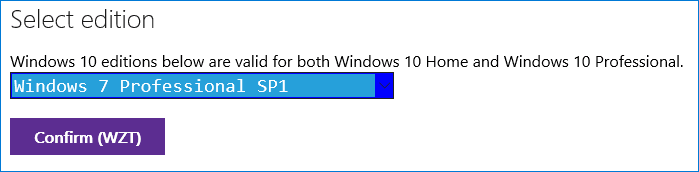
- Выберите язык системы и нажмите Confirm.

- Скачайте образ ISO нужной версии Windows к себе на компьютер, ссылка действует 24 часа.

Далее видео с демонстрацией ручной загрузки оригинальных образов, а после него — еще один варианты этого же способа, более простой для начинающих пользователей.
Как скачать ISO Windows 7, 8.1 и Windows 10 с официального сайта (ранее — с Microsoft Techbench) — видео
Ниже — все то же самое, но в видео формате. Одно примечание: там говорится о том, что русского для Windows 7 Максимальная нет, однако на самом деле он есть: просто я вместо Windows 7 Ultimate выбрал Windows 7 N Ultimate, а это разные версии.
Как скачать ISO Windows 7 с сайта Майкрософт без скрипта и программ
Не все готовы использовать сторонние программ или малопонятные JavaScript для загрузки оригинальных образов ISO с сайта Майкрософт. Есть способ сделать это и без их использования, потребуется выполнить следующие шаги (пример для Google Chrome, но аналогично в большинстве других браузеров):
- Зайдите на страницу https://www.microsoft.com/ru-ru/software-download/windows10ISO/ на официальном сайте Майкрософт. Обновление 2017: указанная страница стала перенаправлять все Windows-браузеры на другую страницу, с загрузкой средства обновления (без ISO в адресной строке), как этого избежать — подробно во втором способе здесь https://remontka.pro/download-windows-10-iso-microsoft/ (откроется в новой вкладке).
- Нажмите правой кнопкой мыши по полю «Выбрать выпуск», а затем — пункт контекстного меню «Просмотреть код».

- Откроется консоль разработчика с выделенным тегом select, раскройте его (стрелка слева).
- Нажмите по второму (после «Выбрать выпуск») тегу option правой кнопкой мыши и выберите «Редактировать как HTML» (Edit as HTML). Или же дважды кликните по числу, указанному в «value=»

- Вместо числа в Value укажите другое (список приведен далее). Нажмите Enter и закройте консоль.
- Выберите в списке «Выбрать выпуск» просто «Windows 10» (первый пункт), подтвердить, а затем — нужный язык и еще раз подтвердить.
- Загрузите нужный образ ISO Windows 7 x64 или x86 (32-бит).

Значения, которые нужно указать для различных версий оригинального Windows 7:
- 28 — Windows 7 Начальная SP1
- 2 — Windows 7 Домашняя базовая SP1
- 6 — Windows 7 Домашняя расширенная SP1
- 4 — Windows 7 Профессиональная SP1
- 8 — Windows 7 Максимальная (Ultimate) SP1
Вот такой фокус. Надеюсь, будет полезным для загрузки нужных версий дистрибутивов операционной системы. Ниже — видео, о том, как скачать Windows 7 Ultimate на русском языке данным способом, если из ранее описанных шагов что-то осталось непонятным.
Microsoft Windows and Office ISO Download Tool
Уже после того, как способ скачать оригинальные образы Windows, описанный выше, был «открыт миру», появилась бесплатная программа, автоматизирующая этот процесс и не требующая от пользователя ввода скриптов в консоли браузера — Microsoft Windows and Office ISO Download Tool. На текущий момент времени (октябрь 2017), программа имеет русский язык интерфейса, хотя на скриншотах пока английская).
После запуска программы, вам достаточно выбрать, какая версия Windows вас интересует:
- Windows 7
- Windows 8.1
- Windows 10 и Windows 10 Insider Preview
После этого подождать короткое время, когда загрузится та же страница, что и в ручном способе, с загрузками нужных редакций выбранной ОС, после чего шаги будут выглядеть знакомым образом:
- Выбрать редакцию Windows
- Выбрать язык

- Скачать образ Windows 32-бит или 64-бит (для некоторых редакций доступна только 32-битная версия)

Все самые востребованные типичным пользователем образы — Windows 10 Pro и Home (объединены в один ISO) и Windows 7 Максимальная (Ultimate) здесь в наличии и доступны для скачивания, как, впрочем, и другие версии и редакции системы.
Также, используя кнопки программы справа (Copy Link), вы можете скопировать ссылки на выбранный образ в буфер обмена и использовать свои средства для его скачивания (а также убедиться, что загрузка происходит именно с сайта Microsoft).
Интересно, что в программе, помимо образов Windows, присутствуют образы Office 2007, 2010, 2013-2016, которые тоже могут быть востребованы.
Скачать Microsoft Windows and Office ISO Download Tool вы можете с официального сайта (на момент написания материала, программа чистая, но будьте внимательны и не забывайте про проверку загружаемых исполняемых файлов на VirusTotal).
Для запуска требуется .NET Framework 4.6.1 (если у вас Windows 10, то уже есть). Также на указанной странице присутствует версия программы «Legacy Version for .NET Framework 3.5» — загружайте ее для использования на более старых ОС с соответствующей версией .NET Framework.
Вот такие, на данный момент времени, наилучшие способы скачать оригинальные ISO с Windows. К сожалению, эти способы время от времени прикрывает сама Microsoft, так что на момент публикации он точно работает, а будет ли работать через полгода — не скажу. И, напомню, в этот раз прошу поделиться статьей, мне кажется, она важная.
А вдруг и это будет интересно:
- Лучшие бесплатные программы для Windows
- Некоторые параметры задает системный администратор в параметрах электропитания — как исправить?
- Как удалить Галерею в Windows 11
- Диск разработки в Windows 11
- DISM Ошибка 50 — причины и варианты решения
- PhoneExperienceHost.exe — что это и как отключить?
- Windows 11
- Windows 10
- Android
- Загрузочная флешка
- Лечение вирусов
- Восстановление данных
- Установка с флешки
- Настройка роутера
- Всё про Windows
- В контакте
- Одноклассники
-
Дмитрий 20.05.2021 в 13:54
download.microsoft.com/download/0/6/3/06365375-C346-4D65-87C7-EE41F55F736B/7601.24214.180801-1700.win7sp1_ldr_escrow_CLIENT_PROFESSIONAL_x64FRE_en-us.iso
- Влад 04.07.2021 в 08:07
Win 7 Ultimate 32 bit
https://download.microsoft.com/download/1/E/6/1E6B4803-DD2A-49DF-8468-69C0E6E36218/7601.24214.180801-1700.win7sp1_ldr_escrow_CLIENT_ULTIMATE_x86FRE_en-us.iso
Win 7 Ultimate 64 bit
https://download.microsoft.com/download/5/1/9/5195A765-3A41-4A72-87D8-200D897CBE21/7601.24214.180801-1700.win7sp1_ldr_escrow_CLIENT_ULTIMATE_x64FRE_en-us.iso
Win 7 Pro 32 bit
https://download.microsoft.com/download/C/0/6/C067D0CD-3785-4727-898E-60DC3120BB14/7601.24214.180801-1700.win7sp1_ldr_escrow_CLIENT_PROFESSIONAL_x86FRE_en-us.iso
Win 7 Pro 64 bit
https://download.microsoft.com/download/0/6/3/06365375-C346-4D65-87C7-EE41F55F736B/7601.24214.180801-1700.win7sp1_ldr_escrow_CLIENT_PROFESSIONAL_x64FRE_en-us.iso
Win 7 Home Premium 32 bit
https://download.microsoft.com/download/E/D/A/EDA6B508-7663-4E30-86F9-949932F443D0/7601.24214.180801-1700.win7sp1_ldr_escrow_CLIENT_HOMEPREMIUM_x86FRE_en-us.iso
Win 7 Home Premium 64 bit
https://download.microsoft.com/download/E/A/8/EA804D86-C3DF-4719-9966-6A66C9306598/7601.24214.180801-1700.win7sp1_ldr_escrow_CLIENT_HOMEPREMIUM_x64FRE_en-us.iso
- Сергей Н Г 07.02.2022 в 22:01
- Dmitry 22.01.2023 в 10:50
- Живые обои на рабочий стол Windows 11 и Windows 10
- Лучшие бесплатные программы на каждый день
- Как скачать Windows 10 64-бит и 32-бит оригинальный ISO
- Как смотреть ТВ онлайн бесплатно
- Бесплатные программы для восстановления данных
- Лучшие бесплатные антивирусы
- Средства удаления вредоносных программ (которых не видит ваш антивирус)
- Встроенные системные утилиты Windows 10, 8 и 7, о которых многие не знают
- Бесплатные программы удаленного управления компьютером
- Запуск Windows 10 с флешки без установки
- Лучший антивирус для Windows 10
- Бесплатные программы для ремонта флешек
- Что делать, если сильно греется и выключается ноутбук
- Программы для очистки компьютера от ненужных файлов
- Лучший браузер для Windows
- Бесплатный офис для Windows
- Запуск Android игр и программ в Windows (Эмуляторы Android)
- Что делать, если компьютер не видит флешку
- Управление Android с компьютера
- Некоторые параметры задает системный администратор в параметрах электропитания — как исправить?
- Как удалить Галерею в Windows 11
- Диск разработки в Windows 11
- DISM Ошибка 50 — причины и варианты решения
- PhoneExperienceHost.exe — что это и как отключить?
- Как убрать страницу «Главная» в Параметрах Windows 11
- Как сделать, чтобы ноутбук не выключался при закрытии крышки в Windows 11
- HxTsr.exe — что это за процесс?
- Ноутбук не включается — варианты решения
- Пропали значки на панели задач Windows 11 — как исправить?
- Как переименовать Bluetooth устройство в Windows
- Как отключить ускорение мыши в Windows 11 и 10
- Недостаточно системных ресурсов для завершения вызова API — как исправить?
- Как добавить пункт «Завершить задачу» в панели задач Windows 11
- Неизвестное программное исключение 0xc06d007e — как исправить?
- Windows
- Android
- iPhone, iPad и Mac
- Программы
- Загрузочная флешка
- Лечение вирусов
- Восстановление данных
- Ноутбуки
- Wi-Fi и настройка роутера
- Интернет и браузеры
- Для начинающих
- Безопасность
- Ремонт компьютеров
- Windows
- Android
- iPhone, iPad и Mac
- Программы
- Загрузочная флешка
- Лечение вирусов
- Восстановление данных
- Ноутбуки
- Wi-Fi и настройка роутера
- Интернет и браузеры
- Для начинающих
- Безопасность
- Ремонт компьютеров
Как скачать оригинальный ISO образ Windows с сайта Microsoft
Если вы хотите скачать оригинальный ISO-образ Windows 7, 8, 10, то, в зависимости от версии операционной системы, есть несколько способов как это сделать.

Если требуется образ Windows 7, то перейдите на страницу: //www.microsoft.com/ru-ru/software-download/windows7, но образ здесь вы сможете загрузить лишь при наличии лицензионного ключа, и только для Retail-версии Windows 7, скачать ISO-образ, используя OEM ключ тут не получится.
В случае с Windows 8.1 или Windows 10 лицензионный ключ не требуется, загрузочный образ в этом случае можно скачать совершенно бесплатно с помощью фирменной утилиты от Майкрософт – MediaCreationTool.
Как скачать любой оригинальный ISO образ Windows с сайта Microsoft
Официальный ISO-образ Windows 10 можно получить не только посредством MediaCreationTool, но и скачать его с официального сайта Майкрософт по адресу: //www.microsoft.com/en-us/software-download/techbench, где по умолчанию предлагаются только образы Windows 10.

Однако, существует способ, позволяющий получить доступ к скачиванию любых ISO образов Windows без лицензионного ключа, включая Windows 7 и Windows 8.1 во всех редакциях, кроме Enterprise.
- Откройте в браузере: //pastebin.com/ и добавьте в адресной строке к адресу сайта следующий код: EHrJZbsV → нажмите Enter;

- Скопируйте содержимое RAW Paste Data (на скриншоте);

- Перейдите на: //www.microsoft.com/ru-ru/software-download/windows10ISO/;
- Используйте сочетание клавиш: «CTRL + SHIFT + I» для доступа к инструментам разработчика (сочетание работает во многих популярных браузерах: Google Chrome, Opera, Яндекс.Браузер, Mozilla Firefox и других веб-обозревателях) или нажмите F12 в браузерах Internet Explorer или Microsoft Edge;
- Выберите вкладку «Консоль» (Console);
- Вставьте скопированные данные в Console → Enter.


На этом всё. Теперь нам доступно куда больше вариантов.
Остаётся выбрать необходимый ISO-образ, язык, разрядность (32 или 64-бит) и нажать соответствующую кнопку для его загрузки (консоль можно закрыть).
Обновление 2017 : в настоящее время при переходе на //www.microsoft.com/ru-ru/software-download/windows10ISO/ автоматически перенаправляет на другую веб-страницу, где нижеописанный способ не работает. Чтобы всё получилось необходимо выполнить следующее:

- Перейдите: //www.microsoft.com/ru-ru/software-download/windows10/;
- В браузере откройте «Инструменты разработчика», в Google Chrome можно использовать для этого сочетание клавиш CTRL + SHIFT + I;
- Нажмите на иконку выбора устройств для эмуляции просмотра (на скриншоте);
- Обновите страницу;
- Выберите вкладку «Консоль» (Console);
- Вставьте скопированные данные с pastebin в Console → Enter.
Microsoft Windows and Office ISO Download Tool
Впрочем, можно обойтись и без консоли, описанный выше процесс можно автоматизировать с помощью бесплатной утилиты «Microsoft Windows and Office ISO Download Tool», которая помимо ISO-образов Windows 7, 8.1, 10 и Windows 10 Insider Preview позволяет получить доступ и к загрузке оригинальных образов Microsoft Office 2007, 2010, 2013, 2016.
- Скачайте утилиту;
- Запустите программу → выберите версию Windows, которая вам необходима, например, Windows 7 → выберите выпуск (Starter, Professional, Ultimate и т.д.);

- Нажмите кнопку «Confirm» (рус. Подтвердить);

- Выберите язык локализации → Confirm;

- Скачайте ISO образ выбранной версии Windows 32 или 64-бит по ссылке (действует 24 часа с момента её создания).

Надеемся, что тот или иной способ, приведённый в данной статье, помог вам скачать оригинальный ISO образ Windows.
А вдруг и это будет интересно:
- Как замедлить видео на компьютере: создаём эффект слоу-моушн в простом редакторе
- Как записать загрузочную флешку с помощью Ventoy
- WinRAR: настройка автоматического резервного копирования
- Где на компьютере хранятся изображения Windows: интересное (Spotlight)
- Как пользоваться программой Process Monitor
- Как отключить push уведомления в браузере