
Установка и настройка приложения IPTVPORTAL на Smart телевизорах Samsung и LG
Телевидение очень прочно вошло в нашу повседневную жизнь. Даже сейчас, в эпоху активного развития соц. сетей и различных интернет-ресурсов, телевидение не теряет своей актуальности.
Для кого-то ТВ — это источник информации и новых знаний. А кто-то не может себе представить спокойный вечер без просмотра любимой развлекательной передачи. Разнообразие ТВ-каналов дает возможность каждому из нас выбрать то, что нам по душе.
Всем абонентам LINKINTEL, подключенным к интернету на тарифах ИНЕТ и Даешь, бесплатно доступны к просмотру 20 федеральных каналов. А подключив дополнительно пакет СТАРТ, наши абоненты получают возможность наслаждаться просмотром более 150 цифровых каналов, в том числе в HD-качестве.
Для просмотра цифрового ТВ на своем телевизоре, нужно просто установить и настроить приложение IPTVPORTAL. В данной статье мы подробно расскажем, как это сделать самостоятельно, на примере Smart телевизоров Samsung и LG. Обращаем Ваше внимание на то, что IPTVPORTAL работает на телевизорах Samsung с 2012 года выпуска и новее, телевизорах LG — с 2013 года выпуска и новее.
Шаг 1. Подключите телевизор к интернету через роутер. Рекомендуем использовать подключение по кабелю, а не по Wi-Fi, так как беспроводное соединение может давать потери сигнала трансляции и снижение качества изображения.
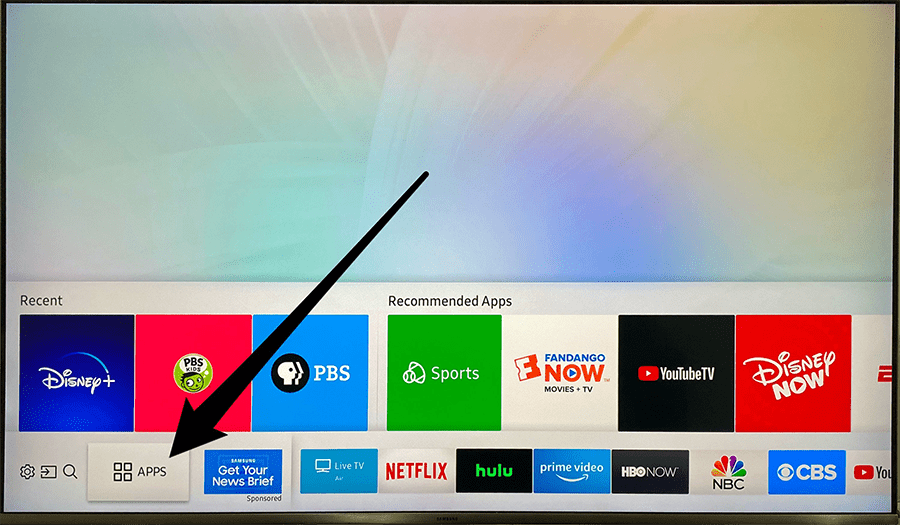
Шаг 2. Перейдите в магазин приложений на своем телевизоре. Для Samsung это — APPS:

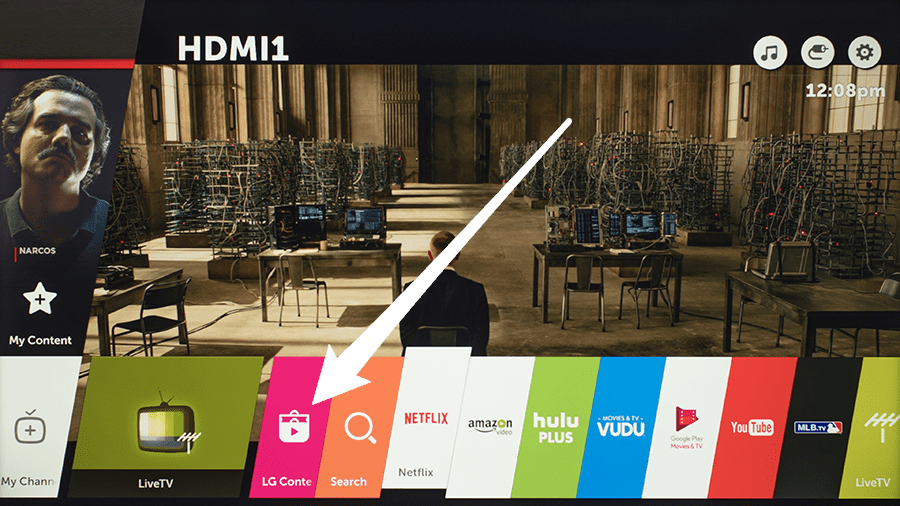
Для LG (в зависимости от модели) это — LG content store:


Шаг 3. Выберите «поиск приложений».

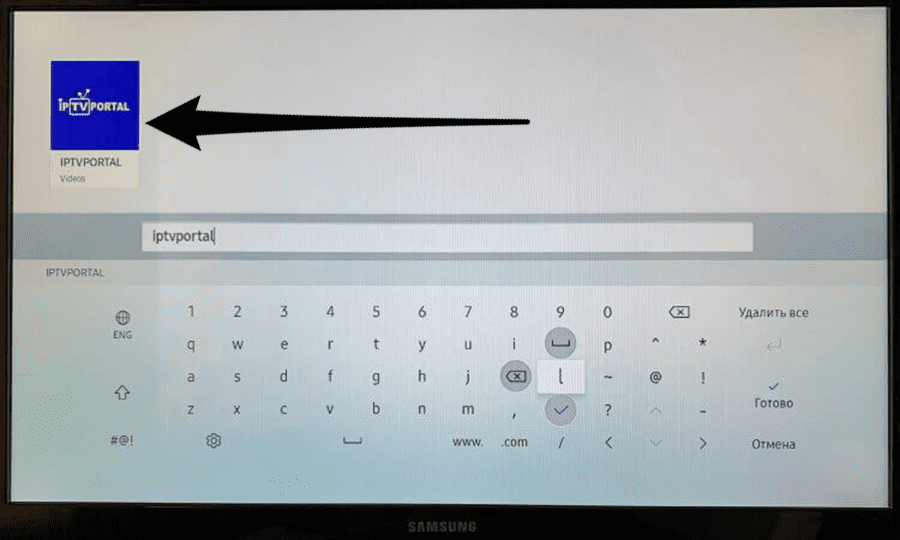
Шаг 4. В поисковой строке введите «iptvportal».

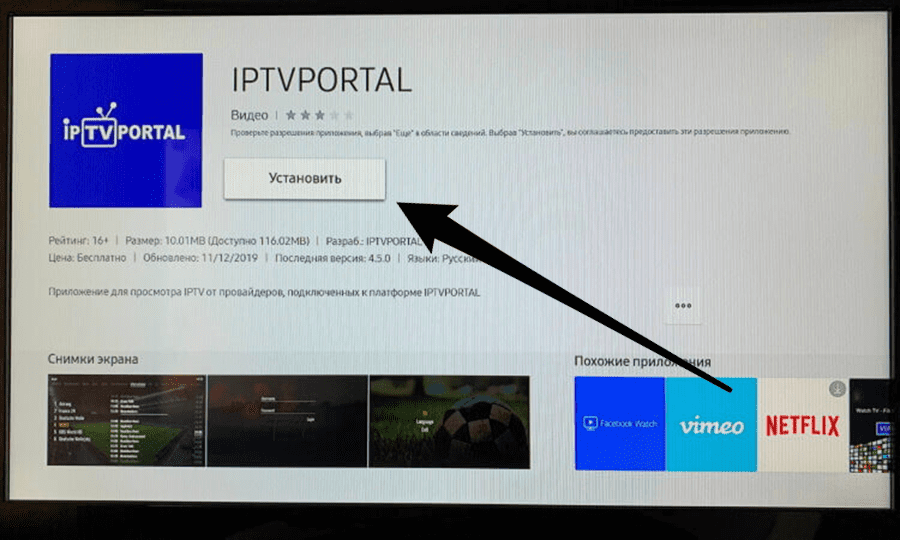
Шаг 5. Установите приложение IPTVPORTAL на Ваш телевизор.

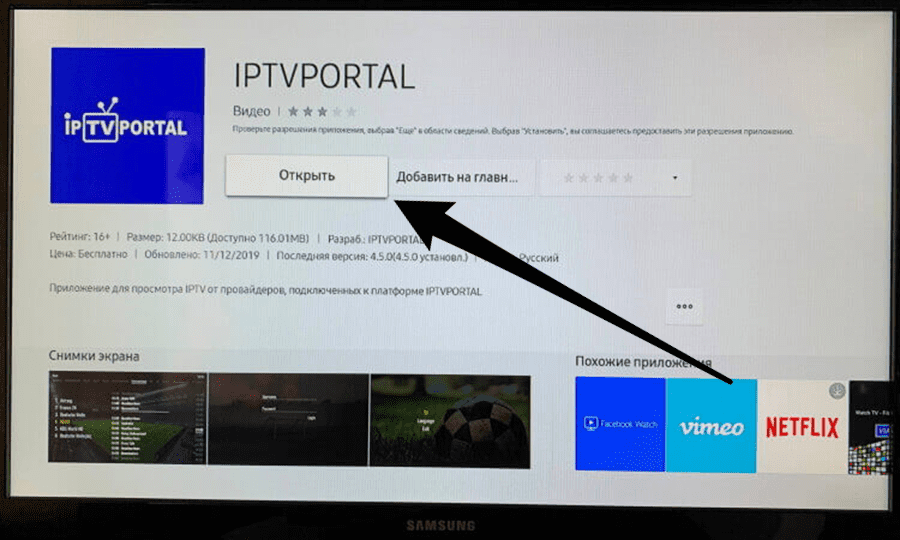
Шаг 6. В случае успешной установки приложения Вы увидите кнопку «Открыть». Запустите IPTVPORTAL.

Шаг 7. Для просмотра списка доступных ТВ-каналов нажмите на пульте от телевизора кнопку «ОК», далее в появившемся меню нажмите на иконку «ТВ».

20 федеральных каналов доступны бесплатно всем нашим абонентам. Для их просмотра не требуется вводить логин и пароль для входа в приложение.

Шаг 8. Если у Вас подключен дополнительный пакет ТВ-каналов СТАРТ, для доступа к каналам нужно выполнить вход в приложение. Нажмите в нижнем меню на экране телевизора на иконку «Вход» (в виде ключа).

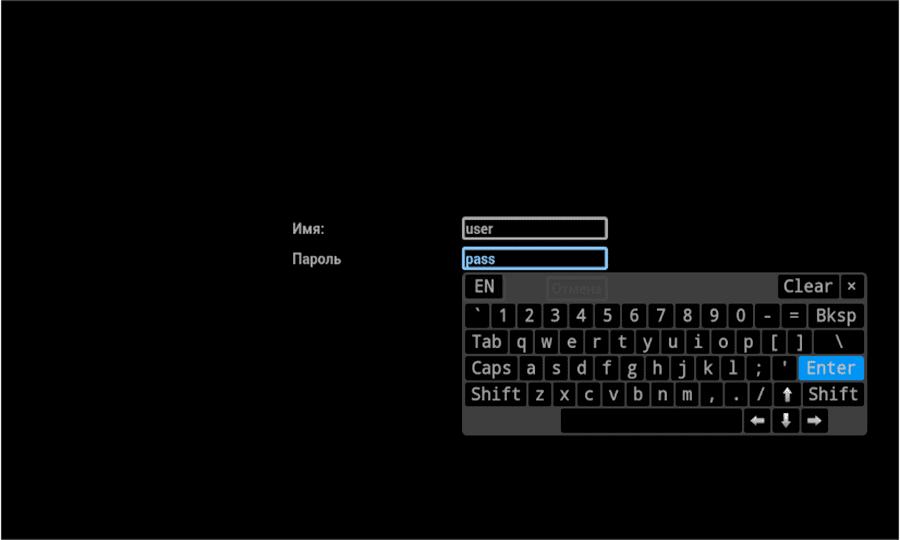
Шаг 9. В соответствующие поля введите следующие данные: имя — это номер Вашего лицевого счета, пароль — это пароль от IPTV. Для получения пароля обратитесь в службу техподдержки LINKINTEL или к Веб-помощнику на сайте.

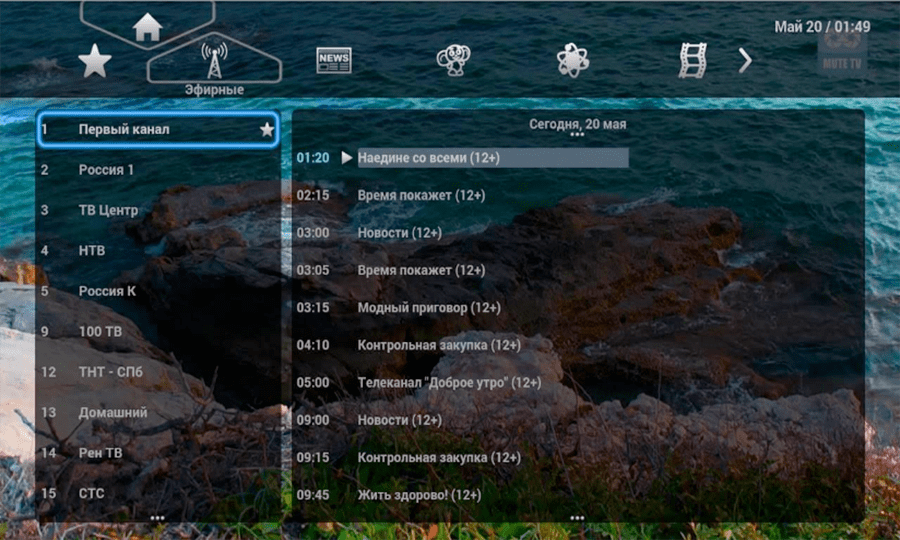
Шаг 10. После входа в приложение Вы сможете увидеть доступные ТВ-каналы в разных категориях — кино, музыка, юмор, спорт, детям, научно-познавательное и т.д.
Список цифровых каналов в категории Кино:

Список цифровых каналов в категории Музыка:

В приложении IPTVPORTAL доступны пауза, перемотка, а также просмотр архивных телепередач.
Приятного Вам просмотра!
Как скачать iptvportal на телевизор lg
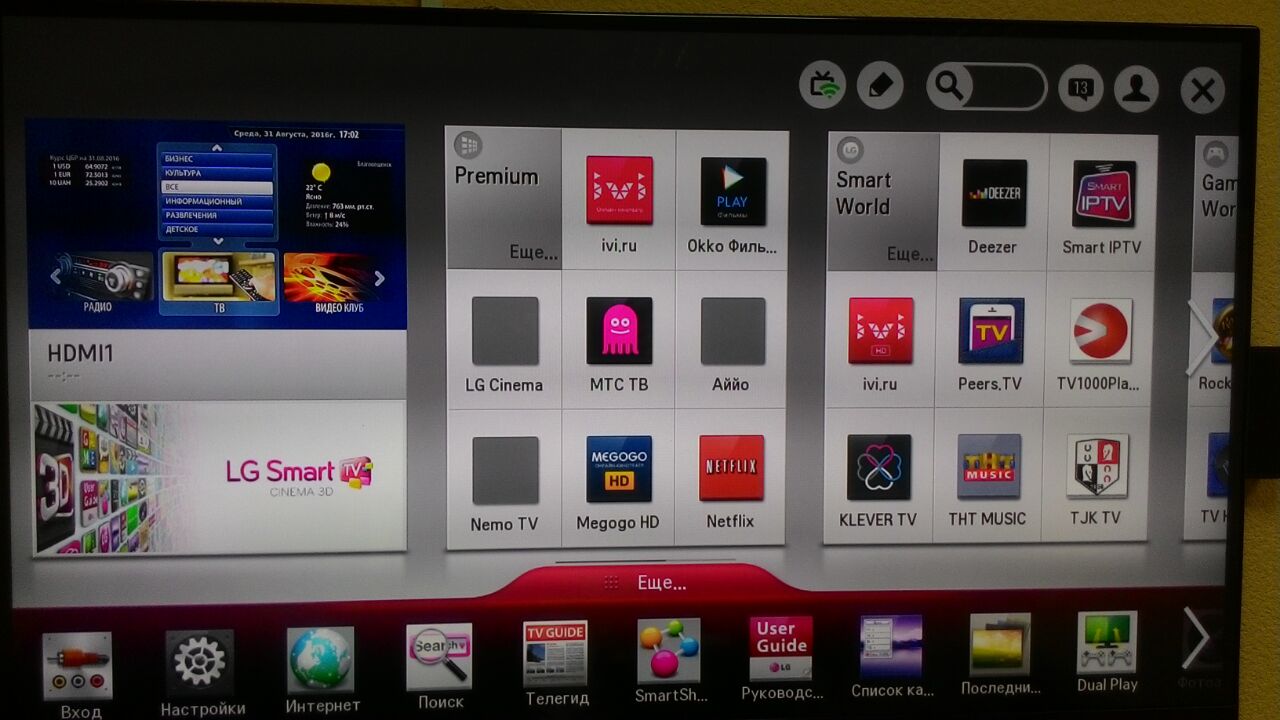
1. Включите телевизор, войдите в SMART HUB и выберите магазин приложений SMART WORLD.
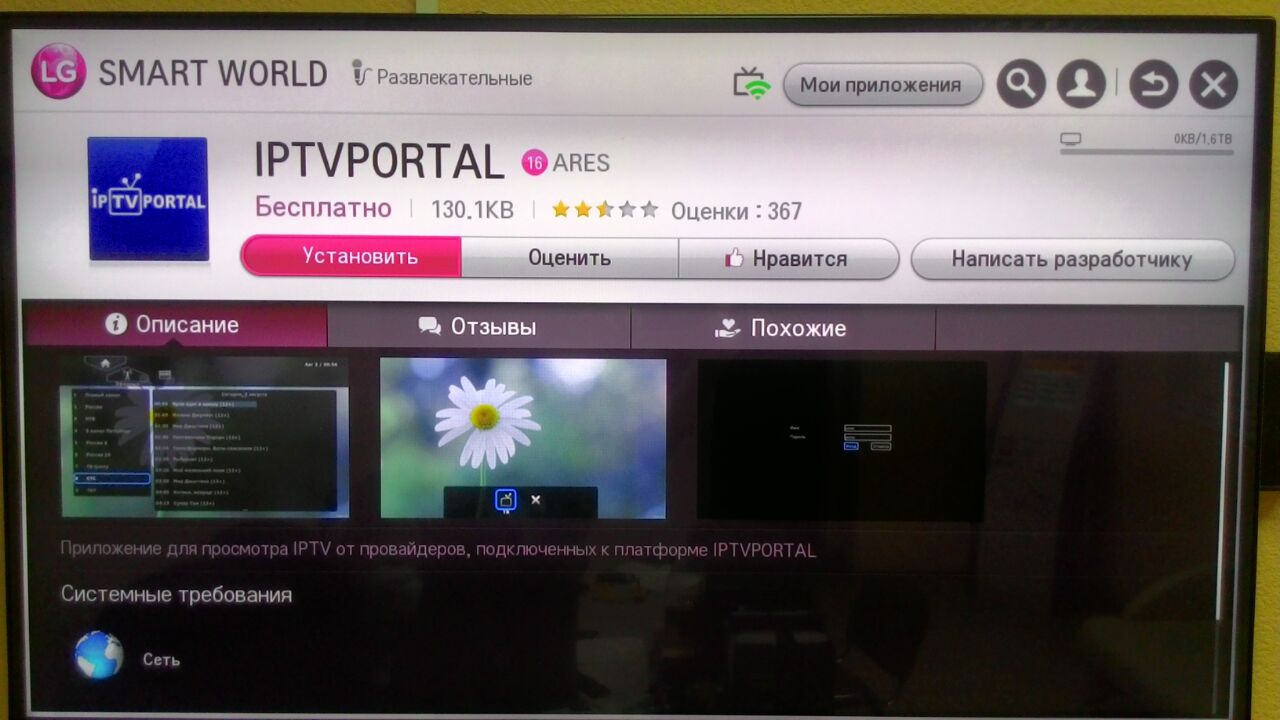
2. Найдите и установите приложение IPTVPORTAL.
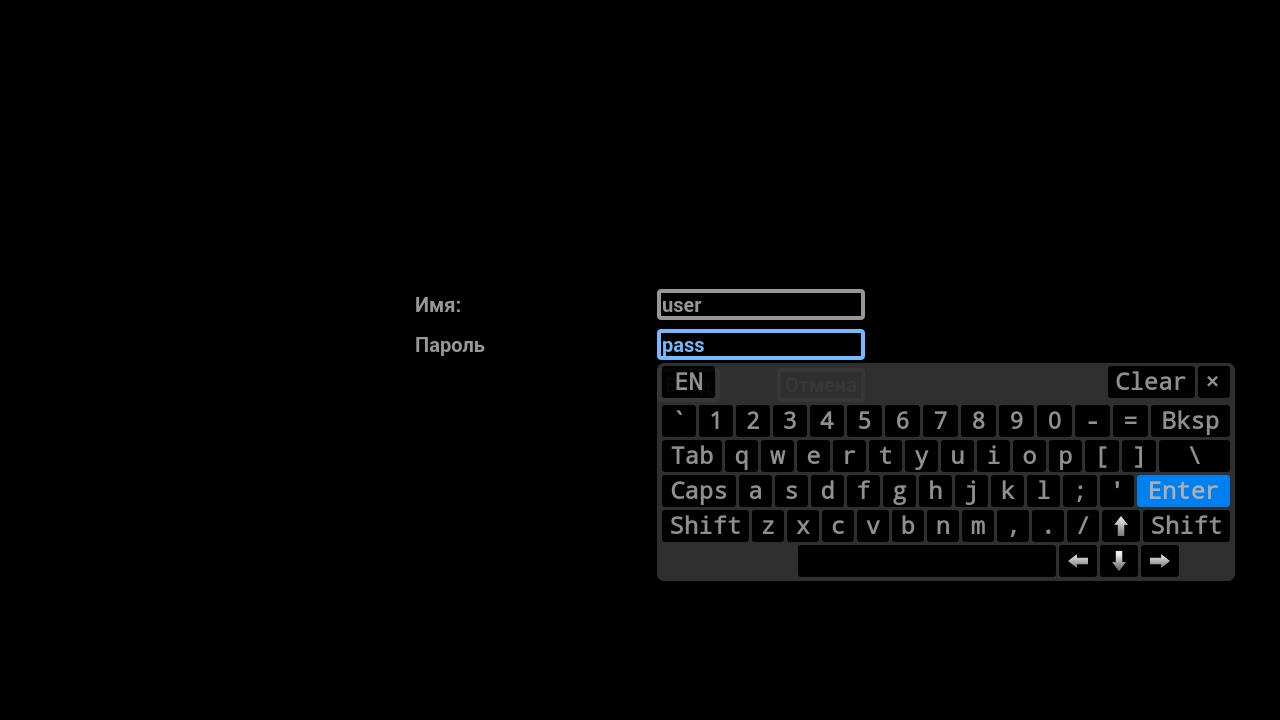
3. Запустить приложение и затем ввести в нем свои номер ЛС и пароль от интернета.
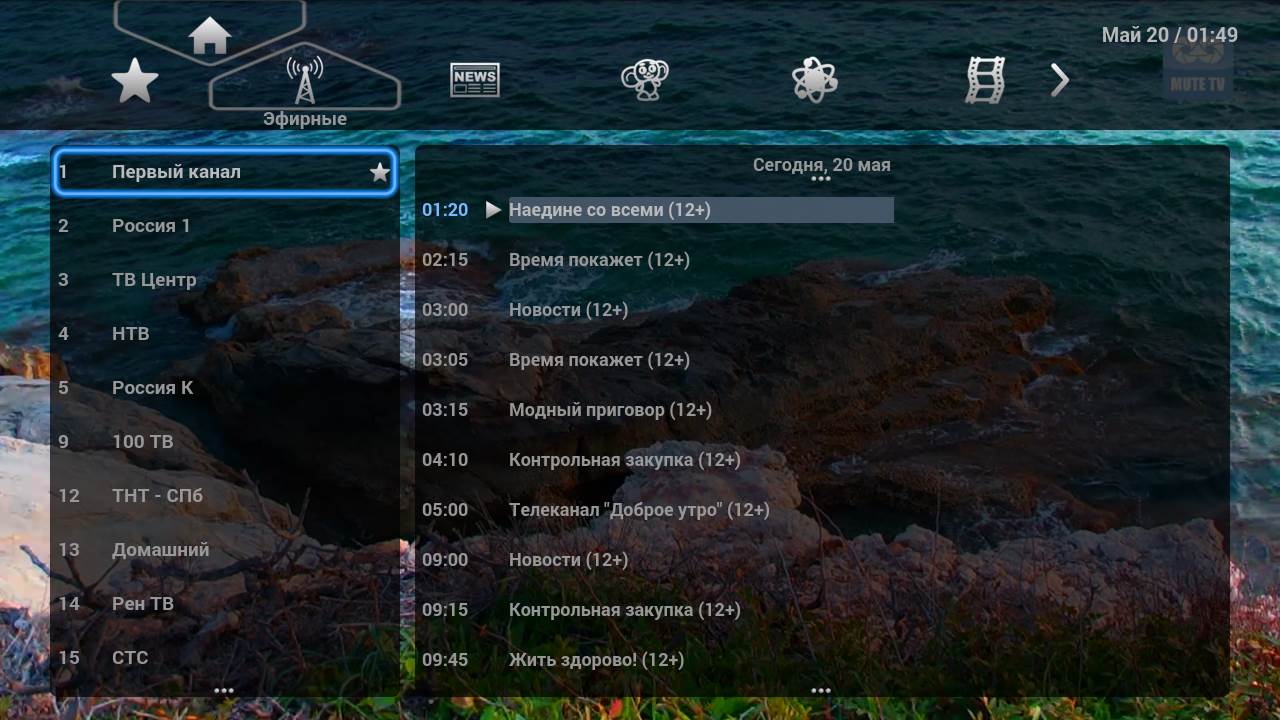
Если Вы не можете найти данное приложение в магазине, убедитесь что в настройках везде указана страна «Россия»
Установка и настройка приложения IPTVPORTAL на Smart телевизорах Samsung и LG
Для просмотра цифрового ТВ на своем телевизоре, нужно просто установить и настроить приложение IPTVPORTAL.
Обращаем Ваше внимание на то, что IPTVPORTAL работает на телевизорах Samsung с 2012 года выпуска и новее, телевизорах LG — с 2013 года выпуска и новее.
Шаг 1.Подключите телевизор к интернету через роутер. Рекомендуем использовать подключение по кабелю, а не по Wi-Fi, так как беспроводное соединение может давать потери сигнала трансляции и снижение качества изображения.
Шаг 2.Перейдите в магазин приложений на своем телевизоре.
Для Samsung это — APPS:
Для LG (в зависимости от модели) это — LG content store:
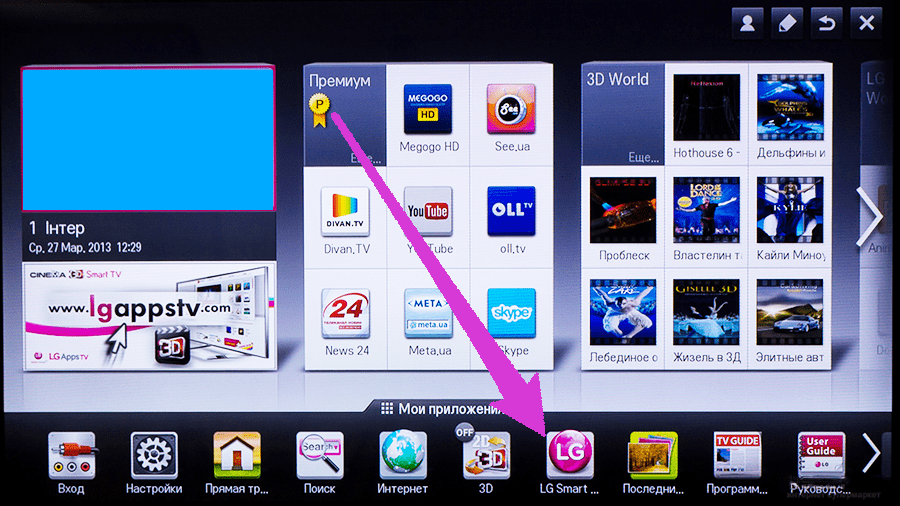
LG Smart World:
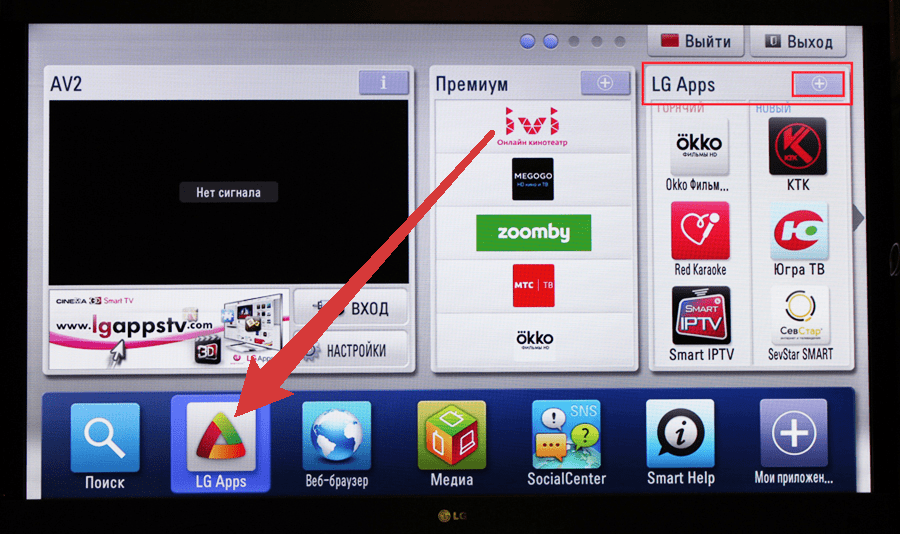
LG Apps:
Шаг 3.Выберите «поиск приложений».
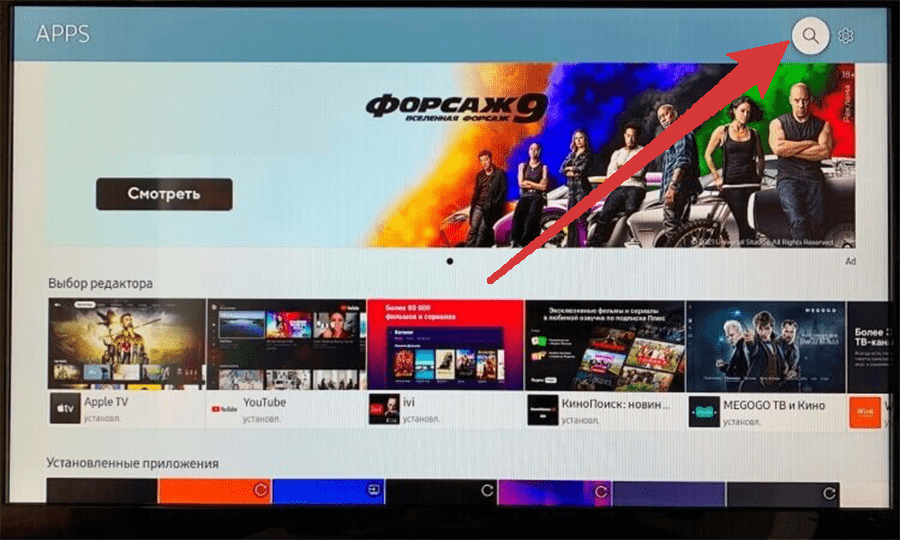
Шаг 4.В поисковой строке введите «iptvportal».
Шаг 5.Установите приложение IPTVPORTAL на Ваш телевизор.
Шаг 6.В случае успешной установки приложения Вы увидите кнопку «Открыть». Запустите IPTVPORTAL.
Шаг 7.Для просмотра списка доступных ТВ-каналов нажмите на пульте от телевизора кнопку «ОК», далее в появившемся меню нажмите на иконку «ТВ».
20 федеральных каналов доступны бесплатно всем нашим абонентам. Для их просмотра не требуется вводить логин и пароль для входа в приложение.
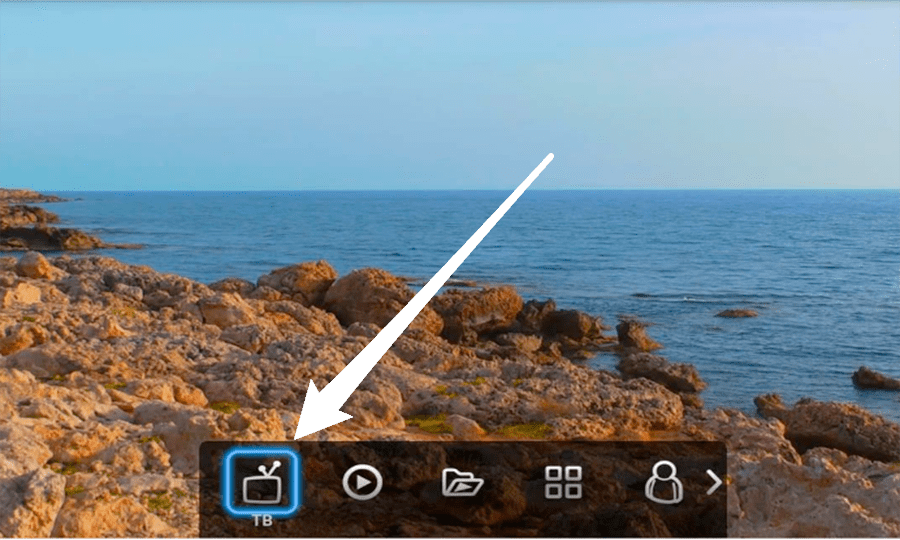
Шаг 8.Если у Вас подключен дополнительный пакет ТВ-каналов, для доступа к каналам нужно выполнить вход в приложение. Нажмите в нижнем меню на экране телевизора на иконку «Вход» (в виде ключа).
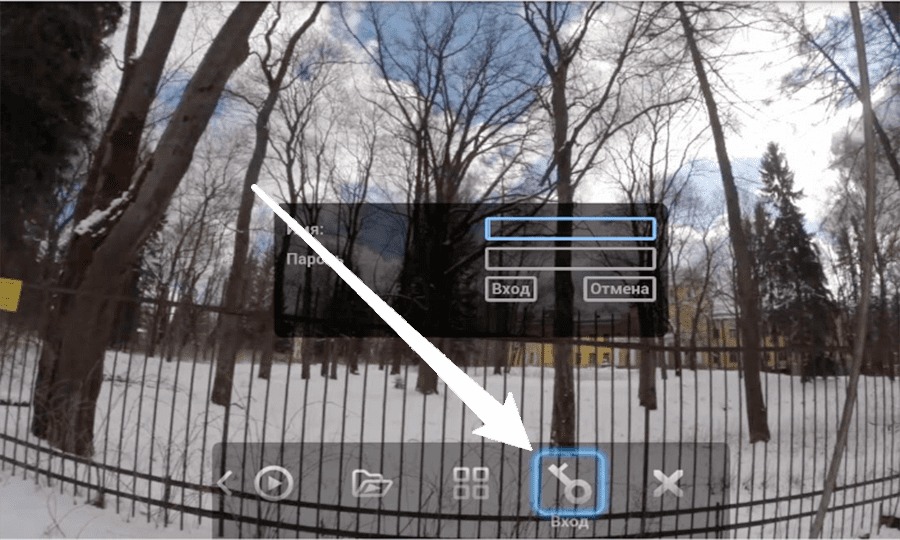
Шаг 9.В соответствующие поля введите следующие данные: имя — это номер Вашего лицевого счета, пароль — это пароль от IPTV. Для получения пароля обратитесь в службу поддержки.
Шаг 10.После входа в приложение Вы сможете увидеть доступные ТВ-каналы в разных категориях — кино, музыка, юмор, спорт, детям, научно-познавательное и т.д.
В приложении IPTVPORTAL доступны пауза, перемотка, а также просмотр архивных телепередач.
Приятного Вам просмотра!
Помощь
А так же, на всех телевизорах LG WebOS, кроме телевизоров с ОС WebOS 3.0 с 2016 года выпуска (на этой версии приложение IPTVPORTAL отсутствует). Если приложение IPTVPORTAL не удается найти в списке приложений, то необходимо обновить прошивку на телевизоре или обратиться в техподдержку компании LG.
Соберите схему подключения как на рисунке:

1. Подключите интернет кабель к WAN-порту маршрутизатора.
2. Соедините патчкордом ваш телевизор с одним из четырех lan-портов маршрутизатора.
3. Настройте маршрутизатор.
4. Включите телевизор, войдите в SMART HUB и выберите магазин приложений SMART WORLD.
5. Найдите и установите приложение IPTVPORTAL.
6. Далее приложение запросит у вас учётные данные (логин и пароль) для авторизации пользователя. Эти данные совпадают с вашим логином и паролем для доступа в сеть интернет, учётные данные будут активны после принятия условий договора оферты в личном кабинете http://www.tele-vox.ru/ , либо по звонку у оператора. Если у вас нет логина и пароля для доступа в сеть интернет, то необходимо лично обратиться в абонентский отдел с документом, удостоверяющим личность для получения дубликата карты абонента.
Логин и пароль для авторизации необходимо ввести в соответствующие поля и нажать на кнопку «Вход».
.jpg)
.jpg)
7. Чтобы добавить тв-канал в папку «Избранное» необходимо перейти на этот канал в общем списке.
.jpg)
Далее на пульте дистанционного управления нажмите 1 раз на кнопку «D» синего цвета. Если на пульте ДУ нет кнопки «D», то нажмите на кнопку синего цвета.
Обратите внимание: После нажатия никакой значок рядом с названием канала не появится, но это не значит, что он не добавился в папку «Избранное».
.jpg)
После этого перейдите в папку «Избранное», в ней отображаются все добавленные вами тв-каналы.
.jpg)
Чтобы убрать канал из папки «Избранное», нужно выбрать этот тв-канал и вновь 1 раз нажать на пульте ДУ на кнопку «D».