
Как скачивать .ipa-файлы напрямую из App Store, используя IPA Ranger
Возможность получать .ipa-файлы из приложений App Store открывает интересные перспективы. Во-первых, вы сможете расшифровывать эти приложения и запускать их на Mac с процессором Apple Silicon, а во-вторых, — добавлять в них собственные кастомные настройки, а затем загружать на iPhone или iPad с помощью таких утилит, как Sideloadly.
Разумеется, прежде чем проделать какую-либо из этих заманчивых вещей, вам будет необходимо извлечь .ipa-файл из соответствующего приложения. Сегодня я расскажу, как это сделать с помощью утилиты для взломанных iPhone и iPad под названием IPA Ranger.
Что такое IPA Ranger?
По сути, IPA Ranger является графическим интерфейсом утилиты ipatool, которая посредством терминала Mac скачивает .ipa-файлы из App Store через ваш Apple ID.
IPA Ranger позволяет находить и скачивать файлы .ipa из любых ваших платных и бесплатных приложений App Store и устанавливать эти приложения на других устройствах, в том числе неподдерживаемых, с помощью дешифрования.
Изначально утилита IPA Ranger была платной, однако вскоре появилась возможность скачивать её бесплатно из открытых источников. Недавно же в версии 1.5 была также добавлена поддержка безрутовых джейлбрейков, таких как Dopamine и palera1n.
Примечание. Имейте в виду, что приложение IPA Ranger не предназначено для пиратства. Не стоит тем или иным образом распространять .ipa-файлы, скачанные с помощью IPA Ranger, для каких-либо целей, кроме личного пользования. При этом неважно, из каких приложений вы получили эти файлы — платных или бесплатных.
Надеюсь, что у вас нет возражений по обозначенному выше моменту, а значит, можно перейти к конкретным шагам по скачиванию .ipa-файлов из приложений App Store с помощью IPA Ranger.
Скачивание .ipa-файлов с помощью IPA Ranger
Чтобы использовать IPA Ranger на iPhone или iPad с джейлбрейком, выполните следующие шаги:
1) Запустите с домашнего экрана Sileo.

Примечание. Можно использовать и другой менеджер пакетов, но в этом случае процесс установки может немного отличаться.
2) Откройте вкладку Search.

3) Введите в строку поиска IPA Ranger.
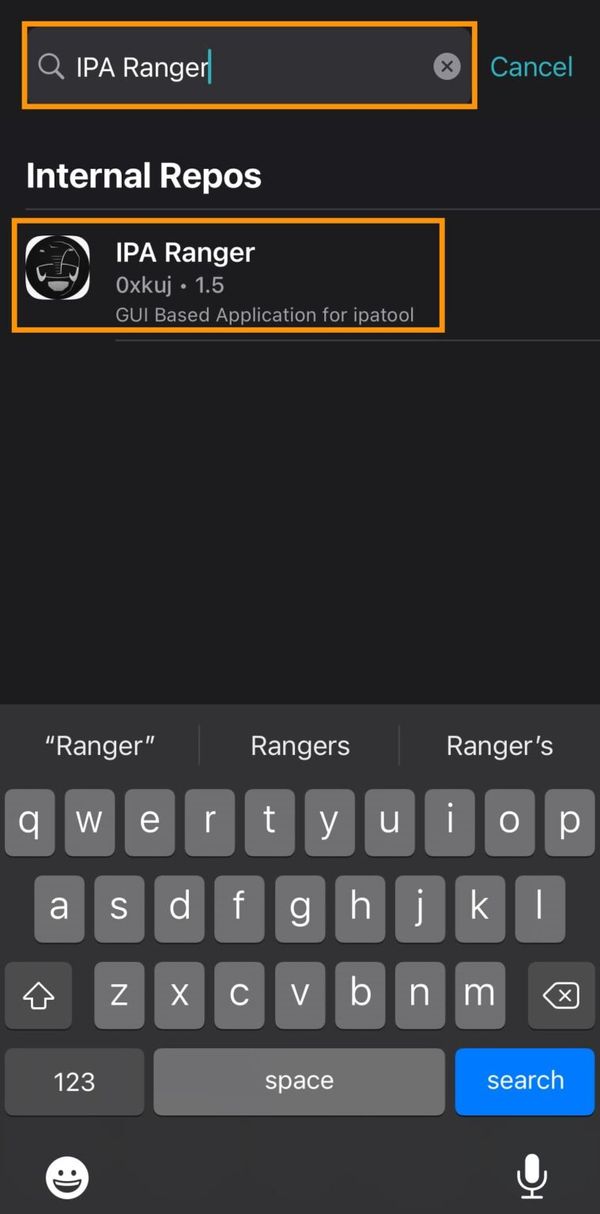
4) Нажмите на результат IPA Ranger от 0xkuj из репозитория Havoc.
5) Нажмите на кнопку Get.

6) Нажмите на кнопку Queue.

7) Нажмите на кнопку Confirm.

8) Нажмите на кнопку Done.
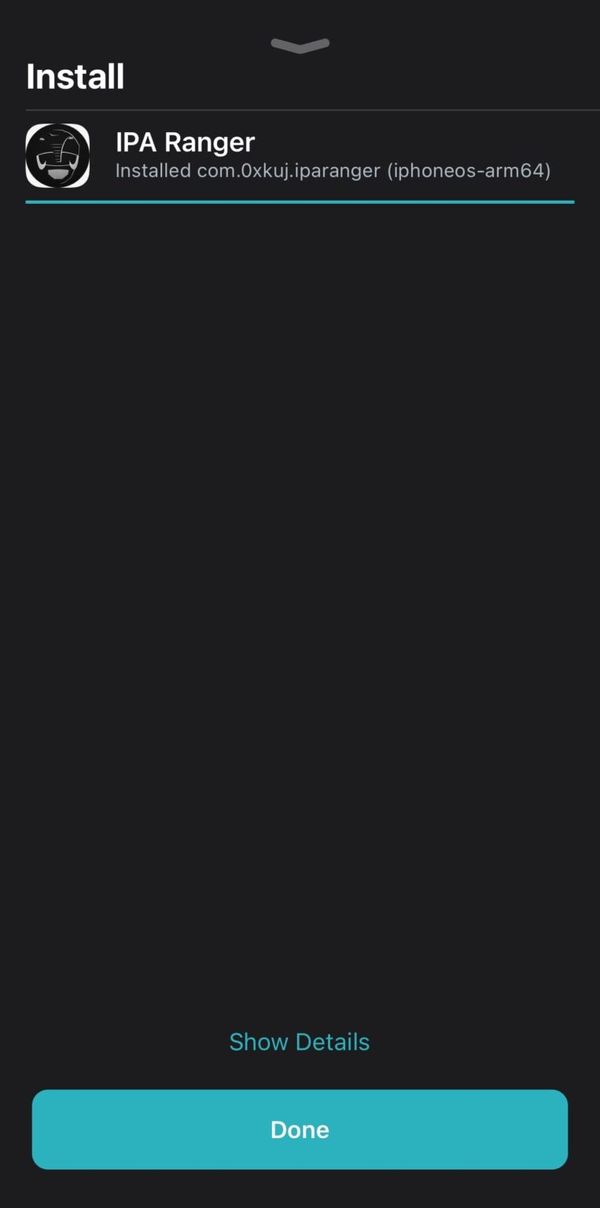
9) Вернитесь на домашний экран и запустите IPA Ranger.

10) Введите email и пароль для Apple ID и нажмите на кнопку Login.

Примечание. Ваш Apple ID нужен только для входа в App Store — как подтверждение того, что вы действительно являетесь владельцем приложения, которое собираетесь загрузить. Если вы не хотите «светить» свой Apple ID в стороннем приложении (что нетрудно понять), создайте одноразовый Apple ID и используйте его вместо основного.
11) Войдя в систему, нажмите на кнопку Search.

12) Введите название приложения, .ipa-файл которого вам нужен, и нажмите на кнопку Search.

13) Когда результаты загрузятся, выберите нужное вам приложение.

14) Нажмите на кнопку Copy Bundle в появившемся всплывающем окне.

15) Скопировав, нажмите на Download.

16) Нажмите на Downloads в правом верхнем углу экрана.
17) Вставьте ранее скопированный Bundle ID в строку поиска и нажмите на кнопку Download.

Примечание. После этого должна начаться загрузка. В зависимости от размера приложения и скорости интернет-соединения она может занять до нескольких минут.

18) По окончании процесса приложение появится в списке загрузок.
19) Теперь вы можете воспользоваться функцией «Поделиться» (например, передать ваш .ipa-файл на Mac через AirDrop).

Вот и всё, вы успешно скачали .ipa-файл приложения из App Store, используя ваш Apple ID.
Теперь, когда у вас есть .ipa-файл приложения из App Store, вы можете расшифровывать и изменять его по своему усмотрению. Только помните, что у вас нет прав на распространение этого .ipa-файла без прямого на то согласия разработчика приложения, будь оно платным или бесплатным. В противном случае ваши действия будут рассматриваться как акт пиратства.
Возникли ли у вас какие-либо сложности с использованием IPA Ranger или всё прошло гладко? Поделитесь своими впечатлениями в комментариях внизу.
Как установить приложения на iOS в обход AppStore
Такой вариант установки подойдет любым устройствам под управлением iOS 13 и новее. Скорее всего, вы используете iOS 16, так что дополнительно вам нужно будет получить права разработчика, иначе все описанные ниже действия не помогут.
Подготовка
На устройствах под управлением iOS 16 появился дополнительный защитный механизм, блокирующий установку приложений из неизвестных источников. Чтобы отключить его, переходим по пути Настройки – Конфиденциальность и безопасность — Режим разработчика. После активации опции устройство нужно перезагрузить, а потом его можно использовать как обычно.
Установка Scarlet
Для установки приложений с использованием .ipa нам поможет программа Scarlet. Для начала со своего iPhone или iPad переходим на сайт сервиса в браузере Safari. Прокручиваем страницу вниз и находим кнопку Install. Установка приложения может занять время, запаситесь терпением. На этом этапе сервис будет показывать вам рекламу и перекидывать на сторонние ресурсы. Не скачивайте сомнительные приложения и не вводите данные на подозрительных ресурсах, просто вернитесь обратно на страницу сервиса и нажмите ту же кнопку вновь. Подождите оговоренные сервисом 10 секунд и подтвердите установку.
Теперь нужно добавить Scarlet в доверенные источники. Для этого открываем Настройки — Основные — VPN и управление устройством. На этой странице выбираем China Mobile Group… и указываем, что этому источнику можно доверять.
Теперь переходим к собственно приложению Scarlet. Здесь есть небольшой каталог встроенных приложений и возможность устанавливать ipa файлы из сторонних источников. Для этого скачиваем заранее интересующий пусковой файл, потом возвращаемся к приложению Scarlet, здесь переходим во вторую вкладку, нажимаем на кнопку в правом верхнем углу и в открывшемся проводнике выбираем нужное приложение. Когда установка программы закончится, ею можно будет пользоваться как обычно.
Что делать, если приложения не запускаются
Убедитесь, что .ipa файл не поврежден, а устанавливаемое приложение совместимо с вашим устройством.
Что делать если все работало, а потом перестало
Без паники, такое бывает. Если Apple отозвала у Scarlet сертификат разработчика, приложения перестанут работать у всех пользователей.
В части случаев вам может помочь очистка данных в браузере Safari (включаем режим полета, переходим в Настройки — Safari — Очистить историю и данные, после этого заново запускаем приложение, а потом отключаем режим полета).
Вы также можете использовать DNSCloak для создания черного списка DNS. Для начала, в Заметках создаем документ со следующими строками:
Сохраняем заметку в любом удобном месте и запускаем DNSCloak. Вызываем Меню (три полоски в левом верхнем углу) — Blacklists & Whitelists — Enable Blacklists и выбираем только что созданную текстовую заметку. Теперь возвращаемся на главную страницу приложения и выбираем пункт adguard-dns — Use this server. Если все сделано правильно, вы увидите значок VPN в строке состояния.
К сожалению, ни один из этих способов не дает стопроцентной гарантии решения проблем со Scalret. Иногда надо просто подождать, пока разработчик обновит сертификат, после чего вы сможете переустановить сам каталог с новым сертификатом, а потом установить заново все интересующие программы.
Используйте сертификат разработчика
Если вечные проблемы и сбои Скарлет вас не устраивают, можно приобрести сертификат разработчика, с ним приложение будет работать стабильнее.
Вы можете получить собственный сертификат, зарегистрировавшись как разработчик в Apple Developer Program, это будет стоить $99. Другой вариант — использовать чужую учетную запись. Подобных предложений немало на торговых площадках, торгующих цифровыми активами, а цены могут сильно отличаться. Внимательно относитесь к выбору продавца, чтобы не наткнуться на мошенника.
Использование собственного сертификата также позволит вам использовать сервисы ESign и GBox для установки приложений.
Популярные на Android
- Игры на Андроид
- Программы на Андроид
- Обои на Андроид
- Браузеры для Андроид
- Плей маркет
Как скачать IPA файл с App Store: инструкция и полезные советы

App Store — это официальный магазин приложений для устройств Apple, включая iPhone, iPad и iPod Touch. В App Store можно найти широкий выбор приложений, игр и другого программного обеспечения, которые можно скачать и установить на свое устройство. Однако иногда возникает необходимость скачать саму IPA-файл приложения для установки его без использования App Store.
IPA-файл представляет собой архив с файлами, необходимыми для установки и работе приложения на устройстве. Многие разработчики предлагают свои приложения в IPA-формате на своих веб-сайтах, чтобы пользователи могли загрузить и установить приложение непосредственно через iTunes или другие программы управления устройством Apple.
Если вы ищете способы скачать IPA-файлы с App Store, чтобы установить приложения из магазина без использования самого магазина, в этой статье мы предоставим вам инструкцию и полезные советы.
Важно отметить, что скачивание IPA-файлов с App Store не является легальным, и Apple строго ограничивает возможность установки приложений без использования их магазина. Нарушение правил Apple может привести к блокировке вашего устройства или другим проблемам. Поэтому будьте осторожны, и используйте эти инструкции только для легальных целей.
Как скачать IPA файл с App Store: инструкция и полезные советы
IPA файлы являются упакованными приложениями для установки на устройства с операционной системой iOS. На iOS, App Store является официальным источником загрузки и установки приложений. Однако, иногда возникают ситуации, когда необходимо скачать IPA файл напрямую с App Store, например, для установки приложения на устройстве без доступа к интернету или для использования в другой среде разработки. В этом руководстве мы рассмотрим, как скачать IPA файл с App Store.

Шаги для скачивания IPA файла с App Store
- Откройте App Store на вашем устройстве iOS.
- Найдите приложение, IPA файл которого вы хотите скачать.
- Откройте страницу приложения и прокрутите вниз до раздела «Дополнительная информация».
- В этом разделе найдите и нажмите на ссылку «Скачать».
- После этого, если ваше устройство имеет Touch ID или Face ID, вам может потребоваться аутентифицироваться, чтобы подтвердить загрузку.
- После подтверждения загрузки, приложение начнет загружаться на ваше устройство.
- Подождите, пока загрузка не завершится. После этого приложение будет установлено на вашем устройстве.
Полезные советы для скачивания IPA файлов с App Store
Вот несколько полезных советов, которые помогут вам скачивать IPA файлы с App Store проще и безопаснее:
- Убедитесь, что ваше устройство имеет достаточно места для загрузки и установки приложения.
- Проверьте доступные обновления перед загрузкой приложения, чтобы убедиться, что у вас будет самая последняя версия.
- Будьте осторожны с загрузкой приложений с неофициальных источников, так как они могут быть вредоносными и содержать вирусы или вредоносное ПО.
- Создавайте резервные копии ваших приложений перед обновлением или удалением, чтобы избежать потери данных.
Заключение

Загрузка и установка IPA файлов с App Store может быть очень полезной в определенных ситуациях. Следуя этой инструкции и соблюдая полезные советы, вы сможете легко и безопасно скачать и установить приложения на ваше устройство iOS.
Подготовка к загрузке
Прежде чем приступить к скачиванию IPA файла с App Store, необходимо выполнить несколько предварительных действий:
- Убедитесь, что у вас установлен iTunes на вашем компьютере. Если его нет, скачайте и установите его с официального сайта Apple.
- Убедитесь, что у вас есть Apple ID. Если у вас его еще нет, создайте его на сайте Apple.
- Зарегистрируйте свое устройство в качестве разработчика на портале разработчиков Apple. Для этого вам понадобится аккаунт разработчика Apple Developer Program и стоимостью 99 долларов в год.
- Создайте профиль разработчика на странице Member Center Apple Developer Program и следуйте инструкциям, чтобы получить доступ к необходимым инструментам и ресурсам.
- Настройте свое устройство для разработки, включив режим разработчика и подключив его к компьютеру через USB-кабель.
После выполнения этих предварительных действий вы будете готовы загружать и устанавливать IPA файлы с App Store.

Поиск нужного приложения
Прежде чем скачивать IPA файл с App Store, необходимо найти нужное вам приложение. Для этого вы можете использовать поисковую функцию App Store или браузер.
Если вы предпочитаете использовать поисковую функцию App Store, следуйте следующим шагам:
- Откройте приложение App Store на вашем устройстве.
- Нажмите на вкладку «Поиск» в нижней части экрана.
- Введите название или ключевые слова, связанные с приложением, в поле поиска.
- Нажмите на значок поиска или клавишу «Готово» на клавиатуре.
- Просмотрите результаты поиска и выберите нужное вам приложение.
Если вы предпочитаете использовать браузер для поиска приложений, следуйте следующим шагам:
- Откройте веб-браузер на вашем компьютере или мобильном устройстве.
- Введите «appstore.com» в адресной строке.
- Появится страница App Store, где вы можете ввести название или ключевые слова, связанные с приложением, в поле поиска.
- Нажмите на значок поиска или клавишу «Ввод» на клавиатуре.
- Просмотрите результаты поиска и выберите нужное вам приложение.
После того, как вы нашли нужное вам приложение, можно переходить к следующему шагу — загрузке и установке IPA файла на устройство.
Загрузка и установка приложения
Скачивание и установка приложений из App Store — простой процесс, который можно выполнить всего в несколько шагов. Вот пошаговая инструкция:
- Откройте App Store на вашем устройстве.
- Перейдите на вкладку «Поиск».
- Введите название приложения, которое вы хотите скачать, в поле поиска.
- Нажмите на иконку приложения, чтобы открыть его страницу в App Store.
- На странице приложения вы увидите информацию о нем, такую как его описание, рейтинг, отзывы пользователей и т.д.
- Нажмите на кнопку «Установить» или на иконку облака с стрелкой, чтобы начать загрузку приложения.
- Приложение начнет загружаться на ваше устройство. После завершения загрузки его иконка появится на главном экране.
- Нажмите на иконку приложения, чтобы открыть его и начать использовать.
Важно помнить, что для скачивания и установки платных приложений вам потребуется иметь действующую учетную запись App Store и достаточное количество средств на своем аккаунте. Бесплатные приложения можно загружать без необходимости оплаты.
Также стоит отметить, что определенные приложения могут требовать наличия определенной версии операционной системы на вашем устройстве. Убедитесь, что ваше устройство соответствует необходимым требованиям перед загрузкой приложения.
Полезные советы и рекомендации
При скачивании IPA файла с App Store следуйте этим полезным советам и рекомендациям:
- Убедитесь в совместимости — перед скачиванием IPA файла убедитесь, что ваше устройство совместимо с приложением. Некоторые приложения могут быть доступны только для определенных версий iOS или конкретных моделей iPhone или iPad.
- Проверьте ограничения — проверьте ограничения скачивания приложения в вашей стране или регионе. Некоторые приложения могут быть ограничены и доступны только для определенных стран.
- Используйте официальные источники — для скачивания IPA файлов рекомендуется использовать официальные источники, такие как App Store, чтобы быть уверенным в безопасности и подлинности приложения.
- Обратите внимание на отзывы и рейтинги — перед скачиванием приложения из App Store, обратите внимание на отзывы и рейтинги других пользователей. Это может дать вам представление о качестве и надежности приложения.
- Используйте VPN — если вы сталкиваетесь с ограничениями в своей стране, попробуйте использовать VPN-сервис для изменения вашего местоположения и получения доступа к приложению.
Следуя этим советам, вы сможете успешно скачать IPA файл с App Store безопасно и легально. Пользуйтесь приложениями с удовольствием!
Оказываем взаимную помощь и поддержку!
Как скачать IPA файл с App Store?
Для скачивания IPA файла с App Store нужно использовать специальные программы, предназначенные для этого. Однако, следует помнить, что скачивание IPA файлов с App Store является нарушением политики Apple, поэтому не рекомендуется проводить такие действия.
Я хочу скачать IPA файл с App Store, чтобы установить его на другое устройство. Как это сделать?
Для установки IPA файла на другое устройство необходимо воспользоваться программой для установки приложений через компьютер, такой как Cydia Impactor. Однако, следует помнить, что скачивание и установка IPA файлов с App Store на другие устройства без разрешения правообладателя является нарушением авторских прав.
Какая программа нужна для скачивания IPA файлов с App Store?
Для скачивания IPA файлов с App Store можно использовать программу iMazing, которая позволяет сохранять и управлять IPA файлами на компьютере. Однако, следует отметить, что скачивание IPA файлов с App Store является нарушением политики Apple.
Я слышал, что скачивание IPA файлов с App Store является нарушением. Почему?
Скачивание IPA файлов с App Store является нарушением политики Apple, так как это нарушает авторские права и ограничения, установленные компанией. Apple стремится защищать права разработчиков и поддерживать безопасность своих пользователей, поэтому не рекомендуется проводить такие действия.
Могу ли я скачать IPA файл с App Store на свое устройство, если приложение недоступно в моей стране?
Если приложение недоступно в вашей стране, то вы не сможете скачать его с App Store независимо от того, хотите вы скачать его в виде IPA файла или нет. App Store контролирует доступность приложений в разных регионах, и если приложение не доступно в вашей стране, вы не сможете его скачать.
Где мне найти доверенные и безопасные источники для скачивания IPA файлов с App Store?
Скачивание IPA файлов с App Store вне официального магазина является нарушением политики Apple и может представлять угрозу для безопасности вашего устройства. Поэтому рекомендуется использовать только официальные и доверенные источники для установки приложений на ваше устройство.
Установка программ в обход AppStore без джейлбрейка
Если ваш ПК поддерживает macOS, Windows, Linux (32-bit) и Linux (64-bit), то Cydia Impactor точно будет работать. Проверьте, не требуется ли обновление iTunes. Если требуется, то выполните обновление до самой последней версии.
[sape count=2 block=1 orientation=1]
Алгоритм использования Cydia Impactor выглядит следующим образом:
- Загружаем Cydia Impactor, воспользовавшись данной ссылкой.
- Скачиваем IPA-файл приложения, который планируем загрузить на свое мобильное устройство.
- Выполняем подключение гаджета к ПК. Как только на экране появится вопрос о том, можно ли доверять данному ПК, жмем «Доверять».
- Запускаем Cydia Impactor, который загрузили в самом начале.
- В открывшемся окне со списком доступных устройств и дисков выбираем подсоединенный гаджет.
- Переносим IPA-файл в окно программы.
- Далее при запросе вводим логин и пароль вашей учетной записи Apple ID.
- После появления Apple Developer Warning жмем «ОК».
- Далее все происходит без нашего участия (конечно, при условии, что все предыдущие шаги были выполнены корректно). Утилита подготовит файлы и закачает IPA-файл на девайс.
- Заходим в раздел «Настройки» iPhone или iPad. Потом идем в подраздел «Основные», затем в подраздел «Управление устройством».
- Выбираем девелоперский сертификат и жмем «Доверять» два раза.
Ты устал ждать выхода джейлбрейка? Хочешь устанавливать сторонние приложения не из App Store на свой iPhone или iPad? Есть решение. Zestia – аналог Cydia с неофициальными программами, которые работают на устройствах без джейлбрейка.
Кроме того, в приложении имеется некоторый перечень взломанных приложений с бесконечными внутриигровыми покупками, что не поощряется разработчиками.
Внимание: приложение – неофициальное (китайское), поэтому ты делаешь это на свой страх и риск. Сторонние сертификаты позволяют отправлять данные пользователя на чужие сервера. Используя это ПО, ты ставишь под угрозу не только сохранность своей личной информации, но и надежность совершаемых со смартфона финансовых транзакций.
Однако есть один неприятный момент: разработчики настоятельно не рекомендуют производить установку приложений, размер которых более одного гигабайта. Впоследствии они могут работать некорректно.
Как установить недоступное приложение
Ограничения по скачиванию обычно возникают, если программа недоступна в стране проживания пользователя, либо владелец программы самостоятельно ограничил доступ к скачиванию для новых потенциальных пользователей. Также бывают случаи, когда модераторы по тем или иным причинам блокируют программу.
Если пользователь уже ранее пользовался приложением, то он может восстановить его с помощью истории программ и своего аккаунта.
Важно помнить, что данный способ работает только в том случае, если к приложению был заблокирован доступ в конкретном регионе. Если программа была полностью изъята из App Store, то методом воспользоваться невозможно.
С помощью ipa-файла и iTunes
Если вышеописанные способы не работают, можно попробовать воспользоваться установкой с помощью ipa-файла.
Принцип действий будет выглядеть следующим образом.
Потребуется отыскать требуемый ipa-файл от приложения. Если программа недоступна в конкретной стране проживания, то отыскать в сети требуемый файл не составит труда. Подобные данные всегда имеются в открытом доступе.
Далее необходимо скачать и установить iTunes версии 12.6.3. Более новая версия утилиты не подойдет, ее необходимо удалить. Провести подобную процедуру можно только с помощью указанной версии, в ней сохранена возможность загрузки приложений на мобильные устройства.
Нужно открыть Айтюнс, кликнуть на иконку с телефоном и перейти в раздел «Программы».
Файл ipa, скачанный на компьютер, необходимо перетянуть в список программ айфона. Если все сделано правильно, то нужная программа будет отображаться в списке приложений.
В конце останется лишь кликнуть на пункт «Установить» и выполнить финальную синхронизацию. Приложение появится на рабочем столе айфона.
[sape count=1 block=1 orientation=1]
В левом списке программ необходимо найти нужную. После этого нажать на кнопку «Установить», находящуюся возле иконки приложения.
Как получить аркану Dota 2 бесплатно
Как получить Arcana Dota 2 конфеты Работает » Чтобы получить бесплатный Arcana, достаточно зайти в Dota 2 и выбрать его из списка доступных. Вы можете получить один из 13 предметов, хотя всего в игре 19 предметов редкости Arcane и еще один готовится к выпуску. Какой самый дорогой курьер в DotA 2 Можно ли получить .
Что делает оценщик «Хороший оценщик скрупулезно и детально подходит к своей работе. Он изучает всю представленную информацию, чтобы составить точный отчет. Он также обращает внимание на любые несоответствия в информации или на возможность использования поддельных документов. » «. Содержание Сколько часов нужно, чтобы .
Возможные сложности при установке ipa-приложений на iPhone
При установке ipa-приложения на айфон могут возникнуть неполадки. Причин этому бывает несколько:
- на ПК установлена старая версия iTunes или она вовсе отсутствует. Если пользователь давно не обновлял программу или не устанавливал ее на ПК вообще, то необходимо загрузить последнюю версию;
- устаревшая версия программы. Если пользователь использует стороннюю программу для загрузки ipa-приложений, то необходимо скачать ее последнюю версию. Сделать это можно на официальном сайте разработчика;
- системный сбой. Периодически в системе возникают сбои и сервера начинают работать нестабильно. В такой ситуации пользователю нужно дождаться, пока программа начнет нормально функционировать и попытаться заново загрузить приложение;
- испорченный или поддельный кабель. Чтобы менеджер нашел iPhone, нужно подключиться через оригинальный USB. Использование неоригинального шнура не только помешает скачать приложение ipa-формата, но и нарушит работу устройства в целом;
- сбой в работе драйверов. На компьютере могут быть установлены устаревшие драйвера, которые необходимо обновить. Для этого нужно в диспетчере задач выбрать пункт «Переносные устройства» и кликнуть по вкладке «Обновить драйвер», затем выполнить поиск драйверов по инструкции на экране.
Теперь пользователь знает, как можно установить ipa файл на iOS-устройства и в чем особенности этого формата. Если не удалось загрузить нужное приложение, рекомендуется следовать советам из статьи, т. к. источников проблемы может быть несколько.
Apple Configurator
Это качественный софт от производителя, который можно загрузить на iMac или MacBook, поэтому вариант подойдет владельцам компьютеров Apple. Нужно выполнить несколько шагов:
- Скачать на устройство с MacOS Apple Configurator 2 (оно доступно в App Store).
- Далее подключить телефон к компьютеру и запустить скачанную программу.
- В разделе «Программы» появится изображение смартфона пользователя.
- Теперь необходимо выбрать все с разрешением ipa и перетянуть на фотографию телефона. Начнется установка.
- Далее взять в руки смартфон и включить загруженное приложение. Если на дисплее появилось уведомление о ненадежности разработчика, то необходимо в настройках телефона перейти в «Основные» – «Управление устройством», выбрать нужное и присвоить статус «Доверенные».
После всех этих шагов загруженный контент можно будет открыть на смартфоне.
Прежде, чем начинать пользоваться установленной программой, необходимо через основные настройки кликнуть на «Доверять данному приложению». Только после этого приложение будет готово к эксплуатации.
Как скачать IPA-файл для iOS-приложения
Раньше приобретение IPA-версии всех утилит для iPhone не вызывало затруднений — достаточно было пройти синхронизацию своего гаджета с iTunes. После выхода iTunes 12.7 такая функция стала недоступной.
На данный момент, если есть необходимость залезть в IPA-файл (например, чтобы найти название схемы URL или откорректировать иконку приложений), придётся подключать отдельную программу от Apple на личном MacBook.
Утилита, про которую идёт речь — Apple Configurator 2 (AC2), доступна для бесплатного скачивания в фирменном App Store (для Windows данная программа не предоставляется). Apple Configurator пользуется популярностью в учебных заведениях и на производствах при установке профилей управления на гаджеты Apple и для синхронной скоростной настройки всех имеющихся устройств. Это приложение можно применять для обновления своего iPhone, перестановки иконок на рабочем столе и прочего.
В руководстве мы детально разберём загрузку IPA-файлов программ, скачанных на iPhone. После установки на ПК соответствующей утилиты следует предпринять несколько последовательных действий для скачивания необходимых IPA-файлов. Но это доступно только для программ, которые ожидают установки обновления. Это может быть сигналом к тому, что пользователю предстоит дожидаться выхода будущего обновления (если его появление запланировано).
Шаг 1. Отключение автоматического обновления
Первым делом следует выключить запланированные обновления на своём мобильном гаджете, чтобы утилита, для которой требуется IPA-файл, не качала обновления автоматически. В противном случае вы не сможете воспользоваться AC2. В телефоне зайдите в «Настройки», пункт «App Store», отключите проверку обновлений.
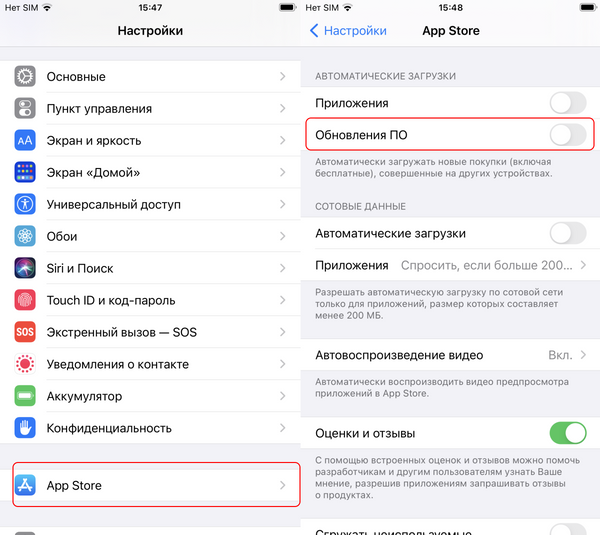
До начала выполнения всех пунктов, описанных далее, мы бы порекомендовали вам выключить Wi-Fi на своём гаджете Apple — для уверенности, что программы не закачают самостоятельно обновления (такое иногда случается и при выключенной опции «Автоматические обновления»).
Шаг 2. Вход в личный кабинет Apple
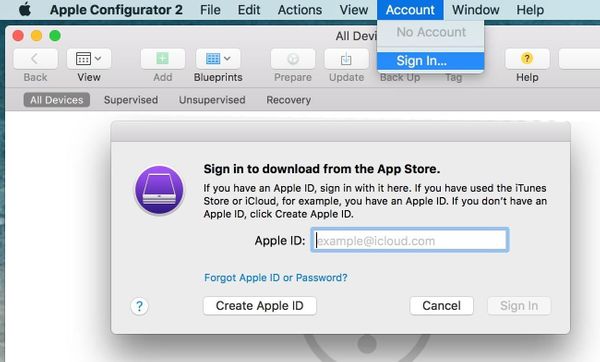
Откройте программу AC2, найдите в верхнем меню пункт «Учётная запись». В открывшемся окне впишите идентификатор Apple ID, соответствующий вашему iPhone, и пароль для личного кабинета, и нажмите «Войти».
Шаг 3. Подключение iPhone к компьютеру
Теперь подключите свой iPhone к компьютеру Apple через USB-шнур, кликните на пункт «Доверяю», если вы этого ещё не делали раньше. Следующим шагом будет ввод пароля от iPhone для получения окончательного разрешения на соединение.
Шаг 4. Обновление программ
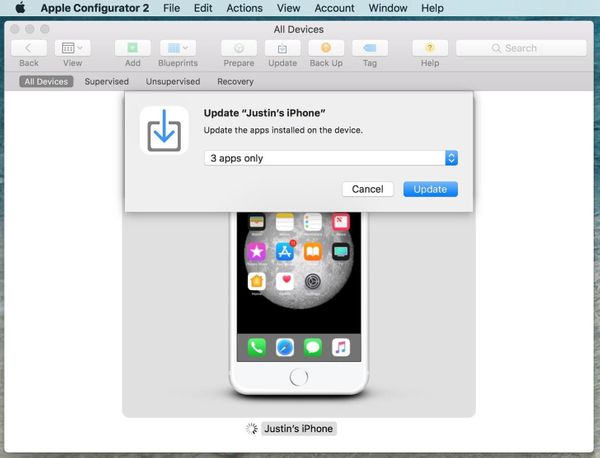
В утилите Apple Configurator 2 найдите свой телефон, кликните на поле «Обновить» на верхней строке. Появится новое окно с предложением обновить каждую программу, нуждающуюся в этом. Щёлкните на кнопку обновления.
Если у вас нет желания грузить IPA-файлы для всех загруженных утилит, нуждающихся в скачивании новых патчей, воспользуйтесь выпадающим списком, позволяющим выбрать только необходимые приложения. Удалите лишние отметки, выберите пункт «Обновить».
Шаг 5. Нахождение IPA-файлов
После завершения обновления вам придётся просмотреть свою пользовательскую библиотеку для нахождения нужных файлов. Один из быстрых путей попадания — зайти в Finder, найти пункт «Перейти», далее «Перейти в папку». Для более быстрого перехода можно воспользоваться комбинацией Command-Shift-G.
В появившемся окне вставьте указанный ниже путь к каталогу, кликните на пункт «Перейти», вас сразу перенаправят в библиотеку.
Есть другой вариант перехода в библиотеку. Найдите в меню пункт «Перейти», далее «Библиотека». Если каталог «Библиотека» не найден, продолжайте зажимать кнопку «Option». Если вы скрыли папку «Библиотека» на своём компьютере, воспользуйтесь комбинацией клавиш Command-Shift-L. Далее зайдите в Group Containers –> K36BKF7T3D.group.com.apple.configurator –> Library -> Caches -> Assets -> TemporaryItems -> MobileApps.
Попав во временную папку «Мобильные приложения», вы увидите произвольно пронумерованные папки. Каждый каталог — это отдельная программа. Можно заходить внутрь, просматривать их содержимое, пока не найдётся IPA-файл необходимой утилиты.
Шаг 5. Копирование IPA-файлов
Вы находитесь во временном каталоге. Это означает, что он может пропасть через какое-то время после закрытия Apple Configurator 2 или после перезагрузки ПК. Чтобы не потерять важные файлы вместе с папкой, скопируйте их (Command-C), и перенесите (Command-V) в любой каталог на «Рабочем столе», в «Документы» или иное удобное место.
Вот и всё. Теперь вы знаете, как преобразовать скачанный IPA-файл в ZIP-файл (легко изменив расширение с .ipa на .zip), как правильно распаковать или найти файлы, содержащиеся внутри. Например, если вам нужно имя схемы URL, то ищите файл PLIST с перечисленными в нём URL-адресами.