
Как обновить iPhone до iOS 17 и не потерять важные данные. Здесь вся информация, которая вам пригодится
Сентябрь уже традиционно стал не только месяцем новых Айфонов, но и релиза свеженькой iOS. Презентуют ее в июне на WWDC и потом три месяца от беты к бете доводят до ума. Уже на следующей неделе все желающие смогут установить на свои Айфоны финальную версию апдейта и попробовать новые функции, которые появились в операционной системе. Поэтому самое время начать подготовку к обновлению iOS 17, чтобы все прошло хорошо и никакие важные данные не пропали.
Подготовка к обновлению до iOS 17 не вызовет у вас проблем
❗️ПОДПИШИСЬ НА НАШ ДЗЕН. ТАМ КАЖДЫЙ ДЕНЬ ВЫХОДЯТ КРУТЫЕ СТАТЬИ
Здесь вы найдете полный список поддерживаемых моделей, чтобы определить, что ваш Айфон тоже получит свежую операционку, инструкцию, как создать резервную копию через iCloud или, если в облаке мало места, то на компьютере и узнаете, как перейти с бета-версии iOS на обычную и обновиться по воздуху и через ПК.
Какие Айфоны получат iOS 17
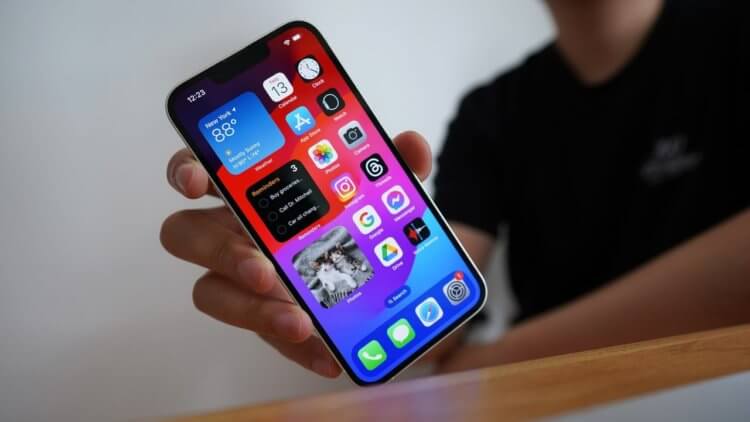
А ваш Айфон получит iOS 17?
Из года в год с выходом новой операционной системы для Айфонов какие-нибудь из них отправляются на покой. В этом году Apple прекращает поддержку трех знаковых моделей: iPhone 8, iPhone 8 Plus и iPhone X. С последнего началась эпоха безрамочных Айфонов, и первым из них он перестает получать новые прошивки. Вот полный список iPhone, поддерживающих iOS 17:
- iPhone XR;
- iPhone XS;
- iPhone XS Max;
- iPhone 11;
- iPhone 11 Pro;
- iPhone 11 Pro Max;
- iPhone 12;
- iPhone 12 mini;
- iPhone 12 Pro;
- iPhone 12 Pro Max;
- iPhone 13;
- iPhone 13 mini;
- iPhone 13 Pro;
- iPhone 13 Pro Max;
- iPhone 14;
- iPhone 14 Plus;
- iPhone 14 Pro;
- iPhone 14 Pro Max;
- iPhone SE 2020;
- iPhone SE 2022.
Скорее всего, для iPhone XR, iPhone XS и iPhone XS Max это будет последнее крупное обновление, и iOS 18 этим смартфонам уже не достанется. Кстати, работает iOS 17 на iPhone XR очень неплохо, так что можете без страха готовить аппарат к обновлению. Он вас точно не подведет.
Как сделать резервную копию Айфона
Нашли свой Айфон в списке? Значит, вам повезло, и можем продолжать подготовку. Теперь необходимо сделать резервную копию на случай, если что-то пойдет не так. Вероятность этого очень небольшая, но лучше быть готовым ко всему. Если платного iCloud у вас нет, то придется укладываться в бесплатные 5 Гб. Для правильной настройки резервной копии iPhone воспользуйтесь нашей инструкцией. Так вы отключите все лишнее, и места вам хватит. Как только обновление станет доступно, в первую очередь создайте ее вручную:
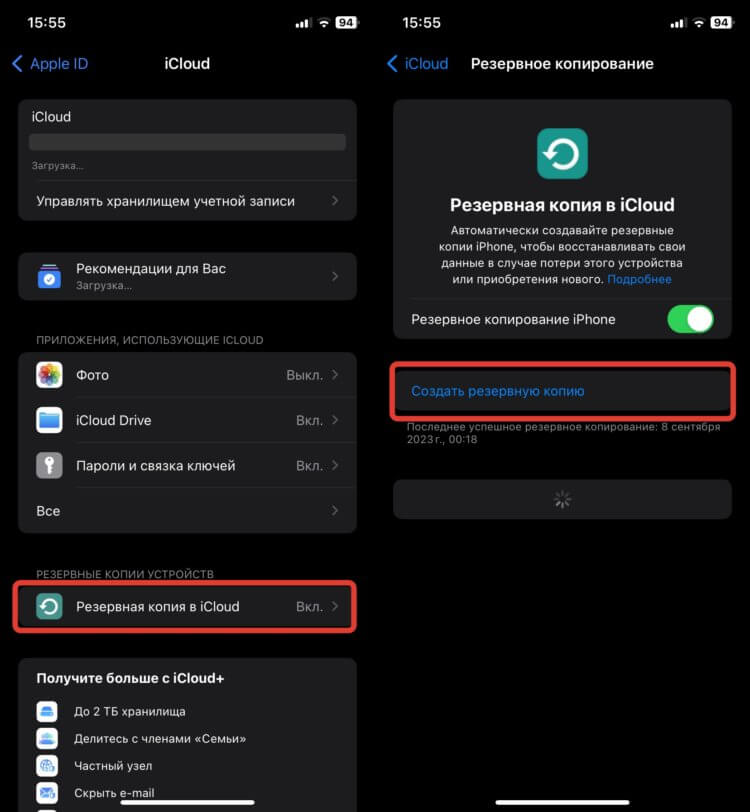
Резервную копию в iCloud можно создать в любой момент
- Откройте настройки и нажмите на вашу учетную запись Apple ID в верхней части страницы;
- Выберите раздел iCloud;
- Нажмите на “Резервная копия в iCloud” и в открывшемся окне коснитесь надписи “Создать резервную копию”.
❗️ПОДПИШИСЬ НА НАШ ТЕЛЕГРАМ-ЧАТ И ЗАДАВАЙ ВОПРОСЫ НАШИМ АВТОРАМ, НА КОТОРЫЕ ОНИ ОБЯЗАТЕЛЬНО ОТВЕТЯТ
Таким образом, у вас будет резервная копия, содержащая самые последние данные. Поэтому даже в случае какого-то сбоя ничего важного у вас не пропадет, и вы легко восстановите всю информацию на смартфоне.
Резервная копия Айфона на компьютере
Однако у многих на Айфоне хранится большое количество фотографий. Если платного тарифа в iCloud при этом нет, то можно сделать резервную копию на компьютере. Подойдет как Mac, так и Windows. Причем у копирования на компьютер есть одно серьезное преимущество. Резервную копию можно зашифровать, и тогда сохранятся пароли от всех ваших аккаунтов, и входить в них не придется:
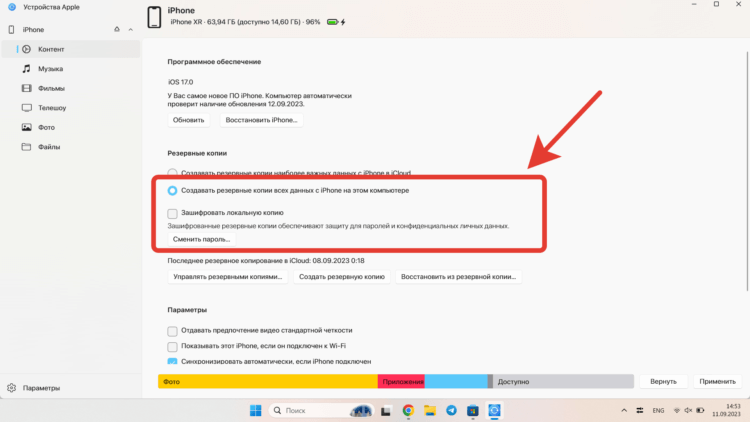
Обязательно зашифруйте копию, чтобы не возиться с паролями
- Откройте Finder на Mac, iTunes или “Устройства Apple” на Windows;
- Подключите Айфон по проводу к компьютеру, разблокируйте его и нажмите кнопку “Доверять этому компьютеру”;
- В приложении откройте информацию про ваш iPhone и переключитесь на создание резервных копий на компьютере. Обязательно активируйте шифрование, и тогда не придется вводить пароли после восстановления;
- Нажмите кнопку “Создать резервную копию”.
Теперь вы готовы к обновлению, и никакие важные данные из-за нехватки места в iCloud у вас точно не пропадут. Все-таки использование компьютера — самый надежный бесплатный способ для создания резервных копий устройств Apple.
Как отключить бета-версию iOS 17
Те, кто уже пользуются бета-версиями iOS 17, могут без всяких проблем перейти на основную сборку. Раньше для этого пришлось бы удалять профиль. После того, как Apple изменила порядок их распространения, обновиться на iOS 17 с беты стало намного проще:
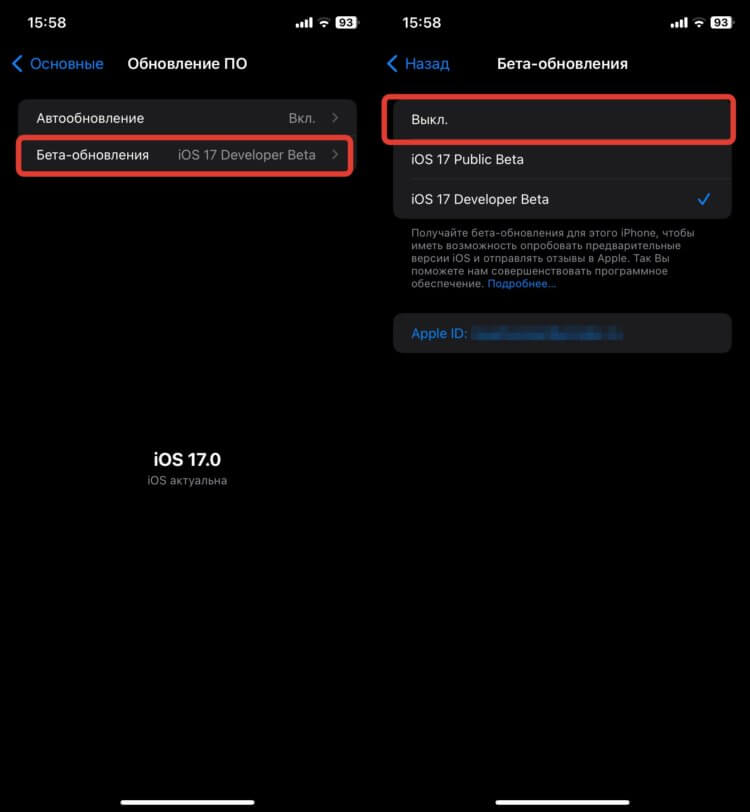
Достаточно переключиться на «Выкл.» и вы больше не будете получать бета-версии
- Перейдите в настройки Айфона и выберите раздел “Основные”;
- Откройте пункт “Обновление ПО”;
- Коснитесь строки “Бета-обновления”;
- Поставьте галочку на “Выкл.”.
❗️ПОДПИШИСЬ НА ТЕЛЕГРАМ-КАНАЛ СУНДУК АЛИБАБЫ, ЧТОБЫ ПОКУПАТЬ ТОЛЬКО ЛУЧШИЕ ТОВАРЫ С АЛИЭКСПРЕСС
Теперь бета-версии iOS 17 больше не будут прилетать на ваш Айфон, и вы увидите только финальные прошивки. Обратите внимание, что итоговая сборка iOS 17 будет, скорее всего, совпадать с версией Release Candidate. Поэтому если вы отключите рассылку бета-версий после обновления на RC, которая появится после презентации 12 сентября, то и финальная версия будет для вас недоступна, так как это одна и та же прошивка.
Установить iOS 17 на Айфон
Обновить iPhone до iOS 17 можно несколькими способами. Самый простой из них — это воспользоваться OTA обновлением, то есть по воздуху через сам смартфон. Скорее всего, iOS 17 выйдет 18 сентября в 20:00 по московскому времени. Поэтому, как только ее можно будет скачать, сделайте следующее:
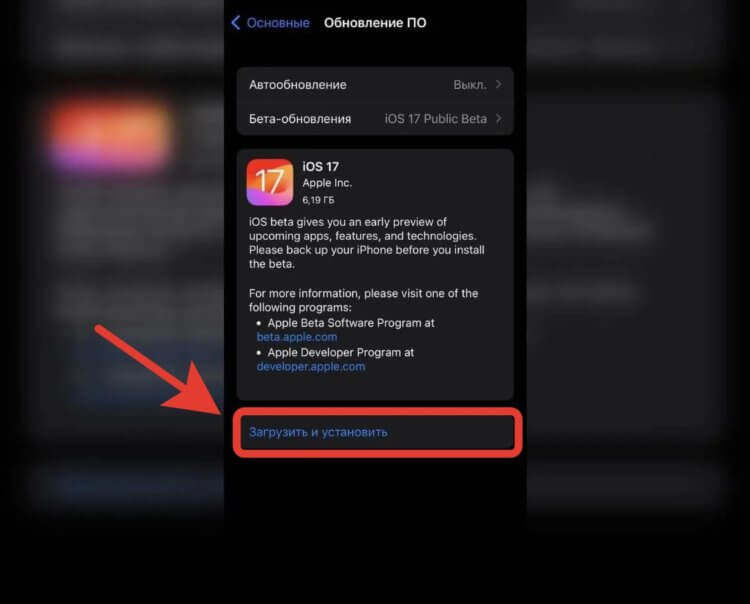
После нажатия этой кнопки останется только дождаться загрузки
- Откройте настройки на Айфоне и перейдите в раздел “Основные”;
- Выберите пункт “Обновление ПО”;
- Как только на экране появится окошко с iOS 17, нажмите кнопку “Загрузить и установить”.
Имейте в виду, что в первые часы после выхода апдейта нагрузка на сервера Apple очень высокая, и скачать обновление смогут не все. Поэтому если вы столкнулись с низкой скоростью или вообще нежеланием прошивки загружаться, то просто попробуйте отложить это мероприятие на попозже.
Как обновить Айфон через компьютер
Это же правило касается и обновления iPhone через компьютер. В первые часы скачать его может не получиться. Поэтому если вы столкнулись с какими-то проблемами, то просто загрузите апдейт через пару часов или вообще утром на следующий день:
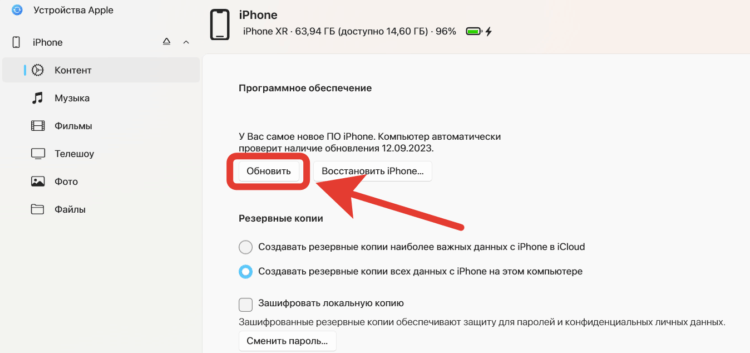
Компьютер скачает и установит новую прошивку без каких-либо дополнительных действий с вашей стороны
- Откройте Finder на Mac, iTunes или “Устройства Apple” на Windows;
- Подключите Айфон по проводу к компьютеру;
- Перейдите в информацию об устройстве и нажмите кнопку “Обновить”.
Теперь остается только дождаться, пока новая прошивка загрузится и установится на ваш Айфон. Если нагрузка спадет, то этот процесс обычно не занимает много времени.
�� Вышла iOS 17. Как установить прямо сейчас

В закладки

Состоялся официальный релиз iOS 17 и iPadOS 17 для всех поддерживаемых устройств.
Номер сборки — 21A329 (такой же, как у iOS 17 RC).
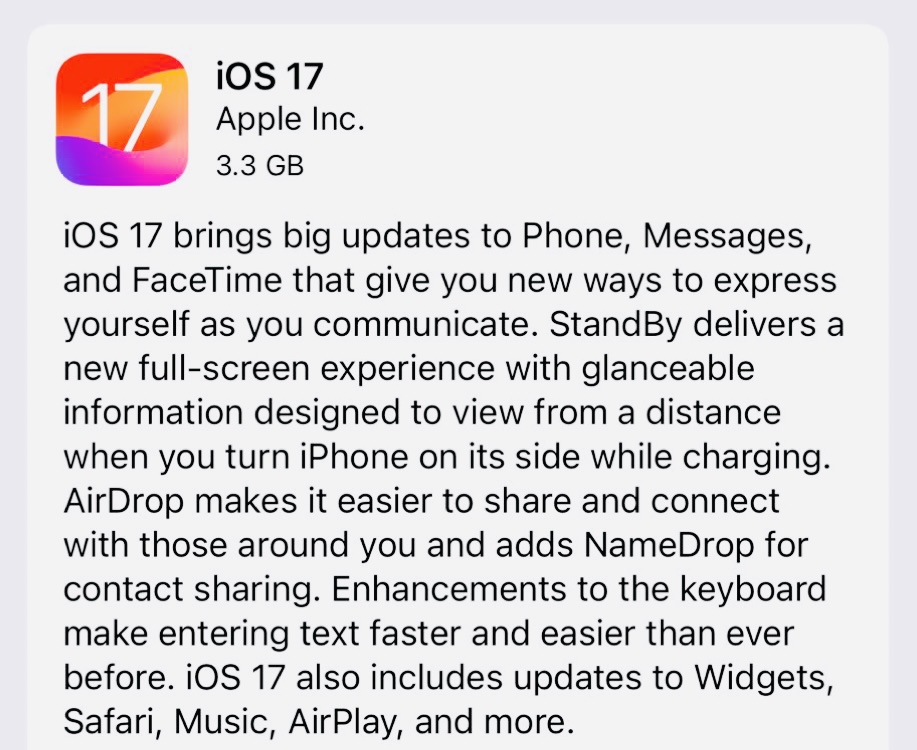
Компания в очередной раз прокачала операционную систему и добавила ряд нововведений. Например, совершенно новый экран блокировки под названием Ожидание, активные виджеты, обновленный вид уведомлений и многое другое. Про все изменения можно прочитать в отдельной статье.
Какие iPhone и iPad поддерживают iOS 17 и iPadOS 17
iPhone
▪️ iPhone 15
▪️ iPhone 15 Plus
▪️ iPhone 15 Pro
▪️ iPhone 15 Pro Max
▪️ iPhone 14
▪️ iPhone 14 Plus
▪️ iPhone 14 Pro
▪️ iPhone 14 Pro Max
▪️ iPhone 13
▪️ iPhone 13 mini
▪️ iPhone 13 Pro
▪️ iPhone 13 Pro Max
▪️ iPhone 12
▪️ iPhone 12 mini
▪️ iPhone 12 Pro
▪️ iPhone 12 Pro Max
▪️ iPhone 11
▪️ iPhone 11 Pro
▪️ iPhone 11 Pro Max
▪️ iPhone XS
▪️ iPhone XS Max
▪️ iPhone XR
▪️ iPhone SE (2 поколение и выше)
iPad
▪️ iPad Pro (2 поколение и выше)
▪️ iPad Air (3 поколение и выше)
▪️ iPad (6 поколение и выше)
▪️ iPad mini (5 поколение и выше)
Как установить iOS 17
Размер ОС — около 3 ГБ. Скачать iOS 17 можно уже сейчас в меню Настройки -> Основные -> Обновление ПО.
Обновление появится у всех в ближайшие минуты.
Что почитать перед обновлением:
Скачать и установить iOS 17 Beta 5 и iPadOS 17 Beta 5 (+ прямые IPSW-ссылки)


Сегодня компания Apple выпустила новые бета-версии своих операционных систем iOS 17 Beta 5 и iPadOS 17 Beta 5. На данный момент установить их могут только разработчики или те, кто установит себе профиль разработчика.

Номер сборки – 21A5303d. Размер ПО – около 1 ГБ.
Про все нововведения и изменения в iOS 17 и iPadOS 17 мы писали на трансляции с WWDC 2023. Напомним, что финальные версии систем выйдут только осенью. Бета-версии полны багов, поэтому ставить их мы вам не рекомендуем.
Какие устройства поддерживаются:
iPhone
- iPhone 14
- iPhone 14 Plus
- iPhone 14 Pro
- iPhone 14 Pro Max
- iPhone 13
- iPhone 13 mini
- iPhone 13 Pro
- iPhone 13 Pro Max
- iPhone 12
- iPhone 12 mini
- iPhone 12 Pro
- iPhone 12 Pro Max
- iPhone 11
- iPhone 11 Pro
- iPhone 11 Pro Max
- iPhone XS
- iPhone XS Max
- iPhone XR
- iPhone SE (2 поколение и выше)
iPad
- iPad Pro (2 поколение и выше)
- iPad Air (3 поколение и выше)
- iPad (6 поколение и выше)
- iPad mini (5 поколение и выше)
Подготовка устройства
Перед установкой iOS 17 или iPadOS 17 советуем сделать резервную копию устройства. Данная бета-версию еще сырая и может не встать с первого раза. Важно: резервная копия iOS 17 beta не совместима с iOS 16 и ниже.
На самом устройстве
- Переходим в Настройки —> Apple ID —> iCloud —> Резервная копия.
- Включаем тумблер Резервная копия iCloud и ждём завершения.
Через iTunes
- Подключаем iPhone или iPad к компьютеру по проводу и открываем iTunes.
- Переходим в верхней части программы в раздел с вашим устройством.
- В разделе Автоматическое создание копий выбираем Этот компьютер.
- Нажимаем Создать копию сейчас и ждём окончания создания резервной копии.
Устанавливаем iOS 17 Beta5
- Скачиваем профиль разработчика (Берем тут). Это zip-архив. Его можно открыть в приложении Файлы.
- Переходим в Настройки -> Основные -> Профили. Выбираем скачанный профиль и нажимаем Доверять.
- Перезагружаем iPhone.
- Открываем Настройки -> Основные -> Обновление ПО. Ставим прошивку на загрузку.
- Дожидаемся окончания загрузки и устанавливаем новую операционную систему.
Как установить iOS 17 раньше всех: инструкция
Подготовили гайд для самых нетерпеливых. Вы уже можете обновить iPhone до бета-версии iOS 17, и вот как это сделать.

До презентации WWDC 2023 ходили слухи о том, что Apple запретит устанавливать бета-версии iOS. Предполагалось, что ранний доступ получат только разработчики, которые оплатили подписку (8999 рублей в год). Слухи не подтвердились — бета-версии iOS доступны каждому.
Однако изменения все же есть. Раньше, чтобы установить бета-версию, достаточно было скачать профиль разработчика и перезагрузить iPhone. В этом году все немного сложнее. Редактор Hi-Tech Mail.ru уже обновился до iOS 17. Готовы научить и вас.
Что нужно знать перед обновлением
Мы протестировали работоспособность iOS 17 на iPhone 13 Pro. Пока что серьезных багов не обнаружено. Заряд держится так же, как на iOS 16.
Заметны некоторые «подергивания» и кривые анимации, но это норма для первых бета-версий. Также в свежем релизе доступны не все нововведения: нет обновленного редактирования контактов и приложения «Журнал».
Приложение российских банков работают в штатном режиме. Сбер и Тинькофф запускаются стабильно, не вылетают и не виснут. Проверено нами.
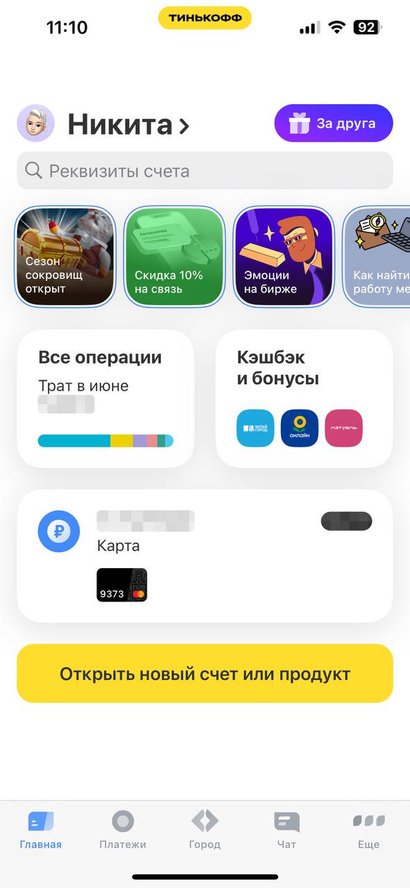
Мы настоятельно не рекомендуем устанавливать первые бета-версии, так как они непредсказуемы. Дождитесь хотя бы публичных версий. Если мы вас не переубедили, этот гайд для вас.
Как установить iOS 17 на iPhone
Шаг 1: становимся разработчиком

Чтобы Apple думала, что вы разработчик, достаточно скачать в App Store приложение Apple Developer — скачиваем по ссылке и заходим в программу.
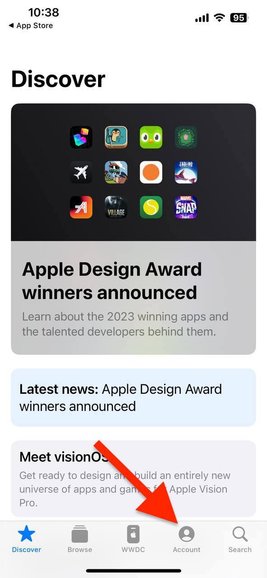
- В Apple Developer нажмите на вкладку Account;
- Сверху жмите на кнопку Sign In — так мы синхронизируем аккаунт Apple ID с профилем разработчика;
- Выбираем свой аккаунт Apple ID в списке.
Затем приложение попросит ввести номер телефона, приблизительный адрес и тип разработчика. Мы не можем показать некоторые этапы регистрации, так как уже авторизовались, а повторно пройти процедуру не получится – там нет ничего сложного, все данные можно выдумывать. Apple их не проверяет.

Во время регистрации Apple Developer попросит указать тип разработчика — жмем «Индивидуальный». Так приложение не потребует указывать имя организации, в которой вы работаете.
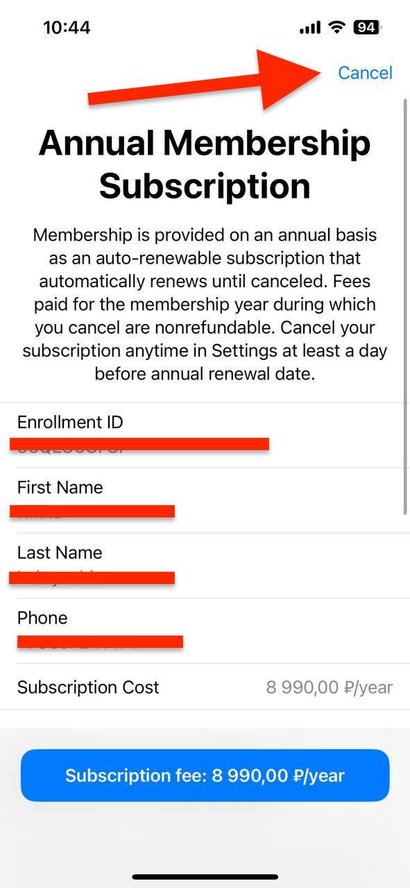
Также Apple Developer предложит оформить подписку стоимостью 8999 рублей в год — она вам не нужна. Жмите Cancel. Соглашаемся со всеми правилами и условиями. Готово. Теперь вы разработчик iOS и можете получать бета-версии всегда в числе первых.
Шаг 2: готовим iPhone к обновлению
После того как вы стали разработчиком, нужно перезагрузить iPhone. После перезагрузки советуем создать резервную копию iOS 16, чтобы всегда можно было откатиться до прошлой версии в случае, если iOS 17 вам не понравилась.
Если не умеете делать резервные копии, прочитайте наш прошлый гайд. Там подробно рассказано об этом процессе.
Шаг 3: устанавливаем iOS 17
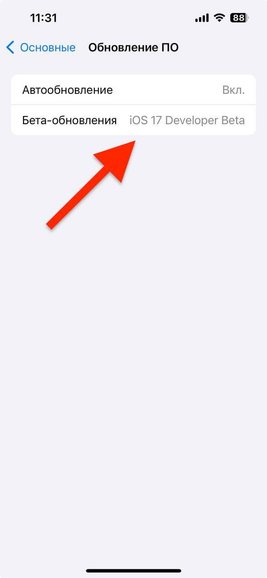
- Перейдите в «Настройки» – «Основные»;
- Нажмите «Обновление ПО»;
- Вы заметите новый раздел «Бета-обновления» — нажмите на него.
В списке из версий выберите iOS 17 Developer Beta и подтвердите действие. Айфон сразу же предложит установить обновление. Все, процесс запущен. Теперь дождитесь скачивания и перегрузки iPhone.
Какие iPhone поддерживают iOS 17:
- Линейка iPhone 14;
- Линейка iPhone 13;
- Линейка iPhone 12;
- Линейка iPhone 11;
- iPhone XS;
- iPhone XS Max;
- iPhone XR;
- iPhone SE (2020) и (2022).
В этом году на покой отправились iPhone 8, 8 Plus и iPhone X. Эти девайсы все еще будут работать, но появления современных опций на них ждать не стоит. Если ваш аппарат оказался за бортом, предлагаем присмотреться к подборке актуальных моделей iPhone:
Виджет Яндекс.Маркет
Это тоже интересно:
- Что показала Apple на презентации 5 июня: революционный Vision Pro, самый мощный процессор для ПК, новая iOS 17
- Обзор AirPods Pro 2: новая начинка в старом дизайне
- Обои iOS 17 и macOS Sonoma доступны для скачивания