
Использование линейки
Можно вставить на страницу линейку, настроить ее размер, длину, поворот и положение, а затем рисовать вдоль ее краев.
Вставка линейки
Нажмите «Инструменты измерения» и выберите «Линейка» .
Перемещение линейки
Нажмите на среднюю часть линейки (отображается более темным синим полутоном), и перетащите линейку в другое место на странице.
Изменение размеров линейки
- Нажмите на линейку.
- Нажмите на средство изменения размера объекта (кружок в нижнем правом углу) и т ащите за него , чтобы увеличить или уменьшить размер объекта.
Увеличение длины линейки (без изменения шкалы)
Нажмите на дальний край линейки, между стрелкой меню и средством изменения размеров, а затем двигайте палец в направлении от линейки.
Уменьшение длины линейки (без изменения шкалы)
Нажмите на дальний край линейки, между стрелкой меню и средством изменения размеров, а затем двигайте палец в направлении к середине линейки.
Поворот линейки
Нажмите на верхнюю или нижнюю часть линейки (отображается более светлым синим полутоном) и тащите линейку в том направлении, куда ее нужно повернуть.
На линейке отображается текущий угол поворота в градусах.
Переворот размеров
Нажмите на символ переворота линейки .
Если метрические единицы отображались на верхней кромке линейки, они будут отображаться на нижней кромке, и наоборот.
Рисование с помощью пера и линейки
- Нажмите на инструмент «Перо» , а затем выберите доступный тип линии.
- Рисуйте вдоль края линейки.
Цифровые чернила формируют прямую линию вдоль кромки линейки.
Удаление линейки
- Нажмите на линейку.
- Нажмите на стрелку меню линейки и выберите «Удалить» .
Нарисуйте прямые линии или выровняйте их с помощью линейки PowerPoint
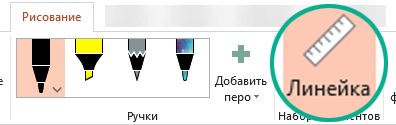
С помощью линейки на вкладке «Рисовать» ленты можно рисовать прямые линии или выравнивать наборы объектов. Линейка сводится в нужное положение: по горизонтали, по вертикали или под любым углом между ними. Она имеет градусы, чтобы при необходимости можно было настроить точный угол.

Для управления линейкой можно использовать пальцы, мышь или клавиши.
Эта функция доступна в PowerPoint для Microsoft 365 и PowerPoint 2019. Если линейка не вы увидите на ленте, дополнительные сведения см. в приведенной ниже таблице Требования.
Включение вкладки «Рисование» для отображения линейки
- Откройте вкладку Файл и выберите Параметры.
- В диалоговом окне Параметры откройте вкладку Настроить ленту.
- В поле справа установите флажок Рисование.
- Нажмите ОК, чтобы закрыть диалоговое окно Параметры.
- Откройте вкладку Рисование, и вы увидите линейку на ленте.
Рисование линии или выравнивание объектов

- Выберите слайд, на котором нужна линейка.
- Коснитесь линейки на вкладке Рисование, чтобы он появился на поверхности слайда.
- Расположите линейку под нужным углом.
- Перемещайте ее вверх, вниз, влево или вправо одним пальцем.
- Повернуть линейку на нужный угол можно двумя пальцами.
- Чтобы поворачивать линейку шагами по пять градусов, коснитесь ее тремя пальцами.
- Рисование линии. Выберите перо или маркер на вкладке Рисование и начните рисовать. Выравнивание отдельных элементов. Выбирайте объекты по одному и перетаскивайте их к объекту, пока их маркер выделения не прикрепится к линейке. Одновременное выравнивание группы элементов. Выберите несколько элементов, удерживая нажатой клавишу CTRL. Перетаскивайте группу объектов, пока она не прикрепится к линейке. Фигуры выравниваются относительно линейки по своему краю, тогда как объекты, например значки, рисунки и надписи, — по ограничивающему прямоугольнику.
Управление линейкой с помощью мыши
Переместите линейку, щелкнув и перетащив ее с помощью мыши. Чтобы остановить перемещение линейки, отпустите кнопку мыши.
Поворачивайте линейку на один градус приращением колесико прокрутки на мыши. Линейка выводит указатель мыши на то место, где он находится. (Для поворота требуется колесико прокрутки мыши; оно не работает с ноутбуком с трекпадами.)
Управление линейкой с помощью клавиатуры
Если у вас нет сенсорного экрана или вы предпочитаете клавиатуру, нажмите кнопку «Линейка», чтобы линейка появилась на слайде, и используйте для управления указанные ниже сочетания клавиш.
Управление линейкой с помощью клавиатуры
- Коснитесь линейки на вкладке Рисование, чтобы он появился на поверхности слайда.
- Щелкните линейку с помощью мыши.
- Нажмите клавиши SHIFT+F6, чтобы перейти в режим управления линейкой.
- Используйте указанные ниже сочетания клавиш для управления линейкой.
Действие Сочетание клавиш Перемещение линейки вверх, вниз, влево или вправо СТРЕЛКА ВВЕРХ, СТРЕЛКА ВНИЗ, СТРЕЛКА ВЛЕВО, СТРЕЛКА ВПРАВО. Поворот линейки с шагом в 15 градусов Удерживая нажатой клавишу ALT, нажмите клавишу СТРЕЛКА ВЛЕВО или СТРЕЛКА ВПРАВО (одно нажатие будет соответствовать одному шагу). Клавиша СТРЕЛКА ВЛЕВО обеспечивает поворот линейки против часовой стрелки, а СТРЕЛКА ВПРАВО — по часовой стрелке. Поворот линейки с шагом в 1 градус Удерживая нажатыми клавиши ALT+CTRL, нажмите клавишу СТРЕЛКА ВЛЕВО или СТРЕЛКА ВПРАВО (одно нажатие будет соответствовать одному шагу) *. Клавиша СТРЕЛКА ВЛЕВО обеспечивает поворот линейки против часовой стрелки, а СТРЕЛКА ВПРАВО — по часовой стрелке. (При перемещении по краям линейки отображается темно-серая рамка, которая свидетельствует о включенном режиме управления.) * С помощью сочетания клавиш ALT+CTRL+СТРЕЛКА также можно повернуть экран в Windows. Функцией поворота экрана управляет видеоадаптер компьютера. Если эта функция на компьютере включена, она будет иметь приоритет над сочетанием клавиш для линейки и в результате при нажатии клавиш ALT+CTRL+СТРЕЛКА ВПРАВО или СТРЕЛКА ВЛЕВО экран будет повернут на 90 градусов. Экран можно вернуть в исходное положение с помощью клавиш ALT+CTRL+СТРЕЛКА ВВЕРХ. Если вы хотите использовать сочетание клавиш для управления линейкой, отключите функцию поворота монитора, щелкнув правой кнопкой мыши рабочий стол компьютера и выбрав команду, например Свойства рисунка или Параметры графики. Найдите команду «Горячие клавиши» и установите для нее «Отключено». (Точное расположение и названия этих команд зависят от производителя.) После отключения функции поворота монитора сочетания клавиш ALT+CTR+клавиши со стрелками можно использовать как на линейке, так и на фигурах, вставленных на PowerPoint.
Скрытие линейки
- Коснитесь линейки на вкладке Рисование, чтобы она исчезла с поверхности слайда.
Требования для линейки
PowerPoint для Microsoft 365:
Актуальный канал: версия 1702
Semi-Annual Enterprise: версия 1803PowerPoint 2019
Набросок на фрагменте экрана в Windows 10
Многим пользователям приходиться делать снимки экрана на своем компьютере, чтобы потом использовать их для разных целей. Эта функция имеет разные названия: скриншот (screenshot), захват экрана, снимок экрана, скрин экрана.
В зависимости от обстоятельств, пользователю необходимо сделать снимки всей области экрана или его части: активного окна, прямоугольной или произвольной области. Для выполнения этой задачи используются специальные программы, установленные на компьютере — скриншотеры, или специализированные онлайн сервисы.
Операционная система Windows может сохранять снимки экрана системными средствами. Для этих целей в ОС Windows 10, Windows 8.1, Windows 8, Windows 7, Windows Vista встроен системный инструмент — приложение «Ножницы».
В Windows 10 появилось новое приложение — «Набросок на фрагменте экрана», также известное под другими названиями: «Фрагмент экрана», «Фрагмент и набросок», «Snip & Sketch». В Microsoft предполагают, что в десятой версии Windows, «Набросок на фрагменте экрана» полностью заменить программу «Ножницы» в составе операционной системы, в качестве средства для создания скриншотов.
В данный момент времени, в «десятке» пользователям доступны оба приложения: «Фрагмент экрана» Windows 10 и «Ножницы». О приложении «Набросок на фрагменте экрана» мы подробно расскажем в этой статье, а программа «Ножницы» находится в меню «Пуск», в папке «Стандартные — Windows».
Подробнее о системном средстве «Ножницы Windows» вы можете узнать из другой статьи на этом сайте.
Читайте также: Ножницы Windows для захвата экрана и создания скриншота
Как получить «Набросок на фрагменте экрана» Windows 10
Приложение «Набросок на фрагменте экрана» по умолчанию поставляется в составе операционной системы Windows 10. Если вы не удаляли встроенные приложения Windows, то этот инструмент окажется на своем месте.
Часть пользователей удаляет UWP-приложения со своих компьютеров разными способами, поэтому вполне возможно, что на ПК не окажется этого инструмента. Но, служебную программу «Набросок на фрагменте экрана» можно снова установить на компьютер.
Приложение доступно для установки в Windows 10 из Магазине Майкрософт (Microsoft Store). Пользователю нужно воспользоваться приложением с компьютера или зайти на официальный сайт магазина.
Фрагмент экрана скачать
В Магазине Майкрософт программа называется «Фрагмент и набросок». Установите приложение на свой компьютер.

Как запустить «Набросок и фрагмент экрана»
Пользователь может использовать на своем компьютере несколько методов, которые запускают функцию создания снимков экрана с помощью приложения «Набросок и фрагмент экрана».
- Нажмите на клавиши «Win» + «Shift» + «S».
- Дисплей компьютера станет затемненным, в верхней центральной части появится панель приложения.

- Войдите в меню «Пуск».
- В списке установленных приложений найдите «Набросок на фрагменте экрана», а затем запустите программу на ПК.

- В области уведомлений нажмите на кнопку центра уведомлений Windows.
- В уведомлениях вы найдете пункт «Фрагмент экрана» для запуска этого средства.

- Откройте программу «Ножницы».
- В окне приложения «Ножницы» отображается объявление о переносе этого инструмента.
- Нажмите на кнопку «Пробовать программу “Набросок на фрагменте экрана”».

- Щелкните по кнопке поиска на панели задач.
- В поле поиска начинайте вводить название программы.
- Система покажет лучшее соответствие — приложение «Набросок на фрагменте экрана», которое нужно открыть.

- Запустите приложение «Параметры».
- Войдите в раздел «Специальные возможности».
- Откройте вкладку «Клавиатура».
- В опции «Сочетание клавиш: PRINT SCREEN» передвиньте ползунок в положение «Включено».

- Теперь, функция создания снимка экрана станет вызываться при помощи клавиши «PrtSc» (Print Screen).
В зависимости от способа вызова приложения «Фрагмент экрана», метод запуска инструмента на компьютере отличается:
- Сначала откроется окно редактора изображений (при запуске из меню «Пуск», поиска, из «Ножниц»).
- Сразу происходит затемнение экрана, в верхней части которого появится панель управления программы (при использовании «горячих» клавиш», из области уведомлений)
Как сделать скриншот фрагмента экрана
В зависимости от способа вызова функции захвата экрана, приложение сразу запускается для выполнения своих функций, или сначала открывается окно редактора изображений, из окна которого выбирается подходящая опция для создания скриншота.
В первом случае, на панели инструментов нужно нажать на соответствующую кнопку для выполнения подходящей задачи:
- Прямоугольный фрагмент.
- Фрагмент произвольной формы.
- Оконный фрагмент.
- Полноэкранный фрагмент.

При втором варианте запуска компонента, сначала откроется окно приложения «Набросок на фрагмент экрана».

Нажмите на стрелку около кнопки «Создать», чтобы:
- Создать фрагмент сейчас.
- Создать фрагмент через 3 секунды.
- Создать фрагмент через 10 секунд.
После нажатия на кнопку «Создать» откроется панель инструментов приложения, а окно программы свернется.
Чтобы сделать скриншот экрана выполните следующие действия:
- На панели инструментов нажмите на подходящую кнопку, например, на «Оконный фрагмент» или «Прямоугольный фрагмент», чтобы выделить фрагмент на экране.
- Щелкните по объекту левой кнопкой мыши, эскиз фрагмента экрана появится в буфере обмена (при быстром варианте запуска компонента).
- Нужно нажать мышкой в окне буфера обмена для вставки фрагмента в редактор изображений этого средства.

- Или вставить созданный скриншот в окно любого графического редактора, например, в Paint для дальнейшего редактирования в другой программе.

- При обычном запуске компонента, созданный скриншот сразу откроется в окне приложения «Набросок на фрагменте экрана».

Инструменты и настройки
В приложении имеется панель инструментов, с помощью которой можно отредактировать скриншот фрагмента экрана. Нам доступны следующие инструменты:
- Рукописный ввод — добавление текста или символов с помощью курсора мыши.
- Ручка — ввод надписей или символов с выбором цветов.
- Карандаш — создание разноцветного рисунка.
- Маркер — нанесение разноцветных толстых линий.
- Ластик — стирание ненужных элементов из изображения.
- Линейка или транспортир.
- Обрезать — обрезка картинки в подходящем размере.
- Масштаб — увеличение фактического размера картинки.
- Сохранить — сохранение изображения в форматах «PNG», «JPG», «GIF».
- Копировать — копирование готового скриншота в буфер обмена.
- Поделиться — отправка фрагмента вашим контактам.
- Подробнее — выполнение различных действий, отправка на печать, переход к настройкам.

Инструменты рисования оптимизированы для устройств под рукописный ввод с помощью стилуса, но на ПК можно использовать указатель мыши.
Чтобы изменить настройки компонента, пройдите шаги:
- На панели инструментов нажмите на кнопку «Подробнее» (три точки).
- В контекстном меню выберите «Параметры».
- В результате, откроется окно с опциями программы в приложении «Параметры».

- PicPick — захват и редактирование изображений
- ABBYY Screenshot Reader — снимки экрана и распознавание текста
Куда сохраняются фрагменты экрана
Некоторые пользователи могут поинтересоваться, а где хранятся фрагменты экрана? Приложение «Набросок на фрагменте экрана» сохраняет снимок фрагмента экрана во временную папку в профиле пользователя Windows.
Выполните последовательные действия:
- Запустите Проводник Windows.
- Введите в адресную строку Проводника следующую команду:
%LOCALAPPDATA%\Packages\Microsoft.ScreenSketch_8wekyb3d8bbwe\TempState
- Нажмите на клавишу «Enter».
- В окне Проводника откроется папка, в которой сохраняются эскизы.

Читайте также: Как сделать скриншот на компьютере в Windows
Фрагмент экрана Windows 10: горячие клавиши
В компоненте «Набросок на фрагмент экрана» используются «горячие клавиши». При помощи комбинации клавиш «Фрагмента экрана» можно выполнять необходимые действия без использования интерфейса приложения.
Чтобы выполнить быстрые действия, используйте сочетание клавиш «Фрагмент экрана», которые приведены в таблице.
| Сочетание клавиш | Действие |
|---|---|
| Ctrl + N | Создание нового фрагмента |
| Ctrl + O | Открытие файла |
| Shift + клавиши со стрелками | Перемещение курсора для выбора прямоугольной области фрагмента |
| Ctrl + E | Выбор ластика |
| Ctrl + P | Печать |
| Ctrl + Z | Отмена действия |
Выводы статьи
Приложение «Набросок на фрагменте экрана» («Фрагмент экрана», «Фрагмент и набросок») предназначено для создания снимков экрана на компьютере в операционной системе Windows 10. Пользователь может выполнить захват всего экрана или отдельной области. Скриншот сохраняется в буфере обмена, его можно вставить в редактор приложения или в окно другой графической программы, для редактирования изображения с помощью различных инструментов.
Похожие публикации:
- Как включить Эмодзи в Windows 10 — 2 способа
- Экранная лупа в Windows 10
- Sticky Notes для Windows — заметки на Рабочий стол
- Как включить виртуализацию на ПК в ОС Windows
- Как открыть параметры папок в Windows — 10 способов
Как работать с перспективой в Procreate — пошаговое руководство
Приложение Procreate — это заслуженно одно из самых востребованных, необходимых и функциональных мобильных приложений для диджитал художников и дизайнеров. Содержит большую библиотеку инструментов, кистей и текстур. Procreate, iPad и Apple Pencil — незаменимый набор для создания настоящего цифрового шедевра.
8.5K открытий
Вера Березина (instagram.com/ver.ber), куратор в школе рисунка и цифровой графики Skills Up School, провела онлайн-лекцию в Академии re:Store. Вера рассказала, как грамотно выстроить перспективу и продемонстрировала создание детализированного скетча в приложении Procreate.
Тема лекции была посвящена подробному созданию скетча «Домик для птиц» и работе с перспективой. Вера детально и последовательно на практике объяснила весь процесс отрисовки. Что понадобится для начала работы:
- iPad;
- Приложение Procreate;
- Apple Pencil;
- Новый холст размера A4 горизонтальной ориентации;
- Кисти из раздела «наброски»: карандаши HB, Narinder и 6B;
- Ластик «Плоская кисть» из раздела «Краски».
Для каждого элемента будет необходим новый слой для более удобного редактирования. В панели выбора цвета лучше использовать классический цветовой круг и серые оттенки карандашей. Чёрный цвет не рекомендуется, он слишком контрастный. Это выглядит достаточно грубо для скетча, а основная задача добиться подобия ручного штриха.
Основы перспективы в Procreate
Линейная перспектива представляет собой линию горизонта. Это один из способов перенесения объемных предметов на плоскую поверхность. Данная система была придумана ещё до эпохи Возрождения.
Как это работает? Когда объект повернут к зрителю ребром, все боковые грани находятся в перспективном сокращении. Они все располагаются веерообразно, потому что все идут в точку схода. Когда передняя грань соединяется с боковыми точками схода, которые стоят слева и справа, получается намёк на передние поверхности.
Далее задача просто отсечь грани и соединить получившиеся вершинки также с точками схода. На задней плоскости на просвет образовывается пересечение, и задняя грань собирается автоматически.
То есть если можно прорисовать линию горизонта, то необходимо просто проставить точки схода и соединить их с вершинками объекта через прямые направляющие.
Как лучше всего расположить объект? Саму линию горизонта лучше рисовать не строго посередине, а расположить чуть ниже. Тогда основное тело объекта будет более динамичным и активным. Чтобы линия получилась прямая и ровная необходимо задержать её пальцем на экране во время отрисовки. Это работает и с другими формами.
После этого нужно поставить две точки схода и перейти к одной из полезных функций Procreate. В Настройках раздела «Холст» при выборе параметра «направляющие» на экране появляется сетка. Можно выбрать ту, которая будет нужна для конкретной работы. Это может быть обычная сетка, сетка в изометрии или симметрия — необходимый инструмент, когда прорабатывается симметрия объекта относительно его оси.
Крайние точки нужно расставить в точки схода, чтобы линия автоматической сетки лежала в той линии, которая была прорисована ранее. Лучше немного убрать толщину и показатель прозрачности, чтобы она не мешала прорабатывать рисунок в дальнейшем. Далее нужно поставить галочку «Рисовать с привязкой» — каждая проведенная линия будет принадлежать данной сетке.
Построение удобнее начинать с самой передней вертикали объема. Рекомендация от Веры — смещать объект немного правее и располагать таким образом, чтобы основная масса уходила под линию горизонта. Если он будет расположен в центра, то две половинки станут симметричными. Исчезнет динамика. Для начала работы стоит выбрать некий модуль, в который будет укладываться схема построения фигуры. С его помощью будет легче сделать разметку перспективы. Если взять за основу квадрат, то при пересечении его диагоналей будет удобно вычислить середину и необходимый отрезок линии. Это же касается и перспективы. Если поверхность находится в перспективных сокращениях, можно провести диагонали и получится геометрический центр.
Светотеневая проработка
С помощью значка «S» в верхней части «Холста» происходит проработка теней. Инструментом «Лассо» нужно собрать все части, которые будут находиться в тени. Важно помнить, что на всей передней части объекта тень будет более плотная. То есть всё, что находится впереди, будет более контрастным. Тени на задней части уходят в более сероватый оттенок, сливаются между собой. Наметив первую поверхность тени, нужно залить её цветом. Затем показатель прозрачности необходимо будет отрегулировать.
Ластиком из библиотеки инструментов с помощью структуры «Плоская кисть» нужно пройтись по краю теней для их растушевки.
Структура дерева
В качестве основы можно взять некий референс, но не копировать его, а перерисовать. Задача сделать его более активным и интересным. У дерева есть сучки, жилки и трещины. При прорисовке фактуры нужно учитывать их разный размер, направление и преломление. Рисунку нужна динамика и ритм. Нужно определиться с замыслом рисунка и продумать логику его наполнения. Текстуру дерева не нужно переносить точь в точь, нужно её воображать и моделировать по своему ощущению.
Рисунок дерева на каждой поверхности будет абсолютно разным. Если взять разрез, то по длинной его части будут видны вертикальные волокна. Если текстура под углом — рисунок искажается, поперечный срез — будут видны кольца. Вот такой результат получился у Веры:
Это лишь некоторые советы и рекомендации от Веры Березиной по работе с перспективой в программе Procreate. Чтобы научиться поэтапно создавать подобные скетчи смотрите онлайн-лекцию.
Пошаговый план работы:
Этап I. Основа скворечника в линейной перспективе.
- Изучение основ перспективы (2 точки схода)
- Построение основных элементов скворечника («тело» скворечника, крыша, окошко, жердочка)
- Основы построения окружности в перспективе (окошко, жердочка)
Этап II. Детализация объёма скворечника.
- «Выдавливание крыши для создания свеса козырька
- Добавление толщин элементов скворечника (крыша, стенки скворечника)
- Разметка рисунка (лого) в перспективе на скворечнике
Этап III. Работа с фактурой дерева, финальная детализация
- Разбор структуры рисунка древесины
- Перенос рисунка древесины на поверхность скворечника
- Светотеневая проработка скворечника
- Создание трещин и сколов на деревянных деталях
Подписывайтесь на наш YouTube-канал — Академия re:Store