
Открытие второго окна в Lightroom
Первый идеальный, если все фото рядом или если их мало, до 15. Второй и третий способы хороши, если фотографий много.
Задача: вы работаете с одной фотографией в модуле Develop (Обработка) программы Lightroom.
Оператор обычно возвращается в модуль Библиотека (Library), для того чтобы быстро найти и выбрать другую фотографию для редакции из большого объема фото-материала. Но такие прыжки в Библиотеку (G) и обратно (D) утомляют. Можно пользоваться стандартной лентой миниатюр по низу экрана. Но она «съедает» добрую часть рабочего стола (см. на фото). Поэтому я предпочитаю сворачивать ее (клик на черный треугольничек по центру).
- Проследите, чтобы была активна английская раскладка клавиатуры. В модуле Develop мы можем быстро открыть поверху рабочего стола Второе Окно.
- Нажмите горячую клавишу Shift+G (а также F11).
- Выбирайте другую нужную фотографию в сетке фотографий
- Повторное нажатие Shift+G приведет к выключению второго окна
- Продолжайте коррекцию нового изображения
Вообще второе окно должно о ткрываться клавишей F11. Но это не работает на MAC ноутбуках и многих ноутбуках вообще. Понадобиться искать и зажимать кнопку Fn (Function). Тогда может F11 и сработает.
Поэтому идеальная горячая клавиша все же зажать Shift и кликнуть на G.
Получилось?
Каталог Lightroom Classic: часто задаваемые вопросы
Ознакомьтесь с ответами на наиболее распространенные вопросы о каталогах в Lightroom Classic.
Что такое каталог?
Каталог — это база данных, предназначенная для отслеживания местоположения съемки ваших фотографий и сведений о них. Когда вы редактируете фотографии, оцениваете их, добавляете к ним ключевые слова или совершаете какие-либо операции с фотографиями в Lightroom Classic, все эти изменения сохраняются в каталоге. Сами файлы фотографий остаются неизменными.
При первом запуске Lightroom Classic автоматически создается пустой файл каталога (например, Lightroom 5 Catalog.lrcat). Чтобы начать работу с этим стандартным пустым каталогом, нажмите кнопку Импорт .
Примечание.
- Каталоги отличаются от коллекций. Коллекции представляют собой организационный инструмент в составе каталога. См. раздел Работа с коллекциями фотографий.
- Посмотреть видеоруководство о каталогах можно на странице Как используются каталоги Lightroom Classic.
- Чтобы узнать о том, как создать резервную копию изображений в каталоге, см. раздел Как создать резервную копию каталога?
Где находятся мои изображения и каталог?
См. раздел Как открыть файл в Проводнике или Finder, чтобы узнать подробнее о том, куда сохраняются ваши фотографии. Обратите внимание на то, что ваши фотографии не хранятся в приложении Lightroom Classic.
По умолчанию ваши каталоги Lightroom Classic расположены в следующих папках:
- Windows: \Users\[имя пользователя]\Pictures\Lightroom
- macOS: /Users/[имя пользователя]/Pictures/Lightroom
Чтобы просмотреть каталог по умолчанию, выберите Правка > Настройки > Общие и просмотрите Каталог по умолчанию .
Примечание.
Если вы переместили каталог и не помните, где он находится, найдите «lrcat» в Проводнике (Windows) или программе Finder (macOS).
Как открыть старый каталог в новой версии Lightroom Classic?
Вы можете легко обновить старый каталог в новой версии Lightroom Classic. См. Обновление каталога из более ранней версии Lightroom Classic.
Примечание.
Если у вас возникли трудности с обновлением каталога, откройте старый каталог в предыдущей версии Lightroom Classic и экспортируйте его в качестве нового каталога. Затем импортируйте этот каталог в новую версию Lightroom Classic. Для получения более подробной информации см. раздел Экспорт каталога или это видеоруководство.
Как объединить два каталога или импортировать папки из другого каталога?
Выберите Файл > Открыть каталог и выберите каталог, который будет назначен главным (или основным) каталогом. Это тот каталог, в который будут добавляться фотографии.
Выберите Файл > Импорт из другого каталога и перейдите в каталог, содержащий фотографии для импорта в основной каталог. Затем нажмите «Открыть» (Windows) или «Выбрать» (macOS).
В диалоговом окне Импорт из каталога :
В разделе «Содержимое каталога» выберите папки, содержащие фотографии для импорта.
Укажите способ обработки новых и имеющихся фотографий. Дополнительная информация об этих возможностях приведена в разделе Импорт фотографий из другого каталога Lightroom Classic.
Нажмите Импорт .
Повторите шаги 1–4 для дополнительных каталогов или фотографий, которые требуется переместить в открытый каталог.
Примечание.
Ищете видеоруководство? Вы найдете его у нас. См. Объединение каталогов в один главный каталог.
Как использовать каталог на двух разных компьютерах?
Чтобы упростить использование каталога Lightroom Classic на нескольких компьютерах (например, на ПК и ноутбуке), можно хранить его на внешнем накопителе вместе со всеми фотографиями. Этот каталог можно задать в настройках Lightroom Classic как используемый по умолчанию.
Примечание.
Использование нескольких каталогов не рекомендуется. Чтобы узнать об этом подробнее, см. статью Преимущества использования единого каталога.
Что такое файл .lrcat-data?
Начиная с Lightroom Classic 11 приложение Lightroom Classic, помимо файла каталога, хранит дополнительную информацию в новом файле с расширением .lrcat-data . Этот файл находится в той же папке, что и файл каталога. В файле .lrcat-data содержится важная информация о ваших фотографиях и работах, и его необходимо включать во все процессы резервного копирования.

Примечание.
- Если изображения содержат маски (на базе ИИ), размер файла имя вашего каталога.lrcat-data будет > 0 КБ
- Если размер файла превышает 0 КБ, в ZIP-файл резервного копирования будут включены файлы .lrcat и .lrcat-data
- Если файл отсутствует или имеет размер 0 КБ, в ZIP-файл резервного копирования будет включен файл .lrcat
Как перенести каталог на другой диск или компьютер?
Вы можете переместить каталог в другое место на жестком диске вашего компьютера, на внешний накопитель или на другой компьютер. Подробности приведены в разделе Перемещение каталога.
Чтобы перенести каталог с компьютера Windows на компьютер Mac или наоборот, скопируйте каталог, файл .lrcat-data, файлы предварительного просмотра и фотографии с исходного компьютера на внешний накопитель. Затем подключите накопитель ко второму компьютеру и скопируйте файлы в требуемое местоположение на нем.
Примечание.
- При переносе каталога фотографии и само приложение Lightroom Classic не переносятся.
- После переноса каталога может потребоваться указать его местоположение для Lightroom Classic. См. раздел Lightroom Classic не находит мой каталог. Как его найти?
- Ищете видеоруководство? Вы найдете его у нас. См. Как перенести каталог Lightroom Classic на новый компьютер.
Как открывать другие каталоги или переключаться между ними?
Чтобы открыть другой каталог, выберите Файл > Открыть каталог , перейдите к его расположению и нажмите Открыть .
Если у вас несколько каталогов, вы можете указать, который из них необходимо открывать при запуске Lightroom Classic. Дополнительные сведения см. в разделе Изменение каталога по умолчанию.
Примечание.
Не рекомендуется использовать несколько каталогов. Чтобы узнать об этом подробнее, см. статью Преимущества использования единого каталога.
Имеют ли каталоги в Lightroom Classic обратную совместимость?
Нет, каталоги в Lightroom Classic не имеют обратной совместимости. Каталоги из новой версии Lightroom Classic не могут быть открыты в старых версиях.
Если вы попытаетесь открыть каталог из старой версии Lightroom Classic в более поздней версии, появится диалоговое окно со следующим сообщением: Невозможно открыть каталог Lightroom под названием [название вашего каталога], поскольку он предназначен для более поздней версии Lightroom .
Для работы в старых версиях импортируйте необходимые фотографии в Lightroom Classic и создайте другой каталог в используемой версии.
Примечание.
Если Lightroom Classic обнаружит, что текущий каталог открыт в более новой версии, отобразится всплывающее окно с предупреждением о возможной потере изменений, не поддерживаемых текущей версией.
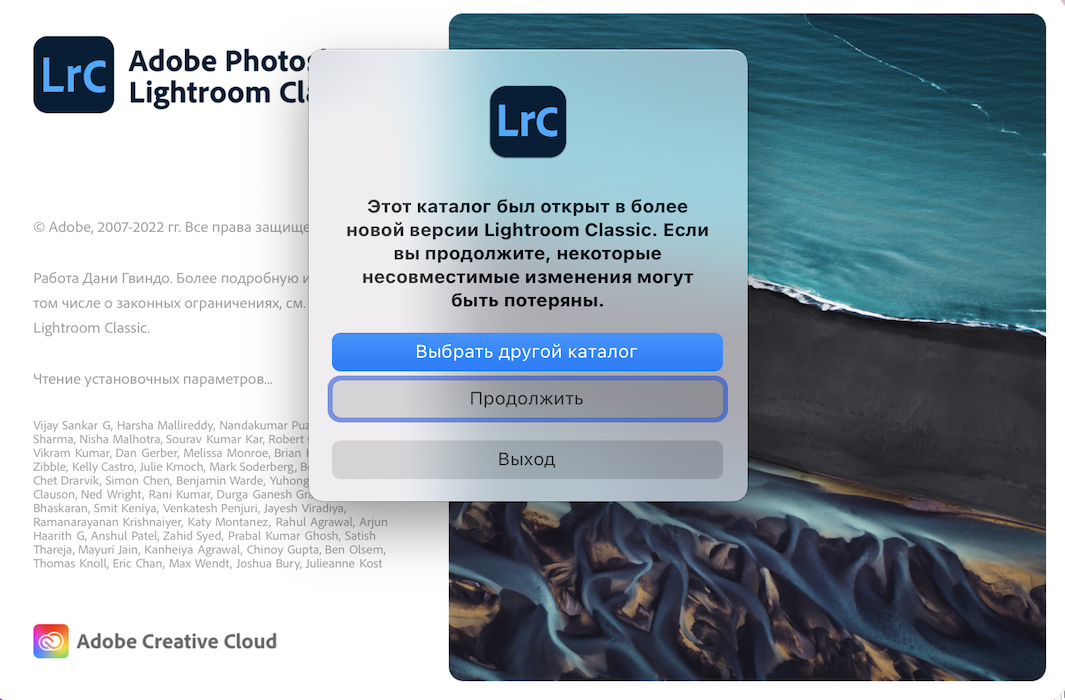
Ознакомьтесь с таблицей ниже, чтобы узнать о совместимости вашего каталога:
Как открыть фотографию из Adobe Lightroom в Photoshop
Adobe Lightroom Classic — это превосходный инструмент для фотографов. Это (в основном) единое решение для организации фотографий, их обработки и представления — в виде слайд-шоу или печатных работ.
Однако бывают случаи, когда вам может понадобиться дополнительная порция волшебства Photoshop для вашего изображения или его части.
В этом руководстве показано, как перенести фотографию из Lightroom Classic в Photoshop, а затем вернуть ее обратно. Приложения тесно интегрированы, поэтому хорошая новость заключается в том, что сделать это очень просто.
Как открыть фотографию из Lightroom в Photoshop
- В Lightroom Classic выберите фотографию, которую вы хотите отредактировать в Photoshop, в модуле Library или в модуле Develop.
- Щелкните правой кнопкой мыши на фотографии и в выпадающем меню выберите Edit In > Photoshop CC.
- Если вы редактируете изображение в формате Raw, Lightroom спросит, как вы хотите отредактировать фотографию в Photoshop.
- Выберите Edit A Copy With Lightroom Classic Adjustments, чтобы открыть копию фотографии с уже сделанными корректировками Lightroom.
- Ваша фотография откроется в Photoshop.
- Внесите изменения в Photoshop, а затем выберите Файл > Сохранить. Не выбирайте Файл > Сохранить как.
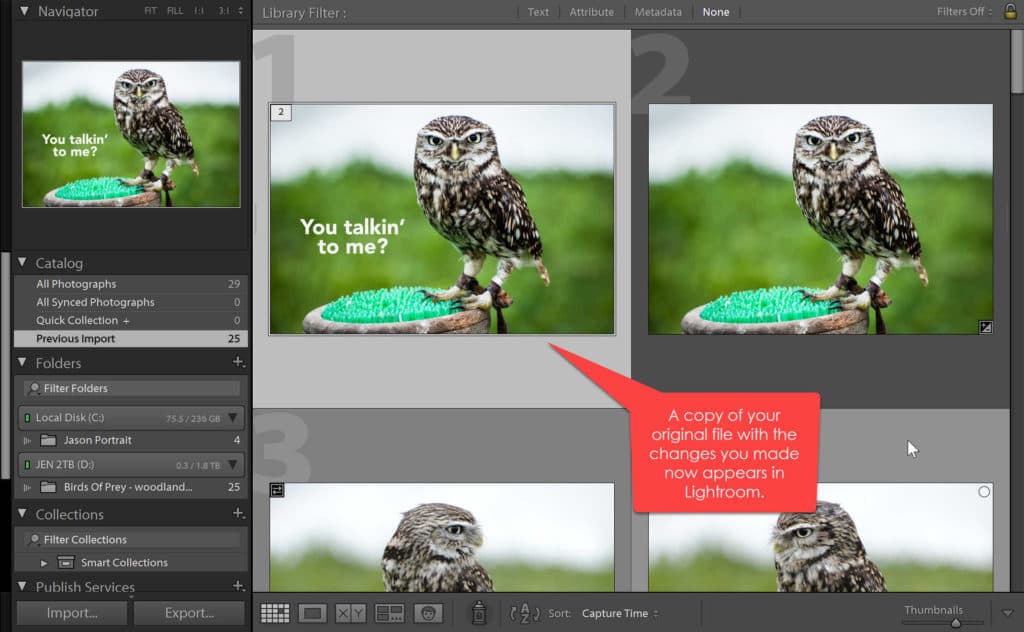
- Вернитесь в Lightroom. Появится копия вашей новой отредактированной фотографии.
Настройки Lightroom
Прежде чем переносить фотографии из Lightroom в Photoshop, давайте сначала настроим редактор — это нужно сделать только один раз.
Выберите Lightroom > Preferences (Mac) или Edit > Preferences (Windows), а затем перейдите на вкладку External Editing.
Если на вашем компьютере установлен Photoshop или Photoshop Elements, Lightroom автоматически определит это и установит Photoshop в качестве внешнего редактора по умолчанию (см. выделенный красным кружок выше), но вы также можете указать некоторые параметры для передачи файлов в Photoshop.
В верхней части диалогового окна показаны опции для выбора формата файлов фотографий, отправляемых в Photoshop — TIFF или PSD.
Выбрав TIFF, вы можете выбрать метод сжатия (None или ZIP), то есть размер файла изображения не будет таким большим, если вы выберете ZIP.
Варианты цветового пространства: ProPhoto RGB, sRGB и Adobe RGB(1998). Если вы работаете с изображениями RAW, то ProPhoto RGB является лучшим вариантом и рекомендуется компанией Adobe.
Однако если ваша камера настроена на съемку JPEG или TIFF, вам придется выбрать одно из двух других цветовых пространств, поскольку камера встроит один из этих профилей в ваш фотоаппарат. (Посмотрите в руководстве к фотоаппарату, чтобы узнать, какой именно).
Нажмите на красный круг в левом верхнем углу окна настроек (Mac) или нажмите OK (Windows), чтобы закрыть настройки.
После того как вы настроите параметры для внешнего редактирования, вам не нужно будет делать это снова.
Как перенести фотографию из Lightroom в Photoshop
Убедитесь, что фотография, которую вы хотите отредактировать в Photoshop, открыта в Lightroom, либо в режиме просмотра библиотеки, либо в режиме Develop. В этом примере я открываю файл Raw.
Выберите Фото > Редактировать в Adobe Photoshop CC (или любой другой версии Photoshop) или воспользуйтесь сочетанием клавиш Command-E (Mac) или Ctrl+E (Windows).
Или щелкните правой кнопкой мыши на изображении в Lightroom и выберите Edit In > Edit In Adobe Photoshop CC.

Если ваша фотография является файлом Raw, изображение откроется в Photoshop CC, и вы сможете его отредактировать.
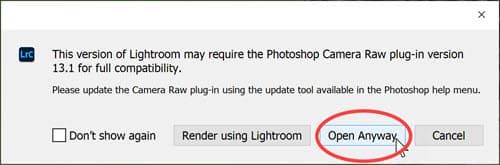
Примечание: В Lightroom может появиться всплывающее сообщение, как показано ниже. Это сообщение — напоминание о том, что для полной совместимости Lightroom может потребоваться плагин Photoshop Camera Raw. Нажмите Открыть в любом случае. Если вы поддерживаете Photoshop, Lightroom и плагин Camera Raw в актуальном состоянии в Creative Cloud, это не проблема.
Открытие файла JPEG из Lightroom в Photoshop
Если ваша фотография представляет собой JPEG, а не Raw-файл, появится следующее диалоговое окно:
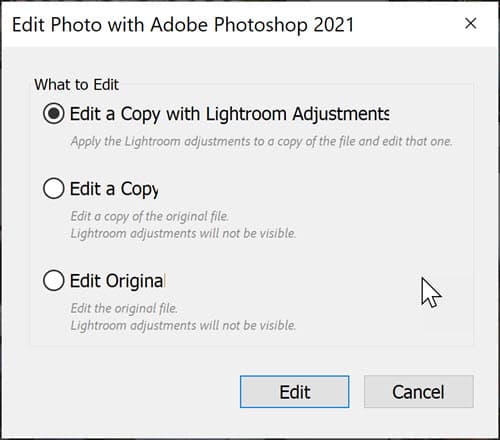
Выберите Редактировать копию с корректировками Lightroom и нажмите кнопку Редактировать. Это позволит сохранить все правки, которые вы уже сделали в Lightroom, и они будут видны на фотографии в Photoshop.
Как вернуться из Photoshop обратно в Adobe Lightroom
Допустим, вы внесли изменения в Photoshop и хотите вернуться в Lightroom с новой улучшенной фотографией.
В моем примере ниже я добавил к фотографии текст.
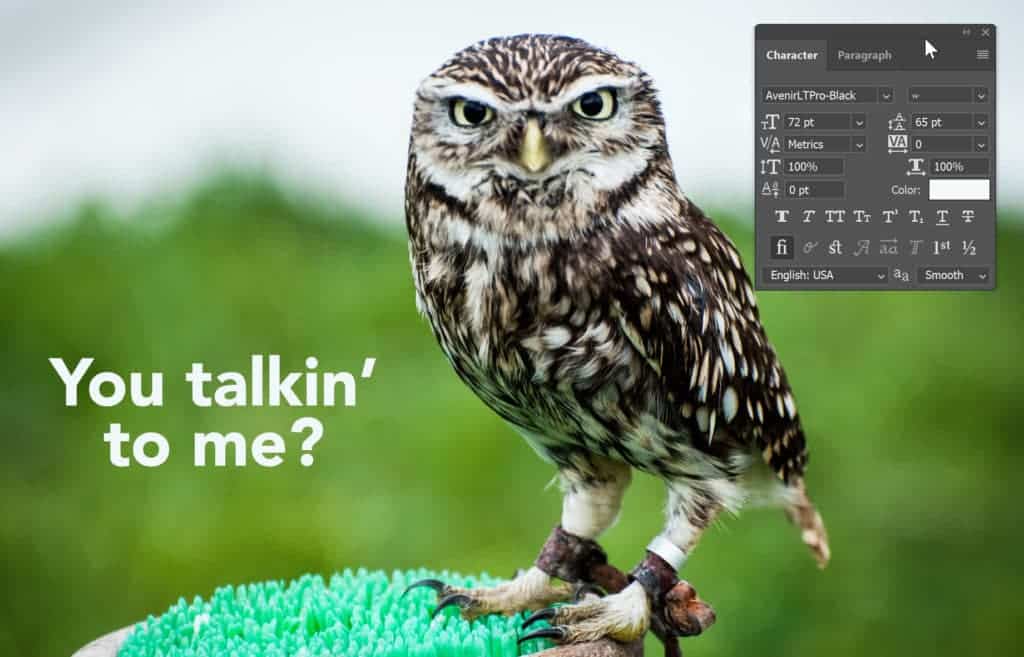
Теперь самое главное!
- Выберите Файл > Сохранить.
- НЕ выбирайте Сохранить как.
- Если вы измените имя файла, он не примет изменения в Lightroom, и ваш рабочий процесс будет нарушен.
- Вернитесь в Lightroom, и вы увидите измененный файл и оригинальный файл в библиотеке Lightroom.
- Вот и все! Это рабочий процесс Lightroom — Photoshop — Lightroom, и он работает очень хорошо.
Я надеюсь, что вы нашли этот учебник по Lightroom и Photoshop полезным. И я буду очень благодарен, если вы поделитесь им. Спасибо!
Пресеты для Lightroom и Photoshop: как сохранить, установить и выгрузить
Пресет для фото — это небольшой файл с заранее установленными настройками. Его накладывают на фотографию в один клик, тем самым изменяя её. Например, всего за пару секунд можно одновременно осветлить кадр, поднять резкость, поправить баланс белого и изменить цвета.
С помощью пресетов фотографы быстро обрабатывают сотни кадров в одном стиле, не выкручивая ползунки на каждом снимке отдельно. Это особенно удобно для репортажников, свадебщиков или тех, кто уже нашёл свой стиль и не хочет каждый раз ставить одни и те же настройки.
Рассказываем, как: сохранить свой пресет, если вы нашли идеальную комбинацию настроек; установить скачанные из интернета или купленные пресеты; выгрузить пресеты из Lightroom и Photoshop, чтобы поделиться с друзьями или продать.
Как добавить пресет
Если вы скачали или купили пресеты для Lightroom, первое, что нужно сделать — разархивировать папку с этими файлами. После пресеты можно устанавливать в Photoshop или Lightroom.
Как установить пресеты в Lightroom
1. Для начала нужно скачать пресеты, а после открыть Lightroom и перейти во вкладку Разработка/Develop.
2. В левой части экрана найдите выпадающее меню Пресеты/Presets.

Кликните правой кнопкой мыши по папке Пользовательские настройки/User Presets/Иллюстрация: Елизавета Чечевица, Фотосклад.Эксперт
3. Нажмите Импорт/Import. В открывшемся окне выберите скачанные или купленные заранее пресеты. Кликните Импорт/Import. Пресеты автоматически подгрузятся в папку Пользовательские настройки/User Presets.
Лайфхак: пресеты для Lightroom можно переносить из Photoshop! Для этого в третьем пункте пройдите по ссылке: C:\Users\Имя компьютера\AppData\Roaming\Adobe\CameraRaw\Settings и выберите ваши пресеты.
Как установить пресеты для Photoshop
Пресеты в Photoshop устанавливаются в Adobe Camera Raw. По сути, это программа в программе, или плагин, который является практически копией Lightroom. Разница лишь в расположении некоторых окон и том, что, работая в ACR, вы сразу попадаете в Photoshop, не используя две разные программы.
- Откройте Photoshop и зайдите в Adobe Camera Raw.
Для этого выберите любую фотографию в RAW-формате. Тогда модуль откроется автоматически.

Если снимаете в JPEG, откройте в программе любой снимок и выберите Фильтр/Filter — Camera Raw Filter/Иллюстрация: Елизавета Чечевица, Фотосклад.Эксперт
2. В открывшемся окне нажмите на значок с тремя точками справа. Выберите команду Загрузить настройки/Load Settings.

В открывшемся окне выберите заранее скачанные или купленные вами пресеты. Это файлы в формате .XMP/Иллюстрация: Елизавета Чечевица, Фотосклад.Эксперт
3. Когда выделите все нужные пресеты, нажмите кнопку Открыть. Программа загрузит пресеты в Photoshop.

Нажмите на иконку с двумя пересекающимися чёрно-белыми кругами в левой части экрана. Все установленные пресеты появятся в списке/Иллюстрация: Елизавета Чечевица, Фотосклад.Эксперт
Как сохранить пресет
Вы нашли идеальные настройки для цветокоррекции? А может, вы покрутили ползунки и нашли идеальное сочетание для конкретной фотосессии? Тогда сохраните результат в пресет, чтобы в любое время применить его к вашей серии и любым другим фотографиям.
Как сохранить пресет в Photoshop
- Откройте Photoshop и зайдите в Adobe Camera Raw.
- Поставьте нужные настройки — пресет сохранит их в неизменном виде.

Нажмите на значок с тремя точками слева. Выберите команду Сохранить настройки/Save Settings/Иллюстрация: Елизавета Чечевица, Фотосклад.Эксперт
3. Откроется окно с выпадающими списками. В нём содержатся все изменения, которые вы применяли к фотографии. Если снять галочку с настройки, в пресете её не будет.
Так, часто снимают галочки с Заплатки/Spot Removal и Кадрирования/Crop. Если этого не сделать, возникнут проблемы с дальнейшей обработкой фото. Например, заплатки, которые на одном кадре скрывали прыщи у модели, появятся на всех фото с пресетом. То же самое с кадрированием: если вы где-то поправили заваленный горизонт, остальные снимки также будут наклоняться, даже если им коррекция не требовалась.

Когда вы снимете нужные вам галочки, нажмите Сохранить/Save…/Иллюстрация: Елизавета Чечевица, Фотосклад.Эксперт
4. Дайте пресету запоминающееся название, по которому его легко узнать. После нажмите Сохранить/Save.

Сохранённый пресет появится в меню Пресеты/Presets. Чтобы его открыть, нажмите на иконку с двумя пересекающимися кругами в левой части экрана / Иллюстрация: Елизавета Чечевица, Фотосклад.Эксперт
Как сохранить пресет в Lightroom
- Откройте фотографию в Lightroom.
2. Во вкладке Разработка/Develop задайте нужные настройки с помощью панели в правой части экрана.

Чтобы сохранить пресет, нажмите на + рядом с выпадающим списком Пресеты/Presets в левой части экрана и выберите Создать пресет/Create Preset/Иллюстрация: Елизавета Чечевица, Фотосклад.Эксперт
3. В открывшемся меню выберите те настройки, которые хотите оставить у пресета, и нажмите Создать/Create.

Сохранённый пресет появится в Пресеты/Presets в папке Пользовательские настройки/User Presets/Иллюстрация: Елизавета Чечевица, Фотосклад.Эксперт
Как выгрузить пресет
Хотите поделиться пресетами с друзьями или подписчиками? А может, ваш авторский стиль обработки настолько хорош, что подписчики даже готовы купить пресеты? Рассказываем, как вытащить ваши труды из недр Lightroom и Photoshop.
Как выгрузить пресет из Photoshop
Все созданные вами и сохранённые пресеты находятся в той папке, куда вы их сохраняли.
- Откройте Мой компьютер.

Пройдите по пути: C:\Users\Название вашего компьютера\AppData\Roaming\Adobe\CameraRaw\Settings / Иллюстрация: Елизавета Чечевица, Фотосклад.Эксперт
2. В открывшейся папке скопируйте нужные пресеты. Теперь их можно перенести в любую папку на компьютере, сохранить в облаке, продать или переслать другу.
Важно: копируйте, а не вырезайте файлы, иначе созданные вами пресеты исчезнут из Photoshop. Горячие клавиши — Ctrl + C, а не Ctrl + X.
Как выгрузить пресет из Lightroom
Откройте Lightroom. В левой части экрана в выпадающем меню Пресеты/Preserts найдите нужный вам пресет.

Кликните по нему правой кнопкой мыши и нажмите Показать в папке/Show in Explorer / Иллюстрация: Елизавета Чечевица, Фотосклад.Эксперт
2. Найдите один или несколько нужных пресетов (все они будут лежать в одной папке) с расширением .XMP и скопируйте их.
3. Сохраните на компьютере в отдельной папке. Готово! Сохранённые пресеты можно загружать на любые облачные сервисы и флешки, делиться ими бесплатно или продавать.