
Как открыть Lite версию Яндекс Почты: подробная инструкция
Яндекс Почта — один из самых популярных почтовых сервисов в России, предоставляющий пользователю широкие возможности для удобной работы с электронной почтой. Но иногда бывает необходимо переключиться на упрощенную версию почты, чтобы сохранить скорость работы, особенно если у вас медленное интернет-соединение или старый компьютер.
В этой статье мы предлагаем вам подробную инструкцию о том, как открыть Lite версию Яндекс Почты, чтобы получить более быстрый и легкий доступ к своим сообщениям.
Для начала, вам необходимо зайти на официальный сайт Яндекс Почты по адресу mail.yandex.ru. После того, как вы загрузили страницу в полной версии почты, вы увидите кнопку с надписью «Открыть Lite». Нажмите на эту кнопку и дождитесь, пока откроется упрощенная версия почты.
Lite версия Яндекс Почты имеет ряд преимуществ. Она загружается быстро, занимает меньше оперативной памяти, и имеет простой и интуитивно понятный интерфейс. Вы можете пользоваться всеми основными функциями почты, такими как создание новых писем, отправка и получение сообщений, а также работа с папками и фильтрами.
Примечание: Если вы захотите вернуться обратно в полную версию Яндекс Почты, просто нажмите на кнопку «Открыть полную версию» в упрощенной версии.
Как открыть Яндекс Почту Lite
Яндекс Почта Lite — это упрощенная версия почтового клиента Яндекс, которая предоставляет базовый функционал для работы с электронной почтой. Она позволяет просматривать, отправлять и получать письма, а также управлять папками и фильтрами.

Чтобы открыть Яндекс Почту Lite, следуйте этим шагам:
- Откройте любой интернет-браузер на вашем компьютере.
- Введите адрес pochta.yandex.ru в адресной строке браузера.
- Нажмите клавишу Enter на клавиатуре или кликните на кнопку перехода.
Браузер откроет страницу входа в Яндекс Почту. Далее вам потребуется выполнить следующие действия:
- В поле «Логин» введите ваш логин от Яндекс Почты.
- В поле «Пароль» введите ваш пароль от Яндекс Почты.
- Нажмите кнопку «Войти».
После успешной авторизации вы попадете на главную страницу Яндекс Почты Lite. Здесь вы сможете просматривать свою почту, открывать письма, писать новые письма и многое другое.
Если у вас возникли ошибки при входе в почту или вы забыли пароль, вы можете воспользоваться функцией восстановления доступа на странице входа. Для этого нажмите на ссылку «Не помню пароль» и следуйте инструкциям на экране.
Теперь вы знаете, как открыть Яндекс Почту Lite и начать пользоваться базовыми функциями почтового клиента Яндекс.
Лайт версия Яндекс Почты
Лайт версия Яндекс Почты представляет собой упрощенную версию веб-интерфейса Яндекс Почты, предназначенную для использования на слабых компьютерах или при медленном интернет-соединении. Она имеет более простой интерфейс и использует меньше ресурсов, что позволяет более быстро загружать страницы и выполнять операции.

Чтобы открыть Лайт версию Яндекс Почты, нужно выполнить несколько простых шагов:
- Откройте любой веб-браузер на вашем компьютере.
- В адресной строке введите адрес Яндекс Почты: https://mail.yandex.ru.
- Нажмите клавишу Enter или кликните по кнопке «Перейти» (иконка стрелки направо).
- После того как страница загрузится, вы увидите форму для ввода логина и пароля.
- Введите ваши учетные данные (логин и пароль) и нажмите на кнопку «Войти».
После успешного входа в Яндекс Почту, вы увидите интерфейс Лайт версии, который отличается от стандартного интерфейса Яндекс Почты.
В Лайт версии Яндекс Почты доступны основные функции, такие как:
- Просмотр и отправка электронных писем;
- Создание и редактирование папок для организации писем;
- Управление контактами;
- Использование поиска по письмам;
- И многое другое.
Лайт версия Яндекс Почты может быть полезна в ситуациях, когда у вас ограниченные ресурсы или медленное интернет-соединение. Она позволяет быстро выполнять операции с почтой и сохранить работоспособность компьютера при ограниченных ресурсах. Если вы столкнулись с проблемами при работе со стандартной версией Яндекс Почты, попробуйте воспользоваться Лайт версией.

Теперь вы знаете, как открыть Лайт версию Яндекс Почты и использовать ее для работы с электронной почтой наиболее эффективным образом.
Подробная инструкция по открытию Lite версии Яндекс Почты
Lite версия Яндекс Почты — это упрощенная версия популярного почтового сервиса, которая работает быстрее и потребляет меньше интернет-трафика. Она предназначена для пользователей со слабым интернет-соединением или с ограниченным трафиком.
- Откройте веб-браузер и введите адрес https://mail.yandex.ru.
- Нажмите на иконку с тремя горизонтальными полосками в верхнем левом углу экрана. Откроется выпадающее меню.
- В выпадающем меню найдите и нажмите на пункт «Настройки».
- На странице настроек найдите раздел «Интерфейс» и выберите вкладку «Вид», если она не выбрана по умолчанию.
- В разделе «Вид» найдите настройку «Lite версия» и установите ее переключателем в положение «Включить».
- Нажмите на кнопку «Сохранить», чтобы применить изменения.
После этого Яндекс Почта будет автоматически перезагружена и откроется в Lite версии. В ней будет отсутствовать некоторый функционал стандартной версии Яндекс Почты, но вы сможете получать и отправлять электронные письма, а также управлять почтовыми папками и фильтрами.
Если вам будет необходимо вернуться к стандартной версии Яндекс Почты, воспользуйтесь теми же шагами, но в разделе «Вид» отключите настройку «Lite версия».
Возможности Lite версии Яндекс Почты
Lite версия Яндекс Почты предоставляет набор базовых возможностей для удобного использования электронной почты. Это простой и легкий вариант почтового клиента, который отлично подходит для пользователей, которые предпочитают простоту и минимализм интерфейса.
- Отправка и прием писем: С помощью Lite версии Яндекс Почты вы можете отправлять и принимать электронные письма. Вы сможете создавать новые письма, открывать полученные сообщения, отвечать на них и пересылать, используя обычные функции.
- Организация папок: Вы сможете создавать и управлять папками для организации своей почты. Это позволит вам легко найти и отсортировать письма по нужным категориям.
- Управление контактами: В Lite версии Яндекс Почты есть возможность создавать и редактировать контактные данные. Вы сможете сохранить контакты в адресной книге и быстро найти нужный контакт при необходимости.
- Фильтрация спама: Для защиты от нежелательной почты, Lite версия Яндекс Почты предоставляет возможность настройки фильтров спама. Вы сможете указать определенные критерии, по которым письмо будет автоматически считаться спамом и отправляться в специальную папку.
- Поиск в почте: С помощью удобного инструмента поиска, Lite версия Яндекс Почты позволяет быстро находить нужные письма. Вы сможете указать ключевые слова, фразы, даты и другие параметры для более точного и быстрого поиска.
Все эти возможности демонстрируют простоту и удобство Lite версии Яндекс Почты. Если вы ищете быстрый и легкий способ отправлять и получать почту, то Lite версия Яндекс Почты отлично подойдет для вас.
Упрощенный интерфейс и быстрая загрузка
Lite версия Яндекс Почты предлагает пользователям удобный и простой интерфейс, который позволяет быстро и эффективно работать с электронной почтой. Она специально разработана для тех, кто предпочитает простоту и минимализм в интерфейсе.
Благодаря своей легкости, Lite версия Яндекс Почты загружается в ускоренном режиме, что позволяет сэкономить время при открытии почтового ящика. Вы сможете получать доступ к вашим письмам и взаимодействовать с ними без лишних задержек.
Особое внимание уделено оптимизации загрузки веб-страниц. Вместо больших и тяжелых интерфейсов, Lite версия предлагает минималистичный дизайн и удобное меню, что помогает ускорить работу с почтой.
Благодаря упрощенному интерфейсу и быстрой загрузке, вы сможете сосредоточиться на самом главном — на чтении и отправке писем. Без отвлекающих элементов и долгой загрузки, вы сможете работать с электронной почтой быстро и удобно.
Отсутствие рекламы и всплывающих окон
Одним из преимуществ Lite версии Яндекс Почты является отсутствие рекламы и всплывающих окон.
При использовании основной версии Яндекс Почты часто возникает неприятная ситуация, когда при просмотре почты на экране появляется рекламный баннер или всплывающее окно. Это может вызывать недовольство пользователей, особенно если контент рекламы не интересен или мешает работе.
В Lite версии Яндекс Почты разработчики учли эту проблему и отказались от использования рекламы и всплывающих окон. Это позволяет пользователям наслаждаться чистым интерфейсом почты, без назойливой рекламы.
Отсутствие рекламы и всплывающих окон в Lite версии Яндекс Почты позволяет сфокусироваться на основной задаче — просмотре и отправке электронных писем. Это улучшает опыт работы с почтовым клиентом и позволяет пользователю быть более продуктивным.
Кроме того, отсутствие рекламы и всплывающих окон делает интерфейс почты более простым и понятным для пользователя. Отсутствие ненужных элементов и блоков информации позволяет сосредоточиться на самой почте и использовать функции почтового клиента более эффективно.
На нашем сайте вы найдете множество советов по ремонту и обслуживанию мобильных телефонов
Могу ли я переключаться между основной и Lite версией Яндекс Почты?
Да, вы можете легко переключаться между основной и Lite версией Яндекс Почты. Чтобы это сделать, просто нажмите на ссылку «Перейти в основную версию» или «Перейти к Lite версии» в верхней части страницы вашего аккаунта в Яндекс Почте.
Яндекс.Почта – Yandex.Mail Скачать для ПК Windows 11/10/8/7 – Метод 1:
- Шаг 1: Загрузите программное обеспечение Bluestacks по приведенной ниже ссылке, если вы не устанавливали его ранее – Скачать Bluestacks для ПК
- Шаг 2: Процедура установки довольно проста и понятна. После успешной установки откройте эмулятор Bluestacks.
- Шаг 3: Первоначальная загрузка приложения Bluestacks может занять некоторое время. После его открытия вы должны увидеть главный экран Bluestacks.
- Шаг 4: Магазин Google Play предустановлен в Bluestacks. На главном экране найдите Play Store и дважды щелкните значок, чтобы открыть его.
- Шаг 5: Теперь поищите Приложение вы хотите установить на свой компьютер. В нашем случае ищите Яндекс.Почта – Yandex.Mail установить на ПК.
- Шаг 6: После того, как вы нажмете кнопку «Установить», Яндекс.Почта – Yandex.Mail будет автоматически установлен на Bluestacks. Вы можете найти Приложение под список установленных приложений в Bluestacks.
Теперь вы можете просто дважды щелкнуть по значку Приложение значок в bluestacks и начните использовать Яндекс.Почта – Yandex.Mail Приложение на вашем ноутбуке. Вы можете использовать Приложение так же, как вы используете его на своих смартфонах Android или iOS.
Если у вас есть файл APK, то в Bluestacks есть возможность импортировать файлы APK. Вам не нужно заходить в магазин Google Play и устанавливать игру. Однако рекомендуется использовать стандартный метод для установки любых приложений Android.
Яндекс.Почта – Yandex.Mail на ПК с Windows
Ищете способ скачать Яндекс.Почта – Yandex.Mail для ПК с Windows 11/10/8/7? Значит, вы находитесь в правильном месте. Продолжайте читать эту статью, чтобы узнать, как загрузить и установить одну из лучших Связь Приложение Яндекс.Почта – Yandex.Mail для ПК.
В этой статье мы перечислим различные способы Скачать Яндекс.Почта – Yandex.Mail на ПК в пошаговом руководстве. Итак, прежде чем приступить к делу, давайте посмотрим на технические характеристики Яндекс.Почта – Yandex.Mail.
Когда все данные внесены, остается нажать на «Вход», чтобы установить соединение.
The Bat
- Скачать программное обеспечение с официального сайта.
- Запустите клиент и выберите пункт «Создание нового аккаунта».
- В поле «Имя» укажите имя пользователя на английском или русском языке.
- В пункте «Mail» скопируйте наименование электронного ящика.
- В разделе «Пароль» пропишите пароль к профилю.
- В поле «Протокол» в выпадающем списке выберите «IMAP».
- Нажмите «Далее» и отметьте чекбокс «Для получения почты».
- Введите адрес и кликнете «Проверить».
- Дождитесь инициализации и сообщения «Сервер доступен».
Как Открыть Lite Версию Яндекс Почты
Далее авторизуемся в почтовой службе, предоставив ей данные своего второго Яндекс ID. В итоге получаем два открытых в рамках одного веб-ресурса почтовых ящика, переключаться между которыми можно тапом по аватарке владельца email в верхней части меню веб-версии Яндекс Почты.
Особенности
У приложения есть масса плюсов, о которых разработчики охотно рассказывают пользователям. Вот некоторые из них:
- Зачастую излишняя бдительность антиспама, помечающего как спам вполне добропорядочных абонентов.
- Проблемы с интерфейсом – сложно различить прочитанные и непрочитанные письма, отсутствие аватарок контакток из сторонних сервисов, невозможность более гибкой настройки интерфейса.
- Долгая прогрузка писем при переключении между учетными записями.
- Ограничение в десять почтовых ящиков.
- Нет единого ящика с входящими из всех добавленных сервисов.
В целом приложение Яндекс Почта оценивается пользователями скорее положительно. К тому же, разработчики активно работают с аудиторией и добавляют новые функции по заявкам желающих, что очень приятно.
#ВидеоХолка #легкаяверсия #почтаяндекс
Видеоурок о том, как перейти/включить на легкую версию почты Яндекс.
Подписаться на новые уроки ► — http://bit.ly/1CAgft6
Поделиться ► — http://youtu.be/wd851FDjFTE
Подписывайся на канал и ЖМИ КОЛОКОЛЬЧИК!
Яндекс.Почта – Yandex.Mail Скачать для ПК Windows 11/10/8/7 – Метод 2:
Еще один популярный эмулятор Android, который в последнее время привлекает большое внимание, — это MEmu play. Он очень гибкий, быстрый и предназначен исключительно для игровых целей. Теперь посмотрим, как Скачать Яндекс.Почта – Yandex.Mail для ПК с Windows 11 или 10, 8 или 7 ноутбуков с использованием MemuPlay.
- Шаг 1: Скачать и Установить MemuPlay на вашем ПК. Вот вам ссылка для скачивания – Веб-сайт Memu Play. Откройте официальный сайт и скачайте программу.
- Шаг 2: После установки эмулятора просто откройте его и найти Google Play Store Приложение на главном экране Memuplay. Просто дважды нажмите на него, чтобы открыть.
- Шаг 3: Теперь Ищи Яндекс.Почта – Yandex.Mail Приложение в магазине Google Play. Найдите чиновника Приложение из Yandex Apps разработчика и нажмите кнопкуУстановить.
- Шаг 4: После успешной установки вы можете найти Яндекс.Почта – Yandex.Mail на главном экране MEmu Play.
Разрешение доступа к аккаунту через Aqua Mail
- Запустить программное обеспечение.
- На стартовом экране нажать «Начать».
- В перечне выбрать пункт «Yandex».
- На новой странице активировать «Настроить вручную».
- В пункте «Тип сервера» выделить «IMAP».
- Сервер пропишется автоматически, поэтому заполните только разделы «Тип шифрования» и «Номер порта» согласно памятке по настройке, опубликованной выше.
Тапните «Вперед» и дождитесь подключения. На главном экране отобразятся папки электронного ящика.
Сайт Годные советы godnyesovety.ru — это источник полезных советов и справочной информации. Дом и домашнее хозяйство, дача, автомобили, досуг и бизнес, здоровье и бытовые товары, — все это находит свое место в виде лайфхаков или обзоров.
По вопросам любого вида копирования, рекламы или содержания сайта, обращаться к редакции.
Такая проблема по какой-то причине возникает не на всех учётных записях Яндекса. Возможно, это связано с тем, что Яндекс внедрил эту функцию не для всех аккаунтов, а лишь выборочно, как обычно делают для «обкатки» новых функций.
Умная строка
Эта функция умеет искать сайты и отвечать на вопросы. Искусственный интеллект умной строки способен предугадать варианты для поиска и вывести их на экран.
Новостная лента, интересные статьи и видео, подобранные специально для пользователя, исходя из его действий и запросов в приложении за определенный период времени.
Как установить на ПК
- запустите программу кликом по ее ярлыку;
- войдите через эмулятор в Google Play – иконку вы найдете в папке Системные приложения;
- авторизуйтесь – потребуется Google аккаунт;
- найдите приложение Яндекс Почты с помощью строки поиска;
- перейдите на его страницу в магазине и кликните по кнопке установки;
- ярлык приложения появится на рабочем столе эмулятора.
Yandex Mail является одним из крупнейших почтовых сервисов в нашей стране. По итогам использования плюсов в приложении можно выделить больше, чем минусов. Скачать Яндекс Почту на компьютер вы можете посредством использования эмулятора – ссылка приведена ниже.
Как разрешить доступ к аккаунту по IMAP Яндекс Почты на телефоне
Вам нужно инсталлировать на мобильное устройство официальный клиент Yandex Mail. Скачать его можно с официального сайта или магазина приложений.
Предварительные настройки идентичны, как и для десктопных клиентов. Кроме этого, требуется установить на смартфон стороннюю программу, с помощью которой можно разрешить доступ к персональному профилю. Рекомендуется использовать Aqua Mail.
Интерфейс и управление
Лайт-версия мобильного веб-обозревателя от Yandex имеет простой дизайн, не содержащий ничего лишнего.
На этом возможности браузера заканчиваются, но их достаточно для комфортного веб-серфинга большинства пользователей.
При необходимости проходим дополнительные (иногда требуемые Яндексом) проверки учётки. По желанию, и если будет предложено, выполняем рекомендации сервиса по повышению защиты аккаунта.
Как открыть lite версию яндекс почты

При нестабильном соединении с интернетом Яндекс предлагает воспользоваться легкой версии почты. Легкая версия Яндекс Почты — это практически тоже самое, что и обычная версия, с точки зрения функциональности, но с ограниченными визуальными эффектами. Один из главных плюсов легкой версии Яндекс Почты — отсутствие рекламных блоков, которые потребляют много трафика и мешают удобно воспринимать информацию в обычной версии почтового клиента.
В этой статье мы рассмотрим способы включить легкую версию Яндекс Почты на компьютере и телефоне.
Как включить легкую версию Яндекс Почты на компьютере
Самый простой способ всегда открывать легкую версию Яндекс Почты вместо обычной — это заходить в нее из закладок. Достаточно добавить в закладки адрес легкой версии Яндекс Почты — https://mail.yandex.ru/lite/. После перехода по этому адресу, если в браузере пользователь авторизован в Яндексе с необходимого почтового аккаунта, будет сразу открываться легкая версия почты.
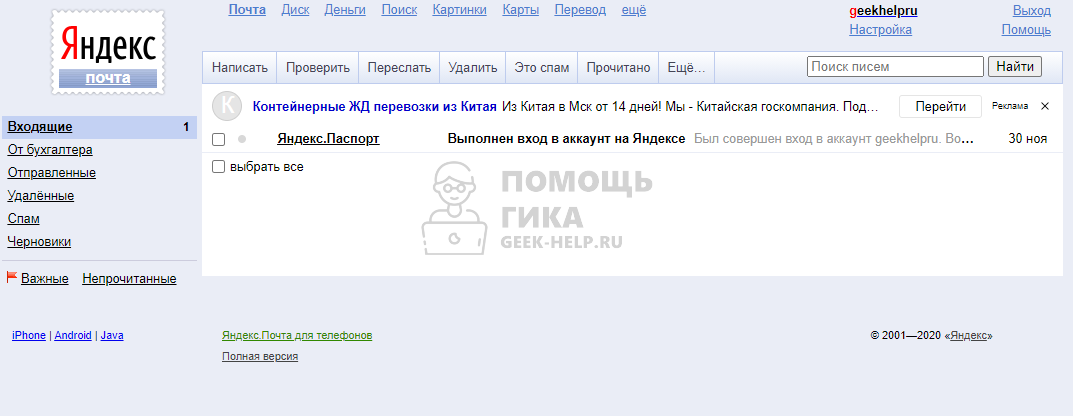
Можно перейти к легкой версии Яндекс Почты и принудительно. Для этого нужно открыть обычную версию Яндекс Почты, и снизу, под списком всех писем на странице, возле журнала учета посещений, нажать на кнопку “Легкая версия”.
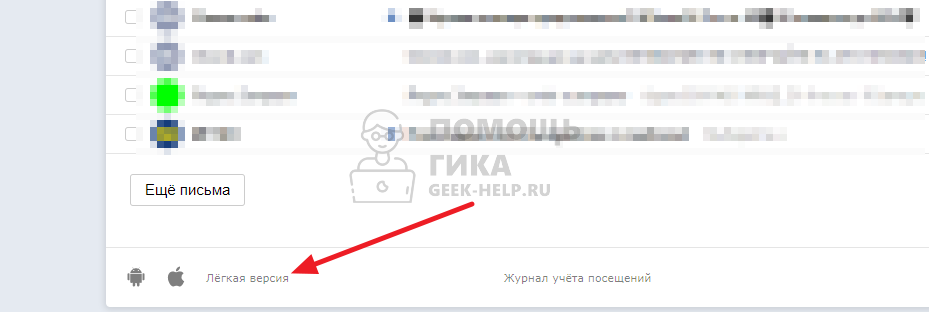
Сразу после этого произойдет переход на облегченную версию Яндекс Почты.
Как включить легкую версию Яндекс Почты на телефоне
На телефоне включить легкую версию Яндекс Почты не получится. Даже если перейти на полную версию сайта, а после внизу нажать на легкую версию, либо же перейти на нее по прямой ссылке, откроется все равно мобильная версия сайта.
Связано это с тем, что мобильная версия сайта по потреблению трафика менее еще менее затратная, чем легкая версия сайта. Соответственно, на телефоне нет никакого смысла включать легкую версию Яндекс Почты, когда можно использовать мобильную версию.
Инструкция как войти в Яндекс Почту
Яндекс.Почта удобный почтовый сервис, который позволяет обмениваться письмами с близкими людьми, друзьями, коллегами по работе и т.д. В вашем почтовом ящике хранятся все письма, которые вы когда-то получили или отправили своим собеседникам. Кроме того, данный сервис позволяет использовать электронную почту для регистрации на других различных ресурсах, получать уведомления, делать сортировку входящих и исходящих посланий по папкам. Но перед тем как воспользоваться всеми преимуществами данного сервиса от Яндекса, надо войти в свой почтовый ящик. Далее в этой статье рассмотрим следующее — как можно войти в почту Яндекс при помощи различных способов.

В браузере
Получить доступ и войти в свою почту можно при помощи любого доступного интернет-браузера. При этом на компьютерах, ноутбуках и мобильных гаджетах процесс входа абсолютно идентичный. Чтобы открыть свой почтовый ящик в Яндекс Почте надо будет сделать такие шаги:
- Перед тем как открыть свой почтовый ящик, надо будет создать его. Кратко расскажем, как зарегистрировать почтовый аккаунт в Яндексе. Надо будет кликнуть по строчке «Войди в другой аккаунт» рядом с «плюсиком». Потом щелкнуть по кнопке «Создать ID». Далее надо заполнить довольно простую форму, чтобы создать аккаунт в данном почтовом сервисе. Потом щелкнуть по клавише «Зарегистрироваться». Система отправит СМС-код на указанный телефонный номер. Вводите его и после этого почтовый аккаунт будет создан. Далее можно будет уже войти в свой почтовый аккаунт на Яндексе.

- Если ранее вы уже создали почту на Яндексе, то откройте любой доступный веб-обозреватель. Потом зайдите на сайт почтового сервиса Яндекс при помощи данной ссылки https://passport.yandex.ru/.
- Потом в новом окошке кликаете по названию своего аккаунта. Если у вас их несколько, то тогда надо будет выбрать нужный аккаунт среди имеющихся. Можно также добавить в список имеющихся аккаунтов дополнительный при помощи клика по иконке в виде «плюсика» на экране.

- Далее в новом окошке вводим пароль от почтового ящика и нажимаем на клавишу «Войти».

Как и говорилось ранее в статье, у вас может быть несколько доступных аккаунтов в Яндекс Почте. Для получения доступа к другому аккаунту, необходимо выбрать его в списке, потом пройти авторизацию и войти в него.
В Яндекс-браузере
Доступ к почте от Яндекса и ко всем другим сервисам данного разработчика можно получить через Яндекс-браузер. Для этого необходимо сделать следующее:
- Надо сначала скачать данный веб-обозреватель при помощи данной ссылки: https://browser.yandex.ru/?lang=ru, на официальном сайте разработчика. Это можно сделать как с телефона, так и на компьютере.

- После скачки приложения устанавливаем его на свое устройство.

- Как только установка веб-обозревателя от Yandex будет завершена, надо открыть его. Удобство данного продукта в том, что здесь для входа в Яндекс Почту здесь не надо набирать никаких адресов. Достаточно кликнуть по адресной строке и в открывшемся диалоговом меню кликнуть по иконке Яндекс Почты.

- В новом окошке можно зарегистрировать новый аккаунт или войти в уже существующий. Чтобы создать новый аккаунт надо использовать ранее описанный алгоритм действий в данной статье. Для открытия своего существующего почтового аккаунта надо кликнуть по кнопке «Войти» на экране.

- После этого система автоматически перейдет на страницу, где надо будет ввести действующий почтовый аккаунт Потом кликнуть по клавише «Войти».

- Далее надо будет в новом окошке ввести пароль от почтового ящика и щелкнуть по кнопке «Войти».

- Как только будет пройдена авторизация, вы попадете в свой почтовый ящик на данном сервисе. Здесь вы уже можете просматривать входящие письма, отправлять ответы своим собеседникам, сортировать их по папкам и т.д.

Через сторонние сервисы
Попасть в свой почтовый аккаунт в Яндексе можно при помощи сторонних сервисов. Список сервисов, которые можно использовать для входа в Яндекс Почту:
Главное надо помнить, что привязку аккаунтов в данных сервисах нужно делать во время регистрации почтового ящика на Yandex. Если такой внешний аккаунт привязан к почтовому ящику на Яндексе, то в таком случае порядок действий будет следующим:

- Открываем почтовый сервис от Яндекса.
- В разделе «Войти с помощью» выбираем нужный сервис. Они не все отображаются на экране. Надо будет кликнуть по троеточию, чтобы увидеть все доступные сторонние сервисы.
Мобильное приложение
Для своего почтового сервиса Яндекс разработал мобильное приложение, которое позволяет получить быстрый доступ ко всей переписке на мобильных девайсах. Для начала надо войти в любой магазин в смартфоне (Google Play Market или AppStore), скачать и установить мобильное приложение. Приложение можно найти также в других различных местах в сети. Однако помните, что переходя по предложенным ссылкам, можно вместе с нужной программой скачать вредоносное ПО. Поэтому лучше скачивать все из официальных источников.

Алгоритм для входа в почтовый аккаунт в мобильном приложении будет таким:
- После установки приложения открываем его. В предложенном списке выбираем Яндекс Почту.

- Далее откроется страничка, где надо будет ввести свой аккаунт, а потом кликнуть по кнопке «Войти». Затем на новой страничке вводится пароль от почтового ящика, и также нажимается кнопка «Войти.

Тут также доступен весь функционал, что есть и в десктопной версии приложения. Можно сделать вход в аккаунт при помощи сторонних сервисов.

По QR-коду
Еще один способ получения доступа к почтовому аккаунту предполагает сканирование QR-кода. Пользователю надо будет:

- Открыть браузер и перейти на страницу входа в почтовый аккаунт.
- Потом выбрать способ входа по QR-коду при помощи клика по кнопке «Войти по QR-коду».
- Далее браузер автоматически перенаправит на страницу сканирования QR-кода.
Просканировать картинку можно только в мобильном приложении Яндекс Почты. Для этого надо в приложении на смартфоне открыть сканер QR-кода и навести его на картинку с кодом. Система быстро отсканирует код и осуществит вход в почтовый аккаунт. Данный способ входа по QR-коду используется только для входа в почтовый аккаунт на компьютере или ноутбуке, что очень удобно, если вы не дома и заходите с чужого устройства.
Заключение
Получить доступ к личному почтовому аккаунту Яндекс Почты довольно просто. В данной статье были описаны все варианты, которые позволяют войти в ваш почтовый ящик. Сделать это можно как на смартфоне, так и на компьютере. Главное правильно вводить имя пользователя и пароль. Тогда проблем со входом в аккаунт Яндекс Почты точно не возникнет.
Яндекс.Почта: хорошо и плохо

Яндекс.Почта — это бесплатный почтовый сервис, который предлагает неограниченное онлайн-хранилище сообщений. Такие функции, как шаблоны сообщений , напоминания, электронные открытки и сочетания клавиш, делают Яндекс.Почту привлекательной альтернативой таким службам, как Gmail .
Информация в этой статье относится к веб-версии Яндекс.Почты. Мобильное приложение Яндекс.Почта для Android и прошивкой поддерживает многие из тех же функций.
Написание и отправка электронной почты в Яндекс.Почте
В дополнение к расширенному форматированию текста в Яндекс.Почте есть шаблоны для электронных открыток. Вы также можете сохранять письма, которые вы пишете, как шаблоны. Есть даже встроенный переводчик, который может автоматически конвертировать сообщения, которые вы пишете, на другие языки.

Отправляя электронное письмо, вы можете указать Яндекс.Почте, чтобы он следил за ответами. Если пять дней не дадут ответа, вам будет предложено принять меры в случае необходимости. Яндекс.Почта позволяет планировать доставку писем на более поздний срок (до чуть менее одного года). Таким образом, вы можете быть уверены, что письма о дне рождения всегда будут приходить вовремя.
Яндекс.Почта также предлагает большой выбор бесплатных тем для добавления индивидуальности в ваш почтовый ящик.
Поиск и организация сообщений в Яндекс.Почте
Несмотря на то, что в инструменте поиска отсутствуют встроенные операторы и сложные фильтры, Яндекс.Почта поддерживает папки и ярлыки, помогающие сортировать сообщения. Используя фильтры, вы можете настроить Яндекс.Почту для автоматического выполнения таких задач, как удаление определенной почты и автоматическая отправка ответов. Сочетания клавиш помогают работать с Яндекс.Почтой еще эффективнее.
Похожие публикации:
- Как отключить режим энергосбережения
- Как отключить сенсор на наушниках аирподс про
- Как отключить субтитры в ютубе
- Как отключить учетную запись microsoft в windows 10
Как открыть lite версию яндекс почты
При нестабильном соединении с интернетом Яндекс предлагает воспользоваться легкой версии почты. Легкая версия Яндекс Почты — это практически тоже самое, что и обычная версия, с точки зрения функциональности, но с ограниченными визуальными эффектами. Один из главных плюсов легкой версии Яндекс Почты — отсутствие рекламных блоков, которые потребляют много трафика и мешают удобно воспринимать информацию в обычной версии почтового клиента.
В этой статье мы рассмотрим способы включить легкую версию Яндекс Почты на компьютере и телефоне.
Как включить легкую версию Яндекс Почты на компьютере
Самый простой способ всегда открывать легкую версию Яндекс Почты вместо обычной — это заходить в нее из закладок. Достаточно добавить в закладки адрес легкой версии Яндекс Почты — https://mail.yandex.ru/lite/. После перехода по этому адресу, если в браузере пользователь авторизован в Яндексе с необходимого почтового аккаунта, будет сразу открываться легкая версия почты.
Можно перейти к легкой версии Яндекс Почты и принудительно. Для этого нужно открыть обычную версию Яндекс Почты, и снизу, под списком всех писем на странице, возле журнала учета посещений, нажать на кнопку “Легкая версия”.
Сразу после этого произойдет переход на облегченную версию Яндекс Почты.
Как включить легкую версию Яндекс Почты на телефоне
На телефоне включить легкую версию Яндекс Почты не получится. Даже если перейти на полную версию сайта, а после внизу нажать на легкую версию, либо же перейти на нее по прямой ссылке, откроется все равно мобильная версия сайта.
Связано это с тем, что мобильная версия сайта по потреблению трафика менее еще менее затратная, чем легкая версия сайта. Соответственно, на телефоне нет никакого смысла включать легкую версию Яндекс Почты, когда можно использовать мобильную версию.
Яндекс.Почта: хорошо и плохо
Яндекс.Почта — это бесплатный почтовый сервис, который предлагает неограниченное онлайн-хранилище сообщений. Такие функции, как шаблоны сообщений , напоминания, электронные открытки и сочетания клавиш, делают Яндекс.Почту привлекательной альтернативой таким службам, как Gmail .
Информация в этой статье относится к веб-версии Яндекс.Почты. Мобильное приложение Яндекс.Почта для Android и прошивкой поддерживает многие из тех же функций.
Написание и отправка электронной почты в Яндекс.Почте
В дополнение к расширенному форматированию текста в Яндекс.Почте есть шаблоны для электронных открыток. Вы также можете сохранять письма, которые вы пишете, как шаблоны. Есть даже встроенный переводчик, который может автоматически конвертировать сообщения, которые вы пишете, на другие языки.
Отправляя электронное письмо, вы можете указать Яндекс.Почте, чтобы он следил за ответами. Если пять дней не дадут ответа, вам будет предложено принять меры в случае необходимости. Яндекс.Почта позволяет планировать доставку писем на более поздний срок (до чуть менее одного года). Таким образом, вы можете быть уверены, что письма о дне рождения всегда будут приходить вовремя.
Яндекс.Почта также предлагает большой выбор бесплатных тем для добавления индивидуальности в ваш почтовый ящик.
Поиск и организация сообщений в Яндекс.Почте
Несмотря на то, что в инструменте поиска отсутствуют встроенные операторы и сложные фильтры, Яндекс.Почта поддерживает папки и ярлыки, помогающие сортировать сообщения. Используя фильтры, вы можете настроить Яндекс.Почту для автоматического выполнения таких задач, как удаление определенной почты и автоматическая отправка ответов. Сочетания клавиш помогают работать с Яндекс.Почтой еще эффективнее.
Яндекс почта лайт версия
Не смотря на то, что комментарии в данном блоге запрещены, я всё-равно за вами слежу 🙂 Т.е. отслеживаю ваши поисковые обращения в яндекс или google по теме блога.
И вот, на досуге, нашел, кстати, не праздный вопрос пользователя: а как собственно вернуть интерфейс почты яндекс с «лёгкой» обратно, на полную (стандартную)?
В своё время я долго сам искал на экране эту чертову кнопку))) Но.. для тех, кто не нашёл, готов подсказать!
Вот так выглядит Lite — версия Яндекс почты
На скрине ниже, красным я обвёл вашу спасительную кнопку))) С вас бутылка! 🙂
Яндекс почта. Красным выделена ссылка на полную версию почты
Яндекс.Почта — сервис, в котором удобно обмениваться письмами, хранить корреспонденцию и планировать дела.
Приложение работает на мобильных устройствах на базе iOS и Android.
В этой группе мы рассказываем вам о полезных функциях и новых возможностях Почты, делимся интересными лайфхаками.
И конечно, мы хотим всегда быть на связи с нашими пользователями. Пишите нам — будем рады узнать ваше мнение и ответим на любые вопросы о сервисе.
- Записи сообщества
- Поиск
Яндекс.Почта запись закреплена
В приложениях Яндекс.Почта на Android и iOS появился новогодний квест, в котором нужно собирать сюрпризы.
Попробуйте найти их все, чтобы побороться за приз!

Квест будет доступен до 20 января.


Яндекс.Почта запись закреплена
Бывает, что дедлайн сдачи проекта приближается к вам вместе со стрессом. Кажется, что для завершения чего-то не хватает — например, ответа от коллеги. Предназначенное ему письмо уже затонуло в ворохе других рабочих сообщений, а переписывать суть и плодить новые переписки не хочется.
В следующий раз при отправке письма нажмите кнопку «Напомнить». Тогда, если на сообщение не ответят, вам придёт уведомление. Укажите для него интервал от часа до двух недель в зависимости от нужных вам сроков. А если такие ситуации случаются часто, пометьте галочкой «Напоминать всегда», чтобы о каждом неотвеченном сообщении вам приходило уведомление. И никакого стресса!


Яндекс.Почта запись закреплена
Бывает, что письмо важнее самого хрупкого груза, и вам необходимо знать, что ничего не случилось с ним по пути.
Отправляя сообщение из веб-версии Яндекс.Почты, вы можете быть уверены, что оно дошло до адресата. Чтобы получить отчёт о доставке сообщения, нажмите кнопку «Уведомить» на странице отправки.
Важно! Отчет о доставке вовсе не говорит о том, что письмо прочли. Он лишь подтверждает, что письмо было доставлено получателю.
Яндекс.Почта запись закреплена
Кто-то оказался слишком навязчив? Или, наоборот, письма из любимого интернет-магазина улетают в спам? Избежать этих досадных ситуаций помогут чёрный и белый списки.
Внесите отправителя в чёрный список, и письма от него больше не проникнут в ваш ящик. Письма с адресов из белого списка, наоборот, попадут во входящие.
В чёрный и белый списки можно вносить отдельные адреса. Чтобы фильтровать письма по домену отправителя, ключевым словам или другим параметрам, можно настроить правила обработки писем или воспользоваться функцией «Управление рассылками».
Подробнее об этих функциях можно прочитать в нашей Помощи: https://clck.ru/JaZK8 .
Яндекс.Почта запись закреплена
Пользователи Android могут закрепить Яндекс.Почту виджетом на рабочем столе.
Например, вы отслеживаете письма в рабочем аккаунте — с виджетом вы сразу можете видеть новые, а ещё искать и открывать нужные. Это полезная возможность для тех, кто хочет, чтобы почтовый ящик всегда был на виду.
Для того, чтобы закрепить почту, коснитесь свободного места на экране и выберите Виджеты. Дальше в их списке вы найдёте Яндекс.Почту. Определитесь с тем, какие аккаунт и папку показывать — так удобнее!
Виджет доступен начиная с 4.19.2 версии Android.

Яндекс.Почта запись закреплена
Пользователи мобильной Яндекс.Почты для iOS теперь могут отвечать на сообщения голосом!
Бывают ситуации, когда писать письмо с помощью клавиатуры телефона совсем неудобно. Для таких случае мы добавили новую функцию: скажите всё, что нужно, а приложение сделает из аудиосообщения текст.
Также можно озвучить входящее письмо – отличный вариант для тех, кто лучше воспринимает на слух или не хочет читать с маленького экрана телефона.
Доступно всем пользователям приложения с версией 4.0.0 и выше. Если вы ещё не пользуетесь Почтой на телефоне, можно скачать приложение для iOS здесь: https://apps.apple.com/ru/app/яндекс-почта


Яндекс.Почта мою почту вы мурыжите в бане уже больше 24 (. ) часов и никак не можете разбанивать . я устал объяснять что номер привязал имя и фамилия в паспорте имеются
Ticket#19102623182443639 – я всё сделал, чтобы ваша бюрократическая машина встала на рельсы и быстро поехала ко мне на встречу!!
Ваши же коллеги (Тимофей) мне шлют какую то отписку левую . Разбаньте мне почту !

Яндекс.Почта запись закреплена
Хорошие новости для пользователей почтовой программы Thunderbird! Мы подключили новый способ авторизации — с помощью протокола Oauth 2.0.

Чтобы привязать свой почтовый ящик, теперь достаточно просто ввести логин, пароль и дать программе необходимые разрешения. Главные плюсы этого способа авторизации — быстрота и безопасность подключения. Доступно для версии Thunderbird 68 и выше
Идею этого обновления нам подсказали пользователи на форуме Яндекс.Почты. Приходите и делитесь своими идеями, будем вместе делать сервис лучше: https://yandexmail.userecho.com


Яндекс.Почта запись закреплена

Вы заходите в электронную почту через приложение на телефоне и видите письмо от друга из-за границы или зарубежного магазина. Кажется, понимаете общий смысл написанного, но вот детали. Приходится закрывать почту, заходить в приложение-переводчик, смотреть отдельные слова, возвращаться в почту, снова читать
Очень неудобно, правда? Мы тоже так подумали и подключили встроенный переводчик писем в приложение Яндекс.Почта для Android. Теперь в письмах есть кнопка «Перевести» – нажимайте и наслаждайтесь чтением на русском языке.

Яндекс.Почта запись закреплена
В бета-версии приложения Яндекс.Почта для Andro />
Теперь вы можете проверять и назначать встречи, не выходя из приложения. Просто нажмите на значок календаря на верхней панели почтового ящика — справа от цифры, обозначающей количество непрочитанных писем.
Бета-версию приложения можно скачать по ссылке: https://ya.cc/4F1dr. В ней мы делимся с пользователями теми возможностями, которые ещё не реализованы в основном приложении. Скачивайте, чтобы тестировать классные функции первыми.
Яндекс.Почта запись закреплена

Что может быть более надоедливым, чем спам?
Спам — это рекламные сообщения, «письма счастья» и даже компьютерные вирусы и послания от мошенников. То есть всё то, что вам не хотелось бы видеть в своём почтовом ящике.
Чтобы вы не получали нежелательные письма, мы используем «Спамооборону». Это специальный механизм, который обучается на жалобах пользователей. Если письмо кажется вам спамом, просто нажмите на кнопку «Это спам!» — и подобные письма не будут попадать во входящие.
Все подозрительные письма помещаются в папку «Спам», а затем автоматически удаляются через 10 дней. Помните, что сервис проверяет не только входящую, но и исходящую почту: если в письме содержится вирус, оно не будет отправлено.
UPD Проблема предположительно устранена на момент времени 12:30 МСК
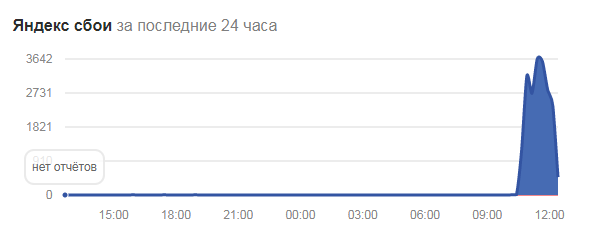
Крупный сбой в сервисах российского интернет-гиганта. Утром 11 сентября 2018 года интернет-пользователи сообщили о недоступности основной веб-версии Яндекс.Почты и «Почты для домена». Проблема возникает при попытке авторизации через Паспорт «Яндекса» не зависимо от версии браузера.

@yandex похоже, почта не работает, если заходить через vpn. выкидывает на страницу с выбором аккаунта.
У Яндекса, похоже, сломался паспорт. Куки ресет не помог. Вижу дивный лес, клик на юзерпик ведет обратно на страницу с лесом. pic.twitter.com/JzHLme2yPZ
Техническая поддержка Яндекса рекомендовала использовать облегченную версию почтового сервиса.
В компании никак не прокомментировали причину сбоя, но подтвердили, что есть «некоторые трудности со входом в почту»:
Спасибо. Проверяем. На данный момент попробуйте лайт-версию Яндекс.Почты: https://t.co/hVKoz4msGK

На сайте DownDetector можно увидеть места скопления пользователей, которые испытывают трудности с сервисами Яндекса.
Предыдущий крупный сбой у Яндекса произошел 23 августа 2018 года, но его масштабы были скромнее, хотя длился он значительно дольше.
Только зарегистрированные пользователи могут участвовать в опросе. Войдите, пожалуйста.
Похожие публикации:
- Как отключить новое контекстное меню windows 11
- Как отключить печать пробной страницы на принтере xerox 3025
- Как отключить прокси сервер в яндексе браузере
- Как отключить спам фильтр в яндекс почте
Как открыть lite версию яндекс почты
При нестабильном соединении с интернетом Яндекс предлагает воспользоваться легкой версии почты. Легкая версия Яндекс Почты — это практически тоже самое, что и обычная версия, с точки зрения функциональности, но с ограниченными визуальными эффектами. Один из главных плюсов легкой версии Яндекс Почты — отсутствие рекламных блоков, которые потребляют много трафика и мешают удобно воспринимать информацию в обычной версии почтового клиента.
В этой статье мы рассмотрим способы включить легкую версию Яндекс Почты на компьютере и телефоне.
Как включить легкую версию Яндекс Почты на компьютере
Самый простой способ всегда открывать легкую версию Яндекс Почты вместо обычной — это заходить в нее из закладок. Достаточно добавить в закладки адрес легкой версии Яндекс Почты — https://mail.yandex.ru/lite/. После перехода по этому адресу, если в браузере пользователь авторизован в Яндексе с необходимого почтового аккаунта, будет сразу открываться легкая версия почты.
Можно перейти к легкой версии Яндекс Почты и принудительно. Для этого нужно открыть обычную версию Яндекс Почты, и снизу, под списком всех писем на странице, возле журнала учета посещений, нажать на кнопку “Легкая версия”.
Сразу после этого произойдет переход на облегченную версию Яндекс Почты.
Как включить легкую версию Яндекс Почты на телефоне
На телефоне включить легкую версию Яндекс Почты не получится. Даже если перейти на полную версию сайта, а после внизу нажать на легкую версию, либо же перейти на нее по прямой ссылке, откроется все равно мобильная версия сайта.
Связано это с тем, что мобильная версия сайта по потреблению трафика менее еще менее затратная, чем легкая версия сайта. Соответственно, на телефоне нет никакого смысла включать легкую версию Яндекс Почты, когда можно использовать мобильную версию.
Яндекс.Почта: хорошо и плохо
Яндекс.Почта — это бесплатный почтовый сервис, который предлагает неограниченное онлайн-хранилище сообщений. Такие функции, как шаблоны сообщений , напоминания, электронные открытки и сочетания клавиш, делают Яндекс.Почту привлекательной альтернативой таким службам, как Gmail .
Информация в этой статье относится к веб-версии Яндекс.Почты. Мобильное приложение Яндекс.Почта для Android и прошивкой поддерживает многие из тех же функций.
Написание и отправка электронной почты в Яндекс.Почте
В дополнение к расширенному форматированию текста в Яндекс.Почте есть шаблоны для электронных открыток. Вы также можете сохранять письма, которые вы пишете, как шаблоны. Есть даже встроенный переводчик, который может автоматически конвертировать сообщения, которые вы пишете, на другие языки.
Отправляя электронное письмо, вы можете указать Яндекс.Почте, чтобы он следил за ответами. Если пять дней не дадут ответа, вам будет предложено принять меры в случае необходимости. Яндекс.Почта позволяет планировать доставку писем на более поздний срок (до чуть менее одного года). Таким образом, вы можете быть уверены, что письма о дне рождения всегда будут приходить вовремя.
Яндекс.Почта также предлагает большой выбор бесплатных тем для добавления индивидуальности в ваш почтовый ящик.
Поиск и организация сообщений в Яндекс.Почте
Несмотря на то, что в инструменте поиска отсутствуют встроенные операторы и сложные фильтры, Яндекс.Почта поддерживает папки и ярлыки, помогающие сортировать сообщения. Используя фильтры, вы можете настроить Яндекс.Почту для автоматического выполнения таких задач, как удаление определенной почты и автоматическая отправка ответов. Сочетания клавиш помогают работать с Яндекс.Почтой еще эффективнее.
Яндекс почта лайт версия
Не смотря на то, что комментарии в данном блоге запрещены, я всё-равно за вами слежу 🙂 Т.е. отслеживаю ваши поисковые обращения в яндекс или google по теме блога.
И вот, на досуге, нашел, кстати, не праздный вопрос пользователя: а как собственно вернуть интерфейс почты яндекс с «лёгкой» обратно, на полную (стандартную)?
В своё время я долго сам искал на экране эту чертову кнопку))) Но.. для тех, кто не нашёл, готов подсказать!
Вот так выглядит Lite — версия Яндекс почты
На скрине ниже, красным я обвёл вашу спасительную кнопку))) С вас бутылка! 🙂
Яндекс почта. Красным выделена ссылка на полную версию почты
Яндекс.Почта — сервис, в котором удобно обмениваться письмами, хранить корреспонденцию и планировать дела.
Приложение работает на мобильных устройствах на базе iOS и Android.
В этой группе мы рассказываем вам о полезных функциях и новых возможностях Почты, делимся интересными лайфхаками.
И конечно, мы хотим всегда быть на связи с нашими пользователями. Пишите нам — будем рады узнать ваше мнение и ответим на любые вопросы о сервисе.
- Записи сообщества
- Поиск
Яндекс.Почта запись закреплена
В приложениях Яндекс.Почта на Android и iOS появился новогодний квест, в котором нужно собирать сюрпризы.
Попробуйте найти их все, чтобы побороться за приз!
Квест будет доступен до 20 января.
Яндекс.Почта запись закреплена
Бывает, что дедлайн сдачи проекта приближается к вам вместе со стрессом. Кажется, что для завершения чего-то не хватает — например, ответа от коллеги. Предназначенное ему письмо уже затонуло в ворохе других рабочих сообщений, а переписывать суть и плодить новые переписки не хочется.
В следующий раз при отправке письма нажмите кнопку «Напомнить». Тогда, если на сообщение не ответят, вам придёт уведомление. Укажите для него интервал от часа до двух недель в зависимости от нужных вам сроков. А если такие ситуации случаются часто, пометьте галочкой «Напоминать всегда», чтобы о каждом неотвеченном сообщении вам приходило уведомление. И никакого стресса!
Яндекс.Почта запись закреплена
Бывает, что письмо важнее самого хрупкого груза, и вам необходимо знать, что ничего не случилось с ним по пути.
Отправляя сообщение из веб-версии Яндекс.Почты, вы можете быть уверены, что оно дошло до адресата. Чтобы получить отчёт о доставке сообщения, нажмите кнопку «Уведомить» на странице отправки.
Важно! Отчет о доставке вовсе не говорит о том, что письмо прочли. Он лишь подтверждает, что письмо было доставлено получателю.
Яндекс.Почта запись закреплена
Кто-то оказался слишком навязчив? Или, наоборот, письма из любимого интернет-магазина улетают в спам? Избежать этих досадных ситуаций помогут чёрный и белый списки.
Внесите отправителя в чёрный список, и письма от него больше не проникнут в ваш ящик. Письма с адресов из белого списка, наоборот, попадут во входящие.
В чёрный и белый списки можно вносить отдельные адреса. Чтобы фильтровать письма по домену отправителя, ключевым словам или другим параметрам, можно настроить правила обработки писем или воспользоваться функцией «Управление рассылками».
Подробнее об этих функциях можно прочитать в нашей Помощи: https://clck.ru/JaZK8 .
Яндекс.Почта запись закреплена
Пользователи Android могут закрепить Яндекс.Почту виджетом на рабочем столе.
Например, вы отслеживаете письма в рабочем аккаунте — с виджетом вы сразу можете видеть новые, а ещё искать и открывать нужные. Это полезная возможность для тех, кто хочет, чтобы почтовый ящик всегда был на виду.
Для того, чтобы закрепить почту, коснитесь свободного места на экране и выберите Виджеты. Дальше в их списке вы найдёте Яндекс.Почту. Определитесь с тем, какие аккаунт и папку показывать — так удобнее!
Виджет доступен начиная с 4.19.2 версии Android.
Яндекс.Почта запись закреплена
Пользователи мобильной Яндекс.Почты для iOS теперь могут отвечать на сообщения голосом!
Бывают ситуации, когда писать письмо с помощью клавиатуры телефона совсем неудобно. Для таких случае мы добавили новую функцию: скажите всё, что нужно, а приложение сделает из аудиосообщения текст.
Также можно озвучить входящее письмо – отличный вариант для тех, кто лучше воспринимает на слух или не хочет читать с маленького экрана телефона.
Доступно всем пользователям приложения с версией 4.0.0 и выше. Если вы ещё не пользуетесь Почтой на телефоне, можно скачать приложение для iOS здесь: https://apps.apple.com/ru/app/яндекс-почта
Яндекс.Почта мою почту вы мурыжите в бане уже больше 24 (. ) часов и никак не можете разбанивать . я устал объяснять что номер привязал имя и фамилия в паспорте имеются
Ticket#19102623182443639 – я всё сделал, чтобы ваша бюрократическая машина встала на рельсы и быстро поехала ко мне на встречу!!
Ваши же коллеги (Тимофей) мне шлют какую то отписку левую . Разбаньте мне почту !
Яндекс.Почта запись закреплена
Хорошие новости для пользователей почтовой программы Thunderbird! Мы подключили новый способ авторизации — с помощью протокола Oauth 2.0.
Чтобы привязать свой почтовый ящик, теперь достаточно просто ввести логин, пароль и дать программе необходимые разрешения. Главные плюсы этого способа авторизации — быстрота и безопасность подключения. Доступно для версии Thunderbird 68 и выше
Идею этого обновления нам подсказали пользователи на форуме Яндекс.Почты. Приходите и делитесь своими идеями, будем вместе делать сервис лучше: https://yandexmail.userecho.com
Яндекс.Почта запись закреплена
Вы заходите в электронную почту через приложение на телефоне и видите письмо от друга из-за границы или зарубежного магазина. Кажется, понимаете общий смысл написанного, но вот детали. Приходится закрывать почту, заходить в приложение-переводчик, смотреть отдельные слова, возвращаться в почту, снова читать
Очень неудобно, правда? Мы тоже так подумали и подключили встроенный переводчик писем в приложение Яндекс.Почта для Android. Теперь в письмах есть кнопка «Перевести» – нажимайте и наслаждайтесь чтением на русском языке.
Яндекс.Почта запись закреплена
В бета-версии приложения Яндекс.Почта для Andro />
Теперь вы можете проверять и назначать встречи, не выходя из приложения. Просто нажмите на значок календаря на верхней панели почтового ящика — справа от цифры, обозначающей количество непрочитанных писем.
Бета-версию приложения можно скачать по ссылке: https://ya.cc/4F1dr. В ней мы делимся с пользователями теми возможностями, которые ещё не реализованы в основном приложении. Скачивайте, чтобы тестировать классные функции первыми.
Яндекс.Почта запись закреплена
Что может быть более надоедливым, чем спам?
Спам — это рекламные сообщения, «письма счастья» и даже компьютерные вирусы и послания от мошенников. То есть всё то, что вам не хотелось бы видеть в своём почтовом ящике.
Чтобы вы не получали нежелательные письма, мы используем «Спамооборону». Это специальный механизм, который обучается на жалобах пользователей. Если письмо кажется вам спамом, просто нажмите на кнопку «Это спам!» — и подобные письма не будут попадать во входящие.
Все подозрительные письма помещаются в папку «Спам», а затем автоматически удаляются через 10 дней. Помните, что сервис проверяет не только входящую, но и исходящую почту: если в письме содержится вирус, оно не будет отправлено.
UPD Проблема предположительно устранена на момент времени 12:30 МСК
Крупный сбой в сервисах российского интернет-гиганта. Утром 11 сентября 2018 года интернет-пользователи сообщили о недоступности основной веб-версии Яндекс.Почты и «Почты для домена». Проблема возникает при попытке авторизации через Паспорт «Яндекса» не зависимо от версии браузера.
@yandex похоже, почта не работает, если заходить через vpn. выкидывает на страницу с выбором аккаунта.
У Яндекса, похоже, сломался паспорт. Куки ресет не помог. Вижу дивный лес, клик на юзерпик ведет обратно на страницу с лесом. pic.twitter.com/JzHLme2yPZ
Техническая поддержка Яндекса рекомендовала использовать облегченную версию почтового сервиса.
В компании никак не прокомментировали причину сбоя, но подтвердили, что есть «некоторые трудности со входом в почту»:
Спасибо. Проверяем. На данный момент попробуйте лайт-версию Яндекс.Почты: https://t.co/hVKoz4msGK
На сайте DownDetector можно увидеть места скопления пользователей, которые испытывают трудности с сервисами Яндекса.
Предыдущий крупный сбой у Яндекса произошел 23 августа 2018 года, но его масштабы были скромнее, хотя длился он значительно дольше.
Только зарегистрированные пользователи могут участвовать в опросе. Войдите, пожалуйста.
Похожие публикации:
- Как отключить новое контекстное меню windows 11
- Как отключить печать пробной страницы на принтере xerox 3025
- Как отключить прокси сервер в яндексе браузере
- Как отключить спам фильтр в яндекс почте