
Как сменить яндекс аккаунт: подробная инструкция для пользователей
Яндекс аккаунт используется многими пользователями для доступа к различным сервисам компании, таким как Яндекс Почта, Яндекс Диск, Яндекс Музыка и другие. Однако, иногда может возникнуть необходимость сменить аккаунт, например, по причине утери доступа или желания использовать другое имя.
Процесс смены аккаунта в Яндексе довольно прост. Вам потребуется знать текущие учетные данные (логин и пароль) для входа в свою учетную запись. Ниже приведена пошаговая инструкция, которая поможет вам сменить аккаунт Яндекса.
Шаг 1: Откройте веб-браузер и перейдите на страницу входа в Яндекс аккаунт. Введите свой текущий логин и пароль, чтобы войти в учетную запись. Если вы уже автоматически вошли, выйдите из аккаунта, чтобы начать процесс смены.
Шаг 2: После входа в аккаунт, нажмите на ваше имя или фотографию в правом верхнем углу экрана. В открывшемся меню выберите пункт «Настройки аккаунта».
Шаг 3: В разделе «Основная информация» выберите пункт «Сменить логин». Вам может потребоваться подтверждение через СМС, чтобы доказать, что вы являетесь владельцем аккаунта.
Шаг 4: Введите новый логин, выберите его из списка доступных и нажмите «Сохранить». После этого ваш аккаунт в Яндексе будет сменен на новый логин.
Важно помнить, что при смене логина также можеь потребоваться изменить адрес электронной почты, по которому вы восстанавливаете доступ к аккаунту. Следуйте указаниям на экране для успешной смены логина и сохраните новые данные в надежном месте.
Теперь вы знаете, как сменить яндекс аккаунт. Если у вас возникли вопросы или проблемы в процессе, вы всегда можете обратиться в службу поддержки Яндекса для получения дополнительной помощи.
Как создать новый яндекс аккаунт:
Если вы хотите создать новый яндекс аккаунт, следуйте указанным ниже шагам:
- Перейдите на сайт Яндекса www.yandex.ru.
- Нажмите на кнопку «Войти в аккаунт», расположенную в правом верхнем углу главной страницы.
- В открывшейся форме авторизации нажмите на ссылку «Зарегистрироваться в Яндексе».
- Заполните предлагаемую форму регистрации, указав желаемый логин (например, адрес электронной почты) и пароль для нового аккаунта.
- Введите ваше имя и фамилию в соответствующие поля.
- Выберите дату вашего рождения.
- После заполнения формы нажмите кнопку «Зарегистрироваться».
Вам может быть предложено пройти дополнительную проверку для защиты вашей учетной записи, например, введя код из СМС или подтвердив почту. Убедитесь, что предоставляете правильные данные, чтобы не возникло проблем с доступом к аккаунту в будущем.
Поздравляю! Теперь у вас есть новый яндекс аккаунт, с которым вы можете использовать различные сервисы Яндекса, такие как почта, поиск, облако и другие.
Как удалить яндекс аккаунт навсегда:
Если вы решили удалить свой яндекс аккаунт навсегда, следуйте этой инструкции:
- Зайдите на сайт Яндекса и авторизуйтесь в своем аккаунте.
- Сверху справа нажмите на своё имя и выберите раздел «Настройки аккаунта».
- На странице «Настройки аккаунта» прокрутите вниз и найдите раздел «Удаление аккаунта».
- Чтобы подтвердить свои намерения, Яндекс потребует, чтобы вы ввели свой пароль.
- Выберите причину удаления аккаунта из предложенных вариантов или введите свою собственную причину.
- После выбора причины нажмите на кнопку «Удалить аккаунт». Данные вашего аккаунта будут удалены из системы Яндекса.
Удаление аккаунта может занять некоторое время. После удаления вы больше не сможете использовать свои данные и историю аккаунта на сервисах Яндекса.
Важно: При удалении аккаунта все данные, хранящиеся в яндекс-почте, яндекс-диске, яндекс-деньгах и других сервисах будут удалены без возможности восстановления.
Убедитесь, что перед удалением аккаунта вы сделали все необходимые резервные копии данных и перенесли их на другой аккаунт или сервис.
Важно знать!
- Удаление аккаунта является необратимым процессом, поэтому перед удалением рекомендуется тщательно продумать свое решение.
- Если у вас есть действующая подписка на платные услуги Яндекса, они также будут автоматически отменены.
- Процесс удаления аккаунта может занять некоторое время. Пожалуйста, будьте терпеливы и не закрывайте окно браузера до завершения удаления.
Часто задаваемые вопросы:
- Могу ли я восстановить аккаунт после удаления?
Нет, удаление аккаунта является окончательным и невозможно восстановить данные после удаления. - Что произойдет с моей почтой и файлами на Яндексе?
Вся ваша почта и файлы, хранящиеся на Яндексе, будут удалены без возможности восстановления. - Нужно ли мне удалять аккаунт, если я просто хочу изменить свой адрес электронной почты?
Удаление аккаунта не является необходимым для изменения адреса электронной почты. Вместо этого вы можете создать новый аккаунт и перенести необходимые данные.
Надеемся, что данная инструкция помогла вам удалить аккаунт Яндекса. Если у вас возникнут любые дополнительные вопросы или проблемы, мы рекомендуем обратиться в службу поддержки Яндекса для получения дальнейшей помощи.
Как восстановить пароль от яндекс аккаунта:
Если вы забыли пароль от своего яндекс аккаунта или он был украден, не беспокойтесь, вы можете легко восстановить доступ к нему. Для этого выполните следующие шаги:
- Перейдите на страницу входа в яндекс аккаунт.
- Под полем ввода пароля нажмите на ссылку «Забыли пароль?».
- В появившемся окне введите адрес электронной почты или номер телефона, связанный с вашим яндекс аккаунтом, и нажмите кнопку «Далее».
- Яндекс отправит вам код подтверждения на указанный email или номер телефона.
- Введите полученный код в соответствующее поле и нажмите кнопку «Далее».
- Теперь введите новый пароль для вашего яндекс аккаунта дважды — в поля «Новый пароль» и «Подтверждение нового пароля».
- Нажмите кнопку «Сохранить пароль».
- Поздравляю, вы успешно восстановили пароль от яндекс аккаунта! Теперь вы можете использовать новый пароль для входа.
Обязательно сохраните новый пароль в надежном месте, чтобы избежать случайной утери доступа к вашему аккаунту. Рекомендуется использовать сложные пароли, состоящие из букв, цифр и специальных символов, чтобы защитить свою учетную запись от несанкционированного доступа.
Рекомендуем к прочтению → Популярные профессии в железнодорожной сфере: кто есть кто на железной дороге
Как изменить логин яндекс аккаунта:
Если вы хотите изменить логин своего яндекс аккаунта, вам потребуется выполнить следующие шаги:
- Откройте Яндекс и авторизуйтесь в своем аккаунте.
- Перейдите в свой профиль, кликнув на своё имя пользователя, которое находится в правом верхнем углу страницы.
- В открывшемся меню выберите пункт «Персональные данные«.
- На вкладке «Профиль» найдите поле «Логин«.
- Нажмите на редактируемое поле имени пользователя.
- Измените логин на новый и нажмите кнопку «Сохранить«.
После выполнения этих шагов ваш логин в яндекс аккаунте будет изменен на новый. Обратите внимание, что это изменение затронет все сервисы, связанные с вашим яндекс аккаунтом. Если вы меняете логин по какой-либо причине, будьте готовы к тому, что вам также придется обновить логин во всех используемых вами сервисах, подключенных к яндекс аккаунту.
Как добавить номер телефона в яндекс аккаунт:
Добавление номера телефона к яндекс аккаунту может быть полезно для обеспечения безопасности и восстановления доступа к аккаунту в случае утери или забытия пароля. Вам также может быть удобно использовать номер телефона для получения уведомлений и подтверждений от сервисов Яндекса.
Для добавления номера телефона в яндекс аккаунт выполните следующие шаги:
- Откройте страницу Аккаунт Яндекса в своем веб-браузере.
- Войдите в свой яндекс аккаунт, используя логин и пароль.
- На странице аккаунта нажмите на свою фотографию или инициалы, чтобы открыть меню профиля.
- В выпадающем меню выберите пункт «Настройки профиля».
- На странице настроек профиля найдите раздел «Контакты» и нажмите на ссылку «Изменить» рядом с «Телефон».
- В появившемся окне введите свой номер телефона в формате, который указан в подсказке.
- Нажмите кнопку «Получить код», чтобы Яндекс отправил вам СМС с кодом подтверждения.
- Введите полученный код в соответствующее поле и нажмите кнопку «Подтвердить».
Поздравляю! Вы успешно добавили номер телефона к своему яндекс аккаунту. Теперь вы можете использовать его для получения безопасных уведомлений и подтверждений от Яндекс сервисов.
Как изменить почту в яндекс аккаунте:
Изменение почты в яндекс аккаунте может потребоваться в различных случаях — если вы хотите обновить информацию о своей электронной почте, сменить домен, или просто создать новый почтовый ящик с другим адресом.
Чтобы изменить почту в яндекс аккаунте, следуйте этой инструкции:
- Откройте любой веб-браузер и перейдите на официальный сайт Яндекса.
- В правом верхнем углу страницы нажмите на кнопку «Войти».
- Введите текущий email и пароль своего Яндекс аккаунта и нажмите кнопку «Войти».
- После успешной авторизации вы будете перенаправлены на главную страницу Яндекса.
- Наведите курсор мыши на свою фотографию в правом верхнем углу экрана и выберите всплывающий пункт меню «Настройки аккаунта».
- На странице «Настройки аккаунта» найдите раздел «Личный данные» или «Персональные данные». В этом разделе вы увидите полную информацию о своем аккаунте, включая вашу текущую почту.
- Чтобы изменить почту, нажмите на кнопку «Изменить» рядом с полем «Email».
- В открывшемся окне введите новый адрес электронной почты и нажмите кнопку «Сохранить».
- После этого появится уведомление, что адрес вашей электронной почты успешно изменен.
После изменения почты в Яндекс аккаунте обратите внимание, что ваш новый адрес будет использоваться для входа в Яндекс и получения всех уведомлений от сервисов Яндекса.
Таким образом, смена почты в Яндекс аккаунте — простой и быстрый процесс, который позволяет вам обновлять информацию о своей электронной почте и использовать аккаунт с актуальными данными.
Как подключить двухфакторную аутентификацию в яндекс аккаунте:
Двухфакторная аутентификация является одним из наиболее надежных способов защиты вашего яндекс аккаунта. Она предоставляет дополнительный уровень защиты, требуя от вас предоставление двух факторов идентификации при входе в аккаунт.
Вот пошаговая инструкция о том, как подключить двухфакторную аутентификацию в аккаунте Яндекс:
- Откройте Яндекс и перейдите в раздел «Настройки аккаунта».
- В разделе «Безопасность» найдите опцию «Двухфакторная аутентификация» и выберите ее.
- На странице с настройками двухфакторной аутентификации выберите метод, который вы хотите использовать. Яндекс предлагает два варианта: с использованием приложения Яндекс.Антивирус или с использованием SMS.
- Если вы выберете метод с использованием приложения Яндекс.Антивирус, вам потребуется загрузить приложение на ваш смартфон и следовать инструкциям по его настройке.
- Если вы выберете метод с использованием SMS, вам потребуется указать свой мобильный номер телефона и следовать инструкциям по его подтверждению.
- После настройки метода двухфакторной аутентификации вам будет предоставлен резервный код, который рекомендуется сохранить в надежном месте на случай, если вы потеряете доступ к своему устройству или номеру телефона.
После завершения этих шагов двухфакторная аутентификация будет активирована для вашего аккаунта Яндекс. Теперь при входе в аккаунт вам потребуется предоставить не только пароль, но и дополнительный код, сгенерированный вашим выбранным методом аутентификации.
Обратите внимание, что активация двухфакторной аутентификации может повысить безопасность вашего аккаунта, но также может усложнить вам процесс входа в аккаунт, особенно если вы потеряли доступ к своему устройству или номеру телефона. Будьте внимательны и сохраните резервные коды в безопасном месте.
Как настроить автоответчик в яндекс почте:
В яндекс почте можно настроить автоответчик, чтобы сообщать отправителям о вашем отсутствии или изменениях в режиме работы. Это удобно, когда вы уходите в отпуск, находитесь на конференции или не можете отвечать на сообщения по другим причинам.
- Зайдите в свой ящик почты яндекс.
- В правом верхнем углу нажмите на иконку шестеренки и выберите пункт «Настройки».
- На странице настроек выберите вкладку «Ответы на письма».
- Включите автоответчик, поставив галочку напротив соответствующего пункта.
- В поле «Тема» введите тему автоответа. Например, «Отсутствую до 15 августа».
- В поле «Текст» введите текст автоответа. Например, «Здравствуйте! Я сейчас отсутствую и не могу ответить на ваше письмо. Вернусь 15 августа и сразу отвечу на все вопросы. Спасибо за понимание!».
- Выберите период, в течение которого будет действовать автоответчик.
- Нажмите кнопку «Сохранить», чтобы применить настройки автоответчика.
После настройки автоответчика ящик почты яндекс будет автоматически отправлять автоответы отправителям, с указанной вами информацией. Помните, что автоответчик будет работать только в активном режиме, поэтому не забудьте отключить его, когда вам будет удобно снова отвечать на письма.
Как изменить имя пользователя яндекс аккаунта:
Менять имя пользователя яндекс аккаунта можно в несколько простых шагов:
- Откройте веб-браузер и перейдите на страницу яндекс аккаунта.
- Войдите в свой аккаунт, используя свой логин (текущее имя пользователя) и пароль.
- На странице настроек аккаунта найдите раздел «Персональные данные» и кликните на него.
- В разделе «Персональные данные» найдите поле «Имя пользователя» и нажмите на кнопку «Изменить».
- Введите новое имя пользователя в поле «Имя пользователя» и нажмите на кнопку «Сохранить».
- Процесс изменения имени пользователя будет завершен.
Рекомендуем к прочтению → Когда психотерапевт не выдаёт справку для поступления: основные обстоятельства
Пожалуйста, обратите внимание, что у вас может быть ограничение на изменение имени пользователя яндекс аккаунта. Некоторые ограничения могут включать запрет на использование определенных символов или требования к минимальной длине имени пользователя.
Как настроить фильтры в Яндекс.Почте:
Фильтры в Яндекс.Почте позволяют автоматически обрабатывать и сортировать входящие сообщения в почтовом ящике. Настройка фильтров поможет улучшить организацию входящей почты и выбирать необходимые действия для каждого определенного типа сообщений.
Для простой настройки фильтров в Яндекс.Почте выполните следующие действия:
- Войдите в свой аккаунт Яндекс.Почты.
- Кликните на значок шестеренки в верхнем правом углу экрана.
- Выберите пункт «Настройки» в выпадающем меню.
- В левой части страницы выберите раздел «Фильтры».
- Нажмите на кнопку «Создать фильтр».
- Введите условия для фильтрации входящих сообщений, например, адрес отправителя или ключевые слова в тексте письма.
- Выберите действия, которые хотите применить к отфильтрованным сообщениям, например, переместить в папку, пометить как важное, удалить и т.д.
- Подтвердите настройки фильтра, нажав на кнопку «Сохранить».
Теперь фильтр настроен и будет автоматически применяться к входящим сообщениям, удовлетворяющим заданным условиям.
Чтобы отредактировать, удалить или добавить новый фильтр, перейдите в раздел «Фильтры» в настройках Яндекс.Почты и выполните необходимые действия в соответствии с представленными инструкциями.
| Действия | Описание |
|---|---|
| Пометить флажком | Помечает письма отфильтрованным флажком |
| Переместить в папку | Перемещает отфильтрованные письма в указанную папку |
| Отправить в архив | Архивирует отфильтрованные письма |
| Удалить | Удаляет отфильтрованные письма |
| Пометить как прочитанное | Помечает отфильтрованные письма как прочитанные |
Настройка фильтров в Яндекс.Почте позволяет значительно сократить время на обработку и категоризацию почты, что позволит вам более эффективно работать с вашими сообщениями.
Как добавить подпись в яндекс почте:
Яндекс Почта — один из самых популярных почтовых сервисов в России, который предлагает возможность добавить подпись к каждому исходящему письму. Подпись является небольшим текстом, который добавляется автоматически в конец каждого письма. Она может содержать информацию о вас, ваших контактах, должности и другую полезную информацию.
Чтобы добавить подпись в Яндекс Почте, следуйте инструкциям:
- Откройте почтовый ящик Яндекс Почты, используя свои учетные данные.
- Нажмите на значок шестеренки в правом верхнем углу экрана.
- Выберите «Настройки».
- На странице «Настройки почты» выберите «Внешний вид»
- Прокрутите страницу вниз и найдите раздел «Подпись».
- В поле «Подпись» введите текст подписи, который хотите использовать.
- Дополнительно, вы можете форматировать текст, добавлять ссылки и изображения при помощи доступных инструментов редактора.
- После завершения редактирования, нажмите на кнопку «Сохранить изменения».
После этого, подпись будет добавлена ко всем новым исходящим письмам, а также будет отображаться вконце уже написанных писем. Если вам потребуется изменить подпись, вы можете повторить вышеописанные шаги и внести необходимые изменения.
Как настроить автозаполнение форм в Яндекс.Браузере:
Автозаполнение форм — это удобная функция, которая позволяет быстро заполнять различные поля на веб-страницах, таких как формы регистрации, оформления заказов и другие. В Яндекс.Браузере эта функция также присутствует и может быть настроена согласно вашим предпочтениям.
Чтобы настроить автозаполнение форм в Яндекс.Браузере, выполните следующие действия:
- Откройте Яндекс.Браузер и перейдите в настройки. Для этого нажмите на иконку с тремя горизонтальными линиями в правом верхнем углу окна браузера и выберите пункт «Настройки».
- В открывшемся окне настроек прокрутите страницу вниз и найдите раздел «Автозаполнение».
- В разделе «Автозаполнение» у вас будет возможность настроить следующие параметры:
- Автопроверка вводимых данных: этот параметр позволяет браузеру автоматически проверять правильность введенной информации, например, наличие ошибок в адресе электронной почты или неправильного формата номера телефона.
- Запоминать данные в веб-формах: при включении этого параметра, браузер будет запоминать данные, введенные вами в различные веб-формы, такие как имя, фамилия, адрес электронной почты и другие. При повторном посещении веб-страницы с такой формой, браузер автоматически подставит сохраненные данные в соответствующие поля.
- Учетные записи: в данном разделе вы можете настроить список учетных записей, которые будут использоваться для автозаполнения форм. Для этого нажмите на кнопку «Добавить аккаунт» и введите данные, такие как логин и пароль для соответствующей учетной записи. Вы также можете удалить уже добавленные аккаунты, нажав на кнопку «Удалить».
После того, как вы настроите параметры автозаполнения форм в Яндекс.Браузере, функция будет работать автоматически при заполнении форм на веб-страницах. Вы сможете быстро вводить данные, а браузер сам подставит сохраненные значения в поля формы. Это не только сэкономит ваше время, но и упростит процесс работы с веб-сайтами.
Как добавить собственную фотографию в яндекс аккаунте:
Владение аккаунтом Яндекс позволяет не только использовать множество сервисов компании, но и настроить персональные профильные данные, включая фотографию.
Для добавления собственной фотографии в Яндекс аккаунте следуйте инструкции ниже:
- Войдите в свою учетную запись Яндекса, используя браузер на своем компьютере или смартфоне.
- Перейдите в раздел «Профиль» или «Настройки аккаунта», который обычно находится в верхнем правом углу экрана.
- Найдите вкладку «Фотография» или «Аватар» и нажмите на нее.
- Выберите способ добавления фотографии:
- Загрузить изображение с компьютера: нажмите на кнопку «Загрузить фото» и выберите файл на вашем устройстве. Проверьте, чтобы фотография соответствовала требованиям (формат, размер, разрешение) указанным на странице.
- Выбрать изображение из галереи: если у вас установлено приложение Яндекс.Диск, вы можете выбрать фотографию из своей галереи загрузив ее из облачного хранилища.
- Выбрать изображение из Яндекс.Фотки: если у вас уже есть фотография на Яндекс.Фотках, вы можете выбрать ее в качестве аватара.
- После выбора фотографии нажмите кнопку «Применить» или «Сохранить» для сохранения изменений.
Важно помнить, что добавленная вами фотография станет видимой другим пользователям Яндекса, когда вы будете взаимодействовать с ними через комментарии, отзывы и другие сервисы. Поэтому рекомендуется выбирать уместное и достойное изображение.
Как изменить текст рекламных писем в Яндекс Почте:
Яндекс Почта предоставляет возможность настроить фильтры писем для более удобной работы с почтовым ящиком. Одним из важных параметров фильтрации является возможность изменения текста рекламных писем.
Чтобы изменить текст рекламных писем в Яндекс Почте, следуйте указанным ниже инструкциям:
- Откройте свой почтовый ящик в Яндекс Почте, введя свои логин и пароль.
- Найдите письмо от рекламного отправителя, текст которого вы хотите изменить.
- Откройте это письмо, нажав на него левой кнопкой мыши.
- Вверху письма найдите и щелкните на иконке «Три точки» (расположена рядом с названием отправителя).
- В выпадающем меню выберите пункт «Фильтры по этому адресу».
- В открывшемся окне Фильтров нажмите на кнопку «Изменить фильтры».
- Во вкладке «Условия» установите галочку в поле «Фильтровать письма с текстом».
- В поле рядом введите текст, который вы хотите изменить.
- Во вкладке «Действия» выберите нужную опцию, например, «Переадресовать» или «Удалить».
- Нажмите кнопку «Сохранить» для применения настроек фильтра.
Рекомендуем к прочтению → Как удалить шаги Вконтакте на телефоне: пошаговая инструкция
Теперь при получении рекламных писем в Яндекс Почте, текст которых соответствует вашим фильтрам, будет производиться автоматическая обработка в соответствии с выбранными действиями.
Важно помнить, что для применения изменений фильтров к уже полученным письмам необходимо нажать кнопку «Применить фильтры».
Мы надеемся, что эта инструкция поможет вам настроить фильтры писем и изменить текст рекламных писем в Яндекс Почте для более комфортной работы!
Как настроить переадресацию писем в яндекс почте:
Переадресация писем – это функция в Яндекс.Почте, позволяющая автоматически пересылать полученные электронные письма на другой адрес электронной почты. Это удобно, если вы хотите получать копию каждого письма на несколько электронных адресов сразу. Вот как настроить эту функцию:
- Вам нужно зайти в Яндекс.Почту и авторизоваться на своей учетной записи.
- После входа в почтовый ящик, в правом верхнем углу находится значок шестеренки, нажмите на него и выберите в появившемся меню пункт «Настройки».
- В открывшемся окне «Настройки ящика» выберите вкладку «Переадресация», если она не выбрана по умолчанию.
- На странице «Переадресация» вы можете выбрать один из трех режимов:
- Нет переадресации. Выключение функции переадресации писем.
- Пересылать письма на любой электронный адрес. В этом режиме вы можете вводить адреса электронной почты, на которые хотите получать копии писем. Введите адреса и нажмите кнопку «Добавить».
- Пересылать письма на адрес. Включаете этот режим, если нужно пересылать письма только на указанный адрес. Введите адрес и нажмите кнопку «Сохранить».
- После выбора нужного режима запишите изменения, нажав кнопку «Сохранить».
- Готово! Теперь все электронные письма, которые вы будете получать на свой Яндекс.Почте, будут автоматически переадресовываться на указанный вами адрес электронной почты.
Важно: не забудьте проверить настройки спам-фильтра Яндекс.Почты, чтобы сообщения не попадали в папку «Спам» и пересылались на новый адрес электронной почты.
Теперь вы знаете, как настроить переадресацию писем в Яндекс почте. Не забудьте сохранить ваши изменения, и все письма будут автоматически пересылаться на указанный вами адрес.
Как включить режим «невидимки» в Яндекс Почте:
Режим «невидимки» — это функция, которая позволяет пользователям Яндекс Почты оставаться невидимыми при заходе в почтовый ящик. Это полезно, если вы хотите проверить письма, не оставляя видимых следов вашего присутствия.
Для активации режима «невидимки» в Яндекс Почте следуйте этим шагам:
- Войдите в свой аккаунт Яндекс Почты, используя логин и пароль.
- После входа в почту, нажмите на иконку в виде трех горизонтальных линий в верхнем правом углу экрана.
- В выпадающем меню выберите «Настройки».
- На странице настроек найдите раздел «Безопасность».
- В разделе «Безопасность» найдите опцию «Режим невидимки» и переключите ее в положение «Включено».
- Сохраните изменения.
После выполнения этих действий ваш аккаунт Яндекс Почты будет работать в режиме «невидимки». Теперь вы можете проверять свою почту без того, чтобы другие пользователи видели ваше присутствие.
Обратите внимание, что в режиме «невидимки» вы не будете получать уведомления о новых письмах на пк, если не установлена официальная «Яндекс Почта» на устройстве, также все остальные функции Яндекс.Почты останутся доступными.
Как отключить уведомления от яндекс аккаунта:
- Откройте сайт Яндекса в своем браузере и войдите в свой аккаунт. Для этого нажмите на кнопку «Войти» в правом верхнем углу страницы и введите свой логин и пароль.
- После входа в аккаунт откройте главное меню, которое находится в левом верхнем углу экрана. Для этого нажмите на иконку с тремя горизонтальными полосками. В открывшемся меню выберите пункт «Настройки» и перейдите на страницу настроек аккаунта.
- На странице настроек аккаунта найдите раздел «Уведомления» или «Настройки уведомлений». Здесь вы сможете отключить уведомления от яндекс аккаунта по вашему выбору:
- Уведомления о новых письмах.
- Уведомления о новых событиях в календаре.
- Уведомления о новых сообщениях в чате.
- Уведомления о новостях и акциях от Яндекса.
Примечание: в зависимости от версии интерфейса Яндекса и используемых сервисов, список доступных опций может незначительно отличаться.
Как блокировать спам в Яндекс.Почте: простая инструкция
В наше время почта стала неотъемлемой частью повседневной жизни. Одной из лучших почтовых служб, которую пользователи всего мира любят и доверяют, является Яндекс.Почта. Однако, как и в любом другом почтовом сервисе, в Яндекс.Почте можно столкнуться со спамом.
Спам – это нежелательные сообщения, которые поступают на вашу почту от незнакомых отправителей или содержат рекламный или мошеннический контент. Но не отчаивайтесь, Яндекс предоставляет вам инструменты, чтобы бороться со спамом. Вот простая инструкция о том, как можно блокировать спам в Яндекс.Почте:
- Первым шагом откройте сообщение от нежелательного отправителя, которого вы хотите заблокировать.
- Найдите иконку в виде трех точек (…), которая находится справа от имени отправителя, и нажмите на нее.
- В появившемся меню выберите опцию «Заблокировать отправителя».
- После этого Яндекс.Почта покажет вам окно с сообщением, что отправитель был успешно заблокирован.
Теперь все сообщения от этого отправителя будут автоматически перемещаться в папку «Спам». Тем самым вы сможете избавиться от нежелательной почты и сохранить свою почту чистой и организованной.
Однако, как и в любом другом почтовом сервисе, спамеры постоянно ищут новые способы обходить систему и доставлять вам нежелательные сообщения. Поэтому важно периодически проверять свою папку «Спам» и, если требуется, блокировать новых отправителей вручную. Это поможет вам более эффективно защититься от спама в Яндекс.Почте.
Не стоит забывать, что Яндекс.Почта также предоставляет возможность перенаправления или удаления нежелательных сообщений. Вы можете настроить автоматическое удаление сообщений из папки «Спам» через определенный период времени, чтобы они не захламляли вашу почту.
С блокировкой спама в Яндекс.Почте, вы сможете наслаждаться чистой и безопасной почтой без досаждения нежелательными сообщениями. Используйте эти простые инструкции, чтобы защитить свой почтовый ящик от спама и оставаться в безопасности в сети.
Как сменить аккаунт в Яндекс Браузере
Подробнее об аккаунте на Яндексе читайте в Справке Яндекс ID. Откройте приложение Настройки и выберите пункт Пользователи и аккаунты.Изменить аккаунт:
- Откройте приложение Настройки и выберите пункт Аккаунт в Яндексе.
- Если на Телефон добавлено несколько аккаунтов, выберите нужный из списка.
- Отредактируйте профиль.
Как войти в Яндекс под другим аккаунтом
Переключение между аккаунтами
Если вы пользуетесь несколькими аккаунтами на Яндексе, вы можете переключаться между ними, не вводя логин и пароль. Для этого в правом верхнем углу нажмите портрет и в списке выберите нужный аккаунт или добавьте новый.
Как добавить второй аккаунт в Яндекс
Откройте приложение Настройки и выберите пункт Пользователи и аккаунты. Нажмите Добавить аккаунт и выберите тип добавляемого аккаунта. При необходимости разблокируйте смартфон, затем укажите логин и пароль для входа в аккаунт и следуйте инструкциям в приложении.
Как сменить аккаунт в приложении Яндекс
Откройте меню приложения. Нажмите на номер телефона. Сдвиньте аккаунт вправо или влево, нажмите Выбрать другой аккаунт.
Как выйти из аккаунта в Яндексе
Откройте меню аккаунта в правом верхнем углу экрана и нажмите кнопку Выйти из сервисов Яндекса. Если вы забыли выйти из Почты на чужом устройстве, откройте Яндекс ID и в блоке Входы и устройства нажмите ссылку Выйти на всех устройствах. Внимание.
Как можно изменить свой аккаунт
Как изменить личные данные:
- На телефоне или планшете Android откройте приложение «Настройки».
- Выберите Google. Управление аккаунтом Google.
- Вверху экрана выберите Личная информация.
- В разделе «Основная информация» или «Контактная информация» нажмите на сведения, которые хотите изменить.
- Внесите изменения.
Как зайти в свой аккаунт в Яндексе
Откройте любой сервис Яндекса. Нажмите кнопку Войти (обычно она расположена вверху справа). В качестве логина укажите номер телефона, который вы привязали к Яндекс ID. Нажмите кнопку Войти.
Как зайти на свой аккаунт в Яндексе
Войти в аккаунт:
- На Главном экране нажмите (портрет профиля).
- В открывшемся меню нажмите портрет профиля. Откроется страница Яндекс ID.
- В правом верхнем углу нажмите фото текущего аккаунта и выберите Добавить аккаунт.
- Введите логин нового аккаунта.
- Нажмите Войти.
- Введите пароль.
- Нажмите Войти.
Как найти аккаунты Яндекс
Если вы корректно указали имя и фамилию при регистрации и привязали номер телефона к аккаунту, Яндекс может найти все логины с этими данными. Для этого откройте страницу Восстановление логина и следуйте инструкциям. Автоматический поиск логина работает, только если вы точно указали имя и фамилию.
Можно ли иметь два аккаунта Яндекс
Нет, но можно одновременно пользоваться несколькими аккаунтами не выходя из них. Так же можно настроить пересылку почты с одного email на другой. Вы знаете ответ на этот вопрос?
Как перейти на другой аккаунт в хроме
Инструкции для браузера (например, Chrome)
Откройте страницу myaccount.google.com на устройстве Android. В правом верхнем углу страницы нажмите на значок профиля. Выйти. Войдите в нужный аккаунт.
Как войти в несколько аккаунтов одновременно в одном браузере
Войдите в аккаунт Google на компьютере. В правом верхнем углу экрана нажмите на изображение профиля или значок с первой буквой вашего имени. Выберите в меню пункт Добавьте ещё один аккаунт. Чтобы войти в нужный аккаунт, следуйте инструкциям.
Как удалить второй аккаунт Яндекс
Для полного удаления вашего аккаунта перейдите на вкладкуДанные и нажмите Удалить аккаунт внизу страницы. Удаление нужно будет подтвердить кодом, отправленным на ваш мобильный телефон или адрес почты. Если вы не привязали ни дополнительный адрес, ни номер телефона, нужно будет ответить на контрольный вопрос.
Как отвязать аккаунт Яндекс от устройства
Откройте приложение Дом с Алисой и выберите Станцию в списке устройств. Нажмите кнопку Отвязать устройство.
Как поменять логин на Яндекс
Здравствуйте. Изменить логин нельзя, он один на все время существования ящика. Чтобы получить новый логин, нужно создать новый аккаунт.
Можно ли пользоваться Яндекс станцией с двух аккаунтов
На одном аккаунте может быть несколько колонок. На аккаунте может быть только одна подписная колонка (при этом см предыдущий пункт). Хотя, возможно, эта ситуация изменится. Все станции на аккаунте могут пользоваться одной общей подпиской аккаунта.
Как изменить логин Яндекс аккаунта
Вы не можете изменить созданный при регистрации на Яндексе логин, но можете зарегистрировать новый. Для этого нажмите ссылку Выйти из сервисов Яндекса в меню учетной записи в правом верхнем углу страницы, а затем на открывшейся странице ссылку Завести почту. Внимание.
Где находится Профиль Яндекс браузера
Откройте в Проводнике папку старого профиля C:\Пользователи\Имя вашей учетной записи\AppData\Local\Yandex\YandexBrowser\User Data\Default. Примечание. Папка AppData является скрытой. Чтобы ее увидеть, включите отображение скрытых папок.
- Как войти в несколько аккаунтов одновременно в одном браузере
- Как найти аккаунты Яндекс
- Как перейти на другой аккаунт в хроме
- Можно ли иметь два аккаунта Яндекс
26.04.2023 Как сменить аккаунт в Яндекс Браузере
Яндекс Браузер является одним из самых популярных браузеров в России. Он предлагает не только быстрый и удобный серфинг в интернете, но и возможность использовать профили и аккаунты на Яндексе. мы рассмотрим, как сменить аккаунт в Яндекс Браузере, а также как добавить второй аккаунт и как войти в свой аккаунт Яндекса из приложения.
Для того чтобы переключиться между профилями в Яндекс Браузере, нужно нажать на портрет профиля в правом верхнем углу браузера и выбрать нужный профиль из появившегося меню. Если вы хотите сменить аккаунт в Яндекс Браузере, вам нужно открыть приложение Настройки и выбрать пункт «Аккаунт в Яндексе». Если на вашем телефоне добавлено несколько аккаунтов, выберите нужный из списка и отредактируйте профиль.
Что касается входа в Яндекс под другим аккаунтом, то все довольно просто. Для того чтобы переключаться между аккаунтами, нужно нажать на портрет в правом верхнем углу экрана и выбрать нужный аккаунт или добавить новый. Чтобы добавить второй аккаунт в Яндекс, нужно открыть приложение Настройки и выбрать пункт «Пользователи и аккаунты». Нажмите «Добавить аккаунт» и выберите тип добавляемого аккаунта. В случае необходимости разблокируйте смартфон, укажите логин и пароль для входа в аккаунт и следуйте инструкциям в приложении.
Если же вы забыли выйти из Почты на чужом устройстве, то можете открыть Яндекс ID и в блоке «Входы и устройства» нажать ссылку «Выйти на всех устройствах». Если вы хотите изменить свой аккаунт, то на телефоне или планшете Android нужно открыть приложение «Настройки», выбрать «Google» и управление аккаунтом Google. В разделе «Основная информация» или «Контактная информация» нажмите на сведения, которые хотите изменить, и внесите соответствующие изменения.
В целом, сменить аккаунт в Яндекс Браузере очень просто, а использование нескольких аккаунтов на Яндексе обеспечивает более гибкий и функциональный вход на различные сервисы. Надеемся, что эта информация окажется полезной для вас и поможет облегчить ваши повседневные действия в интернете.
Лучшие бесплатные VPN-расширения для Yandex Браузера
Ограничения в интернете стали обычным делом. Ежедневно блокируются крупные сайты или целые сети, появляются новые методы слежки за пользователями. Поэтому сегодня вопрос об анонимности в интернете тревожит миллионы пользователей.

И тут на помощь приходят VPN-расширения для браузера. Эти сервисы подменяют IP-адрес пользователя, шифруют его трафик и помогают обойти территориальные ограничения, наложенные на те или иные сайты и платформы.
Сегодня рассмотрим лучшие ВПН для Яндекс.Браузера и расскажем, как правильно их выбирать.
Почему анонимность в интернете так важна?
Сохранение анонимности в интернете – вынужденная мера, на которую идут пользователи. И причин этому несколько.
Во-первых, Роскомнадзор и другие органы регулярно блокируют различные интернет-ресурсы. Из-за этого люди не могут подключиться к Netflix, HBO, Disney+ или к другим популярным сервисам. А для пользователей Украины, к примеру, закрыт доступ к ВКонтакте в России.
Во-вторых, в сети появляется все больше злоумышленников, ворующих персональные данные пользователей. Шутка про то, что человека можно легко найти по IP, стала повседневной реальностью. А уже через IP можно с легкостью пробить номер телефона, email или даже физический адрес человека. И эти сведения могут использоваться в самых разных целях.
Как выбрать хорошее VPN-расширение для Yandex.Browser
VPN-расширений много, и далеко не каждое полноценно справляется со своими задачами. Поэтому выделим главные критерии выбора VPN-расширения:
- Совместимость. Первым делом нужно убедиться, что у выбранного ВПН-сервиса есть расширение для Яндекс.Браузера. Эта информация, как правило, указывается на официальном сайте разработчика;
- Безопасность. Хороший VPN использует шифрование военного или банковского уровня, чтобы гарантировать безопасность персональных данных пользователей. Также желательно, чтобы сервис не вел логи и не сохранял историю поиска своих клиентов;
- Стоимость. VPN-расширения бывают платными и бесплатными. Последние, как правило, имеют ограничения. Например, скорости или количества серверов. У платных ВПН такой проблемы нет. Подписка открывает доступ к недоступным для бесплатных пользователей возможностям;
- Функциональность. Некоторые ВПН могут не только изменять IP или шифровать трафик, но и блокировать рекламу, защищать устройство от вредоносных файлов и т.д. Пользователю необходимо решить, какие функции ему нужны, и от этого отталкиваться при выборе плагина;
- Поддержка клиентов. При работе с ВПН-дополнением нередко возникают разные проблемы (к примеру, не удается подключиться к серверу). Поэтому важно, чтобы сервис имел вежливую и компетентную службу поддержки, которая быстро отвечает на вопросы пользователей;
ТОП-9: Лучших ВПН-расширений для Яндекс.Браузера – Рейтинг 2023
Представляем ТОП из 8 лучших расширений VPN для Яндекс.Браузера. При формировании рейтинга, как и всегда, учитывались мнения IT-специалистов в области безопасности и отзывы пользователей.
Место
Как настроить поисковую систему в яндекс браузере

Поисковая система позволяет в считаные секунды найти любую интересующую информацию. В браузере достаточно ввести запрос в верхнем поле и затем отправить его, чтобы найти ответ на интересующий вопрос. Обычно используется предустановленная поисковая система, однако при желании изменить поисковую систему в Яндекс Браузере, её без проблем можно поменять.
Через настройки
Один из самых простых способов смены поисковой системы. Чтобы это сделать, нужно:
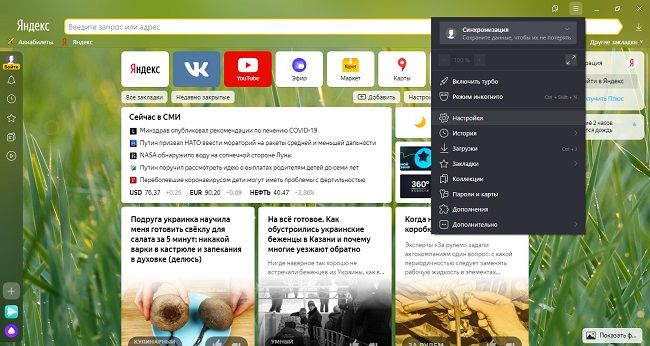
- Зайти в настройки, нажав на кнопку в виде трёх горизонтальных линий справа вверху.
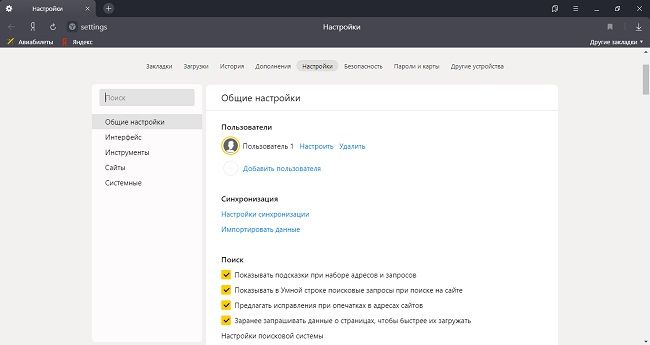
- Зайти в раздел «Настройки».
 Читайте также:
Как увеличить размер табло в Яндекс.Браузере
Через диалоговое окно
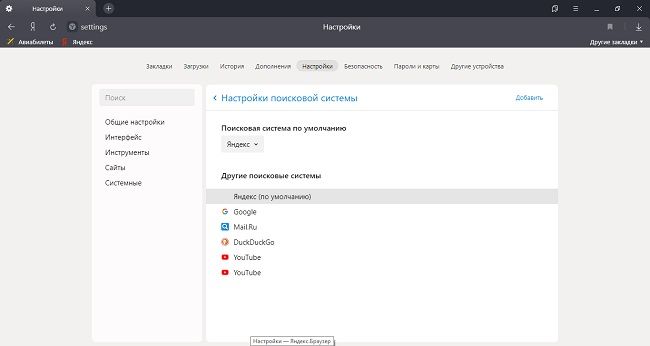
Сменить поисковую систему можно в строке запроса. Для этого нужно:
- Нажать на строку запроса правой кнопкой мыши.
- Выбрать пункт «Изменить поиск по умолчанию».
- Далее браузер перенаправит пользователя в меню настроек, где можно выбрать другую поисковую систему, например, Гугл.
При вводе запроса
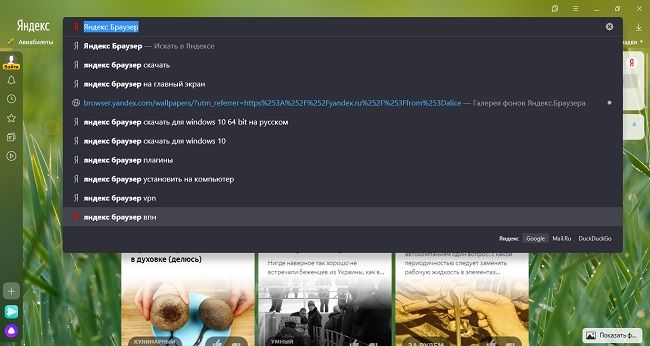
Чтобы сменить поисковую систему, необязательно лезть в настройки. Умная строка Яндекс.Браузера позволяет поменять поисковик при вводе запроса. Для этого нужно:
- Ввести запрос в строку (Enter пока нажимать не нужно).
- В правом нижнем углу появляется список доступных поисковиков, из которых нужно выбрать подходящий.
Таким образом можно сменить поисковую систему конкретно для данного запроса. По умолчанию будет стоять старый поисковик.
Поисковые системы, доступные по умолчанию
- Открыть меню, нажав в правом верхнем углу кнопку с тремя горизонтальными линиями.
- Открыть меню настроек.
- Зайти в раздел «Общие настройки».
- Нажать на кнопку «Настройки поисковой системы».
- В правом верхнем углу нажать на кнопку «Добавить».
- Ввести в появившееся поле адрес поисковой системы, кликнуть на «Добавить».
Это позволит добавить новую поисковую систему в общий список. После этого её можно выбрать и установить, нажав на соответствующую кнопку.
Советы
Совет №1
Перед добавлением нового поисковика нужно проверить дополнительный список, расположенный под основным выпадающем меню. В нём обычно высвечиваются все системы, которые в последнее время посещал пользователь.
Совет №2
При добавлении нового поисковика в конце ссылки нужно указать символы %s.
Совет №3
На сайтах, поддерживающих функцию OpenSearch (например, Википедия), можно ввести адрес сайта, нажать Tab и ввести запрос – поиск будет идти только на этом конкретном ресурсе.
Ответы на частые вопросы
Зачем нужна поисковая система?
Она обрабатывает запрос и выдаёт результат в виде списка сайтов, где представлена интересующая пользователя информация.
Как поменять в браузере поисковую систему
Давайте посмотрим, как изменить поисковую систему в браузере, чтобы использовать другой поисковик для получения необходимой информации, вместо установленной службы поиска по умолчанию. От этого выбора зависит то, что вы увидите в результатах поиска.
Каждая поисковая система работает по своим алгоритмам, запросы пользователя, введенные в адресную строку браузера, обрабатываются по-разному. Поэтому пользователь видит в выдаче отличающиеся результаты в виде тех или иных сайтов.
Не путайте выбор поисковой системы с поисковой строкой на главных страницах Яндекса, Google или Bing. На этих веб-сайтах используется собственная поисковая система, которую нельзя изменить.
В этом руководстве вы найдете инструкции о том, как поменять в браузере поисковую систему. В статье мы рассмотрим самые популярные браузеры: Яндекс Браузер, Google Chrome, Microsoft Edge, Mozilla Firefox, Opera, работающие в операционной системе Windows.
Как поменять поисковую систему в Яндекс Браузере
В Яндекс Браузер поисковая система по умолчанию — Яндекс (Yandex), от одноименного интернет-портала и нам понятно почему так происходит. В настройках параметров программы вы можете изменить текущую поисковую систему, выбрать другую или добавить новую.
Для того, что изменить поисковую систему в Яндекс Браузере необходимо поменять настройки «умной строки» (адресной строки), которая служит для ввода поискового запроса, названия сайта или вставки ссылки.
Давайте посмотрим, как выбрать поисковую систему в Яндекс Браузере:
- Щелкните правой кнопкой мыши по умной строке.
- В контекстном меню нажмите на пункт «Управление поисковыми системами…».

- На странице параметров браузера «Настройки поисковой системы» выберите другой подходящий поисковик из числа предложенных.
- Выберите его в специальной форме или подведите указатель мыши к названию поисковой системы, а затем нажмите на «Использовать по умолчанию».

- В результате изменения параметров, в качестве поиска по умолчанию в Яндекс Браузере будет использоваться другая поисковая система.
Теперь вы будете получать информацию с помощью выбранной поисковой системы.

Как в Яндекс Браузер добавить поисковую систему
Вы можете добавить новый поисковик в список поисковых систем, если его нет среди имеющихся в предложенном списке.
- Нажмите на «Добавить» в правом верхнем углу страницы настроек.

- В окне «Добавление поисковой системы» введите название, ключ (букву или слово) и ссылку (URL-адрес с параметром «%s» вместо запроса), нажмите на кнопку «Добавить».

- Если вы хотите в дальнейшем использовать эту поисковую систему, то подведите курсор мыши к ее названию, а потом нажмите на «Использовать по умолчанию».
Ненужные поисковые системы можно удалить из списка, нажав на «Удалить».
Кроме этого, вы можете оперативно менять поисковые системы, если вам нужно получить разные результаты по определенному запросу. Во всплывающем окне после набора текста запроса до нажатия на клавишу «Enter» или щелчка по значку поиска, в правом нижнем углу отобразятся кнопки несколько популярных поисковых систем, которые вы можете использовать, чтобы получить необходимую информацию.

Как сменить поисковую систему в браузере Google Chrome
В браузере Google Chrome поисковой системой является Google, но вы можете это изменить, выбрав другой поисковик для использования в адресной строке (омнибоксе).
- Нажмите на кнопку «Настройка и управление Google Chrome» (три точки в правом верхнем углу).
- В контекстном меню выберите пункт «Настройки».
- В левом меню нажмите на параметр «Поисковая система».
- В опции «Поисковая система, используемая в адресной строке» нажмите на стрелку в поле названия текущего поисковика.
- В выпадающем списке представлено несколько поисковых систем, одну из которых вы можете выбрать.

Как добавить поисковую систему в браузер Хром
Если нужной службы поиска нет в представленном списке, вы можете добавить туда дополнительную поисковую систему.
- В настройках поисковой системы нажмите на опцию «Управление поисковыми системами».
- В пункте «Другие поисковые системы» нажмите на кнопку «Добавить».

- В окне «Добавить поисковую систему» введите нужные параметры:
- Поисковая система — название поисковой системы.
- Ключевое слово — буква, цифра, или слово, по которому будет выбрана данная поисковая система.
- URL с параметром %s вместо запроса — скопированный адрес страницы результатов поиска, где вместо запроса подставлен параметр «%s».
- Нажмите на кнопку «Добавить».

- Чтобы выбрать добавленную поисковую систему в качестве основной, в опции «Другие поисковые системы» нажмите на вертикальные три точки в поле нужного поисковика.
- В контекстном меню щелкните по пункту «Использовать по умолчанию».

Как в браузере Edge изменить поисковую систему
В актуальных версиях операционной системы Windows браузер Microsoft Edge используется в качестве браузера по умолчанию, если пользователь не поменяет эту настройку.
Инструкция о том, как в браузере Edge поменять поисковую систему:
- После нажатия на три точки («Настройки и прочее») в правом верхнем углу окна браузера, откроется контекстное меню, где нужно выбрать пункт «Настройки».
- В параметрах браузера откройте вкладку «Конфиденциальность, поиск, службы».
- В разделе «Службы» нажмите на опцию «Адресная строка и поиск».
- В параметре «Поисковая система, используемая по умолчанию» укажите другую поисковую систему.

Если вам потребуется поменять поисковик по умолчанию, в разделе «Службы» нажмите на «Управление поисковыми системами».
На странице «Поисковые системы в адресной строке» выберите подходящий вариант. Щелкните по трем горизонтальным точкам, расположенным напротив конкретного поисковика, чтобы «Назначить по умолчанию», «Изменить» или «Удалить».

Если в предложенном списке нет подходящей поисковой системы, нажмите на кнопку «Добавить».
В окне «Добавление поисковой системы» введите имя поисковой системы, ключевое слово и URL-адрес с «%s» в месте запроса, а затем нажмите на кнопку «Добавить».

Для добавления другой поисковой системы в качестве основной, нажмите на три точки в поле этого поисковика, а открывшемся контекстном меню выберите «Назначить по умолчанию».
Выбор поисковой системы по умолчанию в Mozilla Firefox
Браузер Mozilla Firefox работает на другом движке, поэтому здесь несколько другие настройки для выбора предпочтительной поисковой системы.
Выполните следующие действия:
- Нажмите на кнопку «Открыть меню приложения» (три полоски).
- Из контекстного меню перейдите в «Настройки».
- В параметрах браузера откройте вкладку «Поиск».
- В разделе «Поисковая система по умолчанию» выберите другую поисковую систему.

В настройках вы можете указать альтернативные поисковые системы, которые появятся под панелью адреса и панелью поиска, когда вы начнете вводить свой запрос.

Ненужные поисковые системы можно удалить из списка «Значки поисковых систем». Если нажать на «Найти другие поисковые системы», то откроется страница магазина расширений браузера Firefox с инструментами поиска.
Изменение поисковой системы в Opera
В браузере Opera подобно другим интернет-обозревателям пользователю предлагают несколько альтернативных поисковых систем, помимо поисковика по умолчанию.
- Щелкните по кнопке «Opera» в левом верхнем углу браузера.
- Выберите пункт контекстного меню «Настройки».
- В окне «Настройки» перейдите к разделу «Служба поиска».
- В опции «Поисковая система, используемая по умолчанию» укажите подходящий поисковик.

Через опцию «Другие поисковые системы» добавьте новый поисковик в браузер Опера. В поле «Ключевое слово» укажите первую букву из названия этого поисковика, если она не занята.

Поисковые системы, которых нет в списке службы поиска, нельзя сделать поисковиками по умолчанию. Но, из этой ситуации есть выход.
Для поиска через другую поисковую систему, не по умолчанию, вам нужно ввести в адресную строку ключевое слово, указанное в настройках параметров данного поисковика, а потом через пробел добавить поисковый запрос.

В результате, вы получите в выдаче результатов ответ на запрос от этого поисковика.
Выводы статьи
В любом современном браузере для поиска из адресной строки используется одна из поисковых систем по умолчанию. Разработчики браузера устанавливают свою собственную поисковую систему, если таковая имеется или предлагают другой вариант.
В настройках браузера можно выбрать поисковую систему из списка имеющихся поисковиков, вместо текущей службы. Кроме того, есть возможности для добавления других поисковых систем, которые вы можете использовать в своем браузере.
Как в Яндекс Браузере изменить поисковую систему?
Вы искали информацию в интернет. Задумывались ли вы, как сделать работу в обозревателе комфортнее? Измените поиск. Это делается в настройках. Как изменить поисковую систему в Яндекс Браузере. Рассмотрим три способа.
Особенности
Разработчики обозревателя сделали ПС по умолчанию Яндекс. Измените ее для поиска в «умной строке». Это элемент, использующийся для поиска данных. Сюда вводится адрес сайтов.
Используем настройки обозревателя
Перейдите: 
Выберите: 
Далее: 
При прописывании запроса и нажатии клавиши «Enter», произойдет поиск в выбранной ПС.
Самый быстрый способ
Перейдите: 
Выберите: 
Меняем ПС после прописывания поисковой фразы

Пропишите запрос. Далее:
Поиск произойдет в выбранной ПС.
Вывод
Упростите поиск информации. Измените ПС. Работа станет быстрее и комфортнее.
Переключение Яндекса на Гугл в настройках браузера
В верхней области Яндекс Браузера расположена Умная строка, которая сочетает в себе функции адресной строки и инструмента для поиска информации в интернете. По умолчанию в ней задействован поисковый сервис Яндекс.

Умная строка распознает ввод при ошибочной раскладке клавиатуры и автоматически меняет язык запроса. В процессе набора текста строка предлагает несколько вариантов подсказок, чем сокращает время на механический ввод запроса.


Поиск через контекстное меню
В Яндекс Браузере реализован поиск через контекстное меню. Вместо ручного запроса используется выделенный участок текста.
Для поиска через контекстное меню в браузере должен быть открыт веб-ресурс с текстовой информацией. На начальной странице браузера (Табло) способ доступен.

Чтобы воспользоваться функцией, выделяем фрагмент текста, требующий уточнения, после чего над выделенной фразой всплывет меню. Выбираем пункт «Найти в Яндексе» (если эта система установлена по умолчанию), затем откроется сайт yandex.ru с результатами поиска.


Решение проблем с автоматическим открытием других поисковых систем
Как упоминалось выше, проблемой, с которой сталкиваются пользователи во время замены стартовой страницы – невозможность ввести ее адрес. Самой распространенной проблемой является запуск сайта https://webalta.ru/ — русской поисковой системы, продвигаемой путем установки собственной страницы в качестве стартовой без разрешения и уведомления юзера. При чем совершается такое действие во всех без исключения браузерах.
Устраняется проблема путем удаления ненужных параметров ярлыка для запуска программы и очистки реестра от ее содержимого.
- Вызываем «Свойства» ярлыка браузера, при запуске которого появляется сайт Webalta, Conduit Search, Pirrit Suggestor и прочие поисковые сервисы.
- Удаляем все, что касается этих сайтов после имени исполняемого файла (см. скриншот) и жмем «Ок».
Удаляем стартовую страницу webalta.ru
ПОСМОТРЕТЬ ВИДЕО
Для окончательного избавления от следов деятельности вредоносных приложений заходим в системный реестр, чтобы отыскать все ключи со значением «Webalta» или другого навязываемого поисковика и удалить их. Теперь вы знаете, как сделать яндекс стартовой страницей.
На каждый формат данных в системе устанавливается обработчиком, который открывает все файлы с определёнными разрешениями. Если сделать Яндекс браузер веб-обозревателем по умолчанию, все гиперссылки в системе начнут открываться только в нём, кроме отдельных программ, вызывающих Internet Explorer. Делая Яндекс браузер основной программой для выхода в сеть, становится удобно настраивать параметры доступа, изменять поведение и сохранять интересующие страницы на будущее.
Первостепенная причина действия – удобство использования. Стандартно в системе используется единственный браузер Internet Explorer или Microsoft Edge. Они не всем нравятся по дизайну и юзабилити, а IE слишком медленно работает. Яндекс браузер часто устанавливают главным обозревателем первым делом после инсталляции новой Windows, так как с его помощью с интернета легко загрузить весь остальной софт.
Почему Yandex browser стоит использовать в роли стандартного обработчика:
- В дизайне используется новая технология «Кусто», создающая привлекательный, современный вид;
- Можно быстро переходить к использованию других продуктов от Yandex;
- Поставляется сразу с базовыми расширениями, их остаётся только включить;
- Является безопасным обозревателем: загруженные файлы нельзя открыть до их проверки антивирусом, для получения доступа к паролям требуется ввести мастер-ключ;
- Берёт историю, пароли и остальные личные данные с других браузеров, поэтому Яндекс обозреватель не придётся повторно настраивать;
- Быстрый доступ к базовым функциям: перевод, конвертер валюты и т. д.
Мы можем использовать Яндекс браузер, когда другой обозреватель установлен по умолчанию, но это неудобно. Во время открытия ссылок с программ загружается стандартный обработчик. Все файлы с расширением html, htm, crx, FTP, HTTP, HTTPS, infected также открываются браузером по умолчанию.
Если захотим открыть ссылку в Yandex browser, придётся копировать адрес, открыть обозреватель и вставить его в адресную строку. Упростить процедуру помогает возможность сделать Яндекс главным браузером по умолчанию, тогда все ссылки сразу будут обрабатываться здесь.
Поиск по странице
Поиск по странице в Яндекс Браузере реализован лучше, чем, например, в Mozilla Firefox, Google Chrome или Internet Explorer. Если обычный браузер ищет точное совпадение с заданным словом, то Яндекс Браузер в этом смысле более интеллектуален: он помечает все грамматические формы. При вводе слова «столица» Яндекс Браузер выдаст варианты «столицы», «столице», «столицей» «столицу» и «столицами».
В поисковой форме есть опция «Точное совпадение». Если пометить чекбокс, будут показаны лишь нужные грамматические формы слова.

Для начала поиска по странице нажать сочетание клавиш Ctrl + F. В правом верхнем углу появится форма «Поиск по странице». Ввести фразу, слово или часть слова. В поисковой строке появится количество найденных результатов. Найденные фрагменты текста будут выделены желтым цветом. Для циклического просмотра найденных слов используется клавиша F3.


Если настройки поиска сбиваются
Если после перезапуска браузера, по умолчанию снова устанавливается ненужный вам сервис, рекомендуется выполнить следующие действия:
1. Проверьте, не установлено в браузере ли расширение, контролирующее поисковый сервис по умолчанию. Отключите или удалите все неизвестные вам расширения.
2. Закройте все браузеры. Завершите все процессы браузеров в диспетчере задач.
3. Выполните проверку системы с помощью , и по возможности .
4. Проверьте правильность ярлыков браузеров. Можно воспользоваться утилитой .
Как удалить или изменить поисковую систему. Этот пост я пишу, так как получила отчаянную просьбу о помощи в комментарии. Вот он дословно:
«Здравствуйте Татьяна…читала почту…прочитала вашу рассылку…помогите пожалуйста мне избавиться от mail.ru который проник в мой ноутбук без моего ведома…з
а лез во все браузеры и работать в интернете стало гораздо хуже…у меня все на русском языке а живу я в Греции…помощи ждать неоткуда…пожалуйста…ну очень надо».
Вот первый видеоурок
«Как удалить поисковую систему Mail.ru с компьютера и браузера Google Chrome»
Человек попросил помочь убрать поисковую систему. Конечно, для опытных пользователей это не составляет проблему. Хотя, я читала про одну такую систему, называется Webalta, так вот её можно убрать только через реестр Вашего компьютера. Она внедряется в компьютер с помощью троянской программы.
Как мило! Неужели, таким образом, они надеются что станут популярными? Так они уже стали популярны, в Яндексе за месяц запрашивают как удалить эту систему 1433 человека. Раз уж зашла речь об этой системе, то я Вам даю ссылочку на блог https://kompsovet.ru/-windows/38-nastroika-windows/104-kak-ubrat-webalta.html , где понятным языком и со скриншотами объясняют как избавиться от этой напасти.
Единственное, что хочу добавить, для новичков, у некоторых в Пуске нет программы Выполнить (это командная строка). Чтобы она появилась, надо нажать Пуск -> Все программы->Стандартные, а уже там нажать Выполнить. Предупреждаю! Если Вы забираетесь в реестр компьютера, то будьте очень осторожны. На всякий случай, проверьте сначала создана ли у Вас точка восстановления системы. Если нет, то , ведь если что-то сделаете неправильно, то сможете сразу же восстановить систему.
И конечно чтобы такая дрянь не проникла в компьютер, я советую Вам пользоваться хорошим антивирусом. Я много их перепробовала и поняла, что лучше чем Касперский антивируса просто нет. Тем более что можно воспользоваться предложением от Яндекса и в течении полугода пользоваться полноценной версией абсолютно бесплатно!
Это всё хорошо, у нас стоит надёжный антивирус, но всё равно нежелательная программа каким- то образом проникла на наш компьютер. Скорее всего мы сами её «проморгали», когда загружали очередную программу или браузер. Надо внимательно смотреть куда ставите галочки при загрузке, так как часто они уже поставлены. В таком случае надо просто их снять.
А теперь предлагаю посмотреть видеоролик, тем, кто пользуется браузером Mozilla Firefox
И наконец самое смешное, я почти не пользуюсь браузером Мозилла, предпочитаю Гугл Хром. Но так как делала видеоурок пришлось чаще, чем обычно открывать его. И вот что обнаружила. Оказывается, к моей Мозилле тоже привязалась поисковая система и называется она Babylon:). Ну думаю, сейчас я быстренько её выгоню. Зашла в Программы и компоненты и удалила Babylon Toolbar (он обведён красным), зелёным я обвела ещё одну навязчивую бяку Ask Toolbar
Перезапустила браузер, но это не помогло, как была, так и есть. Тогда я написала в поисковой строке about:config
Нажала на кнопочку «Буду осторожен!» . Хотя нет ничего страшного, если и не буду, браузер всегда можно переустановить
В строке поиска списка набрала Babylon, открылся список всех приложений бабилона
Я кликнула на каждую строку правой кнопкой мыши и нажала Сбросить
Перезапустила Мозиллу, и о радость бабилон удалился! Действуйте по такой же схеме, если захотите избавиться от поисковой системы Ask. И в заключении смотрите видеоролик как поменять поисковую систему в браузере Опера
Теперь вы знаете как удалить или изменить поисковую систему в браузере и я ответила на вопрос посетительницы моего блога.
Использование поисковых систем стало частью повседневной деятельности человека. К определенному сервису поиска информации привыкаешь как к любимому чаю.
Многие пользователи меняют браузер, установленный в операционной системе, на более быстрый, но применяемая поисковая система их не всегда устраивает. В этой статье мы расскажем, как поменять в Опера поисковик используемый по умолчанию на ваш любимый.
Изменение поисковика по умолчанию
Изменить поисковую систему в Яндекс Браузере можно двумя способами: через меню настроек и через Умную строку.
Первый способ
Пошаговая инструкция, как изменить поисковик по умолчанию:


- Войти в меню настроек. В разделе «Общие настройки» выбрать секцию «Поиск», которая завершается пунктом «Настройки поисковой системы».
- После перехода по гиперссылке откроется страница «Поисковая система по умолчанию». Изначально в браузере используется поисковик Яндекс. В качестве альтернативы предлагаются Google, Mail.ru, DuckDuckGo либо Википедия.
Второй способ
- навести курсор на Умную строку;
- нажать правую кнопку мыши для вызова контекстного меню;

После завершения операции поиск в Умной строке и через контекстное меню будет осуществляться при помощи сервиса Google.
Как выключить предложения Яндекс браузера стать основным?
Многих пользователей раздражает, что каждый раз появляется окно «Сделать этот браузер основным», так как здесь можем выбрать только «Сделать» и «Не сейчас». Каждый раз, когда показывается сообщение, его можно отключить навсегда. Проблема здесь только в недостатке внимания, чтобы насовсем убрать показывающееся сообщение достаточно установить флажок возле пункта «Больше не спрашивать».
Если все равно Яндекс постоянно спрашивает можно ли сделать его браузером по умолчанию, можно воспользоваться вторым способом, который немного сложнее первого:

Предотвратить появление сообщений поможет и первый и второй метод, но, если выполнить сброс настроек, только второй способ останется работоспособным.
Расширение списка поисковиков
В список поисковых систем Яндекс Браузера включены наиболее популярные сервисы. При необходимости в него можно добавить другие поисковики, например, Yahoo, Bing, YouTube или Кинопоиск. Добавление производится вручную:

- Через Умную строку войти в раздел «Управление поисковыми системами».
- Кликнуть по надписи «Добавить». Появится окно с тремя полями.


Голосовой помощник Алиса

В состав Яндекс Браузера входит голосовой помощник Алиса, который является удобным инструментом для поиска в интернете. Способ активации настраивается в разделе «Инструменты». На выбор предлагается фраза «Алиса» либо «Яндекс», при произнесении которой появляется диалоговое окно. Запрос информации осуществляется через голосовую команду. Короткую справку о фильме, книге, известном человеке, географическом объекте и историческом событии Алиса выведет на мини-экран и озвучит вслух. Если вопрос требует более развернутого ответа, открывается окно браузера с результатами поисковой системы Яндекс.
Голосовой помощник Алиса всегда использует поисковую службу Яндекс, которую изменить невозможно. Через Алису нельзя задействовать Google, Mail.ru и другие поисковики.
Как включить голосовой поиск Google

В Яндекс Браузере есть возможность использовать голосовой поиск Google. Для этого:
- заходим на стартовую страницу google.com;
- нажимаем на значок микрофона рядом с адресной строкой;
- разрешаем сайту использовать микрофон на устройстве;
- вслух запрашиваем требуемую информацию.
После этого загрузится сайт Google с результатами поиска.
Поисковые инструменты Яндекс Браузера помогают быстро найти необходимую информацию в сети. Настройка поиска позволяет выбрать функции Умной строки и изменить поисковую систему в Яндекс Браузере.
Любителям экзотики
Уделим внимание пользователям, которых не устраивают обе поисковые системы. Существует два варианта, которыми можно воспользоваться в этом случае. Во-первых, можно использовать сайты поиска, дополнительно предустановленные в браузере:
Действия, в этом случае, будут сочетанием описанных в двух предыдущих разделах. С начальной страницы удаляем строку Яндекса, а в настройках меняем Гугл на выбранную вами поисковую систему.
Во-вторых, можно задать свои настройки для использования подходящей вам поисковой системы. Для примера рассмотрим созданием собственного запроса в Yahoo. Откройте главную страницу сайта.
В форму запроса надо ввести какое-нибудь приметное слово, пусть это будет «алмаз». Оно нам потребуется на следующем этапе наших действий. Дадим Yahoo возможность обработать запрос и затем полностью скопируем все содержимое адресной строки браузера.
Отправляемся в настройки поисковых систем и выбираем пункт «Создать»
Подготовим собственную систему запроса по поисковику Yahoo. Прописываем название и ключ, который в дальнейшем будем использовать для его включения. Все, что скопировали из адресной строки вставляем в поле «Адрес». Ищем в этой смеси символов введенное нами для обработки слово.
Аккуратно заменяем «алмаз» на символы «%s», без кавычек. Ваш шаблон готов. Теперь с его помощью вы можете искать информацию. Для примера найдем данные по запросу «корунд». В адресной строке вводим «я корунд».
Результат видно на скриншоте. По заданному нами ключу «я», включается Yahoo, что видно по появившейся в поле адреса иконке. Результат подобного запроса, независимо от того, какая система поиска задана по умолчанию, обрабатываться будет на выбранном сайте.
Аналогичную операцию вы можете проделать с любой выбранной вами страницей. В качестве ключа можно использовать любое удобное слово.
Related posts:
- Как капс лок перевести в обычный шрифт горячими клавишами
- Как открыть приложение в оконном режиме windows 10
- Punto switcher что это
- В чем различие bash и терминала