
Как настроить быстрое переключение между пользователями в macOS Big Sur
В закладки
Если вы используете компьютер Mac совместно с другими пользователями, то следующая фишка macOS Big Sur вам обязательно пригодится.
Она позволяет добавить специальную кнопку для быстрого переключения между аккаунтами или на гостевую учетную запись. Теперь для этого не придется выходить на экран авторизации, достаточно выбрать нужную учётку из списка и ввести ее пароль.
�� Спасибо re:Store за полезную информацию. ��
Как настроить быстрое переключение пользователей
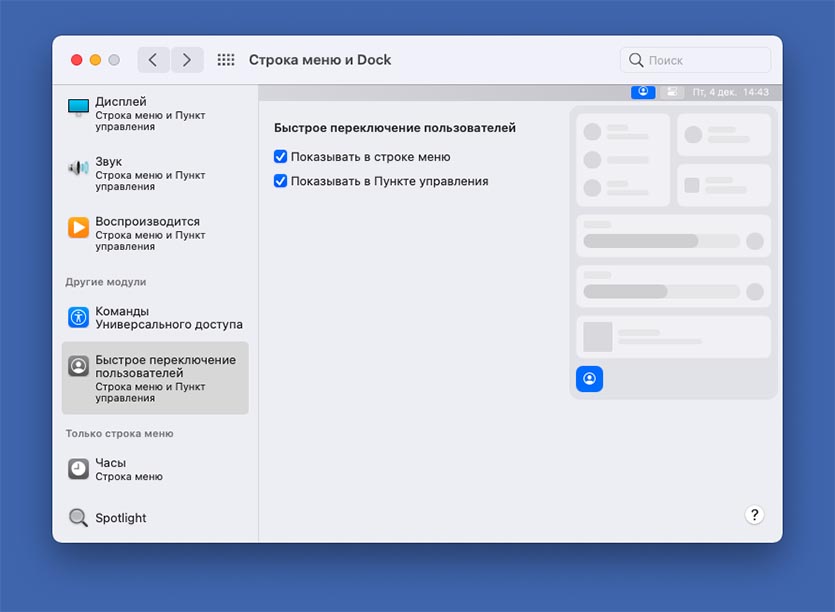
Данная опция по умолчанию отключена после установки системы или обновления. Включить ее можно следующим образом.
1. Перейдите в Системные настройки – Строка меню и Dock.
2. В боковом меню выберите раздел Быстрое переключение пользователей.
3. Активируйте один из переключателей или сразу оба, чтобы добавить кнопки быстрого переключения пользователей в строку меню или в Пункт управления.
Данная кнопка пригодится для быстрой блокировки Mac или для смены учетных записей.
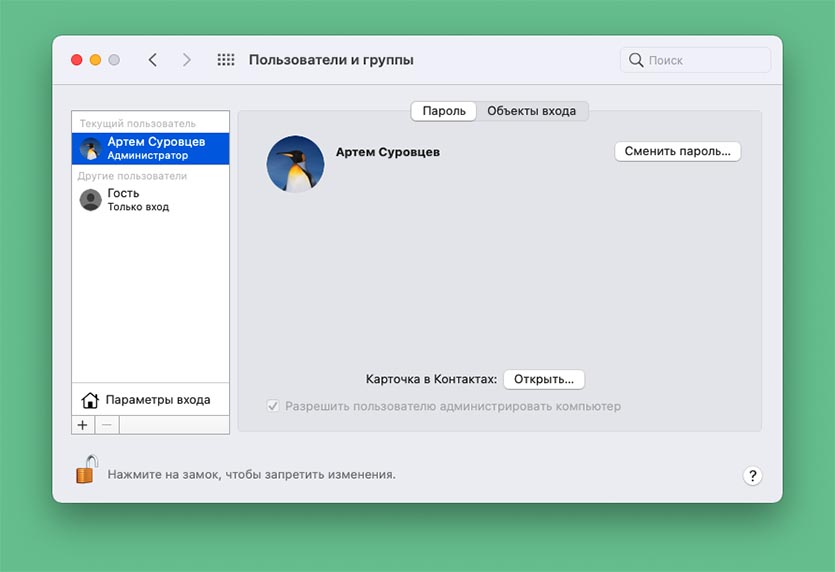
Чтобы добавить несколько учеток или активировать гостевой аккаунт, перейдите в меню Системные настройки – Пользователи и группы. Здесь после снятия блокировки паролем администратора можно настроить дополнительные учетные записи для других пользователей Mac.
Установка или запуск приложения Adobe в новой учетной записи | Mac OS X
Иногда причиной неполадок в работе программы установки является поврежденная учетная запись пользователя, препятствующая получению доступа и созданию необходимых папок и файлов. Создайте другую учетную запись, войдите в систему с этой учетной записью и установите или запустите программу Adobe.
Вы используете операционную систему Windows?
Для получения информации о создании новой локальной учетной записи администратора в Windows см. раздел «Создание новой локальной учетной записи администратора | Windows».
Как сменить пароль учетной записи в MacOS

MacBook — устройство персональное, на котором может храниться много личной информации о человеке, который его использует. С целью защиты личных данных, пользователь может установить в операционной системе MacOS для доступа к своему профилю. Не зная этот пароль, войти в систему не получится. В рамках данной статьи предлагаем рассмотреть, как сменить пароль для учетной записи на Mac или удалить его.
Оглавление: 1. Как сменить пароль на Mac 2. Как удалить пароль на Mac
Как сменить пароль на Mac
На любом компьютере под управлением операционной системы MacOS сменить пароль от учетной записи администратора может только администратор. При этом администратору также дана возможность сменить пароль других пользователей, если они созданы.
Обратите внимание: В рамках данной статьи рассмотрим, как сменить пароль администратора в Mac, поскольку такая необходимость возникает наиболее часто.
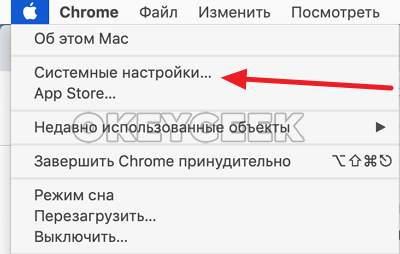
Чтобы сменить пароль на MacBook, iMac или другом компьютере на MacOS, необходимо в верхнем левом углу нажать на значок яблока, после чего выбрать “Системные настройки” в выпадающем меню.
Откроется список всех настроек компьютера. Здесь перейдите в раздел “Пользователи и группы”, в котором находится информация обо всех пользователях компьютера. В этом разделе можно не только сменить пароль, но и создать нового пользователя, если это необходимо.

В разделе “Пользователи и группы” в левой части окна выберите пользователя, пароль которого вы хотите сменить. В данном случае рассматривается вариант со сменой пароля администратора, поэтому выберите данный профиль. В правой части окна нажмите на пункт “Сменить пароль”.
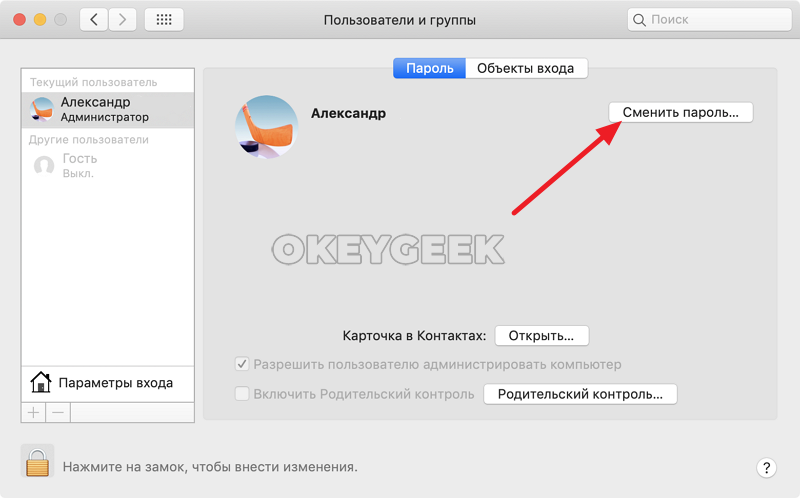
Появится всплывающее окно, в котором нужно ввести старый пароль и дважды новый пароль. Когда все необходимые поля будут заполнены, нажмите “Сменить пароль”.
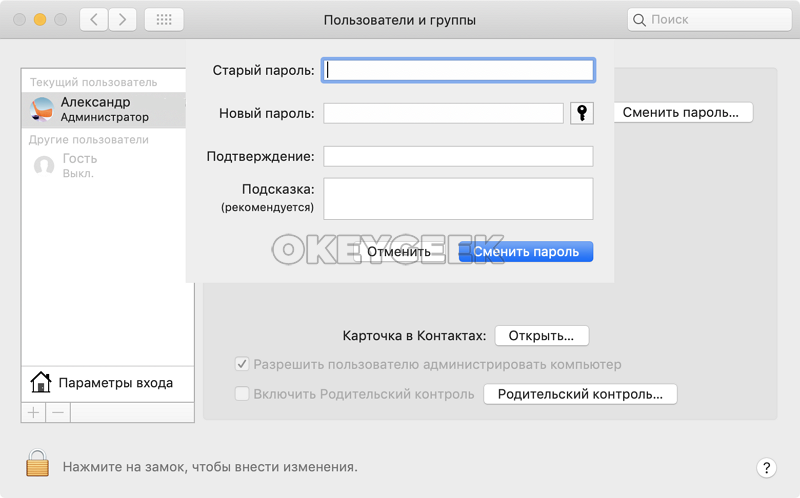
Обратите внимание: Рекомендуется использовать поле “Подсказка”, но не пишите в него ничего, что могло бы явно намекнуть на пароль, поскольку подсказку можно посмотреть после нескольких неудачных вводов пароля от компьютера.
Как удалить пароль на Mac
Компания Apple, в целях безопасности, с одним из обновлений MacOS запретила пользователям удалять пароль. В данный момент нельзя создать пользователя на MacBook или другом Mac-компьютере без пароля. Единственный вариант войти в систему компьютера без пароля — это использовать учетную запись “Гость”, которая создана по умолчанию.
Обратите внимание: В старых версиях MacOS есть возможность удалить пароль от любой учетной записи. Для этого нужно нажать “Сменить пароль”, после чего ввести старый пароль, а поля для нового пароля оставить пустыми.
Переключение между связанными аккаунтами Dropbox
Переключаться между двумя связанными аккаунтами Dropbox можно на сайте dropbox.com, в программе Dropbox для компьютера, а также в мобильном приложении Dropbox. Вы должны войти в оба связанных аккаунта Dropbox в том веб-сеансе, программе или приложении, где нужно переключаться между аккаунтами. Если ваши аккаунты не связаны, вы все равно можете переключиться на другой аккаунт Dropbox на любом устройстве. Для этого необходимо выйти из одного аккаунта и войти в другой. Если вы хотите изменить адрес эл. почты, к которому привязан ваш аккаунт Dropbox, прочитайте эту статью.
Как переключиться между аккаунтами на сайте dropbox.com
- Нажмите на свой аватар (фото профиля или инициалы) в правом верхнем углу.
- В разделе Переключить аккаунт в нижней части раскрывающегося меню нажмите на аккаунт, на который вы хотите переключиться.
Как переключаться между аккаунтами в программе Dropbox для компьютера
Переключаться между связанными аккаунтами в Проводнике (Windows) или Finder (Mac) нет необходимости. Когда вы свяжете аккаунты и войдете в них в программе для компьютера, то сможете открывать обе папки Dropbox через Проводник или Finder.
Чтобы переключиться между аккаунтами на панели задач или в строке меню:
- Нажмите на значок программы Dropbox на панели задач (Windows) или в строке меню (Mac).
- Нажмите на свой аватар (фото профиля или инициалы) в правом верхнем углу.
- В разделе Переключить аккаунт в нижней части раскрывающегося меню нажмите на аккаунт, на который вы хотите переключиться.
Как переключаться между аккаунтами в мобильном приложении Dropbox
- Откройте мобильное приложение Dropbox.
- Откройте настройки приложения.
- На устройствах Android нажмите значок меню (горизонтальные линии) в левом верхнем углу, а затем — Настройки.
- На iPhone или iPad нажмите на значок аккаунта (с человеком) в нижнем правом углу, а затем на значок шестеренки в верхнем левом углу.
3. В нижней части раскрывающегося меню нажмите на аккаунт, на который вы хотите переключиться.