
Как перенести подписку Яндекс Плюс на другую почту
Никак, почтовый ящик фактически является логином, который не может меняться. В качестве частичного решения предлагаю создать новый аккаунт / почтовый ящик на Яндексе или другом почтовом сервисе и подключить его к основной Яндекс.
- Можно ли подписку Яндекс перенести на другой аккаунт
- Можно ли перенести подписку Яндекс Плюс с одного аккаунта на другой
- Как подключить подписку Яндекс Плюс на другой аккаунт
- Как передать подписку Яндекс Плюс
- Как переоформить подписку Яндекс Плюс
- Как использовать Яндекс Плюс на двух аккаунтах
- Можно ли объединить подписку Яндекс Плюс
- Как привязать Яндекс Плюс к почте
- Как привязать одну почту к другой Яндекс
- Как перенести почту с Яндекса
- Как передать подписку Яндекс
Можно ли подписку Яндекс перенести на другой аккаунт
Если вы зарегистрировали несколько аккаунтов, между ними можно переключаться, но синхронизироваться они не будут. Если вы оформили подписку для аккаунта, который не используете, напишите в службу поддержки, и мы перенесем оплаченные дни и фонотеку на другой аккаунт.
Можно ли перенести подписку Яндекс Плюс с одного аккаунта на другой
Здравствуйте, как перенести с одного аккаунта годовалую подписку на другой аккаунт? Так просто не перенести. Это может сделать только поддержка сервиса. При этом есть ограничения: нельзя перенести некоторые акционные подписки и бесплатные периоды.
Как подключить подписку Яндекс Плюс на другой аккаунт
У близкого должен быть Яндекс ID, чтобы принять приглашение. Если у него несколько аккаунтов, нужно принимать приглашение с того аккаунта, на который он хочет подключить Плюс:
1. Войдите в личный кабинет.
2. Пролистайте страницу до блока Входит в вашу подписку.
3. Нажмите Пригласить.
Как передать подписку Яндекс Плюс
Войдите в личный кабинет. Пролистайте страницу до блока Входит в вашу подписку. Нажмите Пригласить. На открывшейся странице введите номер телефона или почту того, кому хотите отправить приглашение.
Как переоформить подписку Яндекс Плюс
Изменить период или способ оплаты:
1. Отмените текущую подписку.
2. Дождитесь, пока закончится ее действие.
3. Выберите другой период или способ оплаты в личном кабинете.
4. Оплатите новую подписку.
Как использовать Яндекс Плюс на двух аккаунтах
Если у него несколько аккаунтов, нужно принимать приглашение с того аккаунта, на который он хочет подключить Плюс:
1. Войдите в личный кабинет.
2. Пролистайте страницу до блока Входит в вашу подписку.
3. Нажмите Пригласить.
Можно ли объединить подписку Яндекс Плюс
Нет, но можно одновременно пользоваться несколькими аккаунтами не выходя из них.
Как привязать Яндекс Плюс к почте
Подключить Яндекс Плюс:
1. Перейдите на страницу управления аккаунтом в Яндекс ID. В разделе Почта и телефоны указаны номера, привязанные к аккаунту.
2. В качестве основного номера должен быть указан тот же номер, который вы используете в Яндекс Go. Если это не так, добавьте нужный номер и сделайте его основным.
Как привязать одну почту к другой Яндекс
В настройках откройте вкладку Аккаунты и импорт. В разделе «Получать почту из других аккаунтов» нажмите Добавить почтовый аккаунт. Введите адрес электронной почты другого аккаунта и нажмите кнопку Далее. Сделайте выбор и нажмите кнопку Далее.
Как перенести почту с Яндекса
Для этого перейдите в раздел «Почта» → «Миграция» и нажмите на ВКЛ. Выберите почтовый сервис, с которого будет осуществляться миграция почтовых ящиков (Яндекс, Gmail, Exchange), или укажите данные для своего сервера, выбрав «Другой сервер». Нажмите «Сохранить».
Как передать подписку Яндекс
Добавить или удалить участников подписки:
1. Нажмите кнопку Пригласить участника. Внимание.
2. Нажмите кнопку Получить ссылку. Яндекс сгенерирует ссылку-приглашение.
3. Скопируйте ссылку и отправьте тому, кого хотите пригласить в подписку. Примечание.
Не удается получить электронную почту на iPhone, iPad или iPod touch
Если вы не можете получить электронное письмо в приложении «Почта» на iPhone, iPad или iPod touch, попробуйте выполнить следующие действия.
Подготовка
- При выполнении резервного копирования iOS или iPadOS в iCloud или iTunes сохраняются настройки вашей почты, но не сами сообщения. Если вы удалите или измените настройки учетной записи электронной почты, ранее загруженные сообщения могут быть удалены с устройства.
- Убедитесь, что устройство подключено к Интернету.
- Узнайте у своего поставщика услуг электронной почты, не произошло ли сбоя в работе.
- Узнайте, что делать, если вы не можете получить доступ к своей электронной почте или вам не удается отправить и получить сообщение с использованием адреса @icloud.com.
Проверка адреса электронной почты и пароля
Если приложение «Почта» запрашивает пароль для учетной записи электронной почты, убедитесь, что он указан верно. Чтобы проверить адрес электронной почты и пароль, войдите в систему на веб-сайте поставщика услуг электронной почты.
Если сообщение о неверном имени пользователя или пароле появится снова, обратитесь к поставщику услуг электронной почты или системному администратору.
Проверка настроек загрузки почты и уведомлений
По умолчанию настройки в разделе «Новые данные» задаются на основе параметров вашей электронной почты. Если параметр Push недоступен, по умолчанию будет включен параметр «Выборка». От этого зависит, как ваше устройство будет принимать электронную почту. Чтобы изменить эти настройки, выполните следующие действия.
- Перейдите в раздел «Настройки» > «Почта», затем нажмите «Учетные записи».
- Нажмите «Новые данные».
- Выберите параметр (например, «Автоматически» или «Вручную») или установите график загрузки данных в приложении «Почта».
В iOS 11 и более поздних версиях, а также в iPadOS по умолчанию установлен параметр «Автоматически». Ваше устройство будет загружать данные в фоновом режиме только в процессе зарядки и при наличии подключения к сети Wi-Fi.
Проверьте правильность настроек уведомлений для приложения «Почта».
- Перейдите в раздел «Настройки» > «Уведомления».
- Нажмите «Почта», затем выберите учетную запись электронной почты.
- Настройте параметры «Предупреждения», «Звуки» и «Наклейки».
Обращение к поставщику услуг электронной почты или системному администратору
- Обратитесь к поставщику услуг электронной почты или перейдите на веб-страницу состояния его системы, чтобы проверить, работает ли служба электронной почты.
- Узнайте у поставщика услуг электронной почты или системного администратора, включены ли для вашей учетной записи электронной почты функции безопасности или ограничения, например двухэтапная проверка. Чтобы можно было отправлять и получать электронные письма на вашем устройстве, может потребоваться специальный пароль или запрос авторизации у поставщика услуг электронной почты.
- Проверьте правильность настроек учетной записи электронной почты, обратившись к поставщику услуг электронной почты или системному администратору.
Удаление учетной записи электронной почты и повторная настройка
- На своем компьютере выполните вход на веб-сайт поставщика услуг электронной почты. Убедитесь, что там отображаются все ваши сообщения электронной почты или что они сохранены не только на вашем устройстве.
- На устройстве перейдите в раздел «Настройки» > «Почта», затем нажмите «Учетные записи».
- Нажмите учетную запись электронной почты, которую необходимо удалить.
- Нажмите «Удалить учетную запись».
- Добавьте учетную запись еще раз.
Если эти рекомендации не помогают, обратитесь к поставщику услуг электронной почты для получения дополнительной информации.
Как перенести аккаунт Яндекс Плюс на другую почту: пошаговая инструкция
Аккаунт Яндекс Плюс предлагает ряд преимуществ, включая дополнительные функции и улучшенную систему хранения данных. Однако, иногда пользователи могут захотеть перенести свой аккаунт на другую почту по разным причинам — изменение личных данных, подключение к другому почтовому провайдеру или просто потребность в более удобной почтовой службе. В этой статье мы расскажем, как перенести аккаунт Яндекс Плюс на другую почту в немного сложных ситуациях.
Шаг 1: Подготовка новой почты. Прежде чем переносить аккаунт Яндекс Плюс, вам необходимо создать новую почту и убедиться, что она полностью функциональна и готова к использованию. Зарегистрируйтесь на новом почтовом сервисе, по возможности выберите надежный провайдер, чтобы не столкнуться с проблемами в дальнейшем.
Шаг 2: Связь с поддержкой Яндекс. Перед тем как перенести свой аккаунт, свяжитесь с поддержкой Яндекс и сообщите им, что вы хотите изменить адрес электронной почты. Объясните свою ситуацию и укажите новый адрес электронной почты, на который вы хотите перенести свой аккаунт. Приложите все необходимые данные и подтверждения, чтобы убедить поддержку в необходимости изменения почты.
Шаг 3: Перенос аккаунта. После того как вы получите ответ от поддержки Яндекс, они предоставят вам инструкции о дальнейших действиях. Обычно это происходит через специальный инструмент переноса аккаунта, которым вы сможете воспользоваться, введя свои данные и новый адрес почты. Яндекс будет проводить процесс переноса и уведомит вас об успешном завершении.
Важно помнить, что перенос аккаунта Яндекс Плюс на другую почту может занять некоторое время и может быть связан с некоторыми ограничениями. Также имейте в виду, что некоторые данные, такие как сохраненные веб-страницы или настройки почтового клиента, могут не быть перенесены. Поэтому перед переносом аккаунта рекомендуется сохранить все необходимые данные в безопасном месте.
Шаг 1: Войдите в свой аккаунт Яндекс Плюс
Шаг 1.1: Откройте веб-браузер и введите в адресную строку www.yandex.ru.
Шаг 1.2: Найдите кнопку «Войти» в правом верхнем углу главной страницы Яндекса и щелкните по ней.
Шаг 1.3: В появившемся окне введите вашу текущую почту Яндекс Плюс и пароль, затем нажмите кнопку «Войти». Если вы забыли свой пароль, воспользуйтесь функцией восстановления пароля на той же странице.
Шаг 1.4: После успешного входа вы будете перенаправлены в ваш аккаунт Яндекс Плюс, где сможете продолжить процесс переноса на другую почту.
Шаг 2: Откройте настройки аккаунта
После входа в аккаунт Яндекс, в правом верхнем углу страницы вы увидите ваше имя пользователя.
Нажмите на него и в выпадающем меню выберите раздел «Настройки».
В окне настроек аккаунта найдите раздел «Почты» и нажмите на него, чтобы перейти к настройкам своей почты.
Здесь вы увидите список всех своих почтовых ящиков, привязанных к аккаунту Яндекс.
Выберите почту, которую хотите перенести на другой адрес электронной почты, и нажмите на нее.
Откроется страница с более подробной информацией о выбранной почте.
В верхней части страницы вы увидите раздел «Настройки», который включает в себя различные параметры и функции для вашей почты.
Прокрутите страницу вниз и найдите настройку «Перенести почту на другой адрес электронной почты» или «Сменить адрес электронной почты».
Нажмите на эту настройку, чтобы начать процесс переноса почты на другой адрес.
Следуйте инструкциям, предоставленным на экране, чтобы завершить перенос почты на другую почту.
Шаг 3: Выберите раздел «Email и переадресация»
Вам необходимо открыть главную страницу Яндекс Плюс и войти в свою учетную запись.
После входа в систему щелкните на аватарку в правом верхнем углу экрана, чтобы открыть выпадающее меню.
В выпадающем меню выберите пункт «Настройки аккаунта».
Определитесь в списке настроек и выберите раздел «Email и переадресация».
Шаг 4: Нажмите на кнопку «Добавить почту»
После того, как вы войдете в свой аккаунт Яндекс Плюс, в левом верхнем углу страницы вы увидите иконку почты. Нажмите на нее.
Откроется окно «Почта», где вы увидите различные вкладки. Одна из них будет называться «Управление почтой». Нажмите на эту вкладку, чтобы перейти к настройкам своей почты.
В этом разделе вы найдете различные шаги и настройки для управления вашей почтой. Найдите и нажмите на кнопку «Добавить почту».
Появится окно, где вам будет предложено ввести новый адрес электронной почты, на который вы хотите перенести свой аккаунт Яндекс Плюс. Введите новый адрес и нажмите на кнопку «Добавить».
После этого ваш аккаунт Яндекс Плюс будет связан с новым адресом электронной почты, и вы сможете использовать его для входа и управления своим аккаунтом.
Шаг 5: Введите новый адрес электронной почты
В этом шаге вам нужно ввести новый адрес электронной почты, на который вы хотите перенести свой аккаунт Яндекс Плюс.
1. Откройте страницу настроек аккаунта Яндекс Плюс.
2. Найдите раздел «Изменить адрес электронной почты» и нажмите на ссылку «Изменить».
3. Введите новый адрес электронной почты в соответствующее поле.
4. Подтвердите новый адрес электронной почты, следуя инструкциям на экране.
5. Нажмите кнопку «Сохранить» или «Применить».
После этого ваш аккаунт Яндекс Плюс будет связан с новым адресом электронной почты, и вы сможете пользоваться всеми возможностями сервиса.
Шаг 6: Подтвердите новый адрес почты
После ввода нового адреса почты необходимо его подтвердить. Для этого:
1. Откройте почту, указанную при регистрации нового аккаунта.
2. Найдите письмо от Яндекс с темой «Подтверждение адреса электронной почты».
3. Откройте это письмо и кликните на ссылку для подтверждения.
Если вы не обнаружили письмо от Яндекс, проверьте папку «Спам» или «Нежелательная почта». Если письмо все равно не найдено, повторно запросите подтверждение нового адреса в настройках аккаунта.
Шаг 7: Проверьте работу нового адреса электронной почты
После того, как вы добавили новый адрес электронной почты в свой аккаунт Яндекс Плюс, вам следует проверить его работоспособность.
Для этого вам необходимо открыть почтовый ящик нового адреса и проверить, приходят ли на него письма и уведомления от сервиса Яндекс Плюс.
Если вы получили письмо или уведомление на новый адрес, значит, перенос аккаунта прошел успешно, и новый адрес подтвержден. Теперь вы можете продолжить пользоваться услугами Яндекс Плюс с новым адресом электронной почты.
Если же вы не получили письма или уведомления, рекомендуется проверить правильность введенного адреса электронной почты и повторить шаги по добавлению нового адреса в аккаунт.
Помните, что перенос аккаунта Яндекс Плюс на другую почту может занять некоторое время, поэтому необходимо дождаться подтверждения нового адреса и проверить его работу перед тем, как начать использовать его для входа в аккаунт.
Как изменить адрес электронной почты в Яндексе
После создания почтового ящика в Яндексе у пользователя может возникнуть желание изменить его адрес. Под адресом электронной почты понимает сочетание букв, цифр и символов, которые вводятся в качестве адреса получателя при отправке письма. В этой статье мы рассмотрим способы изменить адрес электронной почты в Яндексе.
Можно ли изменить адрес Яндекс Почты
Адрес электронной почты является логином от всех сервисов Яндекс. Его изменить невозможно, так как к старому адресу почты могут быть привязаны самые разные сервисы, сайты и многое другое.
Однако не все пользователи знают, что к каждому аккаунты Яндекс Почты привязано несколько почтовых адресов. Это можно использовать для различных целей. Например, сообщать разные почтовые адреса разным пользователям, или регистрироваться под разными почтовыми адресами на разных сайтах, чтобы потом иметь представление о том, откуда приходит письмо.
Обратите внимание
Подобным образом можно вычислять сайты, которые продают базы данных своих пользователей. Если на подозрительном сайте указать адрес почты, который ранее нигде не указывался, позже останется в полученном СПАМе посмотреть, будет ли там значиться этот адрес почты.
Посмотреть все почтовые адреса, которые привязаны к аккаунту, можно следующим образом:
- Зайдите на главную страницу Яндекса и добавьте почтовый ящик.
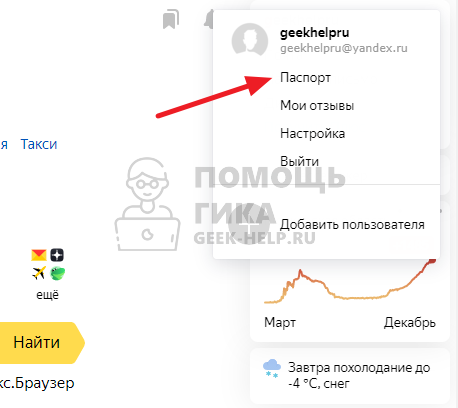
- В правом верхнем углу нажмите на аватар аккаунта и выберите пункт “Паспорт”.
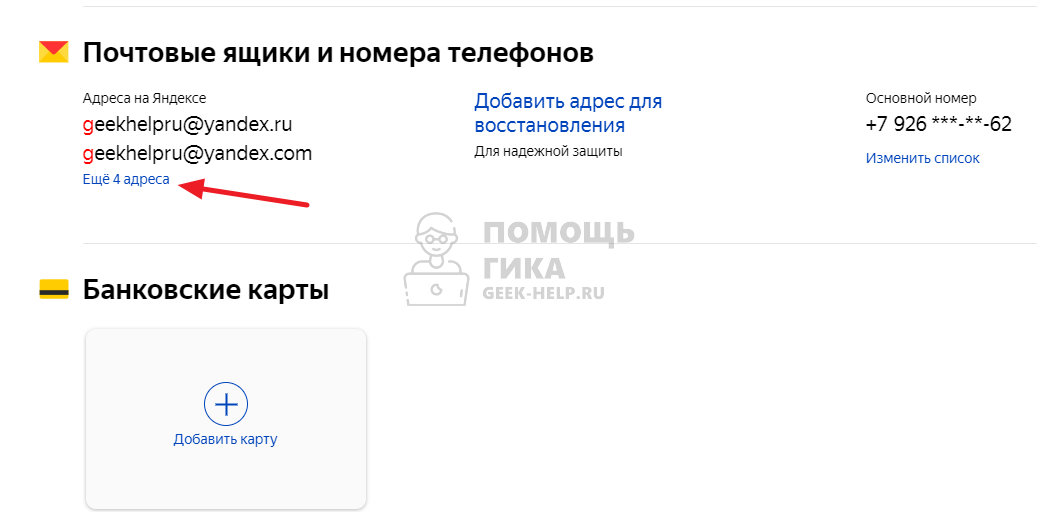
- Пролистайте вниз открывшуюся страницу, и в разделе “Почтовые ящики и номера телефонов” нажмите “Еще … адреса”.
Обратите внимание
Количество дополнительных адресов может отличаться.
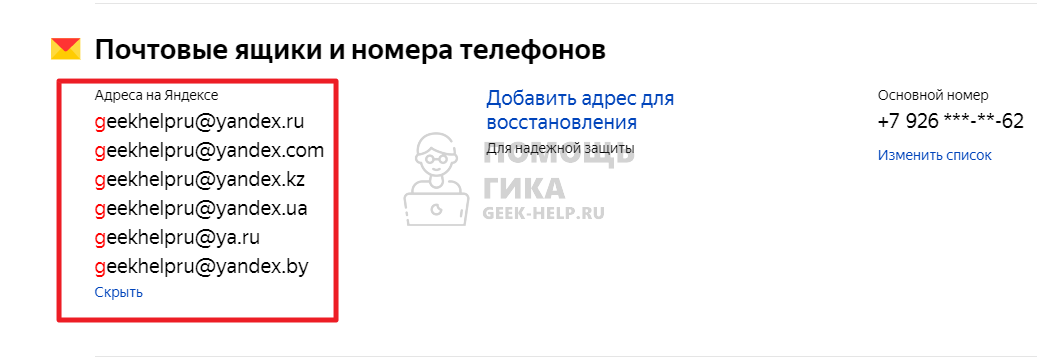
- Отобразится полный список доступных адресов Яндекс Почты.
При получении сообщения на любой из этих адресов, они все агрегируются в едином почтовом аккаунте Яндекс.
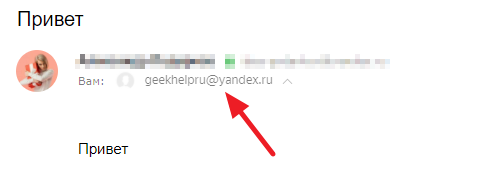
В каждом письме можно узнать, на какой именно почтовый адрес оно было направлено.
Как изменить адрес электронной почты в Яндексе
Единственный способ изменить адрес электронной почты — это создать новый аккаунт в Яндекс Почте, а потом настроить переадресацию.
Кратко напомним процедуру создания аккаунта в Яндекс Почте:
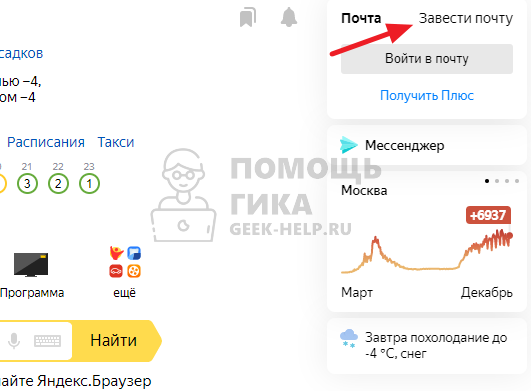
- Зайдите на главную страницу сайта Яндекс.
- В правом верхнем углу нажмите “Завести почту”.
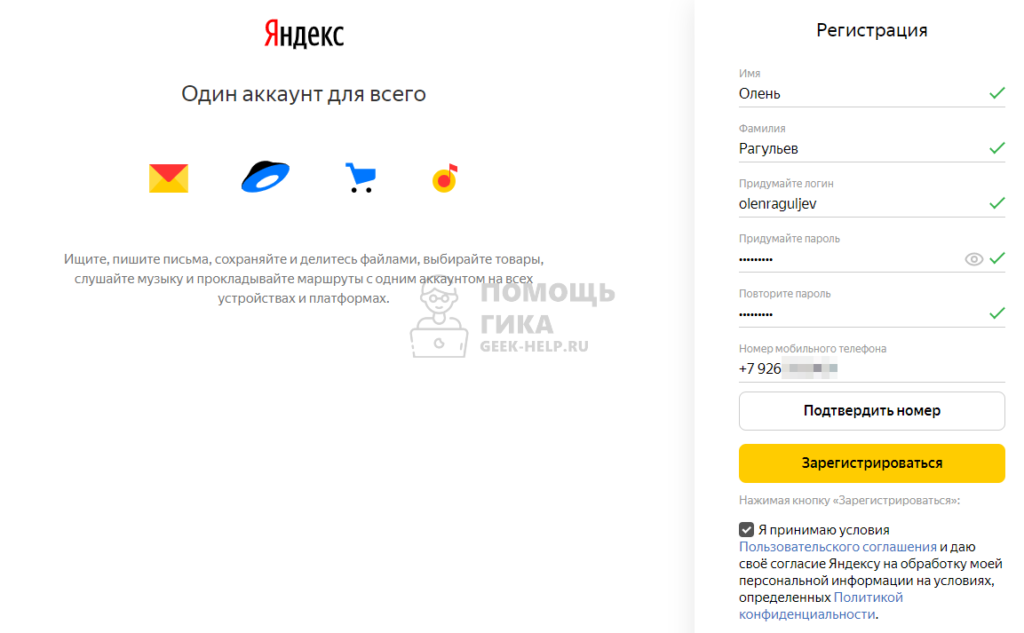
- Так как цель изменить адрес прошлой электронной почты, нужно ввести используемые в исходном аккаунте имя, фамилию, пароль и другие данные. А в качестве логина указать новый адрес электронной почты. После этого остается нажать “Зарегистрироваться”.
Когда новый аккаунт Яндекс Почты будет создан, можно настроить переадресацию всех писем на новый почтовый ящик, либо установить автоответчик.