
Отключение окна выбора пользователя и настройка автоматического входа в Windows 7
Экран выбора пользователя в Windows 7 может отображаться в нескольких случаях:
- При входе в систему, если не настроен автоматический вход
- При блокировке системы или смене пользователя
- При выходе из спящего режима или гибернации, либо при выходе из заставки
Третий пункт списка подробно рассматривается в статье После периода бездействия Windows 7 запрашивает пароль для продолжения работы. А в этой статье мы рассмотрим настройку автоматического входа в систему без выбора пользователя и ввода пароля.
Об автоматическом входе в систему
Автоматический вход в систему без ввода пароля удобен в том случае, если вы являетесь единственным пользователем компьютера, либо используете конкретную учетную запись значительно чаще, чем остальные. Настраивая автоматический вход в систему, необходимо понимать, что любой человек, включивший компьютер, беспрепятственно выполнит вход в систему и получит доступ ко всем файлам и параметрам используемой учетной записи. Настройка автоматического входа различается в зависимости от того, присоединен ли компьютер к домену.
Необходимые условия
Если в системе имеется всего одна активная учетная запись без пароля, она автоматически выполняет вход, поэтому дополнительная настройка не требуется. При наличии нескольких учетных записей автоматический вход в систему требует настройки, даже если ни одна из них не имеет пароля. Дополнительные «служебные» учетные записи могут добавляться в систему при установке различного программного обеспечения.
Для настройки автоматического входа в систему требуются права администратора. Процесс настройки практически не отличается от настройки в Windows XP или Windows Vista.
Компьютеры, не входящие в домен
Для компьютеров, не входящих в домен (например, домашних), настройку автоматического входа можно выполнить в графическом интерфейсе операционной системы.
- Нажмите сочетание клавиш » +R«.
- В открывшемся окне Выполнить введите:
netplwiz
(не работает в Windows XP) Или:
control userpasswords2
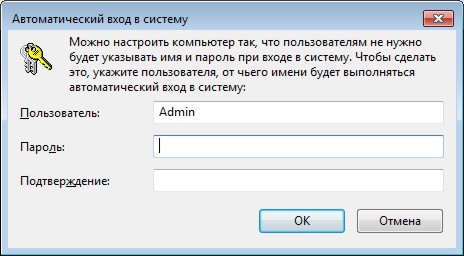
Настройка автоматического входа в систему завершена.
Автоматический вход в систему можно также настроить в системном реестре. Все необходимые параметры перечислены в таблице в следующем разделе статьи.
Компьютеры, входящие в домен
Для компьютеров, входящих в домен, необходимо указать имя домена по умолчанию, в который будет выполняться автоматический вход. В графическом интерфейсе операционной системы такой возможности нет, поэтому настройка автоматического входа выполняется в системном реестре.
- Нажмите сочетание клавиш » +R«.
- В открывшемся окне Выполнить введите:
regedit
HKEY_LOCAL_MACHINE\SOFTWARE\Microsoft\Windows NT\CurrentVersion\Winlogon
Первые три параметра в таблице можно использовать для настройки автоматического входа в систему на компьютерах, не входящих в домен.
Примечание для Windows 8.x/10. При использовании учетной записи Microsoft в значении параметра DefaultUserName указывается имя пользователя в виде «MicrosoftAccount\proverka@example.com», без кавычек.
Выбор пользователя при автоматическом входе
Если у Вас включен автоматический вход, но возникла необходимость войти под другой учетной записью, нажмите и удерживайте клавишу Shift при запуске Windows. Или нажмите Выйти из системы/Сменить пользователя в меню завершения работы и удерживайте клавишу Shift.
На смену пользователей при автоматическом входе также может влиять строковый параметр (REG_SZ) ForceAutoLogon в разделе реестра:
HKEY_LOCAL_MACHINE\SOFTWARE\Microsoft\Windows NT\CurrentVersion\Winlogon
Параметр может принимать значения 1 (включен) и 0 (выключен). Его назначение состоит в том, чтобы обеспечивать постоянное присутствие пользователя в системе, если автоматический вход настроен и компьютер включен. Фактически включение этого параметра приводит к тому, что пользователь не может выйти из системы — после завершения сеанса вход тут же выполняется автоматически. Такое поведение предусмотрено для компьютеров, работающих в режиме киоска в общественном месте (например, библиотеке). Обойти его можно, только удерживая клавишу Shift при завершении сеанса.
Статья опубликована в рамках конкурса «Наш выбор — Windows 7!». Оригинальный стиль автора сохранен.
Как сменить пользователя в Windows 7?
Если компьютером пользуется сразу несколько человек, каждый из них может создать свой собственный профиль. Если профилей несколько, между ними можно переключаться — конечно, если для профиля не указан пароль или другие пользователи его знают. В противном случае открыть профиль не выйдет.
В этой статье расскажем, как происходит смена профиля в Windows 7. Но прежде поговорим о создании профиля — на всякий случай.
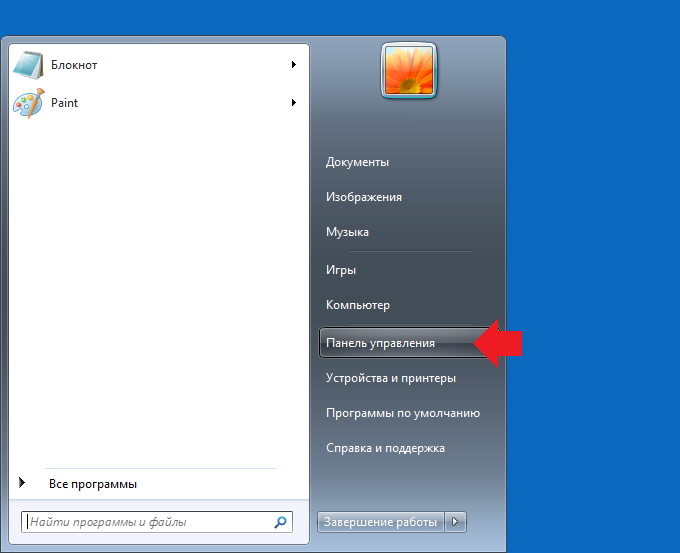
Нажмите кнопку «Пуск», затем выберите «Панель управления».
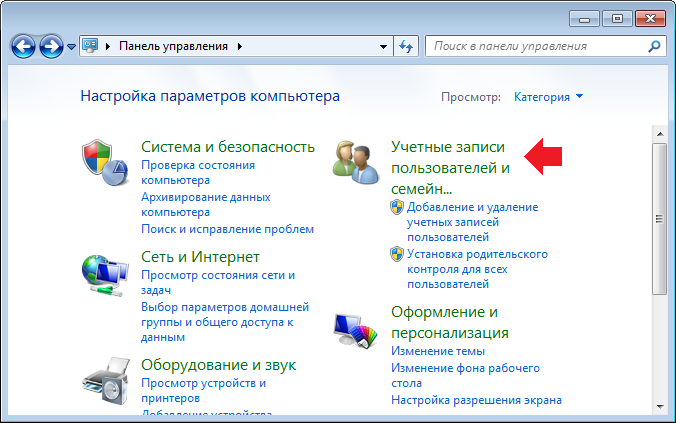
Далее выберите «Учетные записи пользователей и семейная безопасность».
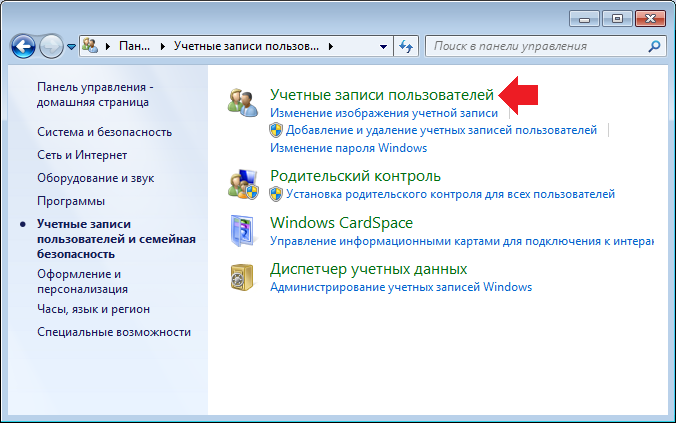
На следующей странице нажмите на строку «Учетные записи пользователей».
Здесь кликните по строке «Управление другой учетной записью».
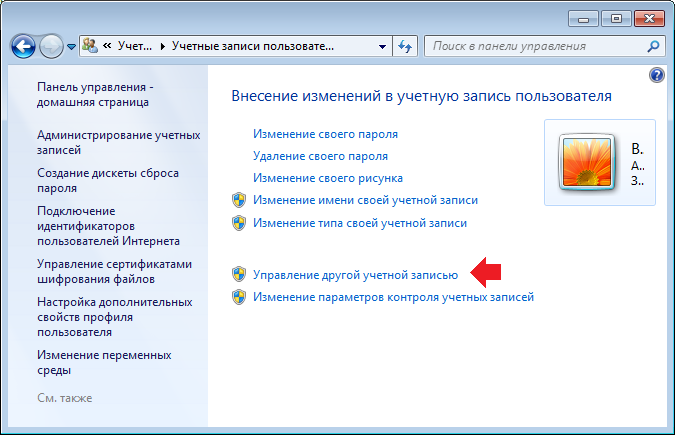
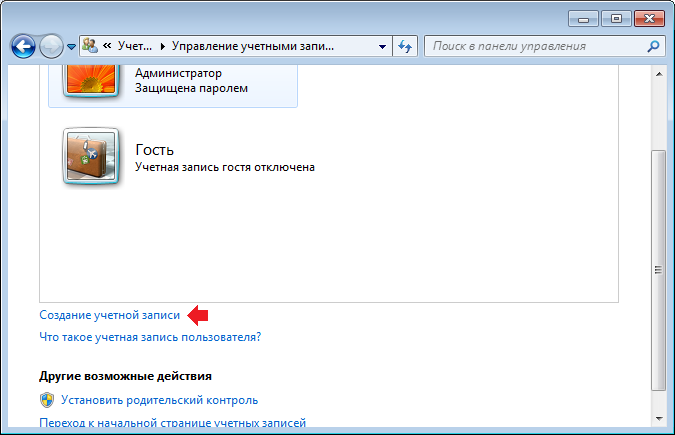
Далее — «Создание учетной записи».
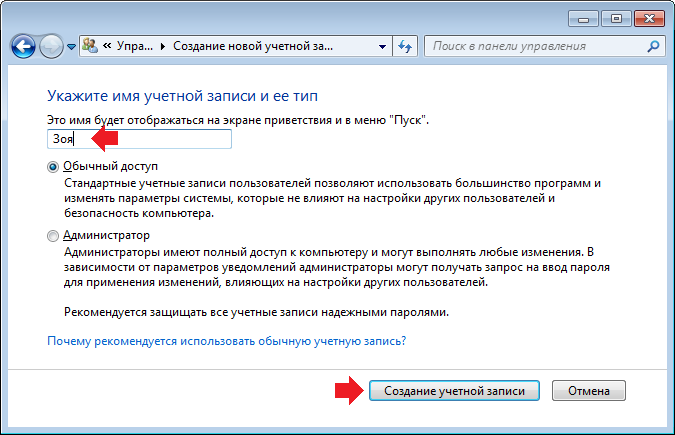
Укажите имя нового пользователя, после чего нажмите на кнопку «Создание учетной записи». Больше ничего не трогайте.
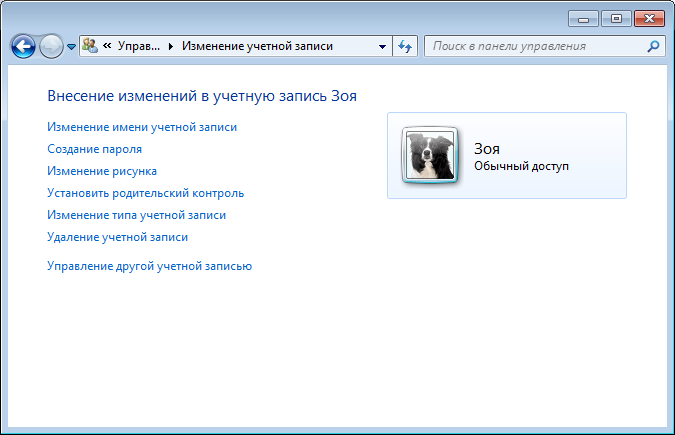
Наш пользователь был создан, что вы видите на скриншоте.
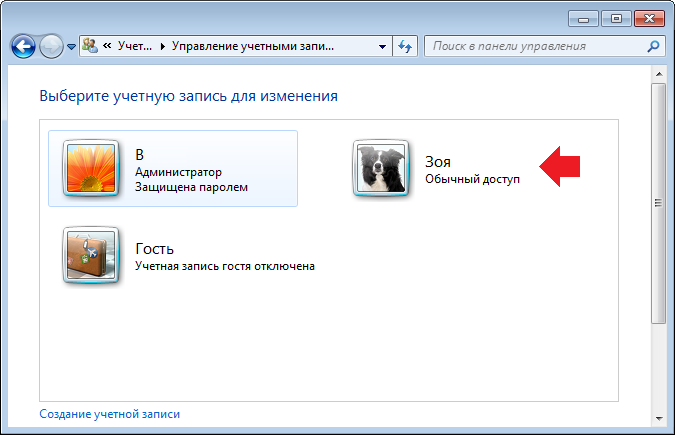
При нажатии на учетную запись можно будет изменить параметры пользователя, в том числе указать пароль — при необходимости.
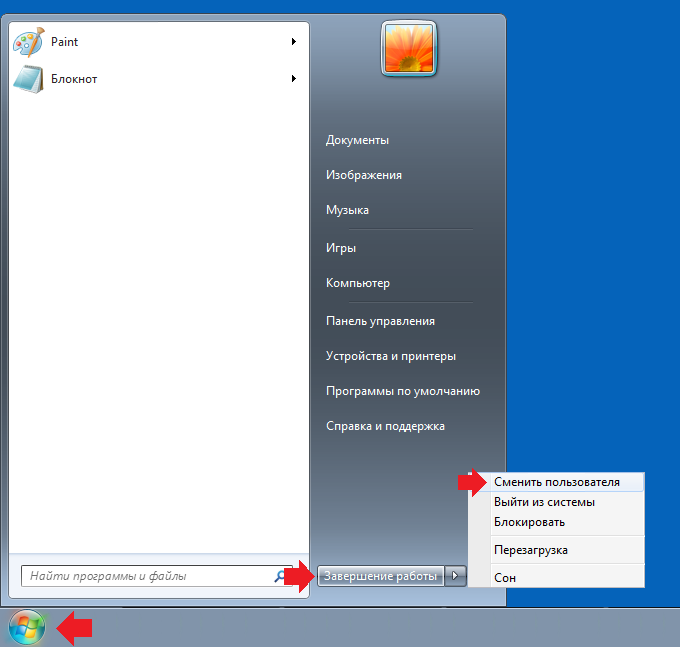
А теперь переходим к смене пользователя. Нажимаете на кнопку «Пуск», затем на стрелку рядом с «Завершение работы» и — «Сменить пользователя».
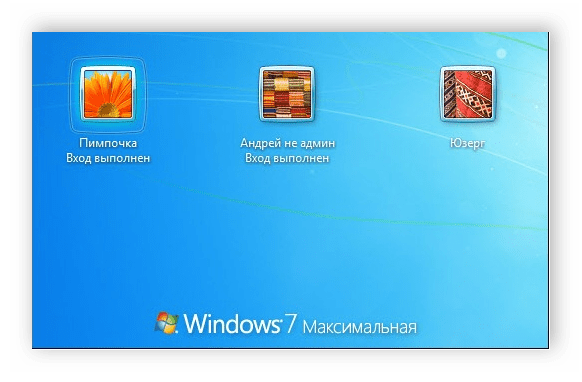
Откроется заставка Windows, где вы можете выбрать пользователя — нужно всего лишь кликнуть по его имени.
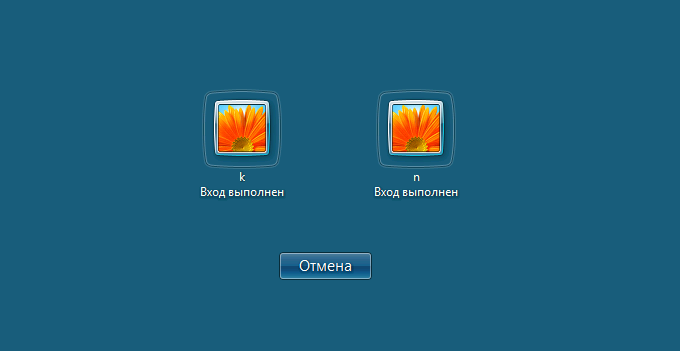
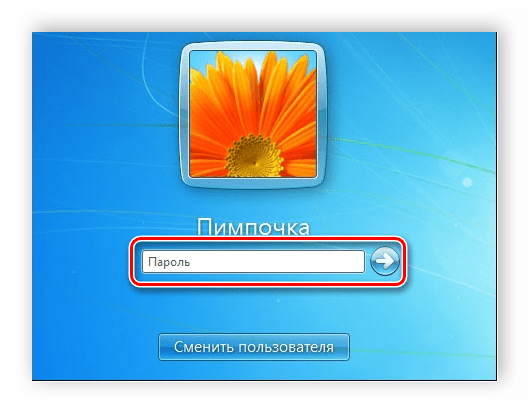
Кстати, если профиль запоролен, здесь же вам будет предложено ввести пароль от него.
Уважаемые пользователи! Если наш сайт вам помог или что-то в нем не понравилось, будем рады, если вы оставите комментарий. Заранее большое спасибо.
Вам будет интересно:
- Как создать новую учетную запись в Windows 10?
- Как удалить пользователя в Windows 10?
- Как поставить пароль на компьютер Windows 10?
- Как удалить учетную запись на Windows 7?
- Как поменять пароль на компьютере Windows 7?
- Как создать нового пользователя на Windows 7?
- Как убрать пароль при входе в Windows 7?
Как быстро переключаться между пользователями в Windows 7

Windows позволяет пользователям быстро переключаться между учетными записями пользователей при входе в систему.
Это фантастическая функция, потому что вы можете держать в системе две разные учетные записи без потери данных, которые вы используете в одной учетной записи, при переключении на другую. Это также экономит время, поскольку вы не тратите время на выход и повторный вход.
Вот как работает эта функция.
Инструкции в этой статье относятся к Windows 10, Windows 8 и Windows 7 .
По состоянию на январь 2020 года Microsoft больше не поддерживает Windows 7 . Мы рекомендуем выполнить обновление до Windows 10, чтобы продолжить получать обновления безопасности и техническую поддержку.
Несколько учетных записей пользователей должны быть активными
Если вы используете компьютер совместно с другими членами семьи, вы, скорее всего, будете использовать учетные записи пользователей для каждого члена семьи. Таким образом, системные настройки, файлы и другие элементы содержатся в отдельных учетных записях.
Если вы используете только одну учетную запись на вашем компьютере, то эта функция не будет применяться.
Как быстро переключать пользователей
Чтобы быстро переключаться между учетными записями, следуйте инструкциям ниже.
Войдите в свою учетную запись и нажмите кнопку « Пуск» .

Затем, когда откроется меню «Пуск», выберите « Питание» в Windows 10 , выберите свое имя пользователя в Windows 8 или нажмите небольшую стрелку рядом с кнопкой « Выключение» в Windows 7, чтобы развернуть меню.

Выберите Switch User в появившемся меню
После того, как вы выберете « Сменить пользователя» , вы попадете на экран входа в Windows, где сможете выбрать вторую учетную запись, в которую хотите войти.
Исходный сеанс учетной записи будет оставаться активным, но он будет работать в фоновом режиме, пока к другой учетной записи обращаются.
Когда вы закончили использовать вторую учетную запись, вы можете переключиться обратно на первую учетную запись, оставив вторую учетную запись в фоновом режиме или вообще выйдя из второй учетной записи.
Горячие клавиши
Использование мыши для переключения между учетными записями — это замечательно, но если вы выучите несколько сочетаний клавиш , вы сможете выполнить эту задачу гораздо быстрее.
Один из способов заключается в хит Windows Key + L . Технически это команда для перехода к экрану блокировки, но так получилось, что экран блокировки именно там, где вам нужно переключать пользователей.
Второй вариант — нажать Ctrl + Alt + Delete . Большинство людей используют этот ярлык для доступа к диспетчеру задач, но вы также увидите возможность переключения пользователей.
Переключиться снова или выйти из учетной записи номер два?
Если вам не понадобится доступ ко второму аккаунту несколько раз, мы рекомендуем вам выйти из второго аккаунта, прежде чем вернуться к первому.
Причина этого заключается в том, что сохранение двух активных имен входа влияет на производительность. Две учетные записи, запущенные одновременно, означают, что для поддержания обеих учетных записей необходимы дополнительные системные ресурсы. В большинстве случаев это просто не стоит. Особенно на машине без тонны оперативной памяти или дискового пространства.
Быстрое переключение пользователей — действительно лучший способ получить доступ ко второй учетной записи на вашем компьютере. Поэтому в следующий раз, когда кто-нибудь попросит вас отключиться от компьютера на несколько минут, не выходите из системы. Экономьте время, следуя приведенным выше инструкциям и сохраняя текущее состояние рабочего стола активным — но не забудьте сделать быстрое сохранение, прежде чем переключаться, на всякий случай.
Как сменить учетную запись пользователя в Windows 7
Учетные записи являются крайне полезной функцией, если одним компьютером пользуется несколько человек. Особенно новые профили с разным уровнем доступа пригодятся, когда ПК часто используют дети. Давайте рассмотрим процесс создания и смены аккаунта.
Работа с учетными записями пользователей Windows 7
Всего в ОС Windows 7 присутствует три различных типа профилей. Все возможные функции доступны администратору, он также управляет другими аккаунтами. Обычным доступом обладают остальные пользователи. Им запрещено устанавливать или удалять ПО, изменять редактировать файлы или настройки, доступ открывается только в случае ввода пароля администратора. Гостевой – самый ограниченный класс аккаунтов. Гостям разрешена только работа в некоторых программах и вход в браузер. Теперь, когда вы ознакомились со всеми типами профилей, перейдем непосредственно к их созданию и смене.
Создаем учетную запись пользователя
Если вы уже создали профиль, то можете переходить сразу к следующим действиям, а для тем, у кого пока присутствует только аккаунт администратора, необходимо выполнить следующие шаги:
- Нажмите «Пуск» и перейдите в «Панель управления».
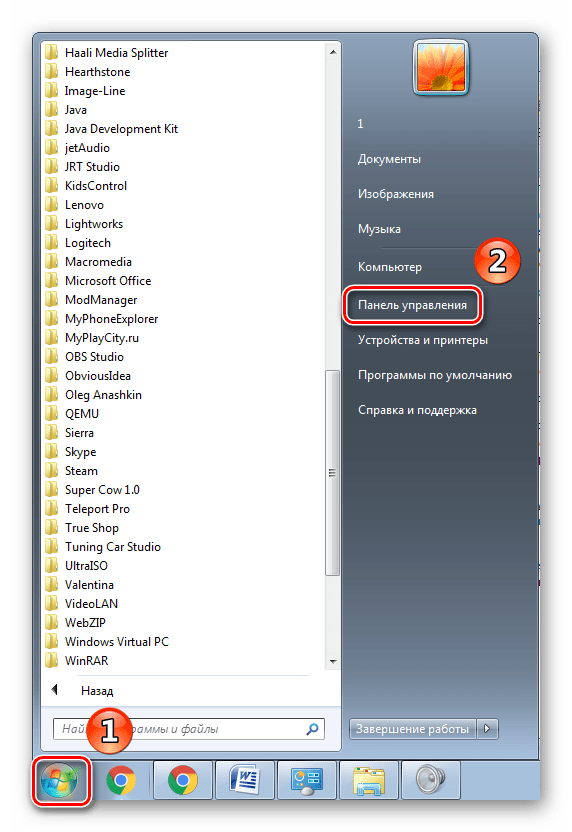
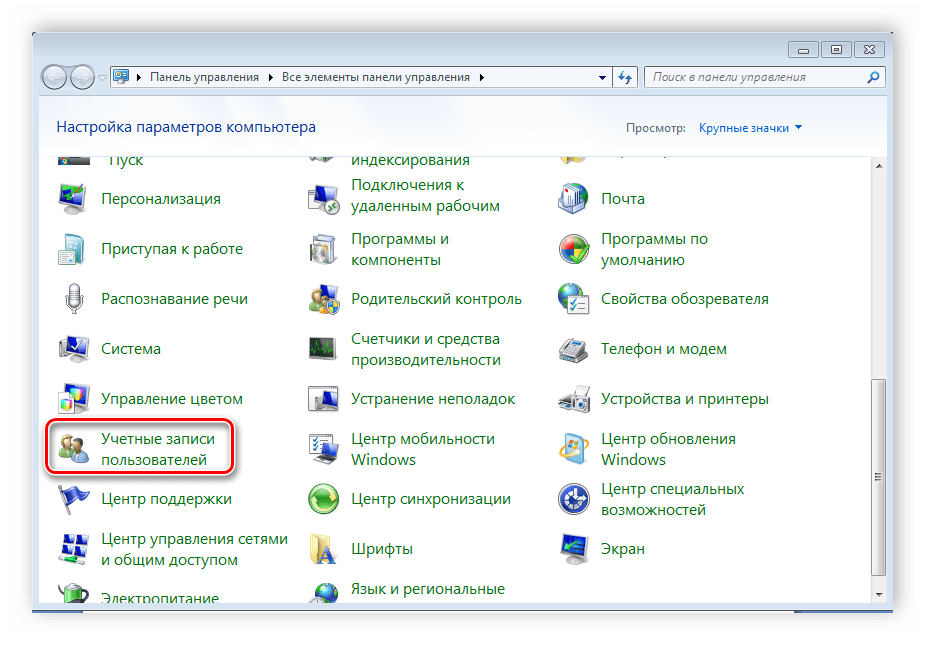
- Выберите раздел «Учетные записи пользователей».
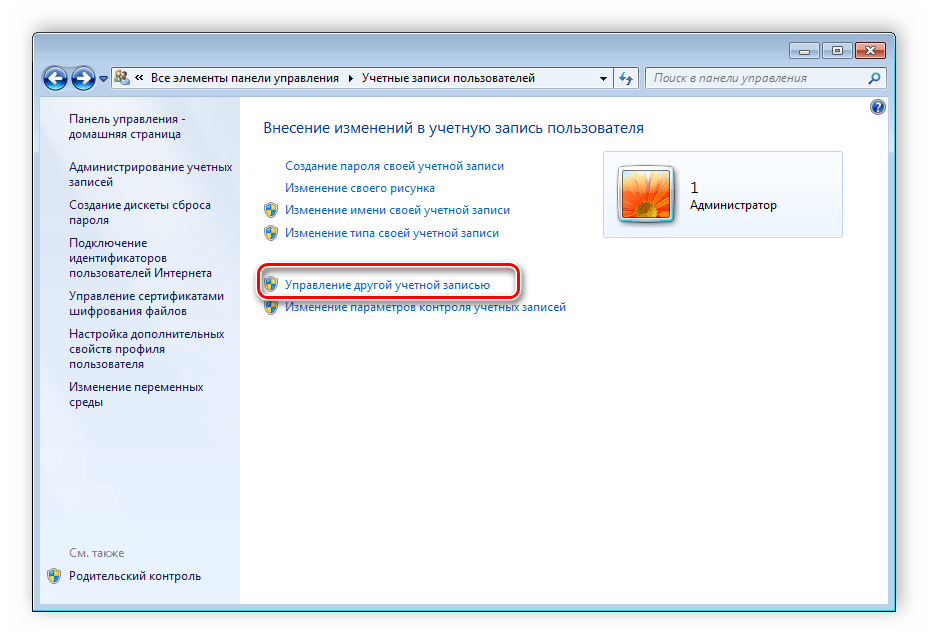
- Нажмите на пункт «Управление другой учетной записью».
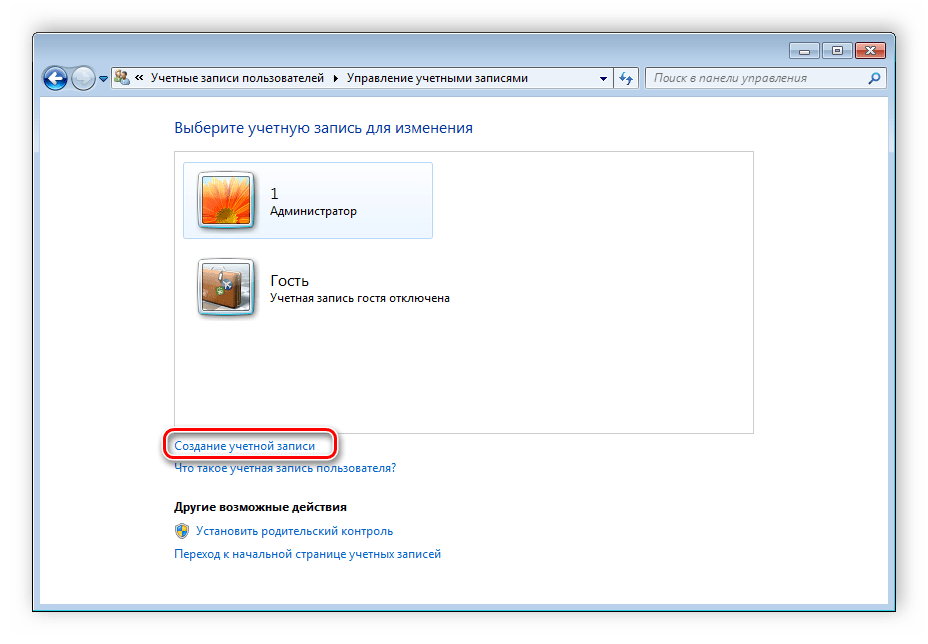
- Здесь уже будет создан профиль гостя, однако он отключен. Его можно включить, но мы разберем процесс создания нового аккаунта. Нажмите на «Создание учетной записи».
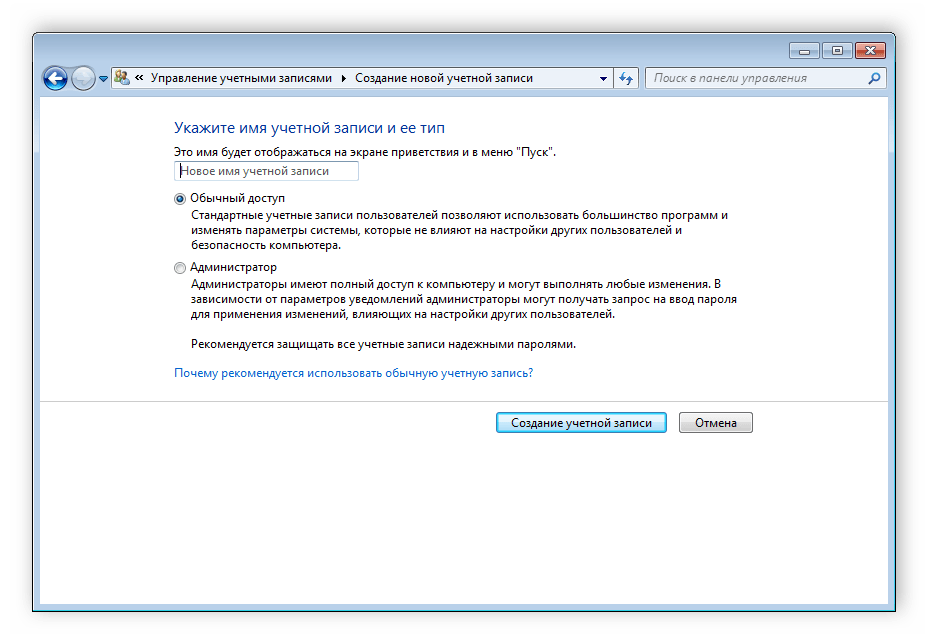
- Укажите имя и установите доступ. Остается только нажать на «Создание учетной записи».
- Теперь лучше всего установить пароль доступа. Выберите только что созданный профиль для изменений.
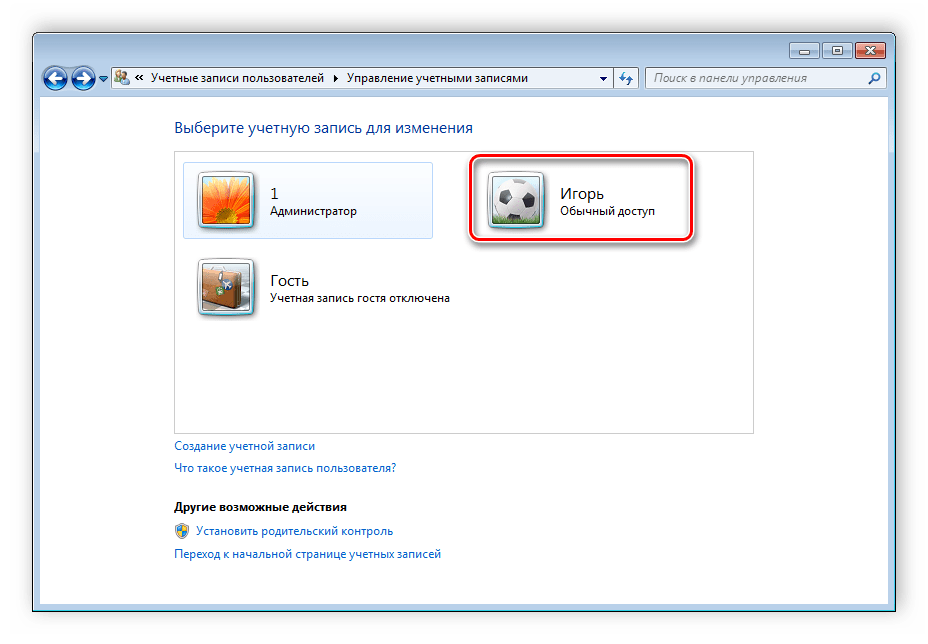
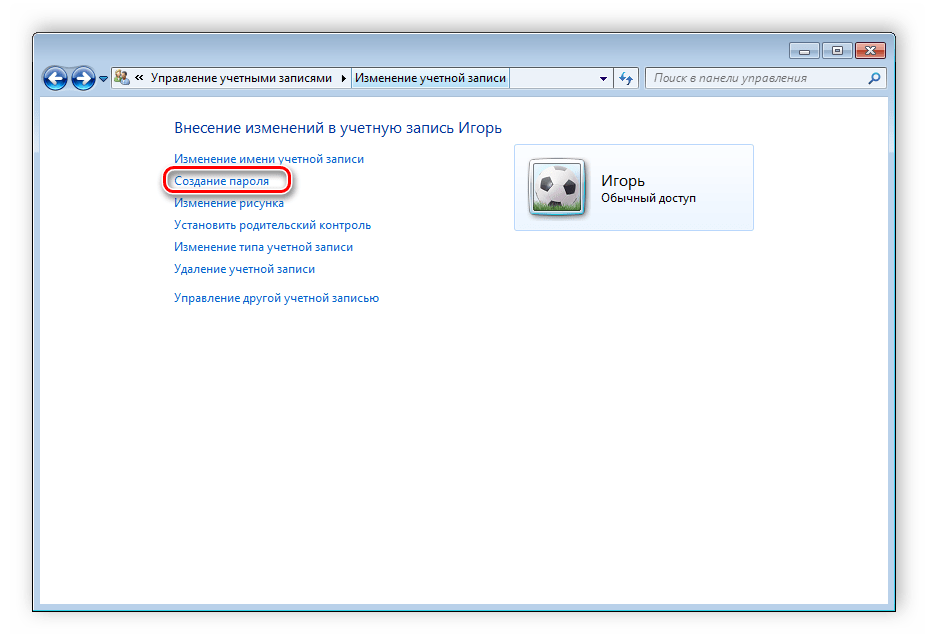
- Нажмите на «Создание пароля».
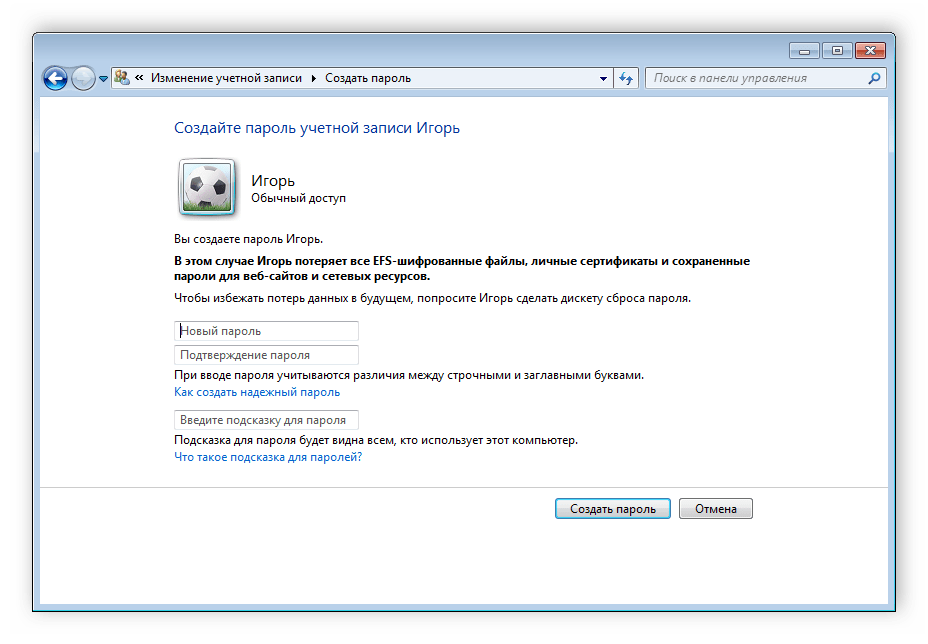
- Введите новый пароль, подтвердите его и выберите секретный вопрос, чтобы в случае надобности восстановить его.
На этом создание профиля окончено. Если необходимо, то вы в любой момент можете добавить несколько новых аккаунтов с разным уровнем доступа. Теперь перейдем к смене профилей.
Сменяем учетную запись пользователя
Смена происходит очень быстро и просто. Для этого необходимо выполнить всего несколько действий:
- Перейдите в «Пуск», нажмите на стрелку вправо напротив «Завершить работу» и выберите «Сменить пользователя».
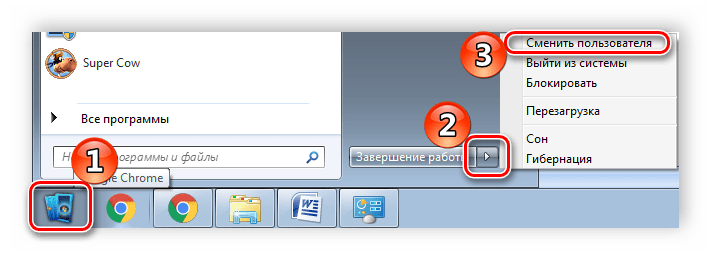
- Выберите необходимый аккаунт.
- Если установлен пароль, то потребуется его ввести, после чего будет осуществлен вход.
Удаление учетной записи пользователя
Кроме создания и смены доступна и деактивация профилей. Выполняться все действия должны администратором, а сам процесс удаления не займет много времени. Выполните следующее:
- Снова перейдите в «Пуск», «Панель управления» и выберите «Учетные записи пользователей».
- Выберите «Управление другой учетной записью».
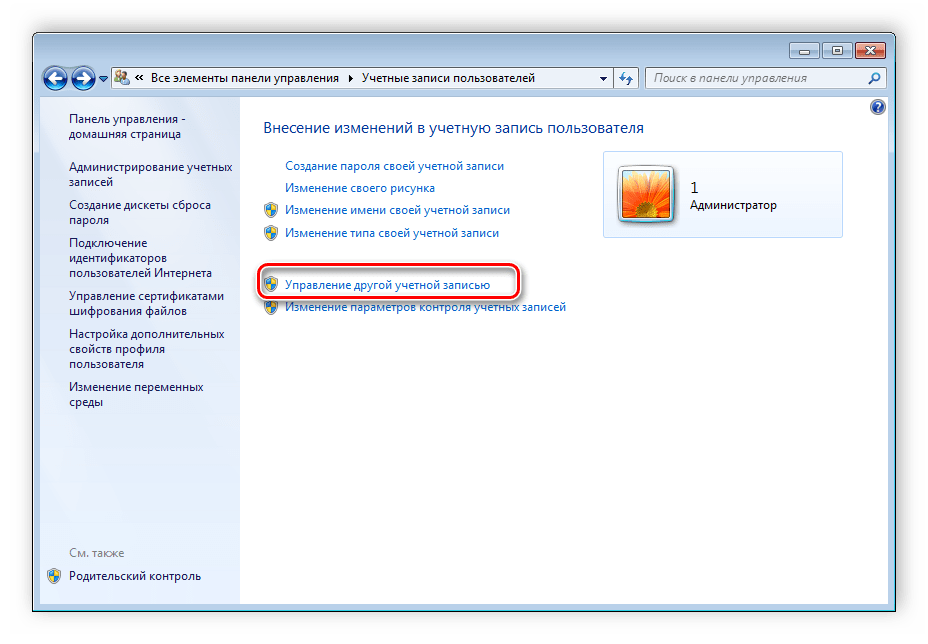
- Выберите необходимый профиль для удаления.
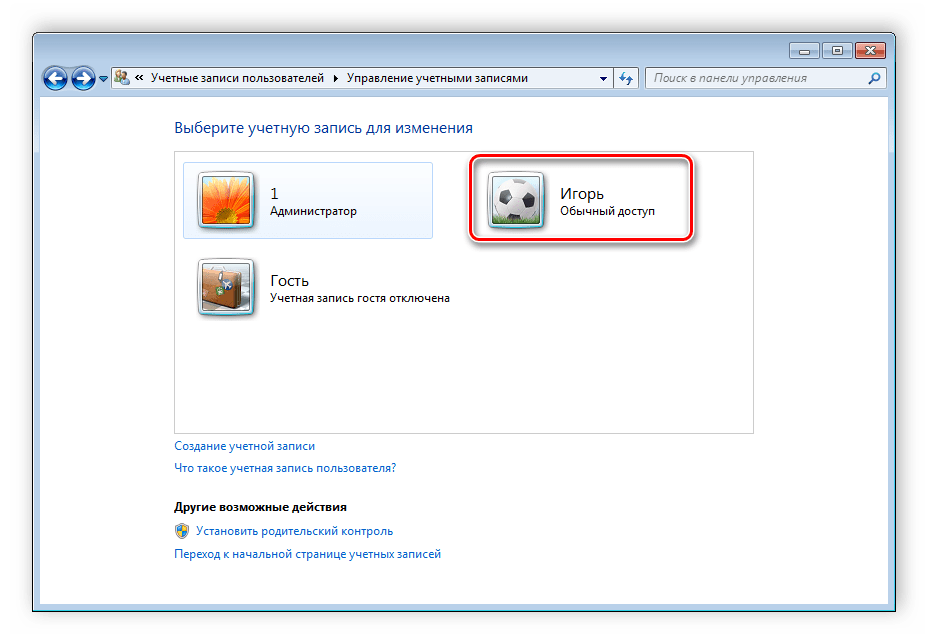
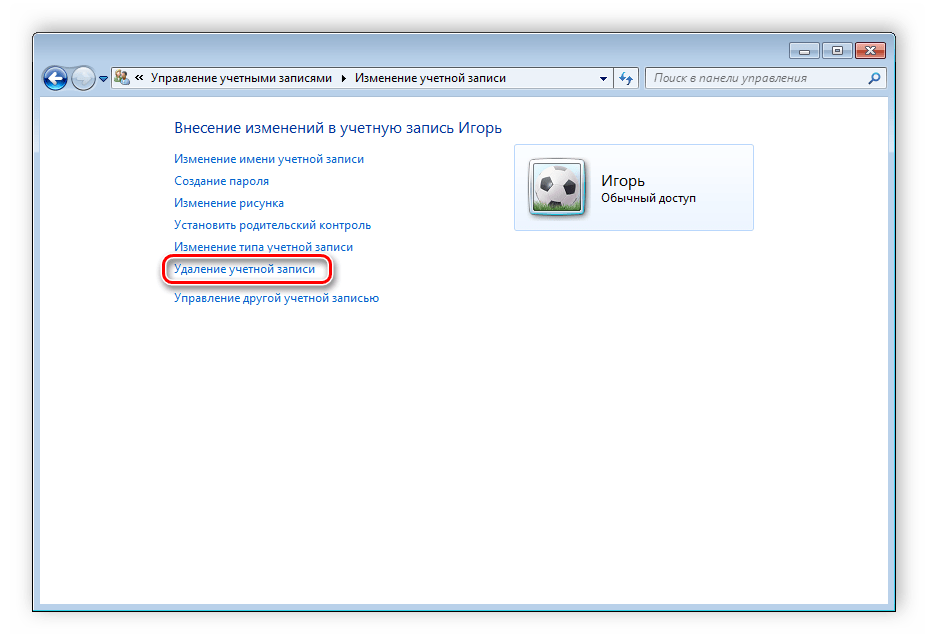
- Нажмите «Удаление учетной записи».
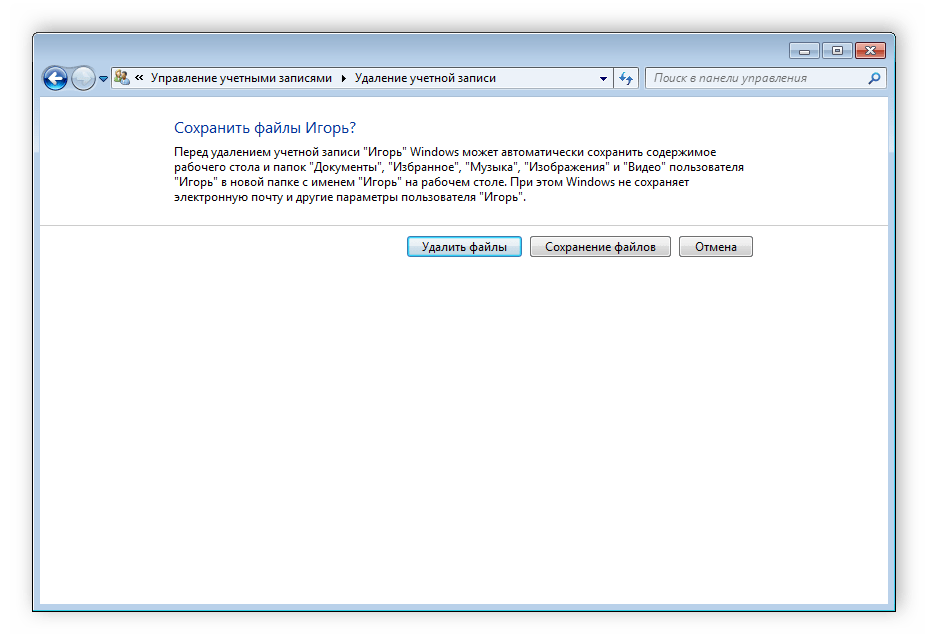
- Перед удалением можно сохранить или удалить файлы профиля.
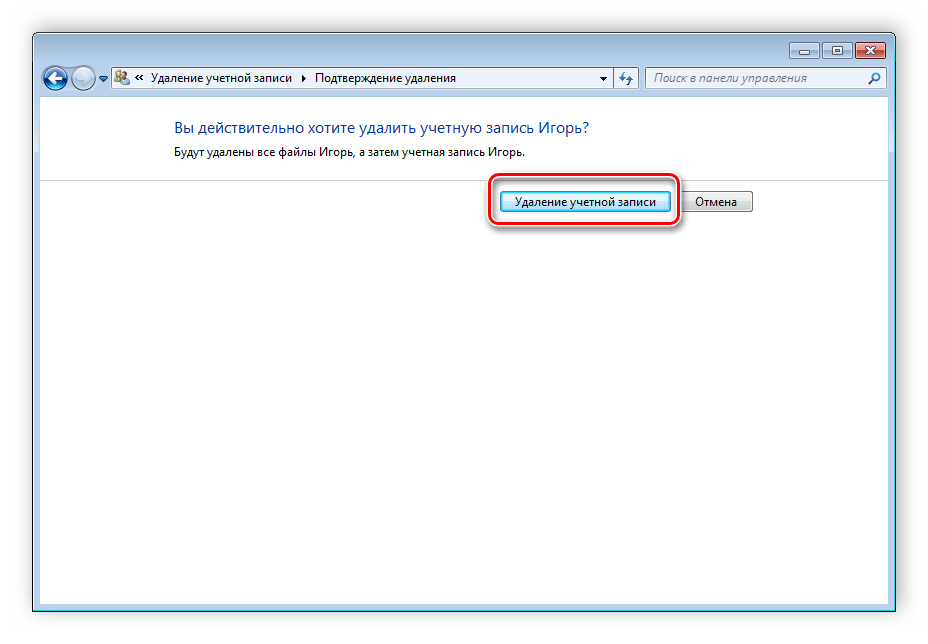
- Согласитесь с применением всех изменений.
Кроме этого существует еще 4 других варианта удаления аккаунта из системы. Подробнее о них вы можете узнать в нашей статье.
В этой статье мы рассмотрели основные принципы создания, смены и деактивации профиля в Windows 7. В этом нет ничего сложного, нужно лишь действовать согласно простым и понятным инструкциям. Не забудьте, что все действия необходимо совершать с профиля администратора.