
Как сбросить iPhone до заводских настроек, даже если пароль забыт, с помощью Tenorshare Reiboot
Хотите стереть свой iPhone перед продажей или передачей его другому человеку или ваш iPhone постоянно зависает? Как ни странно, в обоих случаях может помочь один и тот же способ — сброс к заводским настройкам. Однако вопрос в том, как легко восстановить заводские настройки iPhone. Здесь мы покажем вам о нескольких способах восстановить заводские настройки iPhone, в том числе и без пароля.
Чем отличаются программный сброс, аппаратный сброс и сброс к заводским настройкам
Мягкий сброс — это просто перезагрузка iPhone.
Аппаратный сброс (его еще называют «hard reset» или «жесткий сброс») нужен тогда, когда телефон не реагирует на нажатия или у него не загорается экран. Данные и настройки при этом частично сбрасываются, операционная система очищает кэш и проводит процедуру самодиагностики.
Сброс к заводским настройкам используется тогда, когда нужно удалить все данные и настройки iPhone. Такой сброс фактически вернет iPhone к исходному состоянию (в программном смысле).
Как сбросить iPhone до заводских настроек без пароля
Очень простой способ восстановить заводские настройки iPhone — использовать Tenorshare ReiBoot. Этот инструмент предоставляет вам довольно простой способ сбросить заводские настройки iPhone без использования iTunes и даже если пароль не известен. Загрузите и установите программу на свой Windows или Mac, а затем выполните следующие действия.
Шаг 1: Запустите ReiBoot и подключите iPhone к компьютеру. Когда устройство будет обнаружено, выберите «Восстановление заводских настроек iPhone» в главном интерфейсе.
Шаг 2: Затем вы попадете на новый экран. Нажмите «Сброс к заводским настройкам», чтобы продолжить.
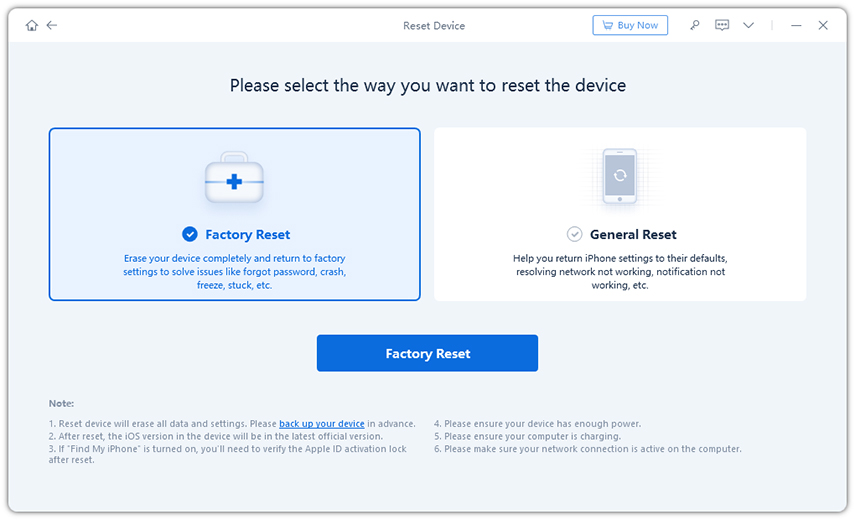
Шаг 3: Теперь вы можете нажать «Загрузить», чтобы загрузить последнюю версию прошивки из интернета. Его также можно импортировать его вручную, если вы уже загрузили его самостоятельно.
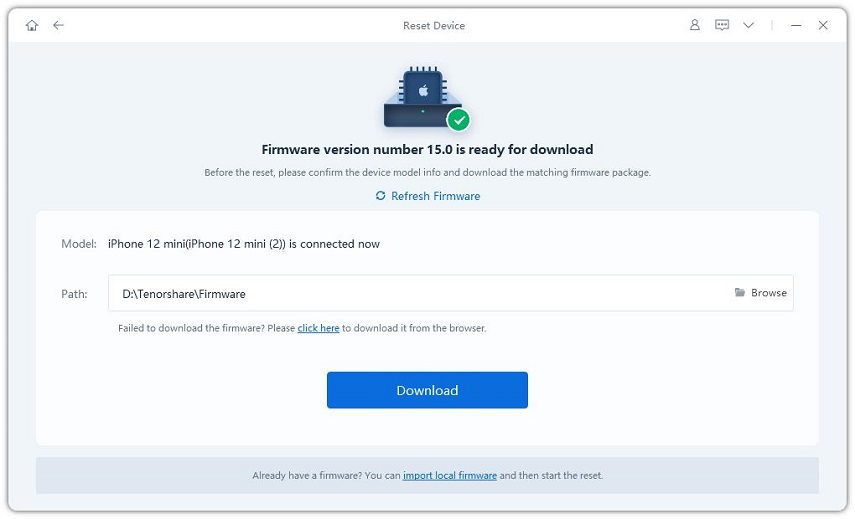
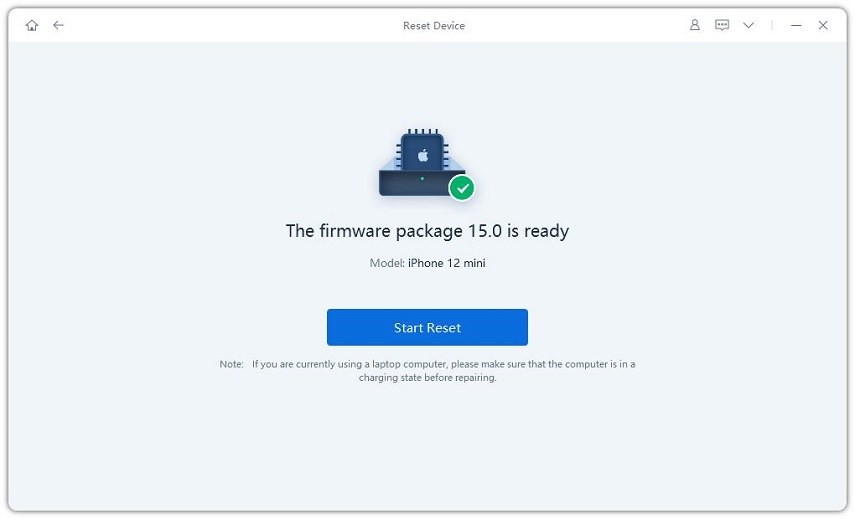
Шаг 4: Прошивка будет загружена на компьютер в течение нескольких минут. Когда процесс завершится, нужно нажать «Начать сброс», чтобы начать сброс устройства к заводским настройкам.
Как сделать аппаратный сброс iPhone
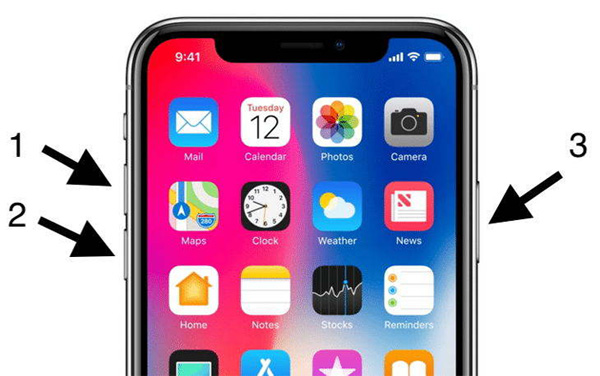
Старые модели iPhone легко перезагрузить с помощью кнопки питания, но, поскольку у современных моделей iPhone не имеет таких кнопок, общий процесс будет немного другим:
- Быстро нажмите кнопку увеличения громкости.
- Нажмите кнопку уменьшения громкости.
- Нажмите и удерживайте кнопку питания, пока смартфон не выключится.
- Нажмите и удерживайте кнопку питания, чтобы снова включить iPhone.
Сброс iPhone до заводских настроек с помощью iTunes
Этим способом можно восстановить заводские настройки iPhone даже без пароля, но только если вы уже когда-либо синхронизировали устройство с iTunes.
- Обновите iTunes до последней версии.
- Откройте iTunes на своем ПК и подключите iPhone к iTunes с помощью USB-кабеля.
- Выберите значок iPhone в верхней части окна iTunes.
- Перейдите на страницу «Сводка» и нажмите кнопку «Восстановить iPhone».
- Подтвердите восстановление на следующих экранах.
- iPhone перезагрузится и запустится помощник по настройке.
Как восстановить заводские настройки на iPhone без iTunes
Если вы хотите удалить все свои данные на iPhone, но у вас нет компьютера с iTunes, смартфон можно сбросить через его же меню настроек (но, конечно, потребуется пароль):
- Выберите «Настройки» > «Основные» > «Сброс» > «Удалить все содержимое и настройки».
- Следуйте инструкциям на экране iPhone, пока не появятся логотип Apple и индикатор выполнения
- После этого можно будет заново настроить iPhone.

Что означают различные параметры сброса
При сбросе iPhone предлагает шесть различных опций сброса.
- Сбросить все настройки — будут удалены пароли Wi-Fi и ручные настройки, но приложения и фотографии не исчезнут.
- Стереть все содержимое и настройки — будет удалено всё. Выберите этот вариант, если хотите продать свое устройство.
- Сбросить настройки сети — этот вариант сбросит настройки сети, удалит временные файлы и очистит кэши.
- Сбросить словарь клавиатуры — выберите этот вариант, если iPhone часто подставляет не те слова при наборе текста.
- Сбросить макет главного экрана — пригодится, когда нужно просто сбросить настройки рабочего стола.
- Сбросить местоположение и конфиденциальность — все настройки конфиденциальности и местоположения вернутся к исходному состоянию.
Часто задаваемые вопросы о том, как сбросить iPhone
«Как восстановить заводские настройки iPhone с помощью кнопок смартфона?»
Подключите iPhone к компьютеру и откройте iTunes. Затем выключите iPhone, нажмите и удерживайте кнопку питания в течение трех секунд, а затем отпустите. Затем нажмите и удерживайте кнопки уменьшения громкости и питания еще десять секунд.
«Вредно ли сбрасывать iPhone до заводских настроек?»
Сброс к заводским настройкам удалит все данные с iPhone, но на само устройство это никак не влияет.
«Сколько времени занимает сброс настроек?»
Как правило, стандартный процесс восстановления iOS занимает от 5 до 15 минут. Другие типы восстановления могут занимать до 2 часов.
Как сбросить настройки или данные в iPhone и не потерять важную информацию

В закладки
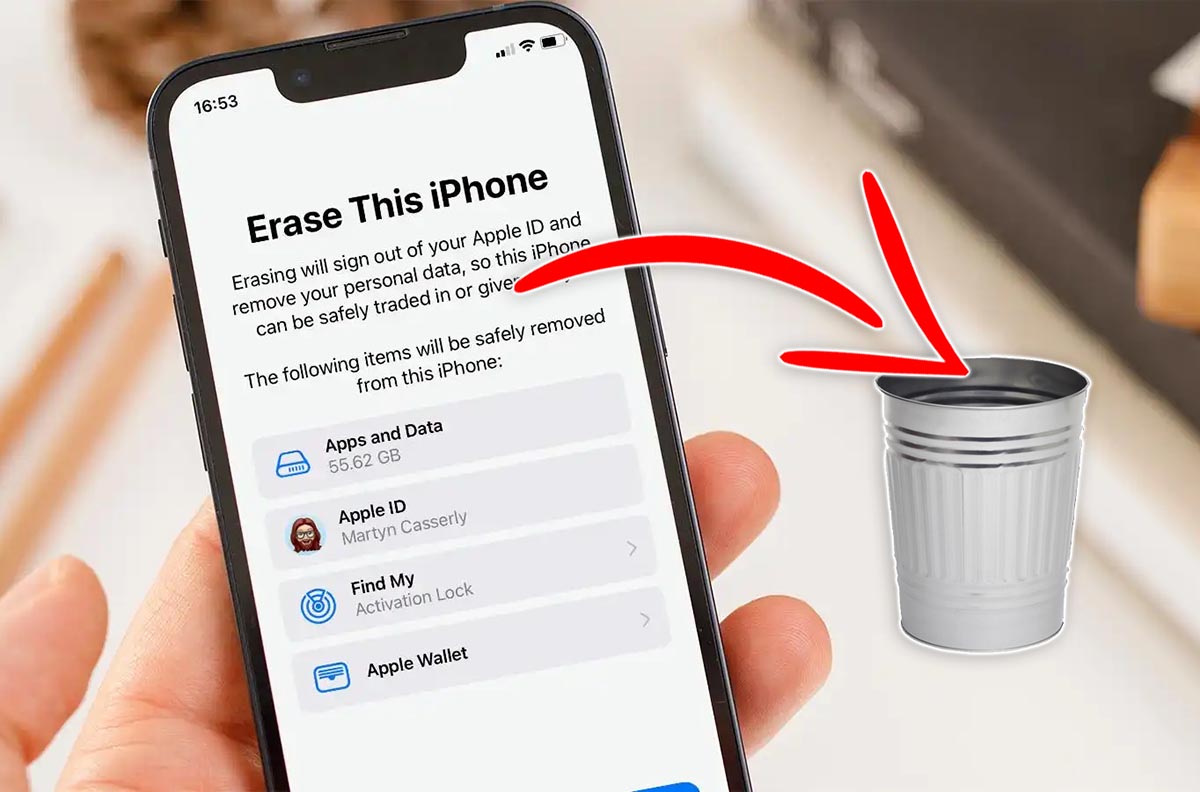
Несколько лет назад стереть данные на iPhone можно было только при помощи компьютера с установленным приложением iTunes. Со временем купертиновцы доработали данный механизм и добавили возможность сброса гаджета из параметров системы.
Сейчас предусмотрено несколько видов сброса и стирания данных в iOS. Ниже расскажем о каждом из них, чтобы случайно не удалить ничего лишнего.
�� Спасибо re:Store за полезную информацию. ��
Как стереть определенные настройки на iPhone
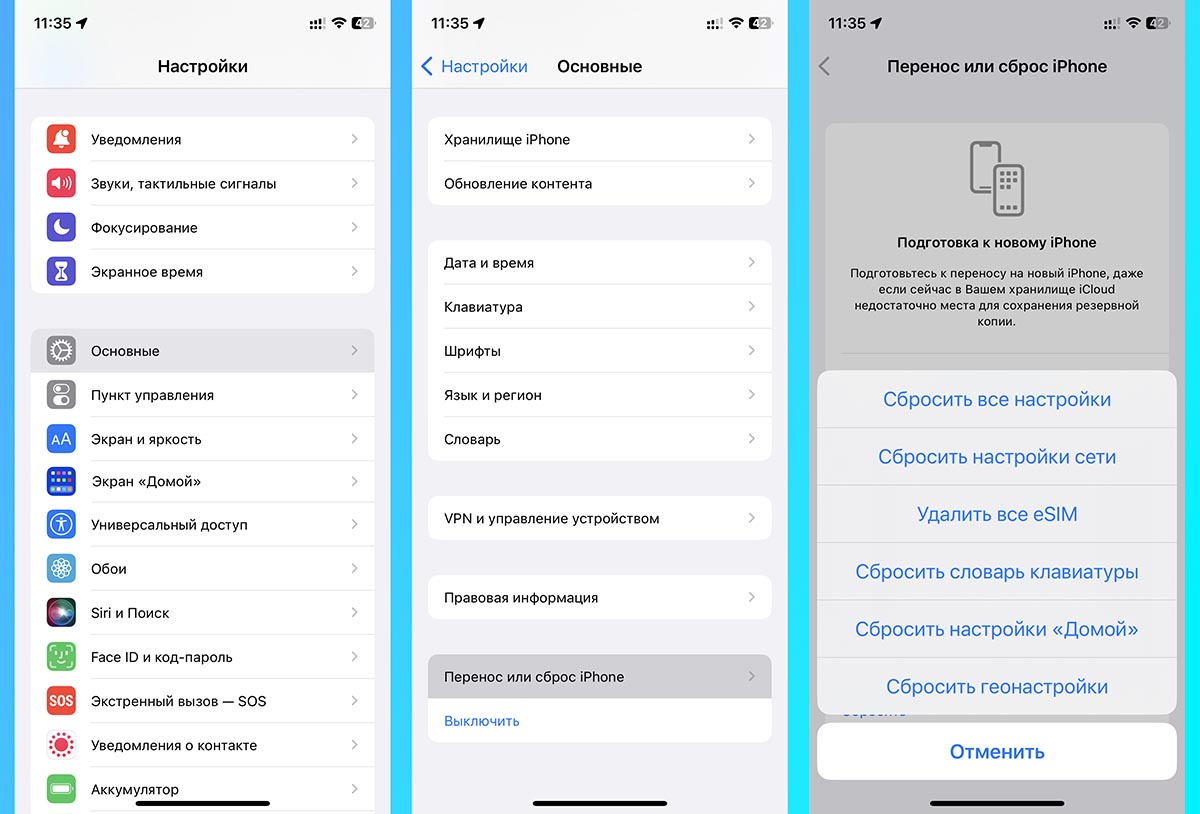
Для сброса всех или части данных на устройстве нужно перейти в раздел Настройки — Основные — Перенос или сброс iPhone и нажать кнопку Сброс.
Далее на выбор будет предложено несколько вариантов дальнейших действий.
▣ Сбросить все настройки. Удаляются все настройки смартфона в полном объеме. Будут стерты сетевые настройки (добавленные VPN-профили, сохраненные Wi-Fi сети, параметры мобильного интернета), пользовательские словари клавиатуры, все параметры конфиденциальности приложений, удалятся карты из Apple Pay и т.д.
Вы получите смартфон с параметрами по умолчанию. При этом все ваши данные, приложения, контакты, фото и видео останутся на iPhone. Контент из стандартных и сторонних приложений удален не будет.
▣ Сбросить настройки сети. Будут удалены только сетевые параметры смартфона: настройки Wi-Fi, мобильного интернета и VPN. Будет сброшено имя смартфона (Настройки — Основные — Об этом устройстве).
Все установленные сертификаты и профили (для запуска приложений из сторонних источников, для подписи собственных приложений, для работы региональных веб-сервисов) перестанут быть доверенными, но не удалятся. Нужно будет просто активировать нужные (Настройки — Основные — VPN и управление устройством).
▣ Удалить все eSIM. Как понятно из названия, будут удалены все добавленные на устройстве eSIM профили.
Сетевые настройки и параметры подключения к сети для физических SIM-карт останутся на месте.
▣ Сбросить словарь клавиатуры. Удалятся сохраненные в памяти пользовательские параметры клавиатуры и автокоррекции. Будет стерта история исправлений для предиктивного набора. Такой сброс полезен, если iPhone стал неправильно исправлять введенные слова.
▣ Сбросить настройки «Домой». Возвращает дефолтное расположение стандартных приложений и виджетов на рабочем столе iPhone. Если вы скрывали программы в Библиотеке или перемещали их, иконки вернутся на стандартное место.
Никакие данные при этом виде сброса не удаляются, все сторонние приложения остаются на устройстве и будут отсортированы по алфавиту.
▣ Сбросить геонастройки. Будут сброшены все параметры смартфона и приложений из раздела Настройки — Конфиденциальность и безопасность. Придется снова выдавать все необходимые разрешения для приложений (на доступ к геолокации и отслеживанию) при их запуске.
Кроме этого из памяти будут удалены данные о доверенных компьютерах, к которым подключался iPhone. Это может быть полезно в такой ситуации.
Как стереть все данные на iPhone
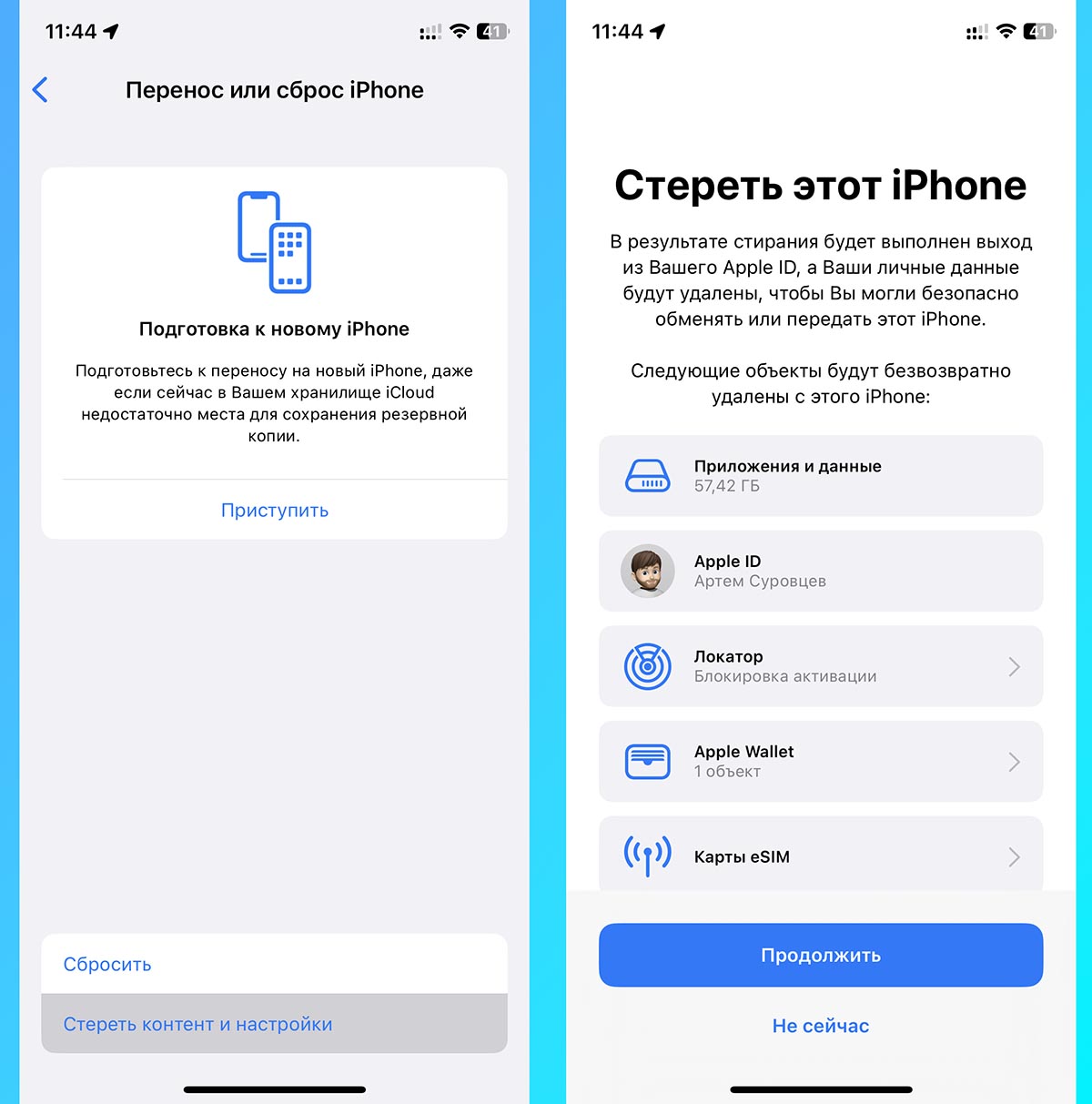
Если же вы хотите полностью стереть iPhone до состояния из коробки, следует выбрать другой раздел меню.
Для этого перейдите в Настройки — Основные — Перенос или сброс iPhone и нажмите Стереть контент и настройки. Далее следуйте инструкциям на экране.
При этом будут удалены все описанные выше параметры iOS, все сторонние приложения и пользовательский контент. Сотрутся все данные, контакты, фото и видео. Произойдет выход из учетной записи Apple ID.
Этот способ сброса пригодится, когда собираетесь продавать iPhone или передавать его другому пользователю.
Как сбросить Айфон до заводских настроек без пароля (С Видео)
Есть много причин, по которым вы можете сбросить свой iPhone до заводских настроек. Я собираюсь перечислить здесь некоторые из сценариев:
- Вы хотите стереть все данные iPhone, прежде чем отдавать его или продавать.
- Вы забыли пароль iPhone.
- iPhone недоступен, отключен или заблокирован.
- Получить подержанный iPhone с паролем.
Какой бы ни была причина, теперь мы можем перейти к тому, как сбросить Айфон до заводских настроек без пароля. Способы, описанные ниже, применимы ко всем моделям iPhone.
- Способ 1. Сброс iPhone до заводских настроек без пароля 1-кликом
- Способ 2. Как сбросить iPhone до заводских настроек без пароля через iTunes
- Способ 3. Как сбросить iPhone до заводских настроек без пароля через iCloud
- Совет. Как сбросить iPhone до заводских настроек с паролем
Видео-руководство о том, как скинуть Айфон до заводских настроек без пароля
Способ 1. Сброс iPhone до заводских настроек без пароля 1-кликом
Как сбросить Айфон до заводских настроек без пароля при блокировке? Если вы забыли свой пароль для iPhone или iPhone недоступен/отключен после слишком многократного ввода неправильных кодов доступа, вы можете использовать Инструмент разблокировки пароля iPhone – Tenorshare 4uKey для обхода пароля iPhone и сброс iPhone до заводских настроек без iTunes.

- Подключите заблокированный/ отключенный iPhone к компьютеру и откройте 4uKey. Нажмите кнопку «Начать» в главном интерфейсе.
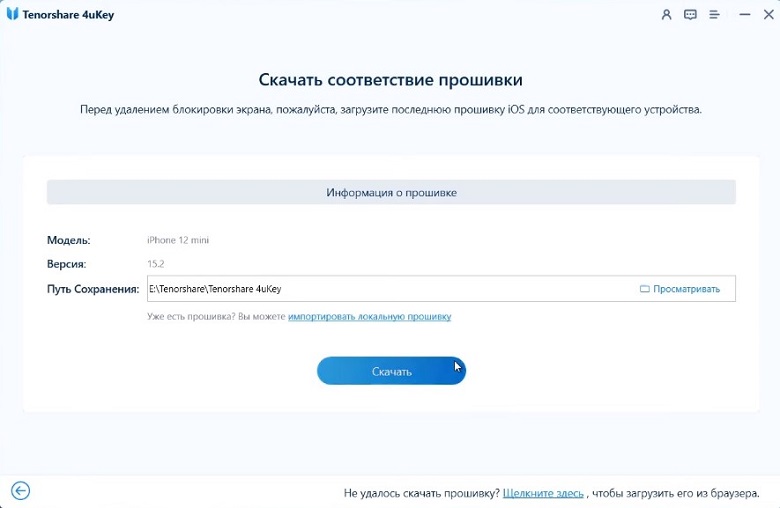
Нажмите кнопку Далее, чтобы продолжить. 4uKey проинструктирует вас загрузить последний пакет прошивки.
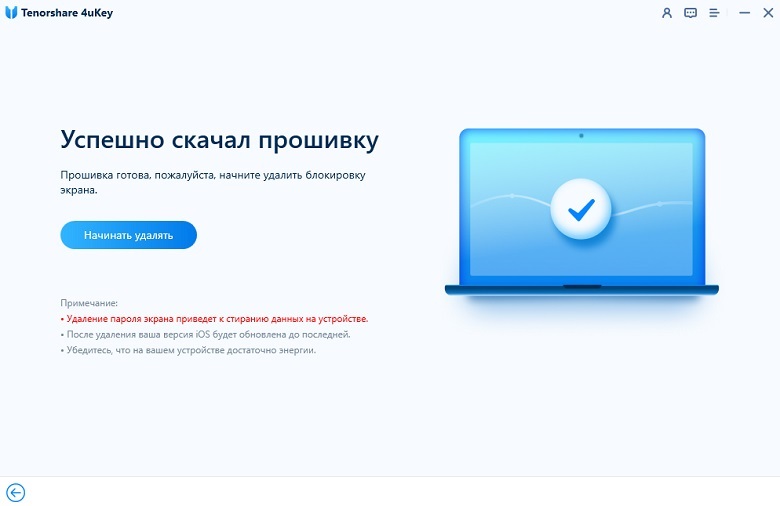
С помощью загруженного пакета прошивки нажмите кнопку Начать и программа начнет удаление пароля с вашего iPhone.
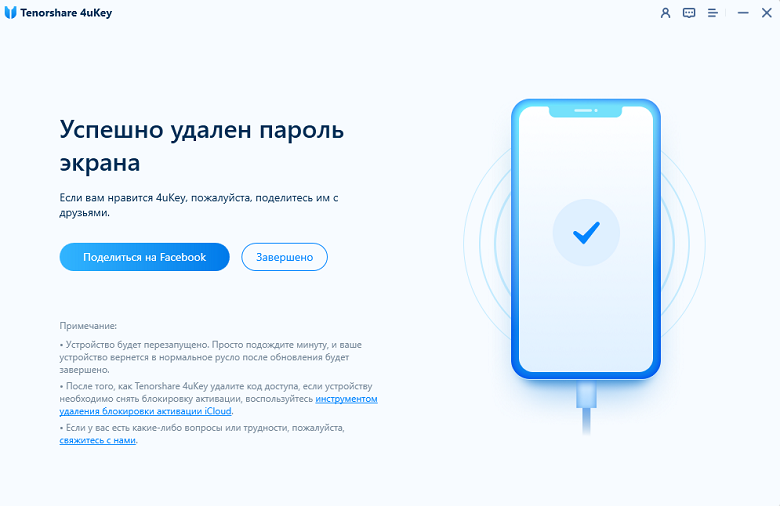
После этого ваш iPhone будет перезагружен, и вас встретит классический экран «Привет».
Вам также может быть интересно:
- iPhone отключен Как разблокировать без iTunes
- Что делать если нашел Айфон? Как разблокировать найденный Айфон?
- Как разблокировать iPad Pro/Air/Mini без пароля
Способ 2. Как сбросить iPhone до заводских настроек без пароля через iTunes
Как сбросить настройки аАйфона без пароля? Для всех iPhone вы также можете сбросить настройки через iTunes. Но для этого требуется, чтобы вы раньше синхронизировали свой iPhone с iTunes . И вы можете заранее сделать резервную копию своего iPhone.
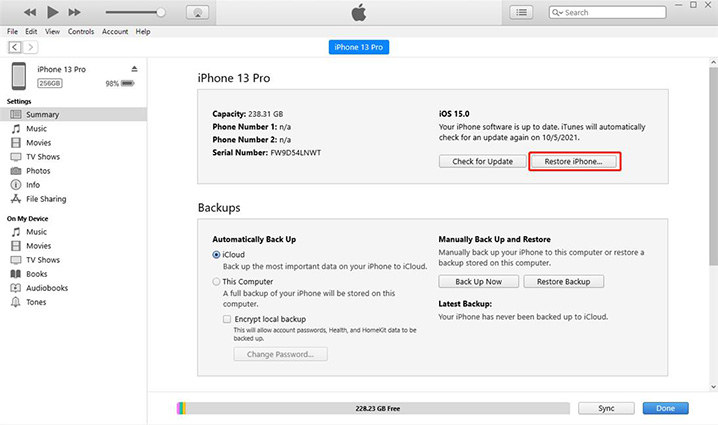
- Подключите iPhone к компьютеру и откройте iTunes.
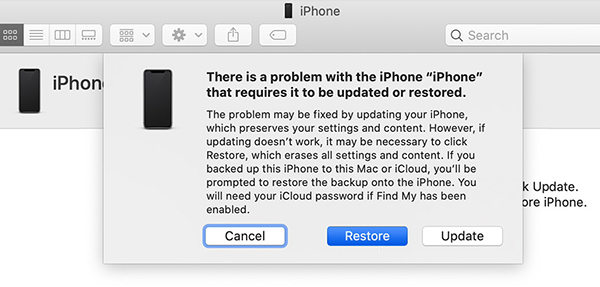
- На вкладке Обзор нажмите «Восстановить iPhone», а затем «Восстановить» во всплывающем окне подтверждения.
Если iTunes не распознает ваш заблокированный iPhone, сначала переведите iPhone в режим восстановления, затем нажмите «Восстановить», чтобы завершить. Вот как сбросить настройки на Айфоне без пароля.
Способ 3. Как сбросить iPhone до заводских настроек без пароля через iCloud
Вы также можете сбросить Айфон до заводских настроек без пароля, стерев iPhone. Пожалуйста, обратите внимание, что пароль здесь означает пароль для блокировки экрана iPhone, а не пароль iCloud. И для этого требуется, чтобы вы включили функцию Найти iPhone на своем заблокированном устройстве, а также запомнили пароль Apple ID.
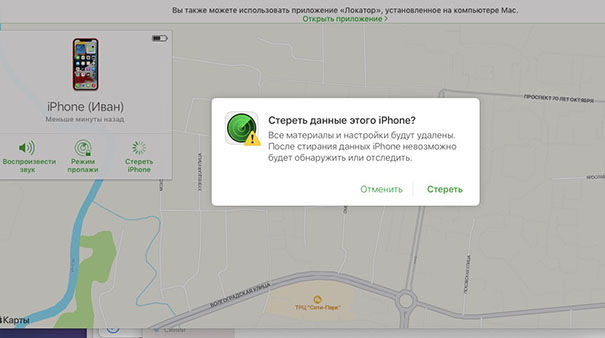
- Перейти к icloud.com в браузере на вашем компьютере или других устройствах и войдите в систему, используя свой Apple ID и пароль.
- Нажмите «Найти iPhone» и нажмите «Все устройства» в верхней строке меню. В списке должен быть указан iPhone, который вам нужно сбросить.
- Нажмите на него и нажмите на опцию «Стереть iPhone». Это приведет к удалению пароля iPhone и всех данных.
Новое: С помощью Apple ID и пароля вы можете напрямую стереть iPhone с iOS 15.2 и более поздними версиями, если Устройство iPhone недоступно/Защитная блокировка?.
iPhone заблокирован, и вы забыли свой пароль Apple ID? Что ж, Tenorshare 4MeKey может вам помочь.
Совет. Как сбросить iPhone до заводских настроек с паролем
Три метода, которые мы упомянули выше, помогут вам сбросить Айфон до заводских настроек без пароля. Что делать, если вы помните и пароль блокировки экрана, и как сбросить iPhone до заводских настроек? Следуйте следующим шагам:
- Перейдите в Настройки iPhone > Основные > Сброс, нажмите на Стереть контент и настройки.
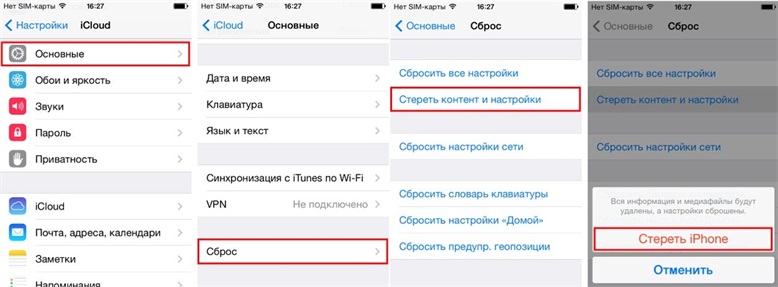
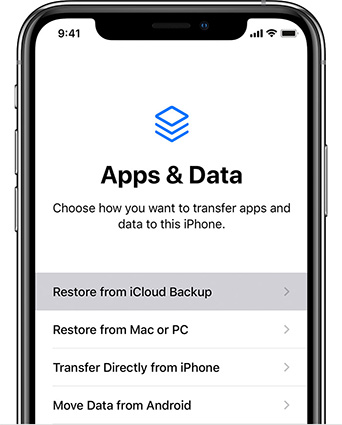
- После сброса настроек вашего iPhone вы можете восстановить данные из резервной копии, если у вас есть резервная копия iCloud или iTunes.
Резюме
В этой статье мы ответим, как обнулить Айфон без пароля. Tenorshare 4uKey рекомендуется для сброс iPhone до заводских настроек без пароля, а также мы расскажем, как сбросить iPhone до заводских настроек с помощью iTunes или iCloud. Выберите наилучший способ решения вашей проблемы.
Обновление 2023-02-01 / Обновление для Советы для iOS-устройств
Как сбросить iPhone до заводских настроек: 4 способа

Рассказываем, как сбросить данные и настройки айфона до заводских.
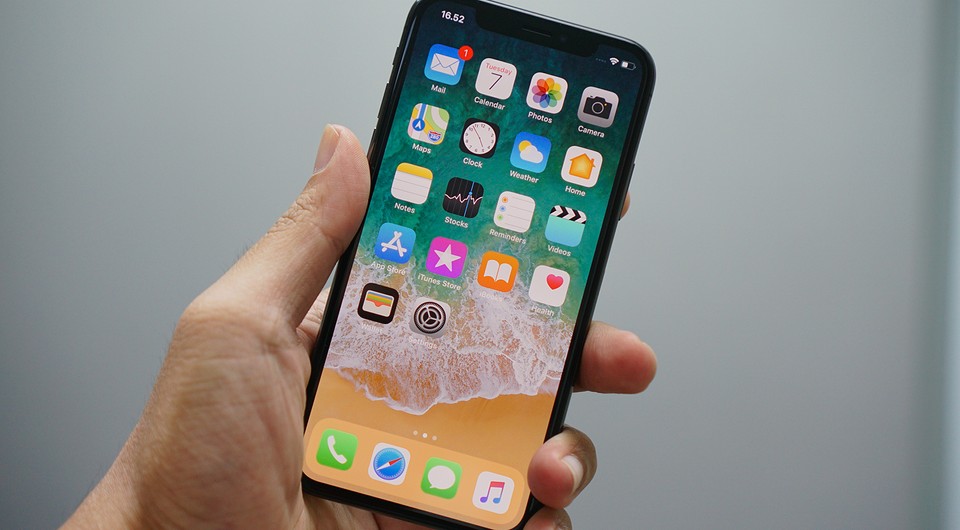
Иногда нужно сбросить айфон до заводских настроек. Например, если он начал тормозить или если вы хотите передать его другому человеку. У Apple это называется «восстановить iPhone», то есть, вернуть первоначальные установки и настроить гаджет как новый. Предлагаем четыре способа это сделать.
- Через настройки iPhone
- Через Finder или iTunes
- Через iCloud (Локатор)
- С помощью стороннего ПО
Важно: перед сбросом сделайте резервную копию нужных файлов.
Через настройки iPhone
Проще всего сбросить айфон через настройки системы.
- Откройте «Настройки» — «Основные».
- Пролистайте меню до конца и выберите «Перенос или сброс iPhone».
- Здесь нажмите «Стереть контент и настройки».
- Нажмите «Продолжить», чтобы подтвердить свои действия.

Через Finder или iTunes
Перед использованием этого метода выйдите из Локатора, если устройство было в нем авторизовано. Также учитывайте, что сброс настроек через Finder или iTunes не удаляет данные eSIM.
- Откройте на компьютере Finder (macOS Catalina и новее) или iTunes (Windows и мак на macOS Mojave и старше).
- Подключите айфон к ПК с помощью USB-кабеля.
- При необходимости введите код-пароль устройства и подтвердите, что компьютеру можно доверять.
- Когда на экране появится ваш айфон, выберите его и нажмите «Восстановить» (Restore iPhone). В окне Finder это выглядит так:

- Чтобы подтвердить сброс, еще раз нажмите «Восстановить» (Restore).

С айфона будут стерты все данные и настройки, а также установится последняя версия iOS.
Через iCloud (Локатор)
Еще один способ стереть айфон — использовать iCloud.
- Откройте iCloud на компьютере и перейдите в Локатор. Его иконка находится рядом с другими стандартными приложениями.
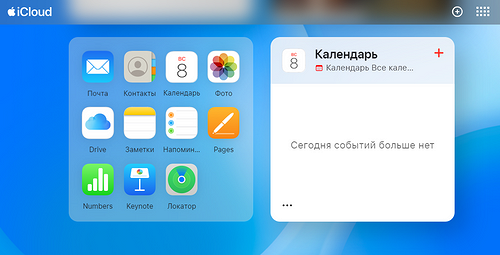
- Дождитесь, когда в меню сборка появится ваш айфон. Если приложение еще раз запросит пароль Apple ID, введите его.
- Выберите «Стереть данные устройства».
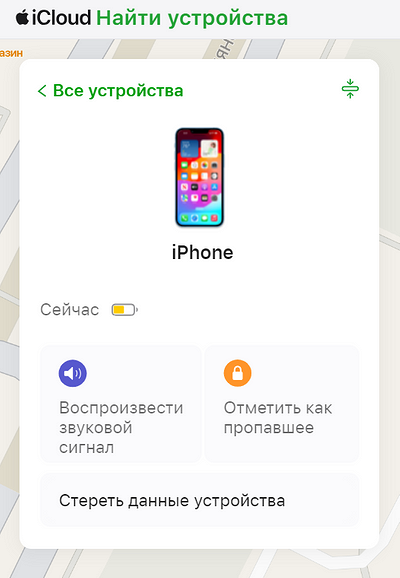
- Нажмите «Далее» и следуйте подсказкам.

С помощью стороннего ПО
Для сброса iPhone можно использовать специальные программы. Одна из них — Tenorshare ReiBoot. Она не просто сбрасывает настройки, а обновляет всю прошивку — это актуально в случае, если у смартфона появились какие-то глюки.
Сначала нужно установить на компьютер ReiBoot, а затем подключить iPhone к ПК с помощью кабеля (желательно, оригинального). Дальше все просто.
1. Запустите программу и найдите пункт «Сбросить устройство».
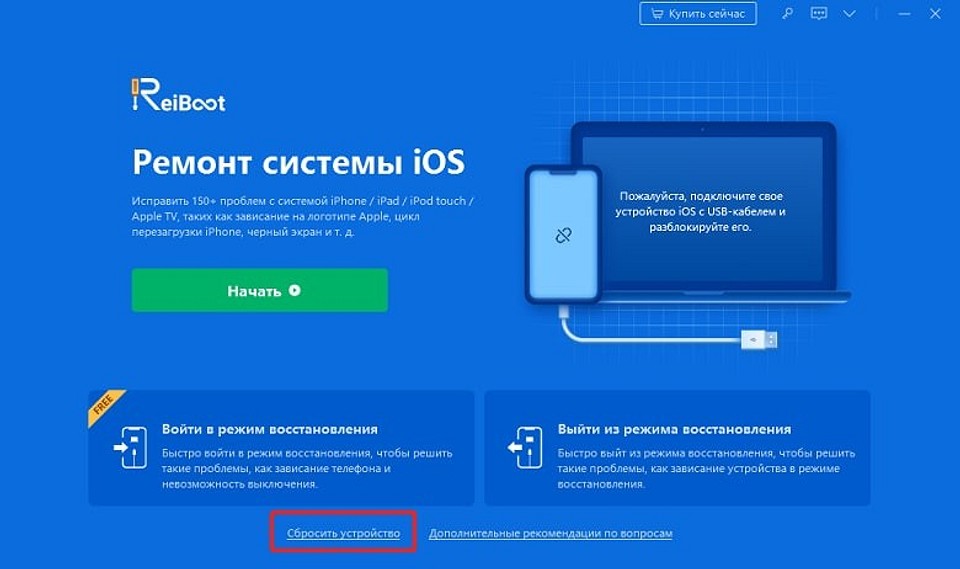
2. Выберите вариант «Возврат к заводским настройкам». Разработчики программы советуют предварительно сделать резервную копию устройства, но это не обязательно.
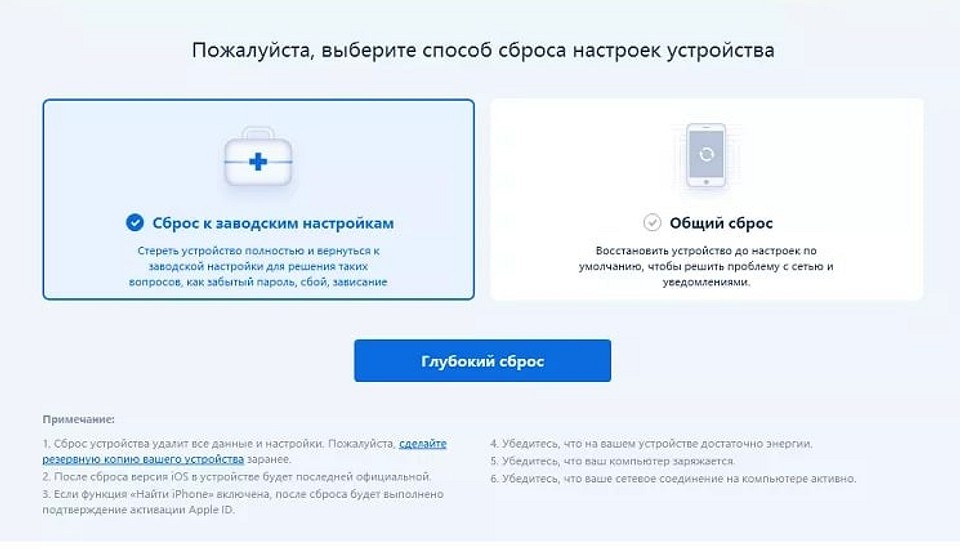
3. Программа скачает прошивку для вашего устройства и предложит ее установить. Процесс может занять несколько минут.
Читайте также:
- Лучшие бесплатные архиваторы: топ-5 и еще немного
- Бесплатные определители номера и автоответчики для смартфонов