
iBooks не синхронизируется? Как синхронизировать iBooks между устройствами
iBooks не синхронизируется с iTunes или iBooks не синхронизируется между устройствами?
На самом деле, синхронизировать iBooks между устройствами довольно просто, особенно с iPhone на Mac или с Mac на iOS. Хотя во многих случаях вы столкнетесь с проблемой синхронизации iBooks.
Приложение Apple iBook предоставляет удобный способ читать книги где угодно и когда угодно. С помощью iCloud вы можете легко получить доступ к вашим любимым книгам, аудиокнигам и PDF-файлам на любом устройстве Apple с одной и той же учетной записью. Даже закладки и заметки в iBooks будут синхронизироваться с вашими устройствами iOS.
Однако, как мы упоминали выше, вы можете столкнуться с ситуацией, когда iBooks не синхронизируется, Что вы должны сделать?
Это сообщение покажет вам 4 эффективных способа синхронизации iBooks между устройствамибудь то с iPhone / iPad / iPod на компьютер или с Mac / PC на устройство iOS, вы найдете подходящие способы.
- Часть 1. Передача лучших iBooks для синхронизации iBooks между устройствами
- Часть 2. Синхронизация iBooks между устройствами с помощью iCloud.
- Часть 3. Синхронизация iBooks между устройствами с помощью AirDrop.
- Часть 4. Синхронизация iBooks между Mac и iPhone / iPad с помощью iTunes
Часть 1. Передача лучших iBooks для синхронизации iBooks между устройствами
Чтобы напрямую синхронизировать iBooks между устройствами, вы можете положиться на профессиональную передачу данных iOS, FoneTrans, Он имеет возможность передавать различные данные iOS, включая iBooks, с Mac / PC на iPhone / iPad / iPod или между устройствами iOS.
- Aiseesoft FoneTrans — это профессиональный инструмент для синхронизации данных iPhone, позволяющий передавать все типы данных iOS между устройствами iOS, перемещать данные с iPhone на Mac / iTunes и синхронизировать данные с Mac на iPhone.
- Синхронизируйте книги, фотографии, музыку, списки воспроизведения и т. Д. С iTunes прямо в iTunes.
- Перенос iBooks, контактов, календаря, фотографий и т. Д. С iPhone на компьютер (Windows PC и Mac).
- Передача данных с компьютера на iPhone, iPad или iPod.
- Совместим с iPhone, iPad и iPod с последней версией iOS, такой как iOS 12/11.
Шаг 1 Запустите iBooks Transfer
Дважды щелкните кнопку загрузки выше, чтобы бесплатно загрузить и установить это мощное программное обеспечение для передачи данных iOS на свой компьютер. Затем запустите его и подключите к нему свое устройство iOS с помощью USB-кабеля.
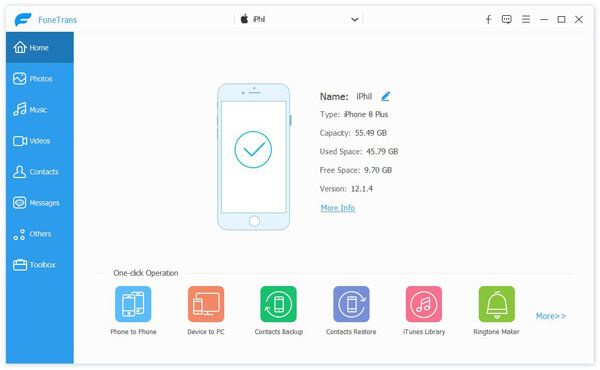
Внимание: Если вы хотите синхронизировать iBooks между устройствами iOS, вам необходимо подключить оба устройства к вашему компьютеру.
Шаг 2 Выберите iBooks
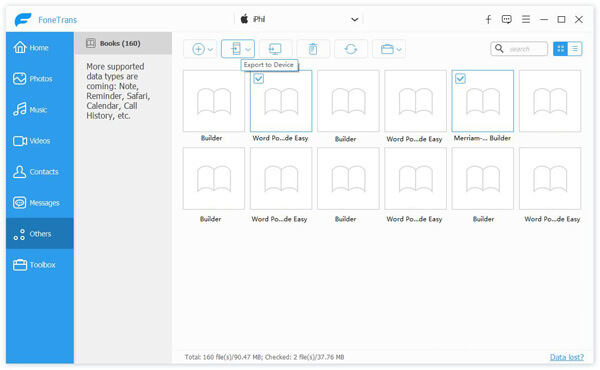
После успешного подключения этот перевод iBooks автоматически отображает основную информацию в интерфейсе. В то же время вы увидите, что все файлы iOS перечислены в категориях на левом элементе управления.
Щелкните «Другое» слева, а затем проверьте подробную информацию в правом окне предварительного просмотра. Здесь вы можете выбрать определенные аудиокниги, файлы PDF и другие электронные книги, которые хотите передать.
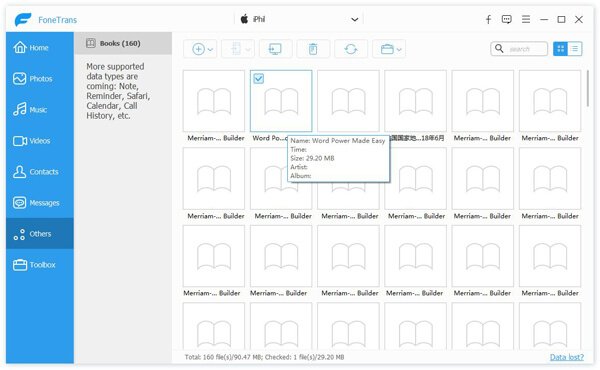
Шаг 3 Синхронизация iBooks между устройствами
Этот инструмент передачи iBooks позволяет переносить электронные книги с устройства iOS на компьютер и наоборот.
Синхронизируйте iBooks с Mac / ПК на iPhone / iPad / iPod:
Нажмите «Добавить», чтобы импортировать iBooks с вашего компьютера на устройство iOS. Эта операция приведет к прямой передаче выбранных iBooks на устройство iOS без стирания исходных данных.
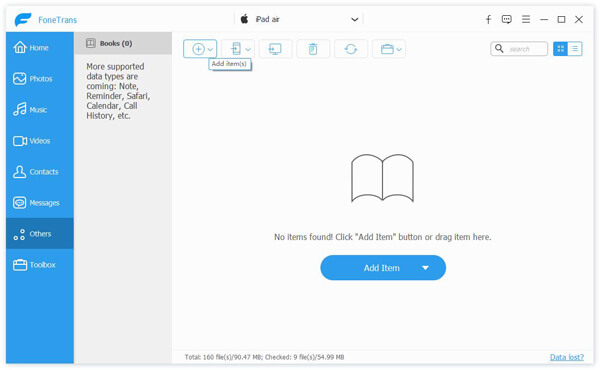
Синхронизируйте iBooks с iPhone / iPad / iPod на Mac / ПК:
Нажмите «Книги», и вы увидите все электронные книги на вашем устройстве iOS. Вы можете нажать кнопку «Экспорт на ПК», чтобы перенести эти книги на ваш компьютер.
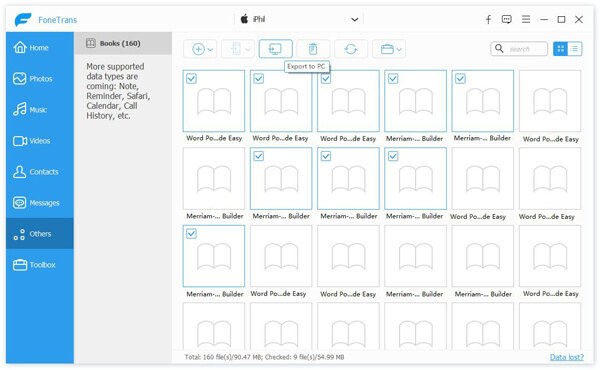
Синхронизация iBooks между устройствами iOS:
Если вы хотите перенести iBooks между устройствами iOS, вам нужно выбрать книги на исходном устройстве и нажать «Экспорт на устройство», чтобы синхронизировать эти книги с целевым устройством. Здесь вы можете проверить как читать книги ePub на iPad.
Часть 2. Синхронизация iBooks между устройствами с помощью iCloud.
Как мы упоминали выше, iCloud предлагает простой способ синхронизации iBooks между устройствами Apple. Вы можете взять следующее руководство, чтобы синхронизировать iBooks между устройствами. Просто убедитесь, что вы используете один и тот же Apple ID на всех ваших устройствах.
Шаг 1 Разблокируйте свой iPhone или iPad и откройте Настройки приложение. Нажмите ваш учетная запись iCloud и затем нажмите ICloud опцию.
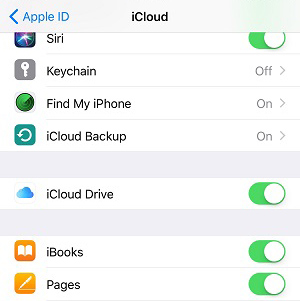
Шаг 2 Включите iCloud Drive и убедитесь, что интерактивные книги включен. При этом все iBooks PDF будут синхронизироваться на ваших устройствах iOS. Тогда все электронные книги, приобретенные в магазине iBooks, будут доступны в приложении iBooks на любом устройстве Apple.
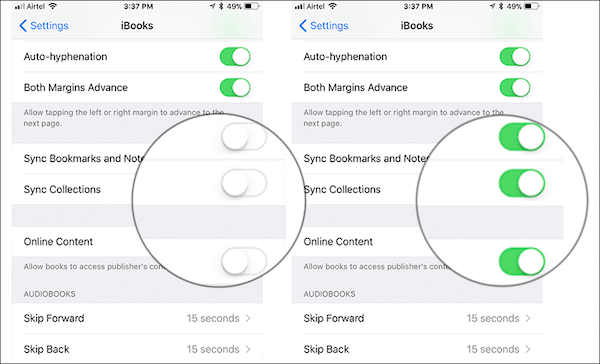
Внимание: Если вы хотите синхронизировать заметки и закладки iBooks, вы можете открыть «Настройки», прокрутить вниз и нажать iBook, а затем включить Интернет-контент.
Часть 3. Синхронизация iBooks между устройствами с помощью AirDrop.
AirDrop это как один из способов Bluetooth для передачи всех типов данных iOS между продуктами Apple. Поэтому, когда вы хотите синхронизировать iBooks между устройствами, вы можете обратиться к AirDrop. Это позволяет с легкостью делиться iBooks PDF и другими файлами электронных книг с iPhone на iPad, с iPhone на Mac, с Mac на iPhone, с iPhone на Apple TV и так далее. Теперь вы можете проверить следующие шаги для синхронизации iBooks между устройствами.
Шаги для синхронизации iBooks с iPhone на iPad
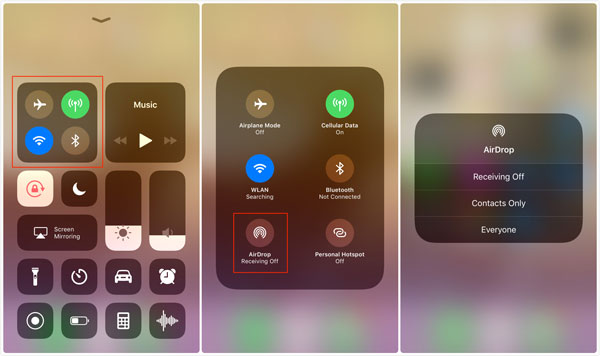
Шаг 1 Включите свой iPhone и откройте приложение «Настройки». Вам необходимо включить функции «Wi-Fi» и «Bluetooth».
Шаг 2 Проведите пальцем от нижней части экрана, чтобы появилось «Центр управления». Включите «AirDrop» в «Все» или «Только контакты» в зависимости от ваших потребностей.
Шаг 3 Откройте приложение iBooks и выберите книги, которые вы хотите синхронизировать. Затем нажмите значок «Поделиться» и выберите «Печать».
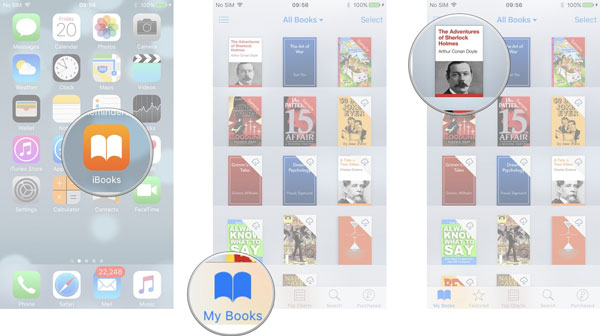
Шаг 4 Нажмите «Поделиться» в правом верхнем углу, а затем нажмите «AirDrop», чтобы выбрать целевое устройство. После этого перейдите к целевому устройству и нажмите «Сохранить», чтобы синхронизировать iBooks между этими двумя устройствами.
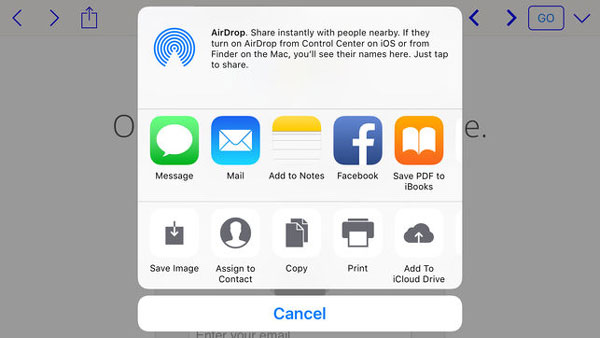
Шаги для синхронизации iBooks с Mac на iPhone / iPad
Если на вашем Mac собрано много книг, вы можете использовать AirDrop для переноса этих книг с Mac на ваше устройство iOS, такое как iPhone или iPad.
Шаг 1 Во-первых, вам нужно включить функцию AirDrop на устройствах Mac и iOS. Вы можете перейти к «Finder» и затем выбрать «AirDrop». Убедитесь, что он может использовать.
Шаг 2 Включите функцию AirDrop на iPhone или iPad. Тогда вы увидите это на Mac. Выберите ваше устройство iOS в качестве принимающего устройства.
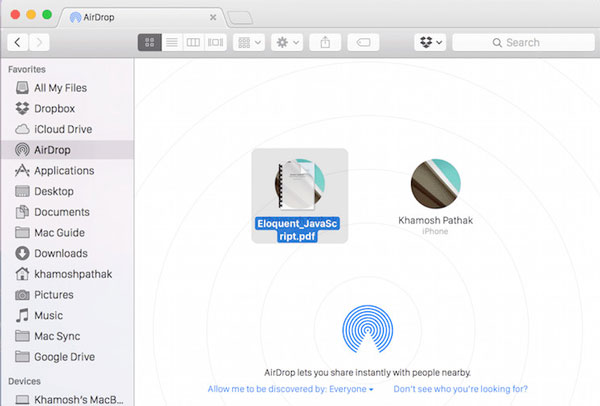
Шаг 3 Найдите PDF-книги iBooks или другие книги и перетащите их в «Окно AirDrop» на Mac. Эта простая операция легко синхронизирует iBooks между устройствами. Эти переданные книги будут автоматически синхронизированы с приложением iBooks.
Часть 4. Синхронизация iBooks между Mac и iPhone / iPad с помощью iTunes
iTunes — это многофункциональный инструмент управления данными iOS, который может помочь вам передавать различные файлы между устройствами Mac и iOS. Это также позволяет синхронизировать iBooks между устройствами. Просто проверьте следующее руководство:
Шаг 1 Запустите новейшую версию iTunes на своем Mac, а затем подключите к ней свое устройство iOS с помощью USB-кабеля. Когда вы войдете в его основной интерфейс, вы увидите, что там появляется значок вашего iPhone или iPad. Здесь вы должны убедиться, что вся коллекция iBooks была загружена на ваше устройство iOS.
Шаг 2 После успешного подключения нажмите «значок устройства», а затем нажмите Книги на левом контроле. Затем вы можете проверить детали каждой книги справа.
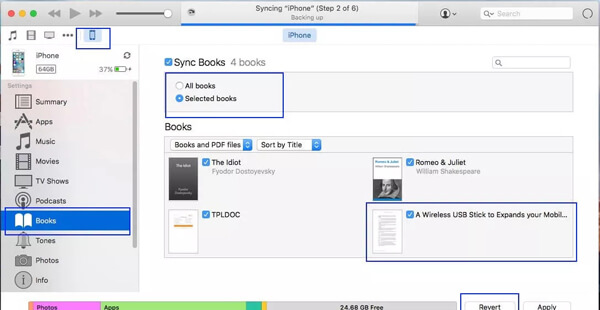
Шаг 3 Выберите книги, которые вы хотите синхронизировать, а затем нажмите на Синхронизация книг, Эта операция синхронизирует iBooks между iPad / iPhone и iTunes.
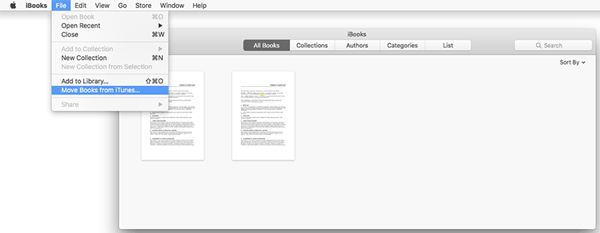
Шаг 4 Если вы хотите синхронизировать и просматривать книги на Mac, вы можете открыть приложение iBooks на Mac, а затем нажать Файл > Переместить файлы из iTunes синхронизировать загруженные PDF или книги из iTunes.
iBooks не синхронизируется и не знает, как с этим бороться? Этот пост показывает 4 лучших решения синхронизировать iBooks между устройствами, Если вы хотите перенести iBooks с Mac / PC на iPhone / iPad / iPod или скопировать PDF, книги, файлы документов и т. Д. С устройства iOS на компьютер, вы можете найти простой способ на этой странице. Не стесняйтесь оставить нам сообщение, если у вас все еще есть сомнения.
Что вы думаете об этом посте.
Рейтинг: 4.8 / 5 (на основе голосов 67)
07 марта 2019 года 09:26 / Автор: Луиза Уайт в Передача данных iOS
Как настроить синхронизацию книг между iPhone, iPad и Mac. Переносите прогресс, закладки и настройки

В закладки
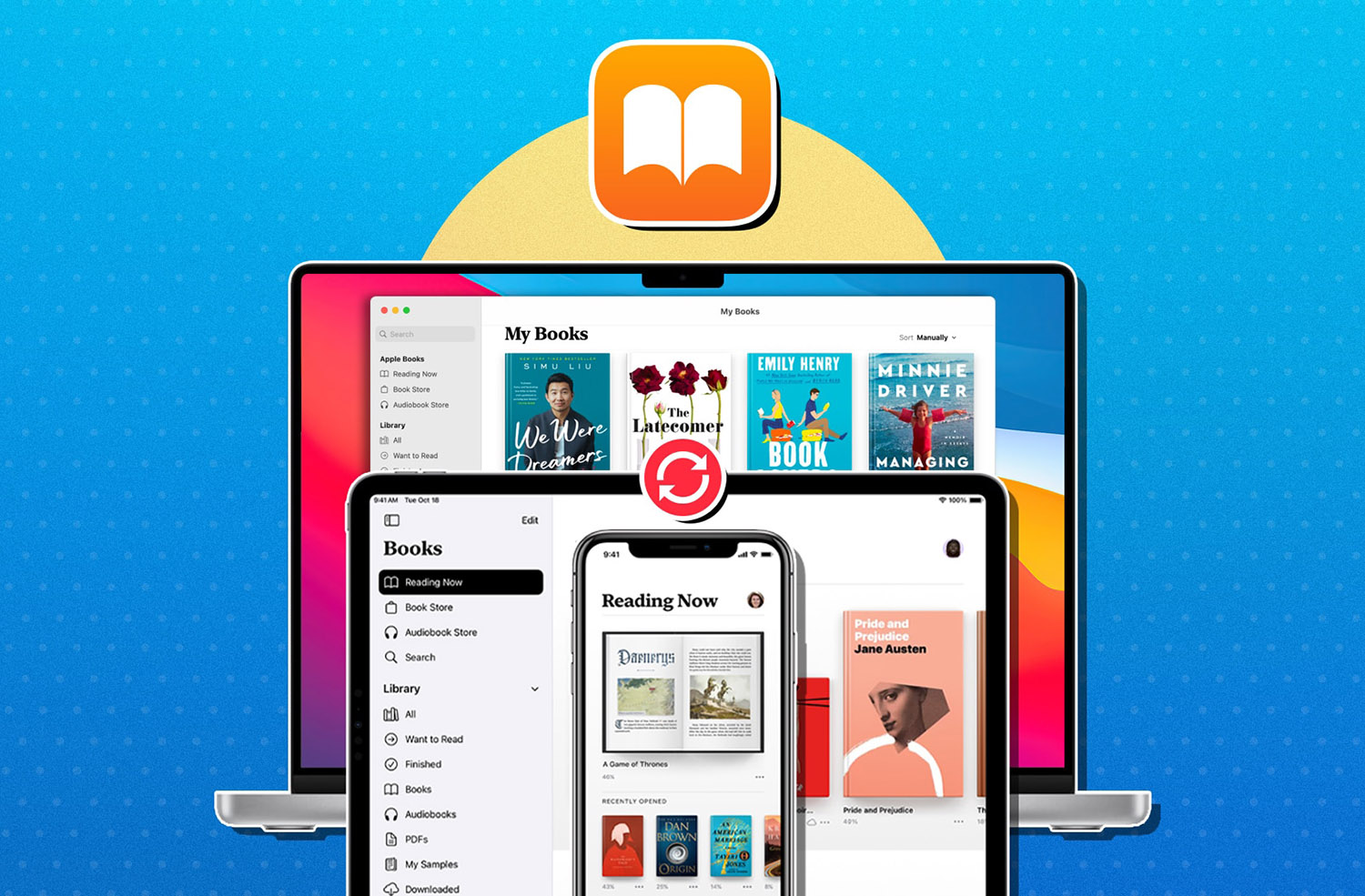
Одним из преимуществ экосистемы гаджетов Apple является синхронизация данных между кроссплатформенными приложениями. Так данные будут автоматически попадать с iPhone на Mac и наоборот.
Если используете для чтения стандартную читалку от Apple будет нелишним включить синхронизацию данных и настроек между всеми своими гаджетами.
Сейчас расскажем, как включить синхронизацию книг и параметров читалки на всех своих устройствах.
�� Спасибо re:Store за полезную информацию. ��
Как настроить синхронизацию книг на iPhone и iPad
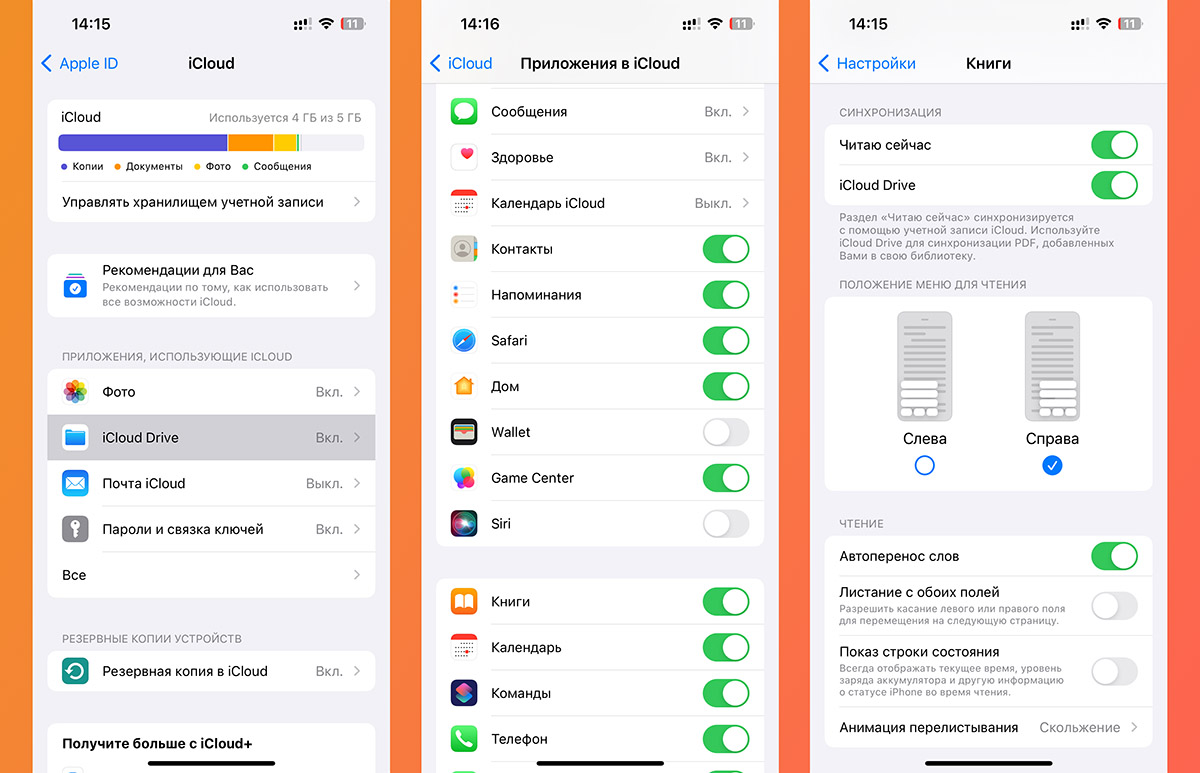
На смартфонах и планшетах фишка включается одинаково, не забудьте изначально установить приложение Книги из App Store, если удаляли его ранее.
▶ Перейдите в Настройки — Учетная запись Apple ID — iCloud и убедитесь, что опция iCloud Drive включена.
▶ После этого откройте раздел Настройки — Учетная запись Apple ID — iCloud — Все и активируйте тумблер для приложения Книги.
▶ Теперь откройте раздел Настройки — Книги и активируйте опции Читаю сейчас и iCloud Drive.
Так синхронизация для приложения будет активирована на вашем iPhone или iPad.
Как настроить синхронизацию книг на Mac
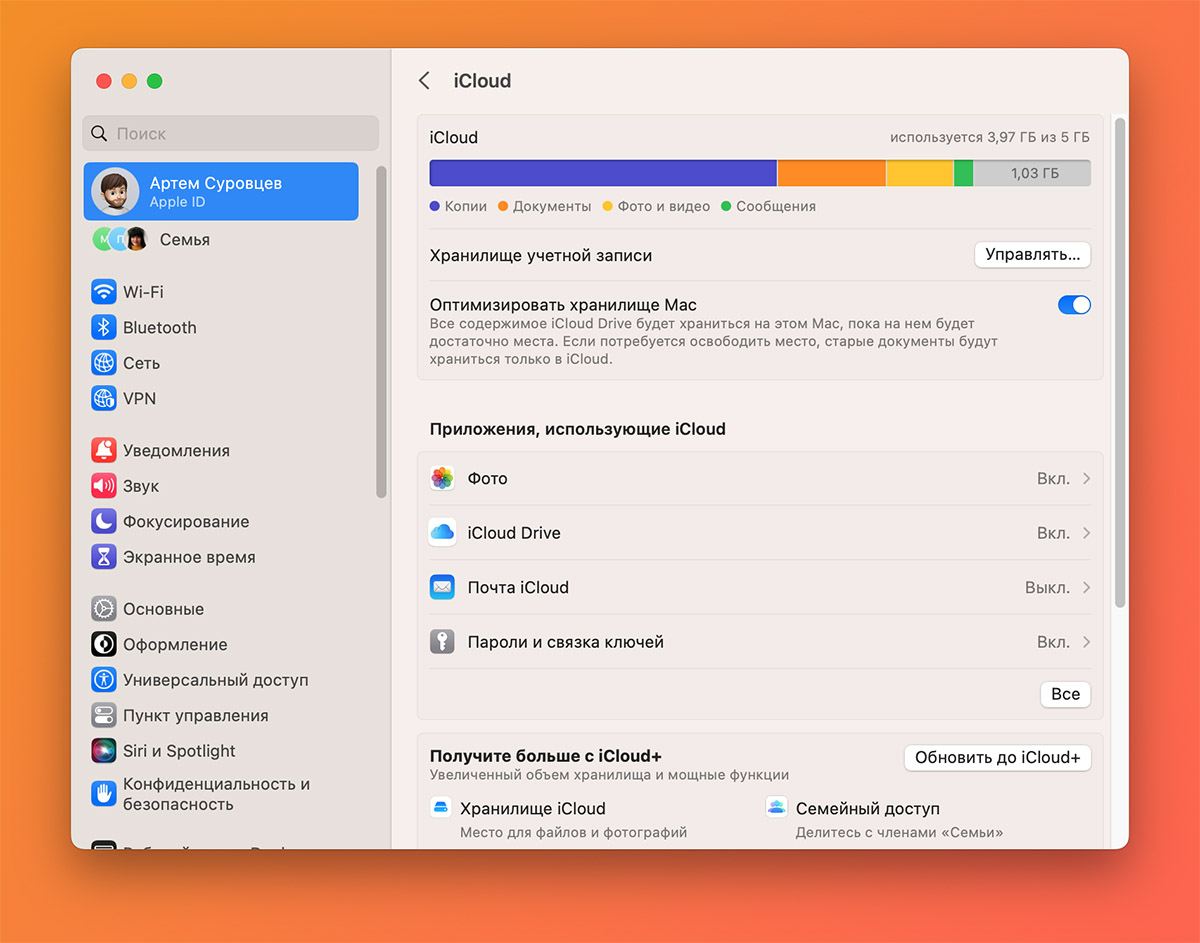
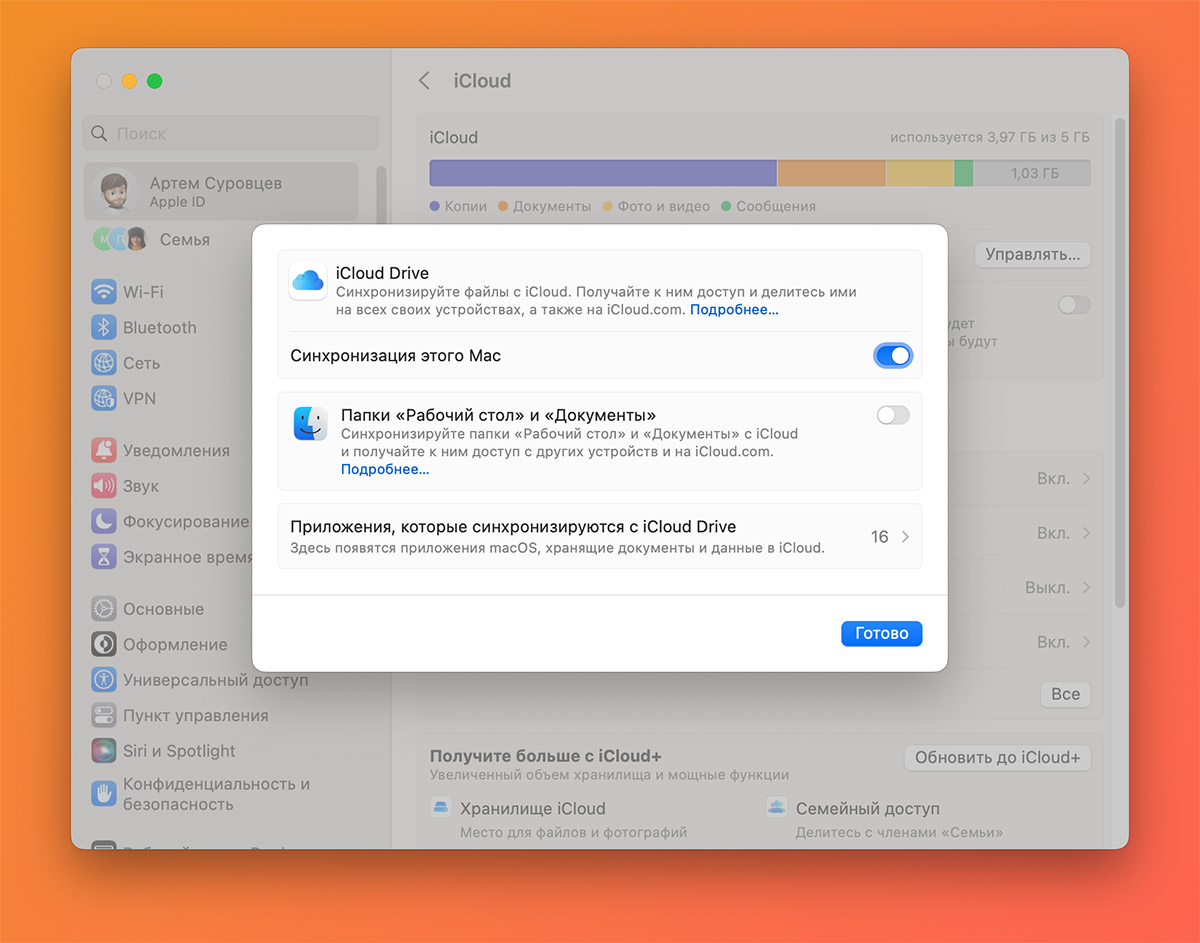
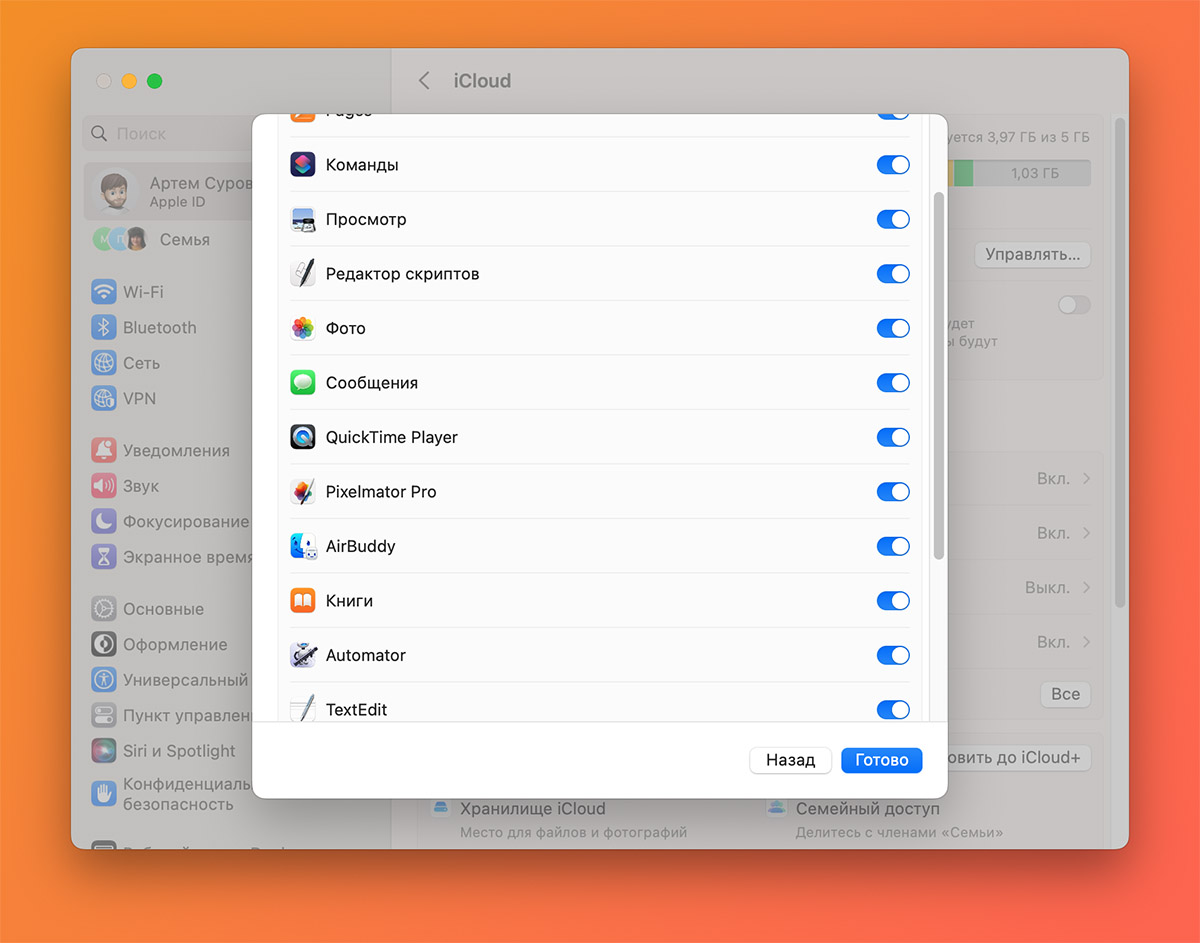
Для включения синхронизации на Mac сделайте следующее:
▶ Откройте Системные настройки — Учетная запись Apple ID — iCloud.
▶ Убедитесь, что опция iCloud Drive активна.
▶ После этого откройте раздел Приложения, которые синхронизируются с iCloud Drive и включите тумблер для приложения Книги.
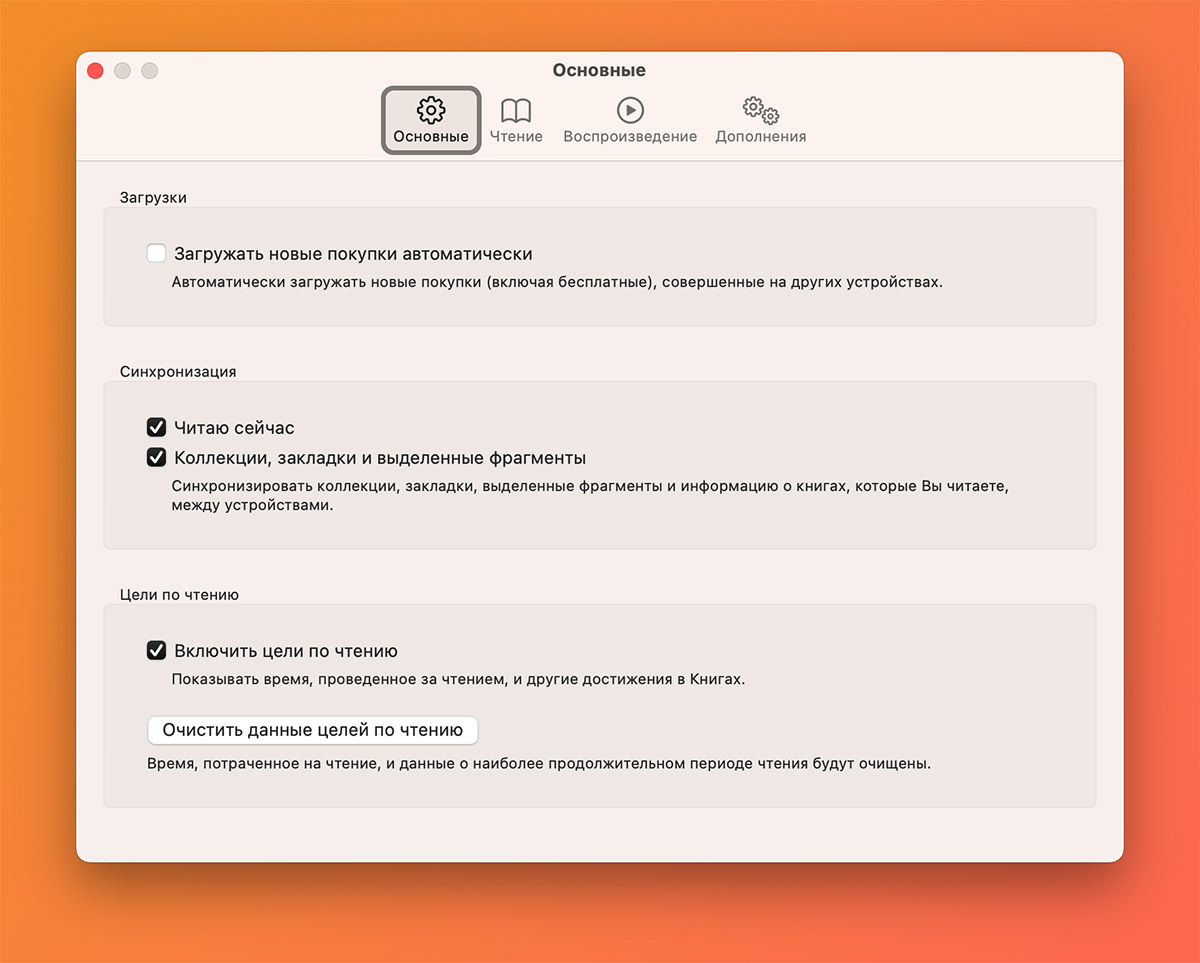
▶ Не забудьте заглянуть в настройки утилиты Книги и проверить активацию двух опций синхронизации.
Теперь данные между всеми настроенными гаджетами на вашей учетной записи Apple ID будут синхронизироваться автоматически.
Синхронизация книг на Mac, iPhone, iPad и iPod touch

Можно синхронизировать все или выбранные книги с Mac на устройство.
Синхронизация книг на устройство
- Подключите устройство к компьютеру Mac. Устройство можно подключить через кабель USB или USB-C либо через Wi-Fi. Синхронизация контента с Mac на iPhone, iPad или iPod touch по сети Wi‑Fi.
- В Finder на Mac выберите устройство в боковом меню Finder.
 Если устройство подключено к Mac посредством USB‑кабеля, но оно не отображается в боковом меню Finder, см. раздел Если устройство не отображается в боковом меню.
 - В панели кнопок нажмите «Книги».

- Установите флажок «Синхронизировать книги на [имя устройства]», чтобы включить синхронизацию книг. Когда установлен этот флажок, при синхронизации на устройство переносятся все книги.
![Установлен флажок «Синхронизировать книги на [устройство]». Под ним установлен флажок «Все книги» справа от пункта «Синхронизировать», выше пункта «Выбранные книги».](https://help.apple.com/assets/64F91D61AC87FA574D0CA3D9/64F91D67D27971307E05DE3C/ru_RU/b4834c190d61d0cd7ac3a293cab8b82d.png)
- Чтобы синхронизировать выбранные книги, установите флажок «Выбранные книги».
- В списке книг установите флажки напротив книг, которые хотите синхронизировать. Снимите флажки напротив книг, которые не хотите синхронизировать. Нажмите «Книги» или «PDF-файлы», чтобы упорядочить контент по этим категориям.
- Когда будете готовы, нажмите кнопку «Применить».
Можно настроить автоматическую синхронизацию Mac и устройства при каждом их подключении друг к другу. Включение и выключение автоматической синхронизации на Mac.

Прежде чем отсоединять устройство от Mac, нажмите кнопку извлечения в боковом меню Finder.
Удаление автоматически синхронизированных книг с устройства
Чтобы удалить ненужную книгу с Mac и устройства, удалите эту книгу с Mac и синхронизируйте устройство.
Чтобы удалить книгу только с устройства, но оставить ее на Mac, выполните следующее.
- Подключите устройство к компьютеру Mac. Устройство можно подключить через кабель USB или USB-C либо через Wi-Fi. Синхронизация контента с Mac на iPhone, iPad или iPod touch по сети Wi‑Fi.
- В Finder на Mac выберите устройство в боковом меню, затем нажмите «Книги» в панели кнопок.
- В списке книг снимите флажок напротив книги, которую хотите удалить.
- Синхронизируйте Mac с устройством.
ПРЕДУПРЕЖДЕНИЕ. При удалении автоматически синхронизированного объекта с Mac он будет удален и с устройства при следующей синхронизации.
Прежде чем отсоединять устройство от Mac, нажмите кнопку извлечения в боковом меню Finder.
Добавление книг iBooks и аудиокниг на iPod, iPhone или iPad

Вы можете загрузить книги iBooks на компьютер, а затем синхронизировать их на iPod touch, iPhone или iPad через iTunes. Можно также использовать iTunes для синхронизации аудиокниг на iPod или устройство с iOS.
Синхронизация книг iBooks или аудиокниг на устройство
- Подключите устройство к компьютеру и выберите устройство в iTunes.
- Нажмите кнопку «Книги».
- Выполните одно или оба следующих действия.
- Как синхронизировать книги iBooks Выберите «Синхронизировать книги», затем нажмите «Все книги», либо нажмите «Выбранные книги» и выберите книги iBooks, которые Вы хотите добавить.
- Как синхронизировать аудиокниги Выберите «Синхронизировать аудиокниги», затем нажмите «Все аудиокниги», либо нажмите «Выбранные аудиокниги» и выберите аудиокниги, которые Вы хотите добавить.
- Нажмите «Применить».
- Что такое iTunes?
- Добавление объектов в iTunes
- Способы добавления объектов
- С дисков CD
- Импорт песен с CD
- Выбор параметров импорта
- Если информация о песне не отображается
- Обзор iCloud
- Автоматические загрузки
- Загрузка ранее приобретенных покупок
- iTunes Match
- Импорт объектов, хранящихся на компьютере
- Импорт объектов из других медиатек iTunes
- Покупка музыки, видео и других материалов
- Прослушивание
- Способы воспроизведения песен
- Радио iTunes
- Радиовещание в Интернете
- Регулировка громкости
- Регулировка звука
- Устранение неполадок
- Фильмы, телепередачи, другие видеофайлы
- Визуальные эффекты
- Создание плейлистов
- Обзор
- Стандартные плейлисты
- Смарт-плейлисты
- Genius Shuffle, плейлисты Genius и миксы Genius
- Как узнать, в каком плейлисте находится объект
- Систематизация плейлистов
- Сохранение копии плейлистов
- Обзор
- Создание CD и DVD
- Устранение неполадок
- Обзор
- Использование Apple TV (2-го поколения)
- Использование Apple TV (1-го поколения)
- Подготовка фильмов для Apple TV
- Дополнительные сведения о Apple TV
- Обзор
- Покупка музыки, видео и много другого
- Покупка и загрузка материалов
- Прокат фильмов
- Подкасты и образовательные материалы
- Музыка и видео в подарок
- Погашение кредитных средств
- Создание списка желаний
- Предварительный заказ объектов
- Проверка покупок
- Приобретение отмеченных песен, передаваемых по радио
- Ограничение доступа к содержимому, предназначенному только для взрослых
- Предотвращение открытия объектов iTunes Store
- О предупредительных метках для родителей
- Обзор
- Подсоединение или отсоединение устройства
- Синхронизация Вашего устройства
- Настройка синхронизации
- Синхронизация по сети Wi-Fi
- Синхронизация программ iOS
- Синхронизация книг
- Синхронизация фотографий
- Синхронизация контактов, календарей и другой информации
- Перенос файлов
- Если не удается синхронизировать видео
- Запрос подтверждения синхронизации
- Настройка уровня громкости на iPod shuffle
- Использование iPod как внешнего жесткого диска
- Использование Nike + iPod
- Обновление и восстановление
- Резервное копирование данных на устройстве с iOS
- Универсальный доступ
- Дополнительные сведения об iPod
- Дополнительные сведения об iPhone
- Дополнительные сведения об iPad
- Поиск объектов и дубликатов
- Удаление объектов
- Добавление и редактирование информации
- Редактирование информации о песне и CD
- Добавление обложки
- Ввод и просмотр текстов песен
- Оценка песен и других материалов
- Как изменить место хранения файлов
- Использование нескольких медиатек iTunes
- Преобразование форматов музыкальных файлов
- Перенос медиатеки на другой компьютер
- Если Вы используете брандмауэр OS X
- Сочетания клавиш
- Символы, используемые в iTunes
- Глоссарий
- Специальные возможности
- Дополнительные сведения в Интернете
Help for Apple products Copyright © 2014 Skydocu Inc. All rights reserved.
Синхронизация книг на Mac, iPhone, iPad и iPod touch
Можно синхронизировать все или выбранные книги с Mac на устройство.
Синхронизация книг на устройство
- Подключите устройство к компьютеру Mac. Устройство можно подключить через кабель USB или USB-C либо через Wi-Fi. Синхронизация контента с Mac на iPhone, iPad или iPod touch по сети Wi‑Fi.
- В Finder на Mac выберите устройство в боковом меню Finder. Если устройство подключено к Mac посредством USB‑кабеля, но оно не отображается в боковом меню Finder, см. раздел Если устройство не отображается в боковом меню.
- В панели кнопок нажмите «Книги».
- Установите флажок «Синхронизировать книги на [имя устройства]», чтобы включить синхронизацию книг. Когда установлен этот флажок, при синхронизации на устройство переносятся все книги.
- Чтобы синхронизировать выбранные книги, установите флажок «Выбранные книги».
- В списке книг установите флажки напротив книг, которые хотите синхронизировать. Снимите флажки напротив книг, которые не хотите синхронизировать. Нажмите «Книги» или «PDF-файлы», чтобы упорядочить контент по этим категориям.
- Когда будете готовы, нажмите кнопку «Применить».
Можно настроить автоматическую синхронизацию Mac и устройства при каждом их подключении друг к другу. Включение и выключение автоматической синхронизации на Mac.
Прежде чем отсоединять устройство от Mac, нажмите кнопку извлечения в боковом меню Finder.
Удаление автоматически синхронизированных книг с устройства
Чтобы удалить ненужную книгу с Mac и устройства, удалите эту книгу с Mac и синхронизируйте устройство.
Чтобы удалить книгу только с устройства, но оставить ее на Mac, выполните следующее.
- Подключите устройство к компьютеру Mac. Устройство можно подключить через кабель USB или USB-C либо через Wi-Fi. Синхронизация контента с Mac на iPhone, iPad или iPod touch по сети Wi‑Fi.
- В Finder на Mac выберите устройство в боковом меню, затем нажмите «Книги» в панели кнопок.
- В списке книг снимите флажок напротив книги, которую хотите удалить.
- Синхронизируйте Mac с устройством.
ПРЕДУПРЕЖДЕНИЕ. При удалении автоматически синхронизированного объекта с Mac он будет удален и с устройства при следующей синхронизации.
Прежде чем отсоединять устройство от Mac, нажмите кнопку извлечения в боковом меню Finder.
iBooks не синхронизируется? Как синхронизировать iBooks между устройствами
iBooks не синхронизируется с iTunes или iBooks не синхронизируется между устройствами?
На самом деле, синхронизировать iBooks между устройствами довольно просто, особенно с iPhone на Mac или с Mac на iOS. Хотя во многих случаях вы столкнетесь с проблемой синхронизации iBooks.
Приложение Apple iBook предоставляет удобный способ читать книги где угодно и когда угодно. С помощью iCloud вы можете легко получить доступ к вашим любимым книгам, аудиокнигам и PDF-файлам на любом устройстве Apple с одной и той же учетной записью. Даже закладки и заметки в iBooks будут синхронизироваться с вашими устройствами iOS.
Однако, как мы упоминали выше, вы можете столкнуться с ситуацией, когда iBooks не синхронизируется, Что вы должны сделать?

Это сообщение покажет вам 4 эффективных способа синхронизации iBooks между устройствамибудь то с iPhone / iPad / iPod на компьютер или с Mac / PC на устройство iOS, вы найдете подходящие способы.
- Часть 1. Передача лучших iBooks для синхронизации iBooks между устройствами
- Часть 2. Синхронизация iBooks между устройствами с помощью iCloud.
- Часть 3. Синхронизация iBooks между устройствами с помощью AirDrop.
- Часть 4. Синхронизация iBooks между Mac и iPhone / iPad с помощью iTunes
Часть 1. Передача лучших iBooks для синхронизации iBooks между устройствами
Чтобы напрямую синхронизировать iBooks между устройствами, вы можете положиться на профессиональную передачу данных iOS, FoneTrans, Он имеет возможность передавать различные данные iOS, включая iBooks, с Mac / PC на iPhone / iPad / iPod или между устройствами iOS.
- Aiseesoft FoneTrans — это профессиональный инструмент для синхронизации данных iPhone, позволяющий передавать все типы данных iOS между устройствами iOS, перемещать данные с iPhone на Mac / iTunes и синхронизировать данные с Mac на iPhone.
- Синхронизируйте книги, фотографии, музыку, списки воспроизведения и т. Д. С iTunes прямо в iTunes.
- Перенос iBooks, контактов, календаря, фотографий и т. Д. С iPhone на компьютер (Windows PC и Mac).
- Передача данных с компьютера на iPhone, iPad или iPod.
- Совместим с iPhone, iPad и iPod с последней версией iOS, такой как iOS 12/11.
Шаг 1 Запустите iBooks Transfer
Дважды щелкните кнопку загрузки выше, чтобы бесплатно загрузить и установить это мощное программное обеспечение для передачи данных iOS на свой компьютер. Затем запустите его и подключите к нему свое устройство iOS с помощью USB-кабеля.
Внимание: Если вы хотите синхронизировать iBooks между устройствами iOS, вам необходимо подключить оба устройства к вашему компьютеру.
Шаг 2 Выберите iBooks
После успешного подключения этот перевод iBooks автоматически отображает основную информацию в интерфейсе. В то же время вы увидите, что все файлы iOS перечислены в категориях на левом элементе управления.
Щелкните «Другое» слева, а затем проверьте подробную информацию в правом окне предварительного просмотра. Здесь вы можете выбрать определенные аудиокниги, файлы PDF и другие электронные книги, которые хотите передать.
Шаг 3 Синхронизация iBooks между устройствами
Этот инструмент передачи iBooks позволяет переносить электронные книги с устройства iOS на компьютер и наоборот.
Синхронизируйте iBooks с Mac / ПК на iPhone / iPad / iPod:
Нажмите «Добавить», чтобы импортировать iBooks с вашего компьютера на устройство iOS. Эта операция приведет к прямой передаче выбранных iBooks на устройство iOS без стирания исходных данных.
Синхронизируйте iBooks с iPhone / iPad / iPod на Mac / ПК:
Нажмите «Книги», и вы увидите все электронные книги на вашем устройстве iOS. Вы можете нажать кнопку «Экспорт на ПК», чтобы перенести эти книги на ваш компьютер.
Синхронизация iBooks между устройствами iOS:
Если вы хотите перенести iBooks между устройствами iOS, вам нужно выбрать книги на исходном устройстве и нажать «Экспорт на устройство», чтобы синхронизировать эти книги с целевым устройством. Здесь вы можете проверить как читать книги ePub на iPad.
Часть 2. Синхронизация iBooks между устройствами с помощью iCloud.
Как мы упоминали выше, iCloud предлагает простой способ синхронизации iBooks между устройствами Apple. Вы можете взять следующее руководство, чтобы синхронизировать iBooks между устройствами. Просто убедитесь, что вы используете один и тот же Apple ID на всех ваших устройствах.
Шаг 1 Разблокируйте свой iPhone или iPad и откройте Настройки приложение. Нажмите ваш учетная запись iCloud и затем нажмите ICloud опцию.
Шаг 2 Включите iCloud Drive и убедитесь, что интерактивные книги включен. При этом все iBooks PDF будут синхронизироваться на ваших устройствах iOS. Тогда все электронные книги, приобретенные в магазине iBooks, будут доступны в приложении iBooks на любом устройстве Apple.
Внимание: Если вы хотите синхронизировать заметки и закладки iBooks, вы можете открыть «Настройки», прокрутить вниз и нажать iBook, а затем включить Интернет-контент.
Часть 3. Синхронизация iBooks между устройствами с помощью AirDrop.
AirDrop это как один из способов Bluetooth для передачи всех типов данных iOS между продуктами Apple. Поэтому, когда вы хотите синхронизировать iBooks между устройствами, вы можете обратиться к AirDrop. Это позволяет с легкостью делиться iBooks PDF и другими файлами электронных книг с iPhone на iPad, с iPhone на Mac, с Mac на iPhone, с iPhone на Apple TV и так далее. Теперь вы можете проверить следующие шаги для синхронизации iBooks между устройствами.
Шаги для синхронизации iBooks с iPhone на iPad
Шаг 1 Включите свой iPhone и откройте приложение «Настройки». Вам необходимо включить функции «Wi-Fi» и «Bluetooth».
Шаг 2 Проведите пальцем от нижней части экрана, чтобы появилось «Центр управления». Включите «AirDrop» в «Все» или «Только контакты» в зависимости от ваших потребностей.
Шаг 3 Откройте приложение iBooks и выберите книги, которые вы хотите синхронизировать. Затем нажмите значок «Поделиться» и выберите «Печать».
Шаг 4 Нажмите «Поделиться» в правом верхнем углу, а затем нажмите «AirDrop», чтобы выбрать целевое устройство. После этого перейдите к целевому устройству и нажмите «Сохранить», чтобы синхронизировать iBooks между этими двумя устройствами.
Шаги для синхронизации iBooks с Mac на iPhone / iPad
Если на вашем Mac собрано много книг, вы можете использовать AirDrop для переноса этих книг с Mac на ваше устройство iOS, такое как iPhone или iPad.
Шаг 1 Во-первых, вам нужно включить функцию AirDrop на устройствах Mac и iOS. Вы можете перейти к «Finder» и затем выбрать «AirDrop». Убедитесь, что он может использовать.
Шаг 2 Включите функцию AirDrop на iPhone или iPad. Тогда вы увидите это на Mac. Выберите ваше устройство iOS в качестве принимающего устройства.
Шаг 3 Найдите PDF-книги iBooks или другие книги и перетащите их в «Окно AirDrop» на Mac. Эта простая операция легко синхронизирует iBooks между устройствами. Эти переданные книги будут автоматически синхронизированы с приложением iBooks.
Часть 4. Синхронизация iBooks между Mac и iPhone / iPad с помощью iTunes
iTunes — это многофункциональный инструмент управления данными iOS, который может помочь вам передавать различные файлы между устройствами Mac и iOS. Это также позволяет синхронизировать iBooks между устройствами. Просто проверьте следующее руководство:
Шаг 1 Запустите новейшую версию iTunes на своем Mac, а затем подключите к ней свое устройство iOS с помощью USB-кабеля. Когда вы войдете в его основной интерфейс, вы увидите, что там появляется значок вашего iPhone или iPad. Здесь вы должны убедиться, что вся коллекция iBooks была загружена на ваше устройство iOS.
Шаг 2 После успешного подключения нажмите «значок устройства», а затем нажмите Книги на левом контроле. Затем вы можете проверить детали каждой книги справа.
Шаг 3 Выберите книги, которые вы хотите синхронизировать, а затем нажмите на Синхронизация книг, Эта операция синхронизирует iBooks между iPad / iPhone и iTunes.
Шаг 4 Если вы хотите синхронизировать и просматривать книги на Mac, вы можете открыть приложение iBooks на Mac, а затем нажать Файл > Переместить файлы из iTunes синхронизировать загруженные PDF или книги из iTunes.
iBooks не синхронизируется и не знает, как с этим бороться? Этот пост показывает 4 лучших решения синхронизировать iBooks между устройствами, Если вы хотите перенести iBooks с Mac / PC на iPhone / iPad / iPod или скопировать PDF, книги, файлы документов и т. Д. С устройства iOS на компьютер, вы можете найти простой способ на этой странице. Не стесняйтесь оставить нам сообщение, если у вас все еще есть сомнения.
Что вы думаете об этом посте.
Рейтинг: 4.8 / 5 (на основе голосов 67)
07 марта 2019 года 09:26 / Автор: Луиза Уайт в Передача данных iOS
Доступ к книгам на других устройствах Apple в приложении «Книги» на iPad

Вы можете получить доступ к книгам и аудиокнигам в приложении «Книги» на других Ваших устройствах, таких как iPhone и Mac. Можно синхронизировать страницу, до которой Вы дочитали книгу, выделенные фрагменты, заметки, коллекции книг и многое другое.
Доступ к книгам на других устройствах
Чтобы контент приложения «Книги» синхронизировался на других Ваших iPhone и iPad, на всех устройствах выполните вход с одним и тем же Apple ID, затем выполните описанные ниже действия.

- Автоматическая загрузка покупок, совершенных на других устройствах. Откройте «Настройки» > «Книги», затем включите «Покупки с других устройств» (зеленый цвет означает, что параметр включен).
- Синхронизация последней прочитанной страницы, закладок, заметок и выделенных фрагментов. Откройте «Настройки» > [Ваше имя] > «iCloud» > «iCloud Drive» и включите параметр «Синхронизация этого iPad». Коснитесь «Cloud», затем коснитесь «Все» и включите параметр «Книги».
- Синхронизация вкладок «Читать» и «Библиотека», а также коллекций. Откройте «Настройки» > «Книги», затем в разделе «Синхронизация» включите параметры «Читать» и «iCloud Drive» (зеленый цвет означает, что параметр включен).
Доступ к книгам на компьютере Mac
Чтобы отобразить свои книги, аудиокниги и файлы PDF на Mac, выполните одно из указанных ниже действий.

-
macOS 13 или новее. Выберите меню Apple
Чтобы просмотреть свои коллекции, закладки, заметки и выделенные фрагменты на Mac, откройте «Книги», затем выполните любое из указанных ниже действий.
- macOS 13 или новее. Выберите «Книги» > «Настройки», нажмите «Основные», затем выберите «Коллекции, закладки и выделенные фрагменты».
- Компьютер с macOS 12.5 или более ранней версией. Выберите «Книги» > «Настройки», нажмите «Основные», затем выберите «Коллекции, закладки и выделенные фрагменты».
Доступ к книгам на других устройствах Apple в приложении «Книги» на iPhone

Вы можете получить доступ к книгам и аудиокнигам в приложении «Книги» на других Ваших устройствах, таких как iPad и Mac. Можно синхронизировать страницу, до которой Вы дочитали книгу, выделенные фрагменты, заметки, коллекции книг и многое другое.
Доступ к книгам на других устройствах
Чтобы контент приложения «Книги» синхронизировался на других Ваших iPhone и iPad, на всех устройствах выполните вход с одним и тем же Apple ID, затем выполните любое из описанных ниже действий.

- Автоматическая загрузка покупок, совершенных на других устройствах. Откройте «Настройки» > «Книги», затем включите «Покупки с других устройств» (зеленый цвет означает, что параметр включен).
- Синхронизация последней прочитанной страницы, закладок, заметок и выделенных фрагментов. Откройте «Настройки» > [Ваше имя] > «iCloud» > «iCloud Drive» и включите параметр «Синхронизация этого iPhone». Коснитесь «Cloud», затем коснитесь «Все» и включите параметр «Книги».
- Синхронизация вкладок «Читать» и «Библиотека», а также коллекций. Откройте «Настройки» > «Книги», затем в разделе «Синхронизация» включите параметры «Читать» и «iCloud Drive» (зеленый цвет означает, что параметр включен).
Доступ к книгам на компьютере Mac
Чтобы отобразить свои книги, аудиокниги и файлы PDF на Mac, выполните одно из указанных ниже действий.

-
macOS 13 или новее. Выберите меню Apple
Чтобы просмотреть свои коллекции, закладки, заметки и выделенные фрагменты на Mac, откройте «Книги», затем выполните любое из указанных ниже действий.
- macOS 13 или новее. Выберите «Книги» > «Настройки», нажмите «Основные», затем выберите «Коллекции, закладки и выделенные фрагменты».
- Компьютер с macOS 12.5 или более ранней версией. Выберите «Книги» > «Настройки», нажмите «Основные», затем выберите «Коллекции, закладки и выделенные фрагменты».