
Создание таблицы в Канве
Создание таблицы в Canva становится все более популярным среди пользователей, которые хотят сделать свои данные более структурированными и привлекательными. Canva предоставляет множество инструментов и ресурсов, которые позволяют легко и быстро создать таблицу. В этой статье мы рассмотрим, как создать таблицу в Canva, используя различные методы и инструменты.
Как создать таблицу в Canva
Использование сеток
Необходимое время: 1 минута
-
Перейдите на сайт Canva и войдите в свой аккаунт Для россиян Канва сейчас заблокирована, поэтому, скорее всего, вам нужно будет использовать VPN (я использую Proton и Windscribe)
Нажмите на кнопку «Создать дизайн» и выберите нужный формат
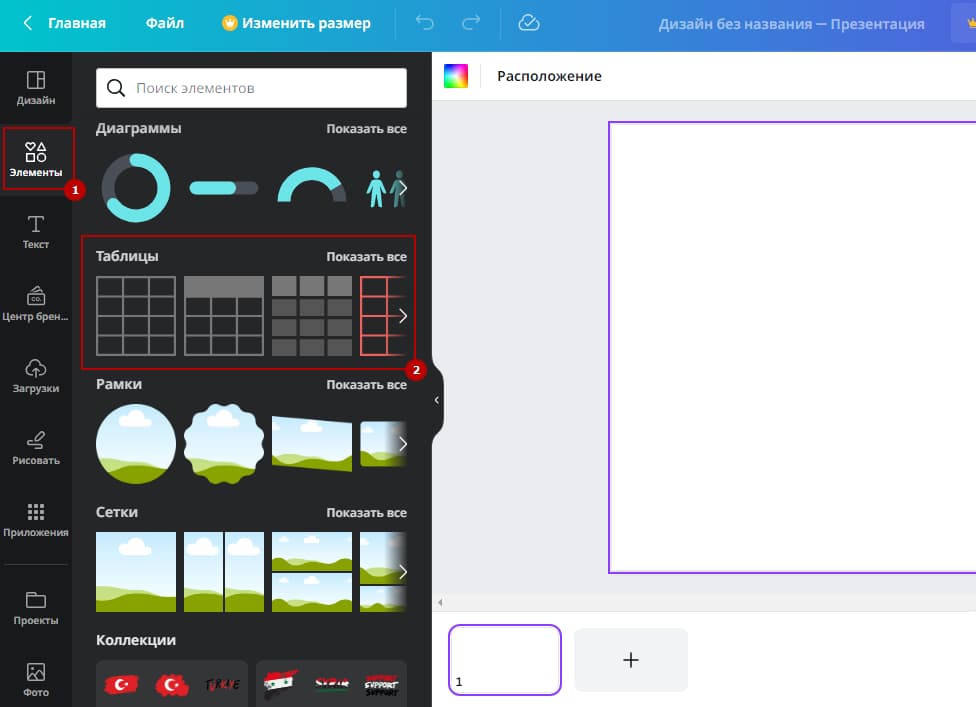
В боковой панели выберите «Элементы» и затем «Таблицы»
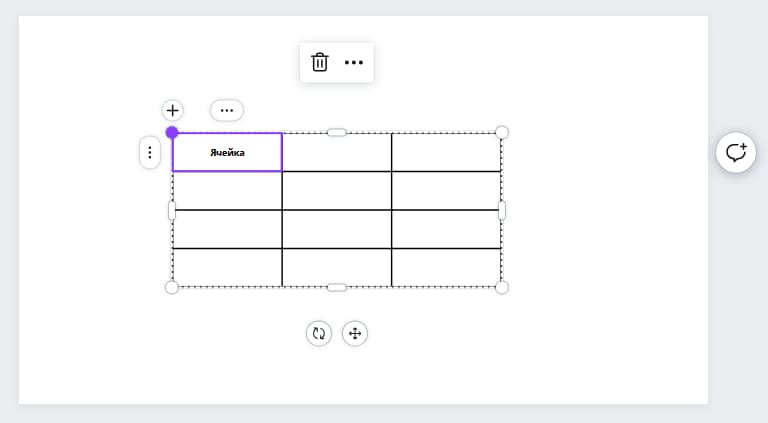
Использование шаблонов
- В верхней части экрана выберите «Шаблоны».
- Введите «таблица» в строке поиска и выберите подходящий шаблон.
- Настройте шаблон: добавьте или удалите ячейки, измените текст и стилизуйте элементы.
Создание таблицы с помощью шаблонов календаря
- В разделе «Шаблоны» найдите календари.
- Выберите шаблон календаря, который вы хотите использовать в качестве таблицы.
- Удалите лишние элементы и добавьте необходимый текст в ячейки.
- Настройте дизайн таблицы, используя различные элементы и инструменты Canva.
Дополнительные возможности Canva для создания таблиц
Canva предлагает множество дополнительных инструментов, которые могут улучшить вашу таблицу. Вы можете использовать иконки, формы, линии и другие графические элементы для улучшения визуального восприятия. Также, Canva позволяет загружать собственные изображения и элементы, что делает вашу таблицу уникальной.
Применение таблиц в Canva в различных сферах
Заключение
Canva предоставляет множество инструментов и возможностей для создания таблиц. Будь то образование, работа, досуг или социальные сети, с помощью Canva можно создать привлекательные и функциональные таблицы. Важно помнить о разнообразии элементов и инструментов, которые доступны в Canva, и использовать их для улучшения визуального восприятия вашей таблицы. Не бойтесь экспериментировать и создавать уникальные дизайны, которые помогут вам выделиться и достичь своих целей.
- Экшен: создание рисунка из фото
- Создание красивой анимации аватара в Photoshop
- Создание лучей, исходящих от предмета — плагин Luce 2.1
- Создание собственной кисти из фотографии
Как вставить таблицу в канве
2. На вкладке Матрицы/таблицы (Matrices/Tables) в группе Матрицы и таблицы (Matrices and Tables) выберите пункт Вставить таблицу (Insert Table) , а затем перетащите указатель, чтобы задать нужные размеры таблицы.
3. Выберите количество элементов, чтобы определить количество наборов данных и размер самого длинного из них.
Максимальный размер таблицы, которую можно вставить из ленты, составляет десять строк по десять столбцов. Чтобы вставить дополнительные строки или столбцы, нажмите Shift+»Ввод», чтобы добавить новую строку, или Shift+»Пробел», чтобы добавить новый столбец.
Таблицы в Канве: как сделать и настроить
Ищем ответ на вопрос, как сделать таблицу в Канве своими руками – сделали обзор всех доступных инструментов и возможностей! К сожалению, многие считают такой формат подачи информации очень скучным, хотя и крайне удобным. Пора изменить сложившееся нелестное мнение – вы увидите, каким красивым образом можно продемонстрировать даже самые тривиальные данные.
Создать таблицу в Canva можно совершенно бесплатно, эта опция входит в стандартный функционал сервиса. Для получения доступа ко всем возможностям нужно авторизоваться в своей учётной записи.
Обратите внимание, некоторые шаблоны могут быть платными – они доступны только в PRO-версии. Но большая часть возможностей доступна вам бесплатно и без ограничений.

Сетки
Разумеется, вас интересует, можно ли в Канве сделать таблицу – ведь эта платформа обладает массой разнообразных функций. К счастью, здесь есть и нужные возможности, позволяющие быстро нарисовать удобный, красивый и функциональный инструмент.
При этом, специального конструктора нет – это не Excel и не Word, позволяющие моментально нарисовать нужное количество ячеек, клеток и столбцов.

Но есть разнообразные опции, помогающие добиться нужного результата.
Самый действенный способ построить таблицу в Канве – воспользоваться встроенными сетками! Обещаем, вам будет из чего выбрать, ведь к вашим услугам почти две сотни вариантов. Давайте познакомимся с ними поближе.
Во-первых, вам нужно создать новый файл! Кликаем по кнопке «Создать дизайн» и выбираем нужный продукт – может быть, презентация или плакат. Или настраиваемый дизайн – действуйте на своё усмотрение.

Новый документ создан – давайте же разберемся, как нарисовать таблицу в Канве с помощью этой опции. На первом этапе вы можете сразу загрузить картинку для фонового изображения или выбрать шаблон из каталога сервиса, залить подложку цветом или добавить элементы. Это мы оставляем на ваше усмотрение,
А теперь о том, как сделать таблицу в Canva:
- найдите на панели слева вкладку «Элементы» ;
- пролистайте открывшееся меню до блока «Сетки» ;
- нажмите на кнопку «Посмотреть все» , чтобы открыть полный каталог.

Перед вами масса разнообразных решений – остаётся только листать и выбирать. Когда найдёте подходящий вариант, нажмите на изображение – сетка будет автоматически перенесена на экран справа.
Вот как делать таблицы в Канве с помощью сетки – программа сама «расчертит» документ за вас, используя выбранный шаблон. Интересный инструмент, который нельзя игнорировать – это «Интервал» .
Кнопка находится на верхней панели – она позволяет регулировать расстояние между столбцами, строками, ячейками. Менять интервал можно с помощью ползунка или вручную, вписав число в окошко рядом.

Это универсальный ответ на вопрос, как в Канве вставить таблицу – каждую ячейку вы можете заполнять текстом, фотографиями, своим цветом. Особенно актуально, если вы планируете вносить много информации.
Шаблоны
Продолжаем разбираться, как создать таблицу в Канве – воспользоваться специальными шаблонами, разработанными дизайнерами сервиса! Этот способ подходит тем, кто ищет уже готовый инструмент и способен лишь слегка подредактировать документ, но не создавать его с нуля.
В каталоге платформы масса классных, красивых, информативных шаблонов на любой вкус – они отвечают самым разнообразным целям. Научным, творческим, учебным, рабочим… Попробуйте сами.

Давайте разбираться, как добавить таблицу в Канве, используя готовые инструменты. Сначала, по традиции, создаём свой дизайн – вам нужно выбрать формат документа. Лучше всего остановиться на презентации (научная или 4:3), там больше разнообразных вариантов.

- После открытия документа ищите вкладку «Шаблоны» наверху слева;
- Вводите в поисковую строку «Сравнительные таблички» ;
- Система выдаст огромное количество результатов.

Здесь вы найдёте не только простенькие «клетки», но и сложные диаграммы, множественные чек-листы, специальные блоки для сравнения. Один из лучших вариантов, как вставить таблицу в Canva – и один из самых простых.
Далее дело техники – каждую клетку вы можете заполнять своим текстом или картинками, загруженными с компьютера.

Скажем пару слов о том, как в Канву вставить таблицу из Ворда– это можно сделать только вручную. Заранее создайте шаблон с нужным количеством ячеек, а затем просто скопируйте информацию и перенесите ее в новый файл. Специальной опции моментального импорта пока не существует.
Календарь
А напоследок поговорим о том, как в Канве сделать таблицу с текстом через шаблоны календарей! Напомним, календарь представляет собой расчерченные столбцы и строки – это готовый удобный шаблон.
К тому же, вам опять будет из чего выбрать – в рамках сервиса представлены различные календари (на неделю и месяц, настенный и настольный и многое другое).
- Создаём новый дизайн – на этом этапе надо выбрать типа календаря;

- кликаем по кнопке «Шаблоны» и выбираем подходящее оформление;

- далее меняем фон, добавляем элементы, вписываем текст – и получаем удивительно классный результат.
Очень удобно, что вы можете размещать текст и картинки в любой части документа – не нужно подстраиваться под строгие рамки, можно творить! И делать так, как вам удобнее.
Постарались разобраться, можно ли вставить таблицу в Канву и как это сделать. К вашим услугам сразу несколько инструментов, которые помогут создать красочный и полезный материал. Согласитесь, это перестаёт быть скучным? Сразу хочется взглянуть на представленные данные и изучить их повнимательнее!
Как сделать таблицу в Canva: практическое руководство

Вы хотите создать стол на холсте показать данные, сравнить информацию или обобщить концепции? Хотели бы вы узнать, как использовать бесплатный онлайн-инструмент, который позволяет вам делать таблицы быстро и легко? Тогда эта статья для вас.
В этой статье я объясню, что это такое Canva, что такое таблицы и как сделать таблицу в канве за 4 шага. Кроме того, я собираюсь дать вам немного чаевые y Ejemplos чтобы ваши столы были Чисто, привлекательный y профессиональный.
- 1 Что такое Canva и что такое таблицы
- 2 Получите доступ к Canva и создайте дизайн
- 3 Добавьте таблицу в свой дизайн
- 4 Отредактируйте содержимое и формат таблицы
- 5 Сохраните и скачайте таблицу
- 6 Советы и примеры по созданию таблиц в канве
- 7 Организуйте свои данные, как никогда раньше
Что такое СANVA и какие рисовать

Canva является онлайн-платформа для графического дизайна который позволяет создавать все виды дизайна, от презентаций, листовок, плакатов, логотипов до таблиц, графиков, инфографики и многого другого. У Канвы есть Бесплатная версия y una платная версия (холст про), что дает вам больше возможностей и функций.
Таблицы — это графические элементы, которые используются для организации и представления данных или информации в структурированном виде. Таблицы состоят из строки и столбцы которые образуют ячейки, в которые вводится содержимое. Таблицы могут иметь заголовок, заголовок, тело и нижний колонтитул.
Получите доступ к Canva и создайте дизайн

Первое, что вам нужно сделать, это получить доступ к веб-сайту канвы (www.canva.com) или загрузите мобильное приложение canva на свое устройство.o. Если у вас его нет счетВы можете создать один бесплатный с вашей электронной почтой, вашей учетной записью Google или вашей учетной записью Facebook. Когда у вас есть учетная запись, вы можете получить доступ к главной панели канвы где вы можете увидеть все варианты дизайна и категории, которые он вам предлагает.
Чтобы начать делать свой таблица, вы можете выбрать тип дизайн вы хотите в соответствии с форматом и размером, который вы предпочитаете. Например, вы можете выбрать дизайн презентациииз документиз плакат, и т. д. Вы тоже можете создать индивидуальный дизайн с измерениями вы хотите.
Добавьте таблицу в свой дизайн

После того, как вы выбрали тип дизайн вы хотите, вы можете увидеть это в редактор холста где вы можете добавить элементы, которые вы хотите. Чтобы добавить таблицу в свой дизайн, просто нажмите на значок Кнопка «Элементы» а затем в кнопка «Таблицы». Вы увидите разные варианты таблиц с разным количеством строки и столбцы который вы можете выбрать в соответствии с вашими потребностями.
Чтобы добавить таблицу в свой дизайн, все, что вам нужно сделать, это перетащите его мышкой на место где вы хотите разместить его. Вы тоже можете изменить размер таблицы перетаскивание краев или углов.
Отредактируйте содержимое и формат таблицы

Следующий шаг редактировать содержимое и формат таблицы чтобы адаптировать его к вашей цели и вашему стилю. Для этого можно воспользоваться опциями, предлагаемыми редактор холста:
Содержание: Вы можете войти в текст, los Номера или Символы вы хотите в каждой ячейке таблицы. Для этого нужно просто нажать на кнопку ячейка, которую вы хотите изменить и пиши что хочешь. Вы тоже можете скопировать и вставить содержимое из другого источника или импортировать его из файла. Формат: Вы можете изменить внешний вид таблицы и ее элементов в соответствии с вашими предпочтениями. Для этого можно использовать кнопки, которые появляются на верхней панели когда вы выбираете таблицу или какую-то ячейку. Вы можете изменить цвет, источник, el tamaño , el выравнивание, el границы o el фон таблицы или ячейки. Вы также можете добавить или удалить строки или столбцы как вам нужно.
Сохраните и скачайте таблицу

Последний шаг сохранить и скачать таблицу так что вы можете использовать его везде, где вы хотите. Для этого вам просто нужно нажать на кнопку «Скачать» и выбрать формат и качество, которые вы предпочитаете. Мы рекомендуем вам скачать таблицу на Формат PNG или JPG если вы хотите использовать его как изображение или в формат PDF если вы хотите использовать его в качестве документа. Вы тоже можете поделиться своей таблицей онлайн с другими людьми или вставьте его на другие платформы.
Вот и все! Вы уже знаете, как сделать один таблица в канве за 4 шага. Мы надеемся, что вам понравилась эта статья и она помогла вам создать свою собственную таблицу. Помните, что вы можете использовать холст для создания многих других дизайнов, таких как графика, инфографика, логотипы, и т. д. Вам нужно только eИзучите варианты и дайте волю своему творчеству.
Советы и примеры по созданию таблиц в канве

Так что твой таблицы четкие, привлекательные и профессиональные, мы даем вам немного советы и примеры которому вы можете следовать:
- Используйте таблицы только при необходимости: Не злоупотребляйте таблицами для представления данных или информации. Используйте таблицы только тогда, когда вы хотите показать числовые данные, сравнить информацию или суммировать концепции. Если вы хотите отобразить визуальные данные, используйте графика. Если вы хотите отображать текстовые данные, используйте списки или абзацы.
- Выберите подходящее количество строк и столбцов: Не используйте слишком большие или слишком маленькие доски. Выбрать количество строк и столбцов который соответствует объему и типу информации, которую вы хотите отобразить. Убедитесь, что таблица не занимает более 50% слайда или документа.
- Создайте заголовок, заголовок, тело и нижний колонтитул: Чтоб ваша доска была больше понятный и полный, создать заголовок, заголовок, тело и нижний колонтитул. Название должно указывать на тему или цель таблицы. В заголовке должно быть указано название или категория каждого столбца. Тело должно содержать данные или информацию для каждой ячейки. Нижний колонтитул должен содержать примечания, источники или ссылки, если это необходимо.
- Используйте цвета, шрифты и границы с умом: Чтоб ваша доска была больше привлекательный и профессиональный, использует цвета, шрифты и границы рассудительно. Используйте цвета, которые контрастируют с фоном и гармонируют друг с другом. Используйте разборчивые и последовательные шрифты. Используйте тонкие, ненавязчивые края. Не используйте слишком много разных цветов, шрифтов или границ.
Организуйте свои данные, как никогда раньше

В этой статьея объяснил тебе как сделать таблицу в канве, бесплатный онлайн-инструмент, который позволяет создавать всевозможные графический дизайн. Я показал вам Шаги 4 Что вам нужно сделать, чтобы сделать один? стол на холсте, от доступа к платформе и создания дизайна, до редактирования содержимого и формата таблицы, ее сохранения и загрузки. Я также дал вам некоторые советы и примеры так что ваш tРечь понятна, привлекательна и профессиональна.
Я надеюсь, что эта статья была для вас полезной и что вам предлагается попробовать холст для создания собственных таблиц. Мы знаем, что вы добьетесь невероятных результатов и удивите аудиторию своими досками. Canva является очень универсальный и простой в использовании инструмент который позволяет вам делать много других дизайнов, таких как графика, инфографика, логотипы, и т. д. Вам нужно только изучить варианты и освободить свой разум
Содержание статьи соответствует нашим принципам редакционная этика. Чтобы сообщить об ошибке, нажмите здесь.
Полный путь к статье: Интернет-объявления » Общие » Учебники » Как сделать таблицу в Canva: практическое руководство
Будьте первым, чтобы комментировать