
Вставляем новую таблицу в Google Таблицах
У сервиса Google Таблицы предусмотрены встроенные инструменты для вставки различных данных. Если нужно скопировать таблицу из таких программ, как MS Word или Excel, действуйте следующим образом:
- Скопируйте таблицу из документа, выделив ее. Нажмите правой кнопкой мыши, чтобы открыть контекстное меню. Выберите пункт «Копировать».
- Перейдите в Гугл Таблицы. Кликните правой кнопкой мышки в ячейке, с которой будет начинаться таблица. В появившемся меню выберите функцию «Вставить».
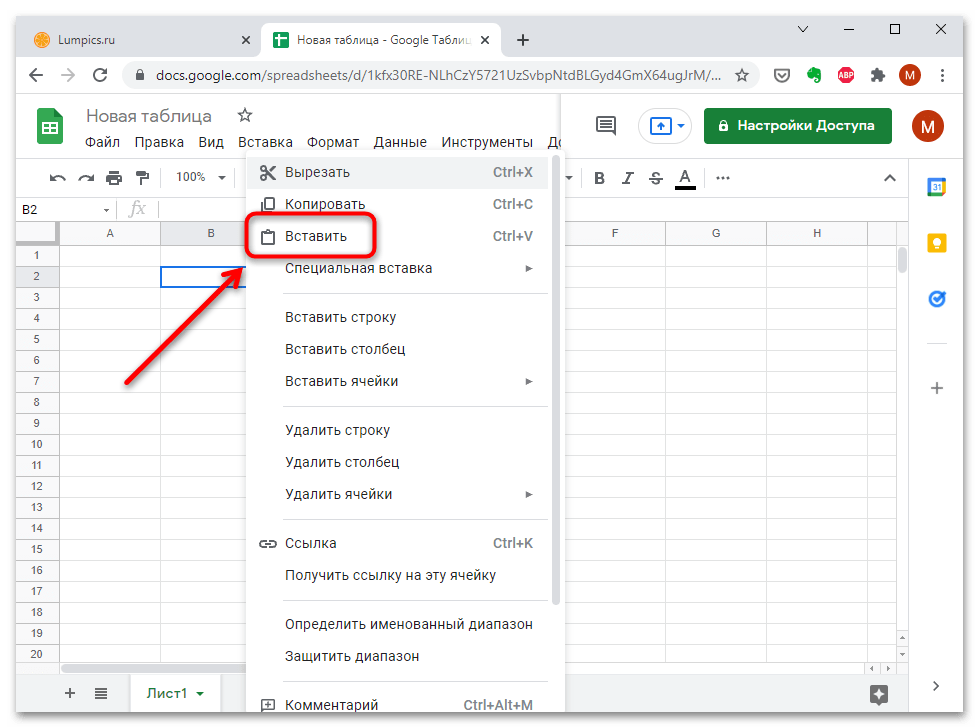
Все столбики и строки автоматически распределяется по ячейкам таблицы в онлайн документе Google. Также сохранятся все введенные данные, заливки, форматирование и различные параметры. С помощью контекстного меню можно отдельно вставить столбец или строчку в любом месте таблицы.
Способ 2: Комбинация клавиш
Как и в большинстве офисных программ, в Google Таблицах возможно упрощать выполнение различных действий с помощью комбинаций клавиш. Чтобы вставить таблицу в документ Гугл, скопируйте ее, выделив и нажав на клавиши «Ctrl + C», затем поставьте курсор в ячейке, откуда таблица возьмет свое начало, и одновременно зажмите «Ctrl + V».
Способ 3: Специальная вставка
Специальная вставка предназначена для выборочного добавления данных. Щелкните правой кнопкой мыши по свободному месту в таблицах Гугл, затем наведите курсор на соответствующий пункт. Откроется меню дополнительных возможностей вставки. Разберем функции более подробно:
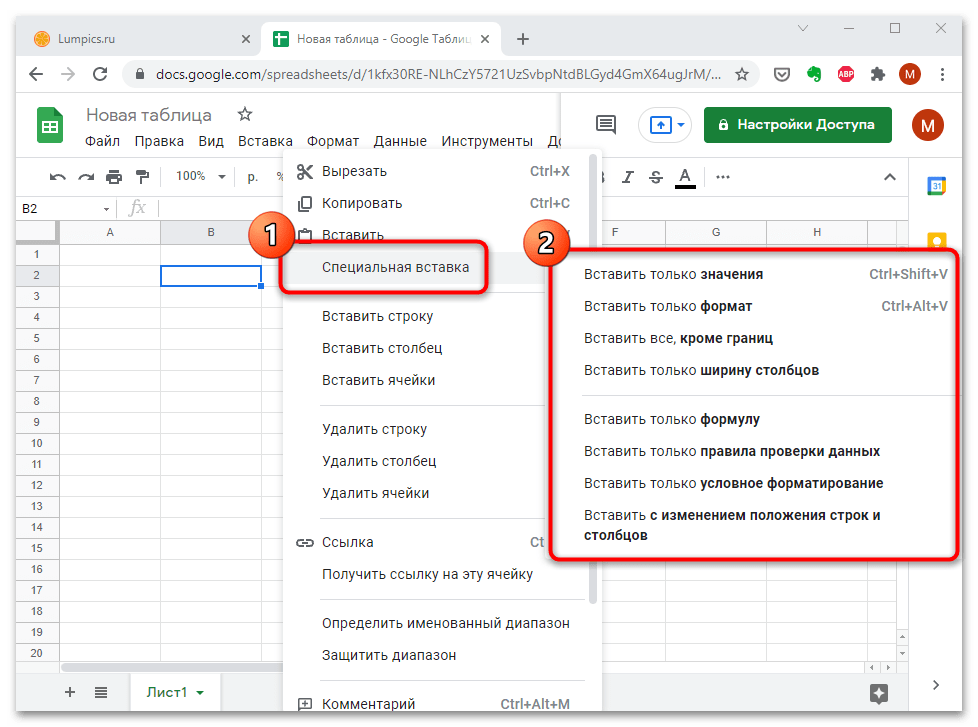
- «Вставка только значения» позволяет добавить результат данных из скопированной таблицы в виде текста без форматирования;
- чтобы добавить в Гугл Таблицу форматирование, а не введенную информацию, то в меню «Специальная вставка» необходимо выбрать пункт «Вставить только формат»;
- функция «Вставить все, кроме границ» добавляет данные, включая формулы, но только без границ самой таблицы;
- «Вставить только ширину столбцов» добавляет таблицу с исходными размерами, что позволяет избежать подгона вручную.
Также доступна вставка только формулы из таблицы, проверку данных, условное форматирование. Есть возможность добавления таблицы с изменением положения строк и столбцов, или транспонирование. В этом случае столбцы преобразуются в строки, и наоборот.
Как работать с Google Таблицами
Google Таблицы — удобный функциональный инструмент для работы с данными. Сфера применения Таблиц невероятно широка, а базовые возможности может освоить даже пользователь с минимальным опытом. В этой статье мы расскажем об устройстве Google Sheets, интересных лайфхаках и плюсах, которые вы получите от их использования.
Начало работы
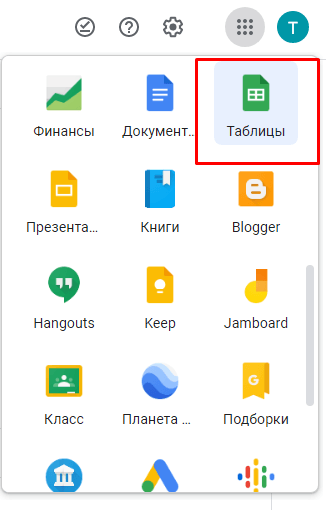
Для получения полного доступа к Таблицам необходимо иметь аккаунт в Google. Иконка сервиса расположена вместе с другими инструментами. Создание новых документов и редактирование старых возможно через главную страницу сервиса, а также через Google Диск.

Освойте профессию «Аналитик данных»
Аналитик данных
Аналитики влияют на рост бизнеса. Они выясняют, какой товар и в какое время больше покупают. Считают юнит-экономику. Оценивают окупаемость рекламной кампании. Поэтому компании ищут и переманивают таких специалистов.

Отображаться документы могут как списком, так и в виде превью. По умолчанию документы отсортированы по дате последнего просмотра. Можно настроить отображение по дате сохранения, названию в алфавитном порядке, дате собственных изменений. Также можно выбрать показ только своих документов или, наоборот, только чужих. Наконец, таблицы можно хранить в отдельных папках на Google Диске. 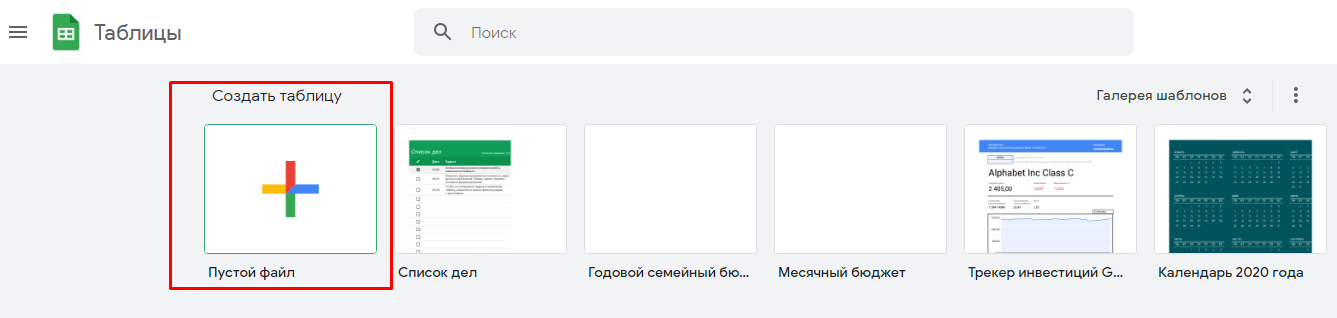 В верхней панели главной страницы находится меню создания нового документа, а также галерея тематических шаблонов:
- личное (список дел, бюджет, календарь и т.д.);
- работа (табель учета времени, бюджет компании, расписание смен и т.д.);
- управление проектами (планы проекта, диаграммы контроля сроков и т.д.);
- образование (посещаемость, журнал успеваемости).
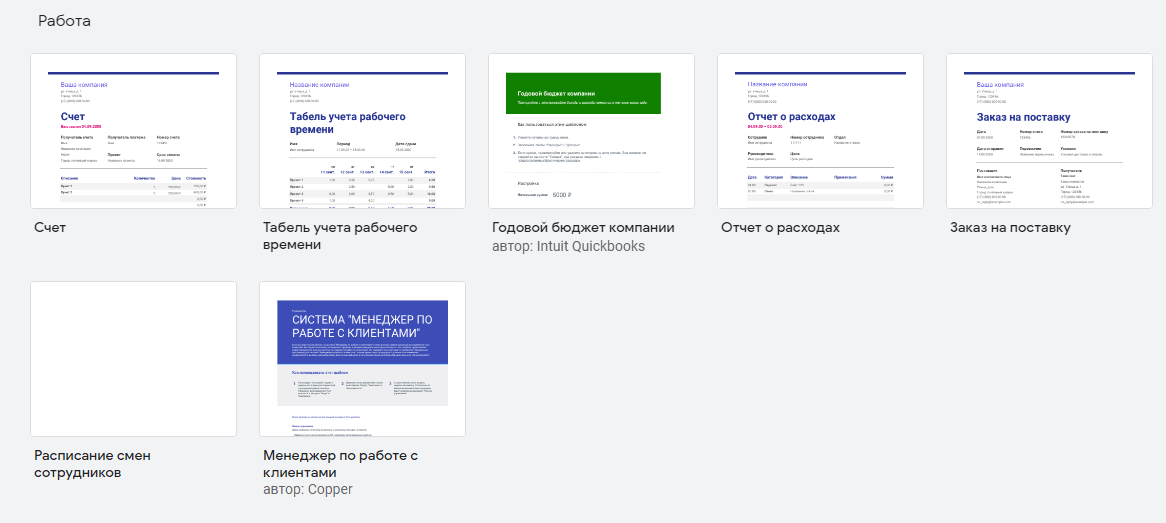
Открыть уже созданную таблицу или создать новую можно в один клик. При работе с документами не требуется дополнительно сохранять внесенные изменения — это происходит автоматически. По умолчанию все новые документы сохраняются в корневой папке на Google Диске. Если вы хотите перенести документ в конкретную папку, это можно сделать, кликнув по иконке возле названия таблицы и указав путь сохранения. На самом Диске также можно переносить таблицы из одной папки в другую — перетаскивая иконки или кликнув на название и выбрав пункт «Переместить в…». Но перед тем как переместить новую таблицу, нужно дать ей имя.
Ближайший аналог Google Таблиц — это Microsoft Excel, поскольку функционал их во многом перекликается. Открыть файл можно двумя способами:
- Загрузить его на Google Диск, а затем открыть через меню «Файл» в Таблицах.
- Через меню «Файл» — «Открыть» — «Загрузка» найти нужный файл на компьютере или перетащить вручную. Открыть это окно можно и с помощью горячих клавиш Ctrl+O.
Скачать созданные или измененные таблицы можно через соответствующий раздел во вкладке «Файл». Скачивание возможно в форматах .xlsx или .csv — они поддерживаются Microsoft Excel — или еще в нескольких форматах, для которых будет доступен только просмотр.
Важно учитывать, что иногда объемные файлы Excel с большим количеством сложных формул могут в Таблицах открываться некорректно. То же самое происходит и в обратную сторону: если на компьютере установлена устаревшая версия Excel, некоторые формулы могут быть посчитаны неверно.

Станьте аналитиком данных и получите востребованную специальность
Как вставлять и редактировать таблицы в Google Документах
Если вы хотите отображать в документе данные, изображения или объекты, вы можете использовать таблицу. Мы покажем вам, насколько просто вставить таблицу в Документы Google и отредактировать ее по своему вкусу.
Самое замечательное в использовании таблицы в Документах Google состоит в том, что она дает вам структурированный способ отображения элементов. У вас могут быть данные, которые лучше всего вписываются в таблицу, или множество изображений, которые вы хотите отобразить аккуратно.
Программы для Windows, мобильные приложения, игры — ВСЁ БЕСПЛАТНО, в нашем закрытом телеграмм канале — Подписывайтесь:)
Какова бы ни была ваша причина, использовать таблицу в Документах Google настолько просто, что она не только обеспечивает эффективный способ показать, что вам нужно, но также может улучшить общий вид вашего документа.
Вставить таблицу в Google Документы
Направляйтесь к Гугл документы, войдите в систему и откройте свой документ или создайте новый.
Поместите курсор в документ, в который вы хотите добавить таблицу. Щелкните Вставить> Таблица в меню. Во всплывающем окне наведите курсор на сетку на нужное количество столбцов и строк и щелкните.

Стол появится в вашем документе в нужном месте. Если вы начнете добавлять данные немедленно, обратите внимание на эти сочетания клавиш в Документах Google для перемещения по столу.
Редактировать таблицу в документе
Вставка таблицы в Документы Google занимает не более нескольких щелчков мышью. Оказавшись там, вы можете изменить количество столбцов или строк, изменить их размер или добавить границу ячейки.
Добавить или удалить столбцы и строки
Вы можете решить, что стол слишком велик или слишком мал для своего назначения. Добавлять и удалять столбцы и строки очень просто.
Перейдите к ячейке в таблице, в которой вы хотите добавить или удалить столбец или строку. Щелкните правой кнопкой мыши, и вы увидите параметры «Вставить» и «Удалить» как для столбцов, так и для строк в меню.

Поместите курсор на границу ячейки в столбце или строке, которую вы хотите изменить. Щелкните, когда увидите двустороннюю стрелку. Вы увидите границу этого столбца или строки, выделенную синим цветом. Перетащите эту линию, чтобы отрегулировать размер, и отпустите.

Добавить границу ячейки
Помимо изменения границы таблицы (которую мы покажем вам далее), вы можете добавить границы к определенным ячейкам. Это позволяет при необходимости выделять определенные ячейки.
Выберите ячейку и щелкните маленькую стрелку, которая появляется внутри нее.

Когда появится небольшое всплывающее окно, выберите расположение границы ячейки.

В то же время панель инструментов преобразуется, чтобы вы могли настроить границу. Выберите цвет, ширину или штриховую линию для границы.

Если вы хотите изменить границы сразу для нескольких ячеек, просто выберите ячейки и выполните те же действия.
Редактировать таблицу в свойствах
Остальные параметры редактирования таблицы в Документах Google находятся в настройке свойств таблицы. Итак, щелкните правой кнопкой мыши внутри таблицы и выберите «Свойства таблицы».

Изменить границу таблицы
В левом верхнем углу окна «Свойства таблицы» находятся настройки границы таблицы. Используйте два раскрывающихся списка, чтобы выбрать цвет и ширину границы.

Выберите цвет и выравнивание ячейки
Под границей таблицы вы можете добавить цвет фона ячейки с помощью этого раскрывающегося списка. Для вертикального выравнивания ячейки вы можете выбрать верхнее, среднее или нижнее положение.

Если вы хотите, чтобы цвет и выравнивание ячеек применялись ко всей таблице, вы должны сначала выбрать их. В противном случае ваше изменение будет применяться только к выбранному столбцу или строке.
Чтобы выделить всю таблицу, перетащите курсор через нее, пока вся таблица не будет выделена (синим).

Затем установите флажок «Ширина столбца» и / или «Минимальная высота строки» и добавьте десятичные значения в дюймах справа.

Заполнение ячейки работает таким же образом со своими значениями. Введите количество дюймов, которое вы хотите использовать для заполнения. Помните, что заполнение ячейки – это пространство между данными ячейки и границей ячейки.

Если вы захотите вставить и отредактировать таблицу в Google Документах, это будет просто сделать, и у вас будет значительная гибкость. Для получения дополнительной информации посмотрите, как создать оглавление в Google Docs.
Программы для Windows, мобильные приложения, игры — ВСЁ БЕСПЛАТНО, в нашем закрытом телеграмм канале — Подписывайтесь:)
Создание таблиц в Google Docs
В Гугл Докс таблицы представляют из себя сетку ячеек, упорядоченных по строкам и столбцам. Их настраивают и используют для представления текстовой информации и числовых данных различных ресурсов.
Чтобы приступить к работе с таблицами в Google Docs, давайте ознакомимся с фундаментальной основой их построения.
ПОЛЕЗНЫЕ СОВЕТЫ ОТ НАШИХ РАЗРАБОТЧИКОВ
Начало работы
1. Перейдите на страницу https://docs.google.com/
Поместите курсор на место, где бы Вы хотели создать таблицу.
2. Кликните на выходящее вниз меню таблица, и нажмите мышью вставить таблицу. Появится сетка квадратов.
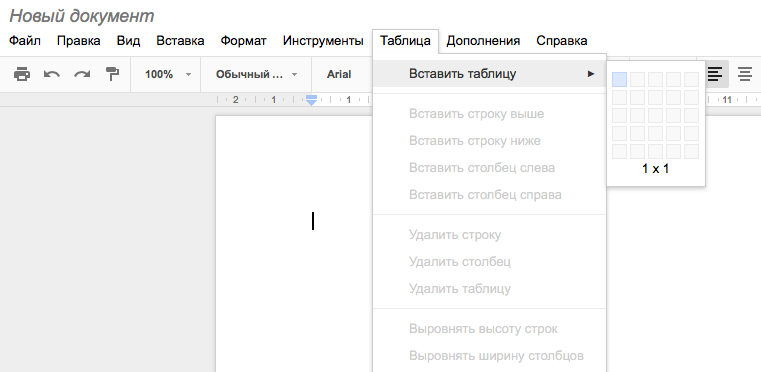
3. Перетащите мышь на сетку, чтобы выбрать количество строк и столбцов в таблице.
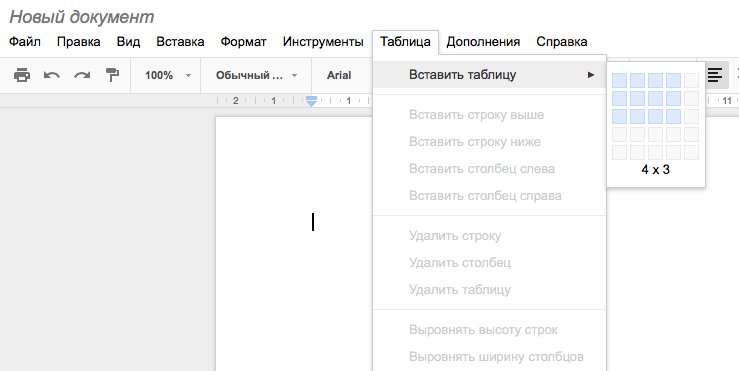
4. Кликните мышью, и таблица появится на экране. Курсор теперь будет находиться в левом верхнем углу таблицы.
Не хотите разбираться в непонятных формулах?
Запишитесь на консультацию. Мы подберем для вас решение и научим пользоваться
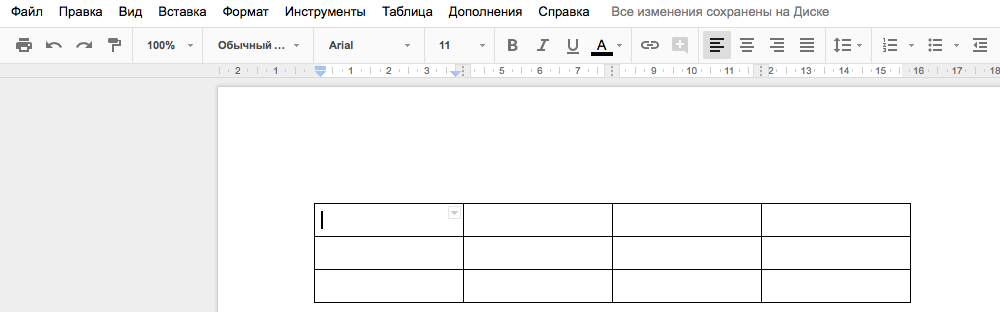
* Для того, чтобы удалить таблицу кликните правой кнопкой мыши на таблицу и выберете пункт удалить таблицу.
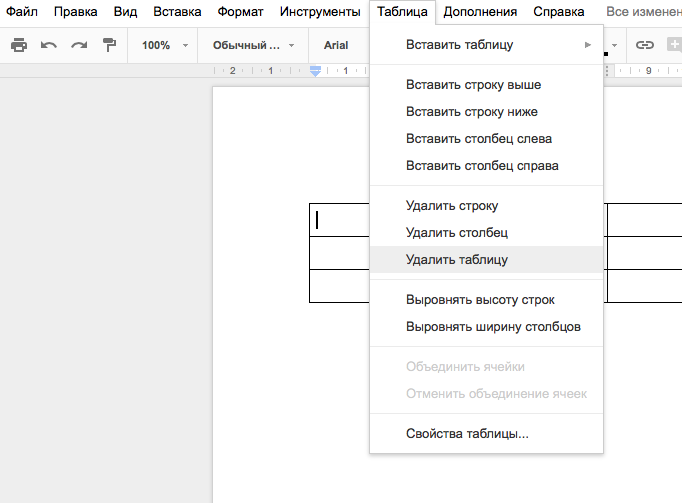
Добавляем дополнительную строку
1. Щелкните правой кнопкой мыши в место, где бы Вы хотели добавить строку, затем выберете в появившимся меню вставить строку выше или вставить строку ниже .
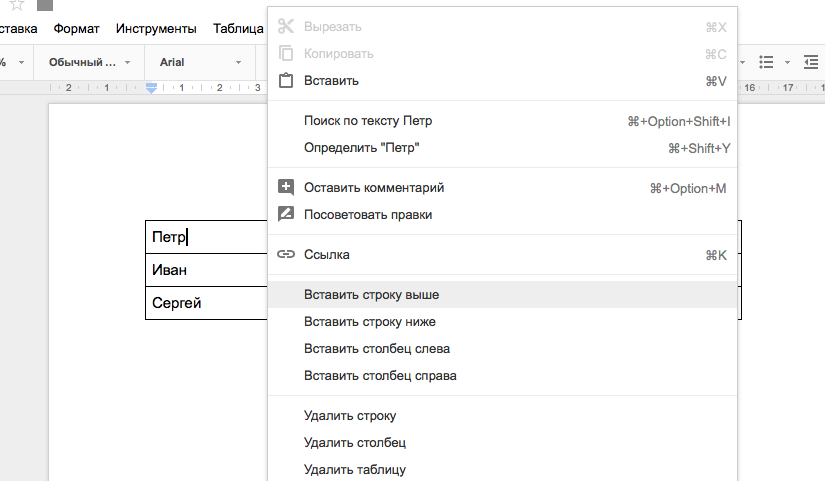
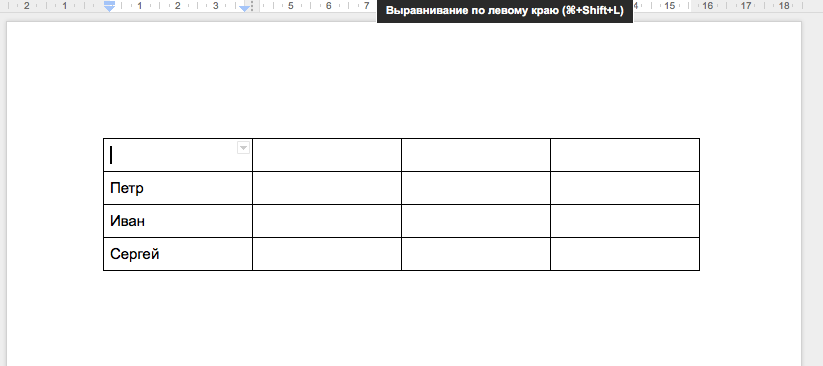
2. Новая строка появилась в таблице.
Не нашли ответа на свой вопрос?
Посмотрите другие наши решения для бизнеса
Добавляем дополнительный столбец
1. Кликните правой кнопкой мыши рядом с местом, где бы Вы хотели создать новый столбец, затем выберите в появившемся меню вставить столбец слева или вставить столбец справа.
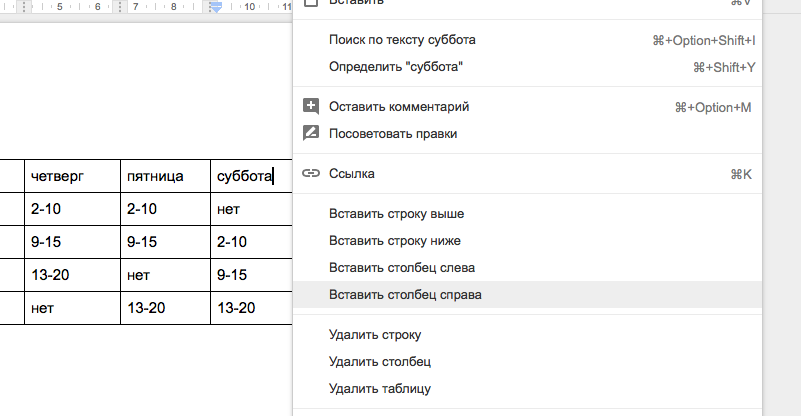
2. Новый столбец появился в таблице.

* Чтобы удалить строку или столбец, нажмите правой кнопкой мыши на строку или столбец, который Вы хотите удалить, затем в появившемся меню выберете нужный вам пункт.
В Google Docs Вы можете вносить изменения в существующую таблицу, изменяя свойства, такие как размер ячеек (передвижение границ), выравнивание, размер границы и цвет.
1. Чтобы изменить размеры ячеек, наведите курсор мыши на границу, которую Вы хотите изменить. Курсор изменится на двойную стрелку.

2. Кликните и перетащите границу ячейки. Синяя линяя будет помогать Вам увидеть новую длину и ширину ячейки.

3. Отпустите мышь в нужном месте. Размеры ячейки изменятся.
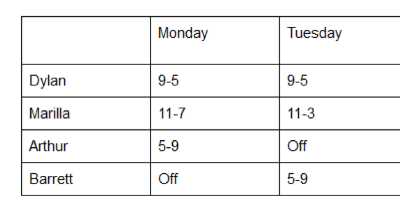
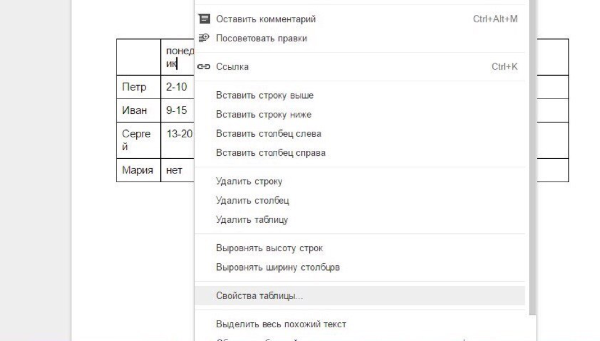
* Вы можете так же ввести точные размеры ячеек, используя диалоговое окно свойства таблицы . Щелкните правой кнопкой мыши ячейку, которую хотите изменить, затем выбирайте свойства таблицы в появившемся меню.
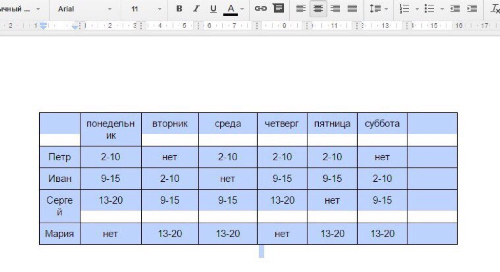
В Google Docs смена выравнивания горизонтальных ячеек делается при помощи четырех кнопок на панели инструментов быстрого доступа.
1. Выделите ячейку или ячейки, которые Вы хотите выровнять.

2. Нажмите нужную кнопку выравнивания из четырех параметров на панели инструментов быстрого доступа. (выравнивание по левому краю, центру или по правому краю).
В Google Docs можно изменить вертикальное выравнивание ячейки, изменив в диалоговом окне «свойства таблицы»
1. Выделите ячейку или ячейки, которые Вы хотите выровнять.

2. Кликните правой кнопкой мыши и выберете свойства таблицы в появившемся меню.

3. Появится диалоговое окно свойства таблицы. Щелкните на меню выравнивания ячейки по вертикали.
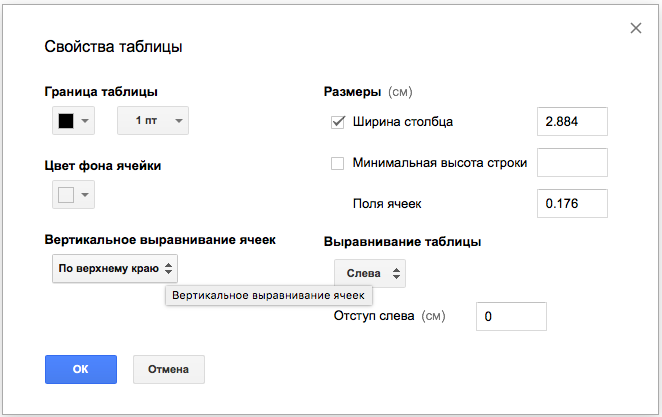
4. Выберете нужное вам выравнивание.

Кликните ОК и текст появится.
Изменение размеров границ
1. Для изменения размера границы кликните правой кнопкой мыши в любом месте таблицы, выберите свойства таблицы из появившегося меню. Появится диалоговое окно свойства таблицы.
Нажмите на пункт граница таблицы и в нем выберете подходящий вам размер границ.
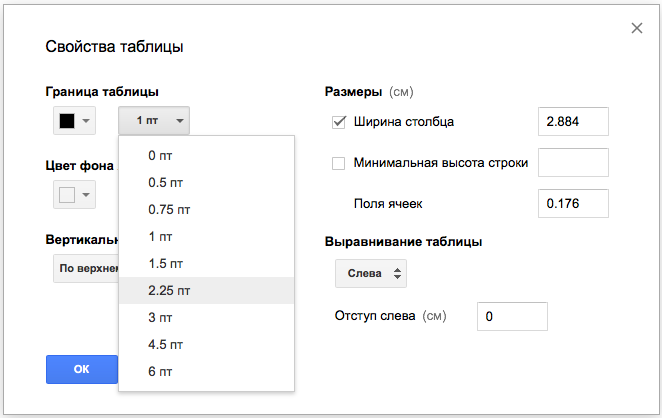
Кликните ОК и выбранный вами размер появится в документе.
Изменение цвета фона ячейки
1. Чтобы изменить цвет фона ячеек выделите ячейку или ячейки, которые вы хотите изменить.
2. Правой кнопкой мыши нажмите на свойства таблицы .
3. Появится диалоговое окно свойства таблицы . Кликните цвет фона ячеек и выберете нужный вам цвет.
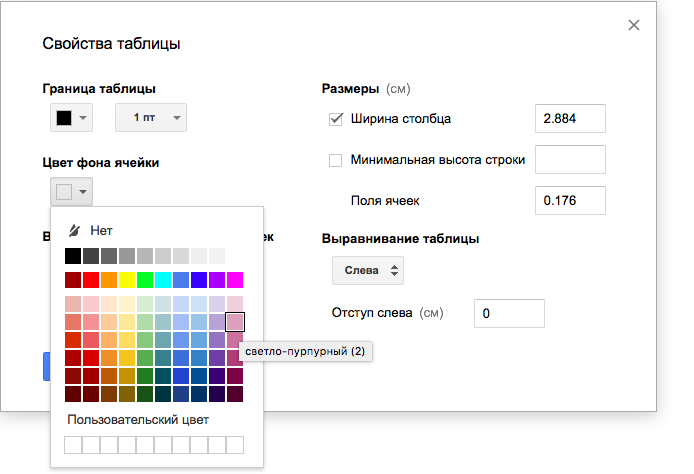
Нажмите ОК и новый цвет будет установлен.
Изменение цвета границ таблицы
1.Чтобы изменить цвет границ в любом месте таблицы кликните правой кнопкой мыши и выберете свойства таблицы в предложенном меню.
2. Появилось диалоговое окно свойства таблицы . Нажмите на цвета границы таблицы и выберете нужный вам цвет.
3. Нажмите ОК и новый цвет будет установлен.