
Open ASD File
Файл ASD — это автоматически сохраняемый файл резервной копии документа Microsoft Word в его версиях 2002 или 2003.
Файл ASD обычно используется для восстановления файла Word, который поврежден или утерян из-за сбоев системы или проблем с программным обеспечением.
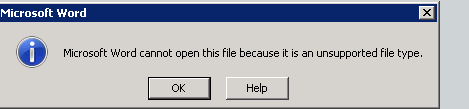
При открытии файла ASD можно получить сообщение об ошибке «Тип не поддерживается, и вы не можете его открыть». В случае возникновения такой ошибки вы можете попробовать преобразовать файл ASD в другой совместимый формат.
Вы можете открыть файл ASD в Word и преобразовать его в файл DOC.
Более новые версии Word по умолчанию сохраняют файлы ASD в следующих каталогах:
- Windows Vista / 7: [пользователь] AppData Roaming Microsoft Word
- Windows XP: [пользователь] NApplication Data NMicrosoftWord
Открыть / преобразовать файл ASD
Следующие шаги предназначены для открытия файла ASD и последующего преобразования его в DOC для восстановления потерянной работы:
Шаг 1
Откройте Microsoft Word. Щелкните меню «Файл» и нажмите «Открыть».
Шаг 2
Перейдите в папку с именем пользователя. Вы можете найти его в раскрывающемся меню вверху окна.
Шаг 3
Дважды щелкните подпапку «AppData», которая находится внутри папки пользователя. Дважды щелкните папку «Роуминг» и выберите папку «Windows».
Откройте папку «Word».
Шаг 4
Щелкните раскрывающееся меню в нижней части окна с надписью «Тип файла» и нажмите «Все файлы».
Дважды щелкните файл ASD, чтобы открыть его.
Шаг 5
Щелкните меню «Файл» и выберите «Сохранить как».
В разделе «Сохранить как» выберите формат файла DOC. Выберите место для преобразованного файла, введите имя и нажмите «Сохранить».
Ableton Live
В этом приложении файл ASD — это файл, созданный Ableton Live, приложением для создания звука.
В этом случае файл ASD создается при записи нового сэмпла или при первом импорте сэмпла, который содержит метаданные об аудиосэмпле.
Для общей информации, Ableton Live создает файлы ASD в том же каталоге, что и записанный или импортированный звуковой клип.
Программное обеспечение для открытия файла ASD
Открыть файл ASD в ОС Windows
- Найдите нужный файл ASD в проводнике Windows и дважды щелкните его.
- Если файл не открывается в приложении и вместо этого вы получаете сообщение об ошибке «Windows не может открыть файл», вам следует попробовать найти приложение, которое может открыть рассматриваемый файл ASD.
- Если вы знаете приложение, которое может открывать файл ASD, запустите его и посмотрите, есть ли в главном меню приложения пункт «Файл-> Открыть».
- Если вы не знаете приложение, которое может открывать файл ASD, попробуйте выполнить поиск по запросам «ASD wiki», «приложение для открытия файла ASD» или «файл ASD» в понравившейся вам поисковой системе.
- Установите найденное вами приложение и проверьте, может ли оно открыть файл ASD
Открыть файл ASD на Android
- В списке приложений Android на вашем устройстве Android найдите приложение «Мои файлы» или «Диспетчер файлов» и нажмите, чтобы запустить его.
- Нажмите на папку «Загрузки» внутри приложения.
- В этой папке вы должны увидеть загруженный файл ASD.
- Нажмите на файл. Если устройство Android поддерживает открытие загруженного файла, он откроется в соответствующем приложении.
- Если файл не открывается, вы можете найти соответствующее приложение, которое может открыть файл, выполнив поиск в Android App Store по запросу «ASD».
- Если вы не можете открыть файл с помощью приложений из Android App Store, возможно, файл можно было открыть только на настольных платформах, таких как Windows или Mac OS. Попробуйте поискать в Интернете «ASD file» и посмотрите, могут ли его открывать какие-либо настольные приложения.
- Также возможно, что загруженный вами файл устарел и больше не поддерживается.
Откройте файл ASD на iPhone или iPad
- Откройте приложение «Файлы» на своем iPhone или iPad. Вы можете найти его, проведя вниз по главному экрану и набрав «Файлы» в строке поиска.
- Нажмите на папку «Загрузки» на главном экране приложения «Файлы».
- Вы увидите все файлы, которые вы недавно загрузили. Нажмите на файл ASD, чтобы просмотреть его.
- Если у вас есть подходящее приложение, которое может его открыть, оно автоматически запустится и откроет ваш файл.
- Если у вас нет приложения, которое может его открыть, вам нужно поискать в магазине приложений Apple по запросу «ASD». Таким образом, вы можете найти приложения, которые могут открывать файлы ASD.
- Если это не помогает, возможно, ваш файл может быть открыт только настольным приложением. Чтобы найти приложение, которое может открывать его на рабочем столе, поищите «ASD-файл» в своей любимой поисковой системе.
Обзор решения проблем с файлом ASD
Когда ваш запрос на открытие файла ASD на вашем компьютере будет отклонен, вы должны просмотреть этот пост, чтобы удалить все ваши загадки о документе ASD.
Вам очень легко открыть файл Word на вашем компьютере. Однако, когда вы найдете файл, похожий на документ Word, но с расширением .asd, и попытаетесь открыть его, вы обнаружите, что он всегда терпит неудачу.
Хотя файл ASD связан с Word, но не с реальным документом, вы не можете просмотреть его напрямую.
В этом посте мы дадим исчерпывающий обзор файла ASD и о том, как справляться с часто задаваемыми вопросами о файле ASD.
Во-первых, мы перечислим основные рамки этой статьи и надеемся, что вы сможете быстро просмотреть то, что вам нужно.
- Часть 1. Что такое файл ASD?
- Часть 2. Где находится файл ASD?
- Часть 3. Как открыть файл ASD?
- Часть 4. Альтернативы файла ASD
Часть 1. Что такое файл ASD?
Расширение файла ASD — это формат данных, связанный с Microsoft Word. Файл ASD содержит снимок или резервную копию открытого документа Word в настоящее время. Он всегда используется в случае незапланированного сбоя или сбоя программы в документе Word.
Файл ASD создан потому, что вы включить автовосстановление вариант в файле Word. Следующие версии Microsoft Word используют файлы ASD:
Стандартное издание Word 2002
Стандартное издание Word 2000
Стандартное издание Word 97
Стандартное издание Word 95
Microsoft Word 95а
Часть 2. Где находится файл ASD?
Вообще говоря, место хранения ASD-файла выглядит следующим образом:
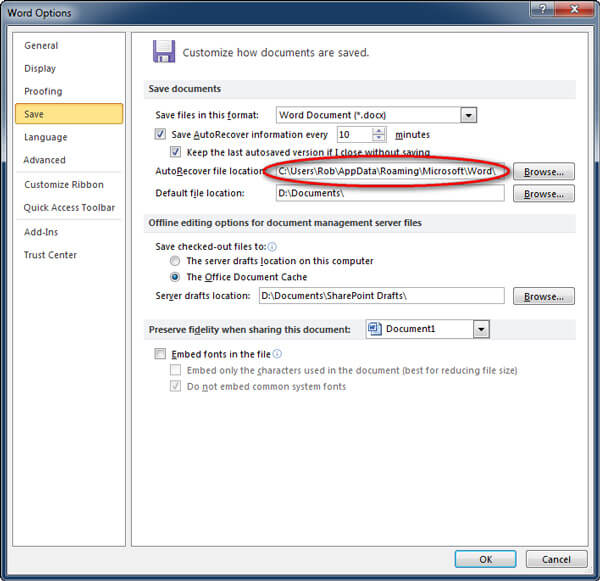
Windows Vista / 7: [Пользователь] \ AppData \ Roaming \ Microsoft \ Word \
Windows XP: [пользователь] \ Данные приложения \ Microsoft \ Word \
Если вы внесли некоторые изменения в расположение, откройте «Word»> «Офис»> «Параметры Word»> «Сохранить», чтобы проверить исправление в поле «Расположение файла автоматического восстановления».
Часть 3. Как открыть файл ASD?
Как уже упоминалось выше, ASD-файл является копией Word до того, как вы его сохраните, поэтому, когда вы потеряли Word-файл, вы можете попытаться открыть ASD-документ, чтобы восстановить потерянные данные.
Как открыть файл ASD?
Использование Word, чтобы открыть или преобразовать его в читаемый формат.
Откройте файл ASD в Word 2010/2013
1 Запустите Word 2010/2013.
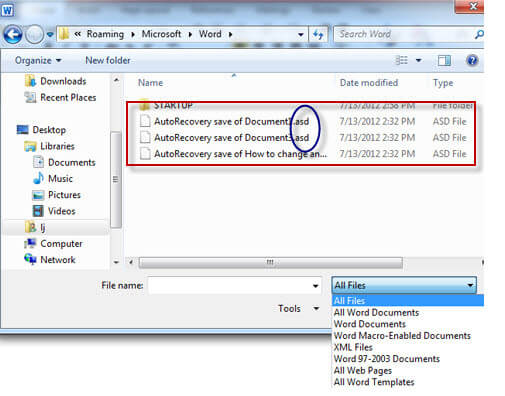
2 В меню Файл выберите «Открыть».
3 В списке Тип файлов (Все документы Word) нажмите «Все файлы».
4 Нажмите .asd-файл, который вы нашли, а затем нажмите «Открыть».
Просмотр ASD-файла в Word 2007
1 Запустите Word 2007.
2 Нажмите кнопку «Microsoft Office», а затем нажмите «Открыть».
3 В списке Тип файлов нажмите «Все файлы».
4 Нажмите .asd-файл, который вы нашли, а затем нажмите «Открыть».
Читать файл ASD в Word 2002 и Word 2003
1 Запустите Word.
2 В меню Файл выберите «Открыть».
3 В списке Тип файлов нажмите «Все файлы *. *».
4 Найдите и выберите файл .asd.
5 Нажмите «Открыть».
6 Перезагрузите компьютер.
7 Запустите Word.
Примечание: Если Word находит файл автоматического восстановления, в левой части экрана открывается область задач «Восстановление документов», а отсутствующий документ отображается как «имя документа [Оригинал]» или «имя документа [Восстановлено]».
В этом случае дважды щелкните файл на панели задач «Восстановление документа», выберите «Сохранить как» в меню «Файл» и сохраните документ в виде файла .doc. Таким образом, вы можете конвертировать ASD в DOC или DOCX на вашем компьютере.
Часть 4. Альтернативы файла ASD
Данные Lost Word можно получить из файла ASD. Если вы не можете открыть или найти файл ASD, вам следует искать альтернативные способы восстановления несохраненного Word.
Восстановить файл Word из временных файлов
Временный файл — это первая замена файла ASD, которую вы можете рассмотреть.
Когда вы сохраняете существующий файл в Word, Word создает временный файл в папке назначения, которую вы указываете в диалоговом окне «Сохранить как». Временный файл содержит все содержимое вашего документа Word.
Если Word успешно сохраняет временный файл, временный файл переименовывается с именем файла, указанным в диалоговом окне «Сохранить как».
Однако, если вы выйдете из Word нерегулярным образом (перезагрузите компьютер, выключите его во время активного сеанса Windows и т. Д.), Файлы не будут закрыты или удалены.
Таким образом, вы можете восстановить потерянный файл Word из временных файлов.
1 Найти временный файл
Обычно местоположение временного файла — C: \ Users \ AppData \ Local \ Temp
Кроме того, вы можете найти временную папку, выполнив следующие действия:
Нажмите «Windows + R»> Введите «% Temp%» в командной строке.

2 Конвертировать временный файл в Word
Временный файл имеет нераспознанное имя, поэтому вам лучше найти его к тому моменту, когда вы потеряли файл Word.
Перейдите во временный файл Word и измените расширение на .doc или .docx.
Затем вы можете открыть временный файл Word непосредственно с приложением Word.
Для вашего временного файла в Excel, не забудьте проверить здесь: Временный файл Excel.
Получить документ Word с помощью восстановления данных
- Восстановите несохраненные и удаленные документы Word 97-2003, 2007, 2010, 2013, 2016, 2019.
- Сканирование и поиск файла ASD на всех жестких дисках вашего компьютера.
- Вернуть несохраненные, зашифрованные, испорченное слово документов.
- Другие типы документов, такие как PDF, Excel, TXT, XML, LOG, HTML, RTF, DAT и т. Д., Могут быть восстановлены.
- Совместимо с Windows 10 / 8.1 / 8 / 7 / Vista / XP (SP2 или более поздняя версия).
- Также можно найти несохраненные документы Word на карте памяти вашего телефона.
- Помимо файлов Microsoft, с помощью этой утилиты можно восстановить изображения, видео, аудио, электронные письма и другие данные.
1 Бесплатно скачайте, установите и запустите это программное обеспечение на вашем компьютере.
2 Сканирование диска компьютера
В главном интерфейсе вам нужно выбрать тип данных, к которым вы хотите получить доступ. Здесь вы можете поставить галочку «Документ».
Выберите диск компьютера, на котором вы потеряли документ Word или файл ASD.
Нажмите «Сканировать», чтобы начать сканирование всего документа на вашем ПК.

3 Восстановить ASD или Word файл
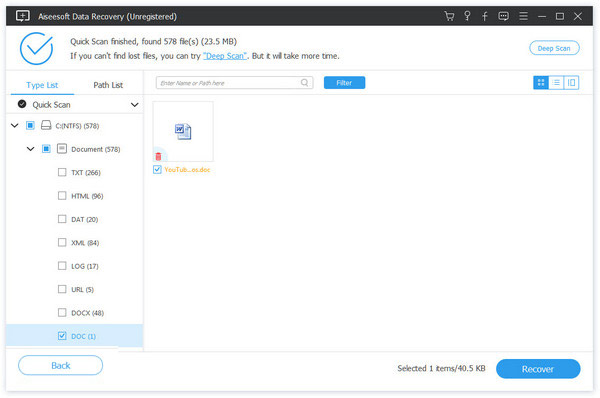
После завершения сканирования нажмите «Документ» на левой боковой панели, и вы увидите все типы под документом.
Перейдите в папку «DOC» или «ASD» и откройте ее, где вы найдете все документы Word или ASD на выбранном диске компьютера.
Отметьте файлы и нажмите «Восстановить», чтобы извлечь документ на компьютер.
Из этого видеоурока вы можете узнать, как восстановить файл Word или ASD здесь.


Здесь следует сделать резюме. Из этого поста вы можете получить полное руководство по ASD-файлу. В следующий раз, когда вы найдете файл ASD на вашем компьютере, вы можете легко открыть и восстановить его самостоятельно.
Что вы думаете об этом посте.
Рейтинг: 4.8 / 5 (на основе голосов 139)
Как открыть файл asd в word
Все что вы делаете вы делаете на свой страх и риск. Я могу только рекомендовать и не претендую на 100% решение, многое зависит от вашего окружения и прочих настроек. О которых я могу и не догадываться. Дополнение материалов и исправление ошибок приветствуется.
Рабочее решение открыть файл ASD (автосохранение Word)
Привет всем. Уже несколько дней пытался засесть и написать об реальном способе открыть файл автосохранения doc файла создаваемый MS Office Word. Да, если вы пробовали отрыть файл .asd через Word, пытались сделать его восстановление, опять таки в Word. Подарю вам ещё один способ, я на него не натыкался и не видел его в интернете, но на моем примере он сработал и самое важное текст мы из файла смогли вытащить и сохранить многочасовой труд. Хочу отметить, что данный подход не раз меня уже выручал, советую взять на заметку.
И так, поехали у нас есть загадочный файл. ~WRA0000.asd — это файл авто сохранения Word и как мы видим по ~ в он не был закрыт штатно, так как это временный файл авто сохранения, что скорее всего и мешает MS Word его отрыть.
Не буду вас мучить долгим описанием а приведу сразу последовательность действий.

- переименовываем файл ~WRA0000.asd в WRA0000.asd
- затем меняем расширение с WRA0000.asd на WRA0000.doc
- после чего качаем Libre Office (что это смотрим в заметке: А ты мне офис установишь?)
- отрываем файл WRA0000.dоc через меню сохранить как в WRA0000_recovery.doc я добавил recovery для наглядности, чтобы вы видели как изменяется размер файла.
Да, безусловно часть данных теряется, но согласитесь, второй раз написать текст гораздо сложнее чем вставить график или картинку.
И вот пример Впервые в России 🙂 реально работающий способ открыть файл автосохранения Word.
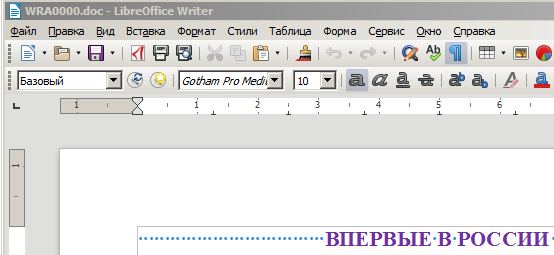
PS. В данном случае я восстанавливал файл MS Word 2007, но честно?, советую пользоваться Libre Office, там этот механизм работает на порядки лучше.
Благодарю вас за вашу поддержку и доверие. Нажмите кнопку «Пожертвовать» и помогите мне продолжать делиться ценными знаниями и информацией с миром. Посетите страницу >> Поддержите проект.
- Ошибки активации MS Windows и Office
- Автоконфигурирование Outlook 2016 и Exchange 2010
- Как разблокировать небезопасное вложение в outlook
- Автоматическое удаление обновлений по средством .BAT файлов
- (Решено) Непонятный файл aria-debug размером в несколько Гб
как открыть файл .asd
В результате сбоя одного из приложений офисного комплекта MicroSoft Office можно потерять очень важный документ, над которым могли работать целый день. О том, что надо сохраняться – все, как правило, забывают. Рассмотрим варианты восстановления потерянного файла после аварийного закрытия, например, MS Word 2007/2010.
По умолчанию в настройках MS Office во всех приложениях задан параметр «Автосохранение каждые 10 мин.»
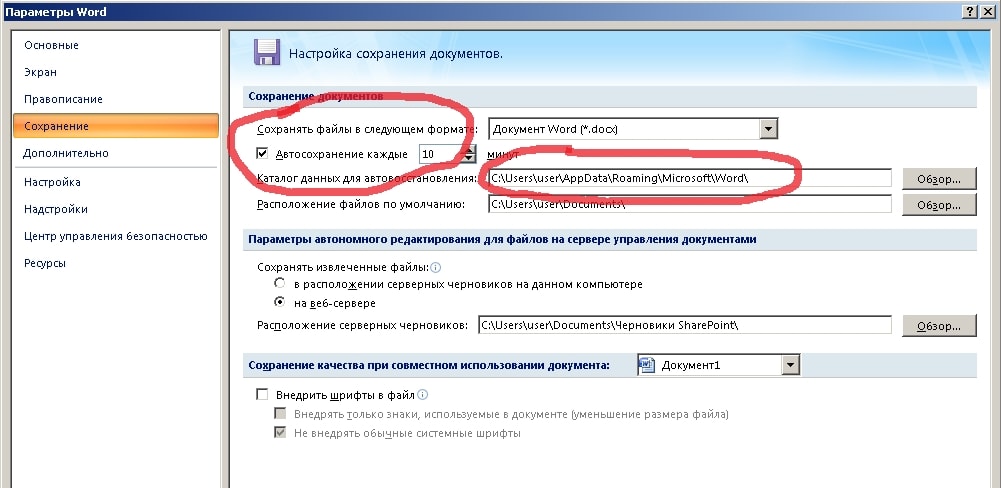
Что это значит?
Создадим новый документ Word и сохраним его (например, в папке Мои документы) с именем test.docx. Далее набираем текст в документе, обязательно НЕ СОХРАНЯЕМСЯ и оставляем его на 10 минут. Через 10 минут в папке (каталог данных для автовосстановления), которая также указана в настройках Word, создается файл с расширением .asd.
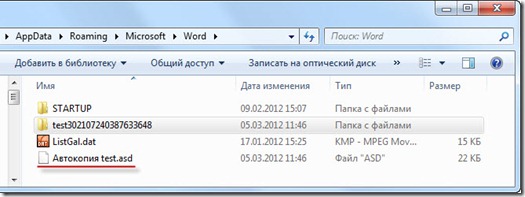
В файле «Автокопия test.asd» сохранены все изменения, которые мы внесли в документ за 10 минут. Если сохранить документ вручную и закрыть Word, то файл «Автокопия test.asd» удалится автоматически. А если MS Word закроется из-за системного сбоя, то файл останется, т.е. наша ситуация.
По умолчанию папка для хранения файлов автосохранения для MS Office 2007/2010 в Windows 7 находится:
Поэтому, если произошла форс-мажорная ситуация и вы потеряли файл из-за сбоя Word, то изучаем эту папку и ищем его там.
Как открыть файл с расширением .asd
Файл с расширением .asd у нас есть, но возникает следующий вопрос: “Чем открыть файл с расширением .asd?”. Логично предположить, что автосохраненный документ Word нужно открывать MS Word. Но при попытке его открыть получаем сообщение: “Приложению Microsoft Word не удается открыть данный файл, так как этот тип файлов не поддерживается”

Предположение было верное, но метод выбран не тот. Файл с расширением .asd открывается MS Word, но определенным способом.
- Запускаем MS Word 2007/2010 –> Файл –> Параметры –> Сохранение. Копируем путь к папке, который задан в строке «Каталог данных для автовосстановления»
- Открываем эту папку в проводнике, там должен лежать файл с расширением .asd
- Word –> Файл –> Открыть. В окне «Открытие документа» в строке «Имя файла» вводим путь, который скопировали в пункте 2.
- Должен появиться список с файлами в этой папке. Если нет, то удаляем последний слэш (\) и набираем его заново. В списке выбираем файл с расширением .asd и жмем кнопку Открыть.
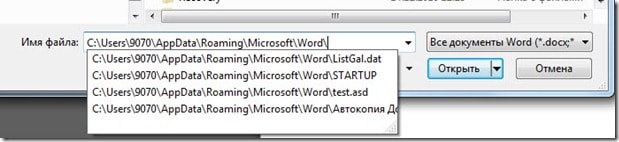
Word откроет файл с расширением .asd
- Теперь можно сохранить открывшийся файл с расширением .docx с любым произвольным именем на диске.
Теперь рассмотрим вариант более легкий (по моему мнению).
Файл с расширением .asd можно открыть при помощи OpenOffice (бесплатный аналог MS Office). Скачиваем на официальном сайте дистрибутив под вашу платформу, устанавливаем и пробуем открыть файл автокопии или просто переносим файл .asd на приложение OpenOffice Writer. Если нет желания устанавливать OpenOffice то можно воспользоваться портабельной версией.
как открыть файл .asd: 3 комментария
Файл asd успешно открылся в гугл-документах. Я загрузила его на диск. Слава Богу, мне удалось восстановить текст. Не без вашей помощи, конечно. Если бы файл в гугле не открылся, тогда бы пришлось устанговить Орен офис.
спасибо, Лана! помогло
Лана, спасибо вам огромное. Перепробовала все советы в Интернете и только ваш способ сработал, не говоря уже о том, что он самый простой!
последние записи

- Драйвер для Xerox WorkCentre 3025
- Felix — кот на рабочий стол
- описание Windows 10 Pro для госзакупок
- Как запретить Internet Explorer перенаправлять на Microsoft Edge
- Глобальная нехватка запасов IP адресов IPv4
Свежие комменты
- Эдуард к записи устанавливаем Модуль Государственные закупки РК
- Александр к записи Контакты
- Антоха к записи nod32.lic
- Besik к записи nod32.lic
- Артём к записи Обновления для Windows 7. Какие необходимо устанавливать?