
Добавление и удаление учетных записей на компьютере
В этой статье описано, как добавить и удалить учетные записи на компьютере. Наличие разных учетных записей на общем компьютере позволяет нескольким пользователям работать на одном устройстве, предоставляя каждому из них собственные сведения для входа, а также доступ к их собственным файлам, избранному браузера и параметрам рабочего стола.
Кроме того, если вы используете один компьютер для личных проектов, а также для работы или учебы, вы можете добавить на компьютер разные учетные записи.
Примечание: Если вы используете новое устройство, вы можете увидеть учетную запись «defaultuser0» — эта учетная запись неактивна, она не вредит вашему устройству и не предоставляет другим пользователям доступ. Если вы хотите удалить ее, перезапустите устройство и снова выполните вход.
Добавление пользователей в домашний компьютер
Оптимальный способ добавления пользователя на компьютер — попросить его войти с помощью учетной записи Майкрософт. Подробные сведения об учетных записях Майкрософт см. в разделе Войти с помощью учетной записи Майкрософт.
- Выберите Пуск >Параметры >Учетные записи >семья & других пользователей.
- В разделе Другие пользователи >Добавить другого пользователя выберите Добавить учетную запись.
- Введите сведения учетной записи Майкрософт этого пользователя и следуйте инструкциям.
Если вам требуется удалить данные для входа этого пользователя со своего компьютера, выполните указанные ниже действия.
- Выберите Пуск >Параметры >Учетные записи >семья & других пользователей.
- В разделе Другие пользователи выберите всплывающее меню для учетной записи, которую вы хотите удалить.
- Рядом с полем Учетная запись и данные выберите Удалить. Обратите внимание, что при этом учетная запись Майкрософт пользователя не будет удалена. Будут удалены только его данные для входа с вашего компьютера.
Добавление пользователей в рабочий или учебный компьютер
Всем, кто использует на работе или в учебном заведении общий компьютер, желательно иметь собственную учетную запись Майкрософт. Подробные сведения об учетных записях Майкрософт см. в разделе Войти с помощью учетной записи Майкрософт.
Добавление пользователя с существующей учетной записью Майкрософт:
- Выберите Пуск >Параметры >Учетные записи >Другие пользователи (в некоторых выпусках Windows он может быть помечен как Другие люди или Семья & других пользователей).
- В разделе Рабочие или учебные пользователи >Добавить рабочую или учебную учетную запись выберите Добавить учетную запись.
- Введите учетную запись этого пользователя, выберите тип учетной записи и нажмите Добавить.
Если вам требуется удалить данные для входа этого пользователя со своего компьютера, выполните указанные ниже действия.
- Выберите Пуск >Параметры >Учетные записи >Другие пользователи.
- Выберите имя пользователя или адрес электронной почты и нажмите Удалить.
- Прочтите уведомление и выберите Удалить учетную запись и данные. Обратите внимание, что при этом учетная запись Майкрософт пользователя не будет удалена, но будут удалены его данные для входа и данные учетной записи с вашего компьютера.
Добавление рабочих или учебных учетных записей на компьютер
Если вы используете один компьютер как в личных целях, так и для учебы или работы, вы можете добавить на компьютер разные учетные записи, чтобы упростить доступ к файлам, приложениям и информации, связанным с каждой учетной записью. При доступе к рабочей или учебной учетной записи вы подключаетесь к домену своей организации и получаете доступ к ее ресурсам.
Добавление другой учетной записи на компьютер:
- Выберите Пуск >Параметры >Учетные записи >Доступ к рабочей или учебной среде.
- Рядом с полем Добавление рабочей или учебной учетной записи выберите Подключиться.
- Введите сведения об учетной записи этого пользователя, выберите тип учетной записи и нажмите кнопку Добавить.
Если вам требуется удалить учетную запись с компьютера, выполните указанные ниже действия.
- Выберите Пуск >Параметры >Учетные записи >Доступ к рабочей или учебной среде.
- Выберите учетную запись, которую хотите удалить, и выберите Отключиться.
- Нажмите Да, чтобы подтвердить свои действия. Обратите внимание, что при этом учетная запись не будет удалена целиком. Будет только удален доступ к вашему компьютеру
Примечание: Если учетная запись является единственной или основной учетной записью на компьютере, ее невозможно удалить.
Добавление учетных записей, используемых приложениями
Чтобы облегчить и ускорить вход в учетные записи, вы можете добавить учетные записи для разных приложений.
Добавление на компьютер учетной записи, используемой приложениями:
- Выберите Пуск >Параметры >Учетные записи >Email & учетные записи .
- Добавление учетной записи, используемой по электронной почте. календарь или контакты выберите Добавить учетную запись в разделе Учетные записи, используемые электронной почтой, календарем и контактами. Для других приложений выберите Добавить учетную запись Майкрософт или Добавить рабочую или учебную учетную запись.
- Следуйте инструкциям по добавлению учетной записи.
Удаление с компьютера учетной записи, используемой приложениями:
- Выберите Пуск >Параметры >Учетные записи >Email & учетные записи .
- Выберите учетную запись, которую хотите удалить, и выберите Удалить.
- Нажмите Да, чтобы подтвердить свои действия.
Добавление пользователей в семейную группу
Если вы добавили учетные записи Майкрософт вашей семьи на компьютер, вы можете настроить их как семью майкрософт. Это бесплатная служба, которая помогает семьям оставаться на связи и обеспечить безопасность детей на устройствах Windows 11 и Xbox One, а также устройствах Android под управлением Microsoft Launcher.
Примечание: Если у вас возникли проблемы с добавлением учетной записи Майкрософт, см. раздел Часто задаваемые вопросы об учетной записи Майкрософт.
Добавление пользователей в домашний компьютер
Оптимальный способ добавления пользователя на компьютер — попросить его войти с помощью учетной записи Майкрософт. Подробные сведения об учетных записях Майкрософт см. в разделе Войти с помощью учетной записи Майкрософт.
В выпусках Windows 10 Домашняя и Windows 10 Профессиональная:
- Выберите Пуск >Параметры >Учетные записи >семья & других пользователей.
- В разделе Другие пользователи выберите Добавить другого пользователя на этот компьютер.
- Введите сведения учетной записи Майкрософт этого пользователя и следуйте инструкциям.
Если вам требуется удалить данные для входа этого пользователя со своего компьютера, выполните указанные ниже действия.
- Выберите Пуск >Параметры >Учетные записи >семья & других пользователей.
- Выберите имя пользователя или адрес электронной почты и нажмите Удалить. Обратите внимание, что при этом учетная запись Майкрософт пользователя не будет удалена. Будут удалены только его данные для входа с вашего компьютера.
Добавление пользователей в рабочий или учебный компьютер
Всем, кто использует на работе или в учебном заведении общий компьютер, желательно иметь собственную учетную запись Майкрософт. Подробные сведения об учетных записях Майкрософт см. в разделе Войти с помощью учетной записи Майкрософт.
Добавление пользователя с существующей учетной записью Майкрософт:
- Выберите Пуск >Параметры >Учетные записи >Другие пользователи (в некоторых выпусках Windows он может быть помечен как Другие люди или Семья & других пользователей).
- В разделе Пользователи учетной записи компании или учебного заведения выберите Добавить пользователя компании или учебного заведения.
- Введите учетную запись этого пользователя, выберите тип учетной записи и нажмите Добавить.
Если вам требуется удалить данные для входа этого пользователя со своего компьютера, выполните указанные ниже действия.
- Выберите Пуск >Параметры >Учетные записи >Другие пользователи.
- Выберите имя пользователя или адрес электронной почты и нажмите Удалить.
- Прочтите уведомление и выберите Удалить учетную запись и данные. Обратите внимание, что при этом учетная запись Майкрософт пользователя не будет удалена, но будут удалены его данные для входа и данные учетной записи с вашего компьютера.
Добавление рабочих или учебных учетных записей на компьютер
Если вы используете один компьютер как в личных целях, так и для учебы или работы, вы можете добавить на компьютер разные учетные записи, чтобы упростить доступ к файлам, приложениям и информации, связанным с каждой учетной записью. При доступе к рабочей или учебной учетной записи вы подключаетесь к домену своей организации и получаете доступ к ее ресурсам.
Добавление другой учетной записи на компьютер:
- Выберите Пуск >Параметры >Учетные записи >Доступ к рабочей или учебной среде.
- Нажмите Подключиться и следуйте инструкциям по добавлению учетных записей.
Если вам требуется удалить учетную запись с компьютера, выполните указанные ниже действия.
- Выберите Пуск >Параметры >Учетные записи >Доступ к рабочей или учебной среде.
- Выберите учетную запись, которую хотите удалить, и выберите Отключиться.
- Нажмите Да, чтобы подтвердить свои действия. Обратите внимание, что при этом учетная запись не будет удалена целиком. Будет только удален доступ к вашему компьютеру
Примечание: Если учетная запись является единственной или основной учетной записью на компьютере, ее невозможно удалить.
Добавление учетных записей, используемых приложениями
Чтобы облегчить и ускорить вход в учетные записи, вы можете добавить учетные записи для разных приложений.
Добавление на компьютер учетной записи, используемой приложениями:
- Выберите Пуск >Параметры >Учетные записи >Email & учетные записи .
- Добавление учетной записи, используемой по электронной почте. календарь или контакты выберите Добавить учетную запись в разделе Учетные записи, используемые электронной почтой, календарем и контактами. Для других приложений выберите Добавить учетную запись Майкрософт или Добавить учетную запись компании или учебного заведения.
- Следуйте инструкциям по добавлению учетной записи.
Удаление с компьютера учетной записи, используемой приложениями:
- Выберите Пуск >Параметры >Учетные записи >Email & учетные записи .
- Выберите учетную запись, которую хотите удалить, и выберите Удалить.
- Нажмите Да, чтобы подтвердить свои действия.
Добавление пользователей в семейную группу
Если вы добавили учетные записи Майкрософт вашей семьи на компьютер, вы можете настроить их как семью майкрософт. Это бесплатная служба, которая помогает семьям оставаться на связи и защищать детей на устройствах с Windows 10 и консолях Xbox One, а также на устройствах Android с Microsoft Launcher.
Примечание: Если у вас возникли проблемы с добавлением учетной записи Майкрософт, см. раздел Часто задаваемые вопросы об учетной записи Майкрософт.
Как включить и отключить автоматический вход в Windows 10?
Основная : Следуйте этому сообщению, если вы хотите автоматически входить в систему на своем компьютере и обходить запросы на вход при каждом запуске.
Для удобства в Windows доступен автоматический вход. Но эта функция также может представлять угрозу безопасности. Если вы настроили свой компьютер для автоматического входа в систему, любой, кто имеет физический доступ к компьютеру, сможет получить доступ ко всему содержимому вашего компьютера.
Кроме того, когда вы включаете функцию автоматического входа в систему, пароли сохраняются в реестре в виде обычного текста. Конкретные разделы реестра, в которых хранится это значение, могут быть прочитаны удаленно группой прошедших проверку пользователей.
Таким образом, этот параметр рекомендуется только в том случае, если компьютер физически защищен, и были предприняты шаги для обеспечения того, чтобы небезопасные пользователи не могли получить удаленный доступ к реестру.
Включение и отключение автоматического входа без пароля
Tip: Пожалуйста, следуйте этому методу после отключения Отпечаток пальца Windows Hello и PIN-код Windows Hello в настройках Windows.
Включите автоматический вход
Step 1: Press Windows + R. Then type Netplwiz в диалоговом окне «Выполнить» и нажмите клавишу «Ввод».
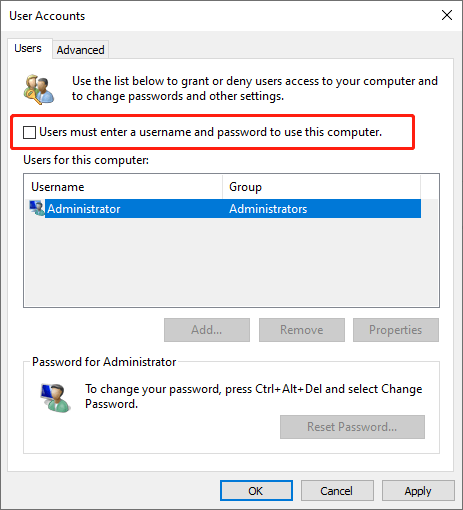
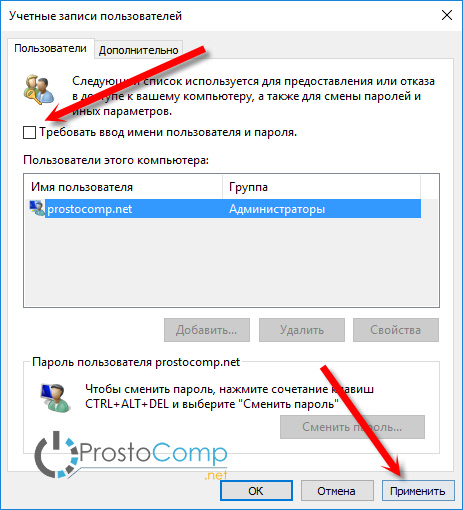
Шаг 2: Когда Учетные записи пользователей появится окно, выберите учетную запись пользователя и снимите отметку “Пользователи должны ввести имя пользователя и пароль, чтобы использовать этот компьютер.«выбор. Затем нажмите Apply.
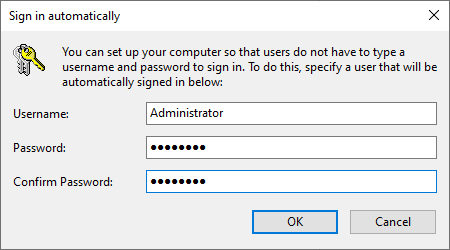
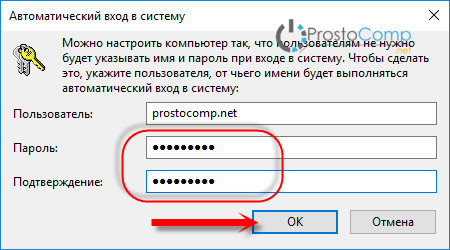
Шаг 3. После этого вход в систему произойдет автоматически. Пожалуйста, введите password, and повторно войти это подтвердить то же самое. Затем нажмите OK чтобы закончить это.
Отключить автоматический вход
Чтобы отключить автоматический вход, cчерт «Пользователи должны ввести имя пользователя и пароль, чтобы использовать этот компьютер.» вариант.
Включить автоматический вход через реестр
Попробуйте этот метод, если указанный выше не позволяет настроить автоматический вход в Windows 10.
Step 1: Type Regedit в поле Начать поиск, чтобы открыть Registry Editor. Click Yes когда Контроль учетных записей пользователей всплывает окно.
Шаг 2: перейдите к следующему ключу:
“HKEY_LOCAL_MACHINE \ ПРОГРАММНОЕ ОБЕСПЕЧЕНИЕ \ Microsoft \ Windows NT \ CurrentVersion \ Winlogon”
Шаг 3. Найдите DefaultUserName вход с правой стороны. Затем дважды щелкните его и убедитесь, что локальная учетная запись пользователя или учетная запись Microsoft находится под Данные значения.
Шаг 4: Найдите запись DefaultPassword.
Если эта запись не существует, щелкните правой кнопкой мыши пустое место, щелкните New, и выберите Строковое значение создать его. Переименуйте это значение как DefaultPassword и введите пароль в Данные значения. Click the OK чтобы закончить это.
Шаг 5. Найдите AutoAdminLogon запись и изменить ее данные о стоимости от 0 до 1.
После этого перезагрузите компьютер, и Windows 10 автоматически войдет в вашу учетную запись пользователя, не запрашивая пароль.
Включить автоматический вход через автоматический вход
Автологон это портативная и бесплатная утилита, разработанная SysInternals. Это упрощает настройку автоматического входа в систему.
Шаг 1. Во-первых, вам нужно скачать это тогда распаковать and запустить исполняемый файл.
Шаг 2: Вам необходимо принять условия лицензии как при первом запуске. Вам необходимо ввести имя соответствующей локальной учетной записи пользователя, если вы хотите автоматически входить в учетную запись Microsoft.
Шаг 3: Введите имя учетной записи и пароль а затем выберите Enable. Наконец, перезагрузите компьютер, и вы сможете включить автоматический вход в систему.
Шаг 4. Если вам нужно выключать функция автоматического входа в систему, введите название аккаунта, and select Disable.
Заключение
Следуя этому руководству, вы обнаружите, что легко включать и отключать функцию автоматического входа в Windows 10.
Насколько полезным был этот пост?
Нажмите на звездочку, чтобы оценить!
Средний рейтинг 4.5 / 5. Подсчет голосов: 38
Голосов пока нет! Будьте первым, кто оценит этот пост.
Steam — Как привязать или отвязать учётную запись Xbox Live
Когда вы загружаете Sea of Thieves через Steam, вам нужно привязать учётную запись Xbox Live к своему профилю Steam прежде, чем вы сможете войти в игру. Ниже приводятся шаги, необходимые для того, чтобы привязать или отвязать вашу учётную запись Xbox Live.
Обратите внимание. Ваш игровой прогресс привязан к учётной записи Xbox Live. Прогресс и предметы, полученные с использованием этой учётной записи на других платформах, будут также доступны через Steam. Однако если вы отвяжете эту учётную запись и воспользуетесь другой, у вас больше не будет доступа к прогрессу или предметам первоначальной учётной записи, пока вы снова её не привяжете.
Предварительные условия
Возможно, у вас уже есть учетная запись Microsoft; однако учетная запись Microsoft также должна быть зарегистрирована в Xbox Live. Вы можете проверить, так ли это, и при необходимости создать учетную запись Xbox Live, нажав здесь.
Привязка учётной записи Xbox Live к Steam из игры
Когда вы загружаете Sea of Thieves в первый раз и переходите к экрану «Начать игру», при попытке пройти дальше будет отображаться диалоговое окно «Войти в Xbox Live».
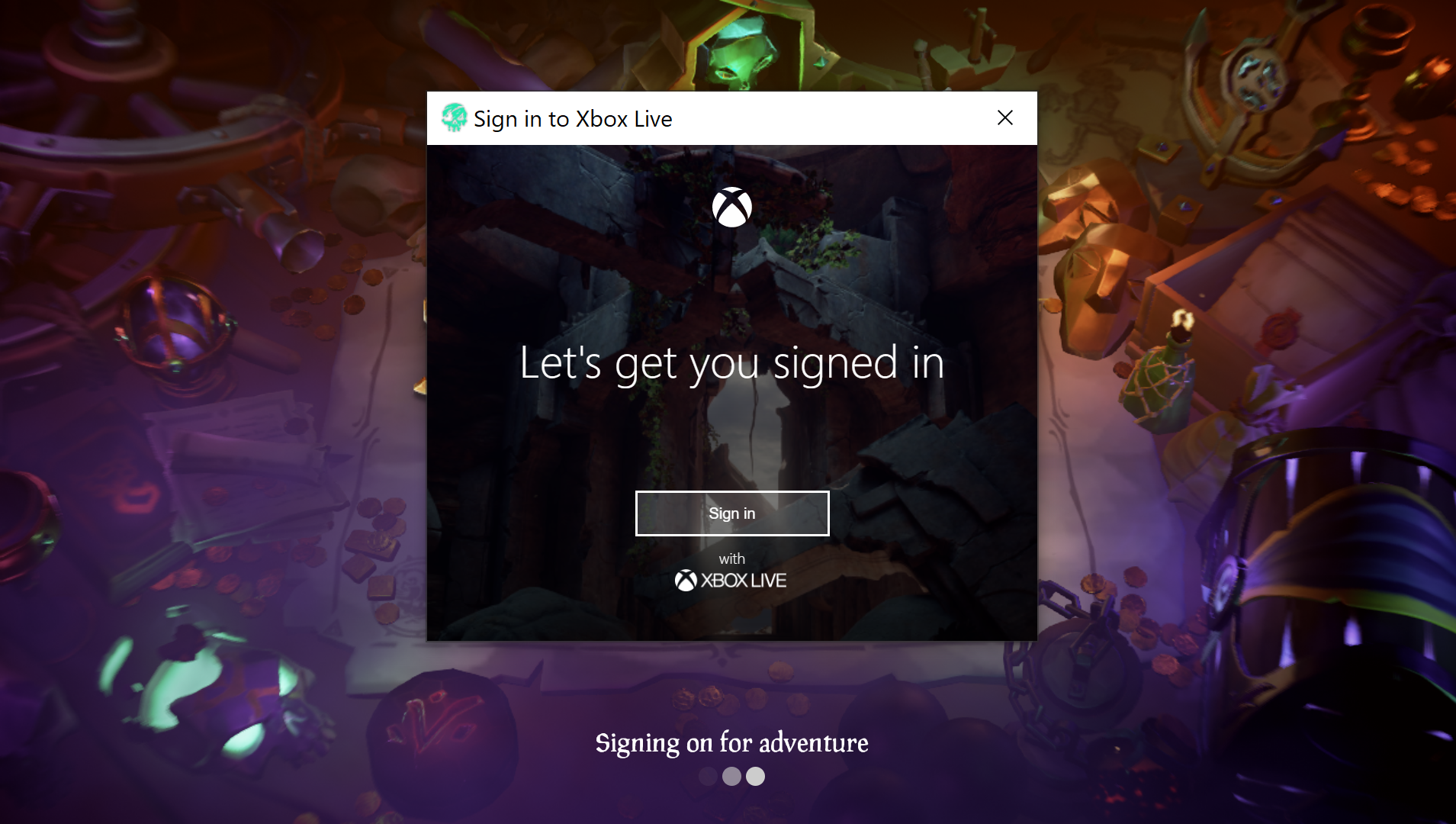
После того, как вы нажмете «Войти», вам будет предложено ввести данные своей учётной записи Xbox Live. После ввода данных для входа вам будет показан следующий экран.
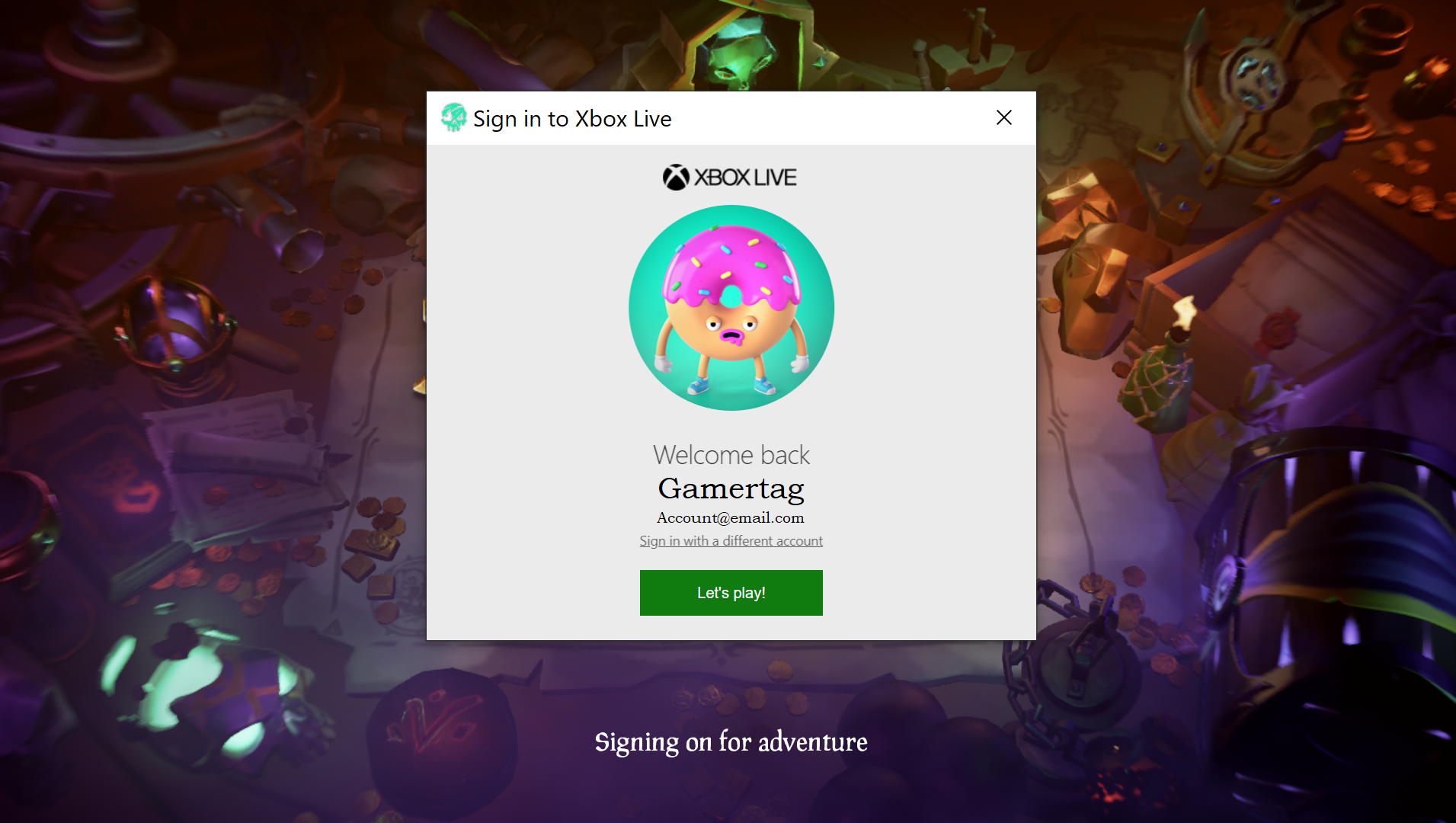
Когда вы нажмёте «Сыграем», откроется внутриигровой интерфейс Steam и окно браузера с просьбой подтвердить, что вы хотите привязать нужные учётные записи, а также с запросом согласия на продолжение.
Выбирая «Да, привязать учётные записи», вы подтверждаете, что хотите привязать свои учётные записи Xbox Live к профилю Steam. Если вы привязали неверные учётные записи, нажмите Shift+Tab и закройте внутриигровой интерфейс Steam, а затем в главном меню нажмите либо «Выйти» в нижней части экрана, либо клавишу X. После выхода вы вернётесь на экран «Начать игру» и сможете повторить процедуру.
Как отвязать учётную запись Xbox Live
Это можно сделать либо через экран «Начать игру», либо через главное меню. Если вы нажмёте «Выйти» на одном из этих экранов (или клавишу X в главном меню) вам будет предложено выйти из Xbox Live. Нажав «Да», вы отвяжете свою учётную запись и вернётесь на экран «Начать игру», где сможете войти в другую учётную запись.
Другие способы привязать вашу учётную запись Xbox Live к профилю Steam
Вы также можете привязать свою учетную запись Xbox Live к профилю Steam через игровую панель Xbox или приложение Xbox. Для этого следуйте указаниям статьи службы поддержки Xbox Привязка учетных записей социальных сетей к Xbox и прокрутите вниз до раздела «Привязка учетной записи из игры, приобретенной в Steam».
Всё ещё нужна помощь?
Отправьте запрос в службу поддержки.
Как убрать пароль при входе в Windows 10. Отключаем запрос пароля
Если вы в процессе установки Windows 10 создали учетную запись Майкрософт, или указали пароль для локальной учетной записи, то при каждом включении компьютера Windows 10 будет у вас запрашивать этот пароль. Вы не увидите рабочий стол до той поры, пока не введете пароль. Думаю, если вы зашли на эту страницу, то вам это знакомо.
Пароль учетной записи штука полезная, если компьютером кроме вас пользуется еще кто-то. Или ваш компьютер находится например в офисе. Но, если он не нужен, и вы только тратите время на ввод пароля, то его лучше отключить. Сейчас я покажу как можно быстро убрать запрос пароля при входе в Windows 10. После этой процедуры, вход в систему будет происходить автоматически. Нажали на кнопку включения, и сразу будет появляться рабочий стол, а не окно с запросом пароля. Мы его отключим.
Обратите внимание, что мы не полностью уберем пароль, а просто отключим запрос при входе в систему.
Так же покажу как отключить ввод пароля при выходе из режима сна.
Автоматический вход в Windows 10 без запроса пароля
Делаем так: нажимаем сочетание клавиш + R , вводим в поле control userpasswords2, или netplwiz (можете просто скопировать и вставить), и нажимаем на кнопку Ok.

Откроется окно. Для того что бы убрать пароль при включении компьютера, нам нужно снять галочку с пункта Требовать вводи имени пользователя и пароля. Нажмите кнопку Применить.
Появится еще одно окно, в котором нам нужно два раза указать пароль от учетной записи, и нажать Ok.
При следующем включении компьютера, Windows 10 загрузиться автоматически, вы сразу увидите рабочий стол. Без необходимости вводить пароль.
Есть еще один способ – отключить запрос в реестре. Но, он намного сложнее, да и использовать его я не советую. Поэтому, даже не буду писать о нем.
Убираем запрос пароля в Windows 10 при выходе из спящего режима
Когда компьютер выходит из режима сна, Windows 10 так же может требовать пароль. Это не всегда удобно, поэтому, предлагаю отключить ввод пароля. Но и эта функция для многих может быть полезной. Можно например нажатием сочетания клавиш Win + L заблокировать компьютер, и никто не сможет получить к нему доступ, пока вы не введете пароль.
Для отключения, откройте Пуск – Параметры. Выберите раздел Учетные записи, и перейдите на вкладку Параметры входа. В настройках повторного входа в систему установите Никогда.
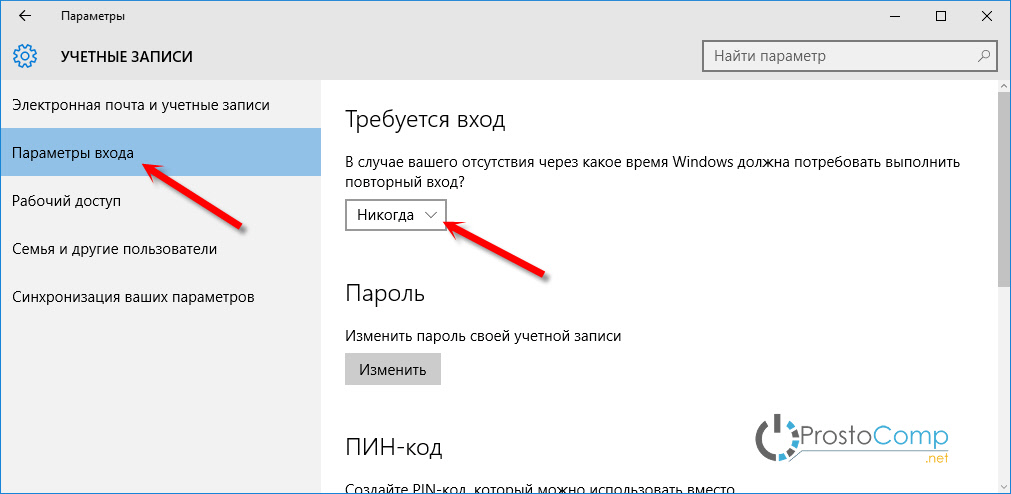
Вот и все, теперь не нужно будет тратить время на ввод паролей. Но, я советую хорошо подумать, прежде чем отключать эту функцию.
Автор статьи: Сергей Windows 151 354224
Это может пригодиться:





Комментарии: 151 Оставить комментарий
Михаил 12.01.2018 в 06:39 (6 лет назад)
Хорошего времени суток! Проделал все выше описанное, и увы, не помогло. При входе вновь, запрашивает пароль. Проделывал операцию несколько раз, увы, результат прежний. Может есть еще какие нибудь способы избавиться от пароля на вход? Спасибо!
Игорь 21.01.2018 в 08:45 (6 лет назад)
Здравствуйте. у меня такая же ерунда не убирается.
Евгений 11.06.2018 в 18:19 (5 лет назад)
У меня тоже не убирается. Срабатывает иногда после перезагрузки компа, но не всегда.
Андрей 02.12.2018 в 15:49 (5 лет назад)
Это всё потому что у вас учётная запись майкрософт! Там это не работает, это только в локальной можно отключить. Но автор ни слова об этом не говорит них…! Сам не пробовал потому что, всего не изведал, уже советы даёт. Если у вас учётка микрософт, а не локалка, то требовать пароль или пин-код будет всегда!