
Урок 10. Как сделать резьбу в Компасе
6 апреля, 2014  Анна Веселова
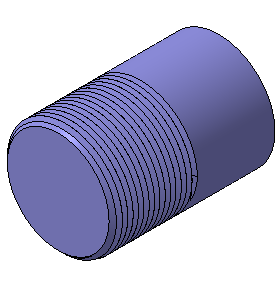
Здравствуйте уважаемые читатели! Продолжаем изучение темы «Резьбы», и сегодня посмотрим, как сделать резьбу в Компасе на 3d модели.
Для изображения резьбы в Компасе применяется команда Условное изображение резьбы , вызываемая из панели Элементы оформления .
Указываем ребро, задаем длину резьбы, ее шаг и все готово – условное изображение резьбы готово.
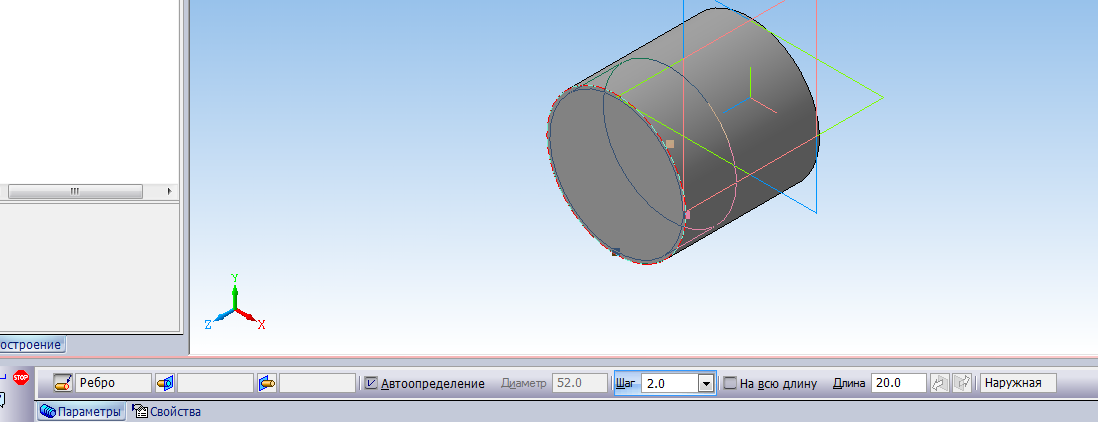

Но это всего лишь условное изображение. А хочется наглядности, эффектности, чтобы резьба выглядела натурально, рельефно.
Для решения этой задачи в Компасе есть возможность вырезать любой профиль кинематически. И винтовую линию резьбы в том числе. Достаточно создать эскиз и задать траекторию движения это эскиза.
Как сделать резьбу в Компасе рельефной
Создадим наружною и внутреннюю метрическую резьбу М42×2 на валу и втулке.
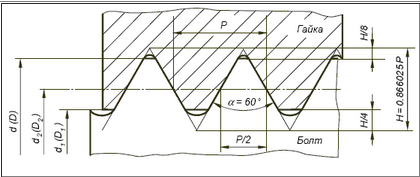
Профилем этой резьбы является равносторонний треугольник с углом 60º при вершине. Высота треугольника рассчитывается по формуле
где р- шаг резьбы.
Создание вала
1 Создаем эскиз треугольника во фрагменте. Копируем его в буфер обмена: выделяем мышкой→Редактор→Копировать.
2 Создаем Деталь, вал диаметром 42 мм, изометрия XYZ, плоскость XY. Выдавливаем его на 60 мм.
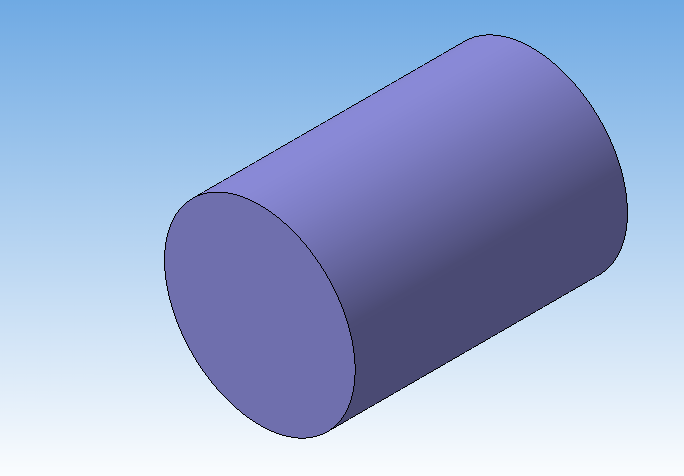
3 Делаем на валу фаску 2×45º
4 Выделяем торец вала, нажимаем на компактной панели кнопку Пространственные кривые . Выбираем инструмент Спираль цилиндрическая .
Указываем ее параметры: количество витков – 15, шаг -2, направление обратное, диаметр – 42.

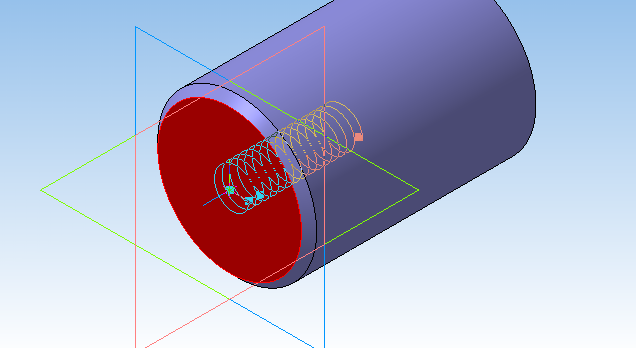
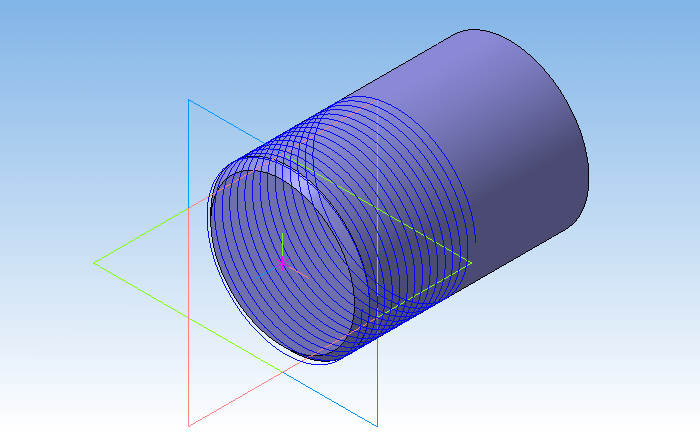
5 Выделяем плоскость ZX, т. к. именно ей перпендикулярен один из концов спирали.
Увеличиваем масштаб рамкой в месте, указанном на рисунке.
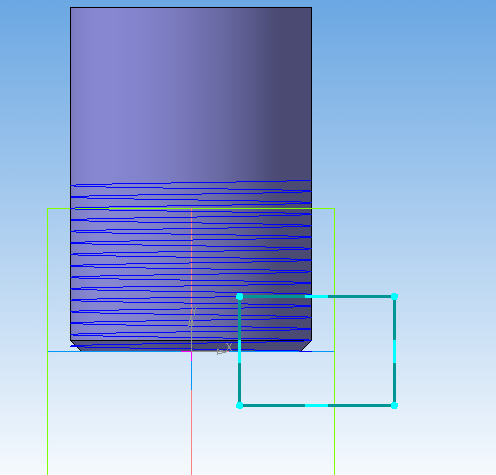
Проецируем ребра вала на плоскость, при срабатывании привязки Выравнивание ставим точку в конец спирали.
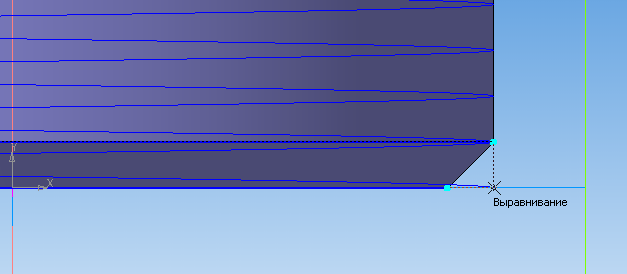
Правой кнопкой мыши вызываем контекстное меню, нажимаем команду вставить.
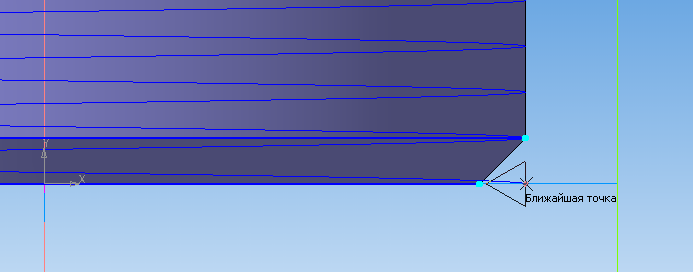
6 На панели Редактирование модели вызываем команду Вырезать кинематически (там же где и вырезать выдавливанием).
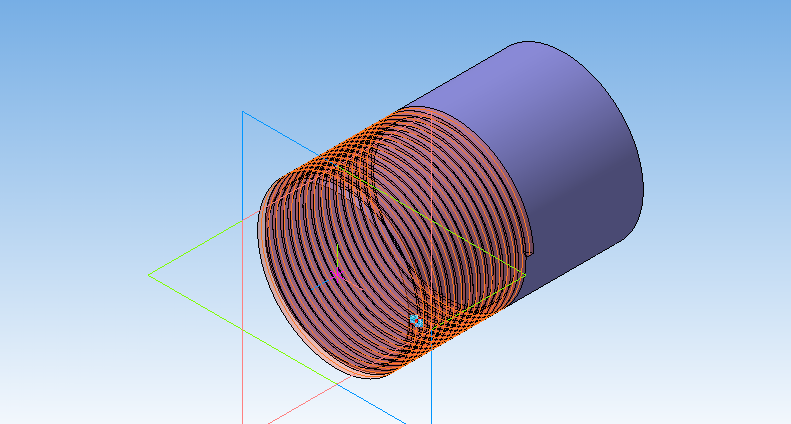
Указываем в дереве модели Эскиз 3 и Спираль цилиндрическую. Создаем резьбу.
Скрываем спираль, выделив ее в дереве модели правой кнопкой мыши (команда Скрыть).
7 Увеличим точность отрисовки модели (чтобы все линии были плавные). Жмем

Сервис→Параметры→Точность отрисовки МЦХ→устанавливаем максимальное значение.
8 Сделаем сбег резьбы.
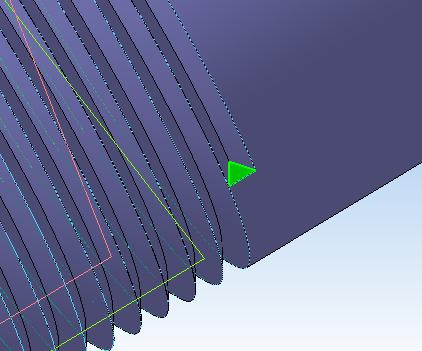
Создаем эскиз, спроецировав объекты.
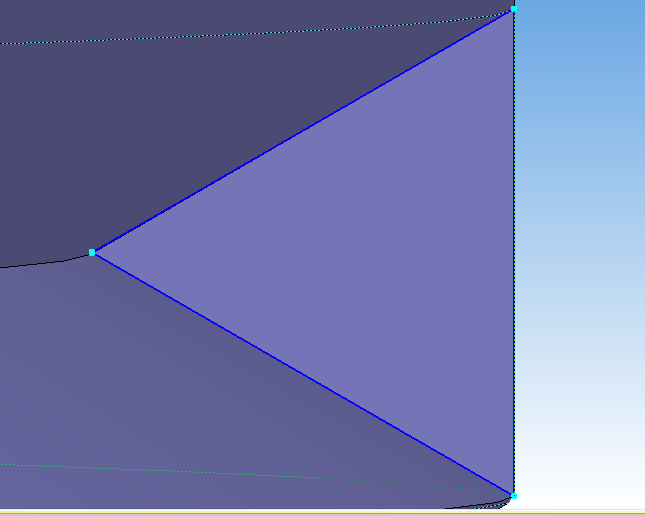
Вырезаем эскиз через все.


Вал готов. Меняем цвет, задаем название, сохраняем. Вопрос – как сделать резьбу в Компасе на валу решили.
Создание втулки
1 Создаем втулку с наружным диаметром 54 мм, внутренним 42 мм, делаем фаску 2×45º.
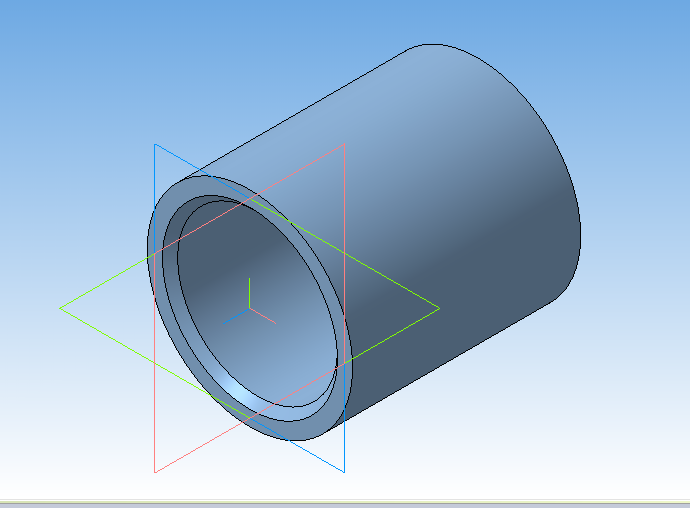
2 Выделяем торец втулки, создаем спираль цилиндрическую, количество витков указываем через всю деталь.

3 На плоскости ZX создаем эскиз. Ставим точку начало спирали.
Для того, чтобы вставить эскиз треугольника надо его повернуть. Выделяем эскиз→Редактор→Поворот→указываем точки для поворота .
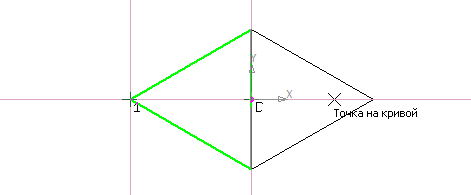
4 Вставляем треугольник в эскиз на модели.

5 Вырезаем кинематически эскиз, скрываем спираль.

Создание сборки Вал-Втулка
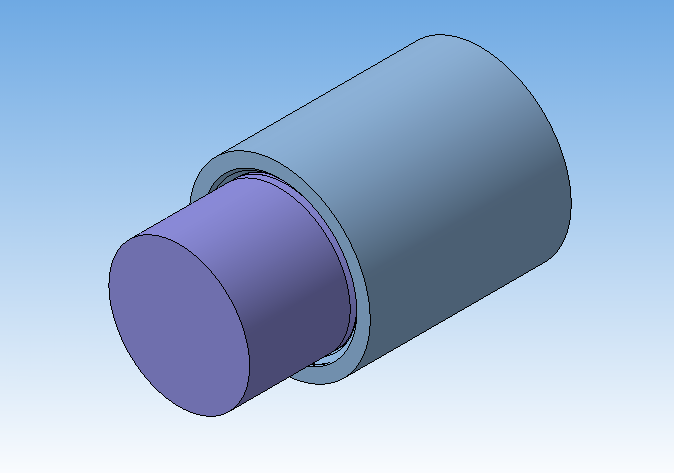
Создадим сборку. Изометрия XYZ. Сначала вставляем втулку: Редактирование сборки→Вставка из файла .
Узнать больше о создании сборок в Компасе
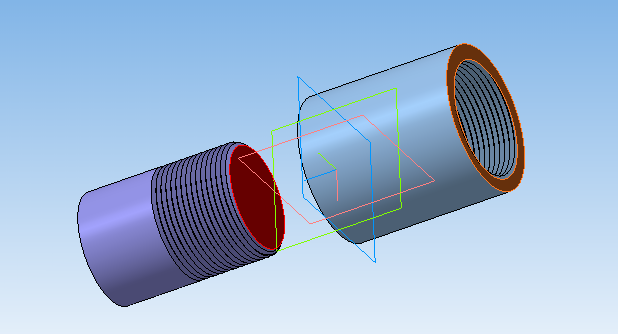
Добавляем вал, который нужно повернуть резьбовой стороной к втулке. Для этого нажимаем кнопку Повернуть компонент .
Задаем соосность вала и отверстия втулки.
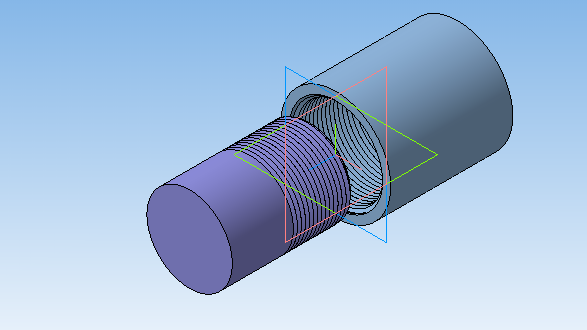
Для создания эффекта ввернутости вала во втулку зададим сопряжение на расстоянии .
Выделяем торцы вала и втулки. Регулируя расстояние, «вворачиваем» вал во втулку.
А вот и видеоурок по теме.

Скачать модели для просмотра можно здесь.
Возможно, вас заинтересует урок по созданию сборки резьбовых соединений с использованием библиотеки.
Смею надеяться, что теперь вопрос – как сделать резьбу в Компасе не будет вас терзать своей неразрешимостью.


- Bio
- Latest Posts
Создание внутренней и наружной резьбы в 3D в компасе
Подпишитесь на автора, если вам нравятся его публикации. Тогда вы будете получать уведомления о его новых статьях.
Отписаться от уведомлений вы всегда сможете в профиле автора.
Создание наружной резьбы, через библиотеку ‘Валы и механические передачи 3D’
1 Запускаем библиотеку ‘Валы и механические передачи 3D’
2 Нажимаем кнопку внешняя цилиндрическая ступень с метрической резьбой
3 Указываем параметры.
4 Указываем точку отсчета и направление.
5 Подтверждаем операцию
Создание внутренней резьбы:
1 Вставляем деталь заготовку с наружной резьбой в тело детали.
2 Вычитаем через булеву операцию деталь заготовку из тела детали.
Подпишитесь на автора
Подпишитесь на автора, если вам нравятся его публикации. Тогда вы будете получать уведомления о его новых статьях.
Отписаться от уведомлений вы всегда сможете в профиле автора.
Построение резьбы в «Компас V16»

Вы можете опубликовать сообщение сейчас, а зарегистрироваться позже. Если у вас есть аккаунт, войдите в него для написания от своего имени.
Примечание: вашему сообщению потребуется утверждение модератора, прежде чем оно станет доступным.
Сейчас на странице 0 пользователей
Нет пользователей, просматривающих эту страницу.
Сообщения
Компания C3D Labs объявляет о расширении набора форматов, поддерживаемых модулем обмена данными C3D Converter. Впервые ими стали нативные форматы зарубежных CAD-систем: NX и SolidWorks. C3D Converter отвечает за чтение и запись 3D-моделей в различных обменных форматах. Модуль конвертации входит в состав C3D Toolkit — набора инструментов для разработчиков инженерного программного обеспечения. Именно C3D Converter обеспечивает возможность обмена данными между САПР, построенными на ядре C3D, и другими сложными программными продуктами. Традиционно C3D Labs делала ставку на популярные обменные форматы, такие как STEP или JT. В компании была накоплена существенная компетенция по форматам геометрических ядер ACIS и Parasolid. Сегодня, в условиях реального импортозамещения, поддержка только обменных форматов оказывается недостаточной. В случае работы в мульти-CAD среде, а также в случае миграции с зарубежных САПР на отечественные гораздо удобнее работать напрямую с [. ] View the full article
Автор: Killerchik · Опубликовано: 35 минут назад
Коллеги, апну тему. Почему может не работать? Нужно записать параметр 6200: делать его или 10110000 или 11110000 в зависимости от разных там условий. Ставлю WINDW с переменной D2114 Предварительно этой переменной присваиваю значение 18 с помощью NUMEB. D2118 присваиваю 1, пробовал не присваивать ничего D2120 присваиваю 6200 D2122 присваиваю 0, пробовал не присваивать ничего D2124 присваиваю с помощью NUMEB значение 120 или 11110000 в двоичном виде, параметр при этом 10110000 и не меняется. Пробовал отключать защиту записи в OFFSET SETTINGS — нет результата. Пробовал ради эксперимента записать параметр 6241, он числовой, поменяв D2118 на 2 — безрезультатно. На экране вижу, что всем переменным присвоились нужные значения. Завершения функции WINDW не происходит, выход показывающий завершение не активен. Пробовал вывести D2116 как код завершения — там какая-то абракадабра типа 64513. PMC RB5, 18i-MA Никаких ошибок не выдаёт.
Автор: mrvcf1 · Опубликовано: 1 час назад
А продадут ли? Как вы купили? Сколько оно стоит?
Автор: ddteshnik · Опубликовано: 2 часа назад
Здравствуйте. Стойка Fanuc, станок Doosan. Какое значение должно быть в параметре 5130, что бы при вводе Р011060 сбег резьбы в цикле G76 равен был бы шагу. Пишут, что он бывает от 0 до 127. Сейчас стоит 0, пробовал 10, визуально нет фаски. То же про 5131, какое значение должно быть.? Спасибо
Автор: gudstartup · Опубликовано: 2 часа назад
@Guhl Еще гляньте чего здесь 10340 # 7 EEB When an emergency stop occurs, a backup operation is: 0: Not performed. 1: Performed. Правда это для автобэкапа но у фанук не всегда знаешь что на что повлияет Еще на новых системах не знаю как на вашей с черного экрана доступна функция пакетного сохранения файлов BATCH DATA BACKUP\RESTORE при этом сохраняются все необходимые файлы Чем не альтернатива
Автор: Fedor · Опубликовано: 2 часа назад
Как раз в 2 раза увеличение при динамике. Как и учит сопромат и логарифмическая линейка 🙂
Автор: gudstartup · Опубликовано: 3 часа назад
Может но как ни крути pwe дает 100 ошибку и если ее не квитировать кто знает как в данной версии ПО это будет воспринято! Просто я не понял зачем вам pwe при снятии бэкапа! Вы бы картиночку приложили что ли Но я так понял что за вами следят!
Как сделать резьбу в компасе
При проектировании нестандартных болтов, шпилек и резьбовых отверстий надо знать, как сделать резьбу в компасе, поэтому сегодня рассмотрим, как сделать резьбу в компасе 3Д на болтах и в отверстиях.
Как сделать резьбу в компасе
Сделать резьбу в компасе 3d можно на любой цилиндрической и конической поверхности. Рассмотрим пример создания резьбы на простой шпильке.

Для наружной резьбы диаметр детали должен быть равен диаметру резьбы. Обозначение находится в элементах оформления, по ним и щелкаем, затем выбираем условное изображение резьбы.

Теперь первым действием выбираем поверхность нанесения. Поверхность, от которой будет идти условное обозначение, можно задать через начальную границу. Программа сама определяет диаметр.

Следующим действием выбираем шаг. В конкретном случае это М12 и основной шаг 1,75. Поверхность выбрана, шаг задан, осталось выбрать длину резьбовой части.

Длину можно выбрать на заданную глубину или на расстояние, которое вводится правее в окне. Подтверждаем введенные параметры, наружная резьба готова.

Теперь рассмотрим, как сделать внутреннюю резьбу в компасе. Самый простой и правильный способ – сделать отверстие в компасе, но не каждый умеет их делать. Отверстие должно иметь внутренний диаметр, соответствующий внутреннему диаметру резьбы. Дальнейшие действия аналогичны – выбор поверхности, задание шага и глубины, подтверждение.

Теперь Вы знаете, как в компасе 3Д сделать внутреннюю и наружную резьбу. В следующем уроке рассмотрим, как сделать отверстие в детали.
Интересные темы САПР
- Настроить панель в компасе
- Листовое тело в компасе
- Перевести из Компаса в SolidWorks
- Разрез на чертеже в компасе
Автор Admin Опубликовано 24.08.2016 08.10.2023 Рубрики Уроки Компас 3D